Как легко сделать 3D-видео, используя самые удивительные инструменты
Вы пробовали снимать 3D видео? Если нет, вы, вероятно, думаете, что это сложно сделать. 3D-видео доступно не только для больших экранов и кинотеатров; Вы также можете смотреть 3D-видео на своем компьютере. Но как вы можете легко сделать 3D-видео? К счастью, мы нашли самые удивительные инструменты, которые помогут вам сделать 3D-видео онлайн и офлайн на вашем компьютере. Итак, если вы хотите научиться как сделать 3д видеоПрочтите эту статью до конца.
Часть 1. Как сделать 3D-видео
Если вы ищете инструменты для создания 3D-видео, вы читаете нужную статью. Вы не можете легко найти инструмент для создания 3D в Интернете. Но в этой части вы познакомитесь с инструментами, которые помогут вам создать 3D-видео на вашем устройстве.
1. Tipard Video Converter Ultimate
Tipard Video Converter Ultimate это настольное приложение, которое может легко помочь вам сделать 3D-видео. Tipard Video Converter Ultimate известен как конвертер видео. Тем не менее, многие люди не знают, что у него есть дополнительные функции, такие как создание 3D, создание GIF, контроллер скорости видео и многое другое из набора инструментов. В дополнение к этому вы можете выбрать выходной формат, который вы хотите для своего 3D-видео, поскольку он может поддерживать множество форматов файлов, включая MP4, MKV, AVI, FLV, MOV, WEBM, M4V, WMV и более 500 форматов. Более того, он позволяет создавать анаглифное 3D-видео и 3D-видео с разделенным экраном. Он также поддерживает качество видео 8K, 5K, 4K и HD, поэтому вам не нужно беспокоиться о видео, которое вы собираетесь загрузить.
- 1. Это удобный инструмент.
- 2. Позволяет конвертировать файлы в любой формат.
- 3. Он имеет встроенный самодельный DVD-риппер.
- 4. Доступно на всех кросс-медийных платформах, таких как Windows, Mac и Linux.
- Сначала вам необходимо приобрести приложение, прежде чем вы получите доступ к его уникальным функциям.
Шаги о том, как сделать 3D-видео из 2D с помощью Tipard Video Converter Ultimate:
Шаг 1 Сначала загрузите Tipard Video Converter Ultimate нажав Скачать Кнопка ниже. Затем следуйте процессу установки и запустите приложение.
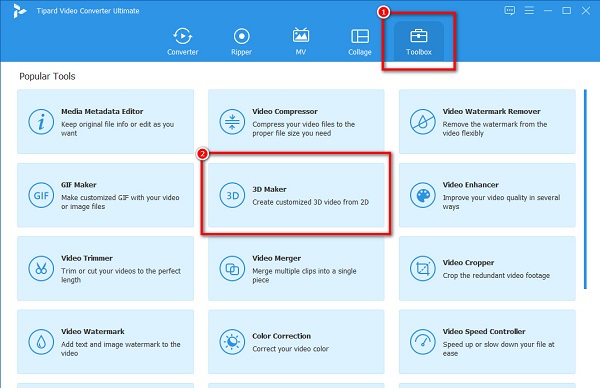
Шаг 2 Затем перейдите на панель инструментов и щелкните 3D-конструктор.
Шаг 3 Новая вкладка подскажет, где вы нажмете кнопку плюс (+) петь кнопку, чтобы загрузить свое видео. Файлы вашего компьютера подскажут, где вы сможете выбрать нужное видео и загрузить его.
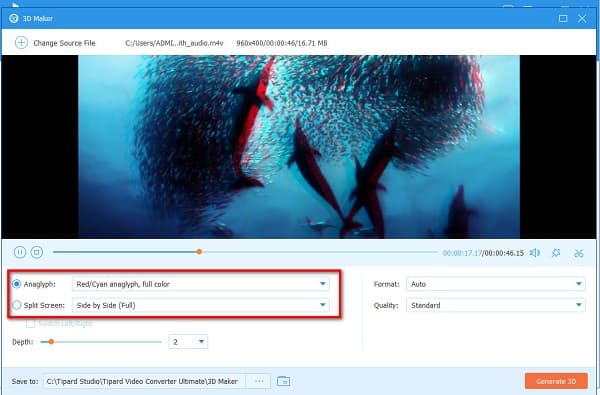
Шаг 4 Затем выберите тип 3D-видео, Анаглиф или разделенный экран .
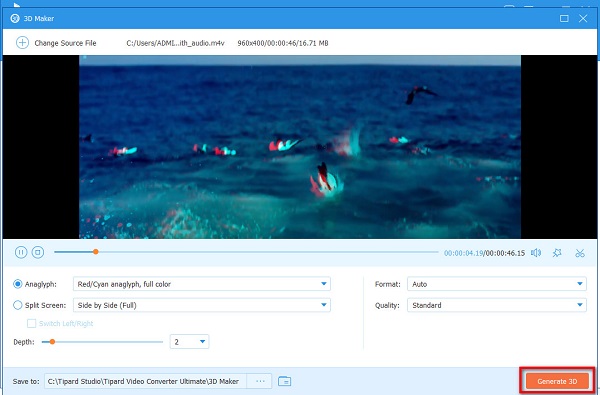
Шаг 5 Наконец, нажмите Создать 3D кнопку, чтобы превратить ваше видео в 3D-видео с помощью этого создатель 3D-фильмов. Сразу же ваше видео будет автоматически сохранено на вашем устройстве.
2. смеситель
Blender — это программное приложение с открытым исходным кодом, которое можно использовать для создания 3D-анимации, моделирования, оснастки, симуляции и т. д. Многие профессионалы используют это программное приложение для создания 3D-анимации, поскольку оно имеет множество функций анимации. Кроме того, в нем есть инструменты для настройки, которые помогут вам управлять подробными движениями вашего персонажа и функциями пост-редактирования. Он также имеет огромное сообщество с многочисленными участниками со всего мира. Вы также можете продавать свои работы бесплатно.
- 1. Это бесплатно для использования.
- 2. Он имеет функции, с помощью которых вы можете создавать анимацию, моделирование, VFX, игры и многое другое.
- 3. Доступно для Windows, Mac и Linux.
- Имеет сложный программный интерфейс.
Как сделать 3D анимацию в Blender:
Шаг 1 Первое, что вам нужно сделать, это импортировать 3D-персонажа. Вы можете найти 3D-персонажей на многих сайтах в Интернете или выбрать персонажа в Blender Cloud.
Шаг 2 А затем в нижней части временной шкалы вы увидите варианты в форме ромба. Затем нажмите кнопку два ключевых значка чтобы помочь вам добавлять и удалять ключевые кадры.
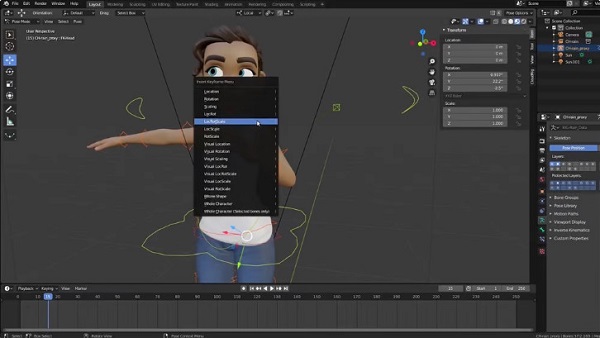
Шаг 3 Чтобы создать фон для 3D-анимации, вы можете использовать эталонные видео или изображения. Выбрав нужное изображение или видео, нажмите кнопку Shift + A для открытия Добавить меню . Затем нажмите кнопку раскрывающегося списка, затем нажмите Изображение>Фон . А затем масштабируйте фон, чтобы он соответствовал вашему персонажу.
Шаг 4 Теперь мы перейдем к основным движениям вашего персонажа; вам нужно настроить ключевые кадры в Редактор таблиц и графиков Dope .
Вот как использовать Dope Sheet для редактирования ключевых кадров:
- 1. Разделите окна по горизонтали.
- 2. На вкладке «Анимация» переключите его на «Лист допинга».
- 3. Масштабируйте ключевые кадры по оси.
Шаг 5 Сейчас мы находимся на последнем шаге. Для рендеринга видео необходимо выбрать правильную частоту кадров.
Вот как визуализировать анимированное 3D:
- 1. Открыто Сцена>Расширения файлов .
- 2. Выберите формат файла, затем выберите предпочитаемый цвет.
- 3. Если вы добавили звук, установите аудиокодек на Vorbis .
- 4. Выберите желаемое качество вывода.
Шаг 6 Наконец, на На главную бар, выберите оказывать , затем нажмите Анимация рендеринга . И это все! Вы успешно создали 3D-анимационного персонажа.
3. ФлексКлип
Если вы ищете, как сделать 3D-анимационное видео, этот инструмент — ответ. FlexClip — это 3D производитель онлайн который позволяет превратить ваше 2D-видео в 3D-видео. Это удобный инструмент, потому что он имеет простой пользовательский интерфейс. Кроме того, он позволяет настраивать фон, цвет, переходы и видео-аудио. Вам не нужно беспокоиться о сохранности ваших данных, потому что этот сайт защищен.
- 1. Это бесплатно и безопасно.
- 2. Интуитивно понятный пользовательский интерфейс.
- Он содержит рекламу, которая может вас отвлекать.
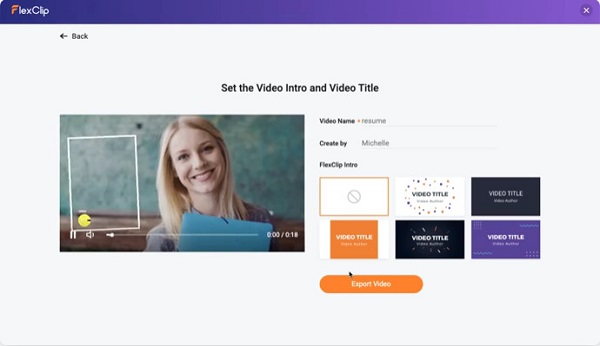
Шаг 1 Найдите FlexClip в своем браузере, затем нажмите Сделать бесплатное видео кнопка. А затем загрузите видео из папок вашего компьютера.
Шаг 2 Затем добавьте тексты, музыку и голос за кадром, чтобы улучшить 3D-видео.
Шаг 3 А затем щелкните Экспортировать кнопка. В следующем интерфейсе нажмите Экспорт видео чтобы загрузить ваше 3D-видео.
Часть 2. Часто задаваемые вопросы о создании 3D-видео
Можете ли вы сделать 3D-игру самостоятельно?
Чтобы сделать 3D-игру самостоятельно, нужно быть профессионалом или любителем. Многие занимались созданием 3D-игры самостоятельно и преуспели. Тем не менее, большинство 3D-игр являются результатом совместной работы профессионалов.
Как работает 3D-видео?
3D-видео работает с использованием проекторов с одной камерой. В 3D-видео используются методы на основе света для создания стереоскопической проекции фильма. Чтобы смотреть эти фильмы, вам нужно надеть 3D-очки.
Что легче создать, 2D или 3D?
Это зависит от уровня мастерства человека. Вам будет проще создать 2D-видео, если вы умеете эффективно рисовать. Напротив, 3D-видео легко создать, потому что вам не нужно анимировать каждый кадр, в отличие от 2D.
Заключение
Теперь, когда вы знаете как сделать 3д видео, вы можете выбрать среди этих инструментов, которые вы будете использовать. Представленные выше инструменты помогут вам легко сделать 3D-анимацию или видео. Однако они не имеют одинаковых характеристик. Итак, если вам нужен простой в использовании 3D-конструктор со множеством дополнительных функций, загрузите Tipard Video Converter Ultimate.

Размещено от Кенни Кевин в Редактировать видео
Май 19, 2022 13: 00
Хотите знать, какие самые популярные инструменты могут воспроизводить 3D-видео? В этой статье вы узнаете о 3D-плеере VLC и других полезных инструментах.
Легко создавайте 3D-тексты в Photoshop, используя эти лучшие способы. Прочитав эту статью, вы узнаете, как создавать 3D-текстовые эффекты в Photoshop и других инструментах.
Легко создавайте 3D-видео с разделенным экраном, используя самые популярные офлайн-инструменты. Узнайте, как лучше всего сделать 3D-видео с разделенным экраном, прочитав эту статью.
Хотите знать, как легко создать 3D-текст в After Effects? Использование Adobe After Effects — лучший способ создать 3D-текст. Прочтите эту статью, чтобы узнать, как это сделать.
Нажмите здесь, чтобы присоединиться к обсуждению и поделиться своими комментариями
Как я сделал 3D анимационное видео для приложения Notion
Всем привет, меня зовут Андрей и я моушн дизайнер. Моя работа заключается в создании имиджевых рекламных видео для компаний, и не только. Недавно мне пришла идея о создании фан видео для одного из моих самых любимых приложений, Notion. Весь процесс занял несколько месяцев, и вот, итоговое видео у вас перед глазами.
Далее расскажу о самом процессе создания ролика.
Notion — это целая информационная система, которая полностью позволяет организовать твою жизнь , работу и учебу. Основное ее преимущество заключается в огромном количестве функций всего лишь в одном приложении, что делает ее программой , которая заменяет большое количество других. Так же отличный интерфейс и кроссплатформенность делает свое дело. Не удивительно, что выбор пал именно в сторону Notion.
В первую очередь было необходимо определиться с концепцией и стилистикой будущего ролика, для этого я тщательно проанализировал социальные сети и сайт разработчиков, а также пообщался с целевой аудиторией приложения, для составления наиболее общей картины.
После этого была оформлена доска настроения, где я выделил основные преимущества сервиса, которые нужно было показать в ролике , а также изображения и видео, на которые мы будем ориентироваться.
Далее подбираем Цветовую палитру и музыку, все, мы готовы.
Теперь, когда в голове у нас есть полное понимание общей картины будущего проекта я начал делать черновую версию видео.
Главное задачей было сделать основной каркас ролика, создание примитивного окружения и главных обьектов, после их дальнейшая анимация в пространстве. Весь процесс происходил в программе Cinema 4d.
Отлично, мы посмотрели как смотрится наша задумка в динамике и теперь можем заменить все примитивные обьекты на финальные 3д модели, а также доработать детали в сценах, что бы ролик смотрелся еще лучше.
После этого нас ждет финальный и один из самых долгих этапов, это добавление материалов, текстур, а также работ над освещением в видео. Постепенно мы можем увидеть как наше видео преобразуется до неузнаваемости.
Create & Download 3D Videos Online for Free
Use FlexClip’s free 3D video maker to create stunning 3D videos and «wow» audiences with surreal 3D effects & experiences. It gives you awesome 3D video templates and allows you to make fast adjustments with background, sound, color, text, effect, etc. You can also find 3D images & footage or 3D video texts for personalization and download. Try it for free!
- Handy video editor
- Rich video templates
- Extensive media library
- Dynamic text animations
Amazing, Surreal 3D Video Templates for Free
Red Fire Tech Game Logo Intro
Making a game intro video is easy. Try this template for free!
Rotating Circle Countdown Logo Reveal
It’s easy to make a cool logo video. Try this template for free!
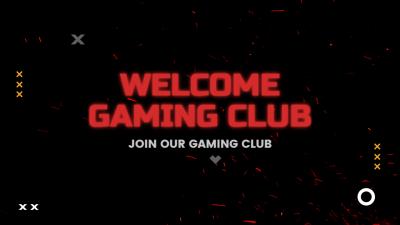
Dynamic Fire Gamer Intro
Need a cool game intro video? Try this template for free!
Technology News Youtube Video Intro Logo Business Corporate
Do you need a professional news intro video? Try this template for free!
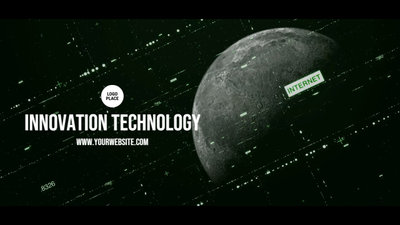
Technology Business Company Slideshow Innovate Ai Spaceflight
Make a video to introduce your technology company online. This template is fully customizable!

Marketing Presentation Company Introduce 3D Business
Get inspired by this template and make a stunning video to introduce your company. It’s easy!
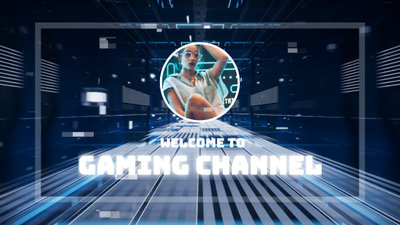
Channel Thanks for Watching Youtube Video Intro Game
Do you need a cool outro video to decorate your gaming channel? Edit this template for free!

Technology Innovative Corporation Ai Business Introduction
Try this template and make a stunning video to introduce your technology company!
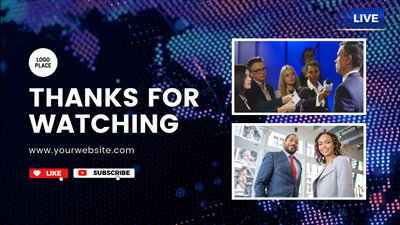
News End Screen Channel Global Youtube Intro Outro
Making a news intro/outro video with this template is easy. Try it for free!

Breaking News Channel Youtube Intro Outro
Do you need a professional news intro video? Try this template for free!
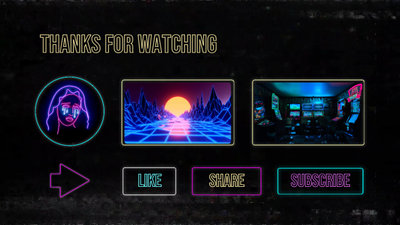
Neon Youtube Channel Game Outro
Let’s make a cool game outro video using this template. It’s easy!
Neon Abstract Logo Intro Blue Pink
Edit this template to make a cool logo video. It’s easy!
Why You Need to Make a 3D Video
Boost Sales
A compelling video can absolutely influence buying behavior, leading directly to sales.
Increase Traffic
Nothing can compare to the power of video content when it comes to driving traffic to your site.
Encourage Social Shares
Videos on social media platforms generate more likes and shares than images and text combined.
Как сделать 3D видео: съемка и монтаж
Как сделать 3D видео своими руками и что для этого нужно? Это совсем не сложно. Далее мы рассмотрим весь процесс от съемки до монтажа 3д видео. Но для начала немного теории.
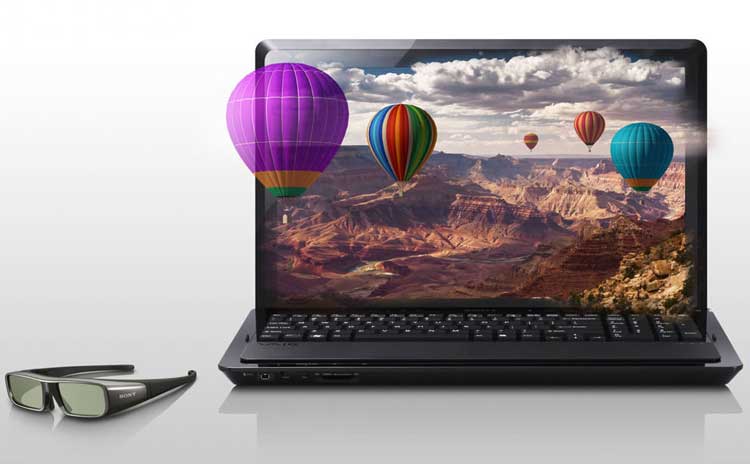
Что такое 3D видео
3D видео (стереоскопический видеоролик) – видеоролик при просмотре которого в специальных 3D очках создается объемный эффект.
В основе этой технологии лежит эффект параллакса –удаленные предметы меняют положение относительно друг друга в зависимости от точки наблюдения. Так же устроено и наше зрение. Если поочередной закрывать — то левый, то правый глаз, объекты перед нами будут смещаться.
Именно поэтому в 3D видео имеется сразу два изображения. Одно предназначено для левого глаза, другое для правого. При совмещении обеих картинок создается объемный эффект.
Имеется несколько технологий для просмотра 3D видео. Но все они объединяются одной особенностью – в результате каждый глаз видит только свое изображение.
Оборудование для создания 3D видео
Камера для съемки 3D видео
Для 3D видеосъемки понадобится две видеокамеры или одна специальная камера с двумя объективами. Второй вариант намного дороже и его не стоит рассматривать для любительской съемки.
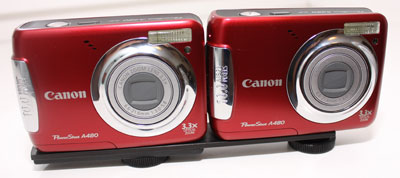
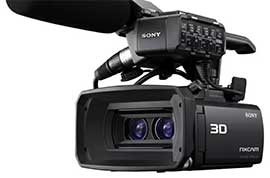
Нам понадобится две одинаковые камеры. Разные модели не подойдут, так как они будут иметь различные оптические и другие параметры. Можно использовать любые видеокамеры. Снять 3D видео способны даже два смартфона.
Лучшим вариантом будут камеры с ручными настройками параметров съемки. Любительские видеокамеры часто не имеют такой возможности. В этом случае стоит установить одинаковые значения всех настроек на обеих камерах.
Риг – крепление для камер
Важный момент – во время съемки камеры должны быть выровнены и неподвижны относительно друг друга. Для этого потребуется риг (площадка), на котором видеокамеры будут жестко зафиксированы.
Существует несколько вариантов крепления камер, которые можно использовать для 3D видеосъемки.
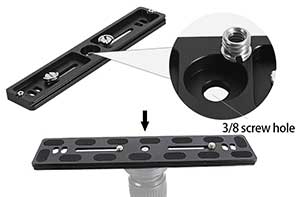
Риг с возможность крепления на штативную головку.
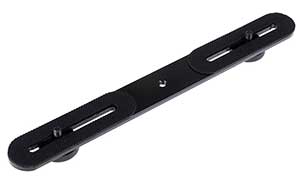
Штативный риг для крепления двух камер или фотоаппаратов.
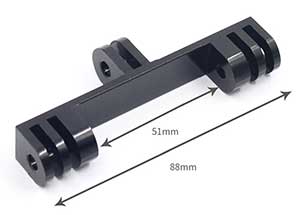
Крепление для двух камер GoPro.
Для съемки 3d видео на смартфоны необходимы дополнительные крепления:
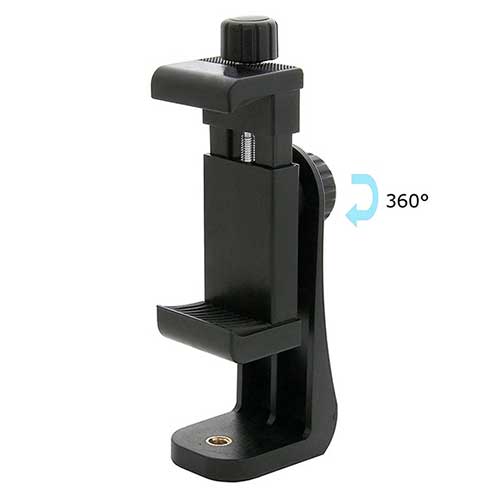
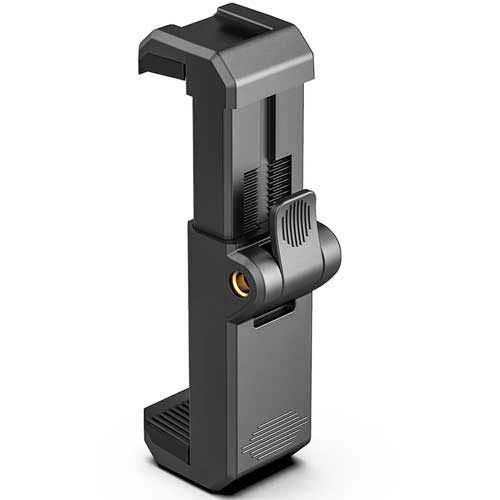
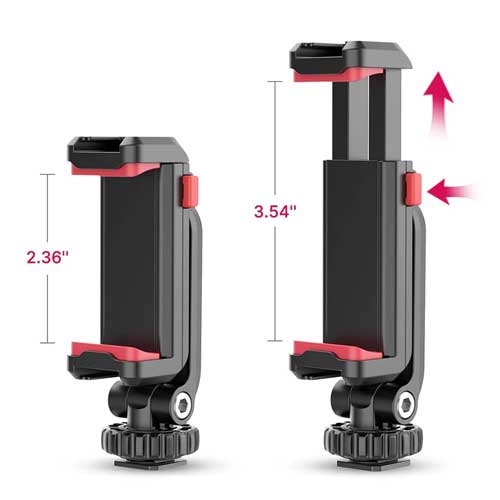
Съемка 3D видео
Для примера будем использовать две экшн-камеры GoPro. Это один из самых доступных вариантов оборудования.
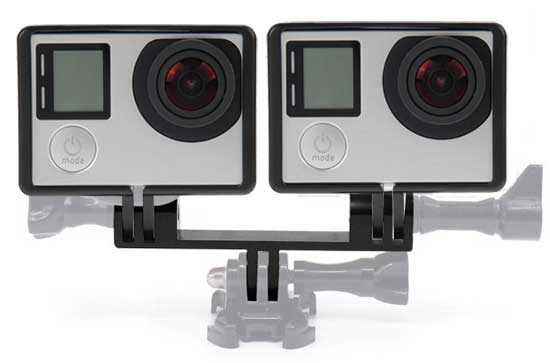
Подготовка оборудования
Перед съемкой установим видеокамеры:
- Зафиксируем обе камеры на риге – максимально четко выравниваем положение обоих устройств относительно друг друга. Расстояние между камер выбираем такое, чтобы отрезок между объективами был равен 6-7 сантиметров. Именно такое расстояние между зрачками у взрослого человека.
- Для съемки без движения установим риг на штатив. При этом необходимо, чтобы камеры были выставлены четко по уровню без завала.
Теперь установим параметры съемки в настройках:
- Выбираем одинаковый режим съемки и количество кадров в секунду.
- Выбираем максимальное разрешение. Это поможет скорректировать кадр без потери качества.
- Устанавливаем баланс белого в зависимости от окружающего освещения.
- Вводим уровень чувствительность матрицы.
- Настраиваем резкость объектива. В случае с экш-камерами фокусное расстояние фиксировано.
Перед съемкой проверяем чистоту объективов. На оптике не должно быть пыли или грязи.
Процесс съемки
Перед 3d видеосъемкой стоит еще раз проверить правильность установки оборудования и введённых параметров. Теперь можно начинать запись:
- Для старта съемки лучше всего использовать пульт. Это поможет избежать лишней тряски.
- Если пульта нет, одновременно нажимаем кнопки записи на обеих камерах. В дальнейшем этот момент можно будет вырезать на монтаже.
- Убедитесь, что съемка стартовала на двух устройствах.
В начале ролика необходимо добавить информацию для дальнейшей синхронизации видео. Это может быть один из следующих вариантов:
- Громкий звук – хлопок в ладоши, щелчок хлопушкой.
- Световая вспышка.
- Резкое движение камер из спокойного положения.
Теперь снимаем 3Д видео и следим за положением камер. Если съемка производится с рук в движении, особенно внимательно контролируем уровень горизонта и не наклоняем риг в бок. В идеале стоит использовать стабилизатор.
- Во время съемки не допускается приближение объектов к камерам на расстояние менее одного метра.
- Старайтесь избегать резкого неравномерного света. Сильное освещение только с одной стороны может повлиять на разность в картинке.
- Старайтесь двигать риг максимально плавно без тряски и завалов.
В результате съемки мы получаем два видео файла, которые необходимо объединить в один стереоскопический ролик.
Обработка и монтаж 3D видео
Перед созданием 3d видео стоит определиться с форматом. 3D формат зависит от того, на каком оборудовании вы будете просматривать ролики.
Выбор формата 3D видео
Анаглиф – самый простой стереоскопический формат. Его можно воспроизвести на любом оборудовании: компьютер без специального плеера и 3D монитора, телевизор, обычный проектор. Для просмотра понадобятся только недорогие анаглифные (красно-синие) очки.
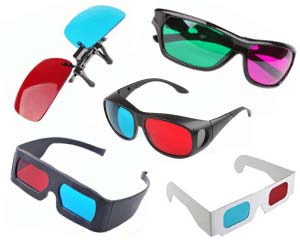
При простоте использования и доступности, анаглиф имеет и минусы:
- Искажение цветов, длительный просмотр вызывает дискомфортные ощущения.
- Возможность просмотра только одним способом.
Стереопара – это универсальный стереоскопический формат, который содержит в себе сразу два отдельных ракурса для левого и правого глаза. Для воспроизведения стереопары требуется:
- Компьютер с установленным плеером для 3D видео. Программа для просмотра объемных роликов может преобразовать стереопару в любой формат – анаглиф или более качественные варианты. Для просмотра в нормальном виде без искажений необходимы 3D монитор и стерео-очки.
- Телевизор с поддержкой стереоскопического видео и соответствующие 3D очки.
- 3D проектор и затворные очки для него.

Лучше всего использовать формат стереопара.
Выбор программы для создания 3D видео
Существует несколько простых программ для любительского монтажа стереоскопического видео. Одна из них — Stereo Movie Maker. Все инструменты в таких программах разработаны специально для работы с 3D видео. Разобраться во всех настройках достаточно просто. Но эти программы устарели и давно не обновлялись. Поэтому многие кодеки уже не поддерживаются.
Ролик в формате стереопара можно сделать в любом видеоредакторе без специальных инструментов для 3D видео. Но есть и редакторы со встроенными плагинами, которые упрощают обработку видео в объемном формате. Например, популярная программа для монтажа — Sony Vegas Pro.
Монтаж 3D видео
Теперь рассмотри какие действия нужно выполнить с исходными ракурсами:
- Синхронизация роликов по времени. Даже при использовании пульта может возникнуть рассинхрон на двух камерах. Его необходимо устранить, чтобы оба видеофайла начинались точно в один момент. Именно для упрощения синхронизации в начале съемки добавляется резкий громкий звук, вспышка или движение камеры. Эти действия помогают найти общую точку для синхронизации на тайм-линии.
- Выравнивание двух ракурсов относительно друг друга. Этот этап потребуется если во время съемки допущен завал рига или камеры закреплены неровно.
- Корректировка экспозиции для равномерности цветопередачи и освещенности в исходниках.
- Настройка параллакса. В зависимости от положения ракурсов по горизонтали настраивается глубина объемного эффекта. На этом этапе можно сделать 3d видео с вылетами или наоборот удаление предмета от зрителя.
В зависимости от расположения объекта относительно центральной точки пересечения исходных роликов возникает отрицательный или положительный параллакс:
В финале остается сделать стереопару (side-by-side) – разместить два ролика в кадре рядом и уменьшить ширину каждого в два раза (как бы сжать):
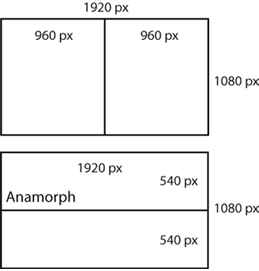
Горизонтальная и вертикальная стереопара
Это вариант горизонтальной стереопары. Возможна и вертикальная стереопара. В этом случае левый ракурс располагается над правым.
Все действия можно произвести во большинстве видеоредакторах, но для этого потребуются хотя бы начальные знания монтажа.
Создание 3D видео сильно облегчают специализированные плагины, как в программе Sony Vegas Pro. Все этапы монтажа стереоскопических роликов в этом редакторе мы рассмотрели в отдельной статье:
Выводы
Таким образом можно сделать объемное 3D видео своими руками. Потребуется две камеры, простой 3D видеомонтаж и немного времени. Полученный результат можно посмотреть на компьютере через 3D плеер или загрузить на YouTube.