Что такое шумоподавление в наушниках, и каким оно бывает
TWS-наушники продолжают захватывать рынок, позволяя не только насладиться музыкой или фильмом в полном одиночестве, но и забыть о маленьких гномах, которые сидят в наших карманах и постоянно переплетают кабель проводной гарнитуры. При выборе Bluetooth-моделей не в последнюю очередь нужно обращать внимание на наличие шумоподавления. Эта опция непосредственным образом влияет на то, сможете ли вы отстраниться от происходящего вокруг и окунуться в музыкальный мир, не обращая внимания на стук колес поезда метрополитена. Сегодня мы разберемся, как работает функция, что такое активное шумоподавление и чем оно отличается от обычного.
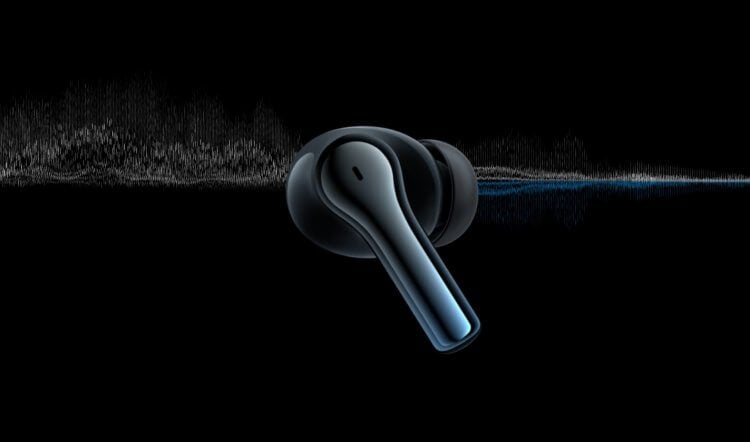
Активное шумоподавление умеет отсекать все посторонние звуки
Активное шумоподавление — отличия от пассивного
Шумоподавление в наушниках – это процесс, отсекающий посторонние звуки и позволяющий не обращать внимание на происходящее вокруг. Эта технология представлена во многих TWS-гарнитурах и реализуется как в пассивном, так и в активном формате.
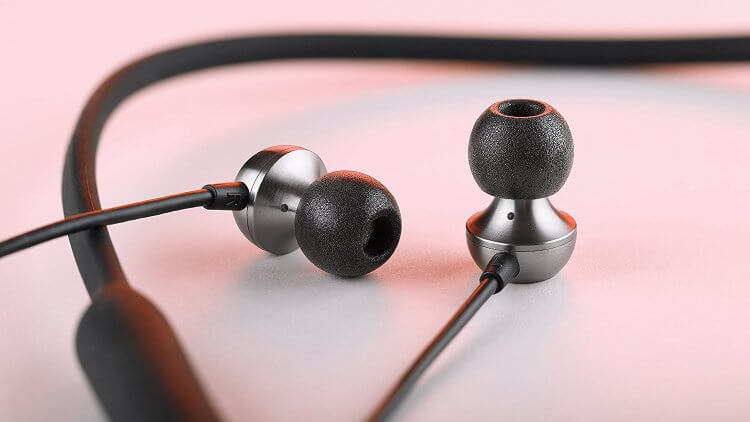
Пассивным шумоподавлением обладают любые внутриканальные наушники, включая проводные модели
Первый тип шумодава (PNC – Passive Noise Cancelation) устраняет лишние звуки за счет специальных накладок (амбушюр). Поэтому все внутриканальные наушники умеют подавлять шум вне зависимости от того, говорим мы о проводной или беспроводной модели. Амбушюры создают эффект вакуума в ушной раковине, из-за чего пользователь практически ничего не слышит вокруг даже без воспроизведения контента. Негативной стороной PNC является усталость ушей после длительного прослушивания музыки.
❗️ПОДКЛЮЧАЙСЯ К НАШЕМУ ЧАТИКУ В ТЕЛЕГРАМЕ. ТУТ ТЕБЕ ОТВЕТЯТ НА ЛЮБЫЕ ВОПРОСЫ ОБ АНДРОИД И НЕ ТОЛЬКО
Активное шумоподавление (ANC – Active Noise Cancellation) работает иначе. Отсечение окружающего звука происходит за счет отдельного устройства, встроенного в наушники. Микрофоны гарнитуры улавливают шум, а специальный сопроцессор удаляет его, как бы создавая копию внешнего сигнала. Из-за этого дает о себе знать главный недостаток ANC – ухудшение автономности аудиоустройства.
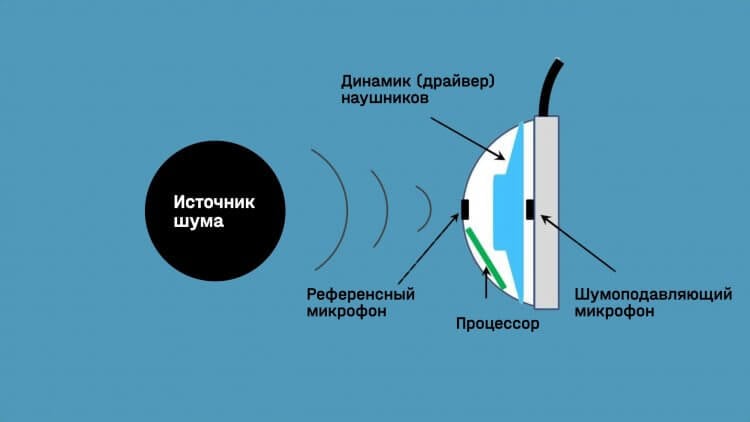
Без вспомогательного микрофона и сопроцессора организовать работу ANC невозможно
Наличием ANC могут похвастать далеко не все модели. Функцией активного шумоподавления за редким исключением обладают только беспроводные наушники, однако их форм-фактор (внутриканальные или затычки) не влияет на наличие или отсутствие опции. Все зависит исключительно от желания производителя.
❗️ПОДПИСЫВАЙСЯ НА ТЕЛЕГРАМ-КАНАЛ СУНДУК АЛИБАБЫ, ЧТОБЫ ПОКУПАТЬ ТОЛЬКО ЛУЧШИЕ ТОВАРЫ С АЛИЭКСПРЕСС
Сегодня ANC – одна из главных продающих фишек на рынке Bluetooth-гарнитур. Производители не только оснащают свои наушники активным шумодавом, но и устраивают гонки, выясняя, у кого функция работает лучше. В этом им и простым пользователям помогают сухие цифры. В характеристиках TWS-гарнитур указывается мощность ANC, выраженная в децибелах. Результат -30 дБ считается базовым, а потому им могут похвастать даже бюджетные модели. А вот более сильный шумодав на -45 дБ встречается только в устройствах премиального сегмента.
Что такое режим прозрачности
Параллельно с активным шумоподавлением принято рассматривать функцию, создающую эффект прозрачности. Она напрямую связана с ANC, так как работает за счет тех же аппаратных особенностей наушников. Если шумодав отсекает внешний звук, то режим прозрачности (Transparency Mode), напротив, доставляет его в ваш ушной канал.
Эта функция сводит на нет один из главных недостатков внутриканальных наушников. Как правило, даже при остановке воспроизведения вы плохо слышите своего собеседника из-за вакуума. Однако Transparency Mode создает эффект, будто вы и не в наушниках вовсе, а единственным признаком использования гарнитуры становится усталость от амбушюр.
Как включить или выключить шумоподавление
Чтобы активировать ANC, нужно убедиться, что ваши беспроводные наушники поддерживают активное шумоподавление. Для этого достаточно изучить информацию, представленную на официальном сайте производителя или в инструкции. Если поддержка ANC заявлена, то и Transparency Mode тоже на месте.
К смартфону никакие дополнительные требования не предъявляются. Для работы ANC вам понадобится только программа для сопряжения наушников. Как правило, в инструкции производители сами указывают название приложения, необходимого для подключения гарнитуры. В случае с моими vivo TWS 2 речь идет об одноименной утилите, доступной в Google Play. Ну а теперь о том, как включить шумоподавление:
- Подключите беспроводные наушники к смартфону через настройки Bluetooth.
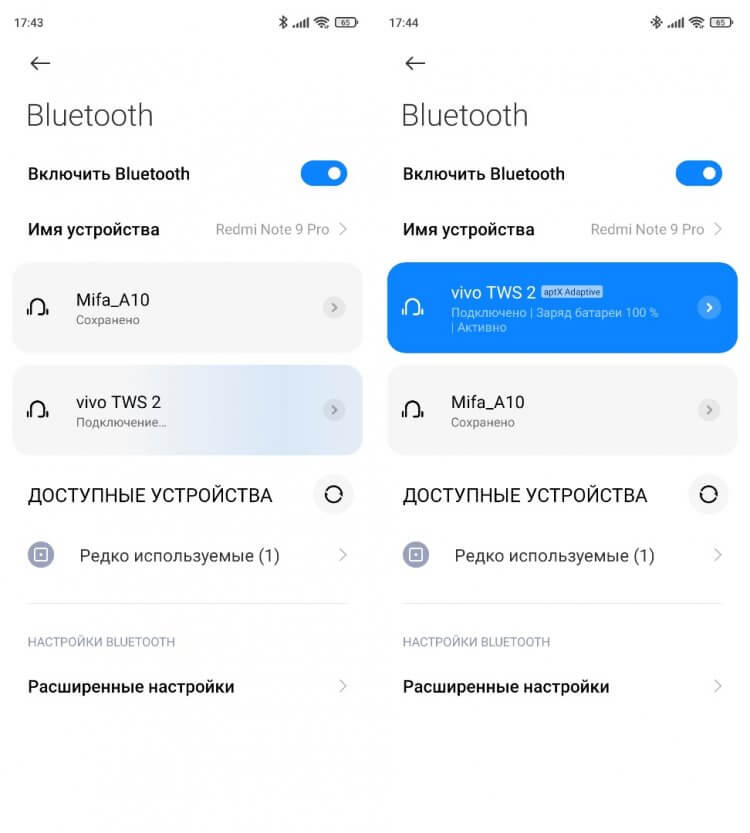
Если ранее уже было настроено сопряжение, наушники подключатся автоматически при активации Bluetooth
- Запустите фирменное приложение и откройте его параметры.
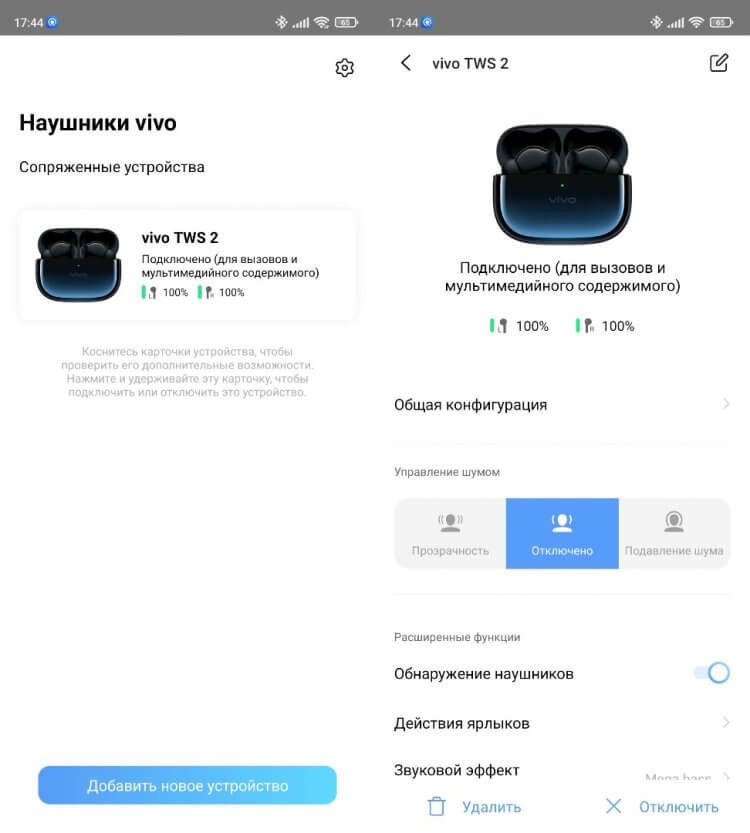
По умолчанию режим ANC отключен
- Нажмите кнопку «Шумоподавление» и выберите его выразительность. При желании здесь можно активировать режим прозрачности.
❗️ПОДПИШИСЬ НА НАШ ЯНДЕКС.ДЗЕН. ТАМ МЫ ВЫКЛАДЫВАЕМ ИНТЕРЕСНЕЙШИЕ СТАТЬИ И ИНСТРУКЦИИ, КОТОРЫЕ НЕ ПОПАДАЮТ НА САЙТ
Если вы используете смартфон и Bluetooth-наушники одной марки, то применить параметры шумоподавления можно без стороннего приложения. Так, все необходимые пункты меню представлены в настройках устройств vivo, realme и Xiaomi.
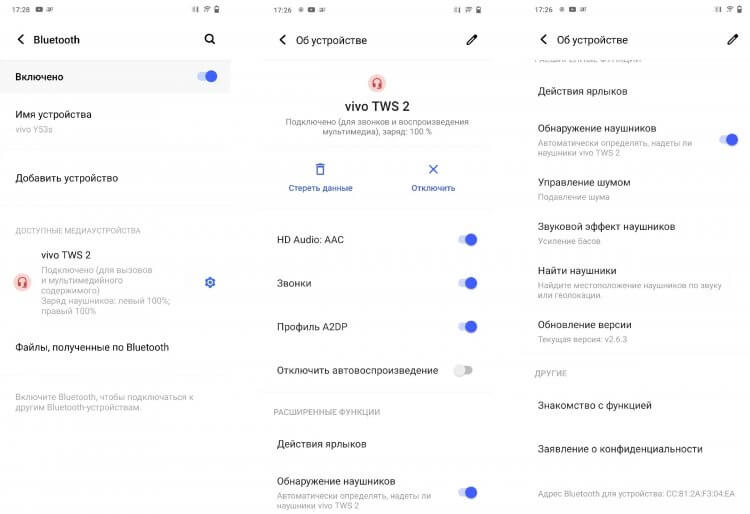
Принципиально настройки разных наушников почти не отличаются
Также не забывайте, что почти все беспроводные наушники поддерживают управление жестами. Поэтому изменить настройки шумоподавления можно даже без обращения к смартфону. Нужно лишь знать, какой жест предусмотрен для включения или отключения ANC на вашем устройстве.
Наушники с шумоподавлением — какие купить
Гарнитурами с пассивным шумодавом сегодня никого не удивишь, а вот наличие ANC до сих пор считается прерогативой флагманских моделей. Но ситуация постепенно меняется, и на рынке с каждым днем появляется все больше беспроводных наушников с активным шумоподавлением. Вот лишь несколько вариантов, достойных вашего внимания:
Наушники с ANC дороже моделей, обладающих пассивным шумоподавом. Однако гарнитура с поддержкой подавления внешних звуков также позволяет использовать режим прозрачности, который так важен для тех, кто ни на секунду не расстается с музыкой.
Учебник о том, как легко включить / выключить шумоподавление на AirPods
AirPods — самые продаваемые беспроводные наушники, которые можно купить в Apple Store. С его помощью вы даже можете выгравировать Memoji и другие элементы на корпусе, чтобы сделать его однозначно лучше других. Хотя вы можете наслаждаться прослушиванием музыки без проводов, это устройство может предложить больше, например, трехсторонние методы шумоподавления. Если вы не знаете, как пользоваться шумоподавление на AirPods, тогда вы можете прочитать эту статью, поскольку мы покажем вам полное руководство.
- Часть 1. Знакомство с AirPods — что такое AirPods Pro и AirPods Max
- Часть 2. Какие из AirPods имеют функцию шумоподавления?
- Часть 3. Как использовать шумоподавление на AirPods [Полное руководство]
- Часть 4. Как отключить режим шумоподавления на AirPods
- Часть 5. Audio Noise Remover, которую вы можете скачать на свой Mac или Windows бесплатно
- Часть 6. Часто задаваемые вопросы о том, как использовать шумоподавление на AirPods
Часть 1. Знакомство с AirPods — что такое AirPods Pro и AirPods Max
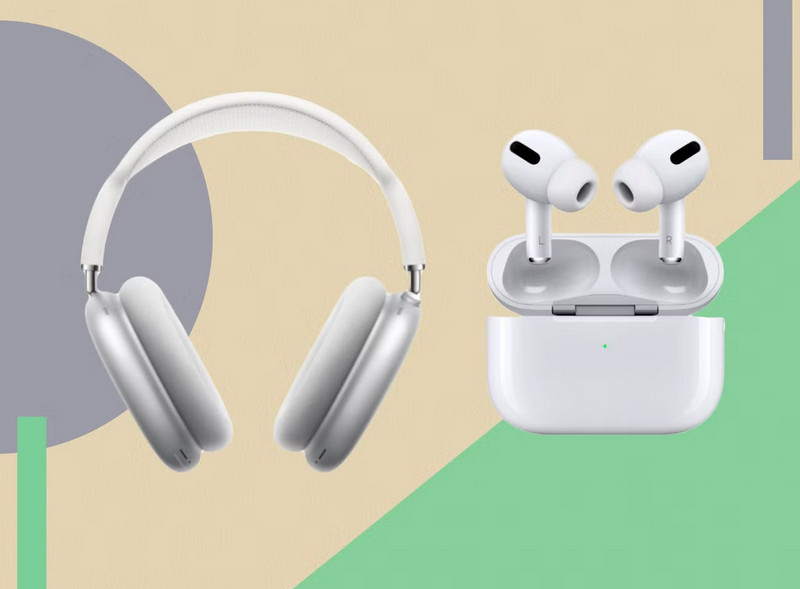
AirPods являются разновидностью беспроводной гарнитуры, созданной только Apple Inc. Существует два типа AirPods, которые вы можете случайно найти в Интернете или на рынке Apple: AirPods Pro и AirPods Max. Но в чем разница между этими AirPods? AirPods Max — это беспроводное накладное устройство, которое вы можете использовать для воспроизведения музыки и даже для совершения звонков, поскольку оно имеет встроенную функцию микрофона. Хотя AirPods Pro — это действительно беспроводные наушники-вкладыши, они не закрывают все ваши уши, когда вы вставляете их. Они намного легче, чем Mac, но звук, который AirPod Max развивает, намного лучше, чем Pro.
Часть 2. Какие из AirPods имеют функцию шумоподавления?
Поддерживается ли шумоподавление AirPods? Да, AirPods имеют встроенную функцию шумоподавления, которую вы можете использовать для удаления фоновых шумов из окружающей среды. И AirPods Pro, и Max поддерживают эту функцию, и у обоих есть динамический преобразователь, который вы можете использовать. С этими AirPods вы можете активировать три режима контроля шума: активное шумоподавление, режим прозрачности и выключение.
Часть 3. Как использовать шумоподавление на AirPods [Полное руководство]
Как включить шумоподавление на AirPods? Поскольку вы все еще читаете эту статью, она была бы неполной, если бы мы не научили вас делать это тремя способами. Для людей, которые недавно приобрели его, этот шаг для вас. Кроме того, для тех, кто не имеет представления, как это работает!
Как можно включить шумоподавление на наушниках Airpods Pro на Андроид
Владельцы беспроводных наушников часто сталкиваются с вопросом активации шумоподавления на Pro модели Airpods: как должен включиться режим на Андроиде. Эта полезная фича поможет избавиться от посторонних шумов, лучше слышать собеседника. Осталось выяснить, где, какой «кнопкой» она запускается. И пользоваться функцией каждый день, наслаждаясь чистым, без помех, звуком.
Описание функции
Когда-то, на заре создания беспроводных гарнитур, владельцы гаджетов частенько сталкивались с проблемой посторонних призвуков. Не все наушники одинаково легко справлялись с проблемой. Производители устанавливали дополнительный микрофон. Пытались бороться с «недугом», совершенствуя кодеки передачи аудиосигнала.
Пока не появились маленькие, но очень функциональные наушники серии Airpods. Продукция компании Apple по праву пользуется уважением. Каждое устройство под данной маркой является шедевром технологии. А наличие функции подавления помех только добавляет наушникам баллов.
Принцип работы программы несложен. И состоит в следующем:
- Звуковые колебания с микрофона, встроенного в гарнитуру, поступают в электронную начинку. В данном случае воспринимается все — и шум, и полезный сигнал
- Чип обрабатывает входящую информацию, а затем вырабатывает обратную волну, заглушающую призвуки
- Пользователь на другой стороне слышит чистый сигнал, голос собеседника. Без посторонних шумов
Осталось разобраться, как настроить, включить эту полезную функцию в телефоне. Причем данная опция есть не во всех моделях Airpods. Об этом расскажем далее. Кстати, эйрподсы совместимы с гаджетами на платформе Андроид. И легко настраиваются.
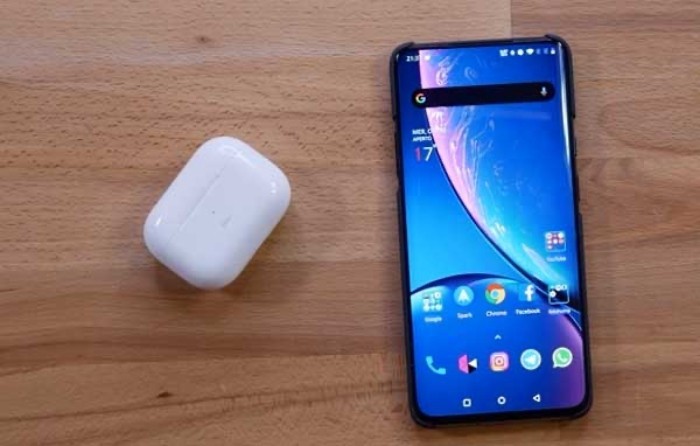
Как включить ее
Активация достаточно проста. Но сначала нужно разобраться, какую функцию вы хотите включить. В наушниках серии AirPods предусмотрены несколько режимов:
| Наименование функции | Описание |
| Шумоподавление | Микрофон воспринимает звуки окружения. После обработки сигнал, очищенный от посторонних шумов, передается в систему |
| Прозрачность | Пользователь воспринимает все звуки вокруг себя. Возможно сочетание с другими режимами. Функция эффективна при плотном прилегании капсюлей к слуховому проходу |
| Отключение | Шумоподавление неактивно |
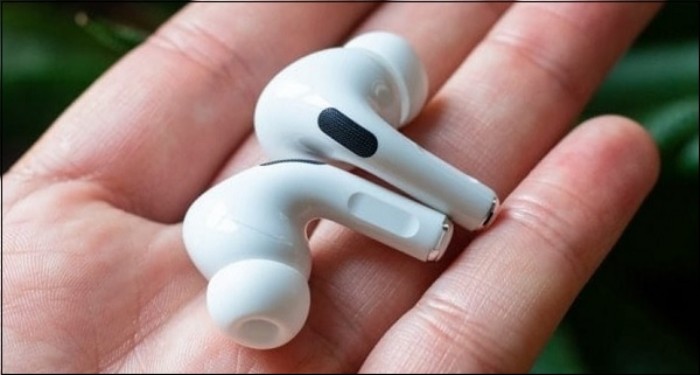
Теперь перейдем к пошаговому алгоритму включения функции. Для этого необходимо:
- Открыть в смартфоне режим настроек.
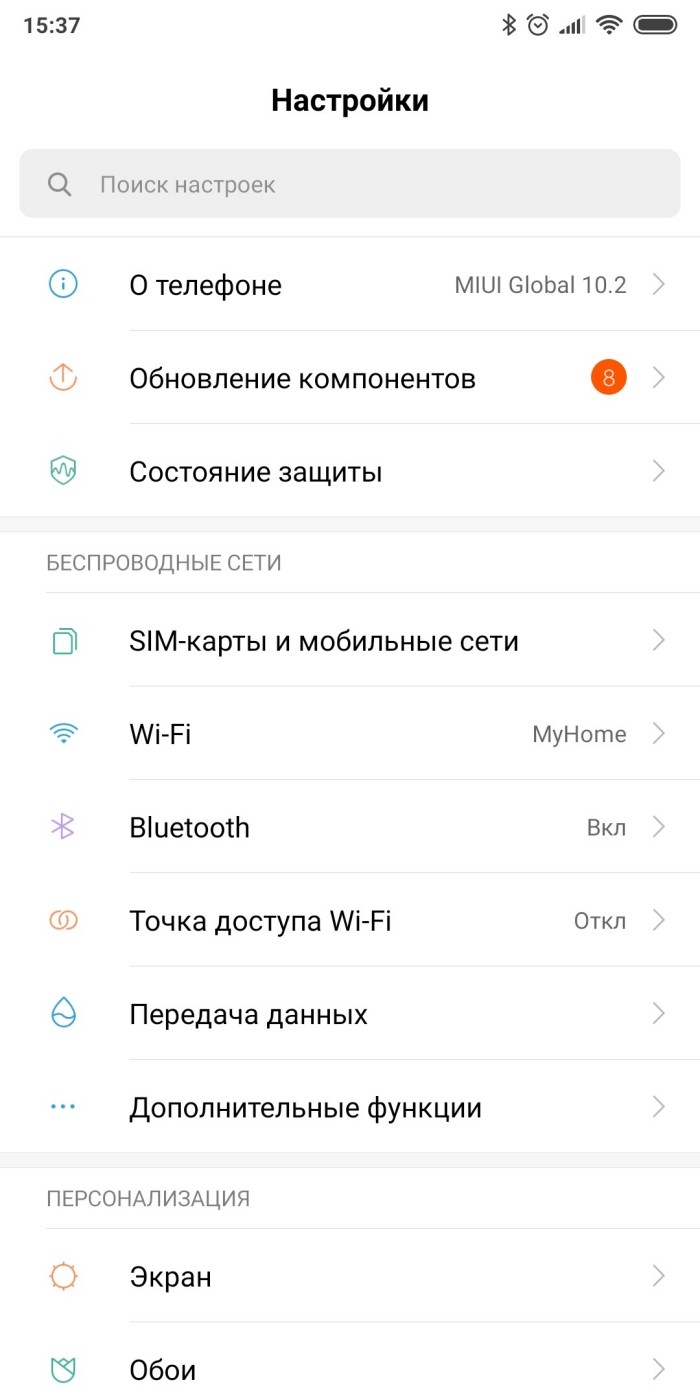
- Найти строчку «Настройка звука» (Custom Audio Setup).

- Выбрать требуемую опцию («Шумоподавление», «Прозрачность», Отключение»).
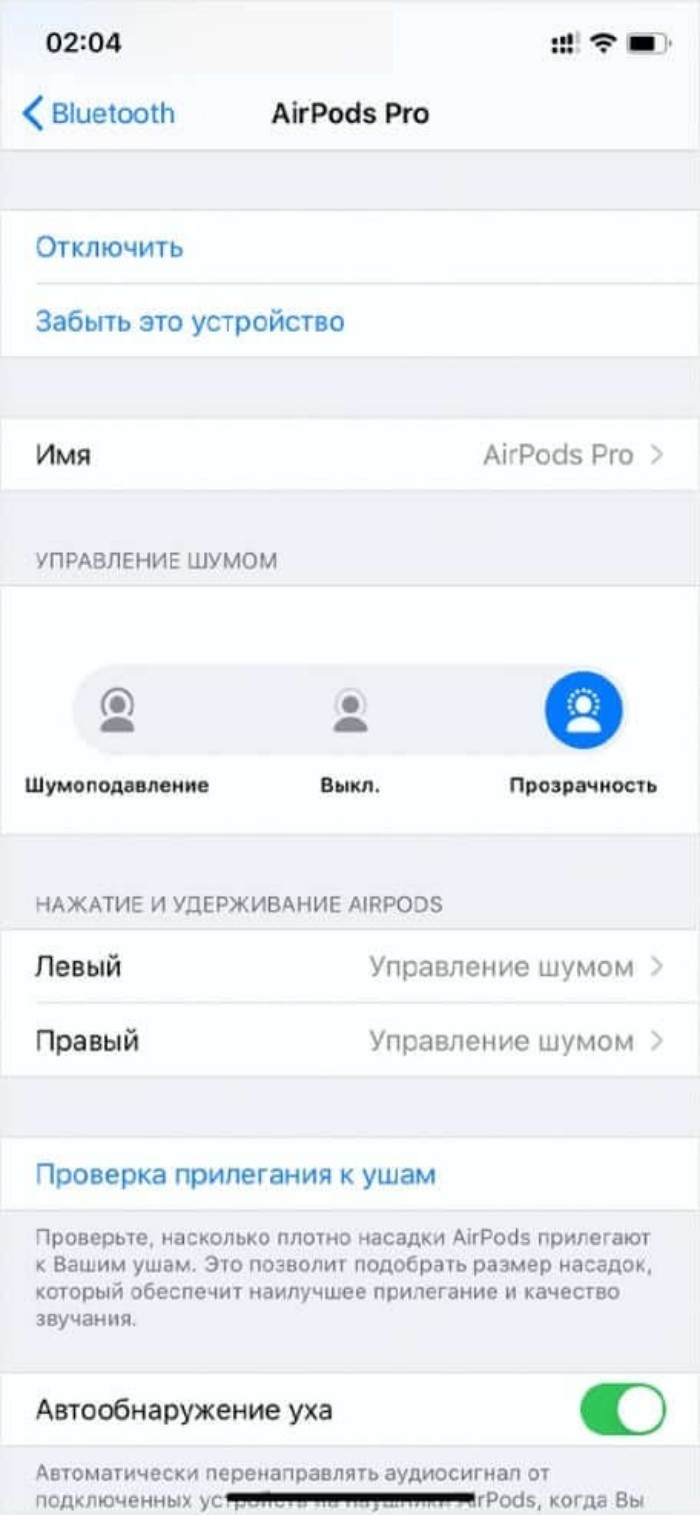
Далее следует удерживать сенсорный датчик на гарнитуре до появления звукового сигнала. Все текущие изменения настроек тут же будут отражаться на экране. А пользователь заметит разницу в звуке. До начала синхронизации наушников со смартфоном непременно должен быть активирован режим Bluetooth. Ведь связь с гарнитурой осуществляется именно по данному радиоканалу.
Разница между Airpods и Airpods Pro
Не все наушники одинаково полезны. Даже эйрподс. Между «обычной» версией и «Про» есть большая разница. Дело в том, что описанные режимы регулировки уровня шума доступны только на моделях AirPods Pro, Max. Увы, это так. Возможно, в будущем ситуация изменится к лучшему. А пока за возможность подавления шума в гарнитуре приходится доплачивать.

Поддерживает ли Андроид функционал Airpods
Ответ на данный вопрос положительный. Да, поддерживает. Не нужно быть владельцем полной линейки гаджетов от Apple, чтобы пользоваться наушниками данной марки. Современные смартфоны на платформе Андроид совместимы с эйрподс. Настройка не вызовет вопросов даже у неопытного пользователя:
- Активировать режим беспроводного соединения Bluetooth.
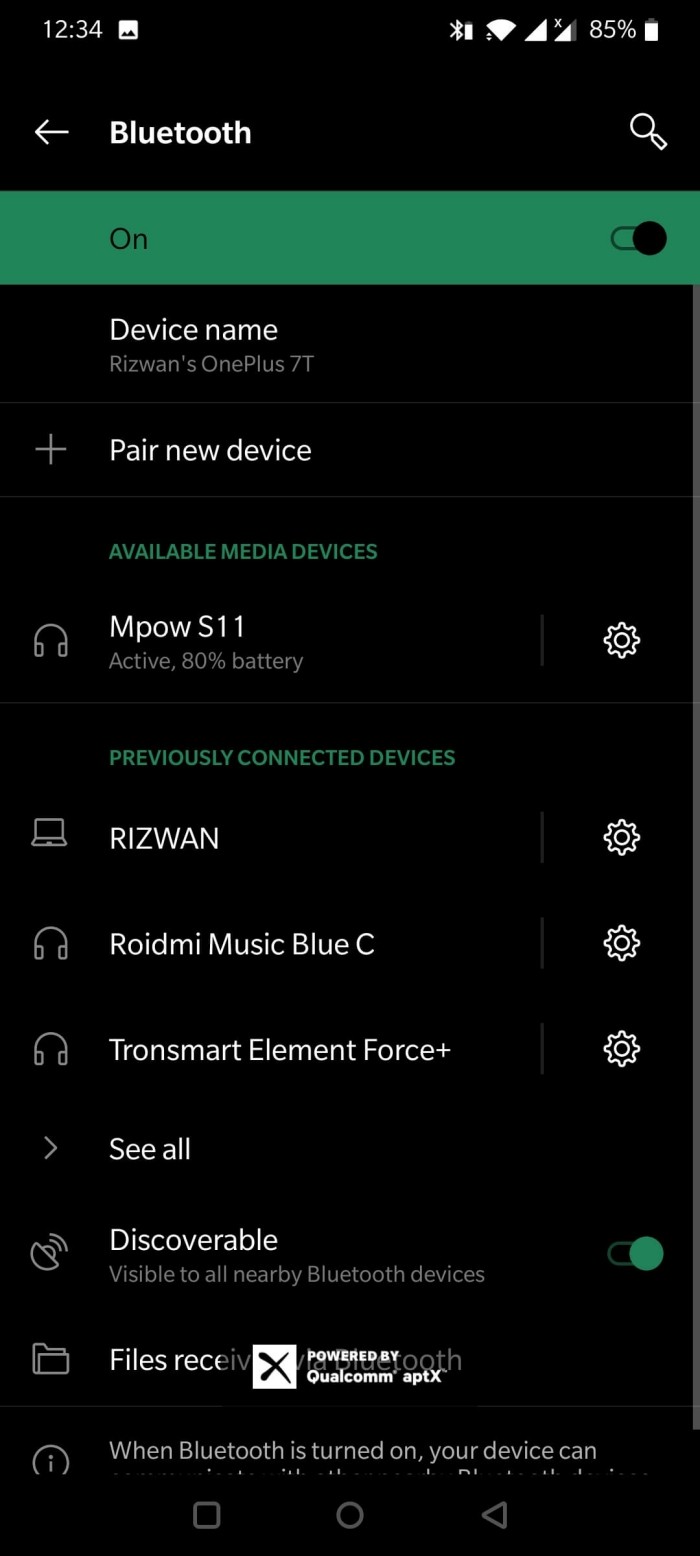
- На футляре наушников нажать, удерживать круглую кнопку.

- На дисплее в списке обнаруженных устройств должна появиться надпись «AirPods Pro».
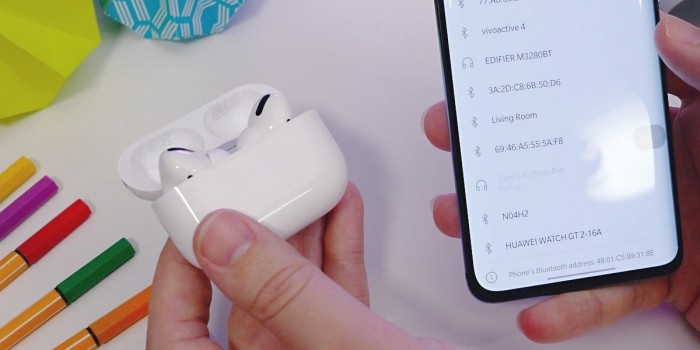
После синхронизации наушников с телефоном главные, дополнительные функции гарнитуры, включая шумоподавление, станут доступны. Пользователь сможет управлять наушниками с помощью сенсорных кнопок. Включение режима подавления помех осуществляется именно так. Если не синхронизировать, не подключить эйрподс к телефону, то активировать весь функционал гарнитуры не получится.
Как и в случае сопряжения с устройством на платформе Apple, пользователи смартфонов могут управлять принудительным игнорированием внешних шумов. Активировать режимы шумоподавления, прозрачности. Как и в случае сопряжения с устройством на платформе Apple, пользователи смартфонов могут управлять принудительным игнорированием внешних шумов.
Активировать режимы шумоподавления, прозрачности. Весомое преимущество заключается в том, что функции допустимо чередовать, переключать. И слушать любимую музыку, нормально общаться с собеседником.
Шумоподавление и Проницаемость в AirPods Pro и AirPods Max: что это и как переключаться между режимами
Все топовые наушники Apple (AirPods Pro и AirPods Max) обладают функцией шумоподавления. В этой статье мы расскажем об управлении этой функцией и для чего она нужна.

Для поддержки AirPods Pro (первого или второго поколения) и AirPods Max устройства должны работать под управлением iOS версии 13.2 и новее. Вы можете проверить, обновлено ли ваше устройство, запустив приложение Настройки и перейдя в Основные → Обновление ПО.
Что такое «Активное шумоподавление» и «Прозрачность» (Открытые наушники) в AirPods Pro и AirPods Max?
Беспроводные наушники AirPods Pro и AirPods Max обладают тремя режимами управления шумом: «Активное шумоподавление», «Прозрачность» (Открытые наушники) и «Выключено». Между ними можно переключаться в зависимости от того, насколько важны окружающие звуки.
В режиме «Активное шумоподавление» наружный микрофон улавливает внешние звуки, затем наушники излучают инвертированные волны, которые компенсируют внешние шумы. Таким образом внешние звуки подавляются до того, как вы их услышите.

Кроме того, внутренний микрофон наушников определяет и подавляет оставшийся шум внутри вашего уха.
В режиме «Открытые наушники» пользователь сможет слышать, что происходит вокруг – внешние звуки не подавляются наушниками.
Как работает активное шумоподавление в AirPods Pro и AirPods Max
Активное шумоподавление сосредоточиться на том, что вы слушаете.
Когда шумоподавление активно, внешний микрофон на каждом наушнике обнаруживает звук снаружи, который затем компенсируется соответствующими инвертированными звуковыми волнами. Это позволяет убрать внешние шумы еще до того, как они достигнут ваших ушей.
Кроме того, в отличие от AirPods предыдущих поколений AirPods Pro поставляется с силиконовыми вкладышами разных размеров для индивидуальной подгонки под форму уха.

Как включить Шумоподавление или режима Прозрачность (открытые наушники) в AirPods Pro и AirPods Max на iPhone, iPad, Apple Watch и Mac
Существует несколько способов, благодаря которым вы можете управлять функцией шумоподавления в AirPods Pro и AirPods Max. Первый способ предполагает использование специальной кнопки или датчика нажатия на самих AirPods с настройками по умолчанию, остальные методы доступны через экранные меню на устройстве iOS, iPadOS, Apple Watch и Mac.
Как переключаться между режимами управления шумом на AirPods Max
Для переключения между режимами «Шумоподавление» и «Прозрачность» на наушниках AirPods Max воспользуйтесь кнопкой управления шумоподавлением.
Как переключаться с режима Шумоподавление на режим Прозрачность (открытые наушники) на AirPods Pro при помощи датчика нажатия
Нажмите и удерживайте датчик нажатия на любом наушнике AirPod Pro до появления звукового сигнала.

При желании вы можете настроить жест нажатия и удержания на наушниках AirPods Pro и даже использовать его для полного отключения функций управления режимом шумоподавления.
Как переключаться с режима Шумоподавление на режим Прозрачность (открытые наушники) или отключить оба режима на AirPods Pro и AirPods Max через настройки iOS (iPadOS)
1. Запустите приложение «Настройки» на своем iPhone или iPad.
2. Перейдите в меню Bluetooth. Или сразу перейдите в меню «Настройки» → AirPods.
3. В разделе «Мои устройства» нажмите значок информации (обведенная кружком буква «i») рядом с AirPods Pro в списке.
4. В разделе «Управление шумом» нажмите «Шумоподавление», «Выкл.» или «Прозрачность», в зависимости от ваших предпочтений.

Как переключиться с режима Шумоподавление на режим Прозрачность (открытые наушники) или отключить оба режима на AirPods Pro и AirPods Max через Пункт управления iOS (iPadOS)
1. Откройте Пункт управления на iPhone или iPad.
2. Нажмите и удерживайте слайдер изменения громкости в Пункте управления (должно открыться меню подключенных наушников).
3. Нажмите значок «Управление шумом» в левом нижнем углу. Используйте кнопки «Шумоподавление», «Выключено» или «Прозрачность» в зависимости от ваших предпочтений.

Как переключиться с режима Шумоподавление на режим Прозрачность (открытые наушники) или отключить оба режима в AirPods Pro и AirPods Max на Apple Watch
1. На экране плеера при воспроизведении музыки нажмите значок AirPlay в левом нижнем углу.

2. Выберите «Активное шумоподавление», «Прозрачность» или «Выключено», в зависимости от ваших предпочтений.

Как переключиться с режима Шумоподавление на режим Прозрачность (открытые наушники) или отключить оба режима в AirPods Pro и AirPods Max на Mac
1. Нажмите на значок с изображением подключенных наушников Apple в строке меню на компьютере Mac.
Примечание. В случае, если значок управления громкостью не отображается в строке меню macOS, запустите приложение Системные настройки и перейдите в раздел «Звук». Откройте вкладку «Выход» и выберите «Показывать звук в строке меню».
2. Выберите AirPods Pro или AirPods Max, а затем — «Шумоподавление», «Прозрачность» или «Выкл.».

Кроме того, в настройках macOS можно выбрать два (например, Шумоподавление и Прозрачность) или три режима (Шумоподавление, Прозрачность и Выкл.) управления шумом, которые необходимо использовать с датчиком нажатия на AirPods Pro или кнопкой управления шумом на AirPods Max, для этого:
Подключите наушники AirPods Pro или AirPods Max к компьютеру Mac, откройте приложение «Системные настройки»,
и в выпадающем списке «Нажмите и удерживайте, чтобы переключаться между режимами» выберите два или три режима шумоподавления, между которыми вы хотите переключаться.