AVCHD или MP4? Какой из них лучше выводить с видеокамеры?
AVCHD или MP4? Это трудный выбор для многих из вас, когда вы выбираете выход записи в видеокамере от Canon, Panasonic, Sont, Hitachi, JVC или Leica Camera.
В чем разница между MP4 и AVCHD? Какой из них лучше записи или воспроизведения видео? Следующие слова обсудим AVCHD против MP4 в деталях.
- Часть 1. Определение AVCHD и MP4
- Часть 2. AVCHD VS MP4
- Часть 3. Универсальный конвертер AVCHD
Часть 1. Определение AVCHD и MP4
AVCHD(Advanced Video Codec High Definition), разработанный Sony и Panasonic в 2006 году, — это формат файлов для цифровой записи и воспроизведения видео высокой четкости. Не только записанная видеокамерой, но и этот формат файла также может быть записан на DVD-диск и воспроизведен в большинстве проигрывателей Blu-ray дисков, хотя камкордеры AVCHD на основе DVD были прекращены с 2008 года.
MPEG-4 часть 14, также называемая MP4, это форматы цифровых мультимедийных контейнеров, предназначенные для хранения видео, аудио, субтитров и изображений, а также для потоковой передачи через Интернет. MP4 идентичен формату файлов QuickTime, но немного отличается по поддержке начальных дескрипторов объектов (IOD) и других функций MPEG, который совместим практически со всеми типами проигрывателей и устройств.
Часть 2. AVCHD VS MP4
AVCHD и MP4 являются популярными видеоформатами для записи и воспроизведения видео, что лучше? Чтобы прояснить этот ответ, вам помогут следующие описания.
Во-первых, давайте посмотрим на основные показатели AVCHD и MP4.
| Особенности | AVCHD | MP4 |
| Расширение файла | Расширение файла AVCHD: .m2ts (импортируется в компьютер) или .мтс (в видеокамере). | Вообще говоря, видео в формате MP4 использует .mp4 в качестве расширения файла в любом месте и в любое время. |
| Размер изображения и режим сканирования | 1920×1080/60i, 50i (16:9) и 1440×1080/60i, 50i (16:9). | 1440×1080/30p (16:9), 1280×720/30p (16:9) and 640×480/30p (4:3). |
| Видео и аудио кодеки | AVCHD использует MPEG-4 AVC / H.264 в качестве видеокодека и Dolby Digital AC-3 в качестве аудиокодека. | MP4 использует тот же MPEG-4 AVC / H.264, что и видеокодек, но аудиокодек — это кодек MPEG-4 AAC LC. |
А теперь давайте вместе проверим, что лучше, AVCHD или MP4?
Качество видео — AVCHD VS MP4
AVCHD создан для захвата видео в формате 1080p 50p / 60p с максимальным битрейтом 28 Мбит / с, поэтому качество видео поразительно велико.

JVC записывает видео в формате MP4 с разрешением до 1080p со скоростью 60 кадров в секунду, что близко к формату ACVHD, но по-прежнему не хватает по сравнению с ACVHD.
Размер файла — AVCHD VS MP4
Из-за более высокого качества видеофайла, формат AVCHD имеет больший размер файла, чем MP4. При сжатии MPEG-4 AVC / H.264 размер выходного файла AVCHD в 3 раза превышает размер файла MP4.

MP4 имеет более высокое сжатие, чем AVCHD, что делает файл MP4 меньше, чем AVCHD. Вообще говоря, 30-минутное видео в формате MP4 с разрешением 1920 × 1080 занимает около 100 МБ, а AVCHD — около 300 МБ.
Совместимость — AVCHD VS MP4
Хотя раньше AVCHD использовалась для записи DVD, сейчас широко используется для записи видео на жесткий диск, (не) твердотельную карту памяти на такие видеокамеры, как Canon, Panasonic, Sont, Hitachi, JVC или Leica Camera.
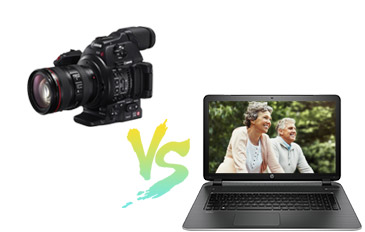
MP4, как универсальный видеоформат, широко используется в качестве медиа-контейнера. Более того, он часто используется как способ потокового видео в Интернете. Нет сомнений, что этот видеофайл имеет более высокую совместимость, чем AVCHD.
Популярность — AVCHD VS MP4
AVCHD, как формат видео высокого разрешения, популярен среди видеокамер, дисков Blu-ray, HDTV, игровой консоли PlayStation 3 и т. Д.
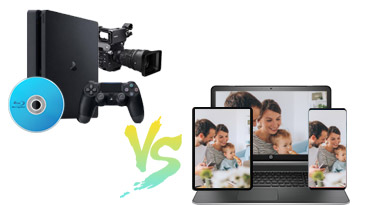
MP4 популярен среди пользователей, которые предпочитают меньшие размеры и совместимые устройства, такие как на iPad, телефоне Android, компьютере и т. Д.
Воспроизведение — AVCHD VS MP4
Из-за ограниченного использования AVCHD поддерживаемыми устройствами воспроизведения AVCHD являются проигрыватель Blu-ray, консоль PlayStation 3, компьютер с определенным программным обеспечением, таким как VLC, QuickTime (начиная с macOS Mountain Lion), Cyberlink PowerDirector, Pinnacle Studio, Magix Movie Edit. Pro 15 Plus и др.

MP4, как общепринятый формат, позволяет воспроизводить файл MP4 практически на таких устройствах, как Windows Media Player, QuickTime, iMovie, VLC, iPhone, Android и т. Д. В результате MP4 становится победителем, когда вы просто ищете наиболее популярный формат для воспроизведения или редактирования дальше.
Резюме AVCHD VS MP4
Трудно сказать, что лучше, AVCHD или MP4. Только вы можете определить победителя в соответствии с вашими потребностями.
Здесь мы делаем резюме этих двух форматов видео файлов.
- AVCHD:
- Запись высококачественного видео.
- Качество записи звука отличное с кодеком Dolby Digital AC-3.
- Размер файла больше, чем у других типов видеофайлов.
- Нелегко воспроизводить или открывать обычные устройства.
- MP4:
- Он легко воспроизводится многими устройствами.
- Можно скопировать и поделиться.
- Видео высокого разрешения может быть только до 1440×1080.
- Аудиокодек низкого качества
Часть 3. Универсальный конвертер AVCHD
Несмотря на то, что AVCHD дает вам очень четкое видение, оно также иногда не позволяет вам воспроизводить или редактировать дальше.
Как правило, вы можете использовать кабель для подключения видеокамеры к компьютеру и использовать проигрыватель AVCHD для воспроизведения его непосредственно на компьютере.
Однако, если вы хотите воспроизвести AVCHD-запись на устройствах, которые не поддерживают программный проигрыватель AVCHD, вы найдете AVCHD-конвертер.
Aiseesoft Конвертер AVCHD Video является профессиональным программным обеспечением для преобразования видео AVCHD, которое поддерживает более 1000 форматов. Он поддерживает видео высокого разрешения от 1080p HD видео до 4K. Даже AVCHD 3D видео находится в списке.
- Конвертировать AVCHD в MP4, MOV, MKV, WMV, AVI, 3GP, FLV и т. Д.
- Извлечение аудио AVCHD и сохранение в формате MP3, AAC, FLAC, AIFF, ALAC, WMA и т. Д.
- Копируйте AVCHD DVD на видео на Windows и Mac свободно.
- Редактировать AVCHD, как вращение, клип, обрезка, зеркало, водяной знак, эффекты.
- Улучшите AVCHD видео, например, уменьшите дрожание видео, удалите видео шум и т. Д.
- Пакетное конвертирование AVCHD файла, чтобы значительно сэкономить ваше время.
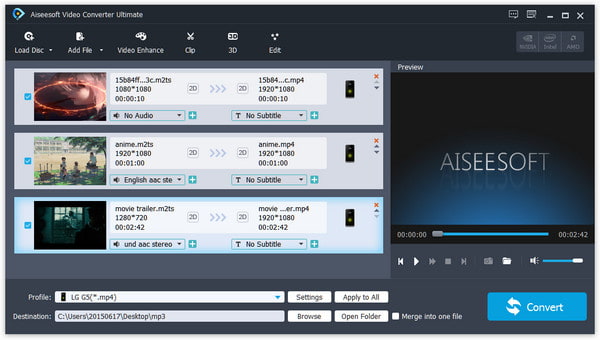
Шаг 1. Добавьте файл AVCHD
Бесплатно загрузите AVCHD Video Converter на свой компьютер и запустите его после успешной установки. Нажмите «Добавить файл», чтобы импортировать файл M2TS в это программное обеспечение.
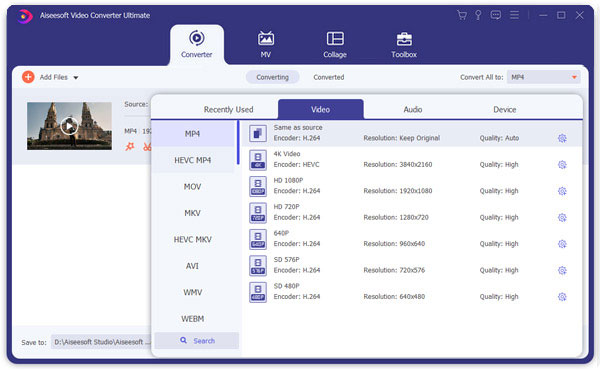
Шаг 2. Конвертировать файл AVCHD
После импорта файла AVCHD выберите выход, щелкнув раскрывающийся список «Профиль». Затем нажмите «Преобразовать», чтобы начать преобразование файла AVCHD напрямую.
1. Если файл AVCHD хранится в вашей видеокамере, просто подключите его к компьютеру с помощью кабеля.
2. Если файлы AVCHD находятся на диске Blu-ray, просто вставьте диск Blu-ray в привод Blu-ray, подключенный к этому компьютеру.
Эта страница в основном говорит о различиях между AVCHD и MP4. Мы не можем сказать прямо, какой из них лучше, потому что лучший лучше в соответствии с вашими потребностями. Кроме того, мы также рекомендуем AVCHD видео конвертер, который является профессиональным видео конвертером для изменения AVCHD на другие форматы из-за ограниченной совместимости AVCHD.
Теперь ваша очередь поделиться своим опытом о двух форматах файлов, AVCHD или MP4.
Что вы думаете об этом посте.
Рейтинг: 4.8 / 5 (на основе рейтингов 102)

11 апреля 2019 г. 17:19 / Обновлено Дженни Райан в Конвертировать видео
Руководство о том, как конвертировать AVCHD видео в формат MOV. Бесплатно скачать AVCHD Video Converter для преобразования AVCHD в MOV.
Руководство о том, как конвертировать AVCHD видео в формат WMV с помощью AVCHD в WMV Converter. Бесплатно скачать AVCHD Video Converter для конвертирования AVCHD в WMV.
Хотите играть в МТС на ТВ? В этой статье рассказывается, как конвертировать MTS в поддерживаемые ТВ форматы и воспроизводить MTS на ТВ после конвертации в нужные форматы.
Цифровой фотоаппарат со сменным объективом ILCE-9 α9 Вер.5 или более поздняя
Формат AVCHD был разработан для цифровых видеокамер высокой четкости для записи сигнала HD (высокой четкости) с помощью технологии кодирования высокоэффективного формата сжатия. Формат MPEG-4 AVC/H.264 используется для сжатия видеоданных, а система Dolby Digital или Linear PCM используется для сжатия аудиоданных.
Формат MPEG-4 AVC/H.264 позволяет сжимать изображения с большей эффективностью, чем обычный формат сжатия изображения.
Что такое формат видео AVCHD: подробная информация
AVCHD (Advanced Video Coding High Definition) — это своего рода формат сжатия видео, разработанный Sony и Panasonic. Обычно видеокамеры записывают и воспроизводят видео высокой четкости. Видео AVCHD использует формат контейнера транспортного потока MPEG и имеет расширение MTS или M2TS.
Технические характеристики
- Сжатие видео и аудио:
Стандарт сжатия видео AVCHD основан на MPEG4 AVC / H.264. И он имеет широкий спектр разрешений видео, включая 1080p, 1080i, 720p, 480i и т. Д. Соотношение сторон видео AVCHD может быть популярным широко распространенным HD 16: 9 широкоэкранным или традиционным стандартом 4: 3.
Что касается сжатия звука, AVCHD поддерживает звук Dolby 5.1 AC-3, а также несжатый линейный звук PCM. Стерео и многоканальный объемный звук поддерживаются AVCHD.
AVCHD можно записывать и сохранять на различных носителях записи, включая 8cm miniDVD (1.4GB-5.2GB), карты памяти, твердотельную память и жесткие диски.
AVCHD использует транспортный поток MPEG, который является стандартным форматом контейнера для передачи и хранения аудио, видео и других соответствующих данных.
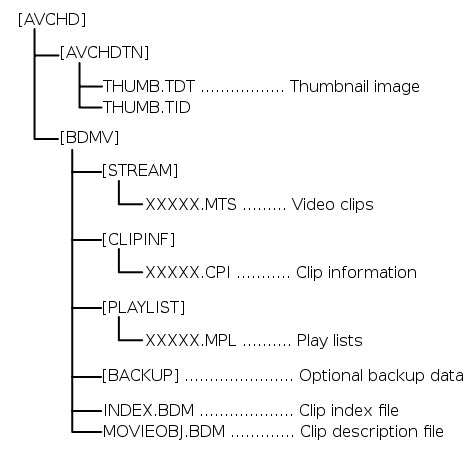
Как вы можете видеть в структуре AVCHD, аудио, видео, субтитры и вспомогательные потоки мультиплексируются в транспортный поток MPEG (MTS) в каталоге BDMV. У AVCHD есть подобная Blu-ray (но не совсем аналогичная) структура, с корнем BDMV и CERTIFICATE. Вот почему некоторые Блю-рей проигрыватель или диск (маркировка AVCHD) могут принимать и воспроизведение видео в формате AVCHD.
Из-за контейнера MPEG Transport Stream видео AVCHD всегда имеют расширение mts (on camcorder) или m2ts (после импорта на компьютер).
Часть 2: Преимущества и недостатки AVCHD
Преимущества формата видео AVCHD
- 1. AVCHD имеет разрешение до Full HD 1920×1080. Другими словами, видеокамеры AVCHD могут записывать гораздо более четкое видео, чем традиционные камеры HDV.
- 2. Размер AVCHD меньше по сравнению с другими форматами. Эффективный кодек сжатия MPEG4 AVC / H.264 в значительной степени способствует уменьшению размера файла AVCHD.
- 3. В видеокамерах AVCHD используются ленточные носители, такие как miniDVD, карта памяти, твердотельная память или жесткий диск, которые имеют больший объем и могут записывать более длинные видеоролики продолжительностью продолжительности, чем HDV. Также эти носители упрощают импорт записанных видео AVCHD на компьютер для совместного использования или редактирования.
- 4. Совместимость с некоторыми Blu-ray приводами / проигрывателями (с логотипом AVCHD отмечен). Благодаря подобной структуре BDMV некоторые Blu-ray-накопители / плееры могут принимать и воспроизводить диски AVCHD.
Недостатки формата AVCHD
Хотя AVCHD имеет много преимуществ по сравнению с традиционными видеороликами HDV, все же это не очень хороший контент для нас. AVCHD-видео не может быть принято большинством портативных устройств, что делает невозможным воспроизведение записанных видео непосредственно на нашем iPhone или iPad или таких программах, как Windows Media Player и VLC. Видеоролики AVCHD не могут быть загружены на такие сайты, как YouTube, чтобы делиться с друзьями.
Часть 3: способы наслаждаться видео AVCHD
- 1. Воспроизведение файлов AVCHD на ПК / Mac
Традиционные проигрыватели, такие как Windows Media Player и QuickTime, не поддерживают воспроизведение видео AVCHD. Поэтому, если вы хотите смотреть полноэкранные видеоролики 1080P AVCHD на Windows или Mac, вам нужна сторонняя Видео конвертер Ultimate, Вот пошаговое руководство по как воспроизводить видео AVCHD на компьютере.
Чтобы конвертировать AVCHD в другие видео для воспроизведения на популярных устройствах, таких как iPhone и iPad, или загружать на YouTube, чтобы делиться с друзьями, вы можете попробовать Конвертер AVCHD, Подробные инструкции см. В разделе Конвертировать AVCHD в MP4 / AVI / MOV / WMV и т. Д.
AVCHD VS MP4 — разница между AVCHD и MP4
Форматы MP4 и AVCHD являются наиболее часто используемыми форматами видеозаписи. Хотя между этими двумя понятиями много общего, между ними все еще много различий. В следующей статье будут обсуждаться детали о преимуществах и недостатках, чтобы помочь вам решить, какой из них соответствует вашим требованиям.
Часть 1. AVCHD VS MP4, чем отличаются AVCHD от MP4
Что такое AVCHD
Формат AVCHD, кодирующий видеоклипы высокой четкости, первоначально использовался для видеокамер высокой четкости, использующих цифровую запись и конструкцию воспроизведения HD-видео. AVCHD был разработан SONY и Panasonic, и они выпустили высококачественную технологию сжатия CD. Отличается от MP4, стандарта AVCHD, основанного на кодировании видео MPEG-4 AVC / H.264, но поддерживает Dolby Digital 5.1 канал AC-3 или линию PCM сжатия звука канала 7.1.
Что такое MP4
MP4, компьютерный формат мультимедийных файлов, используется для хранения цифрового аудио и цифрового видео. Кроме того, MP4 можно понимать как проигрыватель MP4. MP4 Player — многофункциональный плеер, объединяющий аудио, видео, просмотр фотографий, электронную книгу и радио. По сравнению с AVCHD разные алгоритмы кодирования могут использоваться для разных объектов, чтобы дополнительно повысить эффективность сжатия. Кроме того, MP4 может легко интегрировать естественные аудиовизуальные объекты и синтетические аудиовизуальные объекты.
| Формат файлов | MP4 | AVCHD |
|---|---|---|
| Преимущества | Он может напрямую воспроизводить высококачественное видео, аудио или просматривать изображения и использоваться в качестве мобильного жесткого диска и цифрового банка. По сравнению с AVCHD самое большое преимущество плеера MP4 — это его компактные размеры, удобство переноски и возможность воспроизведения видео в любое время и в любое время. | Самым большим преимуществом AVCHD является высокий стандарт и высокое качество. Он может легко записывать изображения с разрешением 1920 × 1080 / 60I 50i (16:9), поэтому его можно использовать для записи полевых изображений высокого качества. Кроме того, он совместим с форматом Blu-ray Disc для записи высококачественных изображений сцен. |
| Недостатки бонуса без депозита | По сравнению с AVCHD, MP4 имеет более высокое качество, которое может соответствовать высоким стандартам. Аудио и видео спектакль будет задействован. Самое высокое разрешение — 1440×1080 в видео. При этом канал и частота дискретизации есть только на канале 2/48 кГц в аудио. | По сравнению с MP4 размер файла является непропорциональным, другими словами, размер файла слишком велик. Например, один из его больших файлов будет намного меньше в других форматах. Таким образом, также трудно сохранить в одном файле. |
| Использован | Если вас не волнует определение и вы хотите, чтобы размер файла был небольшим, выберите формат MP4. MP4 может быть легче перемещать, копировать, загружать и делиться, а также может быть сохранен в виде одного файла фильма. | Если у вас есть высокие требования к четкости, выберите формат AVCHD вместо MP4. Потому что этот формат подходит для создания AVCHD и Blu-ray Disc записи, и его можно увидеть на телевидении высокой четкости. |
Часть 2. Как скачать и конвертировать AVCHD и MP4
Когда дело доходит до загрузки и преобразования AVCHD и MP4, AnyMP4 Видео конвертер Ultimate должен быть хорошим выбором для вас. AnyMP4 Video Convert Ultimate — замечательный конвертер видеоформатов, разработанный с нулевыми затратами. Таким образом, вы конвертируете формат нужного видеофайла в любые форматы, которые вам нужны бесплатно, например конвертирование MP4 или AVCHD и другие. Более того, AnyMP4 Video Converter Ultimate — это простая в использовании программа, и любой может управлять ею без особых навыков.
Шаг 1: загрузите AnyMP4 Video Convert Ultimate
Сначала вы должны загрузить AnyMP4 Video Convert Ultimate на свой компьютер перед загрузкой и преобразованием AVCHD / MP4. Затем вы можете постепенно установить AnyMP4 Video Convert Ultimate в соответствии с шагами, указанными в окне. Стоит отметить, что программное обеспечение поддерживает системы Windows и Mac, что обеспечивает удобство.
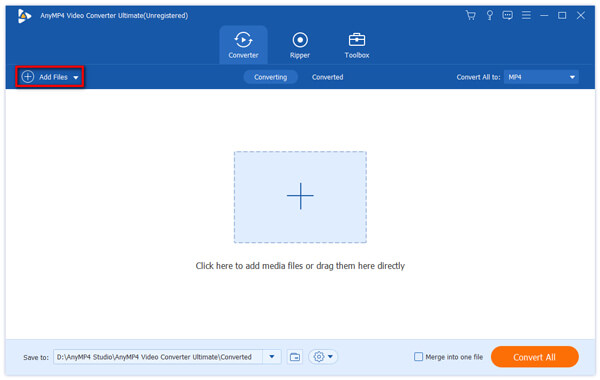
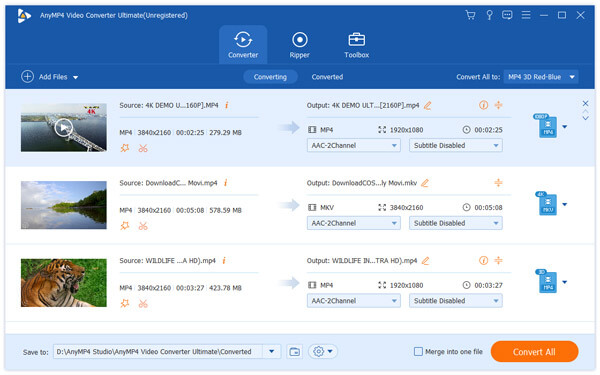
Шаг 2: импорт выбранных файлов
Найдите и добавьте необходимый AVCHD или MP4 с компьютера. Есть два способа представить их. Один из них находится в главном интерфейсе программного обеспечения, и вам нужно нажать кнопку «Добавить файлы» над вкладкой «конвертация». Найдите файл и нажмите, чтобы открыть его. Другой метод также можно добавить, перетащив файл в окно.
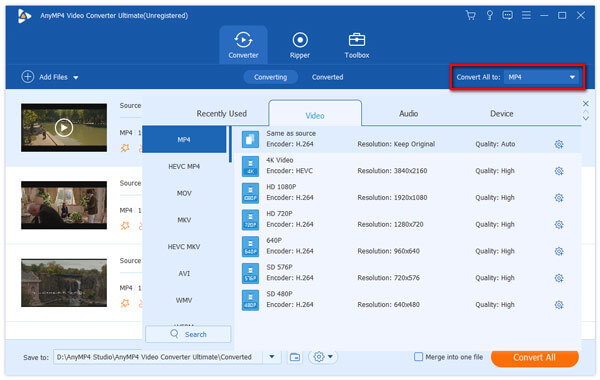
Шаг 3: выберите желаемый формат вывода
Вы должны найти ярлык «Профиль» под программным обеспечением. Справа есть значок нижней стрелки. После нажатия на нее появится длинный список файлов, которые содержат различные форматы файлов. Вам нужно найти и выбрать формат, который вы хотите преобразовать, а затем нажать, чтобы завершить преобразование.
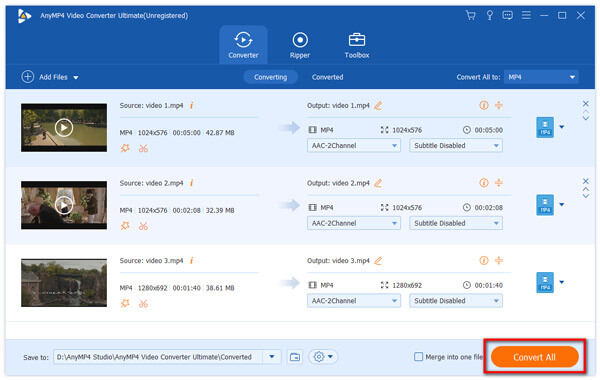
Шаг 4: полное преобразование AVCHD или MP4
После выбора формата преобразования, чтобы вывести файл, вы можете нажать кнопку «Преобразовать все» в правом нижнем углу окна. После нажатия начнется преобразование, индикатор выполнения отобразит процесс, и вы также можете выбрать адрес, сохраненный в файле. Если вы хотите остановить конвертацию видео, вы можете нажать на две кнопки справа.
Часть 3: Как играть в AVCHD и MP4
После загрузки и преобразования видеофайлов пора воспроизводить файлы AVCHD и MP4. Вот инструмент под названием AnyMP4 Blu-Ray плеер это будет использоваться для воспроизведения файлов. Это лучший и самый универсальный медиаплеер, который может помочь вам воспроизводить новейшие фильмы Blu-ray, видеофайлы 4K и 1080p на компьютере. Шаги просты и продолжайте читать, и вы скоро изучите метод.