Причины, по которым не работает «Окей, Google» на телефоне

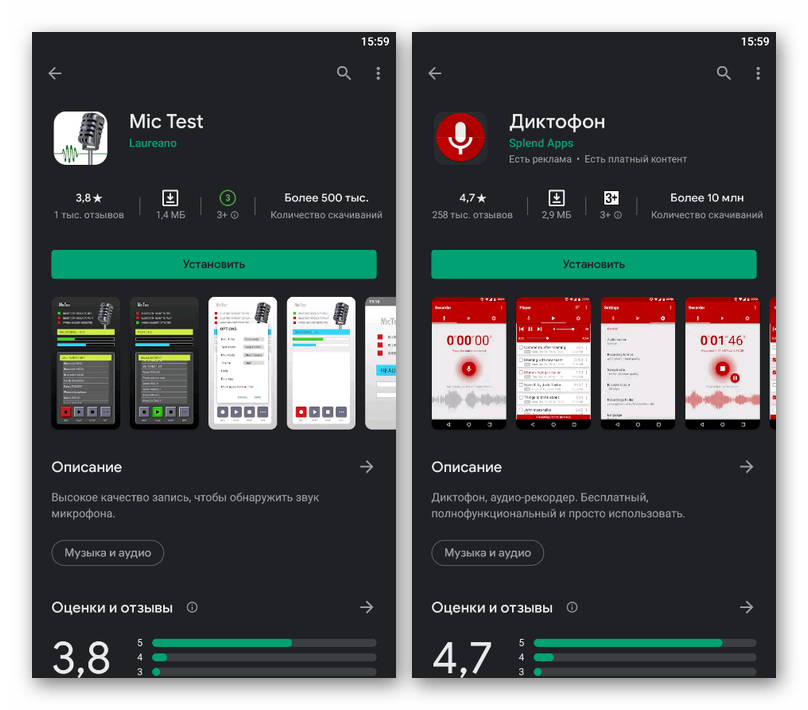
Самая очевидная причина неработоспособности голосовой команды «Окей, Google» на смартфоне заключается в неполадках микрофона. Для того чтобы произвести проверку, можно воспользоваться специальным приложением вроде Mic Test или же попросту записать что-либо с помощью стандартного диктофона.
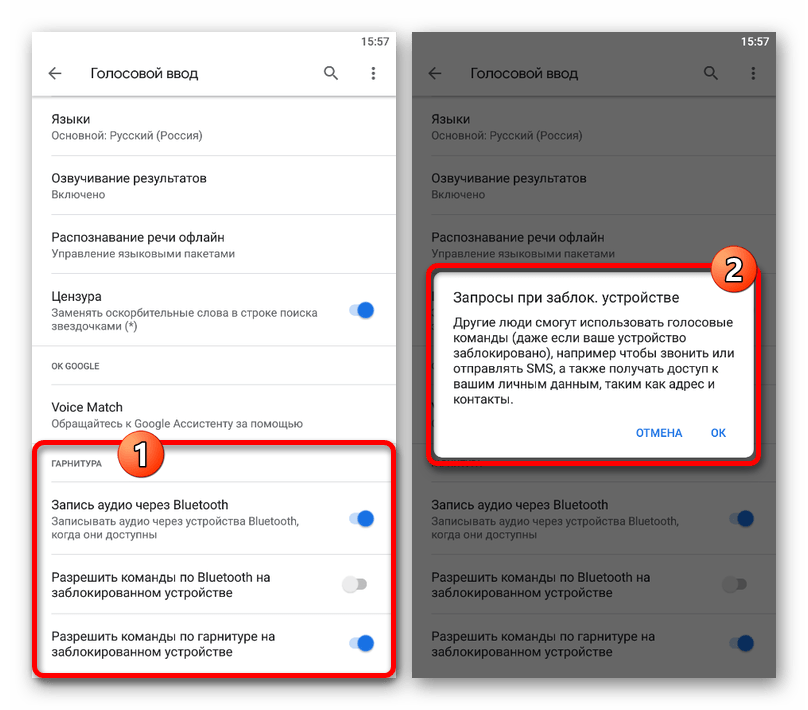
Если вами используется гарнитура, оборудованная собственным микрофоном, попробуйте проверить работоспособность голосовых команд через стандартные средства телефона. При исчезновении проблемы, скорее всего, гарнитуру придется заменить или же внести дополнительные изменения в настройки приложения Google.
Для восстановления стандартного микрофона на смартфоне, если причина неработоспособности «Окей, Google» заключается и правда в этом, лучше обратиться в сервисный центр. Своими силами и без должных знаний мало что можно сделать.
Причина 2: Интернет-подключение
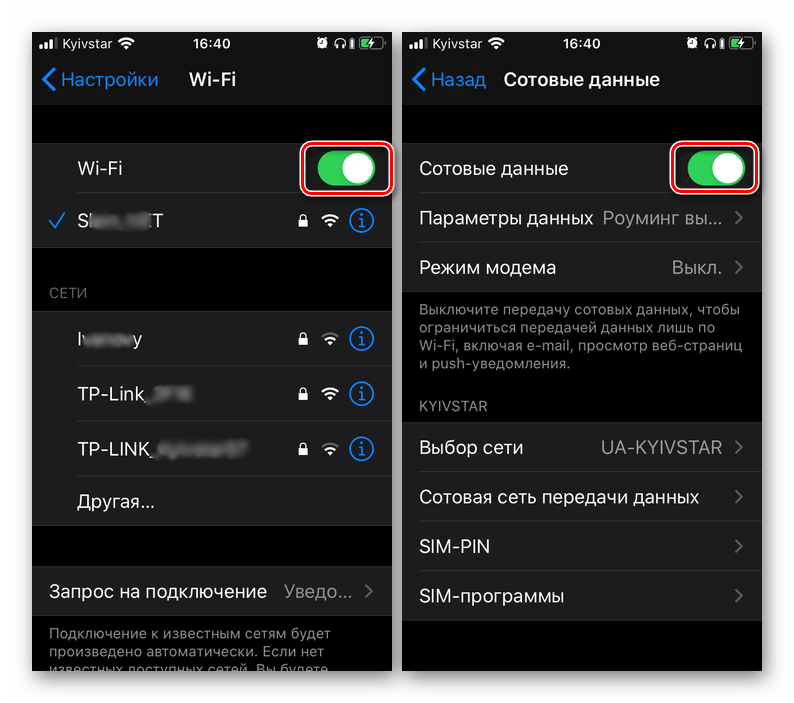
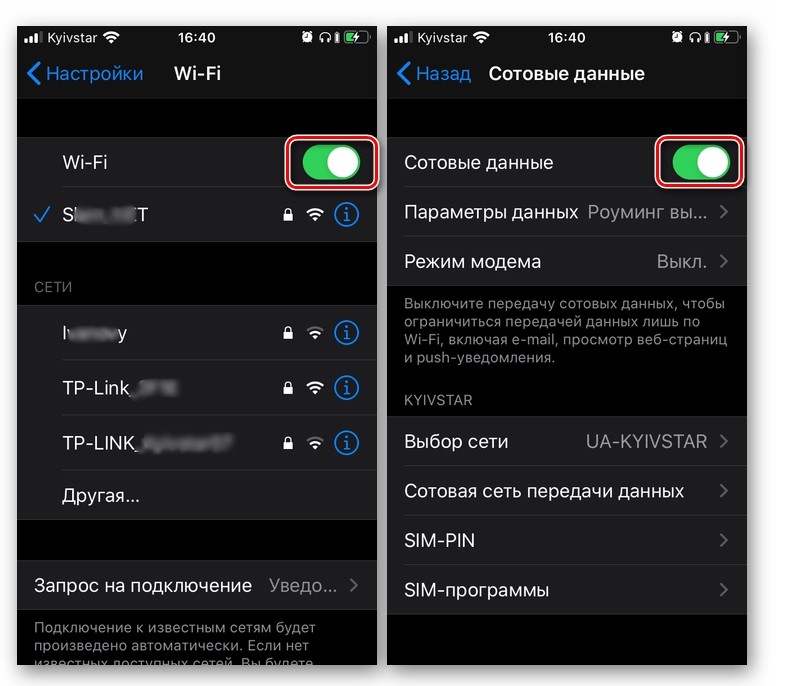
Приложение Google, равно как и Ассистент, требует постоянного подключения к интернету, отсутствие которого вполне может вызывать проблемы с работоспособностью голосовых команды. В качестве решения можем предложить ознакомиться с материалом по соответствующей теме.
Причина 3: Включение команды
Еще одной довольно предсказуемой причиной неработоспособности рассматриваемой команды может быть отключенная функция в настройках приложения Google или Ассистента. Возникает такое во многих случаях, например, после обновления ПО, очистки данных о работе и т.п., что в итоге приводит к деактивации «Окей, Гугл».

Выполните рекомендации из представленных выше инструкций, чтобы вновь активировать голосовые команды. Также дополнительно можете перезагрузить устройство.
Причина 4: Ошибки в настройках
Описываемая проблема может быть связана с неправильными настройками программы, управляющей голосовым вводом. Чтобы команда «Окей, Гугл» снова заработала, ознакомьтесь с представленной ниже инструкцией, отредактировав параметры приложения Google или Ассистента.

Причина 5: Устаревшая версия ПО
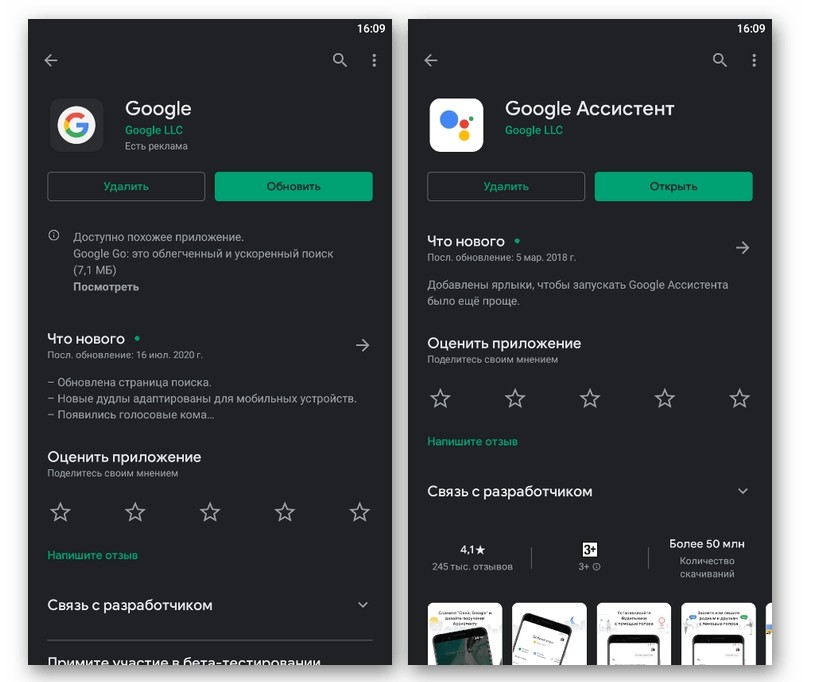
Весьма часто причиной неработоспособности многих приложений, включая ПО, отвечающее за голосовые команды, является отсутствие свежих обновлений. Для устранения неисправностей придется посетить официальную страницу нужной программы по одной из следующих ссылок и воспользоваться кнопкой «Обновить».
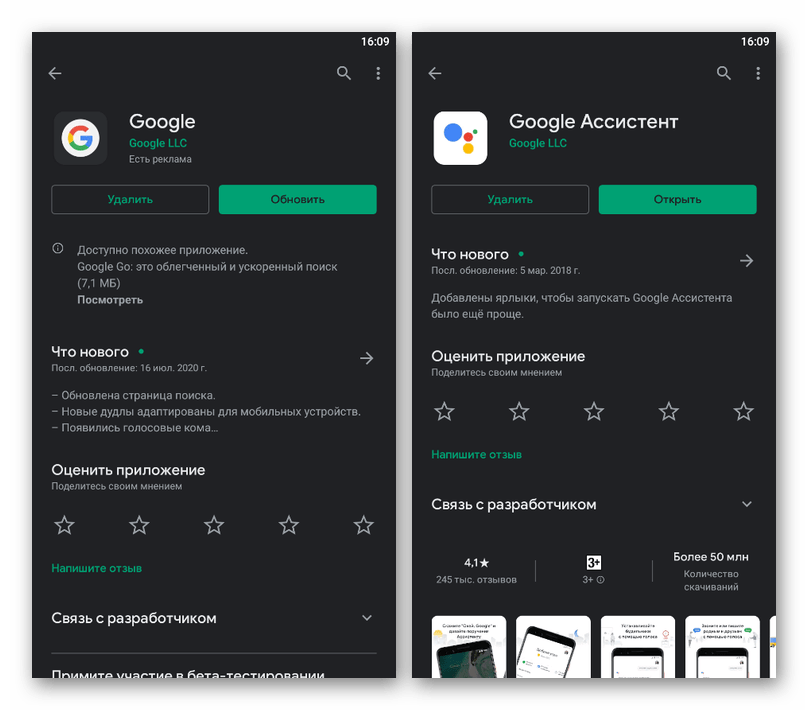
Загрузка потребует некоторого времени, после чего можно будет снова проверить «Окей, Google», предварительно обновив внутренние настройки связанных приложений. Тут же учтите, что для старых Android-устройств свежие обновления могут не выходить, требуя или обновления системы, или отказа от использования ПО.
Причина 6: Ошибки в работе приложений
Во многих случаях причиной описываемой проблемы могут быть ошибки в работе связанных программ, устранить которые можно путем удаления данных о работе. При этом распространяется такое решение исключительно на Android-устройства, в то время как на iOS доступна лишь глобальная очистка.
- Откройте системные «Настройки», перейдите в раздел «Приложения» и выберите «Google». Мы рассмотрим очистку данных на примере только этого приложения, однако вам также нужно будет повторить процедуру с Ассистентом.
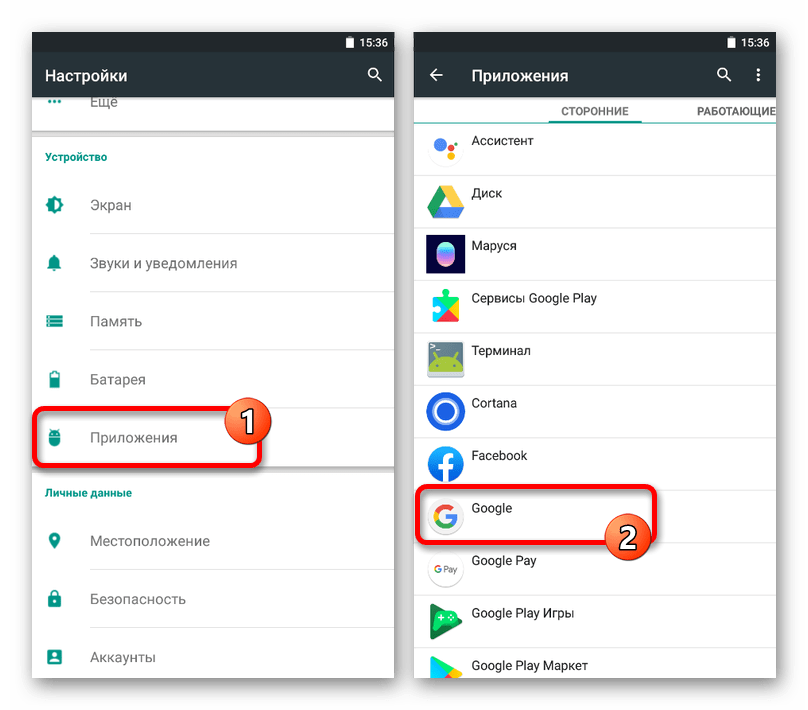
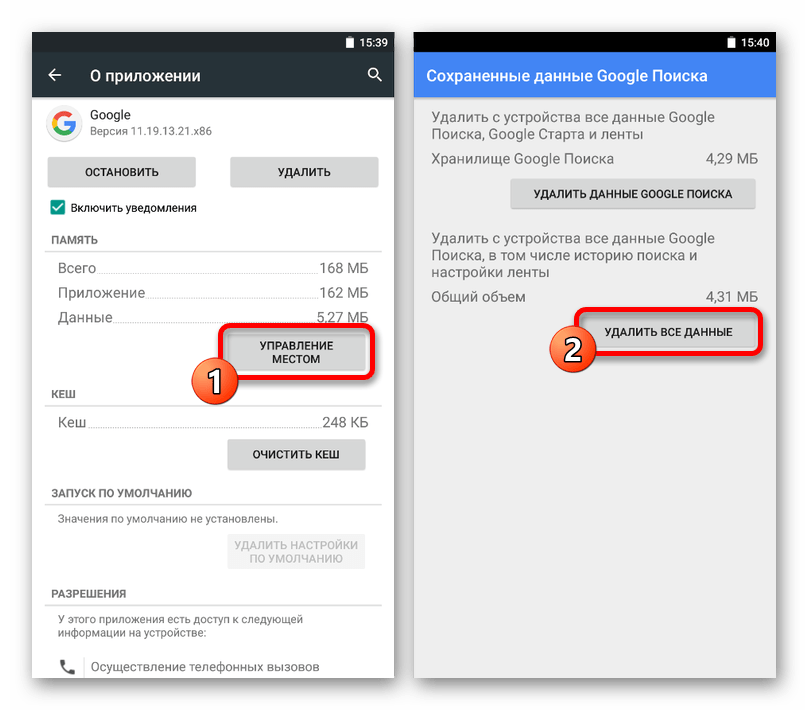
- Находясь на странице с информацией о программе, перейдите в раздел «Хранилище и кеш» или воспользуйтесь кнопкой «Управление местом» и на открывшемся экране нажмите «Удалить все данные». В зависимости от версии ОС и графической оболочки наименование и расположение пунктов может отличаться.
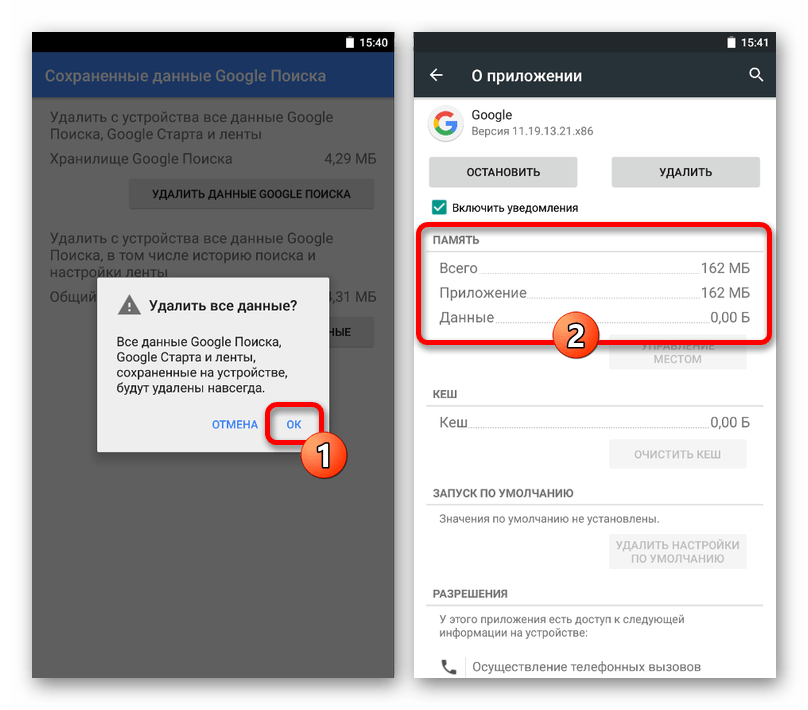
- Подтвердите процедуру очистки с помощью всплывающего окна и, вернувшись в предыдущий раздел, убедитесь в успешной очистке данных о работе в блоке «Память».
Если описанный порядок действий никак не повлиял на ситуацию, можете попробовать произвести переустановку ПО. Для этого посетите страницу нужного приложения в официальном магазине, воспользуйтесь кнопкой «Удалить» и впоследствии «Установить».
Причина 7: Настройки энергосбережения
Функция энергосбережения, присутствующая в настройках любого Android-устройства, вполне может вызывать проблемы с неработоспособностью команды «Ok Google». Единственным решением в данном случае является деактивация указанной опции по изложенной ниже инструкции.
- Перейдите в «Настройки» и откройте раздел «Батарея». Здесь необходимо открыть вспомогательное меню, коснувшись кнопки с тремя точками в правом верхнем углу.
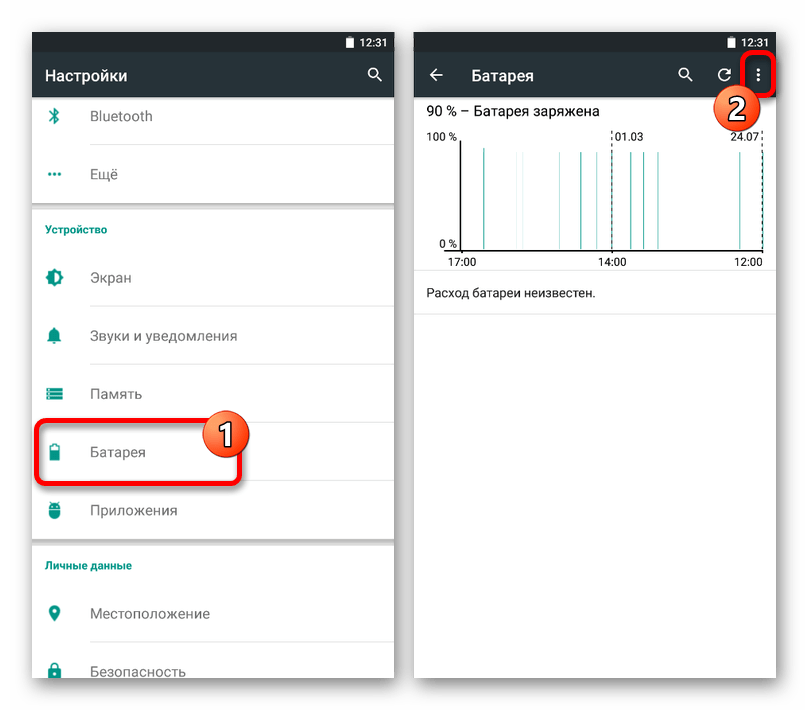
- Из представленного списка выберите «Режим энергосбережения» и на открывшейся странице воспользуйтесь ползунком «Вкл» для выключения опции.

После деактивации указанного режима, попробуйте снова воспользоваться «Ok Google» — проблема должна будет исчезнуть.
Причина 8: Отсутствие поддержки
Некоторые мобильные устройства на платформе Android по умолчанию не поддерживают команду «Окей, Google», из-за чего бесполезно даже устанавливать связанное ПО, так как нужные настройки будут попросту заблокированы. Избавиться от проблемы в таком случае не получится стандартными методами, но можно попробовать заменить прошивку.
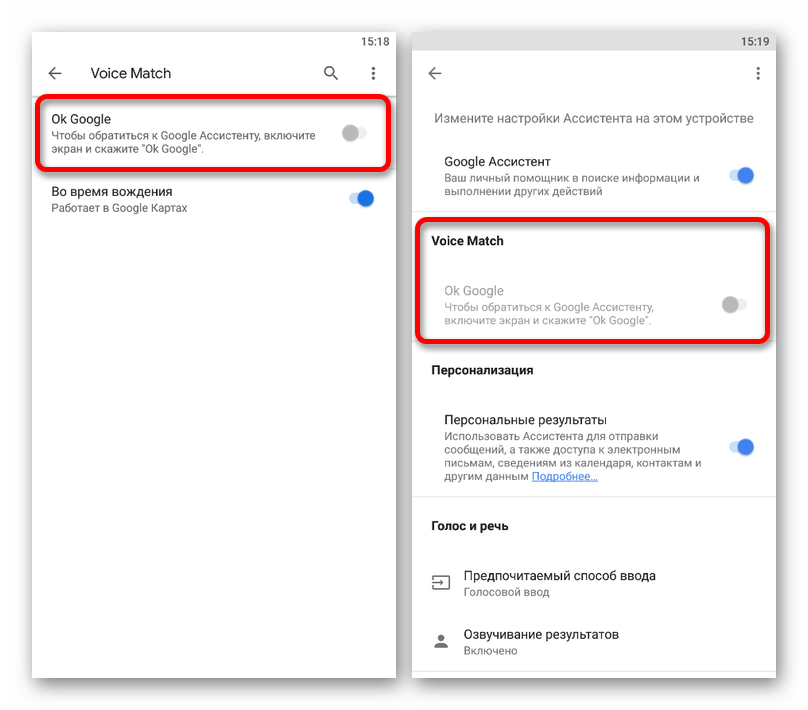
Если вы являетесь обладателем устройства на ныне устаревшей версии Android, не поддерживающей голосовые команды Google, может произвести установку свежего выпуска операционной системы. К сожалению, для маломощных смартфонов такое решение не подойдет, и потому придется отказаться от «Окей, Гугл» или приобрести новый гаджет.
Почему на Андроиде перестал работать голосовой ввод и как его восстановить
Смартфоны обладают множеством функций, которые упрощают жизнь рядовых пользователей. Так, на мобильных устройствах есть голосовой поиск, помогающий искать информацию не вводом текста, а путем произношения поискового запроса. Но, несмотря на кажущуюся стабильность функционала, многие владельцы жалуются на то, что у них перестал работать голосовой ввод на операционной системе Андроид. Попробуем разобраться в проблеме, предложив способы ее решения.
Почему пропал голосовой ввод на Андроид
Для начала напомним, что собой представляет голосовой ввод на смартфоне. Это поиск Google, который вызывается фразой «Окей, Гугл». Произнеся эти слова, владелец устройства открывает окно голосового помощника, готового обработать пользовательский запрос. Кроме того, голосовой ввод вызывается через клавиатуру GBoard и работает аналогичным образом.

Теперь о причинах, вызывающих неполадки в работе функции:
- неисправный микрофон;
- отсутствие подключения к интернету;
- отключение функции;
- неправильно выставленные настройки;
- устаревшая версия Android;
- ошибки в работе программ;
- активация функции энергосбережения.
Несмотря на то, что возможных причин возникновения проблемы достаточно много, ошибка устраняется буквально за пару минут. Главное – четко следовать требованиям инструкции, изложенной ниже.

Как исправить проблему
Поскольку неполадки в работе голосового поиска возникают по целому ряду причин, невозможно разработать единый метод решения проблемы. Впрочем, можно дать ряд рекомендаций на основе факторов, которые потенциально могли повлиять на возникновение ошибки.
Проблемы с микрофоном
Во-первых, важно проверить работоспособность микрофона, ведь именно он распознает вашу речь при голосовом поиске. Сделать это можно путем совершения звонка или записи голосового сообщения одному из своих контактов. Кроме того, вы можете попробовать записать свой голос через встроенный диктофон или любое другое подобное приложение.
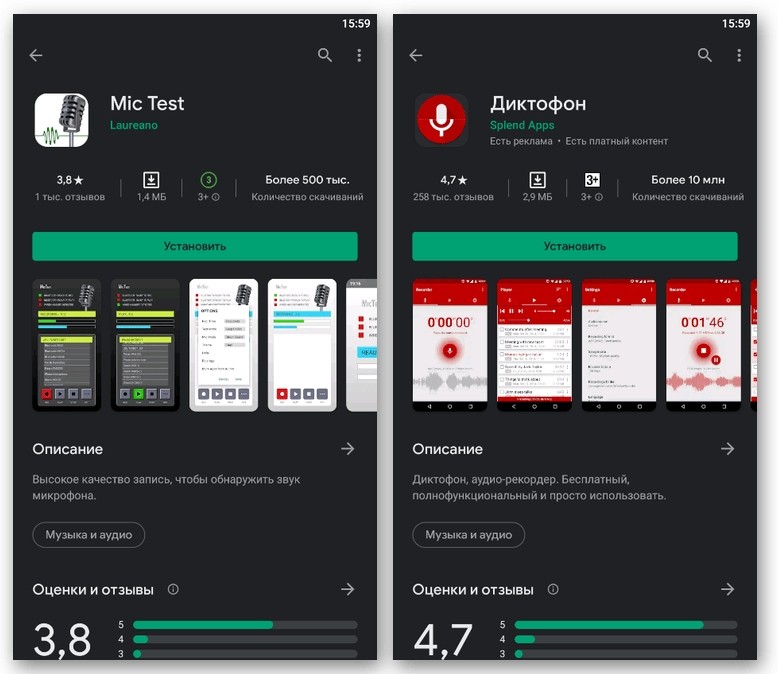
Обратите внимание, что при использовании проводной или беспроводной гарнитуры запись будет вестись через микрофон наушников, а не смартфона. Если подтвердится неисправность звукозаписывающего оборудования, то восстановить работу функции «OK, Google» удастся только заменой микрофона.

Интернет-подключение
Не забывайте, что функция голосового поиска работает только при наличии подключения к интернету. Это может быть как мобильное соединение, так и Wi-Fi. Для активации подключения, необходимо нажать соответствующие кнопки «Передача данных» и «Wi-Fi» в центре управления (шторке уведомлений).
Также проверьте его работу, открыв какую-либо страницу в браузере. Если окажется, что сайты не открываются, то интернет-соединение отсутствует. Это может быть связано с недостаточным количеством средств на вашем лицевом счете или с техническими работами на линии.
Включение команды
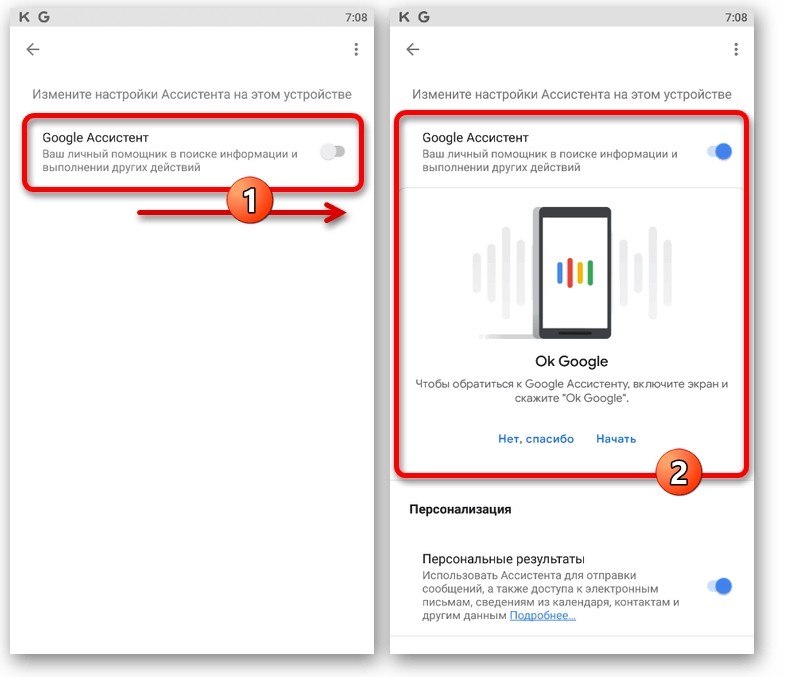
Напомним, чаще всего владельцы смартфонов пользуются опцией через «OK, Google». Если указанная команда не срабатывает, и голосовой ассистент не запускается, сделайте следующее:
- Запустите приложение «Google».
- Пройдите авторизацию и перейдите в раздел «Настройки», а затем – «Google Ассистент».
- Откройте вкладку «Ассистент», а затем – «Телефон».
- Активируйте ползунок для включения опции.
- Примите пользовательское соглашение и зарегистрируйте команду «OK, Google», если этого не было сделано ранее.
Помимо действий, указанных выше, рекомендуется также проверить работоспособность голосового поиска:
- Откройте настройки в приложении Google.
- Перейдите в раздел «Голосовой ввод», а затем – «Voice Match».
- Активируйте ползунок «OK Google».
Не забудьте проверить и другие функции, доступные в этом меню. Любое ограничение, выставленное в настройках Voice Match, может заблокировать работу как Гугл-ассистента, так и ввода поисковых запросов голосом.
Ошибки в настройках
При регистрации команды «OK, Google» пользователь мог некорректно воспроизвести фразу, из-за чего в дальнейшем телефон перестал ее распознавать. В подобной ситуации нужно заново зарегистрировать голосовой поиск:
- Откройте настройки приложения Google и перейдите в раздел «Голосовой ввод».
- Откройте вкладку «Voice Match».
- Деактивируйте пункт «Google Ассистент», а затем включите его снова для повторной записи команды.
Кроме того, проблема может быть связана с неправильно выставленными настройками. В данном случае речь идет о параметрах языка:
- Запустите приложение Google и откройте его настройки.
- Перейдите в раздел «Голосовой ввод».
- Откройте вкладку «Языки» и отметьте тот вариант языка, на котором вы планируете вводить голосовые запросы. Нажмите кнопку «Сохранить».
- Во вкладке «Озвучивание результатов» выберите опцию «Все голосовые запросы».

Также вы можете настроить работу функции в режиме офлайн, то есть без подключения к интернету. Для этого в его настройках нужно перейти в раздел «Распознавание речи офлайн» и загрузить необходимый пакет.
Устаревшая версия ПО
Не исключено, что на вашем смартфоне возникают проблемы с голосовым поиском из-за использования устаревшей версии приложения, отвечающего за его работу. Поэтому предлагаем сделать следующее:
- Запустить Play Маркет.
- Открыть страницу приложения «Google Ассистент».
- Нажмите кнопку «Обновить».
Если вместо «Обновить» вы увидите кнопку «Открыть», то на вашем телефоне установлена актуальная версия программного обеспечения и обновлять его не нужно.
Ошибки в работе приложений
Возможно, проблема связана с кратковременным сбоем в работе приложения «Google» или «Google Ассистент». В это ситуации рекомендуется либо перезагрузить смартфон, либо очистить кэш и данные программ по инструкции:
- Откройте настройки гаджета.
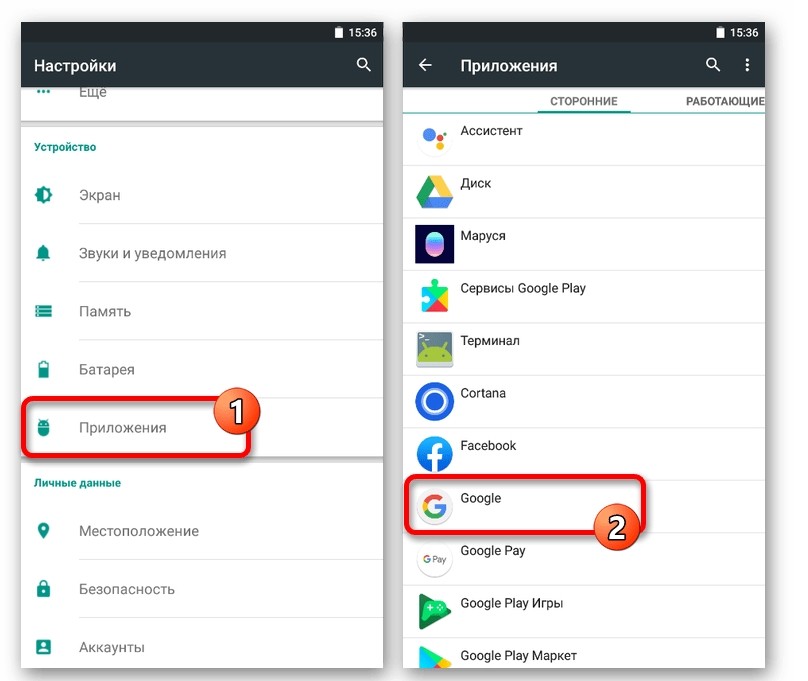
- Перейдите в раздел «Приложения».
- Выберите интересующую программу.
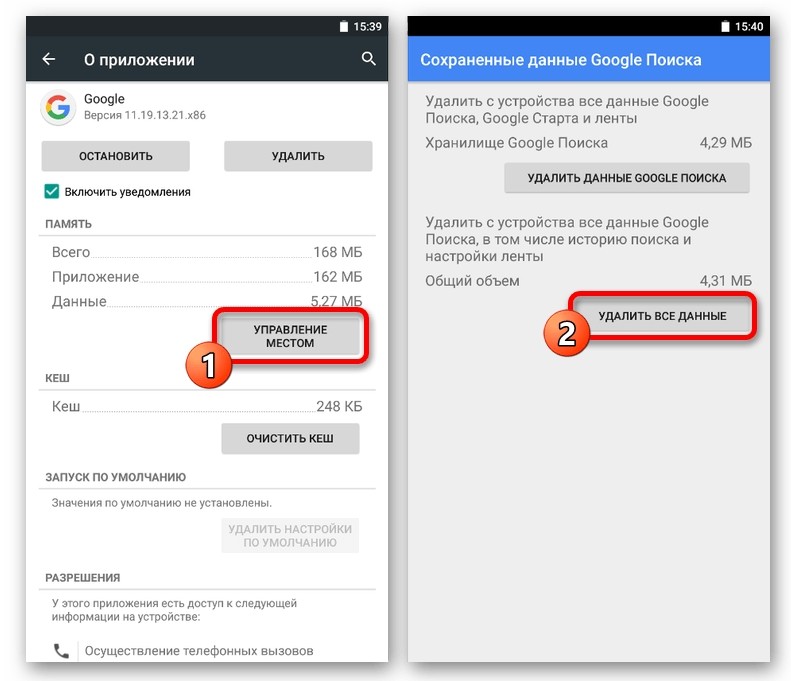
- Нажмите кнопку «Очистить кэш», а затем – «Очистить данные».

Отметим, что при нажатии первой кнопки происходит удаление временных файлов, а второй – удаление постоянных. То есть, если вы подтвердите очистку данных, то придется заново проходить авторизацию в приложениях Google.
Настройки энергосбережения
Чтобы вы в любой момент могли воспользоваться голосовым вводом, Гугл-ассистент должен работать в фоновом режиме. Обычно это так и происходит, но в случае активации энергосберегающего режима, большинство фоновых процессов, включая «OK, Google», блокируются. Так что не забудьте его отключить:
- Откройте настройки смартфона.
- Перейдите в раздел «Батарея» или «Аккумулятор» (может называться иначе в зависимости от производителя и конкретной модели смартфона).
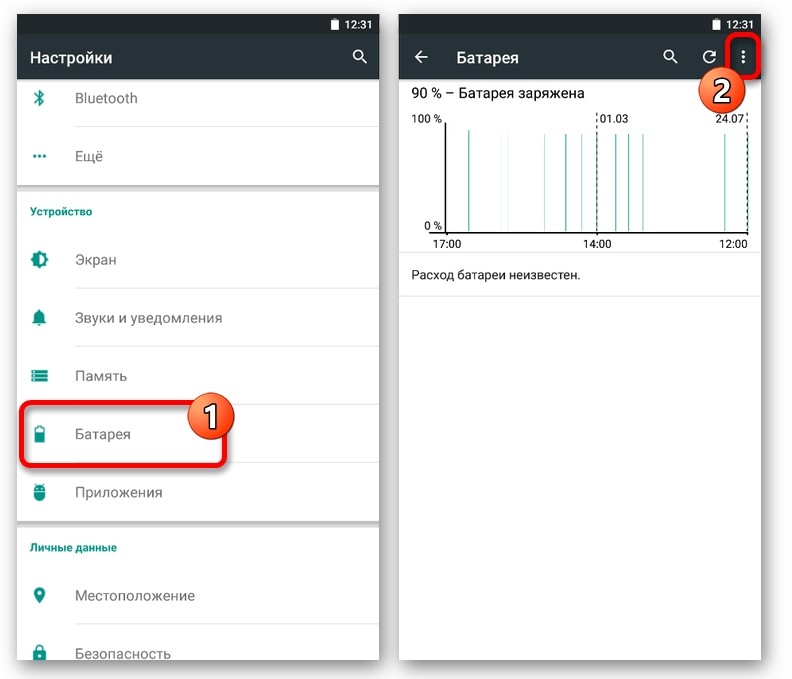
- Нажмите кнопку в виде трех точек и выберите «Режим энергосбережения».
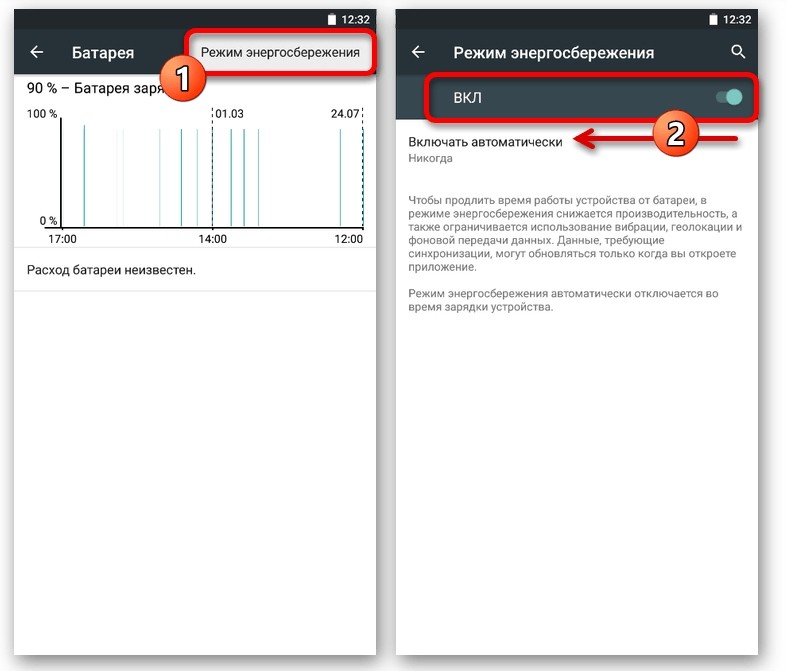
- Передвиньте ползунок в положение «Выкл.».

Теперь функция должна заработать, а вы при необходимости можете настроить сценарии работы энергосберегающего режима. В частности, можно сделать так, чтобы он включался или не включался автоматически при достижении определенного уровня заряда.
Отсутствие поддержки
Наконец, неполадки голосового поиска могут быть связаны с отсутствием поддержки сервиса. Это касается устройств, работающих на базе Android 4.0 и ниже. Впрочем, проблема бывает вызвана и просто тем, что на вашем устройстве установлена старая версия ОС, поэтому:
- Откройте настройки устройства.
- Перейдите в раздел «О телефоне», а затем – «Обновление ПО».
- Нажмите кнопку «Проверить наличие обновлений».

Если апдейт будет найден, то смартфон предложит его загрузить, а позже – установить. Если обновлений не будет, то не переживайте. Значит, вы используете актуальную версию ОС для своего устройства.
Как включить и настроить голосовой поиск от Яндекса и Google. Что делать, если голосовой поиск не работает
 Доброго часа!
Шутка ли сказать, но уже сейчас многие простые задачи компьютер (телефон) может выполнять, распознавая ваш голос!
Например, можно спросить его про погоду или курс доллара — и он проговорит вам ответ: «Температура -7°C, ветер северный 2-3 м/с. «.
Работа строится примерно так: вы говорите в микрофон нужный запрос, потом он переводится в текст и Яндекс (например) по нему производит поиск нужной информации, а после — зачитывает ее вам.
Однако, не всегда получается вот так просто настроить «эту штуку» и голосовой поиск может не работать. Собственно, сегодня в заметке рассмотрим, что и в какой последовательность нужно проверить на ПК и телефоне для устранения сей проблемы. 👌

Настройка голосового поиска
Как включить его ( Яндекс / Google)
На компьютере под Windows
И так, открыв любой браузер и перейдя на главную страничку Яндекс (например) — можно заметить небольшой значок микрофона (см. картинку ниже 👇) . Для начала голосового поиска — необходимо кликнуть по нему ЛКМ.

Скриншот с сайта Яндекс — значок микрофона
Далее в браузере всплывет уведомление с просьбой дать разрешение на доступ к микрофону (рекомендуется разрешить).
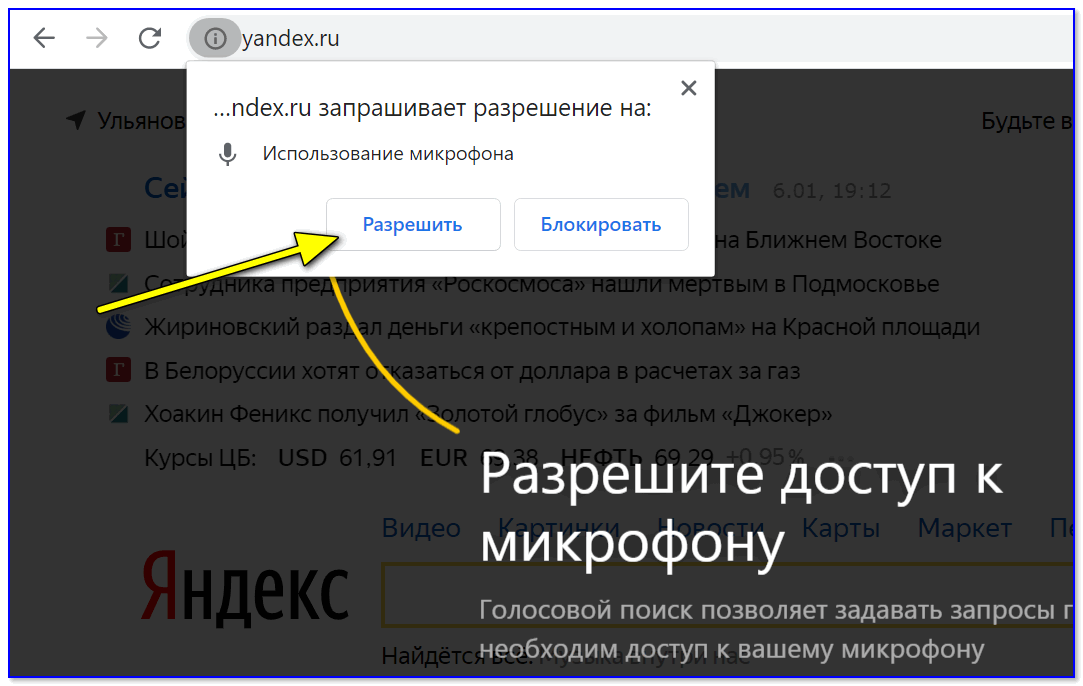
Разрешить доступ к микрофону
После можете сказать в микрофон то, что хотите найти.
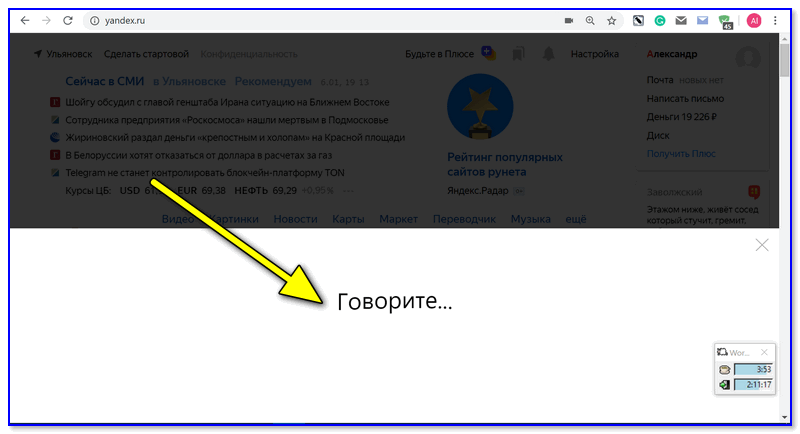
Если вы сказали четко и использовали общеупотребительные слова — то сервис легко распознает ваш голос, переведет его в текст и найдет ответ на ваш запрос. Удобно?!
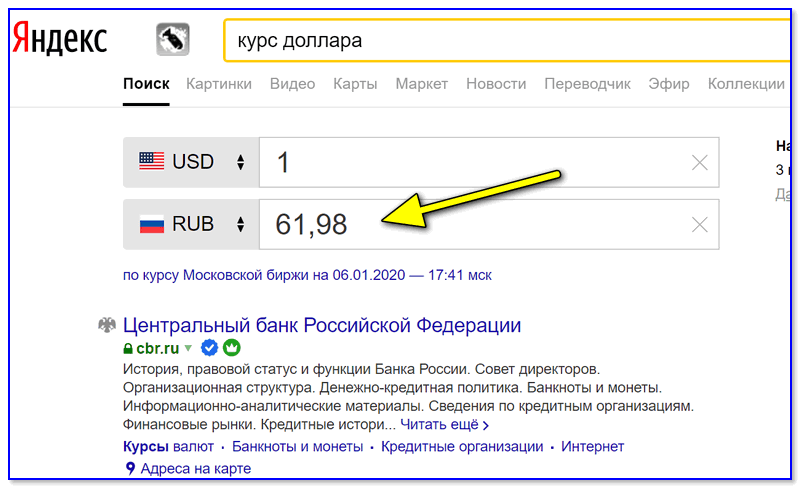
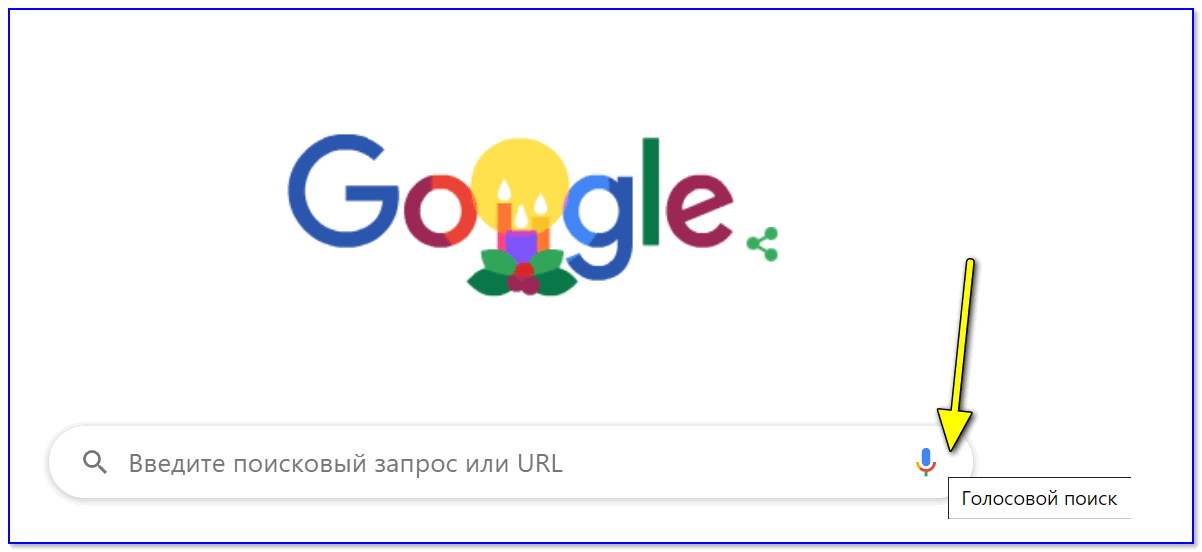
Что касается Google — то здесь все аналогично. Справа, в поисковой строке, также есть небольшой значок микрофона. 👇
На телефоне под Android
На мой взгляд эта функция на телефоне куда нужнее, чем на ПК (во-первых, на нем нет удобной полно-размерной клавиатуры; во-вторых, часто набирать текст приходится в не очень удобных условиях. ) .
Если вести речь об обычном поиске в браузере — то здесь все делается аналогично, как на ПК. Также нужно открыть браузер и кликнуть по значку микрофона. Затем поисковая система представит вам найденные результаты и проговорит ответ на ваш вопрос. 👇
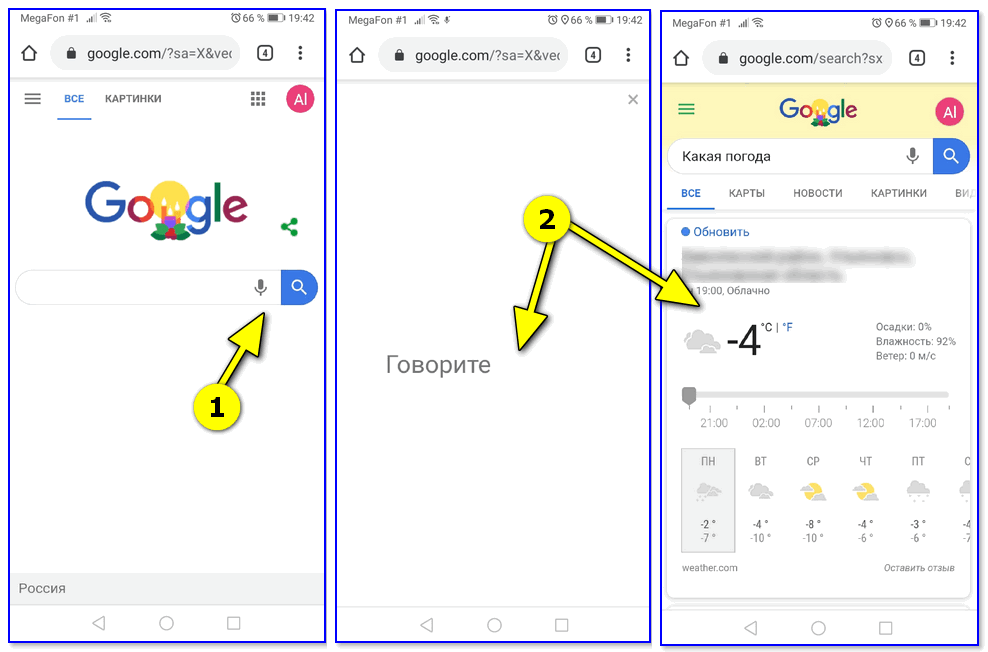
Google рассказал автоматически о погоде
Однако, если вы хотите управлять телефоном при помощи голоса полноценно (а не только для ввода запроса в поисковую строку) — то необходимо зайти в приложение «Google» (предустановлено на смартфоне) и в настройках включить функцию «OK Google».
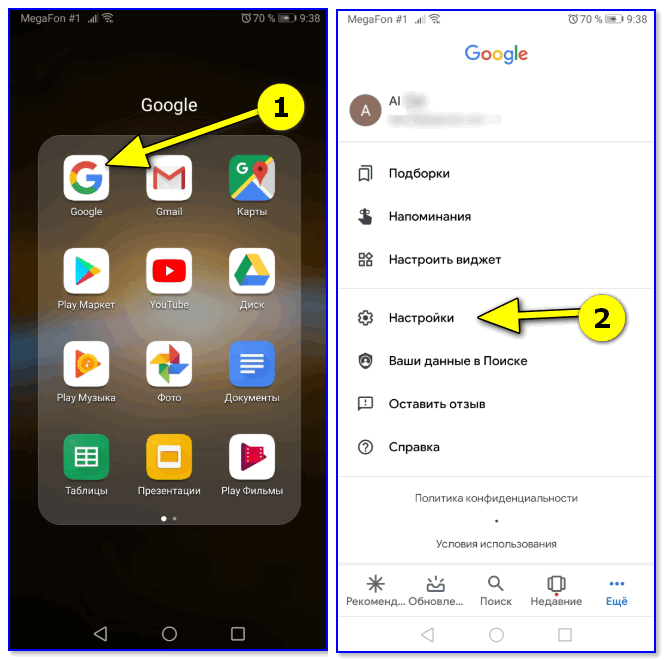
Примечание : см. раздел настроек «Голосовой поиск / Voice match».
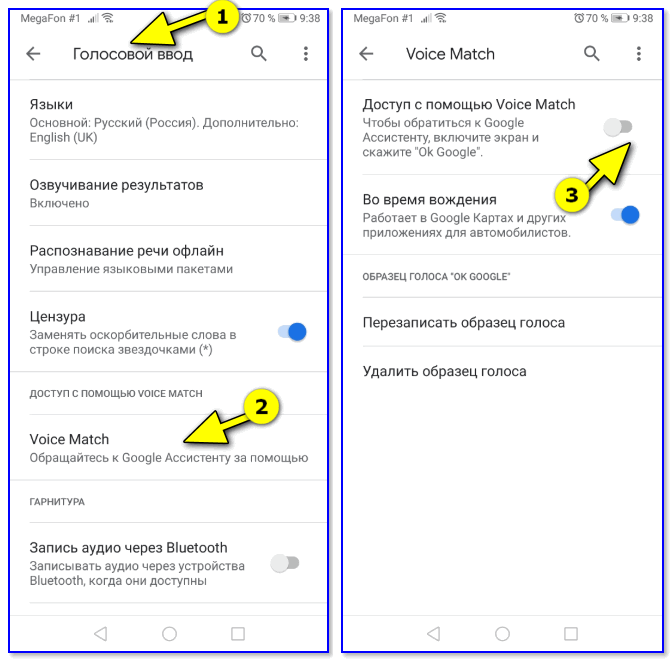
Включаем OK Google
Теперь вы можете дать команду смартфону даже когда он выключен. Стоит отметить, что Google хорошо распознает голос и может отличить вашу команду от чьей-либо еще!
Кстати, у сервиса Яндекс есть что-то аналогичное, называемое «Алисой». Вообще, эта «штука» напоминает персонального ассистента, построенного на искусственном интеллекте. «Алиса» может найти фильмы и мультики, открыть любое из приложений, искать за вас информацию в поисковых машинах и т.д.
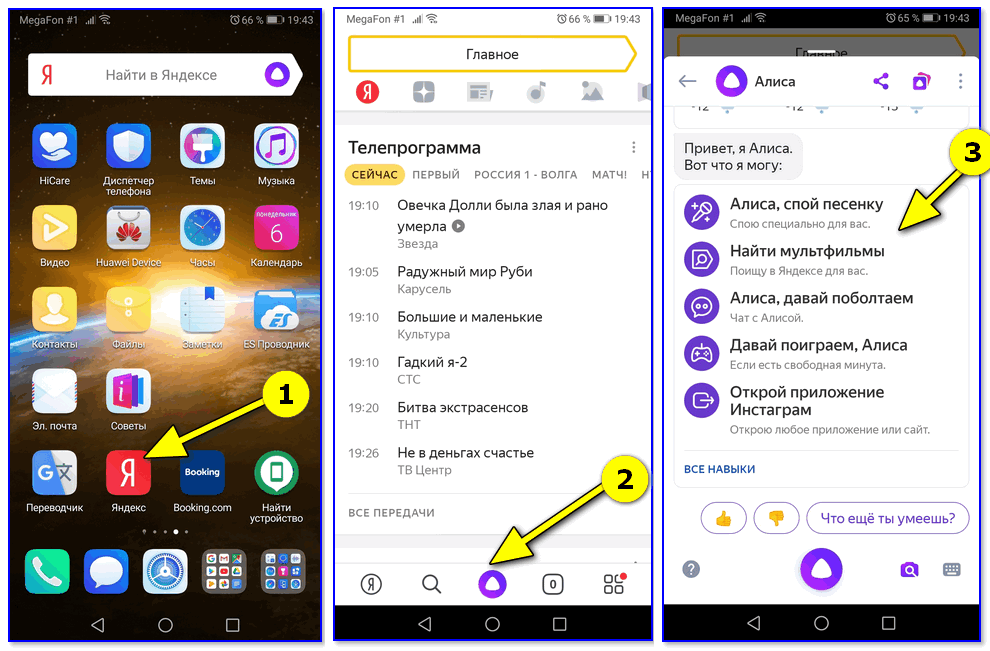
Алиса от Яндекса
Что делать, если голосовой поиск не работает
Windows
Чаще всего это связано с недоступностью микрофона из-за настроек конфиденциальности (а в этом Windows 10 преуспела. 👌).
Поэтому первый совет — проверить, нет ли запрета браузеру использовать микрофон. Для этого откройте параметры Windows (через ПУСК или сочетание Win+i) , перейдите в раздел «Конфиденциальность/голосовые функции» и включите распознавание голоса. Скрин ниже. 👇
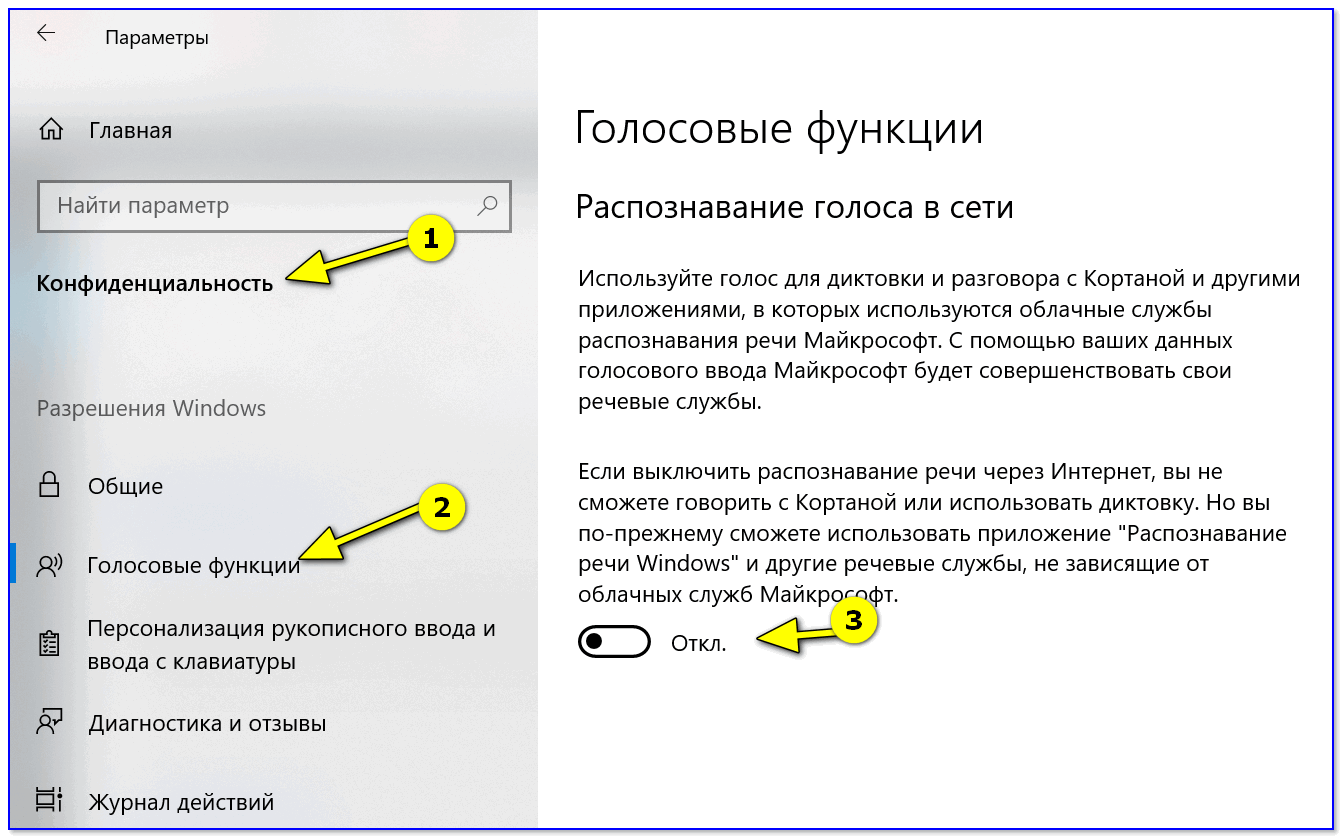
Параметры Windows — голосовые функции
Также просмотрите вкладку «Микрофон» : в ней есть список приложений, напротив каждого из которого можно разрешить/запретить доступ к микрофону. Проверьте, чтобы напротив используемого вами браузера стояло «Вкл.» .
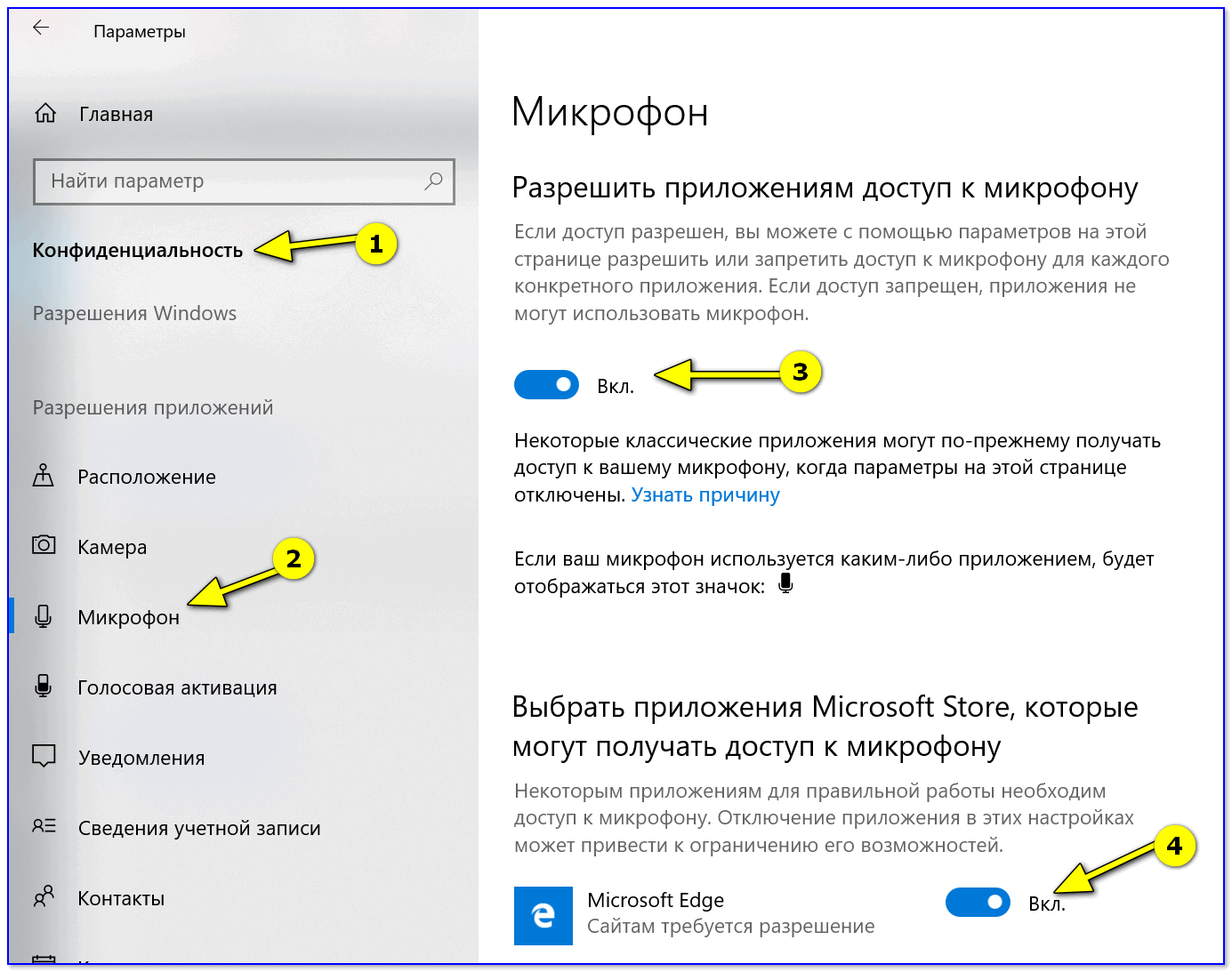
Доступ к микрофону / Windows 10
После, обратите внимание на браузер — он тоже может блокировать работу с микрофоном. Обычно, при этом в адресной строке появляется значок микрофона с красным крестиком (см. скрин ниже) — если нажать по нему ЛКМ, можно дать разрешение на использование устройства.
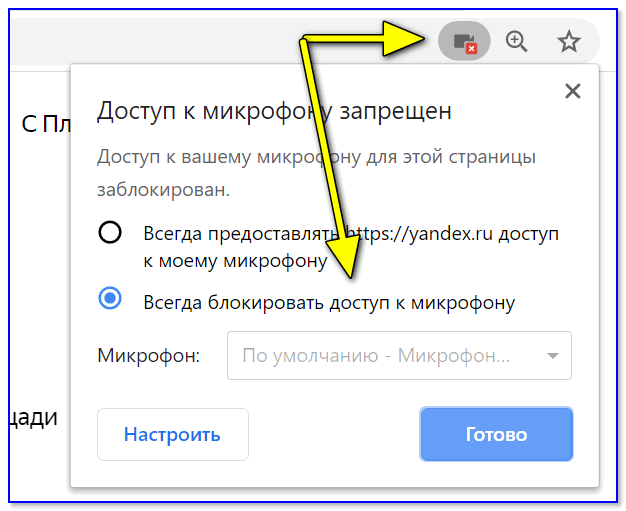
Блокировать доступ к микрофону
Ну и не могу не посоветовать перепроверить работу микрофона в других приложениях. Например, это можно сделать в настройках звука Windows (чтобы открыть их — нажмите Win+R, и используйте команду mmsys.cpl) .

mmsys.cpl — настройки звука
Во вкладке «Запись» у вас будут отображаться все подключенные микрофоны. Проверьте, чтобы по умолчанию было выбрано правильное устройство, а также проверьте, как вас слышно.
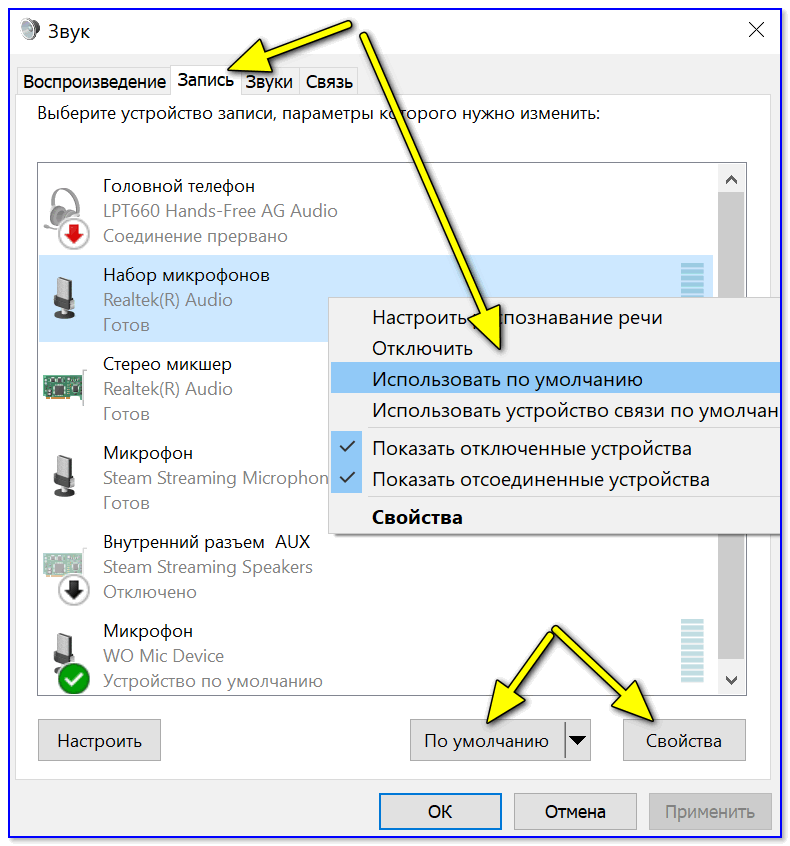
Настройка микрофона в Windows
👉 В помощь!
Не работает микрофон в Windows 10 [решение] —>
Как проверить микрофон на наушниках: меня не слышно совсем.

Android
Система управления телефоном голосом (и подобные производные) активно начали развиваться примерно с 2014 г. Если говорить о «OK Google» (как о самом популярном голосовом ассистенте и поиске) — то чаще всего проблема кроется из-за некорректных параметров ПО.
Вообще, для начала я бы порекомендовал пробежаться по нижеприведенным пунктам. 👇
1) Проверьте и убедитесь, что ваш микрофон вообще работает. Например, хорошо ли вас слышно при звонках, можно ли произвести звукозапись и пр.
2) Посмотрите характеристики своего телефона. Как минимум он должен удовлетворять следующим требованиям:
- версия Android 4.4+;
- актуальная версия приложения «Google» (ссылка для обновления на Play Market);
- в настройках приложения «Google» должна быть включена возможность голосового поиска (об этом ниже).
3) Зайдите в настройки «Google» в раздел «Голосовой ввод/Voice match» и проверьте, чтобы был разрешен доступ к «OK Google» .
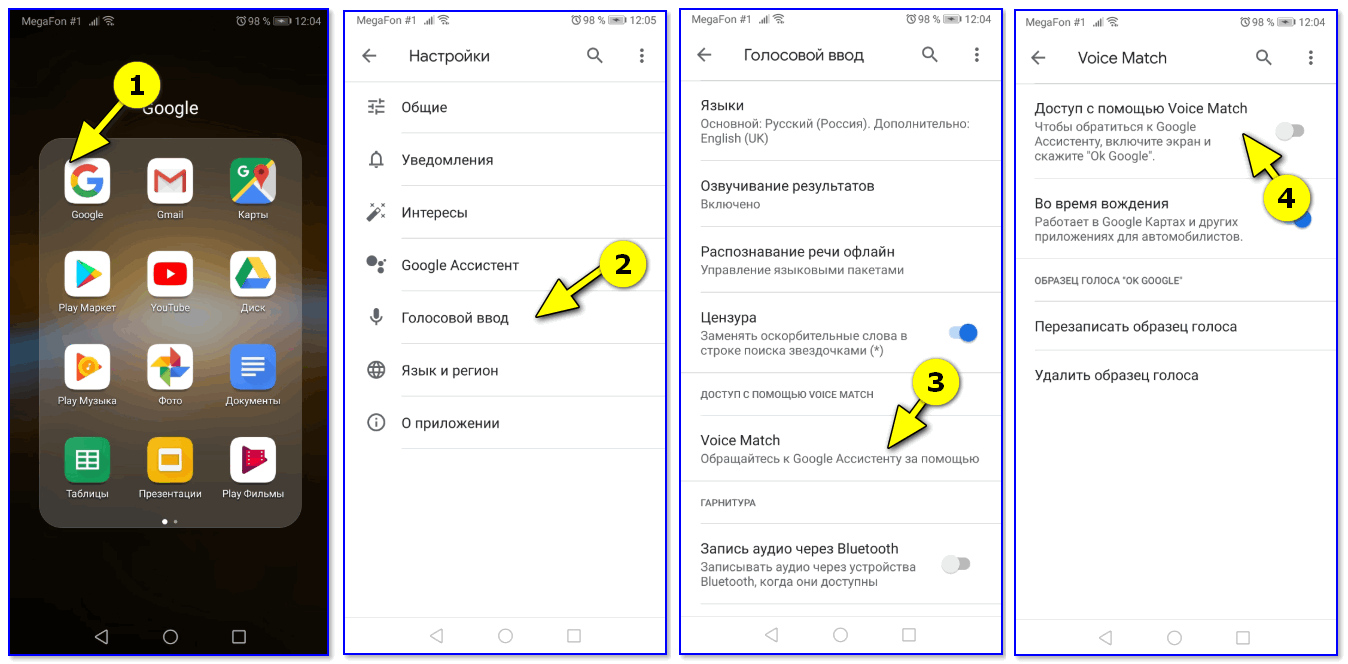
4) После перезапишите свой образец голоса (выполняется в этой же вкладке).
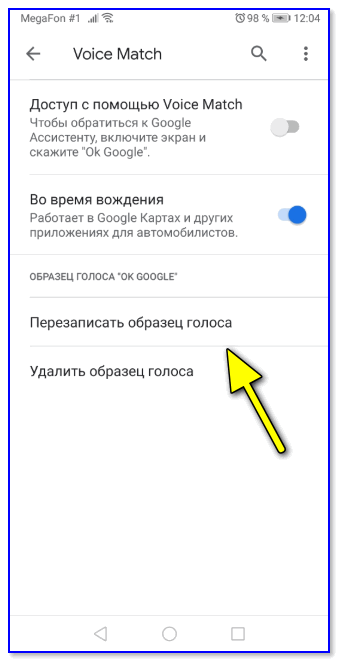
Перезаписать образец голоса
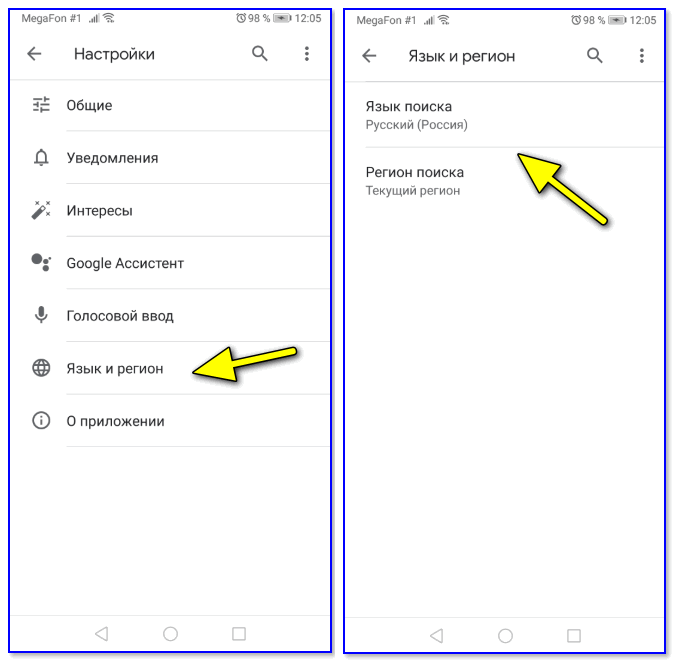
5) Далее в настройках «Google» также проверьте установленный «Язык и регион» (должен быть «русский». ) .
6) Ну и перепроверьте также соединение с сетью Интернет. Возможно, что Интернет-подключение не стабильно и постоянно рвется (собственно, поэтому голосовой поиск и не работает. ) .
Окей, Google не работает? Инструкция как исправить ошибку
Google Assistant — это действительно полезная функция. Я лично пользуюсь ей каждый день, чтобы узнать прогноз погоды, почитать свежие новости и следить за успехами моей любимой футбольной команды. Хотя у меня никогда не было проблем с использованием Google Ассистента, я встречал парочку людей, которые жаловались на неисправность голосового помощника от Google. В основном люди жалуются на то, что Ассистент не отвечает, когда они используют голосовую команду «Окей, Google».
В этой статье мы рассмотрим несколько решений, которые позволят исправить данную проблему. На самом деле, «Окей, Google» может не работать по множеству разных причин. Мы рассмотрим несколько решений одной и той же проблемы. Если первое решение не помогло, попробуйте следующее, и так далее, пока «Окей, гугл» не будет работать.
Восстановить модель голоса
Одна из главных причин, по которой «Окей, Google» не работает, заключается в том, что пользователь не выполнил персональные настройки голоса. Если вы не добавили свой голос в «Окей, гугл», то Google Assistant просто не сможет распознать его.
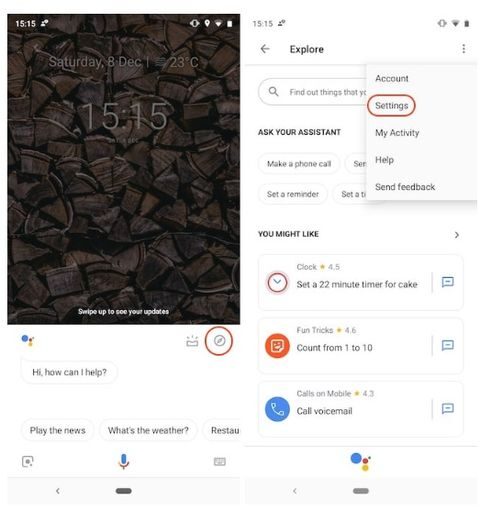
Чтобы настроить свою модель голоса, сначала откройте Google Ассистент, затем нажмите на иконку в правом верхнем углу, как изображено на картинке выше. Дальше нажмите на три точки, а затем выберите «Настройки«. Перейдите на вкладку «Assistant», прокрутите вниз и найдите «Assistant devices«. В списке выберите свое устройство или «Phone«.
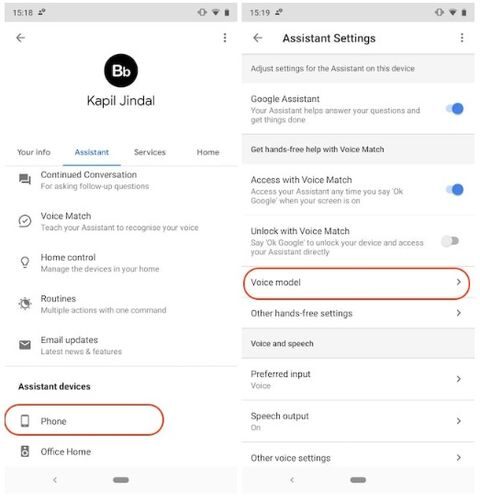
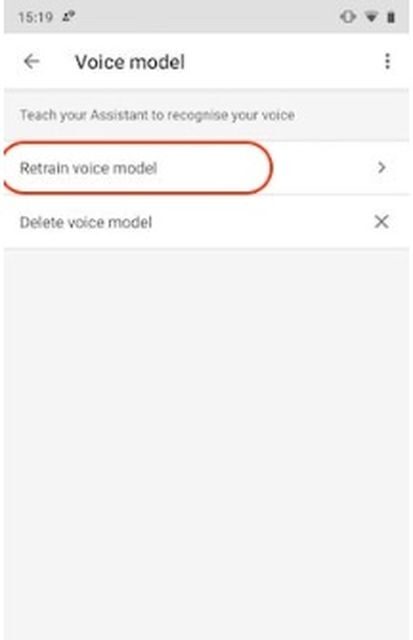
Теперь вам осталось нажать на «Модель голоса«, затем выбрать «Восстановить модель голоса» и следовать шагам, которые предлагает ваш смартфон. После завершения настройки модели голоса голосовая команда «Окей, гугл» должна заработать.
Очистить кеш для приложения Google
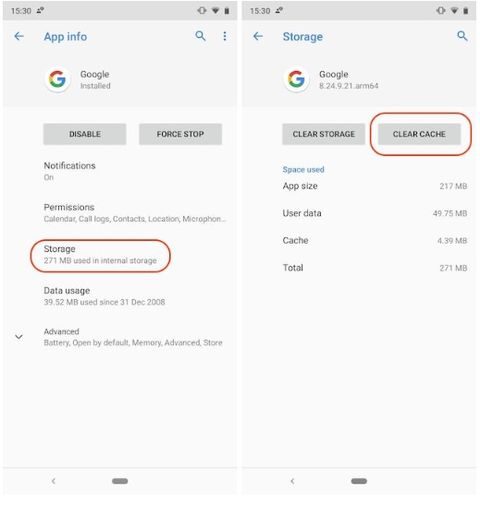
Еще одна вещь, которую вы можете сделать, чтобы починить «Окей, Google», это очистить кеш приложения Google. Для этого откройте приложение «Настройки» на смартфоне, перейдите в меню «Приложения«, потом «Google«.
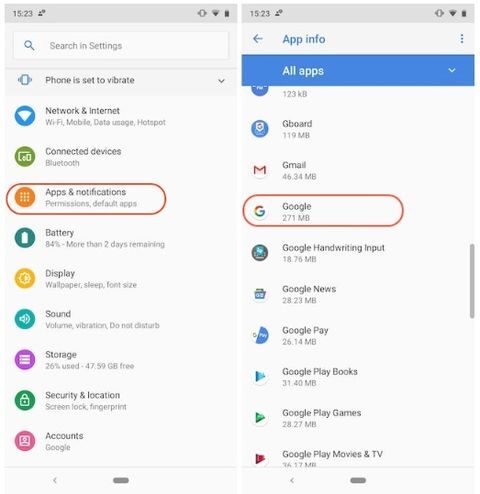
Теперь нажмите «Хранилище» и очистите кэш, нажав кнопку «Очистить кэш«.
Обратите внимание, что внешне меню «Настройки» на моем смартфоне может отличаться от вашего устройства. Тем не менее все разделы и опции одинаковые на Android смартфонах, поэтому просто следуйте инструкции выше.
Переустановите приложение Google
Если очистка кэша не помогла решить проблему с «Окей, гугл», вам придется удалить приложение Google, а затем установить его заново. Процесс удаления приложения Google довольно простой, и я уверен, что вы знаете, как это сделать на Android устройстве. Если нет, следуйте инструкции ниже. Она универсальна и будет работать на любом Android смартфоне или планшете.
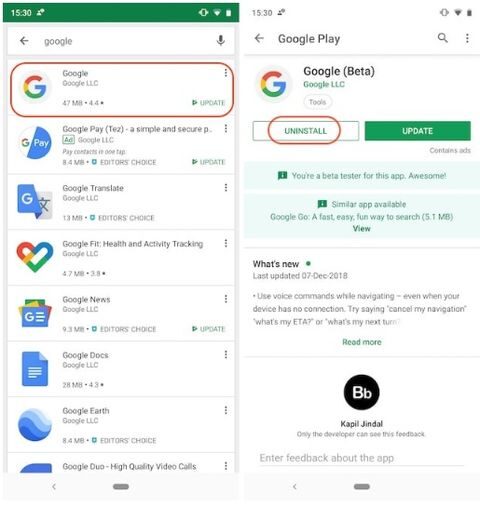
Сначала откройте магазин приложений Play Store, а затем выполните поиск приложения Google. Выберите приложение в результатах поиска, как показано на картинке выше, а затем нажмите на кнопку «Удалить«. Теперь перезагрузите свой смартфон и повторите тот же процесс, только в этот раз вместо кнопки «Удалить» вы должны нажать на кнопку «Установить». Готово!
Проверьте настройки языка
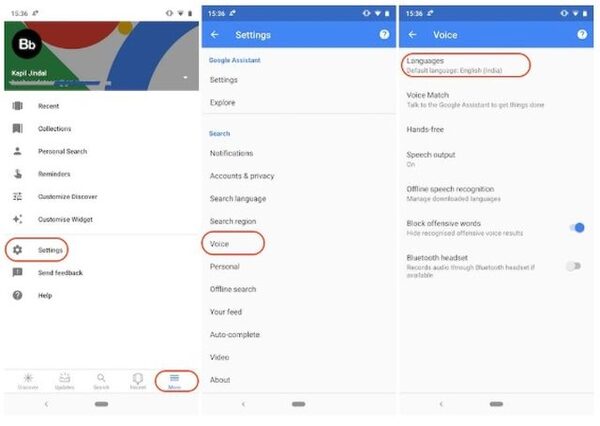
Иногда команда «Окей, Google» не работает на Android смартфоне, потому что пользователь выбрал неправильный язык. Чтобы убедиться, что у вас не этот случай, запустите приложение Google, затем перейдите в «Дополнительно» — «Настройки» — «Голос» — «Языки» и убедитесь, что выбран правильный язык для вашего региона.
Проверьте микрофон
Так как голосовая команда «Окей, Google» работает от микрофона, встроенного в смартфон, важно убедиться, что он работает исправно. Иногда неисправный микрофон является причиной, по которой Google Ассистент не работает. Чтобы проверить микрофон, просто откройте любое приложение для записи звука на смартфоне, и запишите свой голос. Если записанный голос звучит не так, как должен, рыпит, пищит, или другое, проблема в микрофоне, и вам следует отнести смартфон в ремонт.
Я надеюсь, что эти решения помогли исправить проблему с «Окей, Google» на вашем смартфоне, и теперь голосовой помощник работает исправно.