Как загрузить файл в корневой каталог сайта
Корень сайта — это основное понятие, используемое при разработке и обслуживании сайтов. Без умения использовать корневую папку владелец ресурса не сможет ничего добавить к сайту. Он быстро устареет, могут возникнуть различные сбои и проблемы с поисковыми системами. Именно поэтому теме загрузки данных в корневой каталог нужно уделить первоочередное внимание.
Что такое корневой каталог
Корневой каталог это папка, содержащая все файлы на сайте. В неё же добавляют системные файлы. Главное содержимое корневого каталога — файлы. Например, robots.txt, который нужен, чтобы поисковые роботы могли получить инструкции, как найти ресурс в интернете.
При этом, у корневой папки может быть разное название. Для примера:
- public_html;
- html;
- site;
- www и т.п.
Название зависит от хостинга, на котором папка расположена.
Если возникли трудности в поиске папки с корнем сайта, можно посмотреть, что в нем есть. Корневой каталог обязательно должен содержать файлы «.htaccess», «robots.txt» и «favicon.ico». Последний файл – это иконка сайта.
Также важно разобраться, что такое корневая папка шаблона. Так как её часто путают с корневым каталогом сайта. Это файлы, которые содержат дизайн сайта. Для примера, в WordPress эта папка будет называться «wp-content > themes > название шаблона».
Если возникают сомнения, узнать корневую папку шаблона можно по файлам. Её содержимое имеет приблизительно следующий вид: «page.php», «header.php», «footer.php», «single.php» и «style.css».
Что касается понятий «корневая папка» или «корневой каталог», во избежание путаницы — это одно и то же.
Где находится корневой каталог
Корневая папка находится на сервере хостинга. Среди наиболее популярных хостингов различают:
- WordPress;
- OpenCart;
- Magento;
- Joomla и множество других.
Корневой каталог имеет путь доступа только для владельцев ресурса. Другие лица попросту не смогут войти туда.
Найти корневой каталог можно сразу двумя методами:
- Панель управления на хостинге.
- FTP-доступ к учетной записи. Нужно установить файловый менеджер вроде FileZilla.
Поиск может вестись любым из вышеперечисленных методов.
Поиск на хостинге
Отыскать корневой каталог можно пройдя такой путь:
- войти в панель управления;
- выбрать «Раздел управления файлами» или аналогичный ему, так как названия в разных хостингах отличаются;
- перейти к списку папок и отыскать те, что называются одним из перечисленных вариантов: «www», «domains», «public html» или «httpdocs».
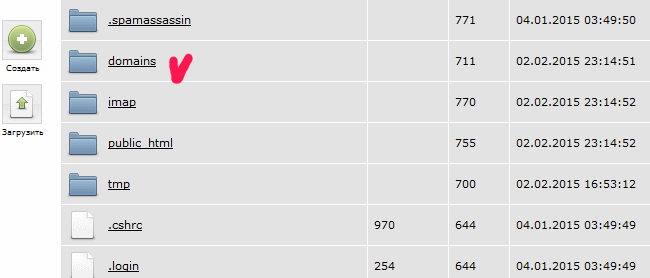
- в примере открывается папка «domains», где остается выбрать папку с именем сайта, а внутри найти корневой каталог «public.html».
Зависимо от вида хостингов путь к корню сайта немного отличается, но не капитально.
Корневой каталог FTP
FTP-протокол используется не только для поиска нужной папки, но и для отправки файлов с ПК на сервер. Чтобы воспользоваться этим методом, нужны такие данные:
- имя пользователя;
- пароль;
- адрес сервера.
Их предоставляет хостинг-провайдер. Если упомянутая информация имеется, нужно запустить FTP-клиент.
Популярностью пользуется бесплатная программа FileZilla. Работать с ней нужно так:
- установить;
- открыть новое подключение: «Файл» — «Менеджер сайтов» — «Новый сайт»;
- заполнить форму и нажать «Подключиться».
При правильном заполнении формы, соединение выполнится, а в правом окне будут видны каталоги сервера. Осталось отыскать корневую папку.
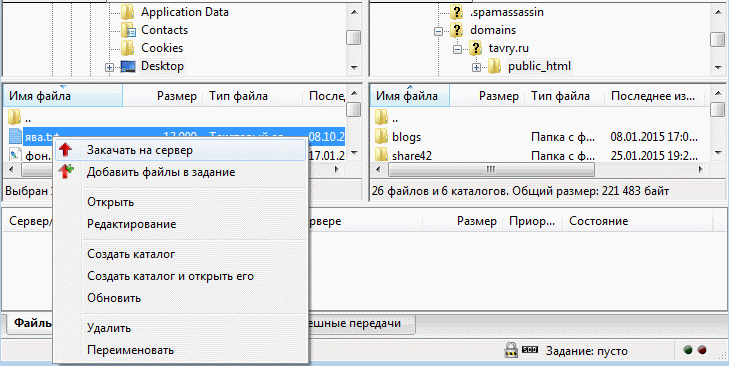
Корневой каталог на WordPress
Чтобы отыскать корневой каталог сайта WordPress, нужны услуги файлового менеджера. Окно, где происходит основная работа, делиться на два поля:
- «Дерево» папок с их содержимым.
- «Начинка» корневого каталога.
- Каталоги WordPress.
- Служебные wp-файлы.
Корневой каталог Joomla
Корневой каталог сайта Joomla можно найти через панель управления хостинга или используя FTP. Но если не знать его точного названия могут быть проблемы. Чтобы облегчить поиск, обычно корневые каталоги имеют наименование:
- «htdocs»;
- «public_html»;
- «domains»;
- «www».
Каким именно будет название — не важно, главное — содержимое. Корневой каталог объединяет все работающие каталоги и файлы Joomla. Главный из них — «index.php». С его помощью запускается программа-установщик. Также этот файл занимается инициализацией и запуском всех составляющих сайта, когда происходит обращение к серверу. То есть задача файла — срабатывать, когда в браузере набирается адрес сайта.
Выглядит корневой каталог так:
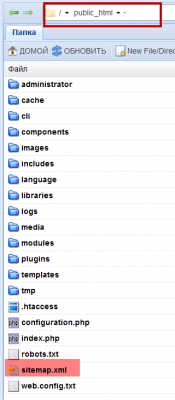
Наличие определенных файлов позволят убедиться, что это нужная папка. Например, обязательно наличие таких файлов:
- configuration.php — содержит данные системы, для связи сервера с базой данных;
- index.php — определяет отображение сайты в браузерах.
Также могут быть использованы файлы htaccess и robots.txt. Единственное, что не является частью корня — файл sitemap.xml. Он играет роль карты сайта.
Поиск корневой папки, используя php
Найти корневой каталог сайта php можно благодаря тому, что в php есть возможность замены «chdir()». Чтобы перейти к корневому каталогу достаточно указать «chdir ( ‘..’ )», и будет создан следующий скрипт:
Он поднимет к корневому каталогу, одновременно заходя во все родительские папки, попадающиеся на пути.
Важно в цикле «while» не забыть поставить ограничитель на корневой каталог «getcwd() != ‘/’». Это позволит избежать бесконечных попыток повторить цикл.
Как загрузить файл в корневой каталог сайта
Чаще всего используется два способа добавления файлов в каталог.
- Зарегистрироваться на сайте, и получить письмо с паролями.
- Запустить программу FileZilla.
- Перейти во вкладку «Файл-менеджер сайтов» — «Новый сайт».
- Ввести название, и заполнить поле с правой стороны.
- Прописать хост, пользовательское имя, пароль ftp.
- Нажать «Соединиться».
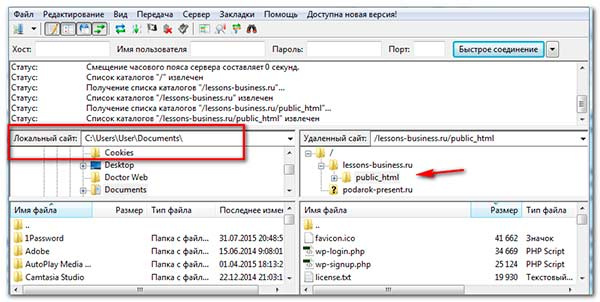
- В поле «Локальный сайт» написать путь к файлу, что нужно загрузить.
- В строчке «Удаленный», указать путь к корневой папке.
- Правой клавишей мыши нажать на «fail».
- Появится выпадающее контекстное меню, где нужно выбрать «Загрузить на сервер».
Второй способ ещё проще. Для примера так он работает на хостинге fullspace.ru:
- зайдите на хостинг;
- откройте папку с именем домена;
- кликните по вкладке «Загрузить файлы»;
- выберите и загрузите данный файл в корневой каталог сайта.

Зачем перемещать данные в корневой каталог
- загруженный файл robots.txt позволяет задавать указания роботам поисковиков, чтобы индексировать содержимое веб-ресурса;
- файл sitemap.xml облегчает навигацию по ресурсу;
- загруженный архив и бэкап позволят восстановить ресурс, если в этом возникнет необходимость;
- загруженные файлы, подтверждающие права на ресурс позволяют пользоваться инструментами, в частности от «Яндекс» и Google».
Запомнить
- Корневой каталог – это папка, содержащая всю информацию о сайте.
- Найти каталог можно с помощью FTP или непосредственно на хостинге.
- Загрузка файлов в каталог позволяет вносить коррективы в работу и контент сайта.
Закончил факультет кибернетики. Работал интернет-маркетологом. Не по наслышке знаком с SEO, PPC, таргетингом, ремаркетингом и продвижением сайтов — в течение нескольких лет практиковал на фрилансе. В портфолио есть успешные кейсы. Пробовал создать собственное агентство, но прогорел и решил поменять сферу деятельности. Далеко из профессии не ушел — использовал свои знания и опыт в копирайтинге. С 2016 года работаю редактором и автором текстов в Netpeak Journal.
Что такое корень сайта
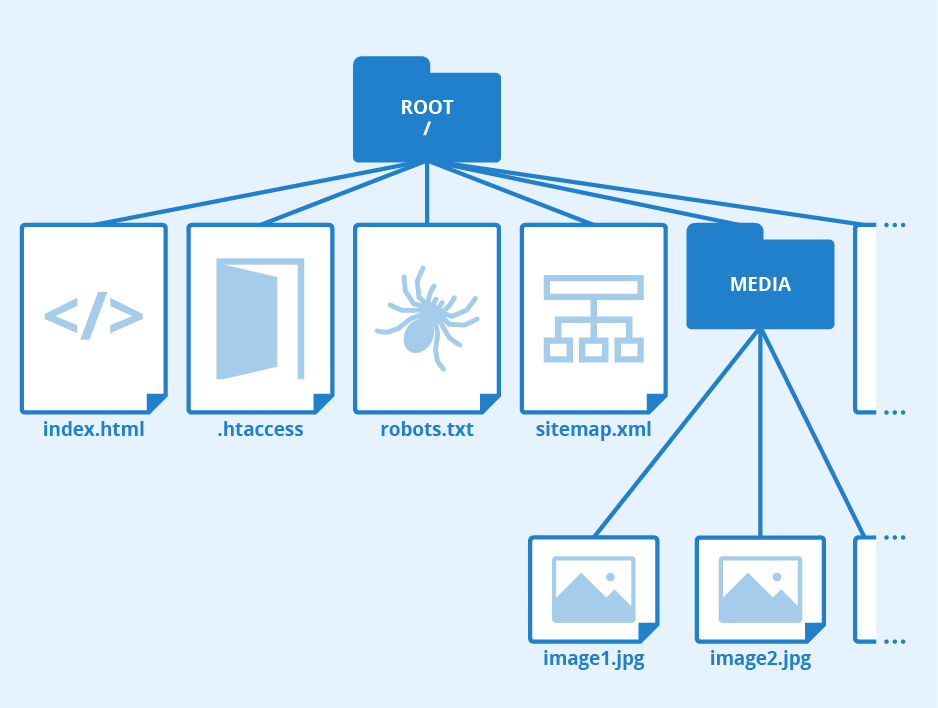
Выясняем, что такое корневая директория, где находится корень сайта, и для чего она может понадобиться.
Что за корневая папка?
Корневая папка (корневой каталог, корень, root) — это ключевая директория компьютера или сервера. В частности, на базе Linux. С нее начинается файловая система, в ней хранятся все остальные подкаталоги, содержащие системные и пользовательские файлы.
Что касается сервера, это может быть точно такая же папка root, как и в любом дистрибутиве Linux, если мы говорим о выделенном сервере (физическом или виртуальном). Она будет содержать в себе те же компоненты, что и обычный компьютер. А в случае с виртуальным хостингом эта папка может называться public_html или www. Там будут только данные сайта. Получить доступ к «настоящему» root там не получится.
Тем не менее эта директория тоже будет считаться корнем сайта, и этот термин будет уместно использовать в отношении условных public_html или www. И в различных инструкциях авторы будут ссылаться именно на нее, упоминая root.
Содержимое папки root
Как я уже сказал ранее, корневой каталог может представлять собой разные сущности в зависимости от типа сервера.
Например, на стандартной VDS/VPS такая директория может содержать в себе следующие папки:
- /bin с системными программами, файлами и компонентами, необходимыми для загрузки ОС;
- /boot с компонентами загрузчика, включающими в себя ядро Linux и базовый набор файлов для старта сервера;
- /dev с файлами, привязанными к конкретным устройствам, подключаемым к системе;
- /etc с другими скриптами и файлами, от которых не зависит запуск сервера.
Таких подкаталогов в корне может быть больше. Все зависит от конфигурации компьютера и ОС.
На виртуальном хостинге же папка public_html или ее аналог не содержит ничего, она пустая по умолчанию. В нее помещают HTML-документы, JS-скрипты и CSS-файлы необходимые для работы размещаемого сайта. Скорее всего, корнем для вас станет директория, в которую будет помещен файл index.html с главной страницей вашего ресурса.
Где находится корень сайта?
Зависит от того, что подразумевается под местоположением директории. Ведь мы уже выяснили, что корнем может быть папка www. Для html корнем станет именно директория, указанная в настройках сервера. А в случае с PHP, к примеру, это будет именно корневой каталог системы. В CMS WordPress — это хранилище в интерфейсе самой платформы, в Bitrix для поиска корня есть команда GetCurPage().
Для чего нужен корневой каталог?
Это основа вашего сервера и сайта. В нем лежат все ключевые компоненты. Он нужен для работы ресурса в целом. Удалите что-то из корня и распрощаетесь с рабочей операционной системой.
Если же говорить о конкретном применении root-каталога вебмастерами на практике, то речь пойдет о:
- Загрузке файла Robots.txt, куда будут прописываться страницы, запрещенные для индексации поисковыми машинами. Через нее скрывают разного рода техническую информацию и конфиденциальные данные.
- Добавлении документа sitemap.xml (карта сайта), где расписывается структура страниц, чтобы поисковому боту было проще ориентироваться на сайте.
- Хранении данных, необходимых для подтверждения прав на владение ресурсом. Туда добавляют скрипты с настройками сторонних ресурсов для интеграции с ними (например, скрипт Яндекс.Метрики).
- Хранении архива с резервной копией данных сайта. Бэкап необходим для восстановления проекта после сбоя и потери файлов.
- Для установки CMS (соответствующие установочные скрипты запускаются именно из root-каталога).
Как зайти в корень сайта
Вход в корневую директорию требуется довольно частно, и есть как минимум четыре способа туда зайти.
Основной — через терминал. То есть при помощи командной строки и текстовых утилит. Но есть и специализированное программное обеспечение с графическим интерфейсом.
В корень можно зайти через FTP (как на сервер, так и на виртуальный хостинг). А еще у некоторых хостинг-провайдеров имеется фирменный файловый менеджер для работы с файлами сервера через браузер.
Через терминал
Чтобы управлять сервером через терминал, надо подключиться к нему через Secure Shell (SSH). Для этого:
- Запускаем терминал (в macOS или Linux).
- Вводим команду ssh root@IP-адрес сайта.
- Указываем пароль администратора для авторизации.
В Windows для выполнения этой задачи потребуется установить приложение PuTTY и указать IP-адрес сайта в нем.
Если вы управляете сервером через протокол SSH, то проще всего будет зайти в корневой каталог, используя встроенную в Linux команду для перемещения по жесткому диску. Речь идет о команде cd. Когда вы используете ее без дополнительных опций (не указывая конкретный путь), то она автоматически отправляет пользователя в корневую директорию сервера.
Сразу же можно проверить его содержимое, воспользовавшись командой ls.
Через FTP-клиент
При аренде сервера или виртуального хостинга провайдер выдает пользователю адрес, логин и пароль. Используя их, можно подключиться к своему ресурсу через программное обеспечение для работы с FTP.
Рассмотрим эту процедуру на примере утилиты FileZilla:
- Заходим на официальный сайт разработчика программы и скачиваем ее.
- Открываем FileZilla и заполняем поля хост, имя пользователя и пароль в верхней части интерфейса.
- Затем кликаем по кнопке «Быстрое соединение», чтобы получить доступ к корневой директории.
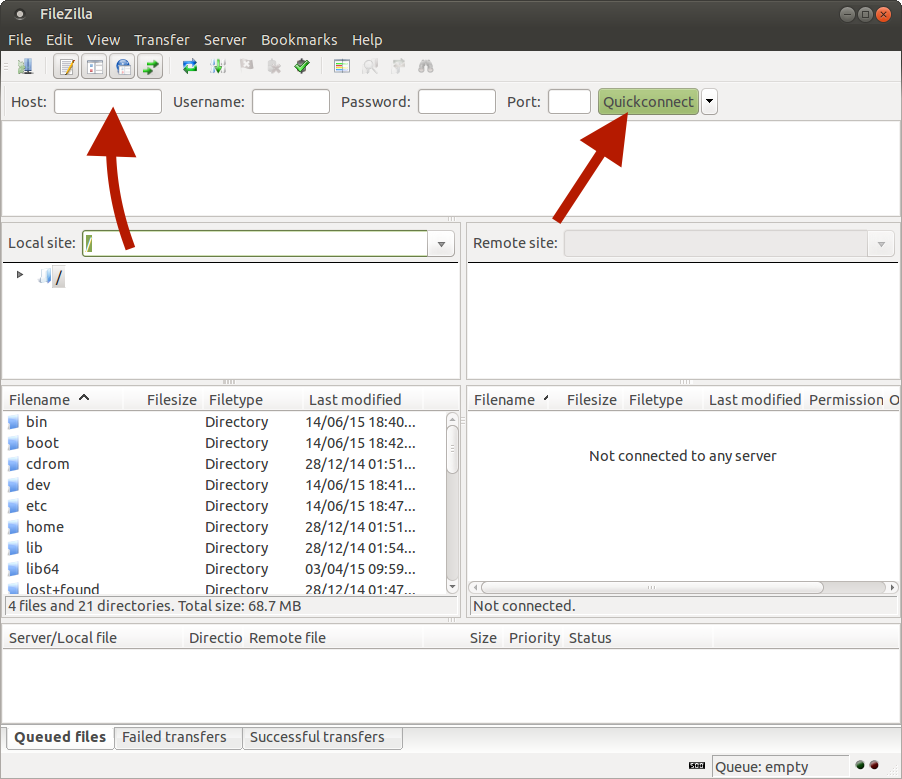
FTP-клиенты мало чем отличаются от файловых менеджеров. Большая их часть визуально напоминает Total Commander. Перед вами появится двухпанельный интерфейс: в одной из панелей будут локальные файлы и папки, во второй — файлы и папки хостинга.
Для управления используются горячие клавиши или элементы в верхней панели FileZilla.
Через панель управления хостинга
Я уже говорил ранее, что некоторые провайдеры предоставляют доступ к файлам на сервере через собственное веб-приложение. Расскажу о том, как работает такое приложение у Timeweb (для управления виртуальным хостингом).
- Открываем сайт Timeweb.
- Заходим в саму ПУ.
- Переходим во вкладку «Файловый менеджер».
- Открываем директорию public_html.
Если вы пользуетесь услугами другого хостинга, то в нем наверняка есть альтернативное схожее решение для управления файлами сервера напрямую через браузер. Можете уточнить у техподдержки или самостоятельно поискать в ПУ пункт с названием «Файловый менеджер».
Через стороннюю панель управления
Некоторые вебмастера используют для управления сайтом программы в духе ISPmanager. Расскажу о переходе в корень виртуального выделенного сервера на ее примере.
- Заходим в панель ISPmanager.
- Авторизуемся, используя данные администратора.
- Открываем меню «Система».
- Выбираем подпункт «Менеджер файлов».
Через файловый менеджер
В Explorer (Windows) и в Finder (macOS) есть встроенная поддержка протокола FTP. То есть для подключения к серверу не нужно скачивать стороннее ПО. Достаточно ввести FTP-адрес в соответствующее поле файлового менеджера операционной системы.
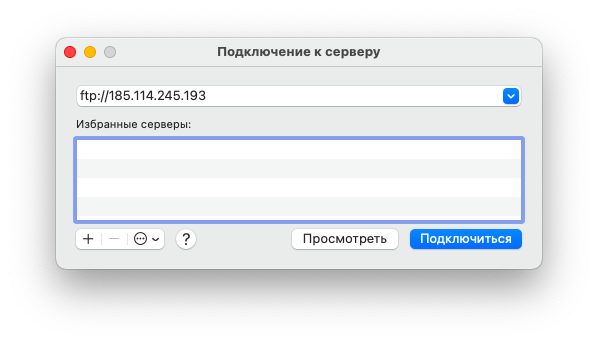
В macOS это делается следующим образом:
- Открываем Finder.
- Одновременно нажимаем клавиши Cmd + K.
- Указываем адрес сервера в формате ftp://IP-адрес сайта
- Кликаем по кнопке «Подключиться».
- Авторизуемся, используя данные, которые выдал хостинг.
В Windows:
- Открываем Explorer.
- Вводим во встроенную поисковую строку ftp://IP-адрес сайта
- Авторизуемся, используя данные, которые выдал хостинг.
Корневая папка станет частью файловой системы. С ней можно будет взаимодействовать, как с любым другим каталогом. То есть копировать туда файлы или редактировать их. Правда, для этого потребуются права администратора.
Как загружать файлы в корневой каталог?
Загружать файлы в корень сервера можно через одну из панелей управления указанных выше или через FTP-клиент.
- Открываем FileZilla (мы уже скачали, установили и настроили ее ранее в инструкции по подключению через FTP).
- Напротив строки «Локальный сайт» вводим путь до файлов на диске, которые надо загрузить в root.
- Напротив строки «Удаленный сайт» вводим путь до root-каталога. Например, до папки public_html.
- Выделяем папку, которую нужно перенести, и открываем меню «Файл».
- В появившемся списке опций выбираем «Загрузить на сервер» или просто жмем на Enter.
В случае с виртуальным хостингом Timeweb достаточно открыть фирменный менеджер файлов через браузер и перетащить в него файлы с жесткого диска. Здесь полноценно поддерживается Drag & Drop. Но такой метод менее удобен, так как он требует держать браузер открытым и отнимает много времени на загрузку большого количества файлов.
На этом ликбез можно заканчивать. Вы узнали, что такое «корень», зачем он нужен и как загрузить в него файлы. Осталось выбрать наиболее удобный способ для подключения к хранилищу сервера и управления им.
Где находится корень сайта wordpress
WordPress корневая папка сайта. При индексации сайта в поисковых системах, требуется подтвердить принадлежность сайта вам. Для этого нужно поместить предложенный файл в корневую папку сайта. Иногда возникает затруднение, а где находится коневая папка сайта.
Для того чтобы определить корневую папку сайта, нужно войти в панель управления хостингом. Так как мы регистрировали хостинг на сайте timeweb.com, то пример будет для этого хостинга. Переходим в панель управления хостингом по ссылке, полеченной на почту при регистрации хостинга.
Корневая папка сайта
Открылся файловый менеджер WordPress.
Открываем раздел Сайты . Смотрим название папки в строке с вашим доменом. На примере это wordpress 1 . Запомните название папки. Переходите в раздел Файловый менеджер .
Что такое – верхний уровень в файловом менеджере.
Откройте папку wordpress 1 . Обратите внимание, на отсутствие надписей в строке после / ( строка пуста ), это значит вы находитесь на самом верхнем уровне в менеджере файлов.
Как определить корневую папку сайта
Где находится корневая папка сайта.
Внутри папки wordpress 1 , находится папка public_html , это и есть корневая папка сайта. Открываем эту папку.
Где находится корневая папка сайта
Попадаем в корневую папку сайта. Теперь, если у вас возникает необходимость разместить файл внутри коневой папки, переносите его сюда.
Как вернуться на верхний уровень папок в файловом менеджере.
Если при входе в раздел Менеджер файлов , вы не знаете, где искать корневую папку сайта. Переходите на самый верхний уровень папок в менеджере.
Каталог сайта на WordPress
Привет! В 25-ти предыдущих «уроках», я основательно познакомил тебя с панелью администрирования WordPress. Во многих статьях я упоминал каталог и папки сайта, даже называл каталог тем (themes) и плагинов (plugins). Пора поговорить про каталог сайта на WordPress подробнее.
Зачем это нужно?
Вопрос, зачем нужно знать, что такое каталог сайта на WordPress, аналогичен вопросу, зачем ставить WordPress. Если ты работаешь с CMS WordPress, ты должен знать:
- что такое каталог сайта;
- его содержимое,
- как его найти;
- как в него попасть;
- как с ним работать.
Это базовые основы администрирования.
Корневой каталог сайта на WordPress
С понятием корневой каталог сайта, ты сталкивался на этапе установки системы, если ставил её самостоятельно. Если ты использовал сторонние услуги или использовал автоматическую установку WordPress на хостинге, сообщаю:
Корневой каталог сайта ли корень сайта или корневая папка сайта это папка, размещенная на твоём сервере (хостинге), в которой размещены все папки и файлы системы WordPress.
По умолчанию, корневая папка сайта совпадает с корневой папкой домена. При такой установке, сайт будет открываться в браузере по имени домена. В зависимости от панели управления твоего хостинга, корневая папка домена будет иметь имя: public_html или www/имя_домена или httpdocs или domains .
Подкаталог
Архитектура Вордпресс позволяет установить систему в подкаталог корневого каталога домена, например, domen.edu/podkatalog . Запуск сайта в подкаталоге, отличается от обычного запуска сайта и требует отдельного урока. На этом этапе, оставим тему подкаталога в стороне и считаем, что сайт установлен в корневом каталоге домена. Читать: Доступ к корневому каталогу сайта.
Как попасть в каталог сайта WordPress
При администрировании сайта входить в каталог сайта приходится часто. Для себя ты должен выбрать удобный вариант входа, но при этом необходимо знать альтернативные варианты.
Вариант 1. Вход по FTP
Самый удобный, независимый и универсальный способ войти в корневой каталог сайта. Для использования этого варианта тебе нужно установить на компьютер программу «FTP клиент». Рекомендую две программы:
- FilleZilla ( https://filezilla.ru/ )
- WinSCP ( https://winscp.net/eng/docs/lang:ru )
Обе программы русскоговорящие, он рекомендованы сотнями веб-мастерами и описаны в тысячах статей. Останавливаться на их работе не буду, только замечу:
Работая с FilleZilla учти, что эта программа хранит пароли доступа к каталогу открыто в файлах: sitemanager.xml, filezilla.xml и recentservers.xml. Защити их или используй программу WinSCP.

Каталог сайта через FilleZilla
Вариант 2. Вход через файловый менеджер хостинга
Большинство хостингов позволяют клиентам использовать файловый менеджер для доступа к каталогу сайта. Так как этот способ не является универсальным и зависит от настроек каждого хостера, привыкать к нему не рекомендую.
Доступ к файловому менеджеру нужно искать в административной панели своего хостинга. Скорее всего, ссылка будет называться «файловый менеджер».

файловый менеджер хостинга DirectAdmin
Вариант 3. Вход в каталог из административной панели сайта
Есть третий вариант доступ к каталогу сайта, который достоин, чтобы о нём знать. Можно обеспечить доступ каталогу сайта из административной панели сайта.
Для этого нужно установить плагин под названием «CYSTEME Finder, the admin files explorer», страница плагина: https://wordpress.org/plugins/cysteme-finder/
Плагин CYSTEME Finder мощный файловый менеджер, для удобного управления файлами сайта из административной панели. Настроек у плагина нет, просто установи плагин и получи доступ к каталогу сайта, открыв плагин из вкладки «Настройки».
Используя плагин, тебе не понадобятся программы FTP клиента. Просто перетаскивай нужные файлы со своего компьютера сразу в каталог.

Каталог сайта через плагин CYSTEME Finder
Итог 1: В первой части выяснили. Что такое корневой каталог и ка в него попасть.
Описание папок сайта
Чтобы работать с каталогом сайта, нужно знать, что лежит в папках системы. Этим и займёмся далее.
В коробочной версии WordPress видим в каталоге три папки wp-includes , wp-admin и wp-conten t и несколько «одиноких» файлов. Эти файлы и две папки wp-includes и wp-admin являются движком (ядром) WordPress.

Каталог сайта WordPress
Папка wp-admin
В этой папке лежит всё, что создает административную часть сайта (консоль) и позволяет с ней работать (администрировать сайт). Попытка открыть эту папку из браузера, откроет первый вход в админку сайта.
Папка wp-content
В этой папке нет ничего относящегося к ядру системы. Папка wp-content это пользовательская папка, которая будет постоянно пополняться за счет новых плагинов и тем установленных на сайт.

В коробочной версии папка wp-content включает три каталога languages , plugins , themes и файл index.php .
- В папке languages лежат файлы переводов, в том числе переводы плагинов и тем;
- В папке plugins лежат коробочные и ложатся новые плагины сайта;
- В папке themes можно найти все темы системы. В коробочной версии три twenty-темы.
Обрати внимание! Папка wp-content , пополнится каталогом uploads, как только ты загрузишь первую картинку на сайт. При этом если при настройке WordPress, ты выделишь чек «Помещать файлы в папки по месяцу и году» в настройках Общие>>Медиафайлы, первая картинка загрузится в папку uploads/текущий_год/номер_текущего_месяца .

Примечателен файл index.php . Это файл безопасности, который закрывает от просмотра список файлов этой директории. Его удалять не нужно. Содержание файла index.php :
Аналогичные файлы лежат в других папках каталог сайта на WordPress.
Важно! Если ты обновляешь WordPress в ручном режиме, никогда и ничего не трогай в папке wp-content.
Папка wp-includes
Эта базовая папка ядра, она «отвечает» за формирование фронэнд сайта — части сайта для пользователей. Для начинающих пользователей об этой папке лучше забыть и ничего в ней не трогать, до первого ручного обновления системы.
Итог 2. Теперь ты знаешь три основные папки системы.
Примечательные файлы WordPress
К примечательным файлам коробочной версии, о которых нужно знать, я отношу файлы htaccess.txt и wp-config-sample.php .
После установки эти файлы переименовываются в файлы: .htaccess (точка впереди имени) и wp-config.php .
.htaccess
Файл .htaccess позволяет управлять поведением веб-сервера apache. С его помощью можно делать перенаправления, склеивать зеркала сайта, и делать массу продвинутых фишек. На этапе освоения системы этот файл нужно только переименовать.
wp-config.php
Файл wp-config.php обеспечивает работу сайта, связывая с сайтом его базу данных, также выполняет некоторые задачи безопасности. Напомню, ты мог править этот файл, на этапе установки WordPress, прописывая в него учетные данный базы данных сайта.
Вывод
В процессе освоения и администрирования WordPress тебе придётся обращаться к каталогам и файлам системы. Каталог сайта на WordPress знать нужно. Однако на этапе изучения лучше обращать к нему как можно реже. При этом нужно всегда иметь резервную копию сайта и ничего не делать, если точно не знаешь, что делаешь.