Как отправить ссылку на веб-сайт по электронной почте (URL)
Совместное использование URL-адреса — это самый простой способ указать кому-либо на конкретную веб-страницу. Вы можете отправлять URL-адреса по электронной почте через любой почтовый клиент, например Microsoft Outlook, Gmail, Windows Live Mail, Thunderbird, Outlook Express и т. Д.

Изображение (c) Кей / E + / Getty Images
Отправить ссылки на веб-страницы действительно просто: просто скопируйте URL-адрес и вставьте его прямо в сообщение, прежде чем отправлять его.
Как скопировать URL
Вы можете скопировать ссылку на веб-сайт в большинстве настольных веб-браузеров и других программ, щелкнув правой кнопкой мыши или нажав и удерживая ссылку и выбрав параметр копирования. Если вы используете веб-браузер, URL-адрес находится в самом верху программы, вероятно, над или под открытыми вкладками или панелью закладок.
Ссылка должна выглядеть примерно так, с http: // или https: // в самом начале:
Вы также можете выбрать текст URL, а затем использовать Ctrl + C (Windows) или Command + C (macOS) сочетание клавиш, чтобы скопировать его в буфер обмена.
Как отправить ссылку на веб-страницу по электронной почте
Теперь, когда ссылка на электронную почту скопирована, просто вставьте ее прямо в свою почтовую программу. Шаги идентичны независимо от того, какую программу вы используете:
Щелкните правой кнопкой мыши or нажми и держи в теле сообщения.
Выберите макаронные изделия возможность вставить URL-адрес в электронное письмо.
Отправьте письмо как обычно.
Приведенные выше шаги вставят ссылку в виде текста, как вы видите в приведенном выше примере, который ведет на эту страницу. Создание гиперссылки, которая фактически будет связывать URL-адрес с конкретным текстом в сообщении, отличается для каждого почтового клиента.
Мы будем использовать Gmail в качестве примера:
Выделите текст, к которому должна быть привязана ссылка.

Выберите Вставить ссылку из нижнего меню в сообщении (выглядит как звено цепи).

Вставьте URL в веб-адрес раздел.

Press OK чтобы связать URL-адрес с текстом.
Отправьте письмо как обычно.

Большинство почтовых клиентов позволяют делиться ссылками с помощью аналогичной опции, называемой «Ссылка» или «Вставить ссылку». Microsoft Outlook, например, позволяет отправлять по электронной почте URL-адреса из Вставить вкладку, через Ссылка в разделе Ссылки.
Ссылки mailto: что это такое и как добавить в электронное письмо

Mailto – это префикс в адресе ссылки, благодаря которому можно автоматически открывать почтовый клиент с заполненными данными. Например, можно сделать так, чтобы по клику на кнопку пользователя перенаправляло в окно отправки письма с выбранным получателем, темой и уже введенным сообщением.
Зачем все это нужно в рассылках и как создать mailto-ссылку – рассказываем в сегодняшней статье.
Особенности ссылки mailto
Чтобы понять, как именно работает ссылка mailto, посмотрите на скриншот ниже:
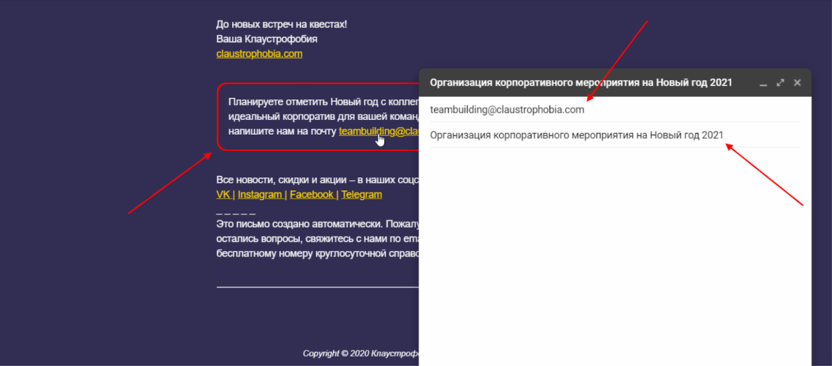
В этом письме читателю предлагается написать на почту, чтобы подобрать сценарий для Нового года и организовать идеальный корпоратив для всей команды – онлайн или офлайн. По клику на адрес электронной почты автоматически открывается окно для отправки письма. Вместе с этим указывается адресат и тема «Организация корпоративного мероприятия на Новый год 2021».
Все это работает благодаря ссылке mailto, которая также помогает:
Упростить процесс ответа на письмо. Когда автоматически заполняются некоторые поля при создании электронного письма, пользователю требуется меньше шагов, чтобы отправить сообщение. Такой подход поможет вам увеличить количество ответов и повысить лояльность аудитории. Последнее связано с тем, что людям нравится, когда за них совершают даже такие простые шаги как заполнение полей.
Облегчить обработку писем от подписчиков. При использовании ссылки mailto вы всегда будете знать, по какой теме к вам обращается пользователь. Кроме того, можно настроить фильтрацию по теме или телу письма – таким образом в вашем почтовом ящике всегда все будет структурировано и понятно.
При всем этом следует учитывать, что mailto работает не всегда. Например, если попробовать кликнуть по такой ссылке на компьютере, то может ничего не произойти. В таких случаях рекомендуем добавлять кнопку с возможностью скопировать адрес. Если подписчик не сможет воспользоваться ссылкой mailto, то он в один клик скопирует почту и отправит письмо самостоятельно. В мобильных приложениях, как правило, подобные элементы не требуются, так как в них все работает стабильно.
Основные составляющие ссылки mailto
По умолчанию mailto состоит из одного адреса электронной почты. Выглядит она следующим образом:
В почте такой формат должен использоваться в виде HTML-кода с добавлением тега «a» и названия:
<a href=» mailto:example@gmail.com»>Отправить письмо</a>
Если открыть письмо, то такая конструкция преобразуется в рабочую ссылку:
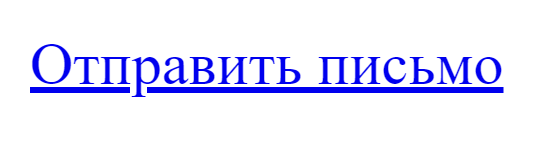
Таким образом вы можете сделать кнопку, которая будет открывать почтовый клиент с заполненным полем «Получатель». Но, как мы уже говорили выше, это далеко не все, что умеет ссылка mailto. В нее также можно добавить и другие атрибуты:
- subject – позволяет автоматически заполнить тему сообщения;
- cc и bcc – используются для указания кого-то в копии;
- body – с помощью этого параметра можно добавить текст письма.
Теперь давайте попробуем добавить эти атрибуты в ссылку. Чтобы это сделать, потребуется воспользоваться дополнительными символами. Вопрос «?» нужен, чтобы отделить адрес получателя от других параметров. А знак амперсанда «&» необходим для связки атрибутов.
<a href=»mailto:example@gmail.com?subject=Вопрос&body=Привет»>Отправить письмо</a>
По клику на такую ссылку откроется окно со следующими данными:
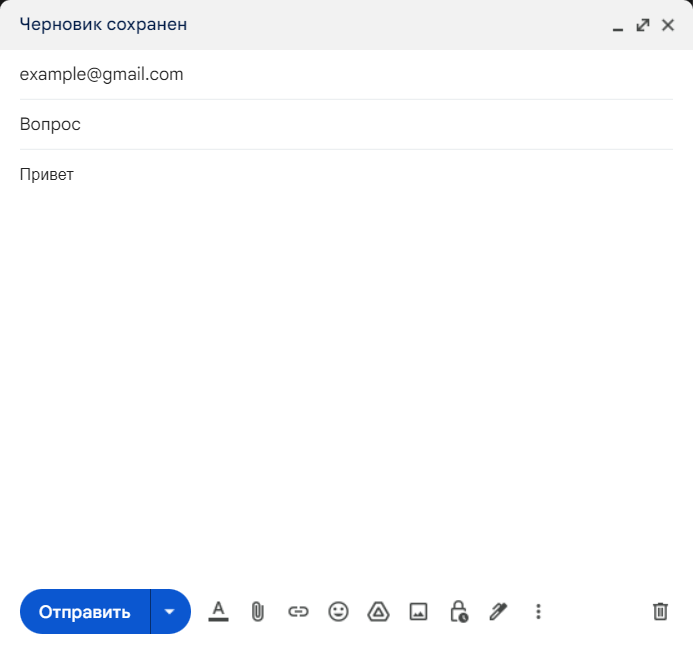
Обратите внимание, что для использования пробелов или вопросительных и восклицательных знаков нужно будет добавить специальные символы. Например, вопрос заменяется на %3F, а пробел на %20.
Выглядеть это может следующим образом:
<a href=»mailto: example@gmail.com? subject=Задайте%20нам%20вопрос&body=Привет%20как%20ваши%20дела%3F»>
Изучить кодировку символов вы можете в подробном руководстве от W3schools.
Как добавить mailto-ссылку в письмо
Итак, мы разобрались как создается ссылка mailto, теперь давайте добавим ее в свое письмо. Для примера воспользуемся сервисом рассылок Cheapsender. Все, что вам нужно, – пройти регистрацию, создать шаблон и добавить в него кнопку с использованием префикса.
Рассмотрим все по порядку:
Открываем официальную страницу сервиса и нажимаем «Попробовать бесплатно». 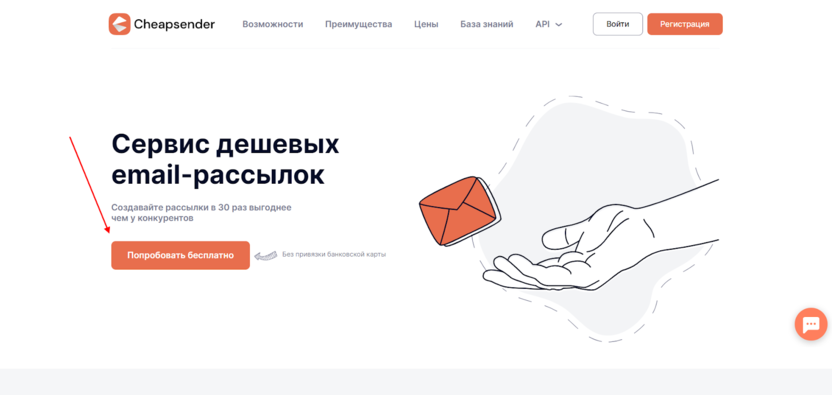
Заполняем поля и нажимаем «Зарегистрироваться». 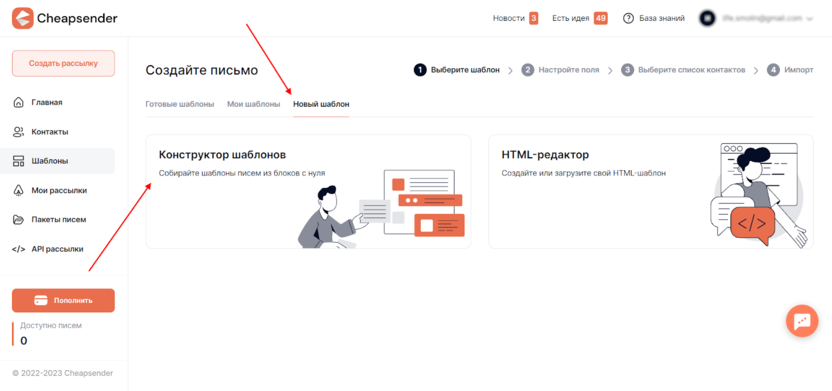
Подтверждаем адрес электронной почты и переходим в личный кабинет. Там нажимаем «Создать рассылку». 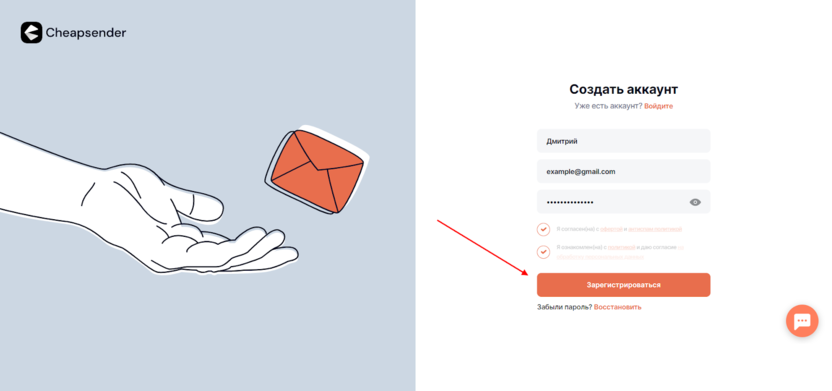
Выбираем готовый шаблон либо в разделе «Новый шаблон» применяем конструктор шаблонов. Для примера воспользуемся вторым вариантом. 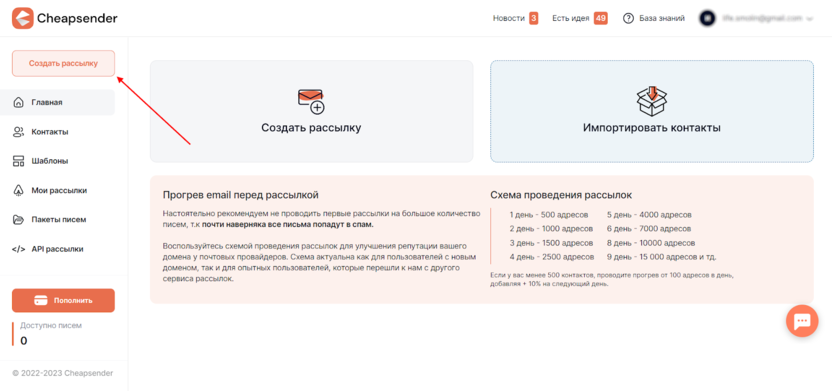
Осталось добавить элемент и вставить в него ссылку mailto. Для примера воспользуемся кнопкой – перетаскиваем ее из правой части на холст. 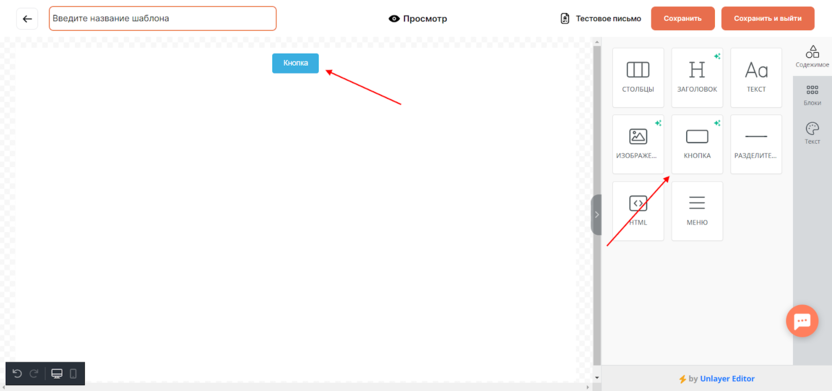
Кликаем по кнопке и добавляем в нее нужную ссылку через раздел «Действие». Обратите внимание, что HTML-теги использовать не нужно. Достаточно указать формат типа «mailto:example@gmail.com?subject=Вопрос&body=Привет» без кавычек. В таком случае сервис сразу же вас поймет и преобразует окно редактирования.
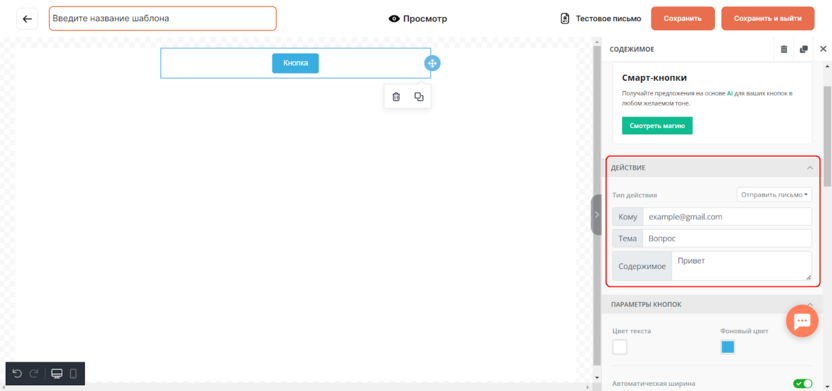
С помощью Cheapsender вам необязательно использовать сложные формулы с различными атрибутами. Вы можете выбрать функцию «Отправить письмо» и указать все значения самостоятельно. Ссылка mailto сгенерируется автоматически. Если нужно изменить название кнопки, то кликните по ней двойным щелчком мыши и введите желаемое имя. Изменить дизайн также можно – для этого в правой части есть отдельные разделы.
Когда ваше письмо будет полностью оформлено, вы можете его протестировать. Для этого используйте кнопку «Тестовое письмо», которая находится в верхнем правом углу конструктора. Кроме того, вы можете отправить до 100 писем бесплатно, а пакет для рассылки на 5000 писем обойдется всего в 70 рублей.
Сервисы для генерации ссылки mailto
Рассмотрим еще несколько ресурсов, которые помогут вам быстро сгенерировать ссылку mailto. Они будут полезны, если вы планируете создавать рассылку с использованием HTML-кода.
Вам может пригодиться:
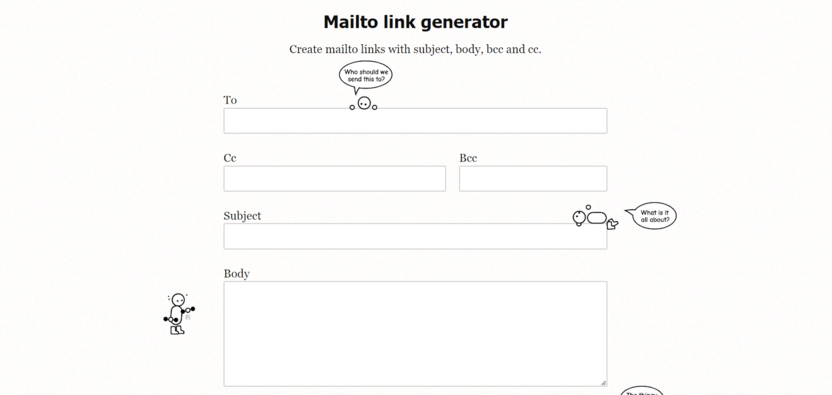
Mailtolinkgenerator. Простой в использовании сервис – достаточно ввести нужные параметры и нажать на кнопку «Generate my mailto link».
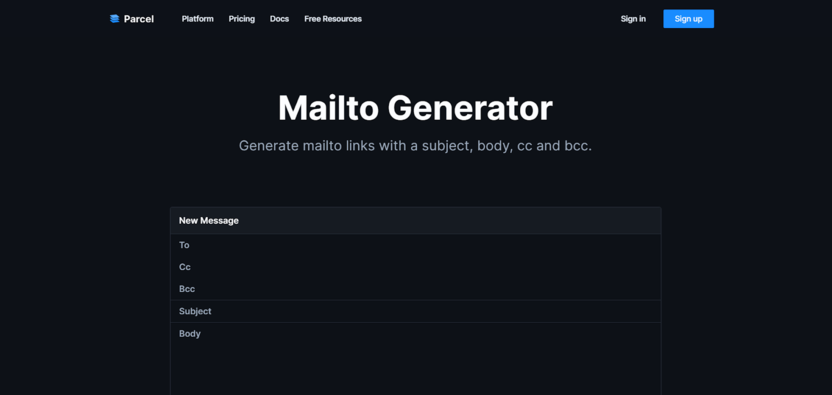
Parcel. Аналог предыдущего сервиса, только кликать на кнопку не нужно – все происходит в автоматическом режиме. Также можно проверить работу ссылки mailto прямо на платформе.
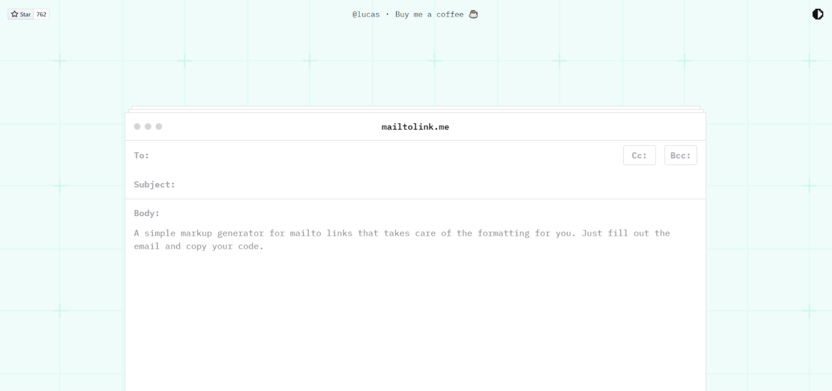
Mailtolink. Здесь также генерация происходит в автоматическом режиме. Все, что нужно, – заполнить необходимые поля и скопировать полученный код.
Заключение
Mailto-ссылки – это отличный способ сделать рассылки лучше. С их помощью вы увеличите количество отправляемых писем подписчиков, упростите взаимодействие с аудиторией и сможете структурировать свой почтовый ящик.
Чтобы создать ссылку mailto, достаточно добавить префикс и после двоеточия прописать нужный адрес, тему сообщения и текст письма. Для быстрой генерации используйте сервис рассылок Cheapsedner – он поможет вам быстро добавить mailto-ссылку в письмо, а сам процесс создания рассылки займет всего несколько часов.
mirina_arktus
У моих знакомых, которые не так давно пользуются Интернетом, возник данные вопрос. Поискав в Интернете я не нашла ответа нужного мне, поэтому решила написать свой.
В адресной строке браузера написан адрес Интернет страницы.
1. Правой кнопкой мыши выделяем адрес.
2. Левой копируем.

3. Вставляем скопированный адрес в письмо. (правая кнопка мыши)
4. В строке "Кому" пишем E — mail (эл.адрес) получателя.
5. В строку "Тема" можно написать название темы, например: Ответ.
6. Отправляем письмо.

Как отправить ссылку с youtube?
Во-первых, можно отправить ссылку как в первом варианте.
Во вторых, можно использовать возможностями сайта youtube.
1. Под видео есть возможность "Поделиться". (жмем)
2. Дальше – "Отправить по эл.почте"
3. В графе "Кому" – пишем адреса электронной почты получателя.
Как отправить ссылку по ЭЛ. ПОЧТЕ?
Именно по МЫЛУ. Mail.ru и Яндекс распознают ссылку как СПАМ.


На Mail.ru с верху над полем для текста среди прочих возможностей есть надпись "ещё".При её нажатии открывается и строка с возможностью добавления ссылки.На Яндекс тоже есть значок ссылки,но у меня он не работает.
В теле письма. Всегда отправлял ссылки и с яндексе и с мэйла. Почему это спам? Это же обычный текст. Если ссылка в теле письма не проходит, можно добавить к ней какой-нибудь символ, например, подчеркивание, как это делают на форумах, чтобы ссылка распознавалась как текст, а не как ссылка.