Как фильтровать в Google Sheets
Когда вы работаете с большими наборами данных, полезно знать, как фильтровать в Google Таблицах (Google Sheets) .
Есть два способа сделать это. Вы можете использовать представления фильтров в меню Google Таблиц (Google Sheets menu) , что позволяет настраивать определенные способы фильтрации данных в таблице, которые вы можете использовать повторно. Более динамичный метод фильтрации данных в Google Таблицах (Google Sheets) — использование функции ФИЛЬТР (FILTER) .
В этой статье вы узнаете, как использовать оба метода.

Создайте представление фильтра (Filter View) в Google Sheets
В этом методе вы узнаете, как применить фильтр, который покажет вам только те данные из большого набора данных, которые вы хотите видеть. Этот вид фильтра скроет все остальные данные. Вы также можете комбинировать параметры фильтра для более продвинутых представлений фильтра.
Как создать представление фильтра (How to Create a Filter View)
В качестве примера представьте, что у вас есть набор данных, включающий покупки продуктов, сделанные клиентами. Данные включают имена, адреса, адреса электронной почты, номера телефонов и многое другое.

В этом примере предположим, что вы хотите видеть только клиентов из Плайя-Виста (Playa Vista) , Калифорния, и только клиентов, у которых есть адрес электронной почты «.gov».
1. Чтобы создать этот фильтр, выберите в меню значок Создать фильтр . (Create a Filter) Этот значок выглядит как воронка.

2. Справа от заголовка каждого столбца появятся маленькие значки фильтров. Выберите этот значок воронки в верхней части поля « Адрес клиента (Customer Address) » , чтобы настроить фильтр для этого поля.

3. Откроется окно, в котором вы можете настроить параметры фильтра. Выберите стрелку слева от Фильтровать по значениям (Filter by values) . Выберите Очистить (Clear) , чтобы отменить выбор всех записей в этом поле.
Примечание (Note) . Это важный шаг, поскольку он сбрасывает представление с отображения всех записей на отсутствие отображения. Это подготовит Excel к применению фильтра, который вы собираетесь создать на следующих шагах.

4. Введите текст в поле ниже, по которому вы хотите отфильтровать поле. В этом примере мы будем использовать «Playa Vista» и выберем значок поиска, чтобы увидеть только те записи, которые содержат этот текст. Выберите (Select) все записи, которые отображаются в списке результатов. Это настраивает ваш фильтр таким образом, что в электронной таблице будут отображаться только выбранные вами элементы.
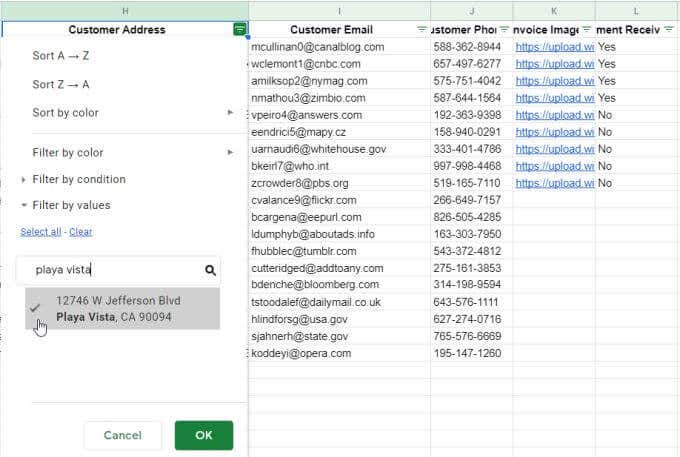
4. Как только вы нажмете кнопку OK , вы увидите, что данные в вашем листе отфильтрованы, так что отображаются только клиенты из Playa Vista .
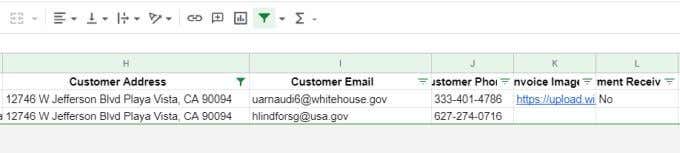
5. Чтобы отфильтровать по второму полю, выберите значок фильтра в верхней части этого поля. Повторите описанный выше процесс, чтобы создать фильтр. Удалите все записи, введите текст «gov», чтобы отфильтровать все адреса электронной почты, не содержащие «gov», выберите эти записи и нажмите « ОК (OK) » .

Теперь вы настроили свой фильтр так, чтобы отображались только записи в интересующем вас наборе данных. Чтобы вам не приходилось повторять этот процесс каждый раз, когда вы открываете электронную таблицу, пришло время сохранить фильтр.
Сохранение и просмотр представлений фильтра (Saving and Viewing Filter Views)
Когда вы закончите настройку фильтра, вы можете сохранить его как представление фильтра, которое вы можете включить в любое время.
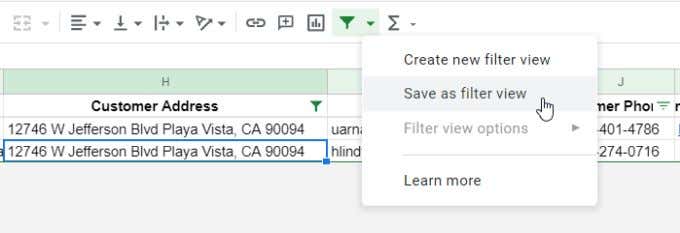
Чтобы сохранить представление фильтра, просто щелкните стрелку раскрывающегося списка рядом со значком фильтра и выберите Сохранить как представление фильтра (Save as filter view) .
Вы увидите открытое темно-серое поле в верхней части электронной таблицы. Это покажет вам выбранный диапазон, к которому применяется фильтр, и имя поля. Просто (Just) выберите поле рядом с Имя (Name) и введите имя, которое вы хотите применить к этому фильтру.
Просто введите имя и нажмите Enter .

Вы заметите справа от серой полосы значок шестеренки. Выберите этот значок, чтобы просмотреть параметры фильтра.
Доступные варианты включают в себя:
- Переименовать фильтр
- Обновите диапазон, к которому применяется фильтр
- Дублируйте фильтр, чтобы обновить его, не затрагивая исходный фильтр.
- Удалить фильтр

Вы можете отключить фильтр, который вы включили, в любой момент, просто выбрав значок фильтра еще раз.

Note that when any filter is enabled, the filter icon will turn green. When you disable the filters, this icon will turn back to black. This is a quick way to see the entire dataset or if any filter has removed data from the current view.
Later, if you want to re-enable any of the filters you’ve created, just select the dropdown arrow next to the filter icon. You’ll see the filters you’ve saved appear in the menu. Just select that filter to enable it whenever you like.
This will filter the view again using the filter settings you’ve configured.
Using the FILTER Function
Another option to filter in Google Sheets is using the FILTER function.
The FILTER function lets you filter a dataset based on any number of conditions you choose.
Давайте рассмотрим использование функции ФИЛЬТР (FILTER) на том же примере « Покупки клиентов (Customer Purchases) », что и в предыдущем разделе.
Синтаксис функции ФИЛЬТР (FILTER) следующий:
ФИЛЬТР(диапазон, условие1, [условие2, …]) (FILTER(range, condition1, [condition2, …]))
Требуется только диапазон и одно условие для фильтрации. Вы можете добавить сколько угодно дополнительных условий, но они не обязательны.
Параметры функции ФИЛЬТР (FILTER) следующие:
- range : диапазон ячеек (range of cells) , которые вы хотите отфильтровать .
- condition1 : столбец или строки, которые вы хотите использовать для фильтрации результатов.
- conditionX : другие столбцы или строки, которые вы также хотели бы использовать для фильтрации результатов.
Имейте в виду, что диапазон, который вы используете для своих условий, должен иметь такое же количество строк, как и весь диапазон.
Например, если вы хотите создать тот же фильтр, что и в первой части этой статьи, вы должны использовать следующую функцию ФИЛЬТР (FILTER function) .
=FILTER(F1:J20,SEARCH(“Playa Vista”,H1:H20),SEARCH(“gov”,I1:I20))

Это захватывает строки и столбцы из исходной таблицы данных (F1: J20 ), а затем использует встроенную функцию ПОИСК (SEARCH) для поиска интересующих нас текстовых сегментов в столбцах адреса и электронной почты.
Функция ПОИСК (SEARCH) нужна только в том случае, если вы хотите найти текстовый сегмент. Если вас больше интересует точное совпадение, вы можете просто использовать это как оператор условия:
I1:I20=” [email protected] «
Вы также можете использовать другие условные операторы, такие как > или <, если вы хотите отфильтровать значения, превышающие или меньшие фиксированного предела.
Как только вы нажмете Enter , вы увидите результаты функции FILTER в виде таблицы результатов.
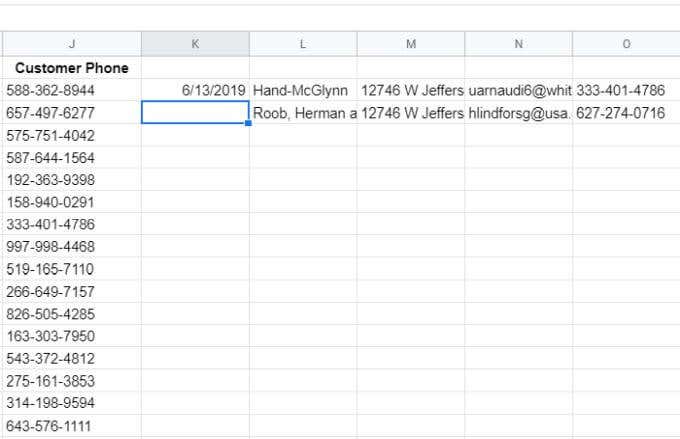
Как видите, возвращаются только столбцы в диапазоне, выбранном вами в первом параметре функции. Поэтому важно поместить функцию ФИЛЬТР (FILTER) в ячейку, где есть место (достаточно столбцов) для отображения всех результатов.
Использование фильтров в Google Таблицах
Фильтры в Google Sheets — очень мощный способ просматривать очень большие наборы данных (very large sets of data) в Google Sheets . Функция ФИЛЬТР (FILTER) дает вам возможность сохранять исходный набор данных на месте, но выводить результаты в другом месте.
Встроенная функция фильтрации в Google Sheets позволяет вам в любой момент изменить представление активного набора данных любым удобным для вас способом. Вы можете сохранять, активировать, деактивировать или удалять фильтры по своему усмотрению.
Есть ли у вас какие-нибудь интересные советы по использованию фильтров в Google Таблицах (Google Sheets) ? Поделитесь (Share) ими в разделе комментариев ниже.
How to Filter in Google Sheets
When you’re working with large datasets, it’s usefυl to know how to filter in Google Sheets.
There are two ways to do this. You can use filter views in the Google Sheets menu, which lets you customize specific ways to filter the data in the sheet that you can reuse. A more dynamic method to filter data in Google Sheets is using the FILTER function.
In this article, you’ll learn how to use both methods.
Create a Filter View in Google Sheets
In this method, you’ll learn how to apply a filter that will show you only data from a large dataset that you want to see. This filter view will hide all other data. You can also combine filter parameters for more advanced filter views as well.
How to Create a Filter View
As an example, imagine you have a set of data that includes product purchases made by customers. The data includes names, addresses, emails, phone numbers, and more.
For this example, let’s say you want to see only customers from Playa Vista, CA, and only customers who have a “.gov” email address.
1. To create this filter, select the Create a Filter icon in the menu. This icon looks like a funnel.
2. You’ll see small filter icons appear on the right side of each column header. Select this funnel icon at the top of the Customer Address field to customize the filter for this field.
3. This will open a window where you can customize the filter options. Select the arrow to the left of Filter by values. Select Clear to deselect all entries in that field.
Note: This is an important step because it resets the view from showing all records to showing none. This prepares Excel to apply the filter you’re going to create in the next steps.
4. Type the text in the field below that you want to filter the field by. In this example, we’ll use “Playa Vista” and select the search icon to see only those records that contain that text. Select all of the records that show up in the results list. This customizes your filter so that only the items you select will be displayed in the spreadsheet.
4. Once you select the OK button, you’ll see the data in your sheet filtered so that only customers from Playa Vista are displayed.
5. To filter on a second field, select the filter icon at the top of that field. Repeat the process above to create the filter. Clear all entries, type the “gov” text to filter out any email addresses that don’t contain “gov,” select those entries, and select OK.
Now you’ve customized your filter so that only the records in the dataset you care about are displayed. So that you don’t have to repeat this process every time you open the spreadsheet, it’s time to save the filter.
Saving and Viewing Filter Views
When you’re done setting up your filter, you can save it as a filter view that you can enable at any time.
To save a filter view, just select the dropdown arrow next to the filter icon and select Save as filter view.
You’ll see a dark gray field open at the top of the spreadsheet. This will show you the selected range that the filter applies to and the name of the field. Just select the field next to Name and type the name you’d like to apply to that filter.
Just type the name and press Enter.
You’ll notice on the right side of the gray bar that there’s a gear icon. Select this icon to see filter options.
Available options include:
- Rename the filter
- Update the range that the filter applies to
- Duplicate the filter to update it without affecting the original filter
- Delete the filter
You can turn off the filter you’ve enabled at any point simply by selecting the filter icon again.
Note that when any filter is enabled, the filter icon will turn green. When you disable the filters, this icon will turn back to black. This is a quick way to see the entire dataset or if any filter has removed data from the current view.
Later, if you want to re-enable any of the filters you’ve created, just select the dropdown arrow next to the filter icon. You’ll see the filters you’ve saved appear in the menu. Just select that filter to enable it whenever you like.
This will filter the view again using the filter settings you’ve configured.
Using the FILTER Function
Another option to filter in Google Sheets is using the FILTER function.
The FILTER function lets you filter a dataset based on any number of conditions you choose.
Let’s take a look at using the FILTER function using the same Customer Purchases example as the last section.
The syntax of the FILTER function is as follows:
FILTER(range, condition1, [condition2, …])
Only the range and one condition for filtering are required. You can add as many additional conditions as you like, but they aren’t required.
The parameters of the FILTER function are as follows:
- range: The range of cells you want to filter
- condition1: The column or rows that you want to use to filter results
- conditionX: Other columns or rows you’d also like to use to filter results
Keep in mind that the range you use for your conditions needs to have the same number of rows as the entire range.
For example, if you want to create the same filter as the first part of this article, you’d use the following FILTER function.
=FILTER(F1:J20,SEARCH(“Playa Vista”,H1:H20),SEARCH(“gov”,I1:I20))
This grabs the rows and columns from the original table of data (F1:J20) and then uses an embedded SEARCH function to search the address and email columns for the text segments that we’re interested in.
The SEARCH function is only needed if you want to look for a text segment. If you’re more interested in an exact match, you can just use this as the condition statement instead:
You can also use other conditional operators, like > or < if you want to filter values greater than or less than a fixed limit.
Once you press Enter, you’ll see the results of the FILTER function as a results table.
As you can see, only the columns in the range you selected in the first parameter of the function are returned. So it’s important to place the FILTER function in a cell where there’s room (enough columns) for all of the results to appear.
Using Filters in Google Sheets
Filters in Google Sheets are a very powerful way to dig through very large sets of data in Google Sheets. The FILTER function gives you the flexibility of keeping the original dataset in place but outputting the results elsewhere.
The built-in filter feature in Google Sheets lets you modify the active dataset view in whatever way you’re interested at any given moment. You can save, activate, deactivate, or delete filters however you like.
Do you have any interesting tips to offer for using filters in Google Sheets? Share those in the comments section below.

Регина Егорова
About the author
Я iOS-разработчик с более чем 10-летним опытом. Я специализируюсь на разработке приложений для iPhone и iPad. У меня есть опыт создания пользовательских потоков, создания пользовательских комплектов разработки (CDK) и работы с различными средами разработки приложений. В своей предыдущей работе я также разработал инструменты для управления магазином приложений Apple, в том числе инструмент управления продуктами и инструмент отправки приложений.
Как отфильтровать несколько столбцов в Google Таблицах (с примерами)

В следующем пошаговом примере показано, как отфильтровать несколько столбцов в Google Таблицах.
Шаг 1: введите данные
Во-первых, давайте введем следующие данные, которые показывают общий объем продаж определенных продуктов в определенных регионах для компании:

Шаг 2. Примените фильтр к нескольким столбцам
Теперь предположим, что мы хотим отфильтровать строки, в которых регион — «Восток» или продукт — «А».
Для этого щелкните ячейку A1 , а затем перейдите на вкладку « Данные » и нажмите «Создать фильтр »:

Затем нажмите значок «Фильтр» рядом с «Регион», а затем нажмите «Фильтровать по условию» .
В раскрывающемся меню нажмите « Нет », а затем прокрутите вниз до « Пользовательская формула » и введите следующую формулу:

После того, как вы нажмете OK , данные будут отфильтрованы, чтобы отображались только те строки, в которых регион — Восток или где продукт — А:

Если вы хотите применить фильтр, в котором Регион — Восток, а Продукт — А, вы можете использовать следующую формулу:

После того, как вы нажмете OK , данные будут отфильтрованы, чтобы отображались только те строки, в которых регион — восток, а продукт — А:

Дополнительные ресурсы
В следующих руководствах объясняется, как выполнять другие распространенные операции в Google Таблицах:
Гугл таблицы: фильтры, списки, формулы
Одним из правил хорошего тона в современном мире, помимо умения открывать пиво зажигалкой, считается знание основ Google Sheets. Поэтому давай-ка научимся правильно использовать и читать данные в Гугл таблицах. Неправильно использовать ты и сам сможешь научиться.
Основы
Если ты новичок в этом бойцовском клубе, то держи несколько правил работы, с которых стоит начать, а уже потом научимся подставлять значение из списка и использовать query вместо ВПР. Если ты играешь уже на уровне «Ветеран», то свапай или скроль дальше.
Создание и открытие файла
Создать новую таблицу ты можешь, открыв Google Docs в браузере, либо перейти на https://docs.google.com/spreadsheets/. Ранее созданные таблицы будут отображаться списком ниже

Создавать новые и открывать созданные ранее таблицы можно на главной странице сервиса и через «Google Диск» . По умолчанию, созданные через сервис Google Sheets файлы, сохраняются в корне Диска
Как сохранять прогресс?
Вся ваша работа, все изменения будут сохраняться автоматически. Об этом вас уведомит информационное сообщение справа от меню. Для этого, естественно, нужен доступ в интернет.

Помимо того, что ваш файл будет отображен в списке недавно просмотренных/созданных, физическая копия дублируется на Goolge Диск — https://drive.google.com/drive/.

Совместимость с Excel
Если у тебя на работе только допотопный Excel, а на домашнем ноуте прогрессивный Google Sheets, то не переживай — совместимость (в т.ч. обратная) есть. Можно загрузить .xls-файл на Google Диск и просто открыть его в Google таблицах. Для этого в Google Диске нажмите «Создать» и «Загрузить файлы» После загрузки xls-файла откройте его и выберите «Открыть с помощью Google Таблицы»

И наоборот, чтобы Гугл таблицу сохранить так, чтобы потом работать с ней в Excel, в меню «Файл» — «Скачать» выберите файл xlsx или csv

Можно откатиться на более раннюю версию
Если вам нужно вернуть более старую версию таблицы, то это можно сделать — в Гугл таблицах хранится вся история изменений. Чтобы посмотреть эти версии, кликните на «Все изменения сохранены на Goolge Диске» справа от основного меню

Откроется окно, где вы можете не только выбрать версию, но и увидеть её предварительный просмотр.

Функция «ВПР» (vlookup)
Производит поиск по первому столбцу диапазона и возвращает значение из найденной ячейки. VLOOKUP Имеет четыре аргумента:
- Запрос — то, что мы хотим найти в столбце
- Диапазон — ячейки, внутри которых мы будем искать
- Индекс – номер столбца (от начала диапазона), где нужно найти то, что мы вписали в запрос
- Сортировка — логическое значение (истина/ложь). Чтобы вернуть точные совпадения ставьте 0
Как она работает?
В листе «Пример1» мы разберем самую простую реализацию функции VLOOUKUP. У нас есть лист с данными. Нам необходимо, чтобы функция искала нужное значение в листе с «Данными». Для начала создадим выпадающий список в ячейке А2 ( «Данные» -> «Настроить проверку данных» ). В качестве диапазона выберем первый столбец в листе «Данные»:

Далее в ячейку B2 вставляем формулу: =VLOOKUP(A2;’Данные’!A1:C24;3;0) . Это позволит нам отображать 3 столбец (т.е. выручку) у выбранной нами пиццерии

Неточный поиск (наиболее близкое значение)
Иногда может потребоваться поиск не точного, а приблизительного значения. За это отвечает четвертый параметр VLOOKUP — сортировка. Для этого нужно поставить значение TRUE , тогда функция вернет значение, ближайшее к запрошенному (меньшее либо равное). См. лист «Пример2».

В зависимости от количества денег, функция подставляет ближайшую ачивку, которую мы можем купить. Единица в конце формулы означает тоже самое, что и FALSE (допускаются оба варианта написания).
Полная формула: =VLOOKUP(D6;A6:B10;2;1)
Поиск по нескольким условиям (по двум столбцам)
ВПР позволяет выполнять поиск по нескольким условиям. Например, нам необходимо показать выручку пиццерий у партнёров. Чтобы её вывести нужно учитывать оба этих параметра. Создадим выпадающие списки с ними. Смотрим лист «Пример3».

Теперь пишем формулу в ячейке G2: =ArrayFormula(VLOOKUP(E2&F2;
Функции INDEX и MATCH
Проблема функции ВПР (VLOOKUP), как и его аналога ГПР (HLOOKUP) в том, что они ищут данные по одному столбцу или строке. Но что делать, если нам нужен поиск по нескольким параметрам, т.е. и по строке и по столбцу одновременно? Функция, которая умеет выдавать содержимое ячейки из таблицы по номеру строки и столбца — это функция INDEX , а в качестве её параметров часто используется MATCH (русскоязычный аналог — ПОИСКПОЗ).
Поиск по нескольким параметрам (ВПР 2D)
Откроем наш пример:

Для начала создадим выпадающие списки для нашего примера («Данные» -> «Настроить проверку данных»).

Теперь нам нужно, чтобы при выборе параметров нужные данные подставлялись. Как и писали выше, пишем функцию INDEX, внутри которой мы будем используем функцию MATCH.
Полная формула: =INDEX(B4:E12;MATCH(G5;B4:B12;0);MATCH(H5;B4:E4;0))

Теперь все данные подставляются. Как это работает? Первый параметр в функции INDEX — это массив поиска. Мы выбрали всю таблицу (вместе с названием столбцов) — B4:E12. Далее нужно указать еще два аргумента — строку и столбец. В обоих случаях мы используем для этого функцию MATCH
Функция MATCH в свою очередь содержит тоже два аргумента. Первый — это запрос, т.е. что мы будем вообще искать. Мы ссылаемся на выпадающие списки, т.е. что там выбрано, то и ищем (ячейки G5 и H5). Далее идёт диапазон. В первом случае мы выбрали столбец (ФИО Сотрудника — B4:B12). Во втором строку, где указаны наши «столбцы» (B4:E4)
Важно!
С помощью такой формулы вы не сможете получить данные с двух столбцов — только столбец и строка, т.е. их пересечение. Например, в таблице ниже вы не сможете посчитать выручку, «запихнув» в INDEX два условия MATCH по столбцам «Партнёры» и «Пиццерии».

Формула = INDEX ( A2:C24 ; MATCH ( F5 ; A2:A24 ; 0 ) ; MATCH ( G5 ; B2:B24 ; 0 ) ) выдаст ошибку по третьему параметру в формуле. Чтобы использовать оба параметра при поиске см. раздел VLOOKUP чуть выше.
Функция FILTER
Функцией FILTER можно быстро отфильтровать нужные данные с таблицы, чтобы отобразить их в другом листе или таблице. FILTER отображает только те строки или столбцы в диапазоне, которые соответствуют заданным условиям. Так же можно быстро сделать выпадающий список, который при выборе из него элемента отобразит нужные данные.
Фильтр по нужным данным
Для примера возьмем обычную таблицу, где список из несколько партнеров, у которых имеются несколько пиццерий. Как это дело отфильтровать?

Создаем «Лист2» и делаем скелет в нём. Указываем такие же столбцы, как и в оригинальной таблице. Далее в ячейке под столбцом «Партнеры» вставляем функцию = FILTER ( ‘Лист1’!A2:C24 ; ‘Лист1’!A2:A24 = «Партнер1» ) .
После этого таблица автоматически заполнится данными «Партнера 1».

Как это работает? В примере функция FILTER содержит два аргумента (может быть несколько условий, у нас оно одно)
- Диапазон — ‘Лист1’!A2:C24; — это тот самый диапазон, который мы будем фильтровать, т.е. все данные будут браться отсюда. В данном случае, это будет вся оригинальная таблица
- Условие — ‘Лист1’!A2:A24=»Партнер1″ — здесь мы указали условие, можно сказать, принцип по которому будет произведена фильтрация. Мы указали условие, что нам нужны данные по таблице там, где будет совпадение «Партнер1» в столбце А.
Фильтр через выпадающий список
Вариант выше плох тем, что «копировать» всю таблицу нужно будет вручную. Т.е. для каждого партнёра нужна будет своя формула, свой фильтр. Примерно будет выглядеть вот так:

Лучшим вариантом здесь будет выпадающий список, такой, чтобы при выборе партнёра, мы получали данные по пиццериям. Делаем это с помощью опять же с помощью FILTER. Встаем на ячейке H3 в «Листе2» и выбираем «Данные» -> «Настроить проверку данных» . В качестве диапазона выбираем столбец «Партнеры» из «Листа1«.

У нас получится выпадающий список с партнёрами:

Теперь в ячейке H4 вставляем функцию: = FILTER ( D2:F30 ; D2:D30 = H3 ) .
После этого у нас будут фильтроваться данные в зависимости от выбранного элемента в ячейке H3

Фильтр с чекбоксами
Можно сделать отображение информации по флажкам в чекбоксе. Для этого мы создадим небольшой скелет (Лист3) и добавим три чекбокса ( «Вставка» -> «Флажок» )

Дальше с помощью функции TRANSPOSE (она используется для транспортировки набора данных в другие ячейки) мы спарсим названия столбцов в наш перечень. Полная функция: =TRANSPOSE(‘Лист1’!A1:C1)

Теперь в ячейке H1 пишем основную формулу: =FILTER(‘Лист1’!A1:C;TRANSPOSE(F2:F4)) . Она погружает данные с основной таблицы («Лист1»). При этом в условии фильтра указаны наши чекбоксы F2-F4, которые имеют два состояния — FALSE и TRUE. Т.е. данные будут отображаться с учетом состояния чекбоксов

Огромное количество примеров функции ФИЛЬТР вы можете открыть в сборнике сайта Contributor (открыть в Goolge таблицах)
Функция «QUERY»
Функция QUERY позволяет сделать выборку нужных строк из таблицы с помощью SQL-запроса и отсортировать их. Сложность в том, что нужно знать синтаксис SQL, но самую базовую выборку делать очень легко. В сети много примеров бездарного использования функции QUERY, мы же сейчас сделаем крутой выпадающий список с фильтрацией данных
Подготовка. Парсим данные. Делаем выпадающий список.
Итак, у нас есть обычная таблица с несколькими столбцами данных. Лист так и называется — «Данные».

На листе «Проверка» мы с помощью функции UNIQUE отбираем уникальные значения для для столбца А и столбца B

Выбираем нужный диапазон для каждого столбца из листа «Данные»

В итоге, в листе «Проверка» у нас будут два столбца с уникальными значениями. Добавим к ним функцию SORT для, ожидаемо, сортировки. В итоге формулы у нас будут следующие: = SORT ( UNIQUE ( ‘Данные’!A2:A ) ) и =SORT(UNIQUE( ‘Данные’!B2:B ))

Переходим на лист «Отчет». Подписываем наши два столбца, как Партнеры и Пиццерии. После чего, заходим в меню «Данные» и выбираем «Настроить проверку данных».

В открывшемся окне «Проверка данных» нужно нажать на иконку таблицы, чтобы выбрать диапазон данных.

Сам диапазон мы берем из листа «Проверка», где у нас собраны и отсортирована выборка из уникальных значений основной таблицы. Соответственно, для партнеров мы выбираем «Столбец А». Аналогичную операцию проделываем с пиццериями («Столбцом B»)

Не забудьте поставить пункт «Запрещать ввод данных» после выбора диапазона и нажимайте «Сохранить»:

После того, как вы это сделали, у нас будет готов шаблон для выпадающих списков в листе «Отчет»:

Основная часть. Делаем запросы. Фильтруем данные.
Теперь мы воспользуемся функцией Query, чтобы выцепить из основной таблицы (лист «Данные») нужные нам элементы. Пусть это будет «Партнёр» и «Город». Пишем такую формулу: =QUERY(‘Данные’!A1:D24;»SELECT * WHERE A = ‘Партнер1’ AND D = ‘Москва’»;1) . И получаем отфильтрованные данные

С помощью формулы IF сделаем заготовку для нашего фильтра.
В итоге у нас получится выбор данных при изменении нашего выпадающего списка для каждого значения

А сейчас объединим эти две формулы, чтобы был один полноценный запрос:

Теперь нужно это всё перенести в функцию query, чтобы выпадающий список фильтровал запросы. Для этого нужно удалить часть запроса в query (на скрине как раз выделена эта часть):

Итоговая формула будет выглядеть вот так: = QUERY ( ‘Данные’!A1:D24 ; «SELECT * WHERE 1=1» & IF ( A2 = «Все партнеры» ; «» ; » AND LOWER(A) = LOWER(‘» & A2 & «‘) « ) & IF ( B2 = «Все пиццерии» ; «» ; » AND LOWER(B) = LOWER(‘» & B2 & «‘) « ) ; 1 )
Результатом станет то, что при выбора Партнера и пиццерии (можно оставить все), функция query будет показывать нам отфильтрованные данные из основной таблицы:

Функция «Importrange»
Главный чит в Google Sheets. Позволяет целиком скопировать данные из одной таблицы в другую. Одной формулой. Форматирование при этом не переносится — только данные. По сути, это обычная ссылка на другую таблицу, а не её «копия». Importrange — отличное решение при импорте данных из одного листа в другой.
Есть условие — для таблицы, на которую вы ссылаетесь, должен быть настроен доступ (разрешение) на извлечение данных. Доступ остается в силе до тех пор, пока пользователь, предоставивший доступ, не будет удален из источника. Imortrange отлично подойдет для того, чтобы работать с данными, к которому у вас есть доступ «Только для просмотра», а также чтобы сделать одну таблицу из множества других (импортировать можно «кусками»)
Откроем наш пример таблицы:

Функция Imortrange имеет всего два аргумента: ссылка на таблицу (ключ) и диапазон , который будем копировать. Ключ — вот эта часть ссылки на таблицу с которой вы хотите скопировать данные. Его можно скопировать из адресной строки:

Это и будет ключом. Дальше идёт диапазон. Тут собственно мы копируем либо всю таблицу, либо её часть. В нашем примере мы копируем данные на соседний лист, но всё это сработает и в случае, если вы будете это делать на совершенно новую/другую таблицу.
Полная формула: =IMPORTRANGE(«1J-Wk9BGHM4tVPkaOGuYT8VS3CUUt-AwoEWgrbsCv1vs»; «Лист1!A1:C9»)

Внутренняя ошибка импорта
Если возникает эта ошибка, значит у вас есть некоторая опечатка в формуле, хотя она по всем правилам написана правильно. Как такое получается?

Чтобы исправить эту ошибку необходимо исправить диапазон.
Не правильно: = IMPORTRANGE ( «1J-Wk9BGHM4tVPkaOGuYT8VS3CUUt-AwoEWgrbsCv1vs» ; ‘Лист1’!A1:C9 )
Правильно: =IMPORTRANGE(«1J-Wk9BGHM4tVPkaOGuYT8VS3CUUt-AwoEWgrbsCv1vs»; «Лист1!A1:C9»)

Функция JOIN
Объединяет значения в массиве данных, добавляя между ними разделитель. Два обязательных аргумента: разделитель и массив (или одно значение). Самый просто пример использования ниже:

Какой самый простой способ объединения данных различных ячеек в одну? Для этого можно использовать функцию JOIN, которая объединит нужные нам ячейки, а с помощью разделителя придадим удобочитаемый вид.

Полная формула: = JOIN ( » « ; A5:B5 ) . В нашем случае разделителем является пробел. Растянем формулу на всю вертикаль таблицы и получим результат

С помощью JOIN можно «копировать» информацию из других ячеек в любой последовательности. Так же функцию можно использовать в связке с FILTER для того, чтобы получить все совпавшие элементы из столбца. Для примера возьмем другую таблицу на втором листе (лист «Пример2»)
Нам нужно посчитать квартальную выручку каждой пиццерии. Т.е. с помощью TEXTJOIN мы соединяем два параметра — месяц и выручку. В качестве диапазона данных (третий аргумент в функции TEXTJOIN) мы используем FILTER. Здесь мы использовали функцию TEXTJOIN (вместо «стандартной JOIN), чтобы избавиться от последнего разделителя в перечислении месяцев (столбец «Квартальная выручка»).
Полная формула: = TEXTJOIN ( «, « ; TRUE ; FILTER ( $C$2:$C$24 ; $B$2:$B$24 = G2 ) ) & SPLIT ( » : « ; » « ) & SUM ( FILTER ( $D$2:$D$24 ; $B$2:$B$24 = G2 ) )

Где взять еще примеры?
Огромное количество уникальных примеров вы можете найти в канале у Рената Шагабутдинова. Этот человек настоящий сенсей и виртуоз Гугл таблиц, автор трех книг, преподаватель в онлайн-школе Skillbox и человек, который автоматизировал бизнес-процессы в МТС и МИФ. Это действительно уникальная обновляемая (!) коллекция различных скриптов, формул. Обрати внимание, что нужен Телеграм. Ссылки в таблице ведут на канал в телеге, поэтому обзаводись. Открыть примеры в Google Sheets

Плюс к этому, если ты знаешь или хотя бы немного понимаешь английский, советуем тебе очень крутой канал на YouTube, где в отличном качестве можно посмотреть уроки про все основные функции — наслаждайтесь.
Как поставить двойной фильтр в гугл таблицах
Как использовать функцию ФИЛЬТР в Google Таблицах (примеры)
В Google Таблицах есть несколько отличных функций, которые могут помочь легко разрезать данные. Хотя в Google Таблицах есть встроенная функция фильтра, в вашем распоряжении также есть функция FILTER (ФИЛЬТР).

Функция FILTER , как следует из названия, позволит вам фильтровать набор данных на основе условия (или нескольких условий).
Например, если у вас есть список имен с названиями состояний и продажной стоимостью, вы можете использовать функцию FILTER в Google Таблицах, чтобы быстро получить все записи / назвать одно конкретное состояние (как показано ниже).
 Одним из преимуществ использования функции FILTER по сравнению с обычным фильтром в Google Таблицах является то, что результаты функции FILTER являются динамическими. Если вы измените что-либо в исходных данных, полученные отфильтрованные данные автоматически обновятся.
Это делает функцию FILTER Google Таблиц отличным выбором при создании интерактивных отчетов или информационных панелей.
В этом руководстве я покажу вам, как работает функция ФИЛЬТР в Google Таблицах, а также расскажу о некоторых полезных примерах, которые можно использовать в повседневной работе.
Итак, давайте начнем с изучения синтаксиса этой функции.
Синтаксис функции фильтра Google Таблиц
Ниже приведен синтаксис функции FILTER:

FILTER (диапазон; условие1; [условие2;…]):
- диапазон : это диапазон ячеек, который вы хотите отфильтровать.
- условие1 : это столбцы / строка (соответствующие столбцу / строке набора данных), которая возвращает массив ИСТИНА / ЛОЖЬ. Он должен быть того же размера, что и диапазон
- [условие2] : это необязательный аргумент, который может быть вторым условием, которое вы проверяете в формуле. Это снова может быть столбец / строка (соответствующая столбцу / строке набора данных), которая возвращает массив ИСТИНА / ЛОЖЬ. Он должен быть того же размера, что и диапазон.
Когда вы используете несколько условий, те результаты, которые возвращают истину для обоих условий, будут отфильтрованы.
Если функция FILTER не может найти результат, соответствующий условию, она вернет ошибку # Н / Д.
Если вам интересно, как это работает, просмотрите пару примеров (перечисленных ниже), и станет ясно, как использовать функцию ФИЛЬТР в Google Таблицах.
Пример 1 — Фильтрация данных на основе одного условия
Предположим, у вас есть набор данных, показанный ниже, и вы хотите быстро отфильтровать все записи, в которых название штата — Флорида.

Следующая формула сделает это:
 В приведенной выше формуле в качестве аргумента используется диапазон данных, а условие — B2: B11 = «Флорида». Это условие проверяет каждую ячейку в диапазоне B2: B11, и если значение равно Флориде, эта запись фильтруется, в противном случае — нет.
В этом примере я жестко запрограммировал значение, но вы также можете иметь это значение в ячейке, а затем ссылаться на эту ячейку. Например, если у вас есть текст Флорида в ячейке H1, вы также можете использовать следующую формулу:
Несколько вещей, которые нужно знать о функции FILTER.
Функция ФИЛЬТР в Google Таблицах возвращает массив значений, который распространяется на соседние ячейки (это называется динамическим массивом). Чтобы это сработало, вам нужно убедиться, что соседние ячейки (куда будут помещены результаты) должны быть пустыми.
Если какая-либо из ячеек не пуста, ваша формула вернет # ССЫЛКА! ошибка. Google Sheets также сообщает вам, почему выдает ошибку, показывая красный треугольник в правом верхнем углу ячейки, и когда вы наводите на него курсор, появляется сообщение:
Результат массива не был расширен, потому что он перезаписал данные в F3
И как только вы удалите заполненную ячейку, которая мешает функции FILTER выдать результат, она автоматически заполнит диапазон результатом.
Кроме того, результатом формулы FILTER является массив, и вы можете изменить часть массива. Это означает, что вы не можете изменить или удалить одну ячейку (или пару ячеек) в результате. Вам придется удалить весь результат формулы. Чтобы удалить результат, вы можете выбрать ячейку, в которой вы ввели формулу, а затем нажать клавишу удаления.
Пример 2 — Фильтрация данных на основе нескольких условий (условие И)
Вы также можете использовать функцию FILTER для проверки нескольких условий таким образом, чтобы она возвращала только те записи, в которых выполняются оба условия.
Например, предположим, что у вас есть приведенный ниже набор данных и вы хотите отфильтровать все записи, в которых штат Флорида и стоимость продажи превышает 5000.
 Вы можете сделать это, используя приведенную ниже формулу;
 Приведенная выше формула проверяет наличие двух условий (где штат Флорида, а стоимость продажи превышает 5000) и возвращает все записи, соответствующие этим критериям.
Точно так же, если вы хотите, вы можете иметь несколько условий в одной формуле ФИЛЬТРА.
Пример 3 — Фильтрация записей на основе нескольких условий (условие ИЛИ)
В приведенном выше примере я проверил два условия и вернул результаты, в которых оба условия ИСТИНА.
Вы также можете проверить условие ИЛИ в формуле FILTER.
Например, предположим, что у вас есть набор данных, показанный ниже, и вы хотите получить все записи для Калифорнии и Айовы. Это означает, что условием должно быть состояние штата Калифорния или Айова (что делает это условием ИЛИ).
 Следующая формула сделает это:
 В приведенной выше формуле в условии используется оператор сложения, чтобы сначала проверить оба условия, а затем добавить результат каждого из них. Поскольку эти условия возвращают массив или ИСТИНА и ЛОЖЬ, вы можете добавить их (поскольку ИСТИНА равно 1, а ЛОЖЬ равно 0 в Google Таблицах).
Это даст вам 0 (или ЛОЖЬ), если оба условия не выполняются, 1, если выполнено одно из двух условий, и 2, если оба условия выполнены.
И тогда формула FILTER вернет все записи, в которых условия возвращают значение больше 0.
Пример 4 — Фильтр 3 или 5 лучших записей по значению
Вы также можете использовать функцию FILTER, чтобы быстро получить 3 или 5 первых (или любое количество записей, которое вы выберете).
Например, предположим, что у меня есть набор данных, показанный ниже, и я хочу быстро получить записи для трех основных значений продаж.
 Следующая формула сделает это:
 В приведенной выше формуле используется функция LARGE (НАИБОЛЬШИЙ), чтобы получить третье по величине значение в наборе данных. Это значение затем используется в условии, чтобы проверить, больше ли значения в столбце C этому значению или нет.
Это вернет все записи, соответствующие критериям, которые будут тремя верхними записями.
Если вы хотите получить три нижние записи, вы можете использовать приведенную ниже формулу ФИЛЬТРА:
Пример 5 — СОРТИРОВКА отфильтрованных данных (с использованием комбинации ФИЛЬТРА и СОРТИРОВКИ)
До сих пор все примеры формул FILTER, которые мы видели, будут фильтровать данные в том же порядке, в котором они встречаются в наборе данных.
Но что, если вы хотите получить отсортированный набор данных.
Например, предположим, что вы фильтруете 5 самых популярных записей, было бы более полезно отсортировать их в порядке убывания (наибольший вверху).
Ниже приведена формула, которая фильтрует данные и отображает их в порядке убывания:
 В приведенной выше формуле используется та же формула FILTER, которую мы использовали в предыдущем примере, для получения трех верхних записей на основе продажной стоимости.
И поскольку я хотел, чтобы конечный результат был отсортирован в порядке убывания, я заключил функцию FILTER в функцию SORT. Функция SORT (СОРТИРОВКА) использует результат, полученный по формуле ФИЛЬТР, и сортирует его на основе третьего столбца (который имеет значение продаж).
Третий аргумент функции SORT — FALSE, он указывает, что я хочу получить окончательный результат в порядке убывания. Если вы оставите поле пустым (или сделаете его ИСТИННЫМ), результат будет в порядке возрастания.
Пример 6 — Фильтрация всех записей ЧЕТНЫХ чисел (или записей НЕЧЕТНЫХ чисел)
Это не такой распространенный вариант использования, но это то, что мне приходилось делать, когда я получаю свои данные от кого-то другого, из базы данных или веб-страниц.
Часто данные, которые вам нужны, будут только в чередующихся строках (или в каждой третьей / четвертой / пятой строке), и вам нужно будет избавиться от лишних строк, чтобы вы могли собрать все полезные данные вместе.
В таком случае вы можете использовать функцию FILTER, чтобы быстро отфильтровать и собрать все строки с четными номерами вместе (или все строки с нечетными номерами вместе). И вы также можете изменить формулу, чтобы фильтровать каждую третью, четвертую или n-ю строку в Google Таблицах.
Предположим, у вас есть набор данных, как показано ниже, и вы хотите отфильтровать все четные строки в этом наборе данных.
 Ниже приведена формула, которая отфильтрует все четные строки:
 В приведенной выше формуле используется функция (ROW) СТРОКА, чтобы получить номера строк для всех строк в наборе данных. Затем он вычитает из него 1, поскольку наш набор данных начинается со второй строки и далее.
Теперь он использует функцию MOD для проверки следующего условия — MOD (ROW (A2: A11) –1,2) = 0)
Это вернет ИСТИНУ для всех строк с четными номерами и ЛОЖЬ для всех строк с нечетными номерами. И этот массив ИСТИНА и ЛОЖЬ используется функцией ФИЛЬТР для извлечения записей.
Точно так же, если вам нужны только пронумерованные записи ODD, вы можете использовать следующую формулу:
А если вы хотите отфильтровать каждую третью строку, вы можете использовать следующую формулу в Google Таблицах:
Вот некоторые из примеров, когда функция ФИЛЬТРА в Google Таблицах может сэкономить время в реальном времени. А когда вы комбинируете её с другими формулами, вы можете многое сделать с ней.
Фильтры в Google Таблицах. Совместная работа (+видеоурок)
Давайте обсудим правила совместной работы с фильтрами в Google Таблицах.
Они особенно актуальны, когда пользователей в документе много.
Обычный фильтр, кнопка «Фильтр» на панели = фильтрация, которая отображается у всех пользователей.

Обычный фильтр выглядит вот так (и видят его и результаты фильтрации все пользователи):
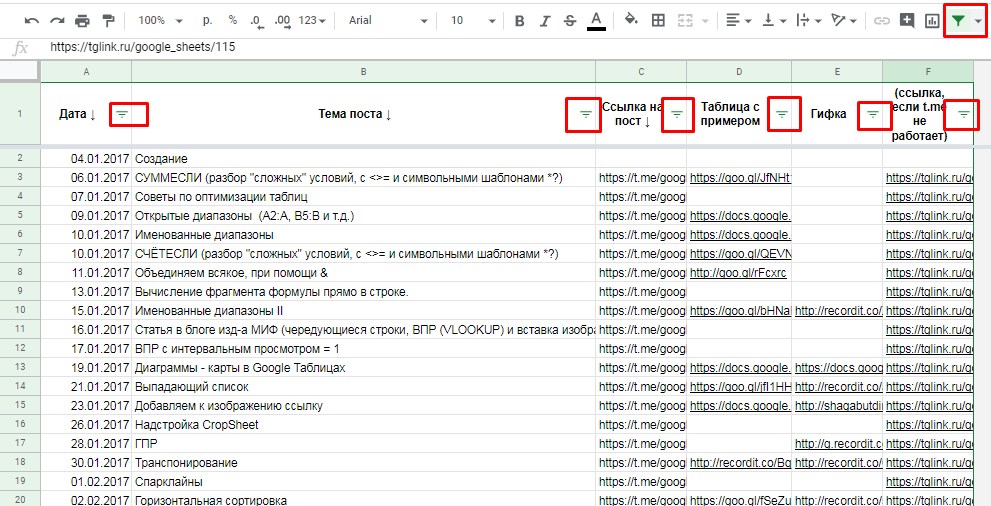
Filter views (фильтры), кнопка «Фильтры» на панели = фильтрация, которая отображается только у того, кто создал фильтр или вошел в него (по ссылке или через меню «Фильтры»)

Временные фильтры, та же кнопка «Фильтры» на панели = фильтрация, которая отображается только у того, кто ее создал. Такие фильтры удаляются при закрытии вкладки и не видны другим пользователям. Временные фильтры доступны пользователям с доступом на комментирование/просмотр.
Filter views, временные и обычные, выглядят вот так:
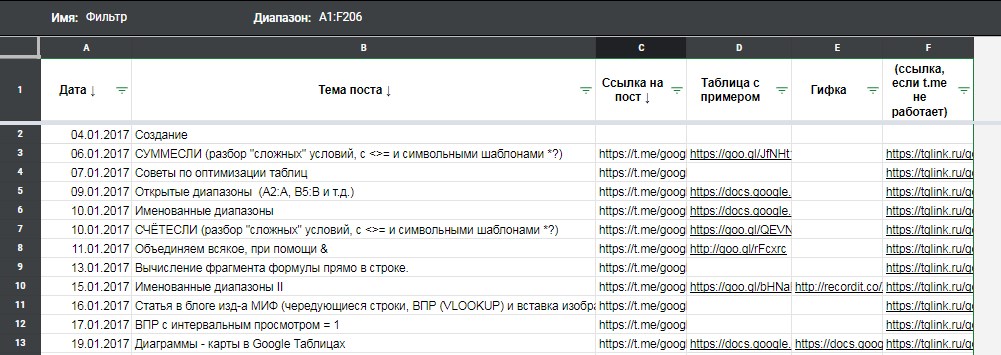
— помните, что обычный фильтр и результаты фильтрации видны абсолютно всем пользователям с любым доступом. Если вы отфильтровали данные с помощью него, другие люди не увидят скрытые строки, пока не снимут фильтр (снять его они смогут, только имея доступ на редактирование);
— есть фильтры (filter views) которые видны только тому пользователю, который в этот фильтр зашел. Их можно сохранять под названиями, ссылки на них можно передавать другим (это очень удобно, когда нужно вместе посмотреть на какой-то срез данных) — просто копируйте ссылку с окончанием вида fvid из адресной строки.
— доступ ко всем созданным в файле filter views есть у любого пользователя, даже с доступом на просмотр (но менять и удалять их он не сможет)
— пользователь с доступом на просмотр/комментирование может создавать только временные фильтры или просматривать чужие фильтры. Временные фильтры не сохраняются и не видны другим пользователям.
— именно filter views — оптимальное решение для совместной работы. Обычный фильтр же лучше вообще не использовать, если пользователей больше одного. При этом не забывайте, что фильтры (filter views) сохраняются, по умолчанию — под названиями вида ФильтрN, где N — порядковый номер. Хорошее правило — удалять все фильтры без названий периодически, чтобы не засорять файл. Если у фильтра нет названия, значит, его создали «на один раз». Правильная же ситуация — когда у каждого отдела/сотрудника/ситуации есть свой фильтр, например «Иванов», «Маркетинг» или «Проекты в работе с приоритетом 2».
— filter views и временные фильтры можно использовать в той ситуации, когда кто-то из ваших коллег все-таки воспользовался обычной фильтрацией на листе, а вам нужно видеть всю таблицу вместе со скрытыми строками — и вы не хотите его фильтр сбивать. Создавайте себе свой фильтр (filter view) и смотрите в нем на всю таблицу целиком без фильтрации.
Применение фильтров для Google Таблиц
Гугл Таблицы позволяют организовывать Ваши данные, сортировать их по алфавиту и применять к ним фильтры, чтобы сузить разброс ненужных Вам данных и скрыть их из вида.
В этой статье Вы узнаете, как отфильтровать данные для отображения только нужной информации.
Создание фильтра
Для того, чтобы фильтр работал правильно, ваш лист должен содержать заголовок, чтобы определить имя каждого столбца.
1. Нажмите кнопку вид и наведите курсор мыши на кнопку закрепить . Выберите первую строку из появившегося меню.
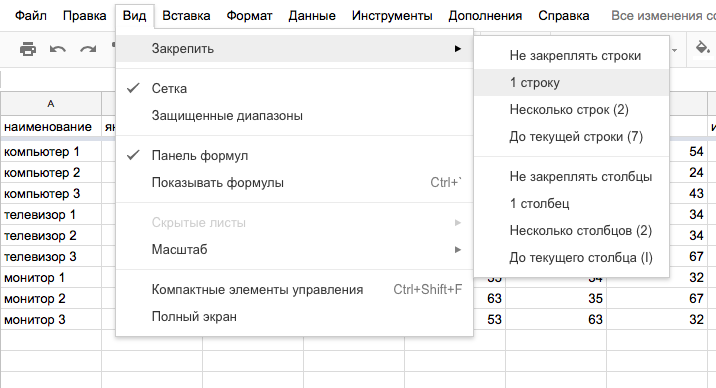
2. Щелкните на ячейку, содержащую данные.
3. Щелкните кнопку Ф ильтр в меню Данные.
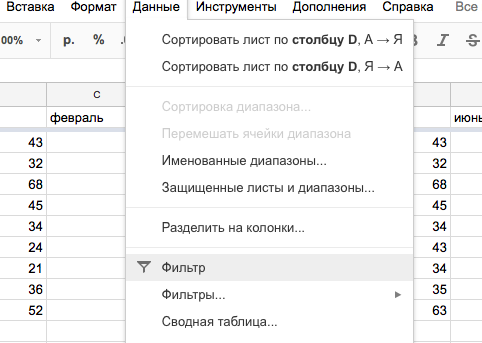
4. Появился выпадающий список со стрелкой в заголовке каждого столбца.
5. Щелкните стрелку выпадающего списка в столбце, которые Вы хотите фильтровать.
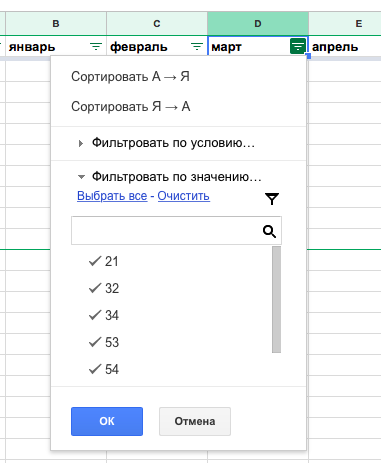
6. Нажмите очистить , чтобы убрать чеки от данных.
7. Выберите данные, которые Вы хотели бы фильтровать, затем нажмите кнопку ОК .
8. Данные будут отфильтрованы, временно скрывая любой контент, который не соответствует требованиям.
Применение нескольких фильтров
1. Щелкните стрелку выпадающего списка в столбцах, которые хотите фильтровать.
2. Проверьте или снимите флажки, в зависимости от данных, которые хотите фильтровать, затем нажмите ОК .
3. Новый фильтр будет применен.
Условное форматирование
Работать с большими объемами информации проще, если настроить правила условного форматирования. Цвет текста или фона в ячейках, строках и столбцах Гугл Таблиц будет меняться при вводе определенных данных. Для того, чтобы установить правила:
1. Выделите нужные ячейки.
2. Нажмите Формат и в открывшемся меню выберите условное форматирование .
Как сортировать и фильтровать данные в Google Таблицах
Часто при работе с таблицами требуется сортировка или фильтрация данных для быстрого поиска и вывода необходимой информации. В онлайн-сервисе Google Таблицы есть инструменты, позволяющие справиться с этой задачей. Я продемонстрирую их возможности, чтобы вы, после прочтения инструкции, смогли быстро реализовать задумку.
Однако сначала вкратце остановлюсь на самой теме сортировки и фильтрации, чтобы разобраться в двух этих понятиях. На следующем скриншоте вы видите таблицу со списком продуктов и их количеством. Сортировка расположит все элементы в алфавитном порядке, по возрастанию или убыванию чисел.
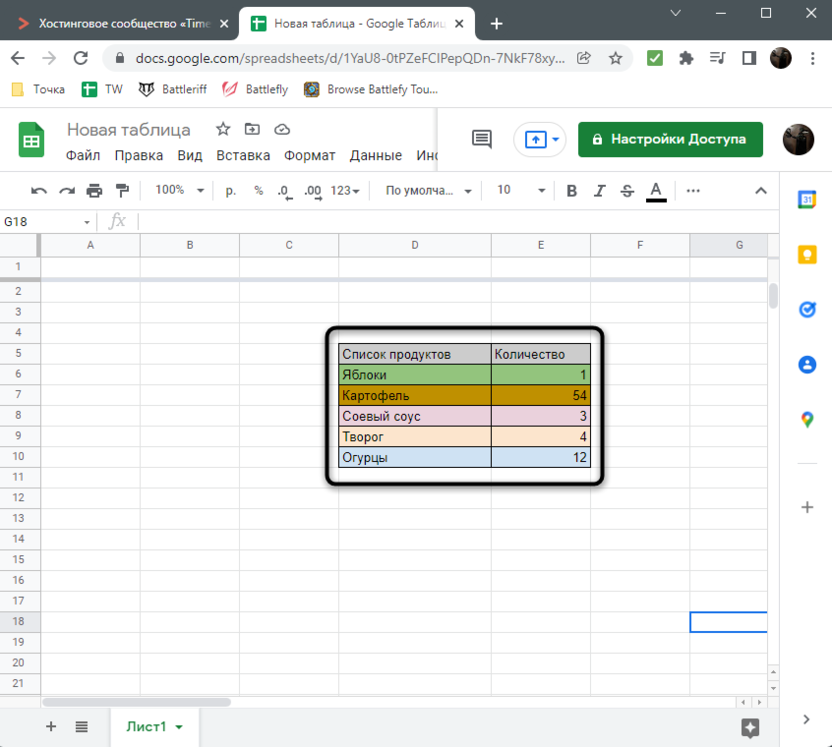
Если применить именно фильтрацию, неподходящие данные будут убраны. Какие именно это будут строки или столбцы – решать только вам во время соответствующих настроек.
Способ 1: Быстрая сортировка в Гугл-таблицах
Быстрая сортировка пригодится в тех случаях, когда у вас есть целый лист с данными или же их диапазон и вам нужно быстро создать расположение в алфавитном порядке, по возрастанию или убыванию чисел. При этом вы должны быть уверены в том, что готовы увидеть изменения, то есть ячейки будут перемешаны в соответствии с заданным параметром.
Выделите необходимый диапазон или сразу переходите к выпадающему меню «Данные», если речь идет о сортировке целого листа.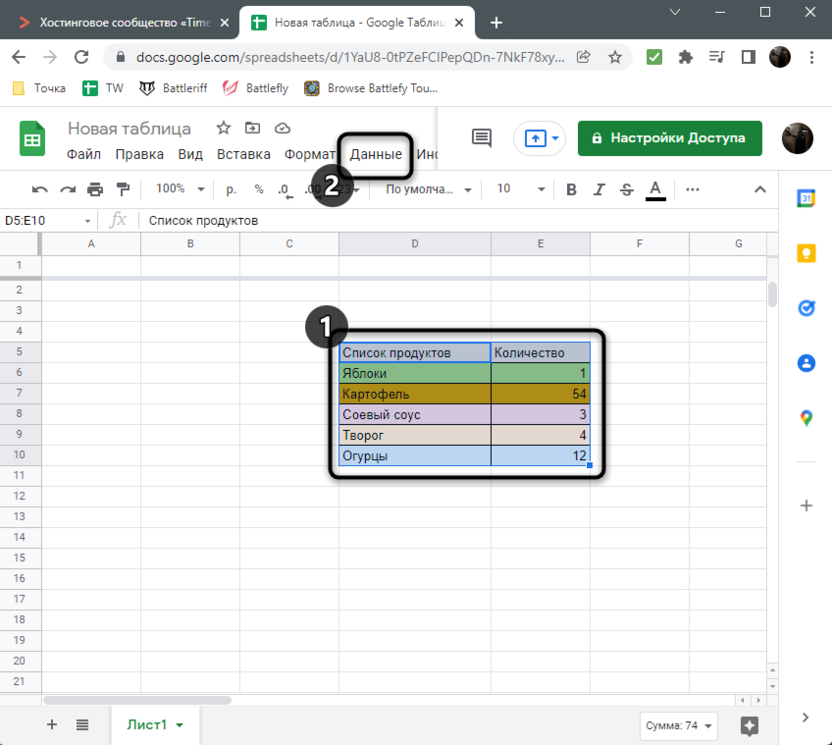
В нем наведите курсор на подходящий тип сортировки, после чего выберите, в каком порядке нужно расположить значения. Как видно, сортировка привязывается к конкретному столбцу, то есть первому в вашей таблице.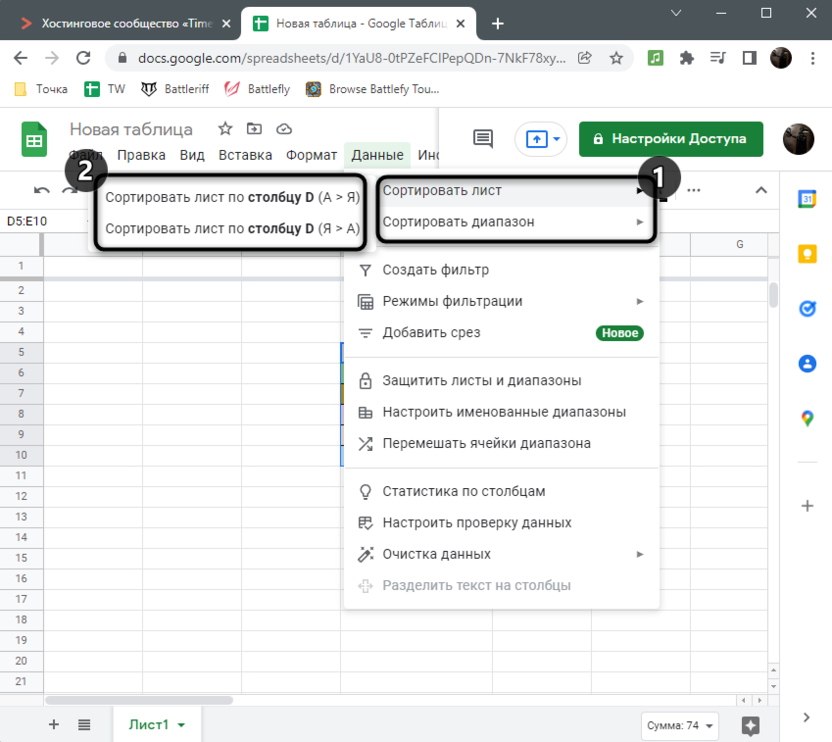
Ниже вы наблюдаете, что сортировка затронула как первую строку, так и ту, которая была напротив нее, корректно расположив все значения.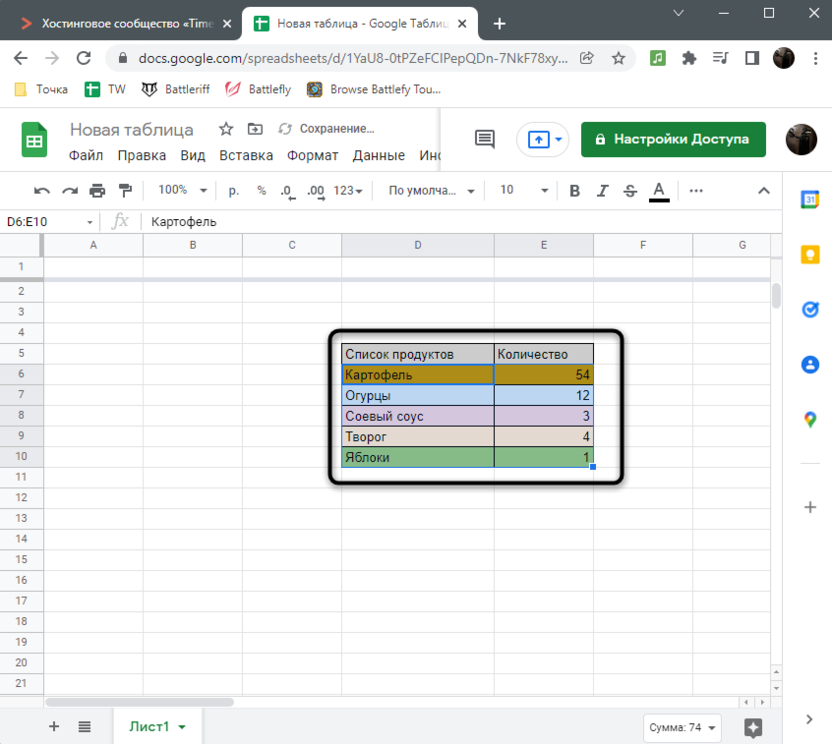
Уточню несколько важных деталей. Во-первых, не нужно выделять заголовки таблиц, если используете такой метод сортировки, поскольку их значения тоже попадают под параметр и будут перемешаны со всеми остальными. Во-вторых, можете использовать закрепление первой строки, чтобы оставлять заголовки всегда в нетронутом виде. Осуществляется это через выпадающее меню «Вид».
Способ 2: Создание фильтра
Режим фильтрации – более продвинутый метод сортировки, являющийся динамически настраиваемым для каждого столбца таблицы. Пригодится в тех ситуациях, когда у вас есть большой диапазон данных и вам нужно изменить их расположение, учитывая имеющиеся параметры поиска. Такой фильтр поможет не только перемешать значения в заданном порядке, но и скрыть некоторые из них, если конкретно сейчас они только мешают работе с таблицей.
Для начала выделите только первую строку таблицы, после чего разверните меню «Данные».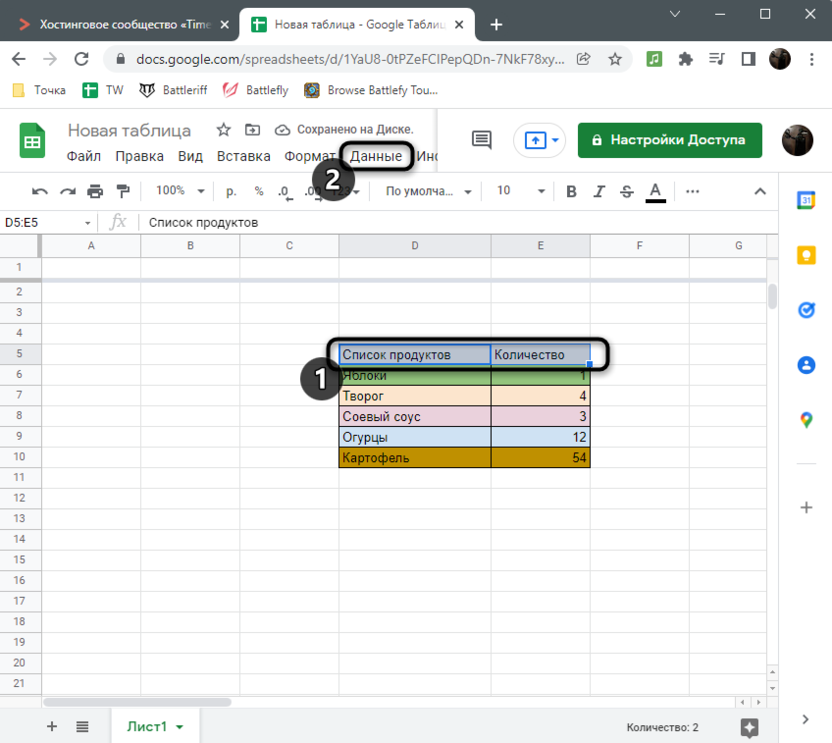
Нажмите на кнопку «Создать фильтр».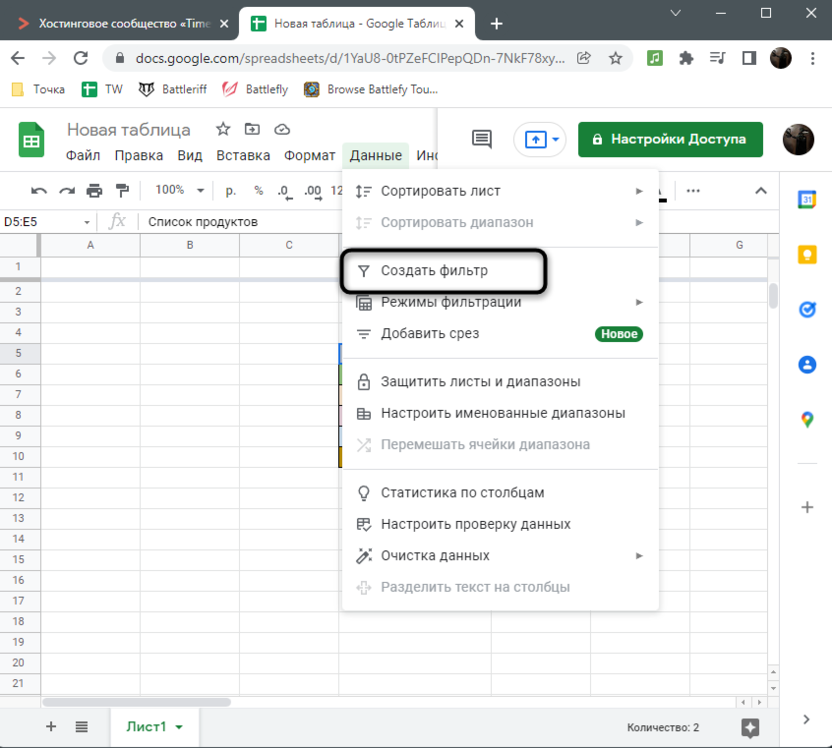
Вы увидите, что надписи выделяются жирным, а справа появился значок, отвечающий за показ параметров сортировки и фильтрации.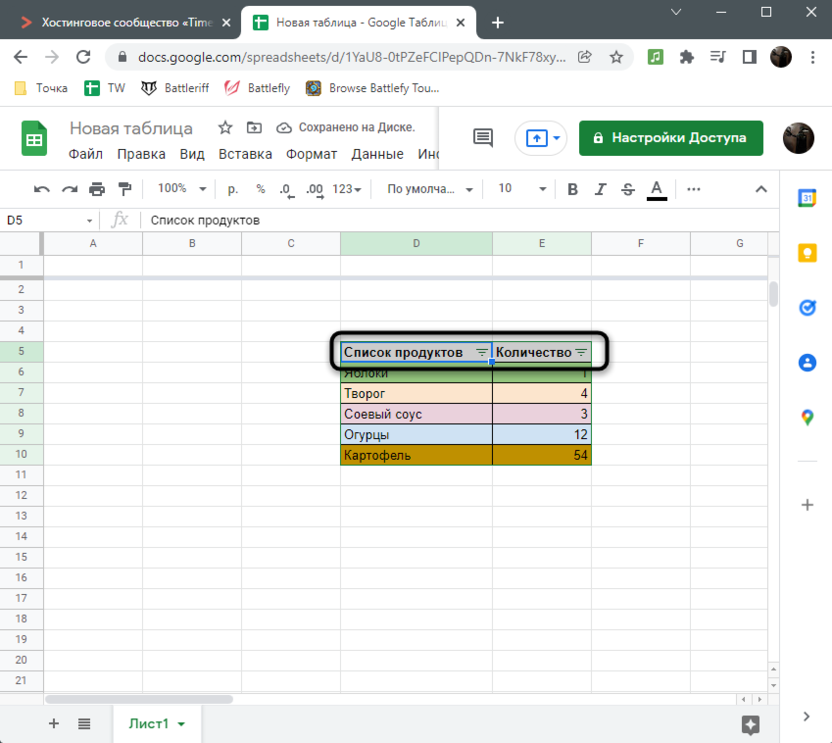
Нажмите по нему и обратите внимание на доступные настройки. Сортировка работает так же, как и в предыдущем методе, но задевает только диапазон таблицы.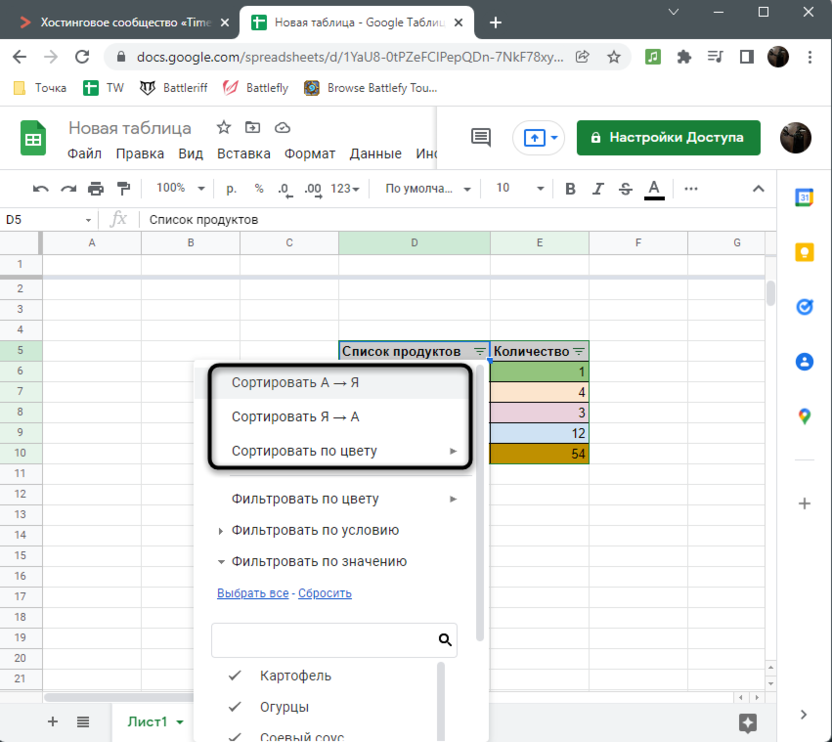
Фильтрация доступна в трех разных вариантах. Можно удалить или показать ячейки с конкретным цветом, условием или значением. Соответственно, при развертывании меню все доступные значения отображаются, и вы самостоятельно выбираете, какие скрыть, а какие оставить.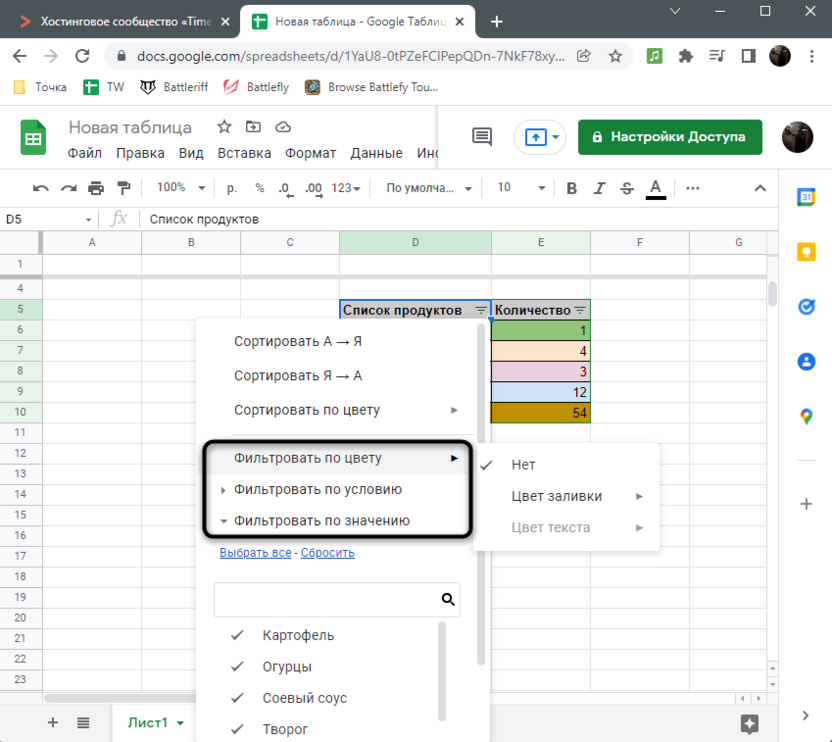
Ниже списком идут все значения. Галочками помечены отображаемые (по умолчанию все). Снимите галочку, чтобы временно отключить отображение строки. Используйте поиск, если значений довольно много.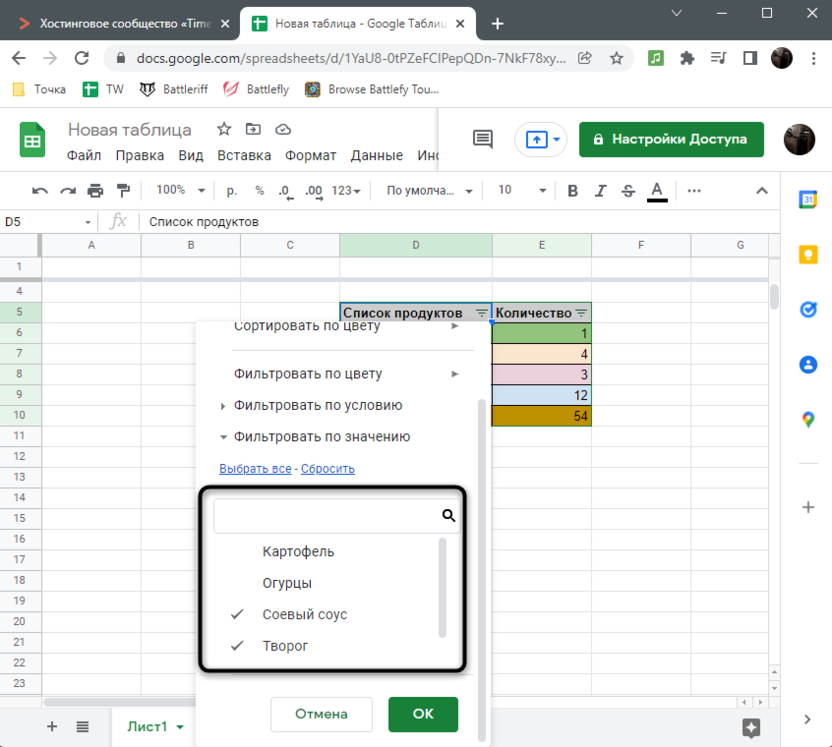
Обязательно примените фильтрацию, а затем обратите внимание на то, как она отразилась на таблице.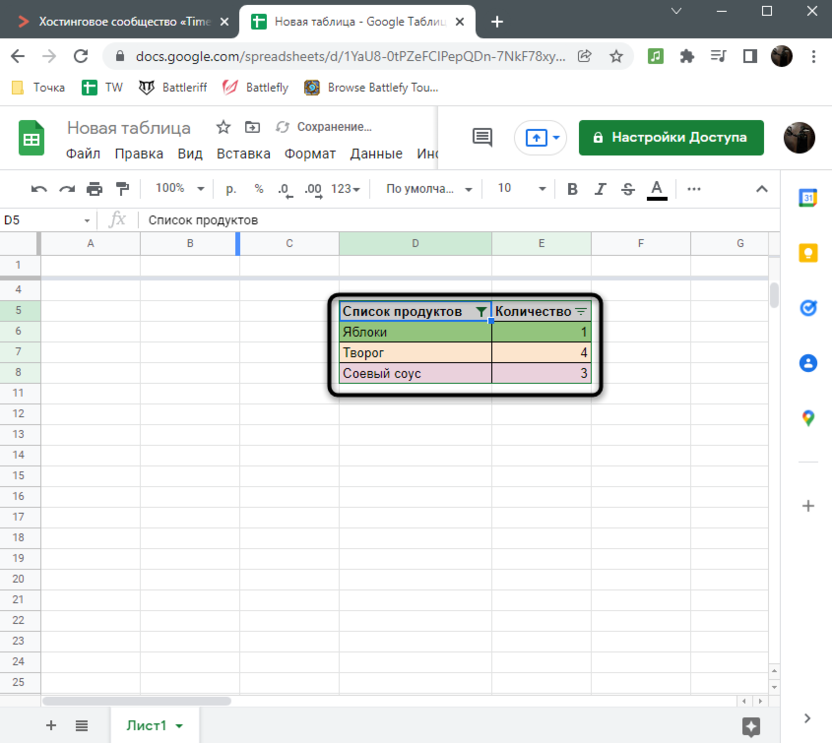
С числами сортировка и фильтрация тоже работают.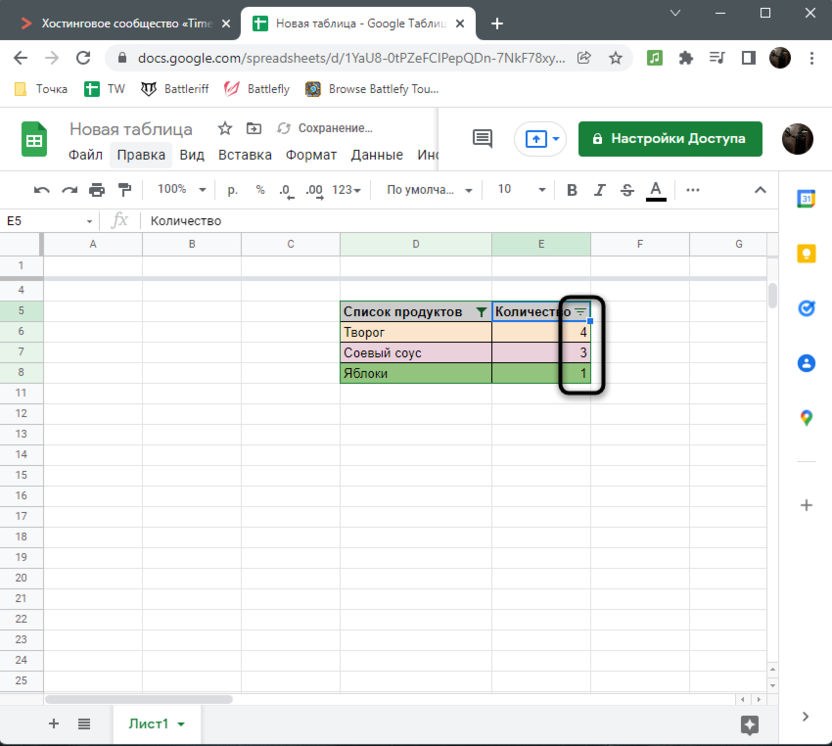
Отслеживать действующие параметры довольно просто: если вы видите соответствующий значок фильтра справа от названия столбца, то сейчас действуют определенные условия и какое-то содержимое скрыто.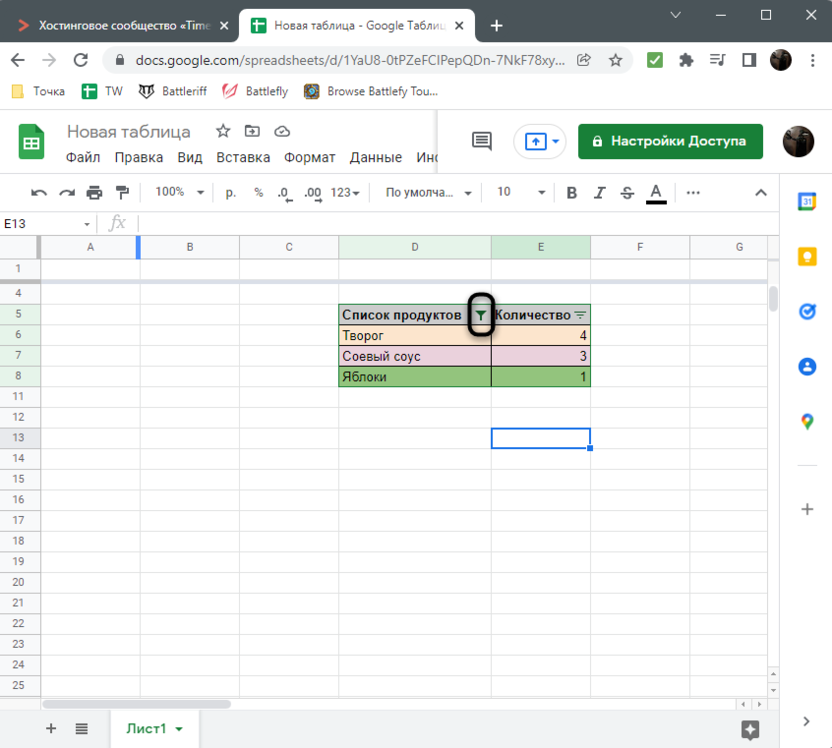
Таким нехитрым образом вы настраиваете расположение значений в нужном порядке или вовсе скрываете их на время. При этом учитывайте, что расчеты в функциях тоже поменяются, если какие-то задействованные ячейки сейчас неактивны. Это очень удобно при расчетах или просмотре общей информации, поэтому вы точно найдете, куда применить полученные значения.