Что произойдет, если завершить процесс System?
Когда мы говорим о процессе System, то обычно имеем в виду системный процесс, который запущен на операционной системе Windows. Этот процесс отвечает за работу многих важных компонентов системы, таких как драйверы, ядро операционной системы, службы и т.д. Если рассмотреть в описанном контексте вопрос, то ответ на него будет достаточно простым: завершение процесса System — это плохая идея.
Почему завершение процесса System — это плохо?
Как уже было сказано, System является системным процессом, который управляет основными компонентами системы. Если завершить процесс System, то мы оставим компьютер без контроля над работой важнейших компонентов. Это приведет к множеству проблем, таких как:
- После завершения процесса компьютер может перестать работать корректно.
- Может произойти сброс настроек, что приведет к соответствующим проблемам.
- Система может попросту выключиться или зависнуть.
Кроме того, завершение процесса System может повредить файлы ядра операционной системы и даже привести к потере данных.
Как избежать завершения процесса System?
Чтобы избежать завершения процесса System, нужно следовать нескольким простым правилам:
- Никогда не завершайте процесс System напрямую. В случае сбоя системы, ждите, пока система восстановит его автоматически.
- Не удаляйте компоненты операционной системы, если вы не знаете, что делаете.
- Используйте только сертифицированные программы и драйвера, чтобы избежать сбоев в системе.
Вывод
Завершение процесса System может привести к серьезным проблемам с компьютером, а иногда и даже к его неработоспособности. Чтобы не вступать в такие неприятности, нужно следовать правилам и избегать действий, которые могут привести к такому нежелательному результату. В любом случае, если вы столкнулись с проблемой, связанной с процессом System, лучше обратиться к профессионалам, которые помогут вам решить ее без последствий для компьютера.
Процесс System грузит Windows, что делать? Загруженность жесткого диска или процессора 100%

Операционная система Windows выполняет большое количество «фоновых» задач, которые могут негативно сказываться на производительности маломощных компьютеров. Одним из процессов, который грузит оперативную память, диск или CPU, является System.exe. В «Диспетчере задач» можно увидеть, что файл System грузит Windows, а если уточнить, то нагружает «железо» компьютера. Решить данную проблему владелец компьютера может самостоятельно, если выполнит ряд простых действий.
Процесс System грузит жесткий диск и память до 100%
System – это процесс операционной системы Windows, который не является вирусом, вопреки распространенному заблуждению. Он отвечает за работу приложений в «фоновом» режиме, то есть без активного контроля со стороны пользователя. Данный процесс не скрывается, и его можно с легкостью обнаружить в «Диспетчере задач».
Главная проблема процесса System.exe, что его нельзя остановить. Таким образом, если System грузит оперативную память или жесткий диск компьютера, выключить простыми методами его не удастся. Понижение приоритета процесса с помощью стандартных средств Windows так же не приводит к успеху.
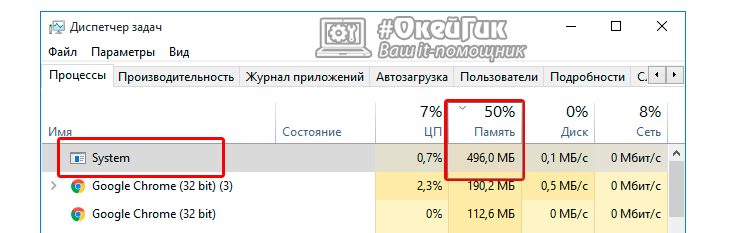
Процесс System примечателен тем, что он забирает оперативную память понемногу, и в итоге полностью ее нагружает. При этом в «Диспетчере задач» может отмечаться, что System грузит не более 200-400 Мб оперативной памяти, а она будет заполнена полностью, и компьютер начнет сильно зависать при выполнении любых задач. Подобным образом системный процесс System может грузить жесткий диск.
Чтобы файл System не грузил компьютер, расходуя непомерные ресурсы, следует отключить в операционной системе Windows некоторые «фоновые» задачи:
-
Отключаем антивирус, поскольку проблема может крыться именно в нем. Чаще всего серьезно нагружает в фоне файл System антивирус от компании DrWeb;
- Отказываемся от автоматического обновления операционной системы Windows;
- Отключаем некоторые стандартные службы Windows.
Если выключить и удалить DrWeb без лишних подсказок может любой владелец компьютера, то с другими двумя задачами справиться сложнее, и мы расскажем о них чуть подробнее.
Как отключить автоматическое обновление Windows 10 и системные службы
Компания Microsoft в операционной системе Windows 10, и более ранних версиях, предусмотрела возможность автоматического обновления программного обеспечения. К сожалению, данная функция на некоторых компьютерах приводит к тому, что при проверке доступных обновлений на сервисах Microsoft, файл System грузит оперативную память или жесткий диск. В таком случае единственным решением является отключение автоматического обновления Windows 10. Внимание: Если вы отключили автоматическое обновление Windows 10, рекомендуем раз в несколько месяцев (или недель) самостоятельно проверять наличие новых сборок операционной системы.
Отключить автоматическое обновление Windows 10 довольно просто, для этого необходимо:
-
Нажать на клавиатуре сочетание клавиш Windows+R, и в открывшемся меню «Выполнить» прописать команду services.msc, а после нажать «ОК».
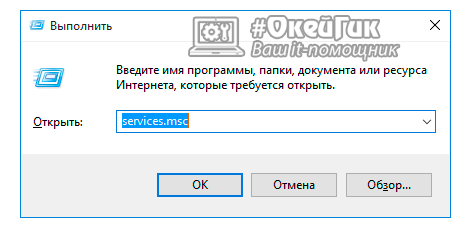
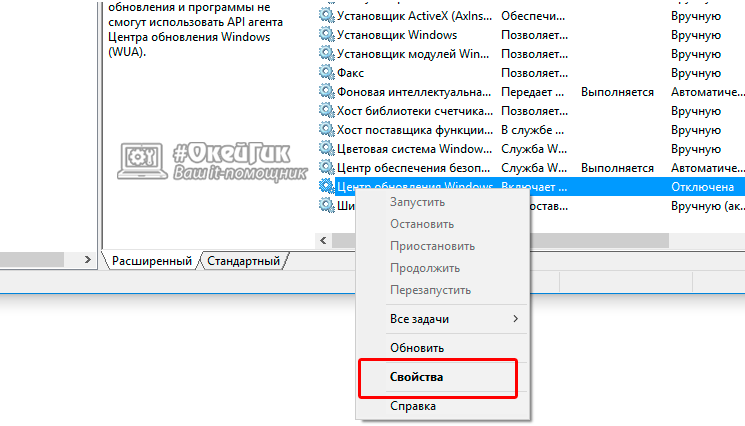
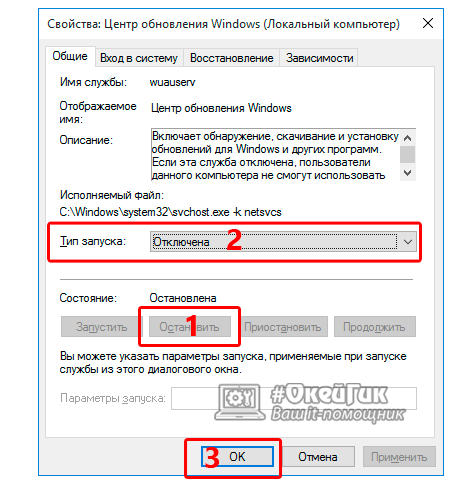
Выполнив указанные выше инструкции, в операционной системе будет отключена служба, которая занимается автоматической проверкой, в «фоновом» режиме, актуальности действующей на компьютере версии Windows.
Помимо автоматического обновления Windows 10, чтобы процесс System не грузил систему, необходимо отключить и некоторые службы. В меню «Служб», которое открывается командой services.msc, также необходимо остановить, а после отключить, следующие локальные службы:
- KtmRm для координатора распределенных транзакций
- Snupchat
- Superfetch
- Агент политики IPsec
- Клиент отслеживания изменившихся связей
- Служба политики диагностики
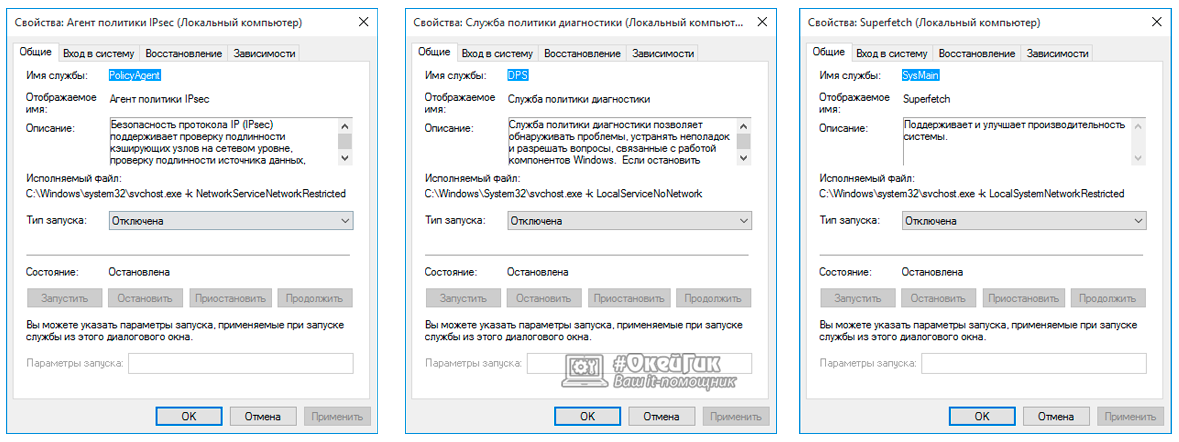
Обратите внимание: в зависимости от версии операционной системы Windows, а также количества установленных драйверов и кодеков, некоторые службы, перечисленные выше, могут отсутствовать.
После отключения антивируса DrWeb, автоматического обновления Windows 10 и некоторых служб, следует перезагрузить компьютер. За счет отключения ряда задач, которые отнимали много ресурсов компьютера, должна в целом повыситься производительность работы системы, а в «Диспетчере задач» исчезнет проблема с загрузкой жесткого диска и оперативной памяти.
Что делать, если процесс System грузит процессор
Windows выполняет большое количество фоновых процессов, это часто сказывается на быстродействии слабых систем. Часто именно задача «System.exe» грузит процессор. Отключить ее полностью нельзя, поскольку даже само название говорит, что задача это системная. Однако существует несколько простых способов, которые помогут снизить нагрузку процесса System на систему. Давайте подробно их рассмотрим.
Оптимизируем процесс «System.exe»
Найти данный процесс в диспетчере задач не сложно, достаточно только нажать Ctrl + Shift + Esc и перейти во вкладку «Процессы». Не забудьте поставить галочку напротив «Отображать процессы всех пользователей».
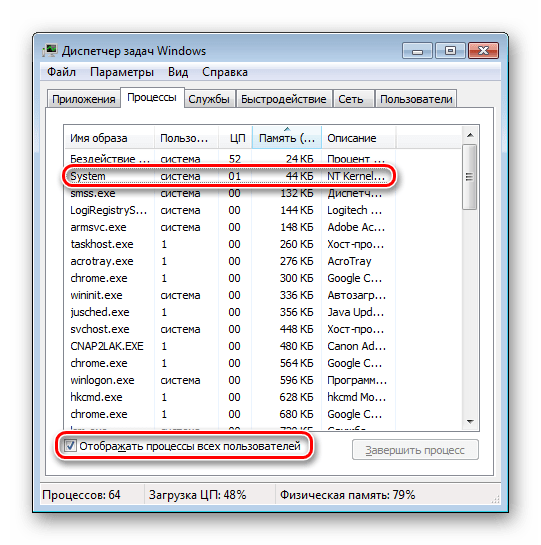
Теперь, если вы видите, что «System.exe» нагружает систему, то необходимо выполнить его оптимизацию с помощью определенных действий. Разберемся с ними по порядку.
Способ 1: Отключение службы автоматического обновления Windows
Часто загруженность возникает во время работы службы автоматического обновления Windows так, как она в фоновом режиме загружает систему, выполняя поиск новых обновлений или их скачивание. Поэтому можно попробовать ее отключить, это поможет немного разгрузить процессор. Осуществляется данное действие следующим образом:
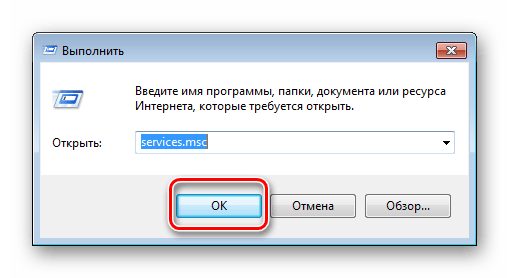
- Откройте меню «Выполнить», нажав комбинацию клавиш Win + R.
- В строку пропишите services.msc и перейдите к сервисам Виндовс.
Теперь снова можно открыть диспетчер задач, чтобы проверить загруженность процесса System. Лучше всего перезапустить компьютер, тогда информация будет более достоверной. Кроме этого на нашем сайте доступны подробные инструкции по отключению обновлений Windows в различных версиях этой ОС.
Подробнее: Как отключить обновления в Windows 7, Windows 8, Windows 10
Способ 2: Сканирование и очистка ПК от вирусов
Если первый способ вам не помог, то скорее всего проблема кроется в зараженности компьютера вредоносными файлами, они создают дополнительные фоновые задачи, которые и нагружают процесс System. Поможет в этом случае простое сканирование и очистка ПК от вирусов. Осуществляется это с помощью одного из удобных вам способа.
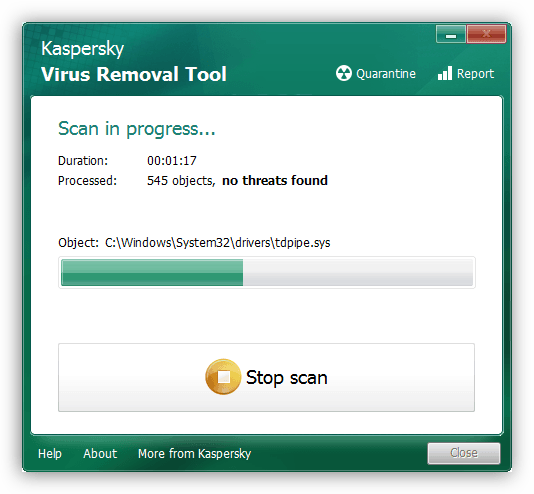
После завершения процесса сканирования и очистки обязательно осуществляется перезагрузка системы, после чего вы можете снова открыть диспетчер задач и проверить потребляемые ресурсы определенным процессом. Если и этот способ не помог, то остается только одно решение, которое также связано с антивирусом.
Способ 3: Отключение антивируса
Антивирусные программы работают в фоновом режиме и не только создают свои отдельные задачи, но и нагружают системные процессы, что касается и «System.exe». Особенно нагрузка заметна на слабых компьютерах, а лидером по потреблению системных ресурсов является Dr.Web. Вам потребуется только перейти к настройкам антивируса и отключить его на время или навсегда.
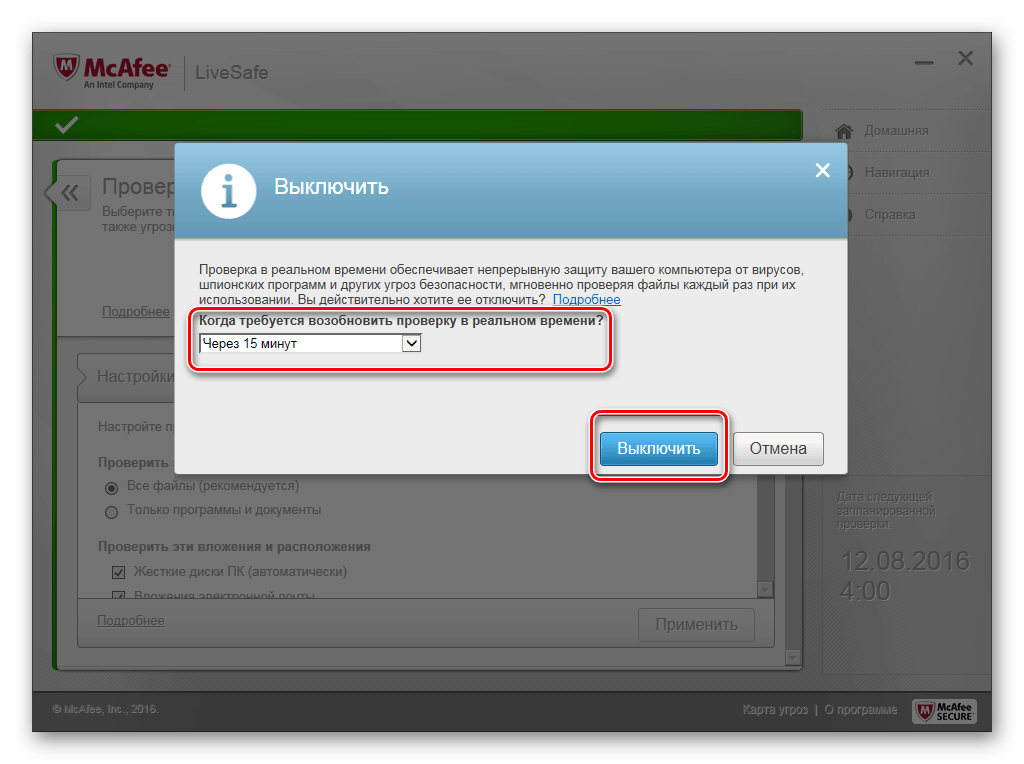
Подробнее об отключении популярных антивирусов вы можете почитать в нашей статье. Там приведены детальные инструкции, так что даже неопытный пользователь справится с этой задачей.
system.exe что это за процесс?
 Здравствуйте друзья! Сегодня мы будем узнавать что за процесс такой под названием system.exe, раньше я его не видел. Но вот название.. не кажется ли вам что оно какое-то слишком банальное? Хотя вспомнил, что процесса system.exe я реально никогда не видел, но зато видел просто System, то есть без exe, но это нормальное явление.. А вот system.exe мне что-то подозрителен….
Решил я отправиться в интернет, побегаю по сайтам в поисках ответа. И вот первые весточки. В сети говорят что под процессом system.exe скрывается вирус. Но у меня нет никаких признаков того что это вирус, ибо диспетчер задач работает (а пишут что вирус блокирует его), да и вообще ничего такого опасного я вроде бы не качал…
В общем ищу информацию и снова натыкаюсь на упоминания о том что system.exe это вирус. Вот блин, неужели это правда. А знаете что еще самое интересное? А вы смотрите, вот три засранца system.exe сидят у меня в диспетчере:

Но приколюга вот в чем. Если нажать по первому процессу правой кнопкой и выбрать там открыть месторасположение, то откроется такая папка:

Но что это? В папке только DirectX11b.exe, но при этом отсюда типа запускается system.exe, понимаете чем пахнет? Где тут сам файл system.exe? Какие-то непонятные махинации! Когда я сделал тоже самое, но уже со вторым процессом system.exe, то открылась такая папка:

Тут папка вообще пустая. АНОМАЛИЯ? Ладно, сделаем тоже самое с третьим процессом (у меня их просто три штуки), на этот раз открылась папка уже такая:

И ЗДЕСЬ ПАПКА ПУСТАЯ… Честно говоря я такого не видел, чтобы процесс был, но вот если открыть место хранения его, то файла там не было… Прям какое-то НЛО…
Хорошо, подумал я. Сделаем вот что еще. Открываем Пуск, нажимаем Компьютер:

Теперь в текстовое поле поиска вставляем system.exe и ждемс:

Можете сделать чайку, пока будет искаться. Вот ребята поиск и закончился, вот что нашлось:

Есть всякое, но вот файла system.exe нет! То есть в диспетчере процесс есть, а файла нет. Фокусы какие-то.
Такс, вот еще кое что интересное обнаружил. Если нажать правой кнопкой по процессу system.exe и выбрать там пункт Свойства:

То откроется маленькое окошко как будто файл реально существует:

Я вручную скопировал путь расположения, проверил, файла там реально нет! Возмутительно, просто какой-то бред…
Мне ничего не остается, как просканировать комп утилитой Dr.Web CureIt!, скачать ее можно вот отсюдова (это официальный сайт):
Там на сайте есть и инструкция как пользоваться, там все легко. Ребята, я в шоке. Попадос и ахтунг. У меня на рабочем ПК сайт с Dr.Web CureIt! открывается, а вот в тестовом ПК, где все и происходит, то там НЕ ОТКРЫВАЕТСЯ САЙТ:

Классно, да? То есть я не помню чтобы я качал что-то опасное, но в итоге я так понимаю что на компе втихаря спокойненько себе живет вирус! Я в шоке. Сейчас я буду думать что же замутить, чтобы попасть все таки на сайт Доктора Веба. Решение оказалось достаточно простым, я поставил в Хром расширение Browsec и включил его:

После чего сайт Доктора Веба загрузился уже:

В общем начал качать утилиту от Доктора Веба, надеюсь что она запустится нормально. Скачалась утилита, она идет с рандомным названием специально чтобы вирусы не вынюхали что это за утилита, ну короч открыл файл, жму Запустить:

Немного расстроился, ибо минуту ничего не происходило, думаю ну все, вирус блокирует работу утилиты, но нет, к счастью утилита запустилась:

Ставьте там галочку и жмите Продолжить. Ну а потом я нажимаю Начать проверочку:

И пошло поехало. Все фурычит, надеюсь вирус будет обесточен. Спустя некоторое время я вижу что уже найдено две угрозы, это Windows Driver.exe и COM Surrogate.exe:

Вирусы как видите имеют название Tool.BtcMine.970 и Trojan.BtcMine.1317, короче дичь редкая и опасная думаю. Может кто еще найдется, посмотрим. Ого, блин, не сразу обнаружил, что COM Surrogate.exe это вроде даже не вирус, это может системный процесс и он заболел, ну типа заражен вирусом. Потому что напротив этого процесса в утилите написано что можно вылечить. Да уж, серьезные дела творятся на ПК, посмотрим что из этого выйдет. Вот ребята еще один нашелся вирусяка, на этот раз это уже arc.exe:

В общем ждем окончания проверки. Итак, все, закончилось, нашлось в итоге 5 угроз, нажимаю Обезвредить:


Зачистка прошла на высшем уровне, все ништяк:

Нажимаю крестик в окне, ну чтобы закрыть, но тут был маленький нежданчик, требуется перезагрузка, ну без проблем короч:

Пошел перезагрузон. Очень надеюсь что утилита меня не подведет и что я теперь не увижу процессов system.exe, Доктор Веб, не подведи меня! Перезагрузка прошла без проблем, теперь минуток пять подожду и посмотрю в диспетчер… Я посмотрел и ура, там процессов system.exe нет, так что все получилось, комп получилось очистить от нечисти всякой ерундовины!
Ребят, на этом все. Просто устал и немного замучался со всеми этими делами. Удачи вам и всех благ, здоровья.