5 лучших методов для преобразования TXT в CSV
Файлы CSV широко используются с целью создания банковских выписок, телефонных справочников, информационных систем для студентов или других целей. Когда вы получаете файл TXT и вам необходимо импортировать и анализировать данные в этом файле, рекомендуется преобразовать этот файл TXT в CSV.
Преобразование из TXT в CSV может быть полезным, полезным и легким средством редактирования, и вам не нужно беспокоиться о том, как преобразовать TXT в CSV. В этой статье мы обсудим, как конвертировать TXT в CSV. Что вам нужно сделать, это прочитать и получить эти методы.
Конвертировать TXT в CSV
Часть 1: Что такое CSV
CSV — это файл значений, разделенных запятыми, который позволяет сохранять данные в формате таблицы. Файлы CSV принимают форму текстового файла, содержащего информацию, разделенную запятыми, поэтому эти файлы называются файлами CSV, и файлы CSV можно использовать с любой программой работы с электронными таблицами, например Microsoft Excel, Open Office Calc, Google Spreadsheets или другими программами.
Часть 2. Как конвертировать TXT в CSV с помощью Microsoft Excel
Вы можете использовать Microsoft Excel, чтобы открыть файл CSV, и вы также можете использовать эту программу для преобразования TXT в файл CSV. Если вы заинтересованы в этом, просто выполните следующие простые шаги для преобразования TXT в CSV.
Шаг 1 Откройте компьютер и запустите Microsoft Excel. Перейдите в «Данные» и затем нажмите «Из текста». Откроется диалоговое окно «Импорт текстового файла».
Шаг 2 Нажмите на TXT-файл, а затем на кнопку «Импорт», чтобы открыть мастер импорта текста.
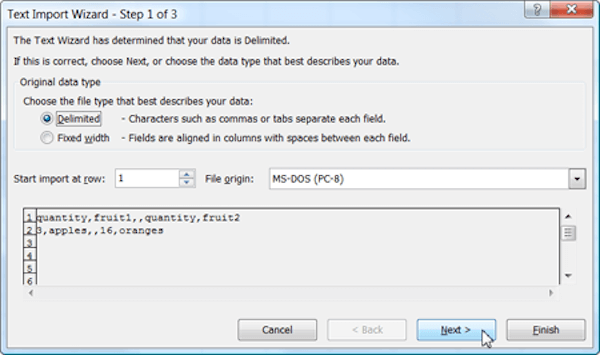
Шаг 3 В мастере импорта текста выберите «С разделителями», а затем нажмите «Далее».
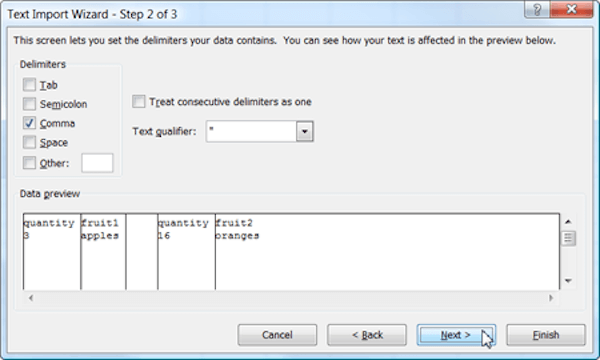
Шаг 4 Затем поставьте галочку напротив «Запятая» и снова нажмите «Далее».
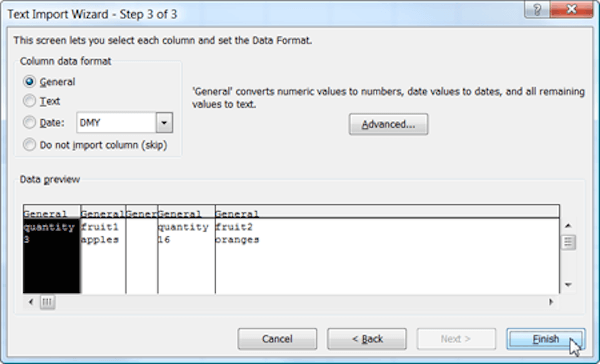
Шаг 5 Затем просмотрите форматирование и внесите изменения, если это необходимо. Нажмите кнопку Готово, а затем нажмите ОК, чтобы импортировать данные.
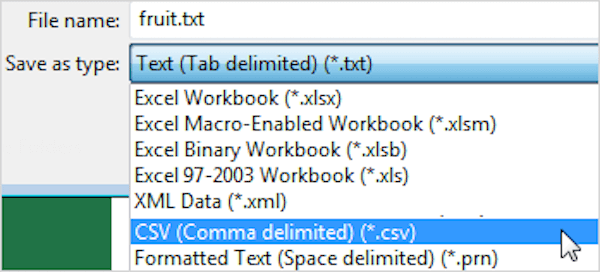
Шаг 6 Нажмите кнопку «Файл», затем выберите «Сохранить как» и выберите CSV (с разделителями-запятыми) в раскрывающемся меню «Тип файла». Просто нажмите OK, чтобы подтвердить преобразование TXT в CSV, а затем нажмите Да, чтобы сохранить новый файл CSV в нужном месте назначения.
Часть 3: Другие онлайн способы конвертировать TXT в CSV
Способ 1: Как конвертировать TXT в CSV Online с помощью Convertio
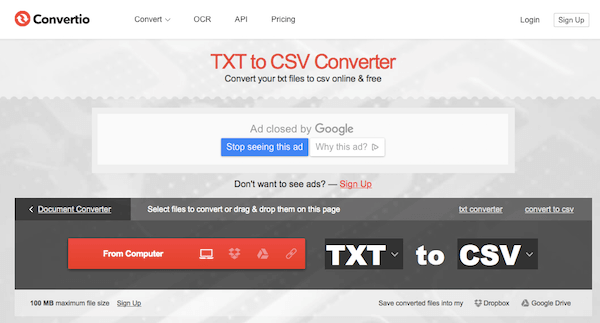
Первый онлайн-способ, который мы хотим вам представить, — это использование онлайн-конвертера Convetio TXT в CSV для завершения преобразования TXT в CSV. Но вы должны знать, что максимальный размер файла, который вы можете загрузить в этот онлайн-конвертер, составляет 100 МБ.
Шаг 1 Сначала откройте онлайн-конвертер Convertio. Или вы можете искать converttio.co с вашим браузером.
Шаг 2 Загрузите файл TXT, который вы хотите преобразовать, нажав кнопку «С компьютера». Или вы можете загрузить с Google Диска, Dropbox или URL. Вы также можете выбрать перетаскивание их на этой странице.
Шаг 3 Установите TXT в качестве входного формата и CSV в качестве выходного формата.
Шаг 4 Теперь вы можете начать конвертировать TXT в CSV. Затем загрузите преобразованные файлы. Вы также можете сохранить преобразованные файлы в свой Dropbox или Google Drive.
Вы также можете конвертировать TXT в ePub читать файл TXT на вашем iPhone таким образом.
Способ 2: Как конвертировать TXT в CSV Online с помощью FileZigZag
Онлайн-конвертер FileZigZag TXT в CSV — это еще один онлайн-конвертер, который мы рекомендуем вам. Вы можете просто получить свой CSV-файл с помощью этой онлайн-конвертации всего за несколько кликов.
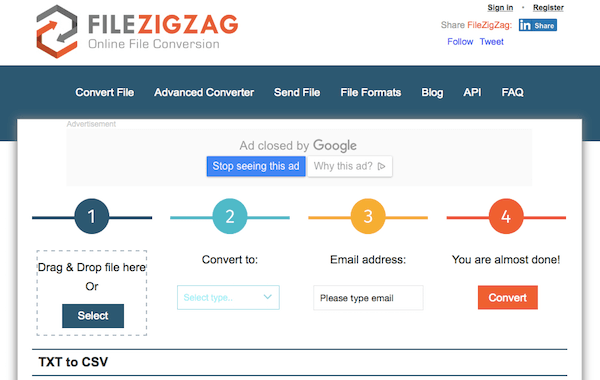
Шаг 1 Найдите FileZigZag TXT в CSV конвертер с помощью браузера вашего компьютера.
Шаг 2 Перетащите файл TXT, который хотите преобразовать, на эту веб-страницу. Или вы можете нажать кнопку Выбрать, чтобы выбрать файл TXT на вашем компьютере.
Шаг 3 Выберите CSV в качестве выходного формата в раскрывающемся списке форматов.
Шаг 4 Введите адрес электронной почты, на который вы хотите получать преобразованные файлы.
Шаг 5 Когда вы все сделали, вы можете нажать на кнопку Convert, чтобы начать конвертировать TXT в CSV.
Способ 3: Как конвертировать TXT в CSV Online с Youconvertit
Преобразование TXT в CSV с помощью онлайн-конвертера Youconvertit также является хорошим способом, который можно использовать для завершения преобразования TXT в CSV. Просто выполните следующие простые шаги для преобразования TXT в CSV.
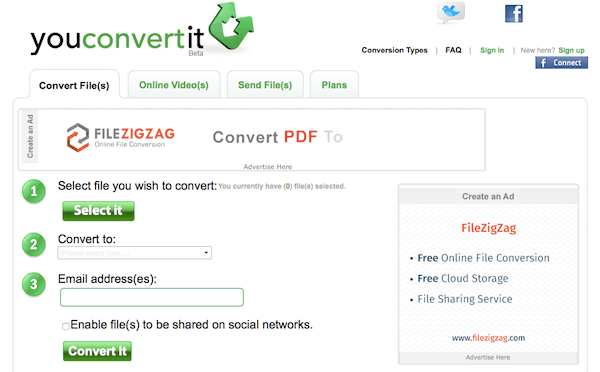
Шаг 1 Прежде всего, найдите этот онлайн-конвертер с помощью поиска www.youconvertit.com.
Шаг 2 Нажмите кнопку Выбрать, чтобы загрузить файл TXT, который вы хотите преобразовать.
Шаг 3 Выберите CSV в качестве выходного формата в выпадающем списке Convert.
Шаг 4 Введите адрес электронной почты, где вы хотите получить эти преобразованные файлы. Если вы разрешите общий доступ к этим файлам в социальных сетях, вы можете отметить эту опцию. Затем нажмите кнопку Convert It, чтобы начать преобразование TXT в CSV.
Способ 4: Как конвертировать TXT в CSV Online с FreeFileConvert
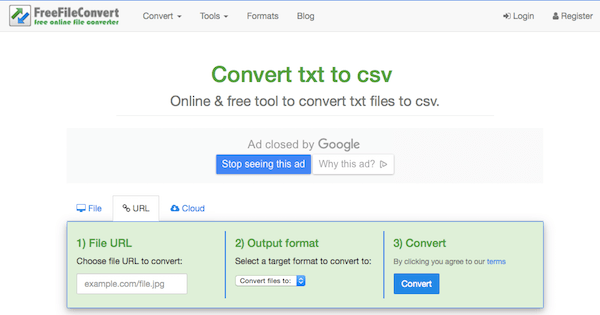
Вы также можете использовать FreeFileConvert для преобразования TXT в CSV. Это онлайн и бесплатный инструмент, который вы можете легко использовать для преобразования файла TXT в CSV за несколько шагов. Но вы можете загрузить только 5 файлов и до 300 МБ одновременно.
Шаг 1 Ищите этот онлайн конвертер TXT в CSV в первую очередь.
Шаг 2 Нажмите Файл, а затем нажмите кнопку Выбрать, чтобы выбрать исходные файлы для конвертации. Или выберите URL и введите URL файла TXT. Вы также можете выбрать Cloud, а затем загрузить TXT с Google Диска или Dropbox.
Шаг 3 Выберите целевой формат для преобразования в раскрывающемся списке. Здесь вам нужно выбрать CSV.
Шаг 4 После того, как вы согласитесь с условиями этого онлайн-конвертера, вы можете нажать на кнопку Convert, чтобы начать конвертировать TXT в CSV.
Заключение
В этой статье у нас есть список из 5 методов, которые помогут вам конвертировать TXT в CSV. Вы можете воспользоваться способом завершения этого TXT в CSV с помощью Microsoft Excel или использовать другие 4 онлайн-способа выполнения этой работы, и вы наверняка сможете успешно преобразовать TXT в CSV, если будете следовать руководству, которое мы вам даем. Надеюсь, что вы можете получить что-то полезное из этой статьи.
Что вы думаете об этом посте.
Рейтинг: 4.7 / 5 (на основе рейтингов 15)

15 мая 2018 19:00 / Автор: Дженни Райан в Tips
Если вы хотите узнать, как конвертировать TXT в ePub, вы можете прочитать и следовать этой статье, чтобы самостоятельно конвертировать TXT в ePub.
Как обрезать видео на iPhone? Эта статья знакомит вас с 6 лучшими приложениями для обрезки видео, чтобы легко обрезать / обрезать / обрезать видео на iPhone.
Что такое AVS Video Editor? Эта статья знакомит вас с лучшим редактором AVS Video Editor и другими альтернативами для удобного редактирования видео.
Бесплатный онлайн-конвертер TXT в CSV
Или перетащите файлы сюда для загрузки.
За один раз можно загрузить не более 20 файлов.
Как преобразовать ваш TXT в CSV онлайн?
Информация о формате файла для TXT и CSV
| Расширение | TXT |
| ФИО | Plain Text File |
| Тип | Документ |
| Тип пантомимы | text/plain |
| Формат | Text |
Тип файла TXT — один из старейших и простейших доступных типов файлов, который использовался в компьютерных системах на протяжении многих десятилетий. Более ранние примеры текстовых файлов были разработаны для хранения символов с использованием формата ASCII для кодирования текста, хотя с течением времени стали использоваться дополнительные кодировки.
Этот формат предлагает некоторые преимущества по сравнению с другими форматами, поскольку вам не нужно беспокоиться о заполнении байтов в файле, «Endianness» или размере слова машины, читающей TXT-файл. Многие форматы, такие как Xml, Json и множество других форматов, основаны на текстовых файлах.
| Расширение | CSV |
| ФИО | Comma-separated Values |
| Тип | Документ |
| Тип пантомимы | text/csv |
| Формат | Text |
Файл CSV представляет собой простой текстовый формат для хранения данных, появившийся в начале 1970-х годов. Этот формат использовался на протяжении многих лет и был стандартизирован в 2005 году, когда для файлов CSV были установлены особые требования к форматированию.
Содержимое файла CSV – это простые текстовые данные, разделенные символом ‘,’. Каждая запись данных в CSV должна быть помещена на новую строку, и каждая строка должна содержать одинаковое количество символов ‘,’. Этот формат широко используется для передачи данных для приложений баз данных и электронных таблиц.
Как конвертировать TXT в CSV
Если вы работающий профессионал, вам нужно знать, как можно быстро конвертировать между разными типами документов, содержащими разные форматы данных. Если вам интересно, можно ли преобразовать файл TXT в CSV, вас ждут хорошие новости! Это действительно возможно сделать это преобразование файла TXT в CSV. Независимо от того, просто ли вы делитесь файлом или сотрудничаете с содержимым файла с разными членами команды, методы преобразования файла TXT в формат CSV окажутся очень полезными для вас. Эта статья расскажет вам о различных способах конвертировать TXT в CSV легко.
Часть 1. Как конвертировать TXT в CSV
Решение 1. Для NotePad (ПК) — конвертируйте TXT в CSV в Windows
Если вы хотите преобразовать TXT в CSV в своей системе Windows, вы можете выполнить шаги, указанные ниже.
- Шаг 1. Запустите Excel и откройте новую электронную таблицу.
- Шаг 2: В меню вверху нажмите «Данные».
Шаг 3: Щелкните «Получить внешние данные», а затем «Из текста».
Шаг 4: Выберите файл TXT, хранящийся в вашей системе, и нажмите «Открыть».
Шаг 9: Введите «$ A $ 1» в поле под «Существующий рабочий лист» и нажмите «ОК».
Шаг 10: Сохраните этот файл в формате CSV в желаемом месте.
Это наиболее широко используемый метод преобразования текстового файла в формат CSV в системе Windows.
Решение 2. Для TextEdit (Mac) — конвертируйте TXT в CSV на Mac
Вместо Блокнота в системе Windows файл .txt можно открыть только в приложении под названием «TextEdit» на компьютере Mac. Вы можете использовать его для преобразования, как показано ниже.
Шаг 1. В системе Mac вам нужно открыть «Finder», а затем найти приложение «TextEdit».
Шаг 2. Дул щелкните по нему и нажмите «Файл», а затем «Создать», вы откроете новый документ.
Шаг 3. Щелкните «Форматировать», а затем «Сделать обычный текст».
Шаг 4. Введите информацию и сохраните ее как файл .csv.
Решение 3. Преобразуйте TXT в CSV на Python
Вы также можете использовать Python для преобразования TXT в CSV. Сделать это можно следующим образом.
- Шаг 1. Установите пакет pandas, введя следующую команду: pip install pandas
- Шаг 2. Захватите путь хранения файла TXT.
Шаг 3. Используйте Python для преобразования файла TXT в CSV с помощью следующей команды.
После запуска этого кода вы получите свой CSV-файл в указанном месте.
Решение 4. Преобразование TXT в CSV онлайн
Есть несколько онлайн-сайтов, на которых размещена пара инструментов для преобразования TXT в CSV, которые можно использовать бесплатно для преобразования файла TXT в файл CSV. Все, что вам нужно, — это стабильное подключение к Интернету для использования такого инструмента в Интернете. Некоторые из лучших онлайн-конвертеров TXT в CSV приведены ниже.
- https://convertio.co/txt-csv/
- https://onlinecsvtools.com/convert-text-to-csv
- https://products.groupdocs.app/conversion/txt-to-csv
- https://www.freefileconvert.com/txt-csv
- https://anyconv.com/txt-to-csv-converter/
Этот способ конвертировать файл TXT в файлы CSV онлайн является самым простым и быстрым.
Часть 2. Как конвертировать CSV в TXT
Может быть множество причин, по которым вам нужен файл в формате CSV в формате TXT. Преобразование формата CSV в формат TXT упрощает чтение содержимого. Если вы один из таких пользователей, у которого есть те же сомнения, что и выше, эта статья может быть вам полезна. Есть несколько способов, которыми вы можете выполнить преобразование CSV в TXT. Вместо того, чтобы пытаться использовать обычные способы сделать это, вы можете обратиться к некоторым онлайн-конвертерам, чтобы упростить процесс. Эта статья предоставит вам список 10 лучших конвертеров CSV в TXT, которые могут легко использоваться всеми пользователями.
10 лучших конвертеров CSV в TXT
Во всех этих конвертерах один файл CSV может быть преобразован в формат TXT в определенный момент времени. Вот 10 лучших онлайн-конвертеров.
- https://anyconv.com/csv-to-txt-converter/
- https://convertio.co/csv-txt/
- https://onlineconvertfree.com/convert-format/csv-to-txt/
- https://www.docspal.com/convert/csv-to-txt
- https://www.coolutils.com/online/CSV-to-TXT
- https://www.freefileconvert.com/csv-txt
- https://onlinecsvtools.com/convert-csv-to-text
- https://products.groupdocs.app/conversion/csv-to-txt
Все эти конвертеры работают почти одинаково для преобразования CSV в текстовый файл. Все, что вам нужно сделать, это загрузить файл в формате CSV, а конвертер сделает все остальное и конвертирует CSV в TXT в кратчайшие сроки.
Давайте возьмем первый конвертер Anyconv в качестве примера, чтобы увидеть, как эти онлайн-конвертеры работают для преобразования CSV в текст. Это очень простой конвертер, к тому же весьма полезный. Интерфейс довольно прост в использовании, и, что наиболее важно, любой человек без каких-либо технических знаний может использовать его без особых хлопот.
-
Шаг 1. В любом браузере вашей системы перейдите по адресу https://anyconv.com/csv-to-txt-converter/.
Шаг 2: Нажмите «Выбрать файл» и выберите файл CSV для преобразования.
Шаг 4. После преобразования вы можете загрузить файл TXT в любое место в вашей системе.
Вот как просто и без проблем преобразовать файл CSV в файл TXT с помощью онлайн-конвертеров.
Дополнительные советы: как разблокировать утерянный пароль электронной таблицы Excel
Если после всех необходимых преобразований типов файлов окончательный формат файла — XLSX, вы можете защитить данные на нем паролем. Если в будущем вы забудете этот пароль, вам не о чем беспокоиться. Все, что вам нужно сделать, это просто загрузить PassFab for Excel, который был специально разработан для разблокировки электронных таблиц Excel, пароль которых был утерян или забыт. Вы можете использовать этот инструмент следующим образом.
Шаг 1. Запустите PassFab для Excel, а затем выберите параметр «Восстановить открытый пароль Excel».
Шаг 2: Добавьте файл Excel, щелкнув значок «+».
Шаг 4: Как только это будет сделано, нажмите «Восстановить».
Шаг 5: Вы можете нажать «Копировать», чтобы скопировать пароль после его восстановления с помощью этой программы.
Таким образом, вы можете легко разблокировать электронную таблицу Excel, пароль которой вы забыли. Вы также можете узнать, как им пользоваться, посмотрев это видео.
Окончательный вердикт
Знание о том, как выполнять преобразование типов и форматов данных, оказалось очень полезным в вашей профессиональной жизни. В этой статье подробно описаны различные способы простого преобразования файла TXT в файл CSV. Кроме того, из этой статьи вы также узнаете, как разблокировать электронную таблицу Excel, если вы забыли свой пароль.
Convert TXT to CSV in bulk.
Large TXT files are supported.
You can convert TXT Learn more about TXT
Your files are automatically deleted from our servers after 4 hours.
ADD FILES Add folder
ADD FOLDER Cancel
CANCEL ALL Download DOWNLOAD ALL Save all to folder
How to convert TXT to CSV?
About the formats
| Extension | txt |
|---|---|
| Category | Document/Office file formats |
| Developed by | — |
| Mime type | text/plain |
Description
| Extension | csv |
|---|---|
| Category | Document/Office file formats |
| Developed by | — |
| Mime type | text/csv |
Description
Common questions about converting TXT to CSV
Can I convert TXT to CSV in bulk?
Can I convert a TXT file to CSV, if its size is 2 GB?
Is converting TXTs to CSV safe with MConverter?
How long does it take to convert TXT to CSV?
TXT to CSV Converter Rating
I’ve disabled it
Frequently converting images from the web?
This site attempted to download multiple files automatically
and enable Downloads Automatic downloads .
If you get MConverter Plus or Pro, it will show up here.
DOWNLOAD ALL TO FOLDER
To access files you have converted in the past during previous sessions,
you need to:
CLEAR USED FORMATS LIST
Automatically download converted files Notifications when a conversion is done Remove [MConverter.eu] from file names Convert files on-device if possible • BETA
Getting your file in order to share it with other apps.
Get more features
with our Premium plans
- Convert 2 files at once
- 100 MB maximum file size
- 10 conversions per day
- May be reduced to 1 depending on use
Formerly Premium
- Convert 250 files at once
- 1 GB maximum file size
- Unlimited conversions per day
- No ads
- Money back guarantee Learn more about refunds
- If you are unsatisfied with the service, you can contact us within the first 24 hours of your purchase to receive a full refund.
- Automatically remove [MConverter.eu] from the names of converted files.
Try for 1 minute with ads
- Convert 750 files at once
- 2 GB maximum file size
- Unlimited conversions per day
- No ads
- Money back guarantee Learn more about refunds
- If you are unsatisfied with the service, you can contact us within the first 24 hours of your purchase to receive a full refund.
- Automatically remove [MConverter.eu] from the names of converted files.
% Off For You!
MConverter is used at
What our customers say
Frequently asked questions
Can I pay for just 1 month?
What is the difference between «Buy» and «Subscribe»?
A «Buy» package grants you access for a limited period, e.g., a day. On the next day, you can purchase it again if needed. «Buy» packages do not automatically renew.
Subscriptions give you continuous access to a plan. They automatically renew on a monthly basis, unless you cancel.