7 правил выбора и настройки монитора, сохранившие мне зрение несмотря на 12 часов в сутки за ПК
Нагрузка на зрение в наше время стала просто запредельной. Многие пользователи, проведя восемь часов за ПК в офисе на работе, садятся в транспорт и начинают листать соцсети в смартфоне. А приехав домой, «отдыхают» от работы уже за домашним ПК или ноутбуком. Это неудивительно, ведь цифровые развлечения и общения стали частью нашей жизни и монитор ПК показывает нам кино и сериалы, дает возможность серфить интернет, общаться и играть в игры.

реклама
Силы воли для того, чтобы минимизировать время за ПК и делать длительные перерывы, хватает не у многих, и единственное, что мы можем сделать — минимизировать вред, который наносит нашим глазам монитор. Я уже давно провожу за ПК по 12 часов в сутки и более и пока сохранил зрение, благодаря тому, что тщательно выбираю мониторы.
Несмотря на то, что они могут служить десятилетиями, я меняю их достаточно часто: то случается поломка, то монитор требуется домашним, и я отдаю им свой и покупаю себе новый, или удается продать ПК целиком вместе с монитором за приличную сумму, что дает возможность купить новую, более качественную модель.
реклама

И за эти годы я выработал несколько правил выбора и использования монитора, минимизирующими вред зрению при долгой работе или игре за ПК, которыми поделюсь сегодня с вами.
Большое расстояние до экрана

реклама
Это краеугольный камень использования монитора, который будет влиять и на такие параметры, как диагональ и плотность пикселов. Наши глаза устроены таким образом, что лучше работают на далеком расстоянии, чем на близком. Работа для глаза вблизи — это напряжение мышц, такое же, как у постоянно сжатой в кулак руке и рано или поздно это отразится на зрении.
Я стараюсь держаться от экрана как минимум на расстоянии 80-90 см, и если по каким-то причинам, например — в гостях, приходится садиться ближе, я сразу отмечаю как глаза реагируют усталостью и зудом на обычное расстояние в 50-60 см до монитора. Но солидное расстояние до монитора накладывает требования к его диагонали, она должна быть, как минимум, 27″.
Диагональ — 27″ и больше
Как, к примеру, у игрового монитора LG UltraGear 27GL650F-B из Ситилинка с частотой обновления 144 Гц. Если перевести дюймы в сантиметры, то получается солидная цифра в 68,58 см. Меньшая диагональ даст большую нагрузку на глаза на расстоянии 80-90 см и выше за счет мелких шрифтов.

Разрешение 1920×1080
реклама
Большое расстояние до экрана диктует требование и к плотности пикселов — на 80-90 см от монитора с диагональю 27″ уже практически не чувствуется разница между 4K и Full HD разрешением и последнего становится вполне достаточно. Зато никто не мешает вам взять высокогерцовый игровой Full HD монитор, например, SAMSUNG C27RG50FQI с матрицей VA и частотой обновления в 240 Гц!
 Отсутствие мерцания или поддержка Flicker-Free
Все мониторы в этом блоге имеют функцию Flicker-Free, то есть их подсветка не обладает раздражающим зрение мерцанием. Мерцание подсветки обычных мониторов, особенно на низкой яркости, не только бьет по зрению, но и даже может вызывать постоянные головные боли. К счастью, Flicker-Free почти не отражается на цене монитора и обычную, не игровую модель, можно купить по очень демократичной цене, например, BENQ GW2780 с 60 Гц матрицей IPS и временем отклика 5 мс.

Минимальная яркость

Думаю многие из вас обращали внимание, насколько завышена яркость в настройках у мониторов и телевизоров «с завода». Это делается для того, чтобы картинка на устройстве выглядела приятной даже в торговом зале с мощным освещением. Многие пользователи так и оставляют яркость выкрученной почти на максимум, буквально выжигая себе глаза. Это можно сравнить с пристальным взглядом на яркую лампу в течение нескольких часов. Уменьшить яркость, не вызвав мерцания подсветки могут только мониторы с Flicker-Free, как, к примеру, SAMSUNG C27F390FHI с «гнутым» экраном.

Масштабирование в Windows

Очень страдают глаза от мелкого текста который приходится читать с экрана. Я обычно использую масштабирование в Windows в 150%, увеличивающее размер всего текста в системе. Конечно, не у всех есть возможность поставить монитор с диагональю 27″ да еще и отодвинуться от него на расстояние почти в метр — нужен большой стол. В этом случае придется выбрать модель меньшей диагонали, например ASUS Gaming VA24EHE с диагональю 23.8″. Эта модель поразила меня идеальной равномерностью подсветки, какую я не видел у гораздо более дорогих мониторов.

Комфортные цветовые схемы

Последнее время, после появления в Windows 10 ночной темы, многие стали ее использовать, думая, что она более безопасна для глаз. Но не всегда ее применение снижает нагрузку на глаза, у меня, например, после даже непродолжительного времени чтения светлого текста с темного экрана он еще долго «отпечатывается» в глазах, мешая видеть. Я предпочитаю комфортные, не контрастные цветовые схемы, заменяя белый цвет на светлые оттенки зеленого цвета.
В специальных возможностях Windows 10 есть цветные фильтры, с помощью которых можно превратить любую «кислотно» окрашенную утилиту или сайт в комфортные для глаз, используя оттенки серого и инверсию, если нужно, по нажатию горячих клавиш.
Итоги

Надеюсь, эти советы помогут вам выбрать и настроить монитор для максимального комфорта для зрения. Но, конечно, не стоит забывать и такие банальные вещи, как регулярные перерывы в работе и играх, частое моргание, предотвращающее пересыхание глаз, и необходимость периодически смотреть вдаль для снятия напряжения с мышц глаз.
Пишите в комментарии, какими способами снизить нагрузку на глаза пользуетесь вы?
Какая частота монитора лучше: 5 подсказок как правильно выбрать
От тех. особенностей моника во многом зависит эпичность действия и восторг зрителя от геймплея или киносеанса. Не стоит игнорить и герцовку. Объясняем, что это и где ее можно глянуть. Выясняем, какая должна быть частота обновления экрана компьютерного или другого монитора для суперплавности и четкости пикчерз.
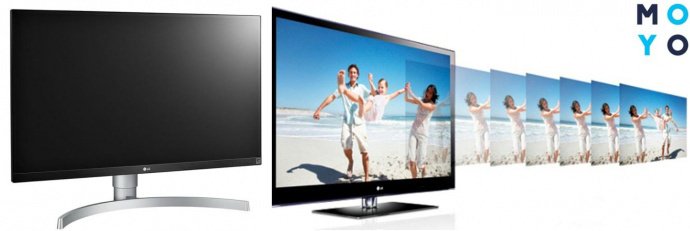
Что такое частота обновления монитора
Это количество меняющихся кадров за сек. В описание к технике обозначены в виде цифр с приставкой Гц. К примеру, в MAG241CV значится 144 Hz, т.е. моник обновляется сто сорок четыре раза за 1 сек.
Почему важна герцовка
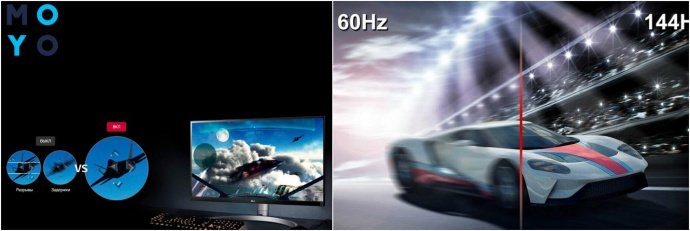
Современные ЖК и светодиодные моники уже не мерцают при обновлении пикчерз, как их предшественники. Даже при невысокой герцовке. Параметр не утратил актуальности. Высокие показатели приводят к суперплавности и четкости картинки, которую зритель наблюдает на экране.
При просмотре динамических сцен «смазанные» кадры заметны. Поэтому у мониторов для гейминга чаще высокие показатели развертки экрана, чем у моделей для дома и офиса. Допустим, в MAG272 — 165 Гц, а у E2417H всего 60 Hz.
Нюанс: параметры зависят не только от назначения устройства. Стоимость тоже служит индикатором качества. В дорогих вариантах количество герц больше.
Зачем увеличивать частоту
На это несколько причин. А именно, чтобы:
- избежать появления мерцания на экране;
- видеть на экране плавно меняющуюся картинку — без шлейфов и разрывов;
- меньше уставали глаза.
На заметку: чтобы добиться максимальной частоты обновления изображения, многие производители используют технологию FreeSync (есть в 27UL650-W). Это динамическое обновление данных, за счет чего устраняется подергивание и искажение картинки.
В динамичных шутерах, файтингах, гонках и пр. нужна быстрая реакция геймера на происходящее в виртуальном мире. Малейшее промедление, и противник одержит верх. Высокая герцовка + минимальный отклик создают геймерскую пару, которая позволяет оперативно реагировать на малейшие изменения в геймплее.
Как узнать частоту обновления монитора
- При покупке нового моника, уточнить у консультантов или самостоятельно посмотреть в инструкции. Эта инфа прописывается на заводской наклейке на задней панели и в характеристиках товара на сайте.
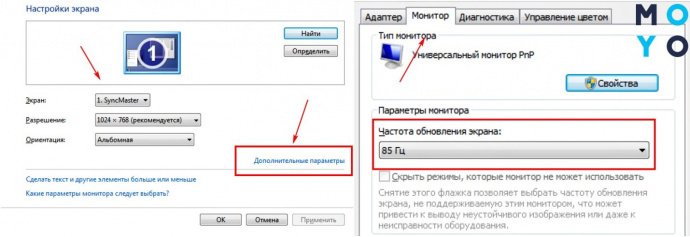
- Если б/у техники или потерялись документы, через параметры экрана.
Подробнее о втором варианте — в таблице.
Нюанс: при подключении нескольких моников «герцовка» будет у каждого своя, в пункте дисплей нужно выбрать нужный.
Какая частота обновления монитора лучше
Зависит от особенностей контента, который будет выводиться на моник. Будь-то вордовские документы или гоночные симуляторы.
Разбираемся, какая же лучше частота обновления экрана монитора:
- для офиса, просмотра кино и несложных игр — 60-75 Hz (пример, VZ249HE);
- для тяжелого геймплея, «объемных» блокбастеров — 120-144 Гц;
- для киберспортсменов, которым важна каждая миллисекунда — 180-240 Hz.
При этом стоит обратить внимание на мощность видеокарты: сможет ли она раскрыть весь потенциал высокой «герцовки». Если нет, приобретение геймерского дисплея с 120 и выше Hz не принесет ожидаемого эффекта.
Что же касается вопроса: «Какая частота монитора лучше для глаз?» — все аналогично.
- Для просмотра кино и работы с текстовыми файлами достаточно 60 Гц.
- Гейминг «заходит» на высоких показателях.
Нюанс: в игровых и дисплеях для работы предусмотрены режимы, которые предохраняют глаза от быстрой усталости. Пример, Eye Saver Mode у Самсунг.
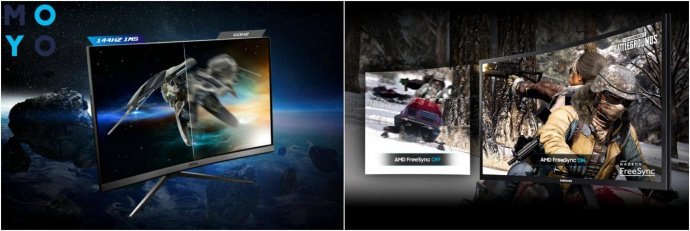
Резюмируем, какую частоту обновления экрана лучше выбрать для монитора.
И 75Hz как у VG240Y, и 144Hz, как у C24RG50 дают хороший результат. Но! Сначала определяемся для чего берем: домашние развлечения, офисная загрузка, игровой или графический контент. Второе по важности — ценник. «Продвинутые» варианты не будут стоить три копейки.
Врачи vs геймеры: какие мониторы безопасны для глаз, а какие покупают на самом деле?

Что такое безопасные для глаз мониторы — миф это или реальность? Какими показателями должны обладать устройства, чтобы считаться безопасными? С этими и другими вопросами «Эльдоблог» обратился к врачам-офтальмологам. А также узнал у опытных геймеров и техножурналистов, какие мониторы в их арсенале.

офтальмолог-хирург, клиника «Спектр»
Довольно часто приходят различные офисные работники с жалобами на боли в глазах, покраснение, жжение, ощущение инородного тела, чувство песка, очень быструю утомляемость и невозможность долго работать за компьютером. Все они, как правило, много часов в день проводят у монитора в условиях большого дефицита времени. Поэтому своим пациентам, особенно молодым, я всегда рекомендую обращать внимание не только на время работы за компьютером и перерывы в работе, но и на качество самого монитора.
Оптимальной частотой обновления экрана считается уровень 85 Гц. Важное значение имеет расположение: оптимальное расстояние от глаз до монитора — 60-70 см. Сам монитор лучше приподнять над поверхностью стола и поставить на подставку или книги. Ваши глаза должны быть чуть выше уровня середины экрана.
Часто задают вопрос о пользе специальных компьютерных очков. Но они немного улучшают контрастность воспринимаемого изображения за счёт селективного поглощения в сине-голубой части спектра. Какой-то большой пользы глазам они не приносят.

В играх важен фреймрейт (частота кадров — прим.ред.). Чем выше значение, тем быстрее обновляется экран, и тем быстрее ты сможешь принять решение. Например, раньше увидишь соперника в Counter-Strike: Global Offensive. Минимальное допустимое значение для геймера — 120 FPS. Для работы важны разрешение (минимум 2K) и охват цветовой палитры (100% цветов DCI-P3). Они позволяют отобразить картинку такой, какой её задумывал автор.
У меня iMac 24, а основные задачи — работа с текстом, видеомонтаж. Его разрешение — 4480×2520 пикселей (4,5K), добавлена эксклюзивная технология Apple True Tone для оптимизации цветопередачи в зависимости от освещения. Это идеальный монитор для работы с видео. На защиту зрения не обращаю внимания.
Ранее мы рассказывали:

Топ-10 мониторов для работы с фото, видео и 3D-графикой

врач-офтальмолог, клиника «Эксимер»
При выборе компьютерного монитора надо обращать внимание на его уровень контрастности, отсутствие бликов и засветов на включённом экране. Уровень контрастности не должен быть ниже 600:1–700:1. Более низкие показатели вредны для зрения. Лучше выбирать LED-модели мониторов — они безопасны для глаз, обладают высокой контрастностью и яркостью, передают чёткую картинку.
Экран должен быть расположен строго на уровне глаз. Расстояние от монитора до глаз должно быть минимум 50 см. В зрительной работе необходимо делать перерывы каждый час по 10-15 минут. В это время можно заняться гимнастикой для глаз или совершить небольшую прогулку.
Ранее мы рассказывали:

По диагонали. Топ-9 недорогих мониторов на 27 дюймов
Лучшие мониторы по выбору врачей

Монитор Samsung Glossy Black C24F390FHI

Монитор Hp 27fw 3KS64AA

Монитор Philips 322E1C/00

Монитор Acer R271bid

геймер с 20-летним стажем
Перед выбором монитора в первую очередь важен бюджет. Далее подбираем устройство по параметрам: диагональ, разрешение, отклик. Для меня как для жителя провинции оптимальный монитор — не дороже 15000 рублей, с диагональю не меньше 24 дюймов и откликом в 1 мс. Я не «киберкотлета», но пострелять онлайн люблю. На технологию защиты зрения не смотрю, защищать уже нечего, у меня −6, а дальше пленительная слепота.
Затем смотрю на возможность приобрести монитор, укладываясь в бюджет, но получая какие-то дополнительные особенности. Например, изгиб, массивную подставку, возможность крутить монитор (для чтения текста и использования в качестве второго). Но прежде всего это цена, диагональ и отклик. Сейчас у меня HP X24c.
Ранее мы рассказывали:

Как выбрать игровой монитор

автор «Эльдоблога», геймер с 15-летним стажем
Один из основных критериев при выборе монитора — разрешение. У меня — 2К, чтобы работать в видеоредакторах было удобнее. 4К для меня слишком дорогие. Поэтому я выбрал ASUS VG27AQ.
Покрытие цветового спектра RGB — опять же, для монтажа, как и для просмотра кино, важно хорошее отображение цветов.
Для игр важна частота обновления. При выборе монитора я нацеливался на 120+.
Ранее мы рассказывали:

От TikTok до Голливуда: лучшие программы для монтажа видео на ПК или смартфоне
Мониторы, которые выбирают геймеры

Игровой монитор Hp X24c 9FM22AA

Игровой монитор Asus VG27AQ
*Информация о товарах, размещенная на «Эльдоблоге», не является публичной офертой. Цена товаров приведена справочно. С актуальными ценами на товары в соответствующем регионе вы можете ознакомиться на сайте eldorado.ru
Посмотреть все мониторы и выбрать свой
Присылайте нам свои обзоры на технику и получайте до 1000 бонусов на карту «Эльдорадости»!
Какие мониторы безопаснее для глаз: как выбрать монитор и не навредить глазам
Утверждение о том, что мониторы компьютеров ослабляют наше зрение, в наше время уже не так актуально – мир, в том числе и мир технологий, постоянно развивается и тема «не навреди» всегда находится в топе. Но все же есть несколько моментов, знать которые не повредит, если вы много времени проводите за экраном.
Что вам первым приходит на ум при разговоре о смене устройства? Его диагональ, производитель, цена? А вспомните ли вы при этом про тип матрицы? Если да, то отлично, ну а если вы впервые увидели это определение, то давайте остановимся на нем подробнее.
Сейчас чаще всего встречаются рабочие части трех типов: TN, IPS и VA (есть разные варианты, но на конце всегда буквы VA). Бюджетный вариант – матрица TN, хороший вариант для геймеров; IPS и VA обладают лучшей цветопередачей и более высокой контрастностью, но при этом они обновляются медленнее. VA самые щадящие для человека, но стоят они дороже, подойдут тем, кто много работает с видео- и фотоматериалами. Новое поколение устройств, использующих IPS, подходит и для игр, и для работы.
Что такое частота обновления (в английском варианте он звучит так: screen refresh rate)? Это количество вероятных изменений картинки в секунду, которое измеряется в герцах (Гц). Для офисных компьютеров оптимальным считается показатель от 60 до 75 Гц. Геймерам подойдут гаджеты с более высокими характеристиками, например, для сетевых игр лучше искать технику с диапазоном частоты обновления от 120 до 240 Гц. Проверить частоту обновления вашего устройства можно прямо сейчас – щелкаете правой клавишей мыши по рабочему столу -> находите «Разрешение экрана» -> переходите оттуда в «Дополнительные параметры» и выбираете «Монитор». Для другой операционной системы возможен такой путь: снова клик по «Рабочему столу» – в открывшемся меню выбираете «Свойства», оттуда переходите в «Экран» -> «Дополнительно» -> «Монитор».

Чем выше контрастность – тем лучше для пользователя. Офтальмологи указывают нижнюю границу этого показателя в 600-700:1, при этом есть производители, указывающие соотношение 1000000:1. Это маркетинговая уловка, такая величина говорит об уровне контрастности монохромного изображения (черного или белого), но в реальности на дисплее отображается N-ное количество оттенков.
Слишком высокая яркость вредит зрению. Безопасным для него считается показатель в 100 нит, при дневном или искусственном ярком свете допустим диапазон в 150-200 нит. Если вы предпочитаете сидеть за компьютером в полумраке, выбирайте модели с низким уровнем минимальной яркости (около 50 кд/м²) и обращайте внимание на то, чем контролируется яркость – широтно-импульсной модуляцией или токовой системой.
Тому, кто проводит рабочий день, уставившись в дисплей, не нужно рассказывать, как утомляет взгляд мерцание, возможно, не заметное невооруженным глазом. Возникает оно при использовании широтно-импульсной модуляции для контроля яркости (сделайте фото монитора – если есть полосы, то это ШИМ). Чем ниже этот показатель, тем быстрее будут уставать глаза. Вот тут приходит время вспомнить о такой технологии, как Flicker safe, которая используется в IPS мониторах LG . Это светодиодная подсветка пикселей, плавно регулирующая яркость и не сказывающаяся на цветопередаче или качестве картинки.
Не рекомендовано изменять разрешение дисплея – все уже учтено в оригинальных настройках. Если для вас важен этот параметр, то имейте в виду, что разрешение напрямую связано с видеокартой и чем выше первое, тем мощнее должна быть вторая.
Антибликовая поверхность – важный параметр для тех, кто заботится о зрении и о здоровье в целом. Блики заставляют нас щуриться и напрягать взгляд, что приводит к быстрой усталости глаз.
К ухудшению здоровья может привести и синий свет, он проникает вглубь глазного яблока, воздействует на сетчатку, еще и обладает накопительным эффектом – глаза быстро утомляются и пересыхают. В современных моделях применяются разные технологии для фильтрации или уменьшения излучения синего, например, Live Color Low Blue Light.
Самый распространенный размер диагонали — 23,8'' – 24'' . Он же считается наиболее комфортным для работы. Если вам хочется приобрести технику большего размера, придется увеличить и расстояние до нее и отсесть подальше.
Кроме технических характеристик, есть общие рекомендации по эксплуатации.