Как создать интернет-магазин с помощью связки WordPress и WooCommerce: подробное руководство
Есть мнение, что CMS WordPress не подходит для интернет-магазинов. Тем не менее почти треть всех существующих интернет-магазинов работает на данном движке. Это возможно благодаря WooCommerce: самой популярной в мире платформе для онлайн-торговли. Подробное руководство научит вас работать с этой платформой и поможет создать первый интернет-магазин.
Создание сайта на WordPress: пошаговая видеоинструкция
Почему стоит выбрать WooCommerce
WooCommerce — бесплатный плагин для WordPress. Он расширяет функциональность сайтов на самой популярной CMS в мире: превращает их в полноценные интернет-магазины. WooCommerce повторяет главное преимущество WordPress. Работать с движком и плагином для электронной торговли можно без знаний и опыта в веб-разработке.
По состоянию на середину лета 2017 года, количество активных установок плагина превышает 3 млн. По данным аналитической платформы BuiltWith, WooCommerce — самая популярная платформа для онлайн-торговли в мире.
Обратите внимание на важный нюанс. Если учитывать все существующие интернет-магазины, доля WooCommerce превышает 40 %. Если сузить охват до 1 млн или 100 тыс. самых популярных торговых площадок, популярность платформы снижается. А среди 10 тыс. самых крупных магазинов доля WooCommerce сокращается до 11 %.
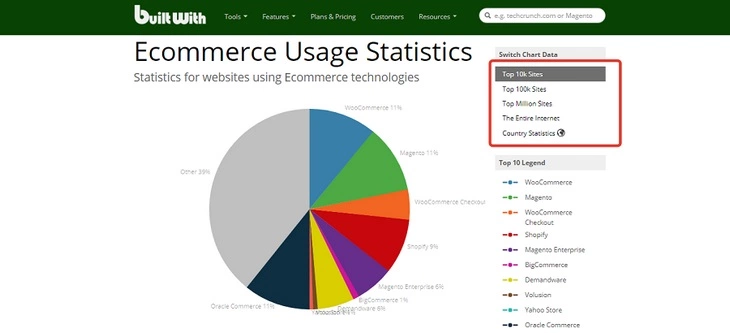
WooCommerce удерживает лидерство среди 10 тыс. топовых магазинов, но Magento наступает на пятки
О чем говорит статистика? WooCommerce остается вне конкуренции при выборе платформы для небольших и средних магазинов. Крупные онлайн-торговцы тоже часто используют эту платформу, но многие пользуются альтернативными решениями.
Еще один нюанс: в Рунете WooCommerce пасет задних. Здесь явный лидер — OpenCart.
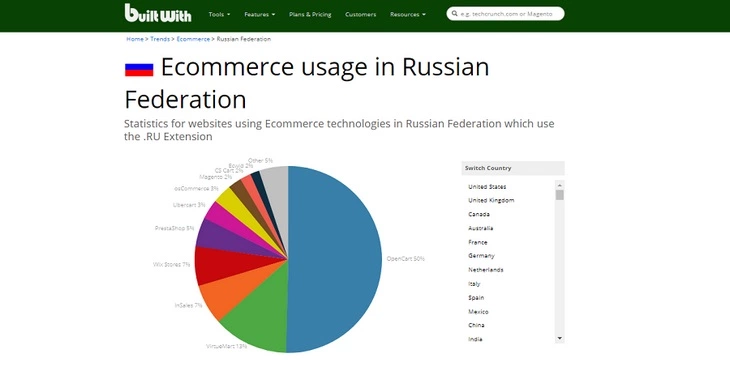
E-коммерсанты Рунета игнорируют WooCommerce
Стоит или нет использовать WooCommerce для создания интернет-магазина? Вот преимущества инструмента:
- По простоте настроек и управления WordPress и WooCommerce равных нет. Для создания магазина не нужны навыки разработчика. С Joomla!, OpenCart и Drupal работать сложнее, хоть с этими CMS тоже можно справиться без специальных знаний.
- Надежность и безотказность. Сайты на WordPress работают как часы. С другими движками иногда приходиться повозиться, чтобы что-то заработало. Например, интеграция модуля микроразметки на Joomla! отняла у меня двое суток, а на WordPress эта задача решается за 5 минут.
- Бесплатный инструмент независимо от выручки, количества товаров и других характеристик. За многие альтернативные решения, например, модуль «Эквид» или Magento Enterprise Edition, придется платить.
- Развитая инфраструктура. Для WordPress созданы тысячи бесплатных плагинов и тем, которые решают конкретные практические задачи. При работе с другими CMS за аналогичные решения придется платить или обращаться к разработчикам в индивидуальном порядке.
- Широкая функциональность. WooCommerce обеспечивает доступ к базовым функциям, которые необходимы интернет-магазину. А с помощью бесплатных и платных плагинов функциональность платформы можно расширить, а сайт адаптировать к потребностям конкретного проекта.
У WooCommerce есть недостатки. Главный — вам придется лезть под капот. Такой же недостаток есть у всех CMS и ecommerce-модулей. А лишены его конструкторы интернет-магазинов, например, Shopify. Если вы не хотите разбираться с техническими вопросами или тонкостями настройки, задачу можно делегировать профильным специалистам.
Созданный с помощью стандартных инструментов магазин на WooCommerce выглядит шаблонно. В кастомизацию придется вкладывать время или финансовые ресурсы. Такой же недостаток есть у всех без исключения сайтов, которые работают на коммерческих CMS или движках с открытым кодом. Проблему решают самописные движки, но это очень опасный выбор.
WooCommerce работает только с WordPress. Это может быть недостатком для онлайн-торговцев, которые предпочитают другие CMS.
Преимущества и недостатки проще всего оценивать на практике. Если ее недостаточно, можно посмотреть на примеры интернет-магазинов, которые работают на WooCommerce. Если внешний вид и функциональность представленных на витрине торговых площадок вас устраивает, приступайте к работе.
В Google и «Яндексе», соцсетях, рассылках, на видеоплатформах, у блогеров
Первые шаги: выбор хостинга, установка CMS, выбор дизайн-шаблона
Если вы создаете интернет-магазин с нуля, выбирайте виртуальный хостинг. Масштабов «Связного» и высокой посещаемости вы достигнете не сразу, поэтому VDS или выделенный сервер понадобится не сразу.
Обратите внимание на объем доступного дискового пространства. Если на витрине будет выставлено несколько десятков товаров, вопрос не имеет критического значения. А вот если счет товарам идет на сотни или тысячи, выбирайте хостинг-план с большим объемом дискового пространства. 10 ГБ на первом этапе хватит с запасом.
Чтобы работать со связкой WordPress и WooCommerce, лучше выбрать Linux-хостинг. Он должен поддерживать MySQL и PHP. Тарифный план должен включать доступ к панели управления сервером и к FTP.
Многие хостинг-провайдеры при регистрации домена и покупке хостинга предоставляют бесплатный SSL-сертификат. Воспользуйтесь этим предложением, чтобы обеспечить доступ к сайту по безопасному протоколу https.
Инструкции по установке CMS WordPress есть в руководстве для новичков. Но она вам не понадобится, если в панели управления хостингом есть автоустановщик скриптов Softaculos. Он поможет установить WordPress буквально в два клика.
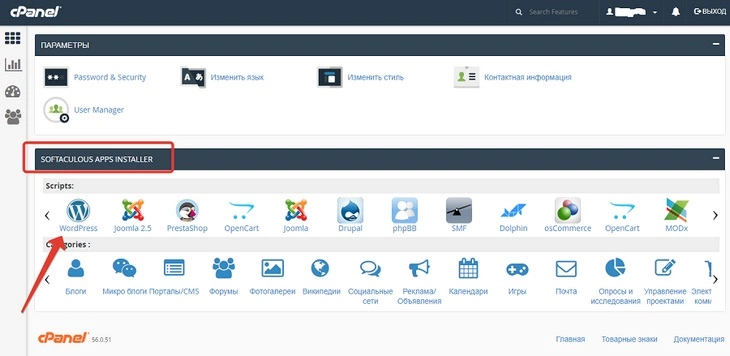
Благодаря Softaculos вам не придется загружать дистрибутив движка на сервер через FTP
Перед автоматической установкой CMS обратите внимание на важные детали:
- Замените автоматически сгенерированный пароль к базе данных.
- Вместо стандартного Admin укажите другое имя администратора.
- Придумайте надежный пароль для входа в административную консоль.
- Установите плагин Loginizer для защиты от брутфорсинга.
- Включите автообновление CMS, тем и плагинов.
После изменения настроек запустите установку.
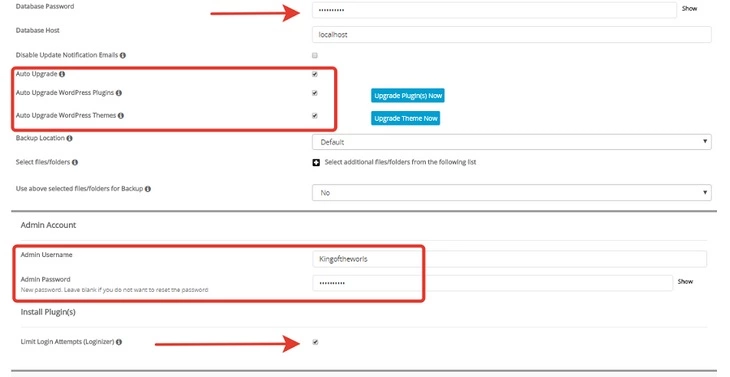
Важные настройки установки WordPress
Воспользуйтесь руководством для новичков, чтобы настроить сайт. Также вам пригодятся рекомендации для продвинутых пользователей и инструкции по устранению типичных ошибок.
При выборе темы ориентируйтесь на свои предпочтения и особенности проекта. Учитывайте важный нюанс: дизайн-шаблон должен быть совместимым с WooCommerce. Теоретически плагин должен работать со всеми темами для WordPress. Но на практике некоторые шаблоны работают с ecommerce-платформой некорректно.
Гарантированно хорошо работает дефолтная тема WooCommerce Storefront, а также ее дочерние темы.
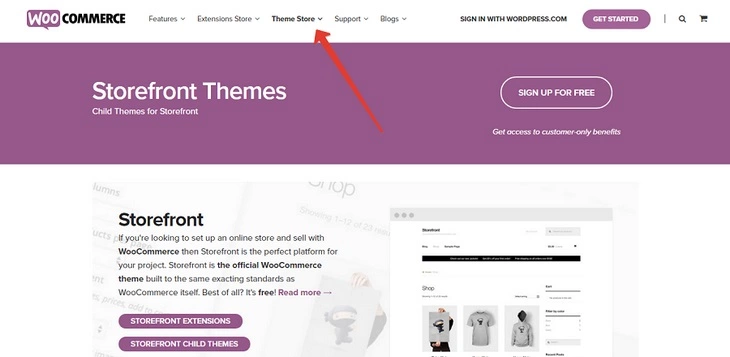
Storefront и ее дочерние темы можно найти на официальном сайте WooCommerce
В официальном каталоге тем WordPress есть шаблоны, разработчики которых декларируют совместимость с WooCommerce. Эти же темы можно найти через административную панель сайта в разделе «Внешний вид – Темы».
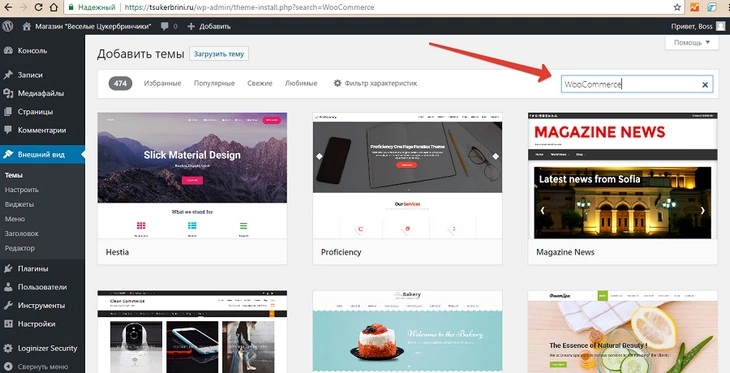
Ищем совместимые с WooCommerce темы
Также подходящие дизайн-шаблоны можно найти у одобренных сообществом WordPress разработчиков коммерческих тем.
Как установить и настроить WooCommerce
Плагин WooCommerce можно найти в официальном каталоге WordPress. Удобнее всего установить его через админку в меню «Плагины – Добавить новый». А если вы выбрали дефолтную тему Storefront от разработчиков WooCommerce, на панели управления появится предложение установить и плагин.
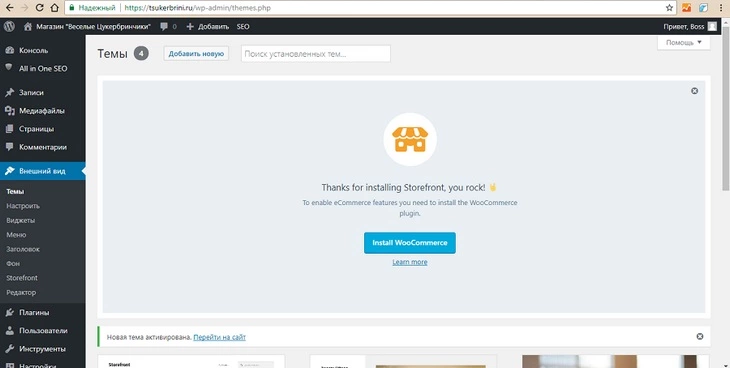
После активации темы Storefront появляется предложение установить WooCommerce
После установки и активации плагина система предложит указать основные настройки. На первом этапе мастер настройки создаст базовые страницы: «Магазин», «Корзина», «Оформление заказа», «Мой аккаунт».
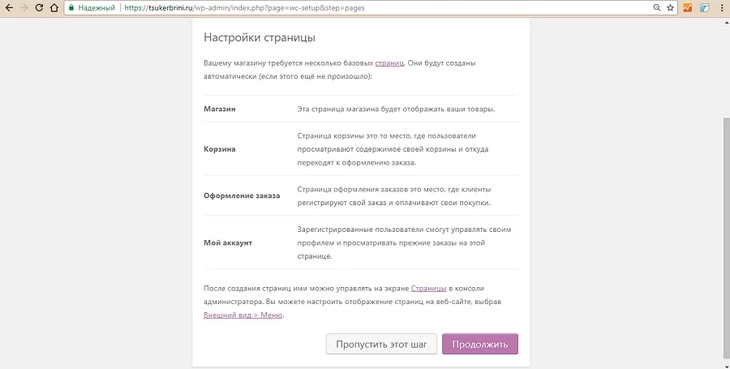
Создаем страницы и настраиваем плагин дальше
На следующем этапе выберите страну и валюту. В выпадающем меню укажите позицию обозначения валюты. Для Рунета подойдет вариант «Справа с пробелом».
Не используйте разделитель тысяч. В русскоязычном сегменте интернета ставить точки или запятые для разделения тысяч в числительных не принято. Скорее всего вам не понадобится десятичный разделитель, так как стоимость товаров удобнее указывать с округлением до рубля. Поэтому соответствующее поле и поле «Число знаков после целого» оставьте пустым.
Отметьте флажком опцию «Да, я буду включать налоги в стоимость заказа». В этом случае посетители интернет-магазина будут видеть окончательные цены товаров. К настройкам налогов вы вернетесь позже.
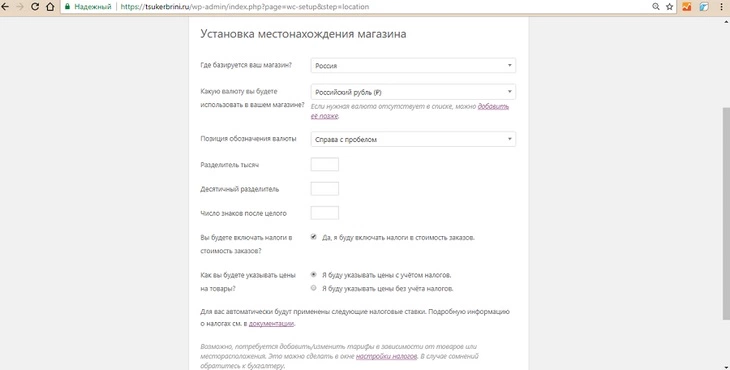
Указываем настройки местоположения
Далее мастер настройки предложит указать единицы измерения веса и длины. Если вы работаете в Рунете, придется выбирать между килограммами и граммами, а также между сантиметрами и метрами. Здесь все просто: если вы продаете чай в розницу, вес удобнее указывать в граммах. Оптовым продавцам лучше выбрать килограммы. Длину агроволокна в рулоне удобнее указывать в метрах, а габариты полок для книг или цветов проще оценивать в сантиметрах.
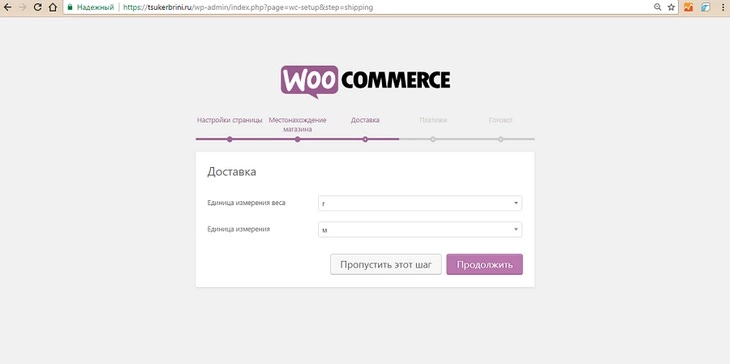
Выбираем подходящие единицы измерения
В настройках платежей укажите только оплату наличными при доставке. Адаптированные к российскому рынку системы для онлайн-расчетов вы подключите позже.
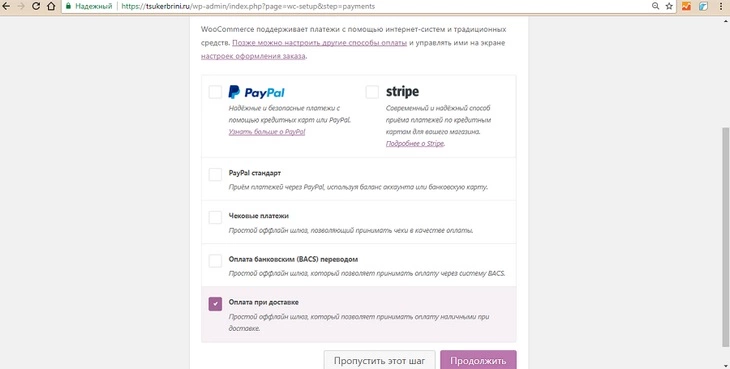
Выбираем способы расчетов
Вы выбрали базовые настройки интернет-магазина.
Как добавить товар в магазин на платформе WooCommerce
Добавить несколько товаров в магазин лучше сразу после базовых настроек платформы. Это обеспечит наглядность при работе с тонкими настройками и функциональностью площадки.
Товары в магазине под управлением WordPress и WooCommerce организованы в категории. Посмотреть существующие или создать новые рубрики можно в меню «Товары – Категории».
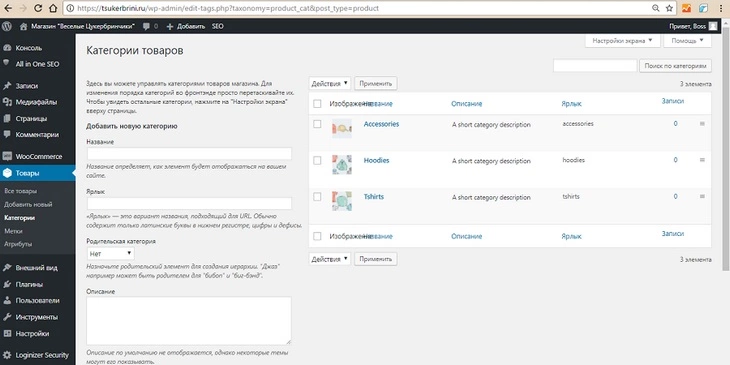
Меню категорий товаров
Чтобы создать новую категорию, укажите название, добавьте краткое описание и миниатюру. При необходимости укажите ярлык. Если категория дочерняя, с помощью выпадающего меню выберите родительскую рубрику. В меню «Тип отображения» выберите нужный вариант.
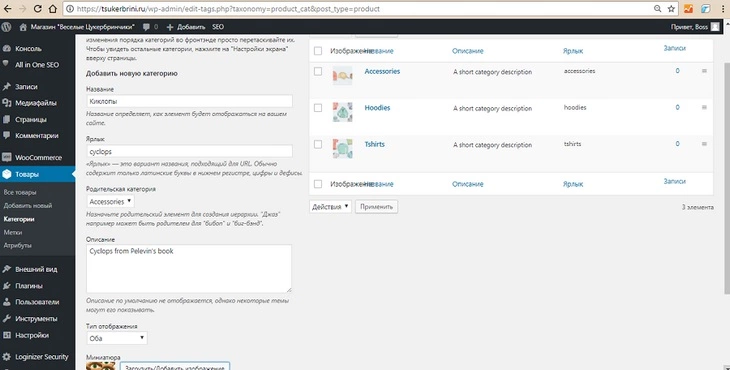
Создаем новую категорию
Обратите внимание, при установке WooCommerce система создает тестовые категории. Отредактируйте их, чтобы не добавлять новые.
Добавить товар можно в меню «Товары – Добавить новый». Выберите категорию, укажите название продукта, добавьте описание.
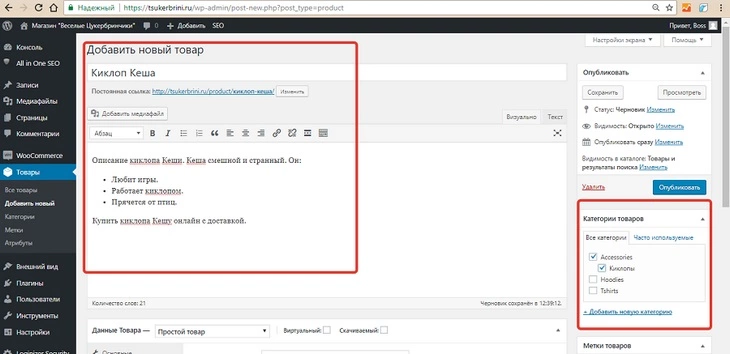
Выбираем категорию, указываем название и добавляем описание
Выберите тип товара, укажите стандартную цену. Если планируете распродажу, введите соответствующие данные.
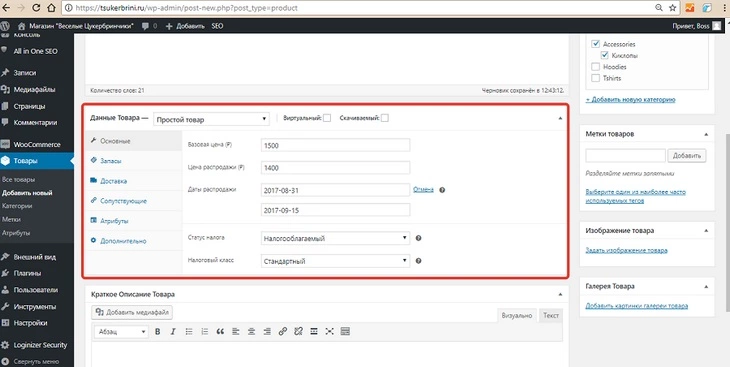
Указываем данные о товаре
Добавьте нужные данные на вкладке «Запасы»: укажите артикул, при необходимости включите автоматическое управление запасами. В этом случае на сайте будет отображаться количество доступных товаров. Также вы можете включить оформление предзаказов.
На вкладке доставка укажите вес и габариты продукта. На вкладке «Сопутствующие» можно указывать товары для апсейла и кросс-сейла. На вкладке «Атрибуты» укажите дополнительные сведения о товаре, например, цвета или размеры. При необходимости укажите дополнительные сведения.
Указываем сведения о товаре
Добавьте миниатюру товара и краткое описание. Эти данные будут отображаться на главной или на страницах категорий. При необходимости создайте галерею фото товара.
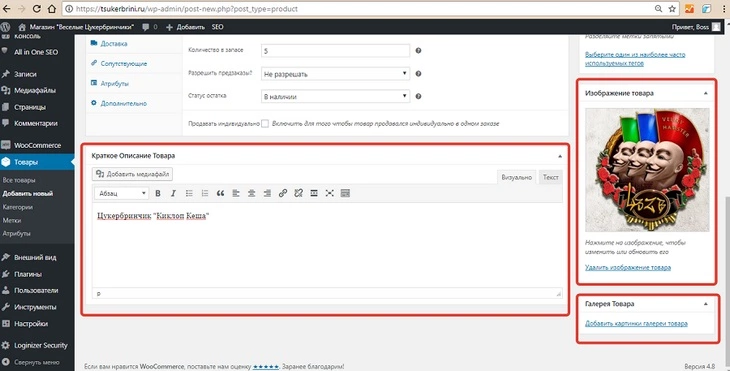
Указываем краткое описание и миниатюру
Опубликуйте товар. Проверьте, как отображается превью продукта на витрине магазина.
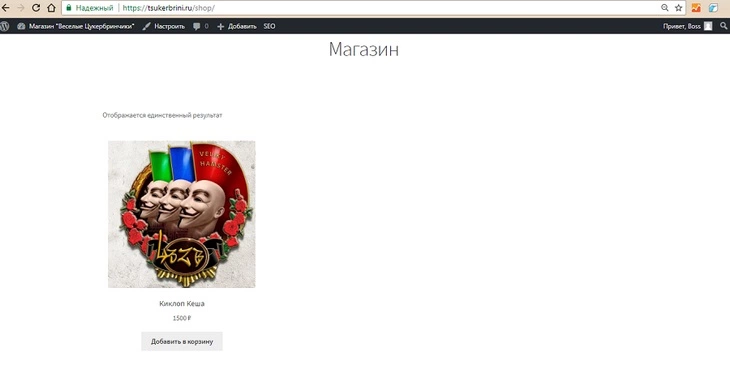
Превью товара на витрине магазина
Убедитесь, что на странице товара указаны корректные данные.
Карточка товара магазина на WooCommerce
Добавьте несколько товаров и приступайте к тонким настройкам магазина.
Как настроить главную страницу и меню
Возможны два варианта настроек главной страницы. Если вы создаете интернет-магазин на существующем сайте, витрину можно разместить на одной из внутренних страниц. В этом случае главной останется страница записей или произвольная статическая страница.
По умолчанию страница магазина не главная
Если сайт работает только как интернет-магазин, логично сделать витрину главной страницей. В меню админки «Настройки – Чтение» укажите, что в качестве главной будет отображаться статическая страница. В выпадающем меню выберите нужный вариант.
Назначьте созданную автоматически Sample Page страницей записей. В дальнейшем ее можно будет отредактировать и использовать в качестве блога.
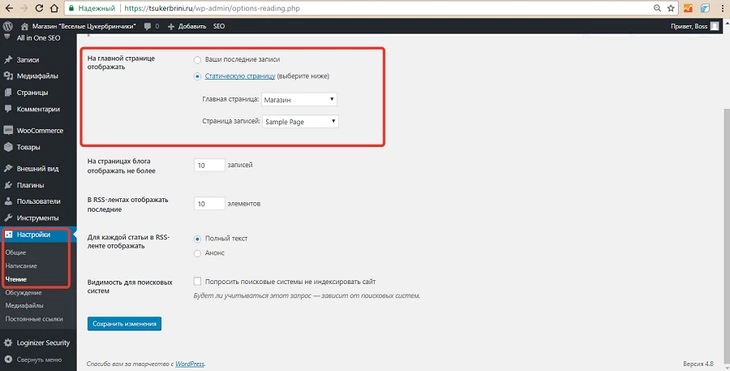
Настройки главной страницы
Создать или отредактировать меню можно в разделе «Внешний вид – Меню». Укажите название, в разделе «Показать местонахождение» отметьте флажком опции «Главное» и «Мобильное меню». Добавьте в меню нужные страницы.
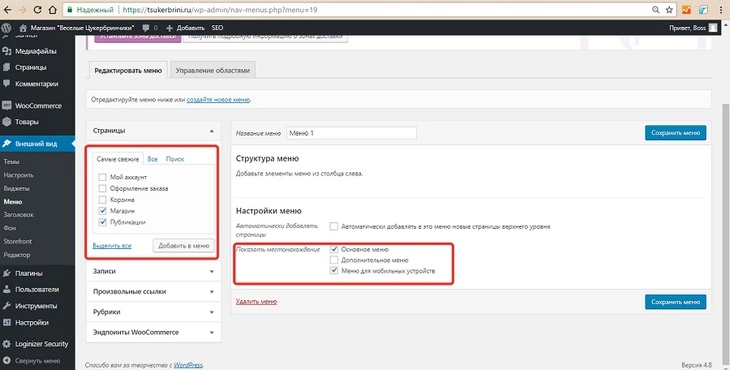
Добавляем в меню статичные страницы
При необходимости можно добавить в меню произвольные ссылки, рубрики публикаций и конечные точки WooCommerce.
Добавьте в меню ссылки на основные или самые популярные категории товаров. Для этого скопируйте URL категории и укажите его в разделе «Произвольные ссылки».
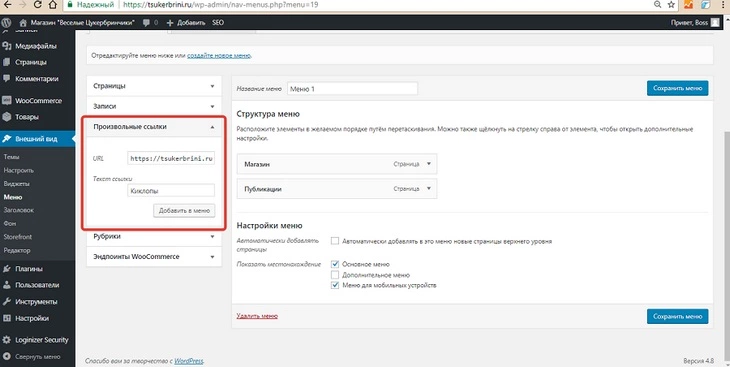
Добавляем в главное меню популярные категории товаров
При необходимости создайте дополнительное меню. Для этого перейдите на вкладку «Управление областями». Воспользуйтесь ссылкой «Использовать новое меню».
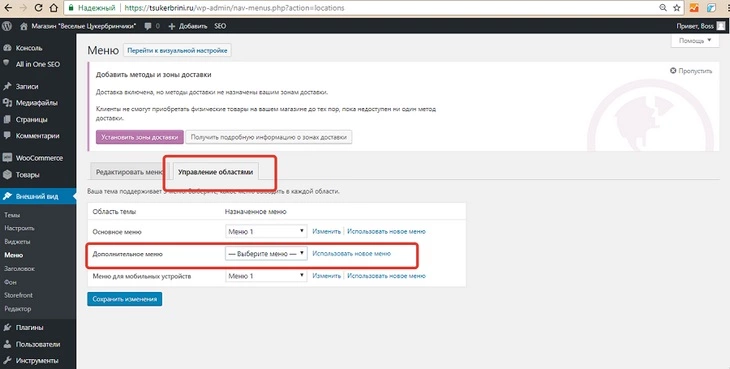
Создаем дополнительное меню
Добавьте в дополнительное меню страницы. Например, это могут быть эндпоинты WooCommerce.
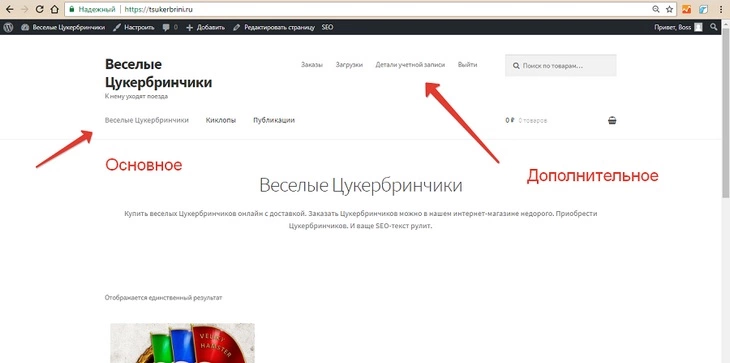
Основное и дополнительное меню»
Как работать с расширенными настройками WooCommerce
После установки WooCommerce мастер настройки помог вам указать основные параметры магазина. Теперь уделите внимание расширенным настройкам.
Как настроить налоги в WooCommerce
Перед настройкой налогов необходимо выбрать форму налогообложения. При необходимости проконсультируйтесь с экспертами: бухгалтером или налоговым инспектором.
Согласно пункту 6 статьи 168 Налогового кодекса РФ цены товаров и услуг в магазинах необходимо указывать с учетом налогов. При этом сумму или ставку налога указывать не нужно. Например, если товар продается за 1180 рублей, в конечную стоимость уже включен НДС в сумме 180 рублей при ставке 18 %.
Если ваш магазин работает на упрощенной системе налогообложения, вы ориентируетесь на внутренний рынок, а в качестве регистрационной формы используется ООО или ИП, используйте следующие настройки налогов:
- Отметьте флагом опцию «Да, я буду указывать цены с учетом налогов».
- Для расчета налогов используйте адрес магазина.
- Укажите нулевую ставку налога на доставку.
- Если вы продаете продукты, для которых действует специальная или нулевая ставка НДС, укажите дополнительные налоговые классы.
- Показывайте цены в магазине с учетом налогов.
- Поле «Суффикс цен» оставьте пустым.
- В пункте «Показать итоговый налог» выберите вариант «Как один итог».
Сохраните изменения и проверьте, как отображается цена товаров.
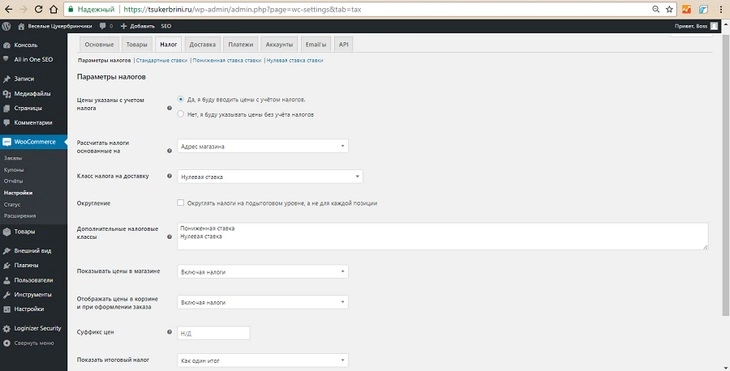
Настройки налогов для ИП и ООО на УСН в магазине на WooCommerce
Как настроить параметры доставки
В меню «WooCommerce – Настройки» выберите вкладку «Доставка». Нажмите кнопку «Добавить зону доставки».
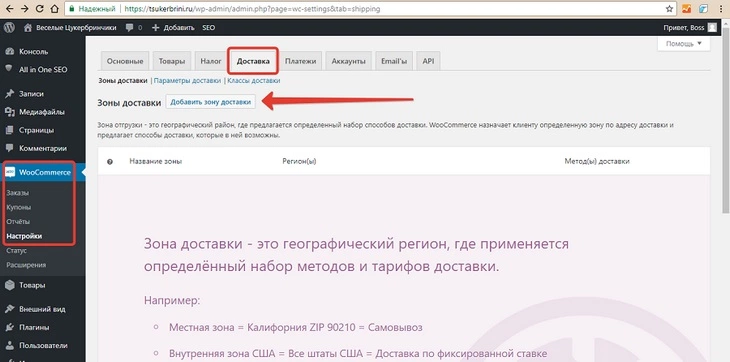
Создаем зоны доставки
Укажите название зоны и выберите географический регион. Добавьте методы доставки. Доступны методы «Самовывоз», «Бесплатная доставка» и «Единая ставка». Последний метод позволяет установить единую стоимость доставки для выбранного региона.
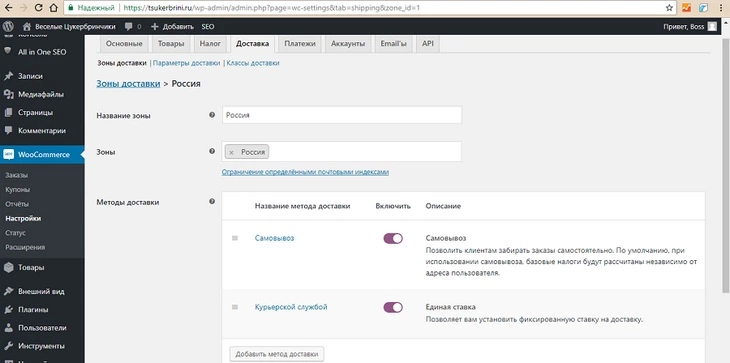
Указываем методы доставки
Чтобы отредактировать метод доставки, нажмите ссылку «Изменить» возле соответствующей ссылки в списке. В открывшемся диалоговом окне можно поменять название метода, налоговый статус и стоимость услуги.
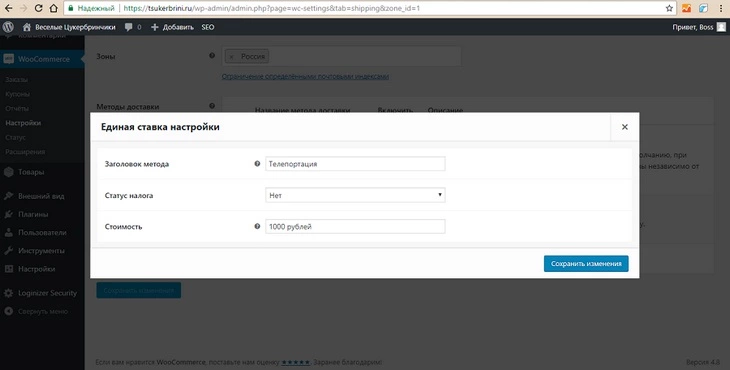
Редактируем методы доставки
Как настроить платежи для магазина на WooCommerce
Сразу после установки с помощью мастера настройки вы включили один способ расчетов: наличными при доставке. Теперь подключите к сайту универсальную платежную систему, которая поддерживает несколько популярных способов приема платежей от клиентов.
Например, подключите к сайту сервис Wallet One. Для этого зарегистрируйтесь в системе, предоставьте провайдеру платежей необходимые данные и установите бесплатный плагин для WordPress от «Единой кассы». После установки и активации плагина настройте способы платежей в меню «WooCommerce – Настройки».
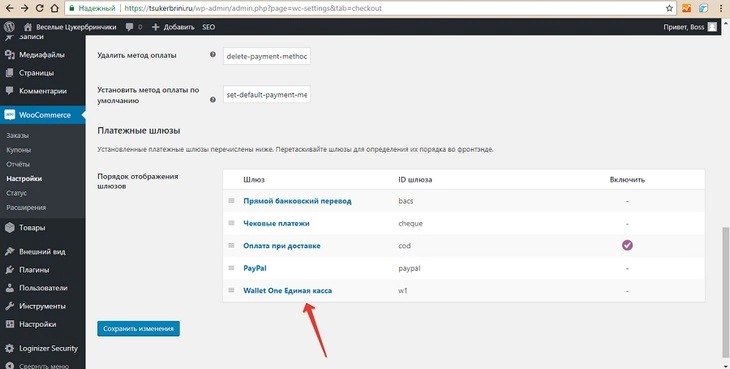
Чтобы настроить единую кассу, нажмите на соответствующую ссылку в списке платежных шлюзов
Выберите валюту, укажите идентификатор кассы, способ формирования ЭЦП и ключ ЭЦП магазина. Укажите разрешенные платежные системы. При необходимости измените другие настройки.
«Единая касса» поддерживает платежи с банковских карт, через системы интернет-банкинга и электронных денег, банковские переводы, мобильные платежи и другие способы расчетов.
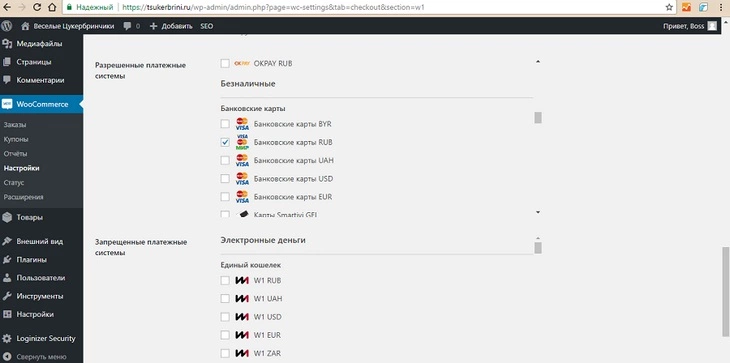
Подключаем платежные системы, которыми смогут пользоваться покупатели
Вместо Wallet One можно подключить другие платежные сервисы, например, «Яндекс.Касса», PayOnline.
При необходимости измените настройки аккаунтов и электронных адресов. На вкладке Email укажите электронные ящики, на которые будут приходить уведомления об оформленных и оплаченных заказах. На вкладке API оставьте включенным REST API. После указания расширенных настроек уделите внимание техническим характеристикам и функциональности магазина.
Как улучшить технические характеристики и расширить функциональность магазина на WooCommerce
На данном этапе подключите дополнительный SEO-модуль, создайте идеальную структуру URL, настройте ускоренные мобильные страницы и специфичную для ecommerce-сайтов микроразметку.
Как оптимизировать магазин на WooCommerce
Сайты на WordPress и WooCommerce по умолчанию SEO-оптимизированные. Если вы настраивали сайт по инструкциям для новичков, то уже установили базовый плагин All in One SEO Pack. Он позволяет тонко оптимизировать ресурс к требованиям поисковых систем.
Установите и активируйте надстройку для базового плагина: модуль WooCommerce All in One SEO Pack. Этот инструмент позволяет контролировать метаданные страниц товаров. Он добавляет блок All in One SEO Pack на страницу редактирования продукта.
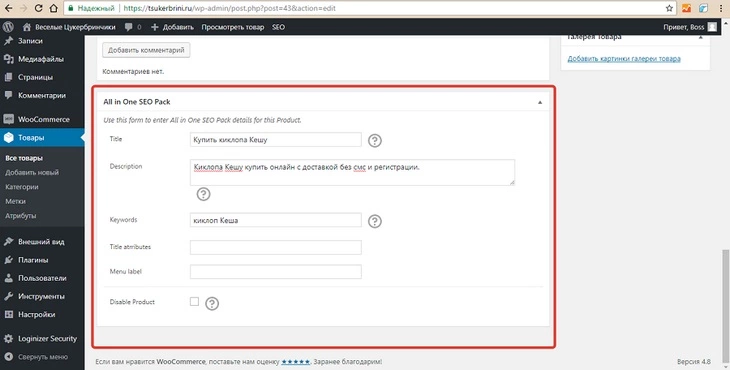
Блок All in One SEO Pack на странице редактирования товаров
Обратите внимание, поле Keywords лучше оставлять пустым. Поисковые системы не учитывают его содержание при ранжировании, поэтому не тратьте время на бесполезную работу.
Уделите внимание URL. На этапе базовой настройки сайта вы включили ЧПУ. Но при использовании WooCommerce по умолчанию ссылки на продукты содержат префикс product. Это лишняя информация, из-за которой URL получается слишком длинным.
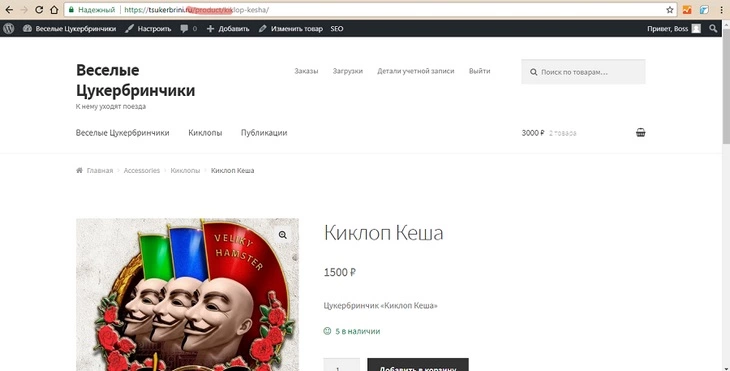
URL товаров по умолчанию включают префикс product
Проблему можно решить с помощью платного плагина Perfect SEO URL. Эта надстройка делает ссылки на товары в магазинах на WooCommerce идеальными. Примеры можно увидеть на демонстрационном сайте плагина.
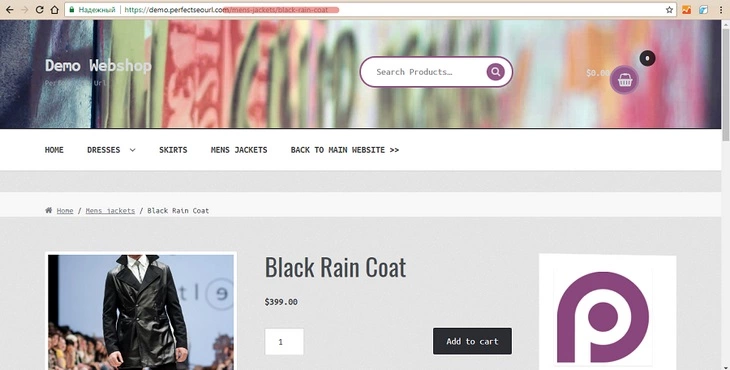
Идеальный URL включает категорию товара и название товара без префиксов product или shop
Если вы не хотите тратить 119 долларов на плагин Perfect SEO URL, скачайте и активируйте модуль Permalink Manager Lite. В консоли выберите меню «Инструменты – Permalink Manager». Откройте вкладку Permastructures. В строке «Товары» укажите желаемую структуру URL. Чтобы в ссылке отображалось только название категорий и название товаров, используйте конструкцию %product_cat%.
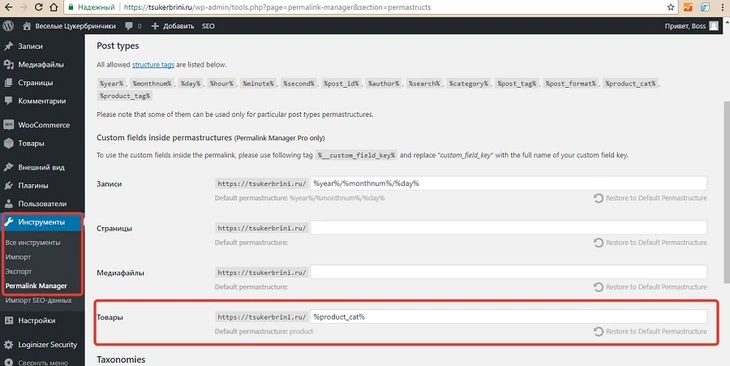
Настраиваем структуру постоянных URL товаров
Добавьте на сайт новый товар. Проверьте, как отображается ссылка.
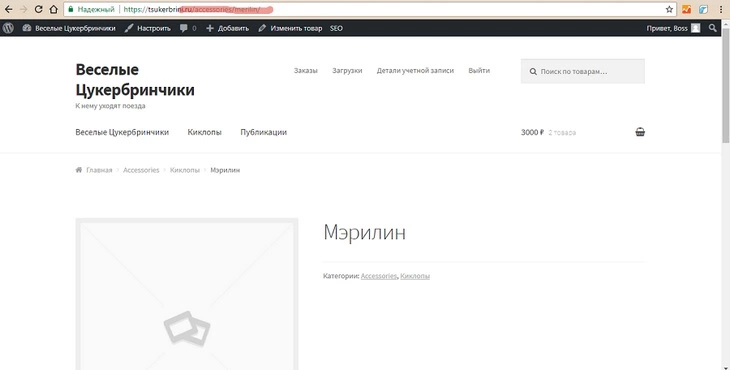
Идеальный SEO URL товара: есть название продукта и категории, нет лишних префиксов
Обратите внимание, изменения структуры URL не применяются автоматически к опубликованным ранее товарам. Ссылки на них придется редактировать вручную. Для этого на странице настроек плагина выберите вкладку URI Editor. В разделе товары внесите необходимые изменения.
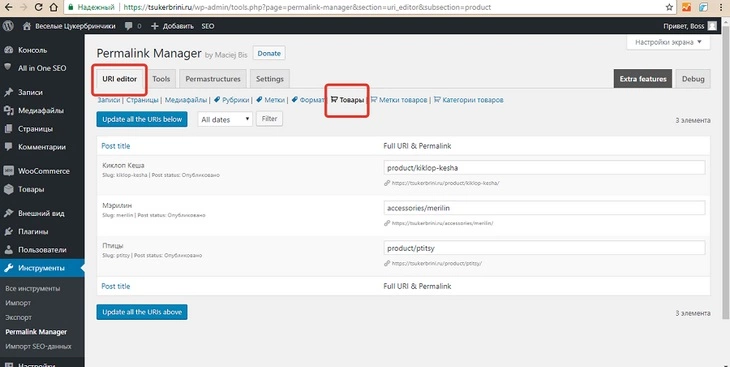
Редактируем URL существующих товаров вручную
Проверьте отображение измененных вручную ссылок.
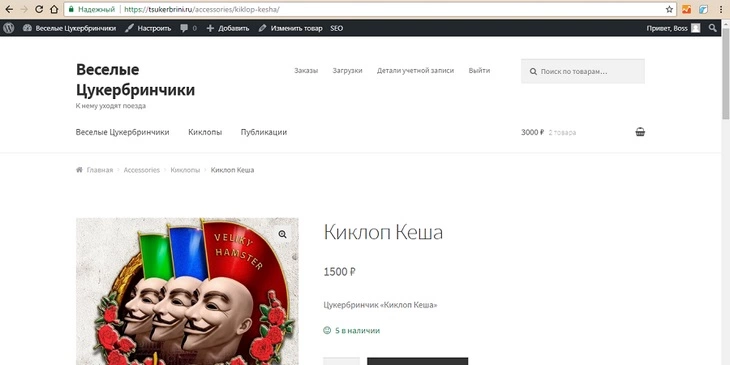
Получаем идеальные SEO URL и экономим 119 долларов
Как настроить микроразметку и протокол Open Graph
Если вы подключили рекомендованный в руководстве для новичков плагин All in One SEO Pack, подключение протокола Open Graph не займет много времени. В настройках SEO-комбайна включите модуль «Социальные мета». Этого достаточно, чтобы при публикации ссылок на товар в социальных сетях отображался привлекательный сниппет.
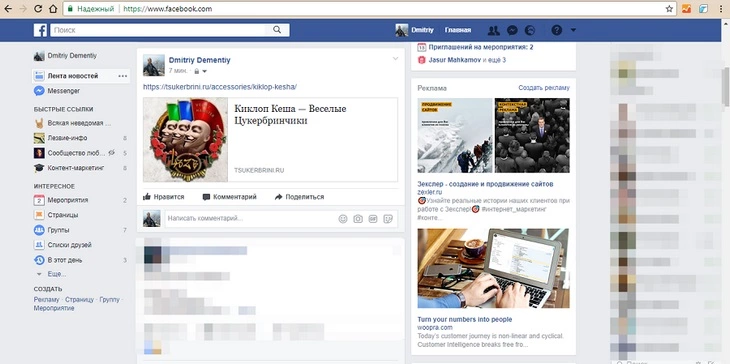
Так выглядит сниппет в Facebook при дефолтных настройках модуля «Социальные мета»
На странице модуля измените настройки Open Graph для Facebook. Выберите тип данных «Сайт», включите Facebook Meta для типа записей «Товары».
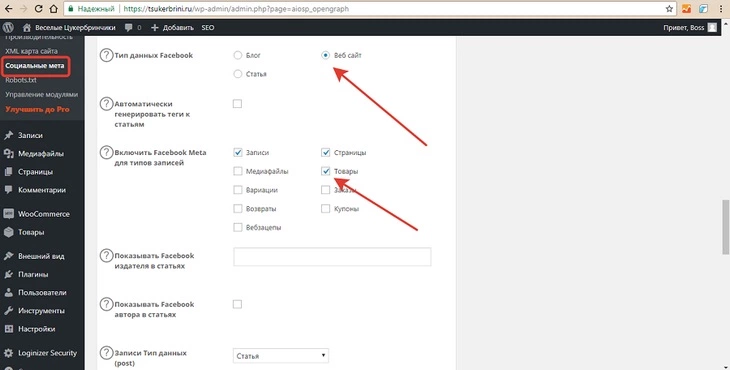
Настраиваем отображение сниппета в Facebook
Укажите тип данных Product для страниц товаров.
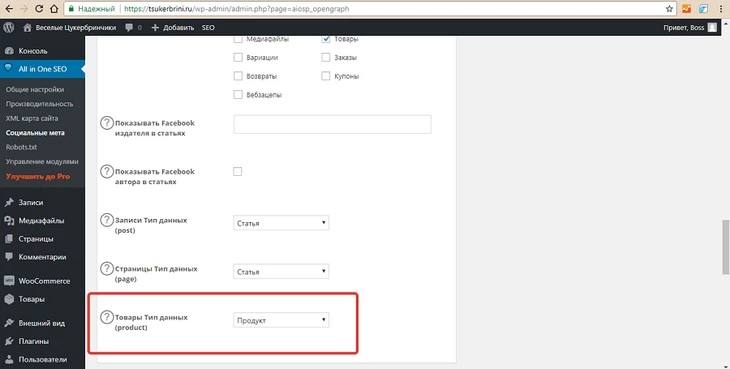
Выбираем тип данных для страниц товаров
Предложенные настройки обеспечивают визуально привлекательный сниппет для ссылок на страницы товаров.
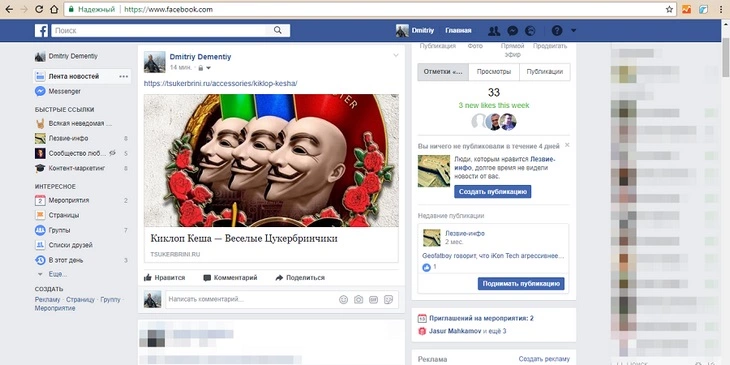
За счет большой картинки сниппет стал визуально привлекательным
При необходимости измените настройки отображения Twitter Cards.
Дефолтный шаблон для магазинов на WooCommerce поддерживает тип микроразметки Product Schema.org для страниц товаров. Однако реализованная в теме микроразметка не проходит валидацию.
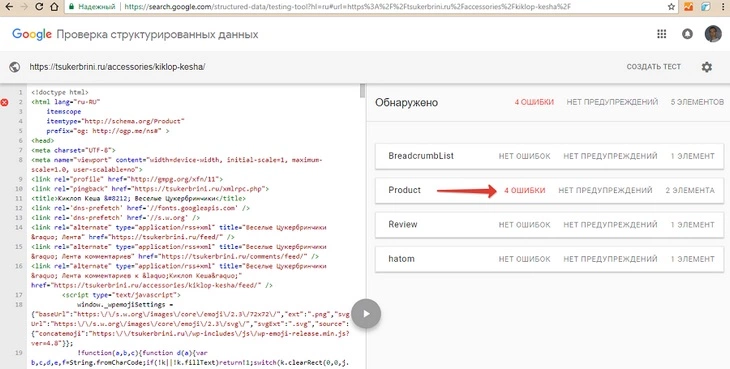
Микроразметка не проходит валидацию
Из-за ошибок в микроразметке поисковые системы могут не показывать расширенные сниппеты на страницах поисковой выдачи. Это снижает CTR ссылок и уменьшает поисковый трафик магазина.
Исправить ситуацию можно с помощью платного плагина Schema WooCommerce Plugin by Schema App. Эта надстройка исправляет ошибки и добавляет в разметку недостающие данные, которые необходимы для формирования расширенного сниппета в SERP. Стоимость плагина для одного сайта составляет 47 долларов.
Корректную микроразметку также можно добавить с помощью бесплатных инструментов, например, All In One Schema.org Rich Snippets. После установки и активации плагина необходимо включить поддержку разметки на страницах продуктов.
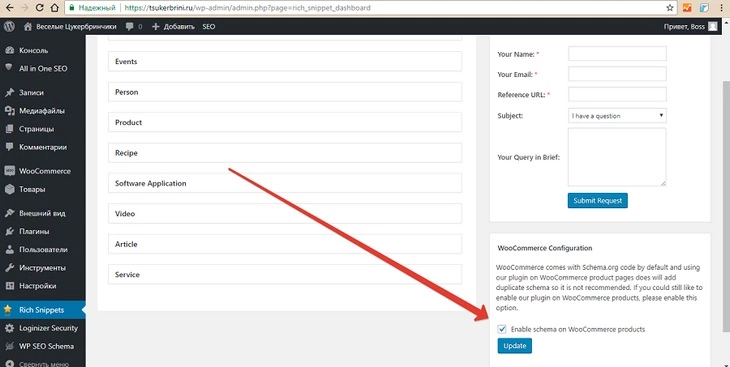
Включаем разметку на страницах товаров
После этого на странице редактирования товаров появится дополнительное поле, в котором можно указать данные для расширенных сниппетов.
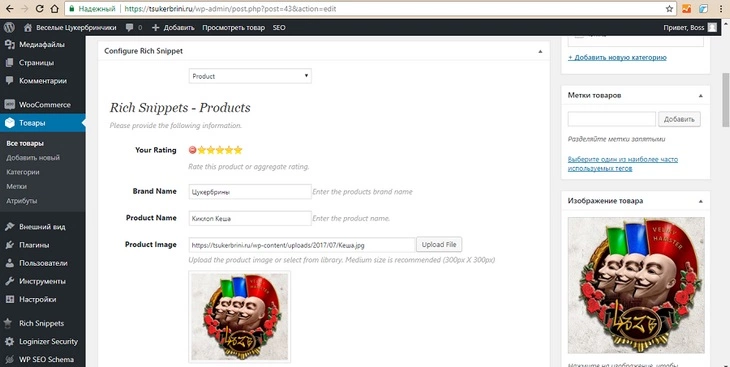
Настройки расширенных сниппетов на странице редактирования товара
Созданная с помощью All In One Schema.org Rich Snippets разметка проходит валидацию. Проблема в том, что в коде страницы остается и старая разметка с ошибками.
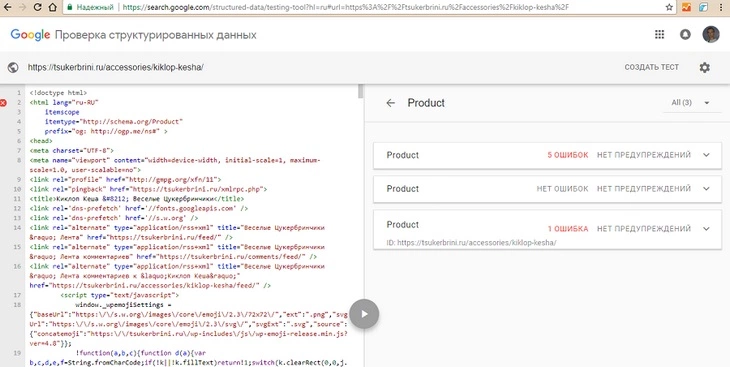
Валидатор пропускает новую разметку, но ругается на старую
Кроме того, All In One Schema.org Rich Snippets реализует разметку не через JSON-LD. Поэтому информация видна не только поисковым роботам, но и людям. Блок с семантическими данными фактически дублирует информацию на странице.
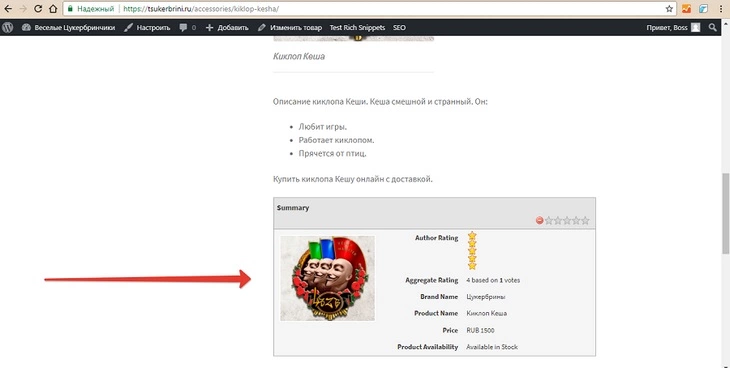
Семантические данные видят не только роботы
Как создать AMP для магазина на WooCommerce
По данным Google, конверсия мобильных пользователей прямо зависит от скорости загрузки и простоты использования страниц ecommerce-сайтов на маленьких экранах. Поэтому крупнейшая поисковая система в мире рекомендует владельцам интернет-магазинов использовать AMP.
Чтобы реализовать ускоренные мобильные страницы, установите и активируйте базовый плагин AMP и две надстройки: AMP for WP и AMP WooCommerce. На сайте появятся ускоренные версии статических страниц, записей и товаров.
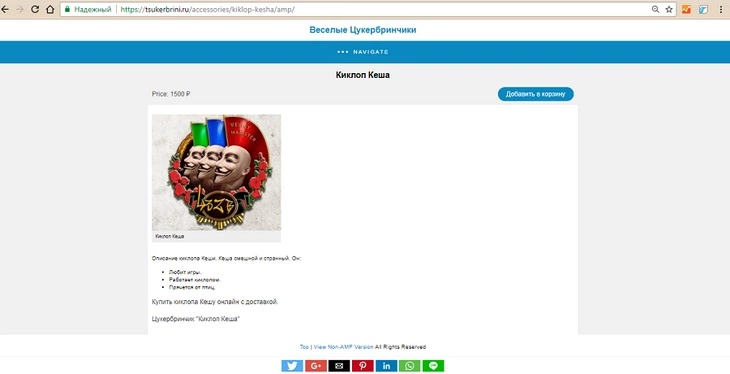
Ускоренная версия страницы товара
Уделите внимание настройкам AMP. Они доступны в соответствующем меню административной панели. Подробную инструкцию смотрите в руководстве по ускоренным мобильным страницам.
Обратите внимание на ряд важных опций в контексте настройки AMP для интернет-магазина. Включите кнопку «Позвонить сейчас». Она поможет владельцам мобильных гаджетов немедленно связываться с отделом продаж. Указать номер телефона и выбрать внешний вид кнопки можно в разделе Design настроек AMP.
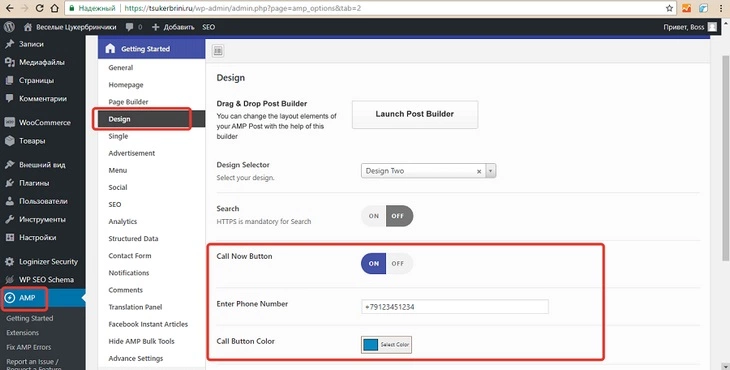
Подключаем кнопку «Позвонить сейчас»
Подключите платную функцию Call to Action. Эта надстройка для плагина AMP for WP добавляет на ускоренные страницы конверсионные формы с призывом к действию. Стоимость надстройки составляет 30 долларов.
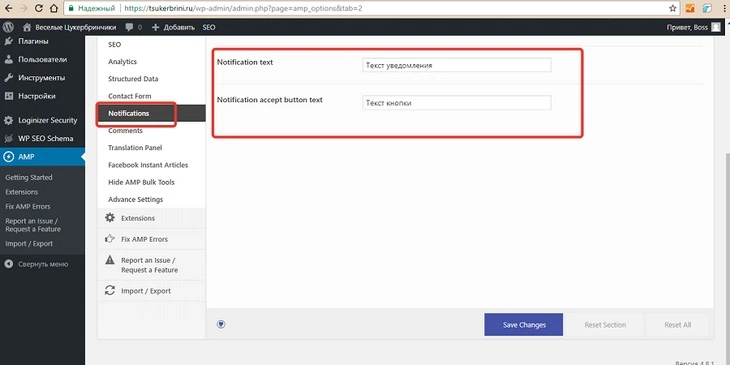
В разделе Notifications при необходимости подключите уведомления. Их часто используют, чтобы сообщить посетителям об использовании на сайте cookie.
Проверьте, как ускоренные страницы отображаются на мобильных экранах.
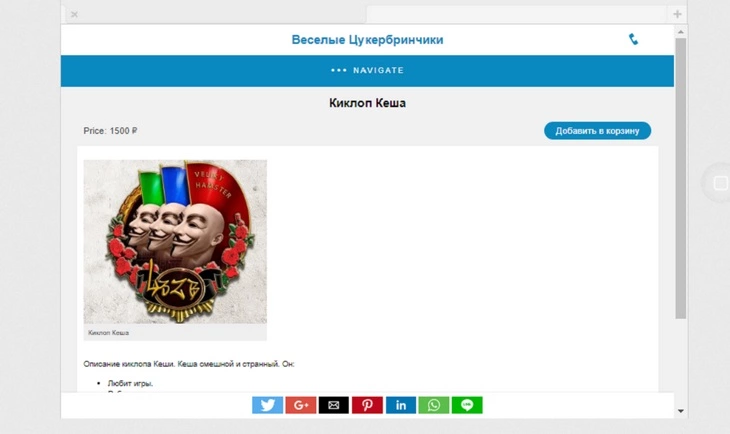
AMP магазина на экране планшета в горизонтальном режиме
Используйте дополнительные возможности WooCommerce
Ваш магазин практически готов к работе. Уделите внимание дополнительным возможностям платформы, чтобы сделать сайт привлекательным для пользователей.
Воспользуйтесь кастомайзером, чтобы настроить внешний вид магазина. В меню «Внешний вид – Настроить» можно менять заголовок и описание сайта, устанавливать фоновое изображение в шапку, менять цвета ссылок, заголовков и текста. Также можно выбрать внешний вид кнопок, положение сайдбара, настроить меню и виджеты, добавить пользовательские CSS.
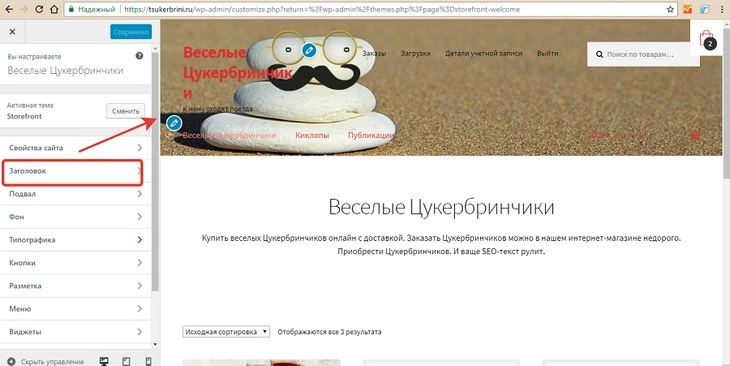
В разделе «Заголовок» можно загрузить изображение в шапку и изменить цвета ссылок и заголовков
В разделе меню «Внешний вид – Storefront» можно расширить функциональность базовой темы WooCommerce. Вы можете выбрать бесплатные и платные надстройки. Например, бесплатно можно подключить прикрепленную кнопку «Купить» и дополнительную иконку корзины.
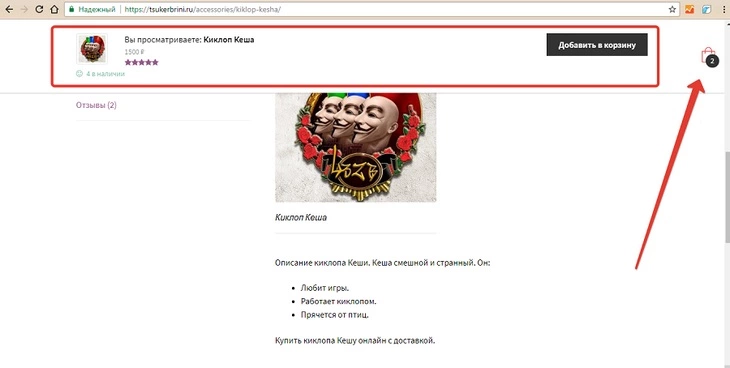
Прикрепленная кнопка и иконка корзины доступны бесплатно
Также из меню «Внешний вид – Storefont» можно выбрать и установить дочернюю тему.
Обратите внимание на несколько полезных решений:
- Плагин Facebook for WooCommerce поможет управлять рекламными кампаниями в популярной соцсети. Также с помощью надстройки легко сделать магазин на странице бренда в «Фейсбуке».
- Плагин WooCommerce Multilingual поможет сделать сайт мультиязычным.
- Если выбранная тема не имеет встроенного слайдера, поможет плагин WooCommerce Poduct Slider.
- Если тема не поддерживает увеличение фотографий при наведении курсора мыши, попробуйте YITH WooCommerce Zoom Magnifier.
- Плагин YITH WooCommerce Wishlist добавляет на сайт функцию «Список желаний».
- С помощью Super Socializer можно добавить возможность регистрации через аккаунты в социальных сетях.
- Платный плагин WooCommerce 360º Image позволяет демонстрировать клиентам 3D-фото товаров.
- С помощью WooCommerce Recover Abandoned Cart можно возвращать на сайт посетителей, которые добавили товар в корзину, но не оформили заказ. Плагин платный.
- Платное решение WooCommerce Quick Export Plugin поможет мгновенно экспортировать данные о клиентах и сделках в файл. Это нужно, если вы переносите ресурс на новый хостинг.
Другие инструменты для повышения эффективности WooCommerce ищите в официальном каталоге плагинов WordPress.
Управлять заказами и отслеживать статистику можно в разделах «Заказы» и «Отчеты» меню WooCommerce. В разделе «Купоны» можно создать и опубликовать акционные предложения для повышения продаж.
Управление магазином осуществляется через раздел меню WooCommerce
Связке WordPress и WooCommerce нет равных
Благодаря самой популярной CMS и самой популярной ecommerce-платформе вы можете быстро создать полноценный интернет-магазин. Для этого не нужны знания в веб-разработке. На первых этапах ваши расходы будут минимальными, так как движок, шаблоны и базовые плагины доступны бесплатно.
Настраивать магазин и управлять им очень просто. Вы сможете самостоятельно повысить SEO-дружественность сайта и дополнительно адаптировать его к мобильному трафику. Благодаря развитой инфраструктуре WordPress вам доступны практически неограниченные возможности кастомизации и расширения функциональности магазина на WooCommerce.
Связка WordPress и WooCommerce поможет вам сосредоточиться на расширении ассортимента товара и увеличении продаж. А если появятся вопросы по настройкам сайта, пишите в комментариях.
Как добавить, изменить или удалить товар в WordPress Woocommerce. Инструкция и особенности
Прежде всего, заполните поле «Название товара». Оно обязательно должно быть уникальным. То есть, если вы, например, продаете расчески, вы не можете все товары называть одинаково, просто «Расческа». Добавьте какой-то уникальный признак — цвет, размер, производителя. Но не нужно писать в заголовке все характерные особенности товара сразу — это потом сильно затруднит заполнение мета-данных для поисковых систем. Например: «Переносной котелок ПКЗ-10» — хорошее название. «Маска для пластикового дорожного разделительного буфера / осевого буфера, пленка тип Б, 3 типоразмер ГОСТ 52290-2004
Содержание:
Добавление нового товара WooCommerce
Для того, чтоб начать работу, в консоли слева найдите пункт «Товары» и выберите «Добавить новый»:

У вас откроется страница для добавления товара. На ней можно указать всю необходимую информацию так, чтоб она сразу была структурирована удобно для покупателя.
Как правильно заполнить поле «Название товара»?
Прежде всего, заполните поле «Название товара». Оно обязательно должно быть уникальным. То есть, если вы, например, продаете расчески, вы не можете все товары называть одинаково, просто «Расческа». Добавьте какой-то уникальный признак — цвет, размер, производителя. Но не нужно писать в заголовке все характерные особенности товара сразу — это потом сильно затруднит заполнение мета-данных для поисковых систем. Например: «Переносной котелок ПКЗ-10» — хорошее название. «Маска для пластикового дорожного разделительного буфера / осевого буфера, пленка тип Б, 3 типоразмер ГОСТ 52290-2004 4.2.1» — слишком длинное название, которое будет мешать оптимизации сайта.

Как сделать подробное описание товара?
Описание товара в карточке присутствует дважды. Сначала потребитель видит краткий перечень сведений рядом с картинкой. Если он заинтересовался, то может прочесть и подробности. Но вносить информацию на сайт мы будем в обратном порядке. Сначала, ниже названия, идет поле для полного описания товара. Здесь можно подробно расписать все его особенности, свойства, разместить текст для SEO.

До краткого описания очередь дойдет чуть позже, но хорошо, если у вас заранее будет готов текстик-выжимка, который вы туда собираетесь разместить.
Как внести дополнительную информацию о товаре?
Ниже вы найдете еще несколько полей, куда можно внести дополнительную информацию о товаре, на готовой странице ее можно будет найти на вкладках:

По умолчанию таких блоков-вкладок три: это опции товара (Product Options) данные товара и краткое описание. На странице будут отображаться только те, что вы заполнили.
Что такое опции товара (Product Options)?
Блок Product Options позволяет создать две вкладки, куда информация вставляется так же, как в стандартный текстовый редактор. Вы можете использовать иллюстрации или видео, описать здесь способы употребления товара или предупреждения для потребителя — полная свобода действий. Название (графа Custom Tab 1 Title) будет отображаться как заголовок этой вкладки.
Например:

Данные товара. Какие бывают типы товара?
В следующем блоке — данные о товаре — вам прежде всего предстоит выбрать из выпадающего списка тип товара. Плагин предлагает нам 4 варианта: простой товар, сгруппированный, внешний и вариативный.

Простой товар. Материальный и виртуальный товар
Название говорит само за себя. Просто единичный товар, не связанный ни с какими другими предложениями вашего магазина или партнеров. Это самый популярный тип товаров, например, платье, блокнот или мобильный телефон. Простой товар может быть также виртуальным (такой товар нельзя доставить, он нематериален) или скачиваемым (в момент покупки предоставляется доступ к файлам или закрытой части сайта) — если вы продаете, например, аудиозаписи, электронные книги или другой информационный товар. Поставив соответствующую галочку, вы сможете разместить в основных настройках нужные ссылки и т.п.
Сгруппированный товар
Сгруппированный товар отличается от простого тем, что это предложение преследует цель побудить клиента сделать несколько покупок сразу, например, в придачу к основному товару, который он выбрал, приобрести еще какие-то аксессуары или дополнения: наушники к плееру, насадки к бритве, вторую часть книги и т.п. Обратите внимание: у сгруппированного товара нельзя указать цену, она присваивается каждому такому дополнению отдельно, когда вы заносите его в систему как единичный товар.

На вкладке «Сопутствующие» вы сможете добавить в группу нужные позиции: апсейл — повышение суммы чека: предложите более дорогой товар вместо дешевого или покупку трех вместо одного со скидкой. Кроссел — рекомендация клиенту сопутствующих товаров на основании того, что уже лежит в корзине (например, он выбрал краску для волос, вы предлагаете бальзам и шампунь для ухода за окрашенными волосами). Наконец, в списке «Сгруппированные продукты» вы укажете, какие товары будут входить в эту группу.
Обратите внимание: для простого товара вы также можете задать апсейл и кроссел, также используя вкладку «Сопутствующие».
Вариативный товар
Этот тип предполагает, что один и тот же товар у вас представлен в нескольких вариантах, отличающихся размером, цветом, формой или другими признаками. Тогда вы сначала заполняете атрибуты для разных вариаций, а потом задаете их в соответствующей вкладке. Это самый сложный тип товара.
Внешний товар или партнерский товар
Такой тип встречается достаточно редко. Он представляет собой случай, когда вы сотрудничаете с какими-то крупными проектами и сами никакой продукцией не располагаете, а только продвигаете чужие. В этом случае, начав оформлять покупку на вашем сайте, покупатель перенаправляется на сайт вашего партнера, где и совершает собственно сделку.
Как указать цену товара?
Когда вы выбрали тип товара, вам предстоит описать его свойства. Блок Данные о товаре позволяет задать разные параметры, как его отличительные особенности, так и сведения о цене, возможности доставки. Они будут отображаться в карточке товара на видном месте, так, чтоб покупателю не пришлось их искать глазами в тексте. В первую очередь нас, конечно, интересует цена товара. Она задается в этом же разделе во вкладке «Основное»:

Как отметить на сайте, что цена на товар снижена?
Обратите внимание: вы можете сразу указать не только стандартную, но и акционную, если в магазине идет распродажа или действуют скидки. Для этого просто заполните оба соответствующих поля. Если вторую цифру не указывать, отображаться будет только стандартная цена.

Как заполнить данные о товаре? Что такое атрибуты?
Кроме цены, как мы уже сказали, в этом блоке для каждого товара указываются его стандартные характеристики, такие как размер, вес, цвет, запасы, способ доставки и т.д. Вы можете заполнить уже существующие графы в закладках (доставка, запасы…), а также создать собственные атрибуты. Атрибуты — это как раз и есть различные характеристики, вы можете написать любые нужные. Для одежды — размер или цвет, для приборов — технические параметры и пр., и пр. Значения атрибутов вводятся в соответствующее поле в свободной форме. Не забудьте сохранить созданный атрибут!

Удобно, если вы добавляете новые товары, копировать уже созданные похожие, тогда можно только менять значения атрибутов, не создавая их каждый раз заново.
Кроме того, в блоке Данных есть вкладка «Дополнительно» — здесь вы можете ввести примечание, которое клиент получит после покупки, задать порядок позиций в заказе или включить / выключить возможность для посетителей оставлять на сайте отзывы о товаре. Они также будут отображаться в одной из вкладок карточки.
Как сделать краткое описание товара?
Наконец, блок Краткое описание — это текст, который будет отображаться в карточке товара рядом с его изображением:

Заполняется этот блок так же с помощью стандартного редактора. Понятно, что он должен содержать наиболее важную информацию о товаре и быть достаточно лаконичным!
Как создать отзывы о товаре?
Ниже блока с кратким описанием вы найдете блок для создания отзывов о товаре. Если его не заполнить, отзывы отображаться не будут.
Что такое категория товара?
Теперь, когда заполнены основные сведения о товаре, нужно позаботиться об удобстве его поиска на сайте и о сортировке. Снова прокрутив страницу вверх, с правой стороны мы увидим меню «Категории товаров»:

Если категории на сайте уже созданы, их список будет отображаться автоматически. Тогда просто поставьте галочку рядом с нужным пунктом. Если же категорий еще нет, кликните внизу на соответствующую ссылку и добавьте нужную вам категорию прямо сейчас. Категории позволят вам объединять товары в большие группы: например, «гребни», «массажные щетки», «ножницы».
Как установить теги / метки для товара?
Кроме того, с помощью WooCommerce можно задать и более точную сортировку товара, например, по цвету, размеру, способу применения, тому, адресован он детям или взрослым, мужчинам или женщинам и т.п. Для этого существует такая опция, как МЕТКИ ТОВАРОВ, проще говоря, теги, ключевые слова, по которым этот товар можно будет быстро найти на сайте. Панель меток расположена также справа, под списком категорий:

Вы опять же можете выбрать готовые метки из списка или тут же создать новые. Их количество не ограничено, но лучше не создавать десятки тегов — это дезориентирует клиента. Подумайте хорошо, какие именно метки вам нужны, как они помогут покупателю найти нужную ему вещь. Обычно хватает 1-2 ключевых меток.
Обратим внимание так же и на то, что в описание меток и категорий (в соответствующих разделах плагина WooCommerce) также можно добавлять SEO-тексты, поэтому иногда метки создаются именно с этой целью, под задачи маркетолога. Заранее спросите его, нужно ли вам учесть какие-то пожелания.
Как задать изображение товара?
Ниже панели меток, все еще справа, вы найдете графу для добавления изображения товара — то будет основная картинка в карточке, а еще ниже — раздел для вставки галереи дополнительных фото (они будут отображаться под главной картинкой в виде превью). Галерею можно не заполнять, если у вас нет фотографий, а вот отсутствие изображения вообще в карточке товара — серьезный минус.

Понятно, что картинка должна быть четкой, яркой, демонстрирующей товар в разных ракурсах.
Как опубликовать созданный товар?
После того, как вы внесли все эти сведения, вам остается только еще раз перейти к верхней правой части страницы и нажать на кнопку «Опубликовать»:

Вот и все! Вам удалось успешно добавить на сайт новый товар. Набив руку и используя готовые образцы, вы сможете добавлять на сайт по 100 и больше товаров в течение рабочего дня. При условии, конечно, что у вас есть вся необходимая информация и вам не надо тратить время на ее поиск.
Как редактировать товар. Как изменить свойства товара
Для того, чтоб редактировать уже внесенные на сайт товары, вам необходимо выбрать в консоли слева пункт «Товары» и нажать на одноименную строчку в выпадающем меню.

У вас откроется полный список. На первый взгляд может показаться, что тут не предусмотрена никакая возможность его редактирования. Однако это не так — просто панель с нужными ссылками скрыта. Вам достаточно навести курсор на пустую область под названием товара — и сразу станет видимым меню, которое позволяет производить с ним нужные действия.

В первую очередь нас интересуют кнопки «Изменить» и «Свойства». Ценность второй в том, что она позволяет, не загружая полностью страницу товара, поправить часть его данных тут же, в списке. По клику на этот пункт у вас откроется панель, в которой можно изменить название или ссылку на товар, категорию, метку, цену, артикул, класс доставки и т.д., и т.п. После внесения правок не забудьте нажать на кнопку «Обновить» в правом нижнем углу. Если же вы передумали что-то менять, просто нажмите слева внизу «Отмена».

Как изменить описание и изображение товара
Если же вам нужно поправить не свойства, а сделать более масштабные поправки — заменить изображение, описание, опции товара, тогда нужно нажать в той же строчке на кнопку «Изменить». Карточка товара откроется у вас отдельной страницей и вы сможете заново внести все нужные данные по той же схеме, что мы описали в начале этой статьи.
Как удалить товар
Алгоритм действий точно такой же, как и двух предыдущих случаях: только теперь мы выбираем кнопку удалить.

Обратите внимание: есть и другая возможность, вы можете удалить товар и со страницы для его полного редактирования, нажав соответствующую кнопку в правой верхней панели:

И небольшая хитрость!
Кроме того, у нас остались еще 2 не рассмотренные функции: это «Перейти» и «Дублировать». Первая нужна для того, чтоб открыть готовую страницу товара на вашем сайте. Вторая позволит сделать копию товара. Как мы уже сказали, новые товары удобно создавать, дублируя существующие, особенно если они однотипные. Это хорошо экономит время, нужное для обновления ассортимента. Помимо работы со списком, дубль можно создать и на странице редактирования товара. Достаточно кликнуть по ссылке «Копировать в новый черновик» (она появится, когда товар будет опубликован).

Но будьте внимательны! Убедитесь, что редактируете копию, а не ранее созданный оригинал! Иначе вся работа пойдет насмарку.
Начало работы с WooCommerce: запуск магазина и добавление товаров

От автора: WooCommerce превращает WordPress в серьезную E-Commerce площадку. В первой части нашей серии уроков мы разобрали установку и настройку. Сегодня мы продолжим и поговорим о товарах, различных типах товаров, которые есть в WooCommerce, а также добавим наши первые товары на сайт. Также мы обсудим стили и тему в WooCommerce.
Добавление первого товара
Мы, наконец, готовы добавить наши первые товары в наш интернет-магазин на Woocommerce! Я думаю, лучше сначала добавить немного товаров и уже потом переходить к стилям. Так вы сможете увидеть, как все выглядит после настройки товаров, кросс-сейла, апсейла и т.д. Даже если вы создадите просто несколько плейсхолдер-товаров, это сэкономит время в будущем, когда будете фиксить баги, которые вы не продумали сразу. WooCommerce товары публикуются в пользовательских типах постов, т.е. добавление новых товаров будет понятно большей части пользователей WordPress. Конечно, есть «особые моменты» с E-Commerce. Давайте добавим парочку товаров.
WooCommerce предлагает 4 типа товаров:
Простой товар – используется в большинстве случаев. Обычно это товар с доставкой и без вариаций. Например, настольная игра или зонт. (мы же все продаем настольные игры и зонты, так ведь?)
Сгруппированные товары – коллекция связанных товаров, которые можно купить отдельно. Например, Playstation3 может быть сгруппированным товаром с 80Гб, 120Гб и 200Гб памяти и являться вариацией одного и того же родительского товара.

Курс «Frontend-разработчик»
— Научитесь верстать сайты для всех типов устройств.
— Сможете использовать JavaScript для работы в браузере.
— 77 часов теории, 346 часов практики.
— Выполните 5 масштабных проектов для портфолио.
— Помощь с поиском работы или стажировки.

Курс «веб-разработчик с нуля»
— Научитесь программировать на JavaScript и PHP.
— Сможете создавать сайты и веб-приложения.
— Сможете уверенно работать и с фронтендом, и с бэкендом веб-сервисов.
— Выполните 9 масштабных проектов для портфолио
— Помощь с поиском работы или стажировки.

Курс «PHP-разработчик с нуля»
— Научитесь создавать сайты и веб-приложения на языке PHP.
— Изучите актуальные фреймворки Laravel, Simfony и Yii2.
— 78 часов теории и 361 час практики.
— Вы создадите 5 масштабных проектов для портфолио.
— Помощь с поиском работы или стажировки.
Внешний или партнерский товар – товар с описанием на вашем сайте, но продается он на стороннем сайте.
Переменный товар – самые сложные товары. Их может быть несколько версий, каждая со своим артикулом, ценой и дополнительными параметрами. Чаще всего используется в одежде, например, у футболки много размеров и цветов.
Так как WooCommerce построен поверх стандартного постинг функционала WordPress, то вы также получаете набор кастомных систем. Категории и теги точно такие же, как в постах в блоге. Правильное использование категорий может реально помочь магазину. С их помощью люди будут перемещаться по вашему магазину, хорошо продумайте структуру категорий. Также можно создать дочерние категории, используйте их для разделения товаров.
Добавление простого товара
Добавление простого товара должно быть знакомо большинству пользователей WordPress. Интерфейс почти не отличается от экрана добавления поста. Добавлены новые мета блоки. В главном диалоговом блоке вы указываете заголовок товара и его описание. Вам доступно то же форматирование, что и для обычного поста в WordPress.

Под блоком Product data добавляется большая часть важной информации. Сверху отображается выпадающий список типов товара. С помощью чекбоксов можете отметить виртуальный или загружаемый товар (подробнее чуть позже). Прежде всего, заполняем вкладку general . Здесь необходимо указать артикул – уникальный идентификатор товара (необязательное поле, его можно выключить в Catalog Settings, как говорится в руководстве по настройке).
Далее идут поля цены. Regular price – обычная цена за товар. Также можно указать sale price – скидочную цену с графиком. Полезная функция, с ее помощью можно задать график, например, для недельного предложения. Пользователи увидят полную цену и цену со скидкой. Под полями цены расположены поля веса и габаритов (если вы не отключили их в настройках). Особенно полезны с расширениями UPS и FedEx. С их помощью можно автоматически вычислять стоимость доставки на основе габаритов и веса.
Переходим на вкладку tax (налоги). Здесь можно переписать налоговый статус товаров, задать налоговый класс, если вы настроили дополнительные налоговые классы в настройках. На вкладке inventory можно установить инвентарные настройки для отдельных товаров и изменить настройки для еще невыполненных заказов. На вкладке shipping можно задать специальный класс доставки товара, если он настроен.
Переходим на очень интересную вкладку Related Products – сопутствующие товары. Здесь вы можете продвигать один товар за счет другого. Просто начните вбивать название товара, и будет произведен поиск по списку товаров. Апсейлы отображаются на странице с деталями товара. Это товары с улучшенными характеристиками, которые можно рекомендовать пользователям, когда они просматривают текущий товар. Например, если пользователь смотрит список Nintendo DS, то на этой же странице можно показать апсейл Nintendo 3DS. Кросс-сейлы – товары, отображаемые в корзине и связанные с контентом корзины. Например, если пользователь добавил в корзину Nintendo DS, то на странице корзины можно предложить купить запасной стилус.

На вкладку Attributes мы перейдем позже, когда будем говорить о переменных товарах. И наконец, переходим на вкладку advanced. Здесь можно установить необязательное уведомление, которое будет отослано пользователю после совершения покупки. Также можно поместить товар в необычное место в меню и задать группу (если используются сгруппированные товары). Здесь можно изменить глобальные настройки отзывов.
Ниже вы увидите Product Short Description – здесь можно указать краткое описание товара. Если поле оставить пустым, оно будет сформировано автоматически, как в постах WordPress. На панели публикации есть ряд дополнительных опций:
Каталог и поиск – видимы везде.
Каталог – виден только в циклах каталога, не показывается в результатах поиска.
Поиск – виден только в результатах поиска и не отображается в каталоге.
Скрыт – виден только на странице товара, не отображается на страницах каталога и в результатах поиска.
Медиа файлы товара
Как и в любой другой E-Commerce системе, здесь вы можете добавить несколько изображений в товар, и WooCommerce обработает их. Работая в WordPress 3.5, вы также получаете улучшенный медиа менеджер. Добавление изображений в товар ничем не отличается от добавления их в обычные посты WordPress. Можно указать избранные изображения, можно добавить несколько изображений. Разница в том, что в пост ничего не нужно вставлять. Любое изображение, прикрепленное к товару, но не помеченное в избранные, будет отображаться под избранным изображением и формировать маленькую галерею товара. Пример смотрите ниже. WooCommerce предлагает встроенный lightbox эффект, который можно включить или отключить в настройках.

Добавление сгруппированного товара
Сгруппированный товар создается так же, как и простой. Единственная разница в значении «grouped» в выпадающем списке на вкладке general. При выборе этого типа пропадают несколько полей цены, это нормально. Эти поля будут добавлены к отдельным дочерним товарам. Как только закончите со сгруппированным (родительским) товаром, опубликуйте его и возвращайтесь на страницу добавления нового товара.
Теперь необходимо добавить дочерний товар, который будет входить в сгруппированный товар. Вам потребуется указать следующую информацию:
Заголовок, например, Playstation 3 80 GB.
Тип товара (простой).
Цену и количество товара.
Родительский пост (на вкладке advanced). Выберите родителя из выпадающего списка, например, Playstation 3.
Добавление виртуального товара
Виртуальный товар – товар без доставки и без количества. При добавлении простого товара отметьте чекбокс virtual в панели типа товара, и необязательные поля (габариты и вес) будут удалены. Виртуальным товаром может быть что угодно. Это может быть одноразовая плата за доступ к закрытым частям сайта. Вы вручную перемещаете покупателя в новую группу или используете WooCommerce Groups Extension.
Добавление загружаемого товара
Как и с виртуальными товарами, при добавлении простого товара можно выделить чекбокс downloadable. Он добавит 3 новых поля:
File path – путь к файлу, который должен скачиваться после покупки. Также можно загрузить файл, и WooCommerce поместит его в специальную папку с ограниченным доступом.
Download limit – можно ограничить количество скачиваний покупателем. Можно оставить пустым для неограниченного доступа.
Download expiry – можно указать количество дней после покупки, в течение которых будет действительна ссылка. Можно оставить пустым.
Если вы предлагаете цифровую загрузку и физический товар, вы можете указать стоимость доставки для загружаемых товаров. Тогда у вас будет 1 товар для физической версии и цифровой. Если вы выберите виртуальный товар, плата за доставку отключится.
Добавление внешнего товара
Выберите External/Affiliate в выпадающем списке типов товара. После этого удалятся вкладки tax и inventory, и будет добавлено новое поле с URL товара. Это путь, по которому пользователи смогут купить товар. Вместо кнопки добавления в корзину у них будет кнопка «подробнее», ведущая их на этот URL.
Добавление переменного товара
Приготовьтесь, это один из самых сложных товаров. Потерпите, после того, как вы освоите этот тип товаров, вы полюбите его! Переменные товары позволяют продавать несколько вариаций одного товара, каждый со своей ценой, артикулом, количеством и изображением. Сперва необходимо выбрать Variable product в качестве типа. Далее необходимо задать несколько атрибутов для нашего товара – это и будут наши вариации. Атрибуты формируют важную часть магазина. Их можно задавать глобально и индивидуально. Атрибуты используются в вариациях и делят товары на категории, что позволяет пользователям находить их. В документации к WooCommerce приведен идеальный пример.
Вы зашли в магазин видео игр, где продаются все последние игры на самые новые консоли. В этом случае категория верхнего уровня будет игры, внутри которой будет располагаться большая часть каталога.
Отсюда можно легко создать подкатегории для различных консолей, жанров и т.д. Однако эта информация лучше подходит атрибутам. Почему? Потому что пользователь может выбрать конкурентные атрибуты для уточнения поиска.
Пример: пользователь ищет спортивные игры на PS3. Для этого необходимо просто перейти в категорию игры, затем выбрать атрибуты PS3 и спорт в сайдбаре. Как можно ожидать, это обновит страницу, и будут показаны только спортивные игры на PS3.
WooCommerce предлагает виджет, с помощью которого можно выбирать атрибуты. Более подробно смотрите в документации WooCommerce.

Вернемся к нашему товару. Мы выбрали переменный товар в поле с типом. Теперь нам нужно связать его с атрибутами. Кликните на вкладку attributes. Здесь можно выбрать глобальный атрибут или добавить новый к этому отдельному товару. Если атрибут будет использоваться более одного раза, необходимо создавать глобальный атрибут. Например, размеры и цвета для магазина одежды. Также можно добавить несколько атрибутов на один товар. Опять же размер и цвет. После добавления атрибутов отметьте Used for Variations. После этого они отобразятся на вкладке вариаций. После добавления атрибутов необходимо сохранить товар.

Мы добавили атрибуты и сохранили товар. Теперь можно перейти к вкладке вариаций. Вариации можно настроить вручную, кликнув на Add Variation, или же можно просто кликнуть на Link all Variations. Это автоматически создаст вариации. (максимум 50)
Если в вашем пример 2 атрибута (цвет (синий и зеленый) и размер (большой и маленький)), то будут созданы следующие вариации:
После добавления всех вариаций можно перейти к обновлению данных о товаре. Каждая вариация может иметь свой набор данных:
Изображение – кликните на иконку изображения для открытия загрузчика файлов WordPress. После загрузки изображений кликните «вставить в пост». Когда пользователь вбирает вариацию с отдельным изображением, изображение главного товара будет обновляться из набора избранных изображений на изображение вариации. Чисто технически, для всех вариаций можно задать разные изображения. Удобно для вариаций цветов.
Артикул – для вариации можно указать артикул или оставить его пустым, и он будет унаследован от родителя.
Количество – можно указать количество вариации или же оставить поле пустым, тогда будет использоваться количество родительского товара. Можно задать 0, чтобы показать, что товар закончился.
Вес/габариты – можно указать для вариаций или оставить пустым, тогда значение наследуется от родителя.
Цена – единственное обязательное поле, в котором задается цена на вариацию.
Скидочная цена – для определенной вариации можно указать скидочную цену. Полезно если нужно распродать отдельную вариацию.
Загружаемый – если вариация относится к загружаемым товарам, отметьте это поле. Далее можно указать URL на файл и количество скачиваний.
Виртуальный – если вариация относится к виртуальным товарам, отметьте это поле.
Активно – снимите галку для отключения вариации. Вариация будет недоступна.
Класс доставки – класс доставки может повлиять на стоимость доставки. Установите это поле, если оно отличается от родителя.
Налоговый класс – налоговый класс для вариации. Полезно при продаже вариаций, распространяющихся на различные налоговые группы.
Для каждой вариации необходимо указать цену, однако можно изменить объем вариаций с помощью панели редактирования. Также можно указать вариации по умолчанию, которые будут отображаться первыми в выпадающем списке на фронте.
Сразу понять переменные товары немного тяжело. На это нужно время. Однако они делают весь UX вашего магазина.

Тема и стили
В первой части нашей серии статей мы разобрали основные настройки WooCommerce, где можно включить стили WooCommerce. Сейчас мы немного более подробно разберем, как сделать WooCommerce еще красивее. В 9/10 случаях WooCommerce смотрится хорошо прямо из коробки со стандартным CSS. Можете сами убедиться, включив стандартный CSS в WooCommerce.
Вы быстро увидите, как WooCommerce работает с вашей темой. Я внесу следующие изменения в CSS:
Найдите /wp-content/plugins/woocommerce/assets/woocommerce.css и скопируйте файлв папку темы. Я обычно копирую его в файл woocommerce.css.
Это сжатый CSS, т.е. его нужно распаковать. Для этого я использую Coda от Panic как редактор кода с PHP и Web Toolkit. «Перегнать» CSS в читаемый формат очень легко. С помощью этого онлайн сервиса можно привести CSS в порядок, если в вашем редакторе кода нет ничего подобного.
Добавление товаров в Woocommerce на сайт WordPress

Руководство по добавлению товаров на сайтах WordPress с плагином интернет-магазина Woocommerce.
Попытаюсь максимально просто объяснить как добавлять и изменять товары в интернет-магазин. Если у Вас останутся вопросы, спрашивайте в комментариях под статьёй в низу, обязательно отвечу на все вопросы.
Woocommerce – это плагин интернет-магазина, который работает на cms WordPress. В нём очень много функций и его можно дорабатывать и подстраивать под любой вид продаж. Это могут быть как товары так и услуги.
Содержание как добавить товар в Woocommerce
Войти в админ-панель
Чтобы попасть в панель администратора WordPress, добавьте к Вашему сайту на конце /wp-admin
Пример: https://robotoman.ru/wp-admin/ или https://названиевашегосайта.ру/wp-admin/
И Вы увидите панель админа:
Введите логин и пароль.
Добавление товаров в Woocommerce на сайт WordPress
Затем попадаете в панель администратора сайта wordpress
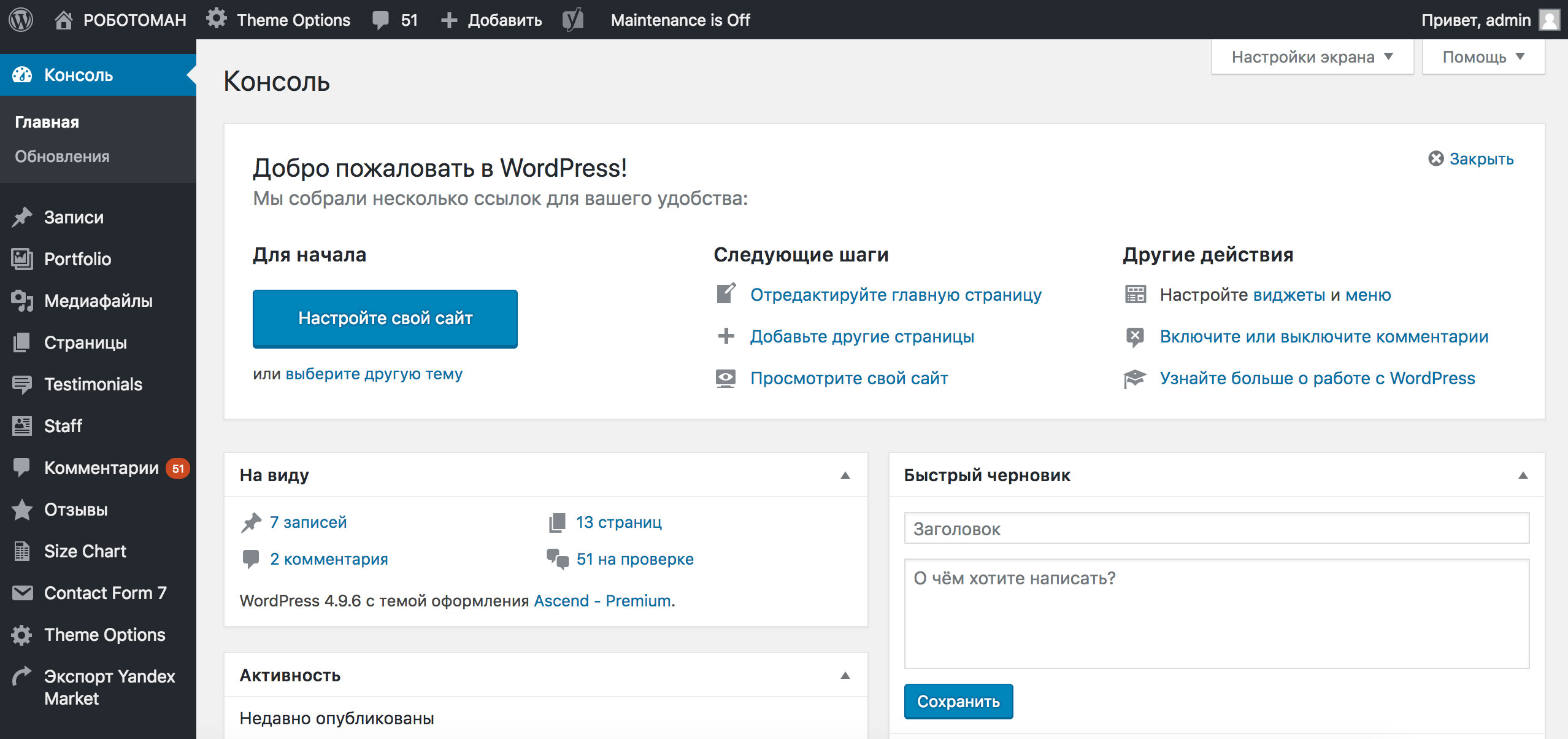
Добавление товаров в Woocommerce на сайт WordPress
Добавление первого товара на сайт
Рассмотрим два простых способа как добавлять товары на сайт.
- Подводим курсор мыши + Добавить товар
- Нажимаете на боковое меню Товары, и перед Вами будет список уже добавленных товаров, и Вы также можете добавить еще или изменить имеющиеся товары.
Первый способ добавления товаров
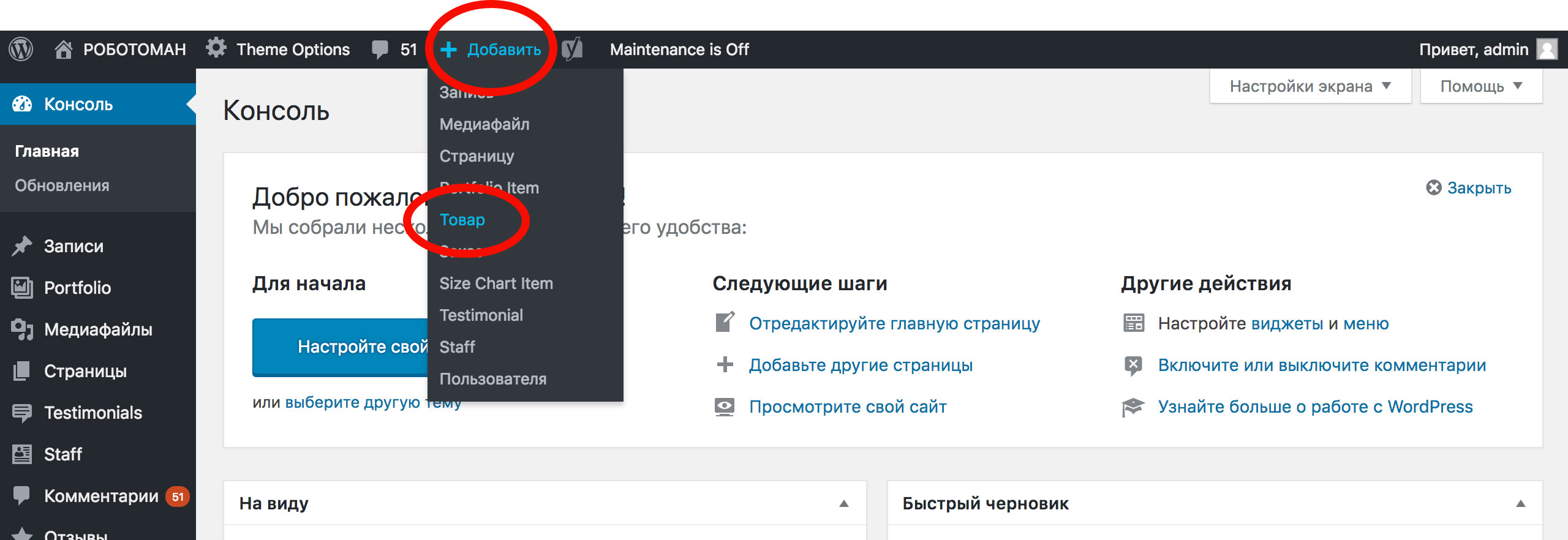
Добавление товаров в Woocommerce на сайт WordPress
Второй способ добавления товаров

Добавление товаров в Woocommerce на сайт WordPress
Добавляете все значения для товара
Итак, приступим к заполнению основных значений товара.
Заголовок товара
Заголовок должен быть уникальный и не повторяться. Одинаковых названий быть не должно.
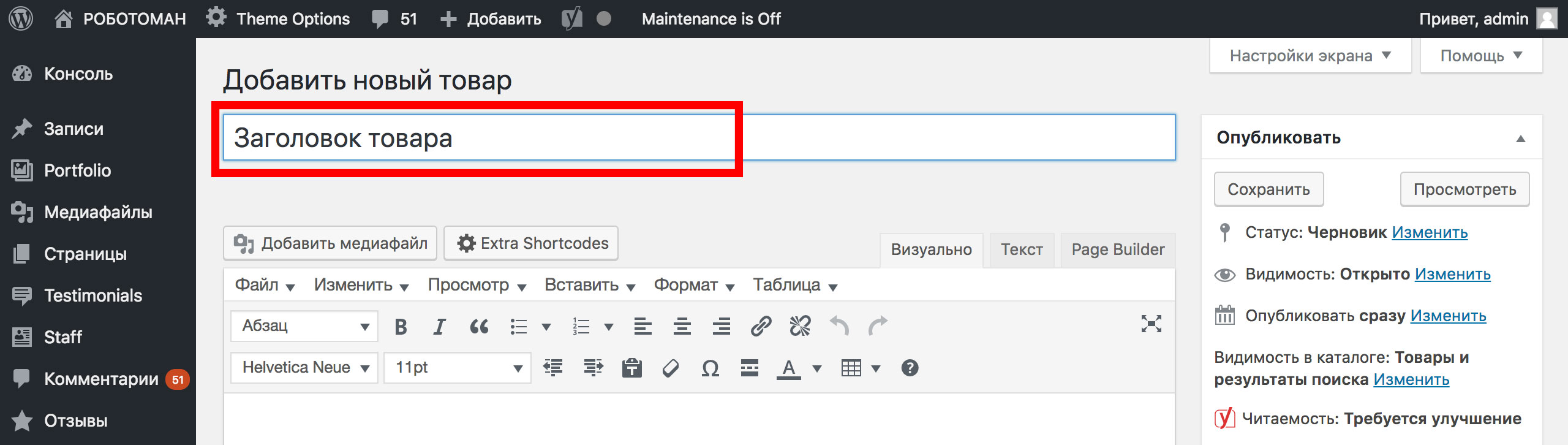
Добавление товаров в Woocommerce на сайт WordPress
Описание товара Woocommerce
Описание товара. Здесь опишите товар, свойства или дополнительную информацию которую хотите донести до покупателя. Это может быть все что угодно, в зависимости от того что Вы продаёте. Желательно заполнять это поле подробно.
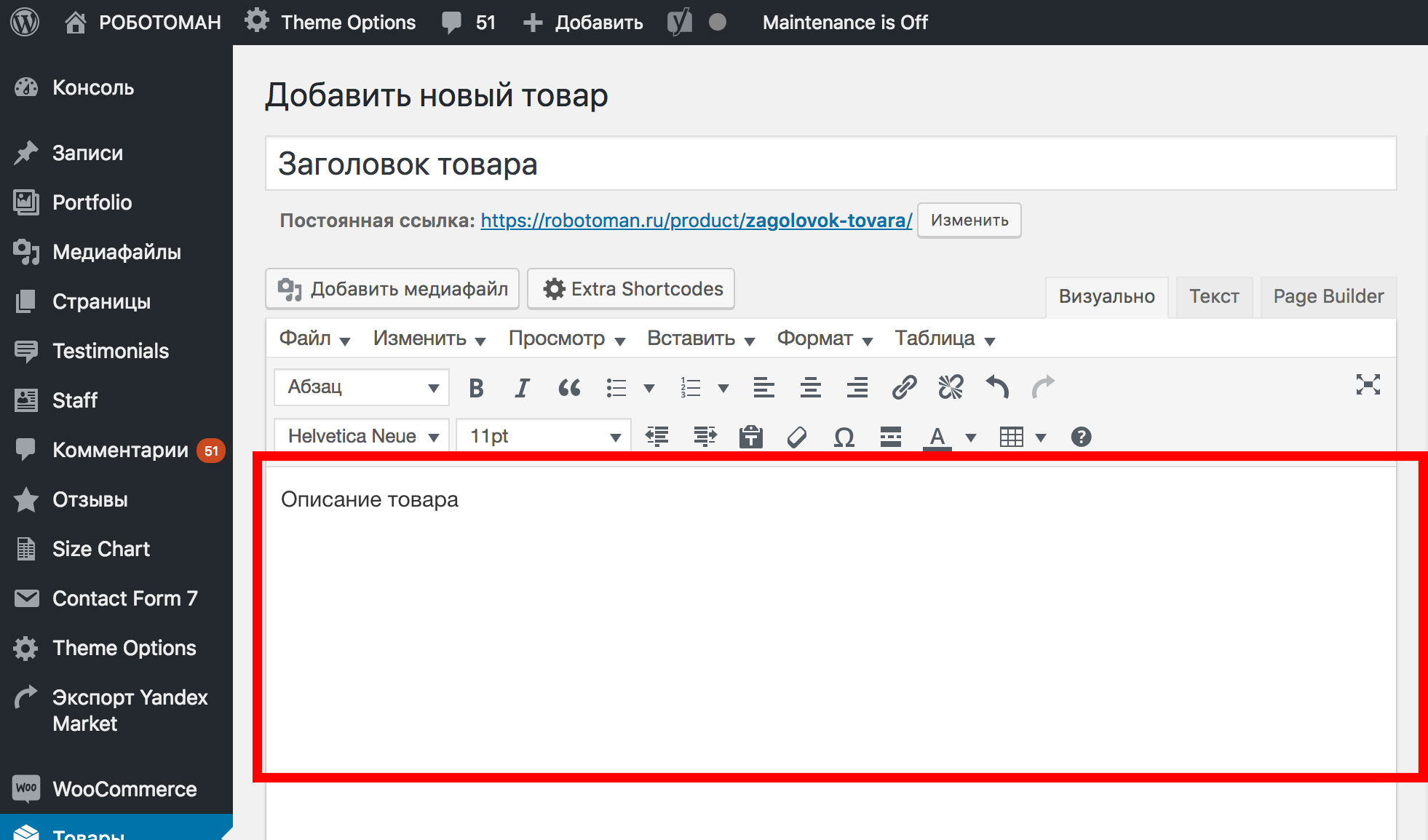
Добавление товаров в Woocommerce на сайт WordPress
Добавляем цену к товару Woocommerce
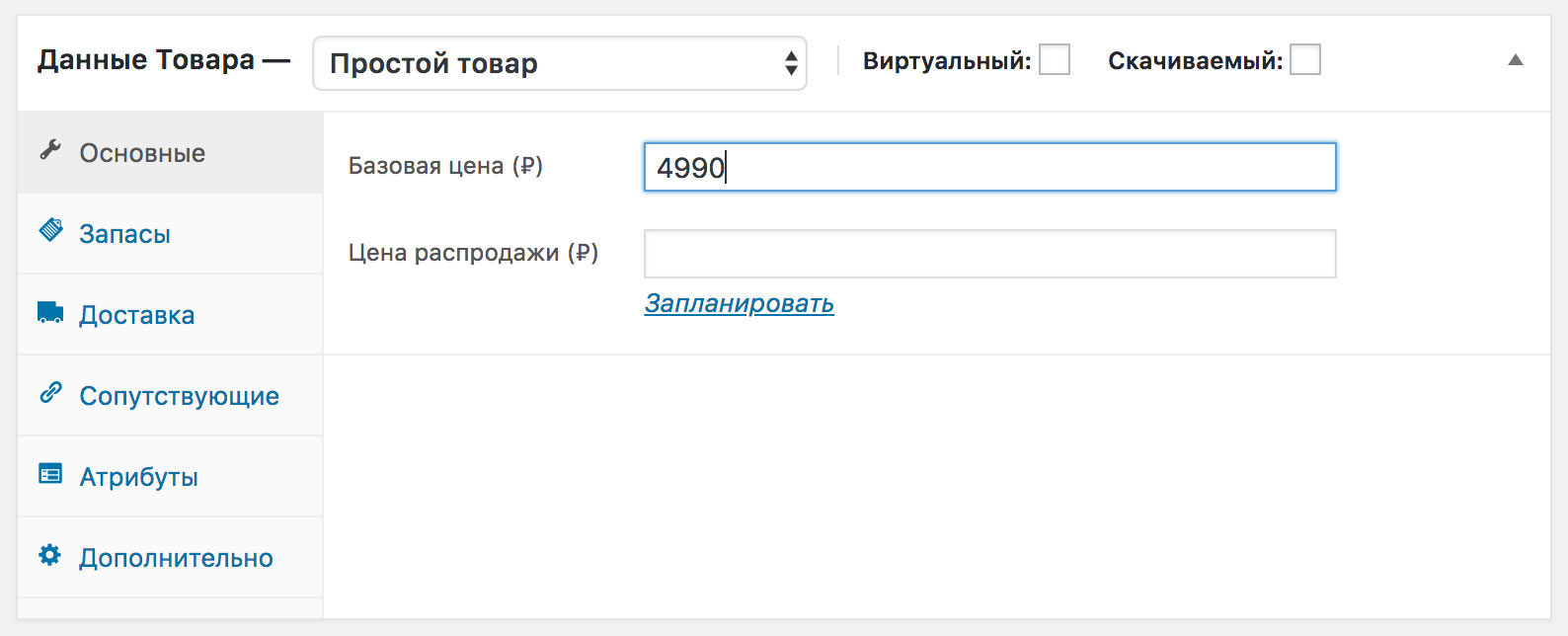
Добавление товаров в Woocommerce на сайт WordPress
Напишите только цену, без “руб.”, “Р.” и пробелов. Вы также можете указать цену распродажи и тогда товар будет находиться в колонке “распродажа” на Вашем сайте (если у Вас выводиться колонка “распродажа”) Или будет находиться там где все товары, но с перечеркнутой ценой и пометкой распродажа SALE. Если нажмете ссылку “запланировать” под полем “Цена распродажи”, то сможете установить на какой период будет действовать распродажа.
Запасы товаров
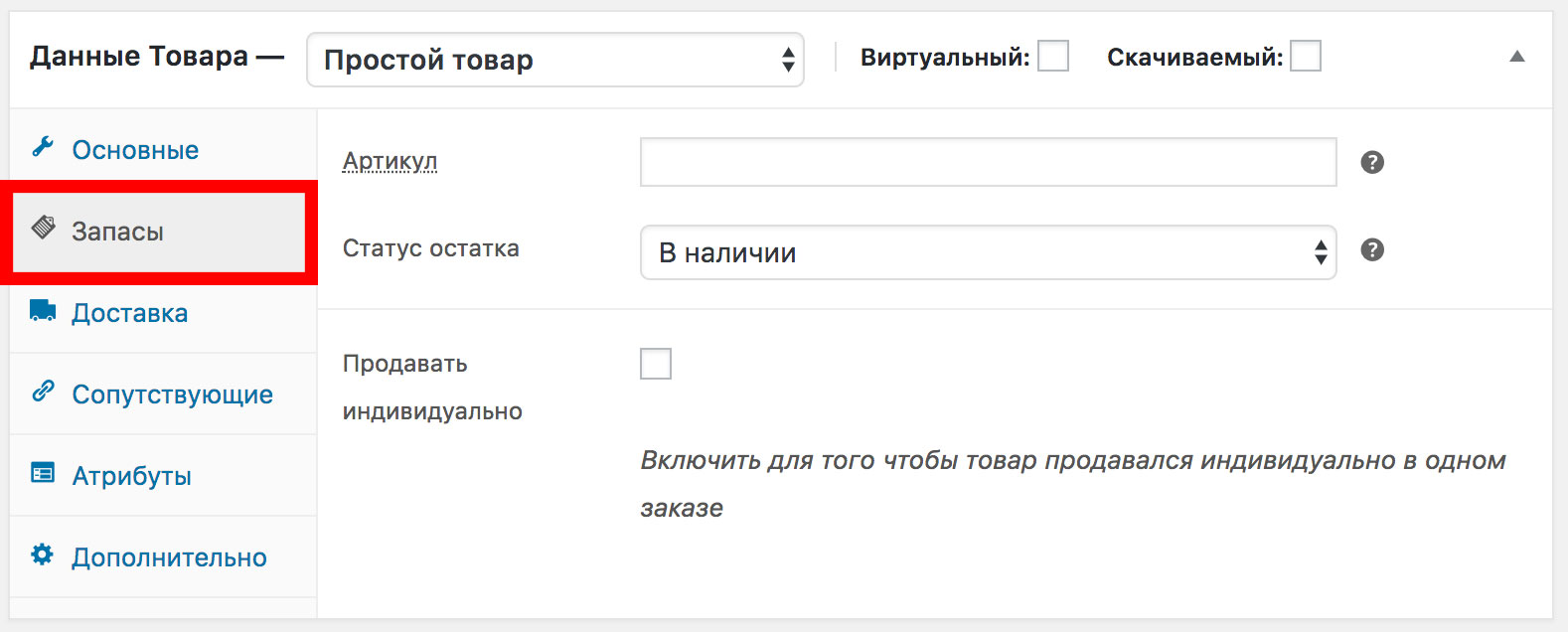
Добавление товаров в Woocommerce на сайт WordPress
Советую оставить как есть, оставить чтобы товар был в наличии. Даже если нет товара, то при заказе с сайта, Вы в любом случае свяжетесь с клиентом и узнаете готов ли он ждать товар. Или, например, у Вас компания по производству мебели, и Вы все делаете на заказ, то нужно тоже оставлять, чтобы товар был в наличии.
Артикул товара в Woocommerce
Писать артикул тоже необходимо, для более точного определения товара. Например, одна и та же футболка может различаться незначительно в цвете, а артикул помогает точно определить, какой товар нужен клиенту. Также артикул помогает не запутаться в товарах и намного эффективнее управлять товарами. На сегодняшний день это необходимый параметр для любого интернет-магазина.
Доставка товара в Woocommerce

Добавление товаров в Woocommerce на сайт WordPress
Если у Вас много товаров, то этот параметр лучше оставить как есть пустым. Необходимые габариты, размер, вес может указать в описании. К тому же, если у Вас на сайте есть страница “доставка,” то там все описано про доставку Ваших товаров. Пока не тратьте на это время, сначала наполните интернет-магазин товарами.
Сопутствующие товары Woocommerce
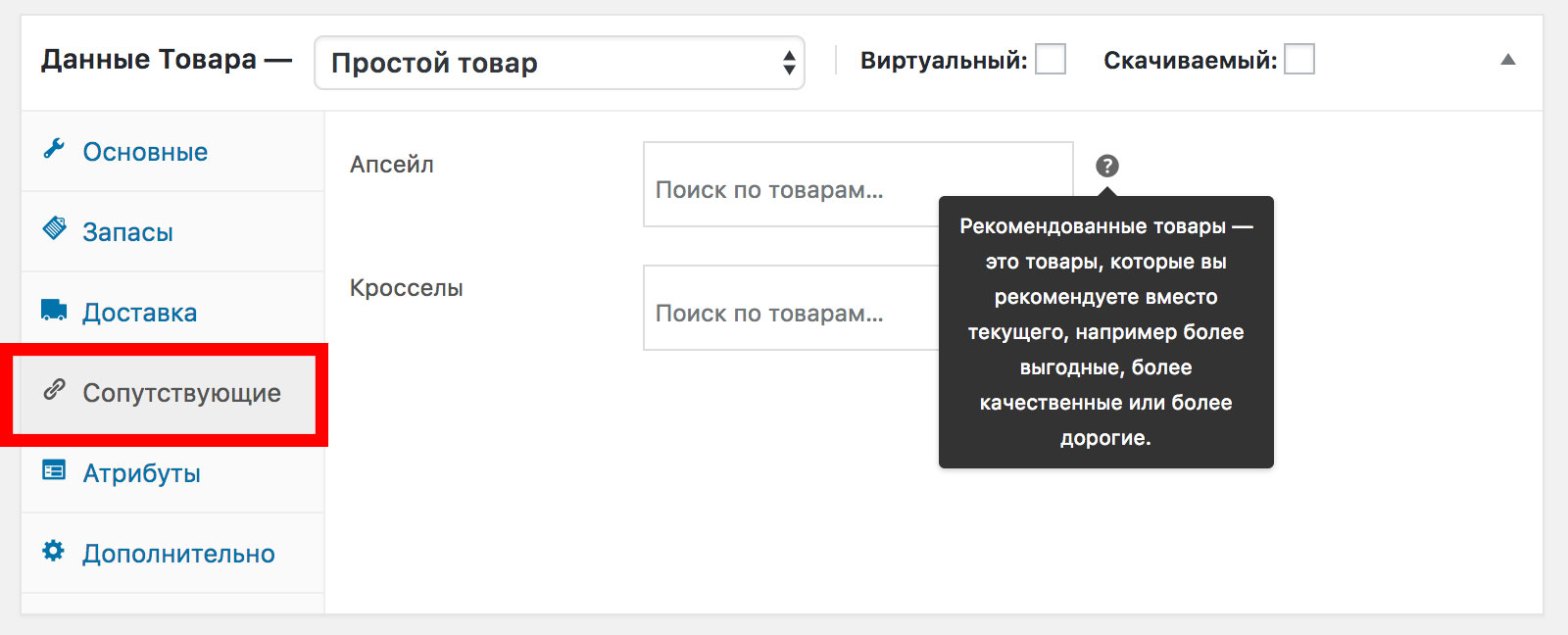
Добавление товаров в Woocommerce на сайт WordPress
Если Вам необходимо чтобы при просмотре товара клиент, видел похожие товары внизу под описанием этого товара, то впишите необходимые названия. Также для этого есть дополнительный функционал, который автоматический подбирает похожие значения по категории, показывает сопутствующие товары.
Атрибуты товаров
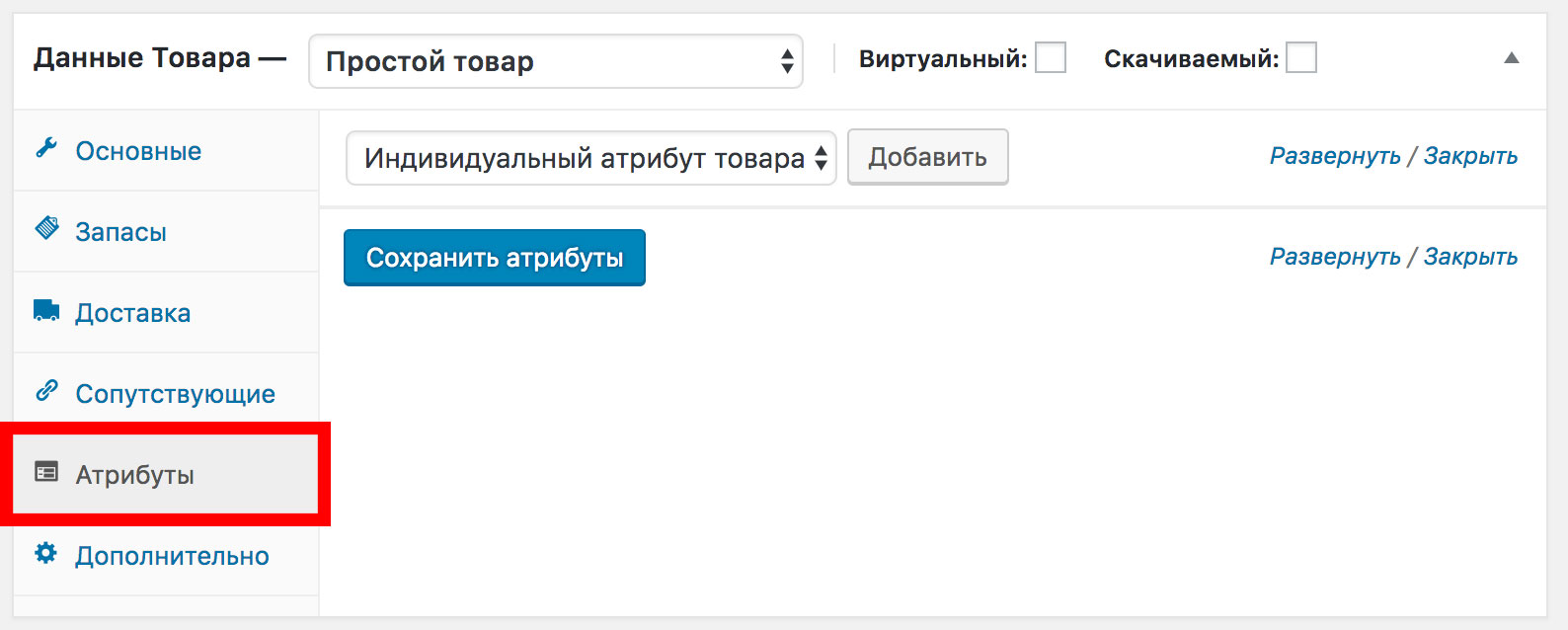
Добавление товаров в Woocommerce на сайт WordPress
Атрибуты товаров в Woocommerce для сайтов WordPress имеют очень много значений. Например выбор цвета, размера или другого параметра. Предварительно все значения необходимо добавить в базу атрибутов, а затем настроить товар с необходимыми атрибутами.
Добавляем атрибуты в базу
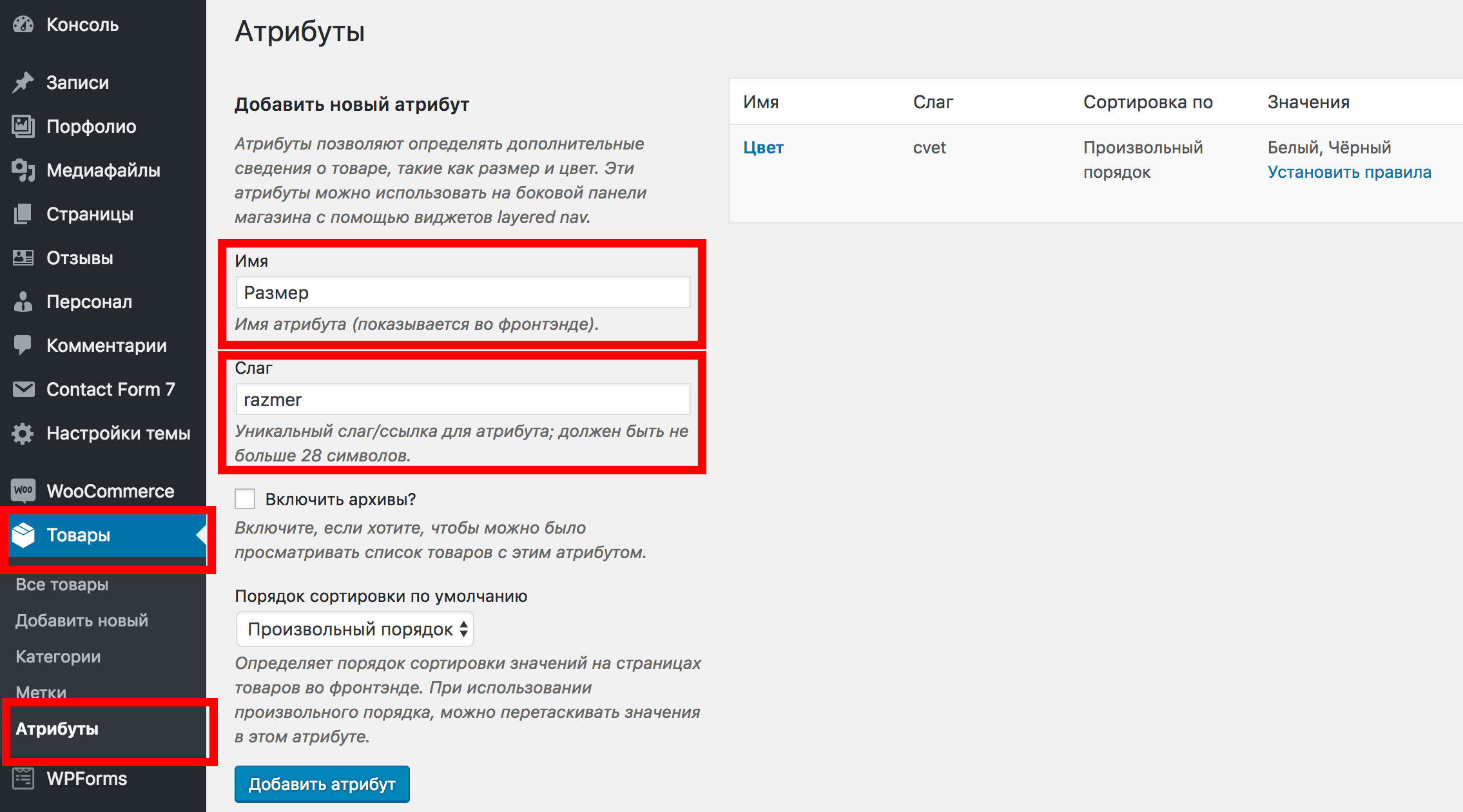
Добавление товаров в Woocommerce на сайт WordPress
Для этого заходим в “товары”, затем “атрибуты” и пишем например: размерную сетку. Сначала пишем размер, слаг-это ссылка она присваивается автоматический, или Вы можете приписать её в ручную. Затем нажимаете “добавить атрибут”. И он появляется у Вас справа.
Далее в появившимся справа меню атрибут Вы нажимаете “Установить правила”. Это правила которые, будут выводиться при этом значении. Например, мы указали размер, теперь надо добавить те размеры, по которым будет выбираться этот атрибут. Рисунок снизу.

Добавление товаров в Woocommerce на сайт WordPress
Теперь мы добавили необходимые атрибуты. Возвращаемся к нашему товару и помечаем необходимые значения. Рисунок в низу.
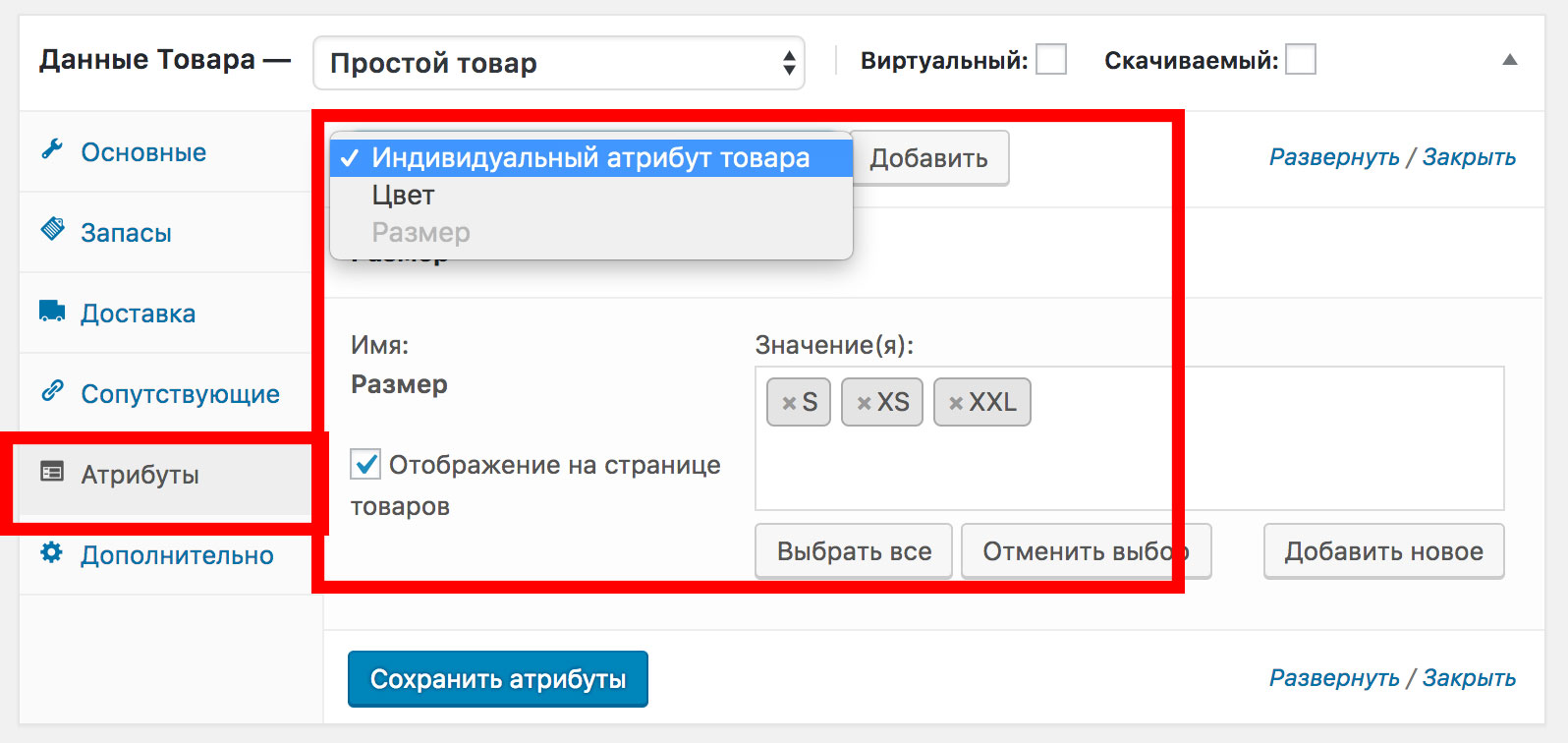
Добавление товаров в Woocommerce на сайт WordPress
Добавляем категорию товара
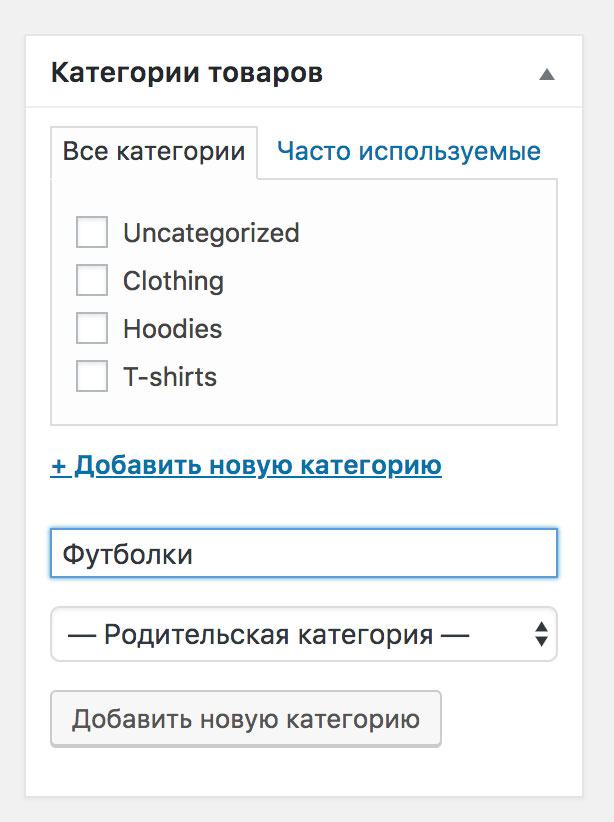
Добавление товаров в Woocommerce на сайт WordPress
Из меню справа, выбираем категорию, если её нет, добавляем новую.
Вариации товаров
Вариации товаров Woocommerce появляются при выборе, когда клиент находится в карточке товара. Но чтобы такие вариации были, их надо правильно настроить.
- НапротивДанные Товара > выбираемВариативный товар
- Переходим в раздел вариации
- Затем “добавить вариацию”
- Вводим все вариации, которые ним нужны
Получается как внизу на картинке.

Добавление товаров в Woocommerce на сайт WordPress
Добавление товаров в Woocommerce может показаться сложным процессом. Но от этого зависят и покупки в Вашем магазине. Чем качественнее Вы проработаете карточку товара, тем больше вероятность, что купят именно у Вас.