Как отправить геолокацию в Яндекс Навигаторе
 Яндекс Навигатор дает возможность определить точно местоположение пользователя, вплоть до подъезда конкретного дома. Это бывает полезно использовать, чтобы передать другому человеку информацию о своем местонахождении. В Яндекс Навигаторе можно отправить геолокацию места, где сейчас находится человек или любой другой точки на карте, например, места сбора. В этой статье мы рассмотрим способы отправить геолокацию в Яндекс Навигаторе.
Как отправить геолокацию в Яндекс Навигаторе
Отправить геолокацию с текущим местоположением другому пользователю через Яндекс Навигатор очень просто. Для этого необходимо запустить на телефоне приложение Яндекс Навигатор и дождаться, когда текущее местоположение будет точно определено (обычно, это занимает до 5 секунд). Далее нажмите на значок местоположения в правом нижнем углу, чтобы произвести центрирование карты в том месте, где вы сейчас находитесь.
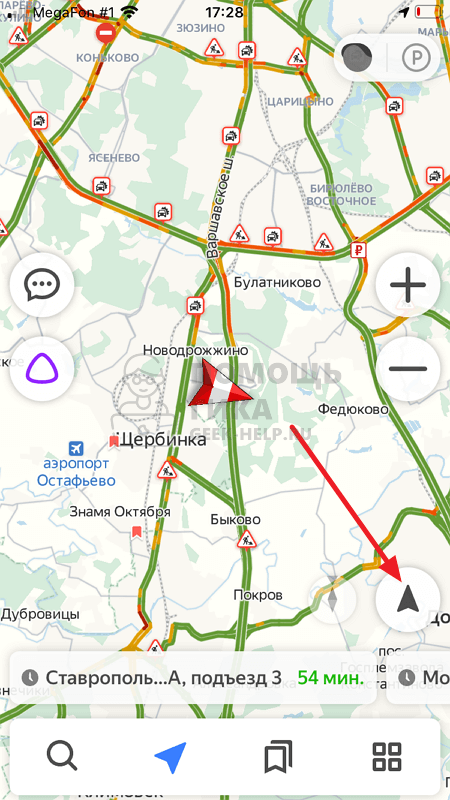
Зажмите палец на вашем индикаторе на карте.
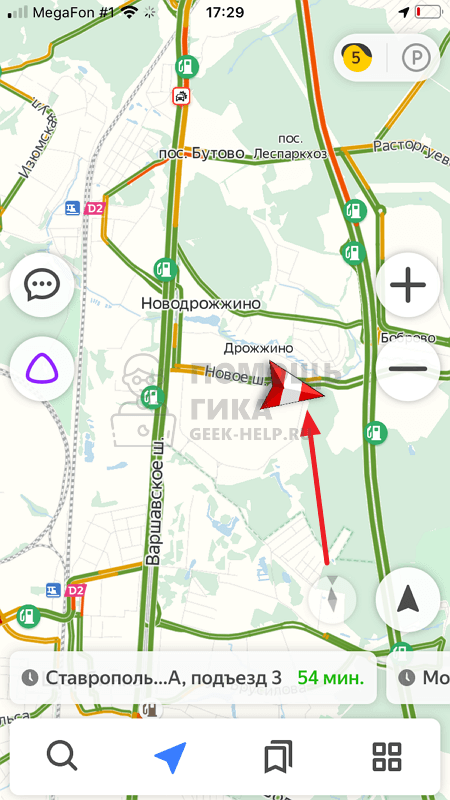
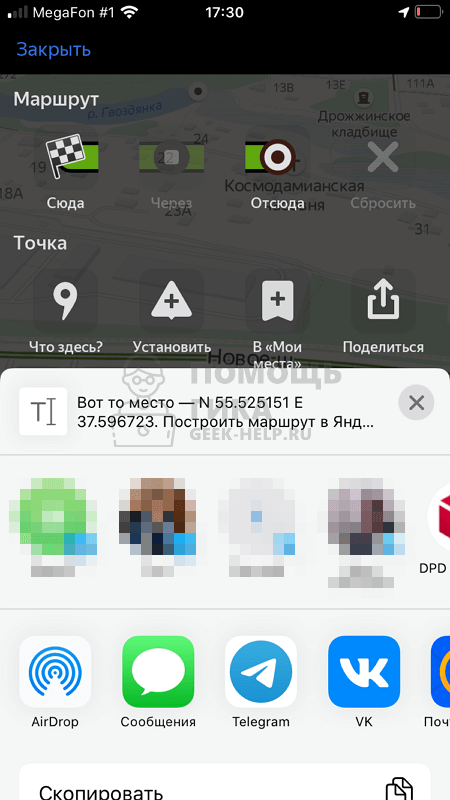
Появится меню. Чтобы максимально точно определить ваше местоположение, выполните приближение карты. Нажмите “Поделиться”, выбрав данный пункт среди других пунктов меню.

Текущее местоположение станет частью сообщения, которое можно отправить через любой мессенджер, почту или социальную сеть. Выберите удобный способ отправки геолокации и укажите нужного пользователя.
В указанное место будет отправлено сообщение со следующим текстом, в котором указаны координаты местоположения и есть ссылка, которая дает возможность быстро перейти в Яндекс Навигатор с отметкой данного места.
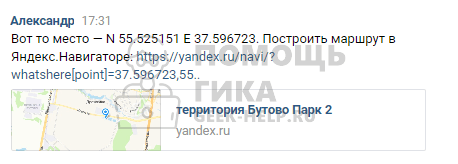
Стоит отметить, что таким способом можно отправить геолокацию не только того места, где вы сейчас находитесь, но и любой другой точки на карте.
Как отправить геолокацию конкретного места в Яндекс Навигаторе
Иногда нужно отправить геолокацию определенного места, например, магазина, больницы, школы и так далее. При этом вы можете не знать точный адрес, где находится данное место, или просто искать его способом, который описан выше, неудобно. Здесь на помощь придет поиск.
Откройте Яндекс Навигатор и нажмите внизу на значок лупы, чтобы вызвать поиск.
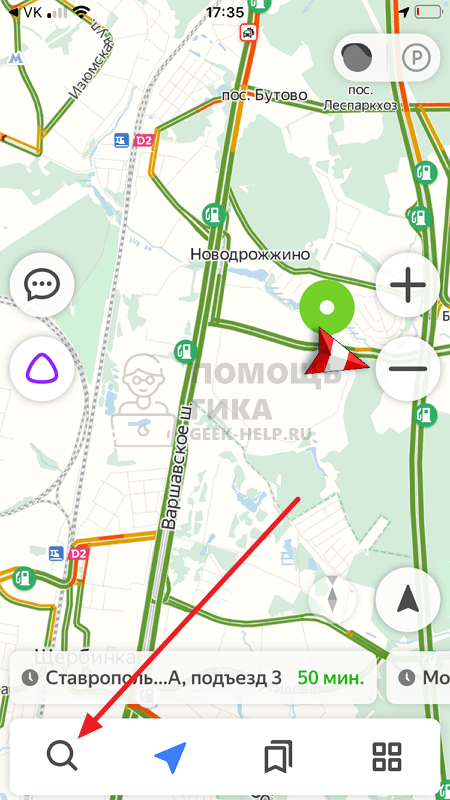
При помощи поиска найдите нужное место.
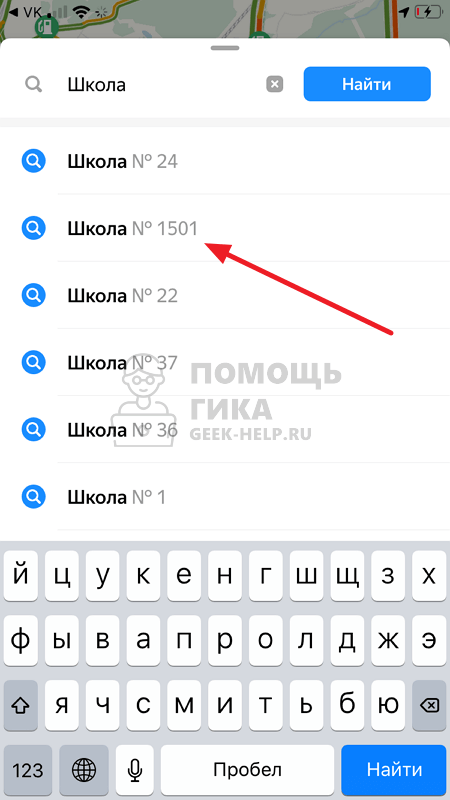
Место откроется на карте в Яндекс Навигаторе. К нему можно сразу построить маршрут или отправить его геолокацию другому пользователю, нажав на кнопку “Поделиться” в меню.
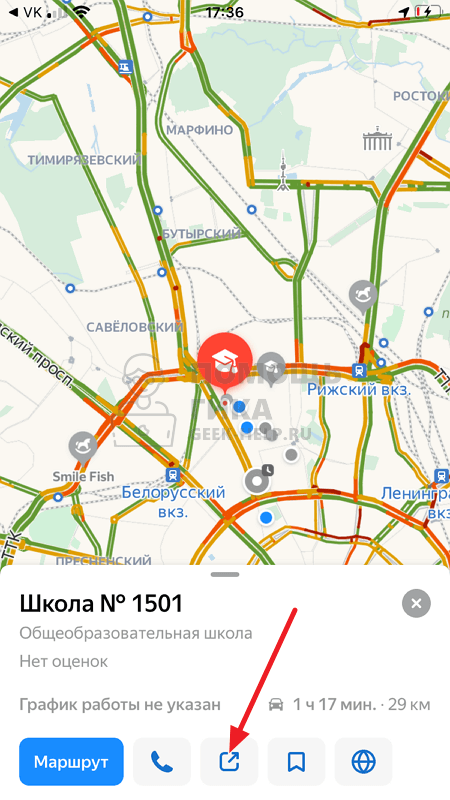
Далее остается только выбрать удобный способ отправки геолокации данного места.
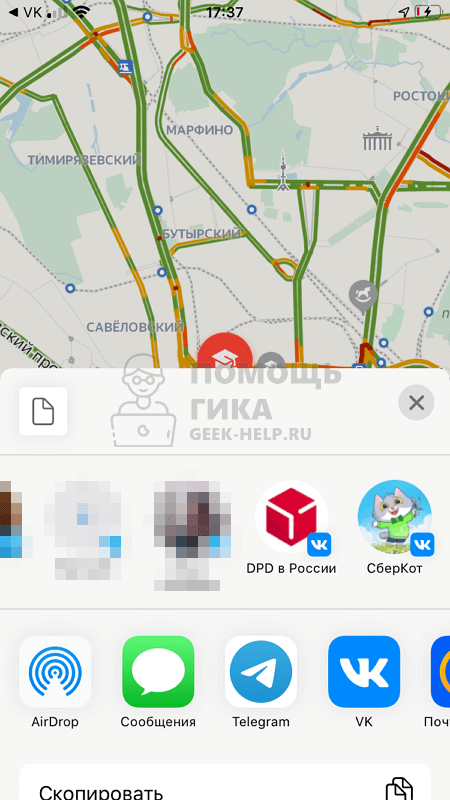
Если в первом способе, рассмотренном выше, в сообщении передаются координаты. То во втором случае передается конкретное название места, а в сообщении ссылка, нажав на которую можно увидеть местоположение места на карте.

Таким образом можно передавать геолокацию любого места другим пользователям через Яндекс Навигатор.
Как отправить координаты из Яндекс.Карт, 2GIS или Google Maps в любой мессенджер
 В закладки
Ответ на вопрос iWanderer.
У нашего постоянного читателя возникла проблема (авторская орфография сохранена):
Вот смотрите: я Вам (например) отправляю свою геолокацию. Отправляется она либо через iM, либо через иные мессенджеры, поддерживающие данную функцию. Но пересылается (мы говорим про айфон) только родная карта Эпол производства Том-Том. Или можно иную карту отправить? – если КАК-ТО можно, то вопрос в КАК – и тогда всё остальное снимается; если НИКАК, только родную – то, предполагаю, как-то можно оттуда вытащить координаты и забить их в навигатор от Яндекса или от 2ГИС? Как бы Вы поступили? Практическое применение данной задачи объяснять, наверное, лишне, тем не менее, стоит заметить, что родные карты пока отвратительно прорисованы для РФ; где-то локально рулит Яндекс, где-то Гугл (я пробовал в Алтайских горах близ озера Телецкое), где-то (например, ситуация с дачным обществом в пригороде, описанная в тех самых комментах) – бесспорно 2ГИС. )))
В этой статье мы научимся пересылать координаты с 2ГИС, Яндекс Карт и Google Maps с помощью мессенджеров, которые установлены на вашем iOS-устройстве.
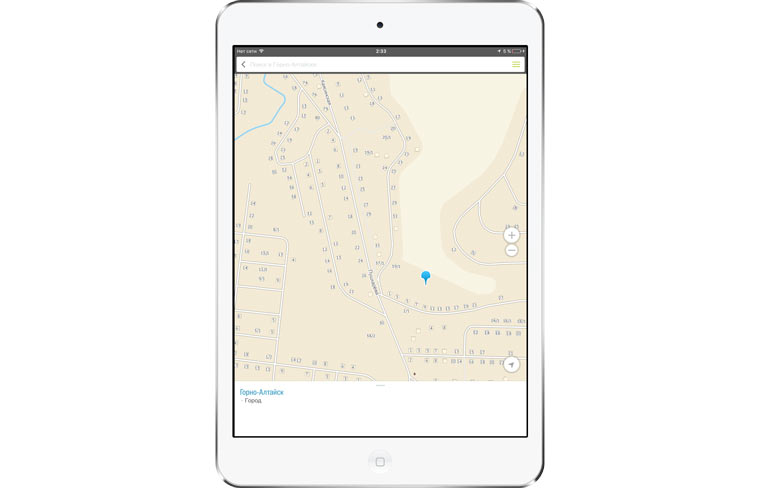
- Нажимаем пальцем на точку на карте;
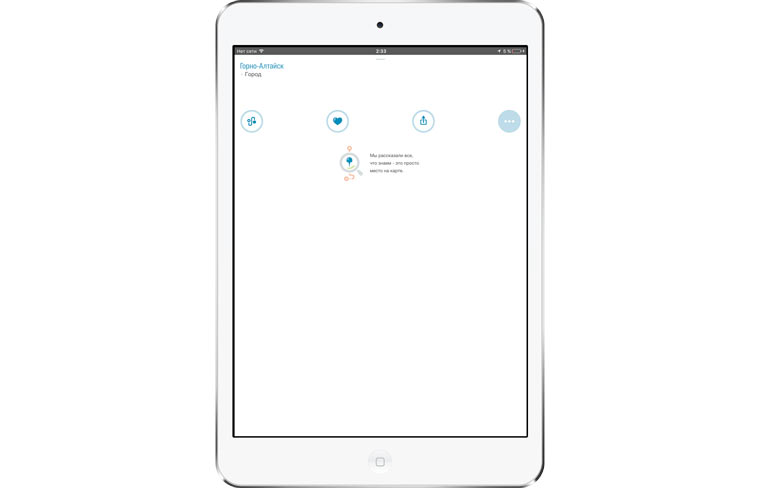
- Протягиваем белое поле снизу наверх, чтобы появились иконки;
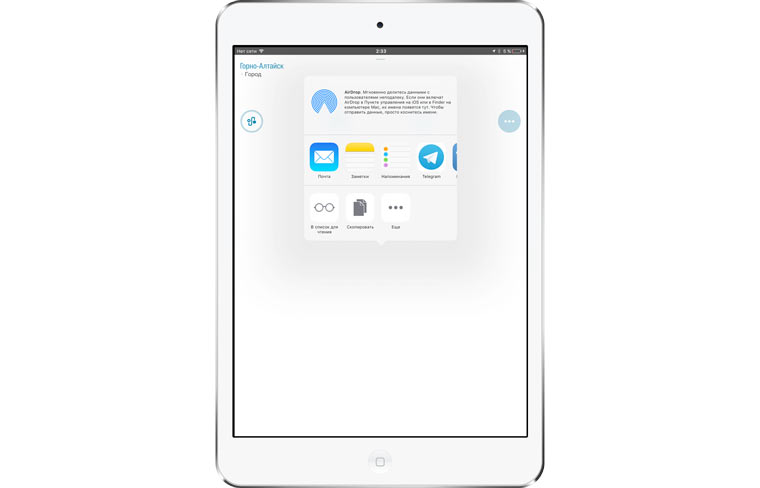
- Нажимаем на иконку с прямоугольничком и стрелочкой;
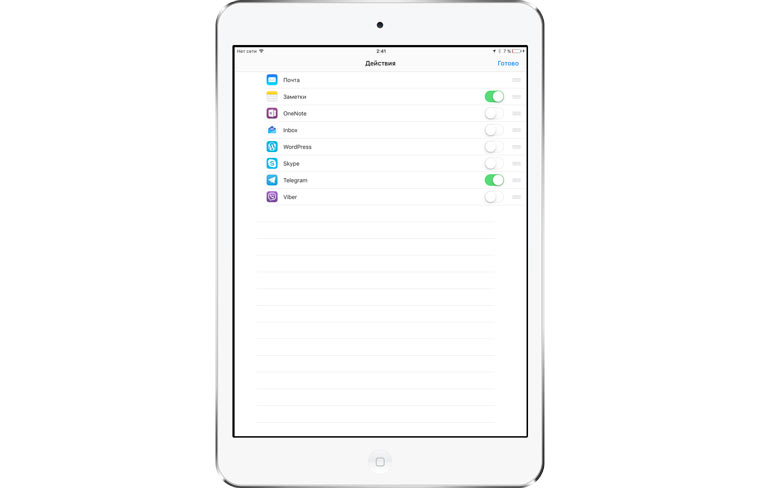
- Выбираем нужный мессенджер или приложение и нажимаем на него. Если его нет, нажимаем на кнопку Еще;
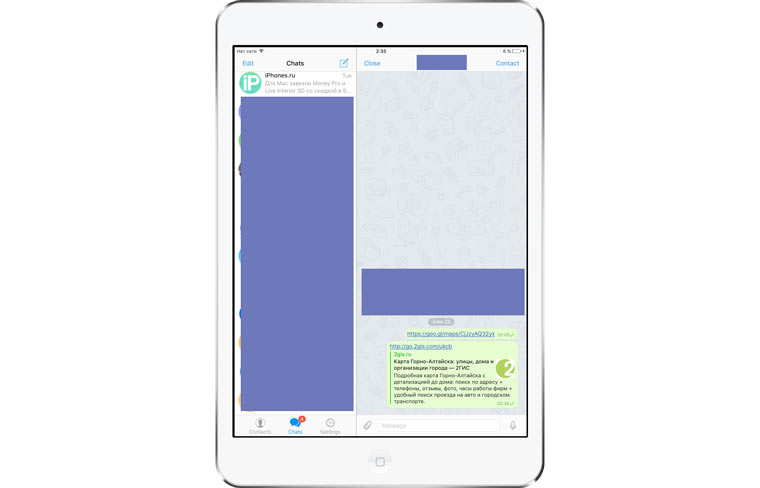
- Делаем активными те приложения которые нам нужны, после чего нажимаем кнопку готово. На предыдущем экране появляется кнопочка мессенджера. Кликаем на нее и соглашаемся со всем, что предлагает устройство;
- После этого открываем мессенджер и проверяем, отправилась ли ссылка.
Яндекс
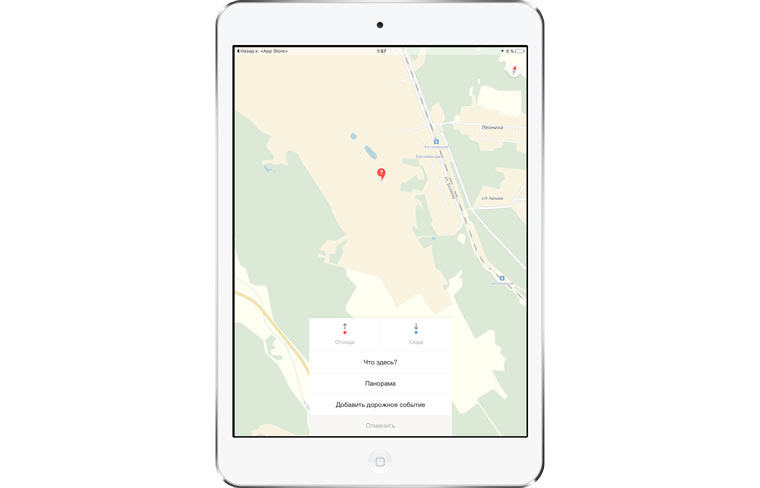
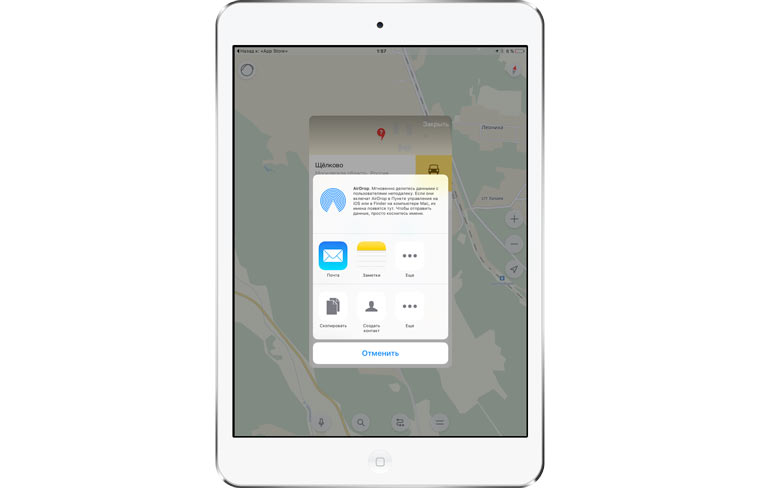
- Нажимаем на точку на карте;
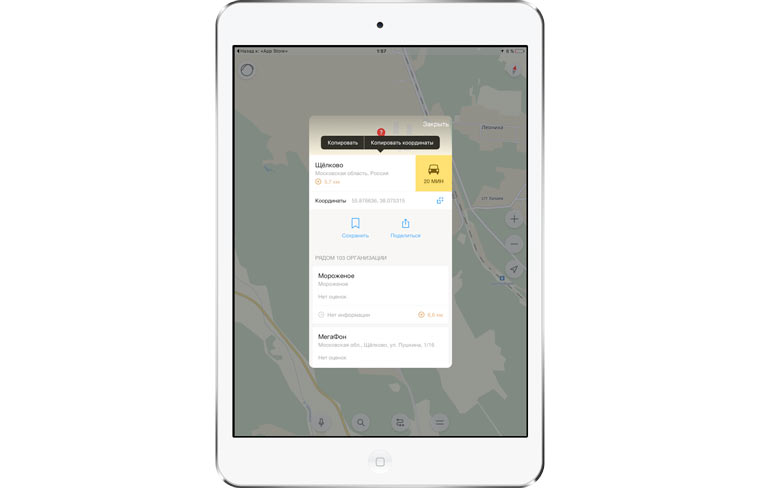
- В нижнем меню выбираем пункт меню Что здесь?;
- Копируем координаты в буфер обмена (чтобы вставить куда-то точные цифровые значения), либо нажимаем на кнопку Поделиться;
- Дальше действуем как в предыдущей инструкции.
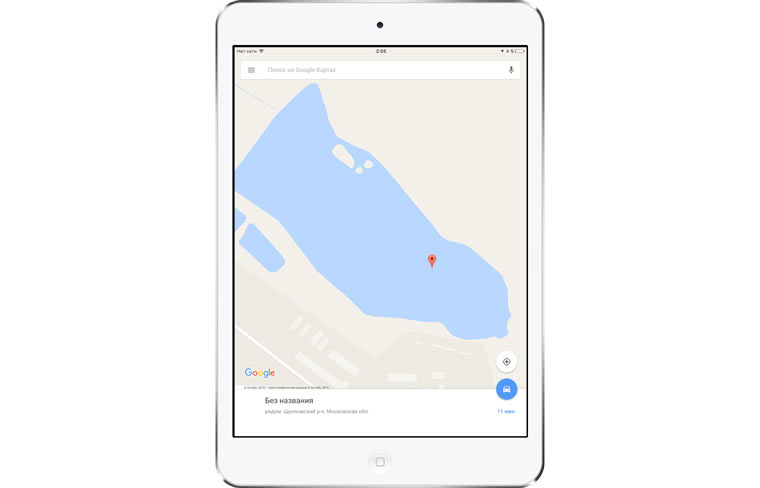
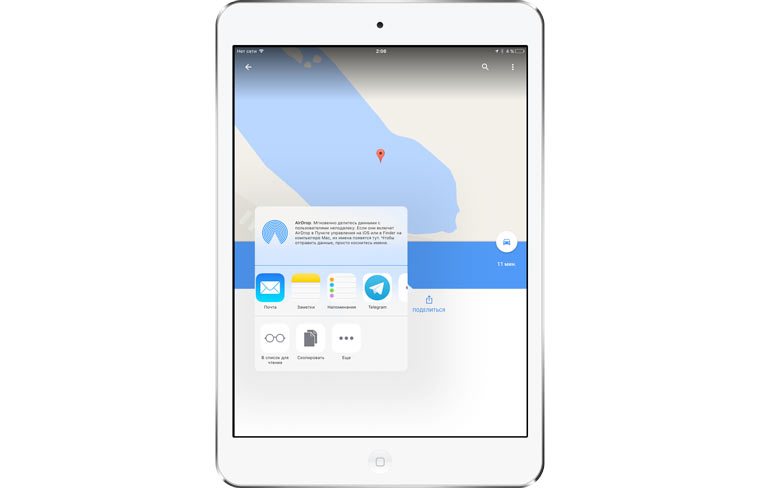
- Нажимаем на точку на карте;
- Тянем нижний блок вверх, чтобы появилась кнопка Поделиться;
- Нажимаем на нее и действуем как обычно.
Если ваш друг или вы предпочитаете какие-то другие карты, то можно скопировать точные координаты из Яндекс.Карт и попытаться вбить их в поиск. Должно сработать. А вот ссылки в App Store на приложения из статьи:
В закладки
Ирина Чернова
�� Читайте также . Всё по теме
Посмотрел 2 сезон российского сериала «Пищеблок». Что изменилось
Обзор приложения Threads, в котором за пару часов сразу зарегистрировались 10 млн пользователей
Посмотрел «Гипнотик» с Беном Аффлеком. Даже под гипнозом второй раз не пойду
Первый магнитный пауэрбанк, с которым не стыдно! Обзор новинок Moft, в том числе системы переноски iPhone
Вот он! Идеальный скретч-контроллер Pioneer DDJ-REV1 для начинающих диджеев, нужен только ноутбук
�� Комментарии 18
@Louis Cyphre , У меня с него есть Медвед ещё времён БК 🙂
@Майор , эх, а я его уже после перезапуска инстанса получил… Но зато гордый обладатель Пепла Ал’ара)
@Dave Gorbovsky , Пепел Алара – это для задротов 🙂
Чёрный Протодракон – вот тру маунт.
увидел в заголовке карту из данжа в ВОВ – прослезился
Так и не смог новость прочитать, от карты взгляд не оторвать… Ностальгия…
Не забегайте вперёд.
Научите сначала включать iPhone
Кто играл шаманом, палец уэрх 🙂
Обожаю этот класс, особенно хилер
@Varian , rogues do it from behind
@Varian , да ну, хант рулит. Особенно с правильным петом. За шамана хила у меня жена играла…
Да ну, 5 шприцов могут кайтить босса до бесконечности ))
Вот бы вов на планшет сделали, чтобы блютузную мышь и Клаву цепануть и наслаждаться в любом месте, а не дома за пк…
Ps админы, не карайте, ну не ту фоту вы для топика выбрали, не ту )))
Ирина, доброго времени суток и спасибо Вам! )))
На самом деле, получается, что цифровые координаты показал только Яндекс; каждая карта передаёт только на саму себя (2ГИС – на 2 ГИС, Яндекс – на Яндекс, Гугл – на Гугл).
Мало того, попробовал в черте города локацию дома (на картах 2ГИС) в частном секторе передать с одного айфона на другой через Вотсапп – там ваще хрень какая-то: у получателя в Вотсаппе открывается ссылка, по которой телефон сначала открывает 2ГИС в Сафари (интерактивная карта на их сайте), предлагая скачать 2ГИС в Аппсторе (а они, естественно, скачаны и открыты) – добро, соглашаюсь; переходит в Аппстор – сразу видно, что карты скачаны, можно тапнуть “открыть”. Открывает не то, что отправлено, а местоположение получателя, но при этом, если вернуться в Сафари, посмотреть официальный почтовый адрес и вбить его вручную в картах – то да, нет проблем, а вот выбрать в меню карт СКОПИРОВАТЬ – копируется ужасно длинная ссылка (видимо, с внутренним кодом каким-то или как там он правильно называется, самой 2ГИС), по которой, как ни смешно и не печально, открытые карты НИЧЕГО НАЙТИ НЕ МОГУТ. Так это ещё пол беды – если оф/почтовый адрес есть; если Вы помните, моя история начиналась с того, что я искал дом в дачном товариществе, где, естественно, никаких адресов нет в принципе (дачное товарищество ХХХ, участок номер №№№ – разумеется, такой “адрес” в картах не прописан).
И вот ещё что: пытался вставить координаты, которые выдают Я-карты, в другие карт/сервисы – пока ничего не вышло; буду разбираться дальше.
В общем, Вам СПАСИБО за заботу о ваших читателях, отзывчивость, внимание! На самом деле, бОльшая часть понятна, дальше буду пытаться методом “научного тыка”. )))
@iWanderer , понятно((( Ну у меня есть пара идей решения проблемы. Как будет время дополню статью и отпишусь вам.
@Ирина Чернова , сдаётся мне, что 2ГИС в этом плане вообще косячный: много хорошего ребята сделали, бесспорно, а вот этот вопрос – не продумали. (( Убило, когда по своей же ссылке, скопированной через меню их же родного сайта, пишет “Ничего не нашлось. Совсем ничего. Попробуйте немного изменить запрос.” ((
@Ирина Чернова , хотя если ткнуть в карту вне города, где никакие строения не отмечены, 2ГИС выдал-таки координаты! ))) Надо где-то на реальной точке (на дачном участке) попробовать определить координаты и подставить из Я в 2Г, а из 2Г – в Я… Совсем большой уже дяденька, а вот развлечение себе придумал! ))))))
Как отправить геолокацию на Андроид. 5 рабочих способов

Лайфхаки
Возможность поделиться геолокацией на смартфоне — одна из самых полезных функций. С ее помощью вы можете отправить друзьям свое точное положение и даже дать им возможность отслеживать ваши перемещения. Как отправить геолокацию? Давайте рассмотрим наиболее популярные приложения, которые есть на каждом смартфоне.
Как отправить геолокацию по Whatsapp
Для отправки геолокации у вас должен быть включен GPS.
- Запускаем Whatsapp и выбираем нужный контакт
- Справа от поле для ввода сообщения есть иконка в виде скрепки — жмем на нее
- В открывшемся окне выбираем пункт «Место»

- Далее жмем «Отправить ваше местоположение». Причем вы можете отправить место, которое определилось автоматически, либо указать точку на карте самостоятельно.

Также можно нажать «Делиться геоданными». В таком случае собеседник будет видеть ваши перемещения и ему будет проще вас найти.
Как отправить геолокацию в Telegram
Здесь алгоритм действий такой же, как и в Whatsapp
- Запускаем Telegram и выбираем нужный контакт
- Жмем на скрепку справа от поля ввода сообщения
- Далее выбираем «Отправить свою геопозицию»

Здесь же можно транслировать геопозицию. Причем вы можете указать время, в течение которого можно будет ее отслеживать.

Как отправить геолокацию в Яндекс навигаторе
- Включаем GPS и запускаем приложение
- Дожидаемся определения местоположения
- Теперь нажимаем и удерживаем палец на вашем местоположении на карте до появления вспомогательного меню
- В этом меню есть пункт «Поделиться»

- Выбираем мессенджер, через который вы хотите отправить геолокацию

- Далее остается выбрать нужный контакт для отправки и готово.
Как отправить геолокацию в Яндекс картах
- Включаем GPS и запускаем приложение
- Одним касанием указываем свое местоположение или любую другую точку на карте
- В нижней части экрана появится дополнительное меню, где есть иконка «Поделиться» (см. скриншот ниже)

- Теперь выбираем нужный мессенджер для отправки локации

- Выбираем контакт и готово.
Как отправить геолокацию в Гугл картах
- Включаем GPS и запускаем приложение
- Выбираем на карте вашу геолокацию и жмем «Поделиться местоположением»

- Далее можно выбрать мессенджер для отправки геолокации или же сразу выбрать контакт, который записан в вашем смартфоне

Погрешность определения вашего местоположения обычно не превышает 10 метров.
Находим своё местоположение на карте
GPS — система для навигации с использованием спутника, для измерения расстояния и времени. Помогает определять положение по всеобщей системе координат. В первую очередь создана в интересах военных США, с наступлением современных технологий стала доступна для каждого из нас, имеющего девайс с GPS приемником.
GPS система 
Система глобального позиционирования работает по принципу трех точек. Телефон или другое устройство получает сигналы от спутников, которые находятся в космосе. При этом достоверные точные данные получаются при использовании трех и более спутников.
В космическом пространстве на данный момент задействовано 32 спутника, занятых в этой сфере. Они покрывают всю территорию Земли, и даже если один уходит за горизонт, другие останутся в зоне видимости устройства.
Чтобы спутники не ошибались в координатах и времени существуют наземные станции синхронизации. Они просчитывают все: местоположение, время, смещение земли, смещение орбиты. Несколько раз в день информация обновляется, для точного определения геолокации.
Координаты на карте
Любая из современных карт состоит из координат. Широта и долгота определяют наше положение на карте. С их помощью можно найти любую точку на карте с точностью до сантиметра.
Широта — расстояние от экватора до заданной точки.
Долгота — расстояние от нулевого меридиана до заданной точки.
Как по координатам найти место на карте
В современном мире все зависит от местоположения и геолокации. Почти каждый день нам приходится искать какие-то новые места, а иногда даже использовать в поисках точные координаты нужного места. В таком поиске нет ничего сложного, необходимо просто подставить координаты в карту и место откроется.
Рассмотрим самые распространенные сервисы карт для работы, поиска мест и повседневного использования.
Яндекс

Яндекс – российский IT гигант имеет свою версию карт. Они включают в себя как Россию, так и весь мир. На картах указаны все места, достопримечательности, магазины, парки.
Существует раздел с организациями, где указаны организации в каждом доме, добавлены отзывы и фотографии, телефоны и часы работы для удобства пользователей.
Сервис умеет строить карты маршрутов, как пешком, так и на личном и общественном транспорте. Отличительная и приятная особенность приложения это возможность работать в оффлайн режиме и взаимодействовать с подробными 3D картами городов.
Смотрим своё местоположение на Яндекс картах
Чтобы узнать с помощью сервиса Яндекс, где я сейчас нахожусь, необходимо на главном экране карты выбрать GPS поиск. После чего устройство определит геолокацию, направление движения и скорость.
Так же при нажатии, иконка пользователя закрепляется в середине экрана, что удобно при использовании устройства, как навигатора.
При использовании голосового помощника «Алиса» процесс пользования картами облегчается. Достаточно сказать «Алиса, где я». Ассистент может так же подсказать пробки, составить маршрут или просто развлекать пользователя в пробке.
Как отправить человеку свое местоположение через Яндекс карты
Самый простой способ показать, где я сейчас нахожусь, другому человеку – поделиться своей геолокацией. Вот простая инструкция, как это сделать:
- Запустить Яндекс карты
- Определить свое местоположение
- Нажать на иконку местоположения пользователя
- Снизу рядом с координатами нажать значок «три точки в ряд»
- Так же можно нажать на значок квадрат со стрелкой и выбрать приложение для отправки координат
Координаты приходят в виде гиперссылки. Получатель сразу может открыть и посмотреть место, которое было ему отправлено.
Общественный транспорт на картах Яндекс
Отечественный сервис имеет еще одно большое преимущество в использовании. В него встроена функция отображения общественного транспорта.
Приложение показывает расположение общественного транспорта в реальном времени. Так же существует возможность узнать, во сколько транспорт прибудет на остановку.
Чтобы активировать эту функцию, необходимо:В правом верхнем углу нажать кнопку «слои» – «движущийся транспорт» – «показывать все виды». Либо настроить только нужные маршруты.
Весь транспорт будет отображен на карте. При нажатии на остановку указывается время прибытия автотранспорта по определенным маршрутам.

Карты от мировой корпорации Google (Гугл) – это целый набор приложений и сервисов, с обширным функционалом. Карты Google (Гугл) начали работать в 2005 году. Отличительные особенности сервиса – это спутниковые снимки хорошего качества и возможность просмотра карт под углом.
Удобная функция – подробные фотографии улиц, которые можно крутить на 360 градусов. Сейчас в сервис добавлено более 3 тысяч городов со снимками улиц.
Из интересных функций еще можно отметить карты планет и спутников.
Смотрим своё местоположение на Google картах
Если вы решили ответить на вопрос «где я сейчас» с помощью сервиса от Google (Гугл), то процесс будет такой же, как и в предыдущем случае. Нужно нажать на иконку определения геолокации и на карте будет показано, где пользователь сейчас.
Как отправить человеку свое местоположение через Google карты
Чтобы отправить свою позицию на карте другому человеку нужно:
- Запустить приложение Google (Гугл) карты
- Нажать на точку местоположения
- Нажать на координаты, они будут скопированы
Найти магазины рядом с домом
Google (Гугл) позволяет быстро найти магазины, бары, рестораны, кафе, находящиеся рядом с домом. Достаточно в поиске написать «магазины». Появится список, в котором будут предложены разные интересующие места. В списке будут указаны номера телефонов организаций, часы работы, отзывы и фотография для удобства нахождения.
Для большего удобства в поиске можно использовать голосовой ассистент Google. Помощник уточнит ваш запрос, озвучит результат и сразу проложит путь к пункту назначения.
Определение широты и долготы на карте

Рассмотрим встроенные программы для определения координат местонахождения. Остановимся на двух самых распространенных.
Координаты на Android компас
В операционной системе Android (Андроид) нет встроенного компаса, но есть множество сторонних приложений в Google Play (Гугл Плей), которые можно скачать. Рассмотрим самое популярное приложение «Компас 360», которое имеет множество преимуществ. Вот основные из них:
- Приложение работает без интернета
- Имеет магнитный и истинный север
- Присутствует функция металлоискателя
- Множество скинов для внешнего вида программы
- Определяет точное местоположение через GPS систему
Координаты на iPhone компас
Чтобы пользоваться встроенным функционалом iPhone (Айфон), сначала требуется настроить приложение. Рассмотрим, как его настроить и использовать:
- Зайти в приложение Компас
- Откалибровать телефон, делая им круги. Когда шкала будет полностью заполнена белым, калибровка окончена.
- На компасе будет указаны стороны света.
- Ниже будут написаны координаты: широта и долгота. Так же будет определена местность и высота над уровнем моря.
Компас можно так же синхронизировать с другими приложениями. Это способствует лучшему функционированию сторонних карт.
Сервисы для поиска места по координатам
Помимо двух известных IT компаний, на рынке онлайн карт есть множество других компаний. Рассмотрим коротко основные карты и посмотрим, как в них решить задачи поиска места по координате.
Яндекс карты

- Запустите карты в любом браузере или официальном приложении.
- Откройте строку «поиск мест и адресов»
- Введите в нее географические координаты
Google maps

- Откройте Google Карты на компьютере или смартфоне
- В окно поиска введите координаты.
Допускаются следующие форматы:
- Десятичные градусы
- Градусы, минуты и секунды
- Градусы и десятичные минуты

Российская компания, занимающаяся выпусками электронных карт и справочников с 1999 года. Имеет успех не только в РФ, но и в странах Европы и арабского мира. Интерфейс у нее такой же, как у двух вышеописанных компаний.
Поиск по координатам проходит через строку поиска. Координаты можно отправить следующим образом:
- Выделить участок, координаты которого нужно отправить
- В верхнем углу нажать отправить
- Скопировать или отправить ссылку на координаты
Locus map

Очень функциональное приложение для навигации на андроид. Оно решает широкий спектр задач по онлайн и оффлайн GPS навигации. Используется даже профессионалами, начиная от туристов и заканчивая спасателями и разведчиками.
Поиск по координатам осуществляется по следующему алгоритму:
- «Поиск»
- «Перейти к…»
- «Координаты»
- Ввести координаты
Navitel

Компания, производящая видеорегистраторы, навигаторы и софт к ним. В отличии от остальных перечисленных программ, эта – платная. Все устройства поддерживают оффлайн режим и имеют все основные функции для удобства использования.
Поиск по координате выполняется следующим образом:
- Открыть меню
- Открыть пункт «по координатам»
- Ввести данные
- Нажать «Результат»
Данные используемые для отслеживания местоположения
Местоположение пользователя может отслеживаться не только с помощью GPS. Приложения так же используют для определения геолокации мобильные сети, Wi-Fi и Bluetooth, подключаясь к сетям в кафе и торговых центрах.
Определение геолокации через мобильные сети позволяет существенно сэкономить заряд устройства, так как использование сервисов GPS очень затратное действие для аккумулятора. То же самое и при использовании сетей Wi-Fi и Bluetooth.
Безопасность данных
Использование GPS очень облегчает нам жизнь. Помощь в навигации, персонализированные прогнозы погоды, отслеживание перемещений детей – все это блага, которые предоставляются этой технологией.
Но есть у нее и обратная сторона – перепродажа данных. Приложения и сайты, имеющие доступ к данным местоположения пользователя, могут продавать эту информацию своим партнерам. Самое невинное последствие этого, реклама.
Но мы не можем знать наверняка, кто получит доступ к этим данным. По этому, давая разрешение на их использование, следует внимательно читать соглашение и обращать внимание – анонимные ли это данные или нет.
Так же можно отозвать разрешение на использование таких данных для приложений , без которых можно обойтись. Не следует давать разрешения на использование этих данных непонятным и неизвестным разработчикам.