Телевизор Самсунг не подключается к wi-fi
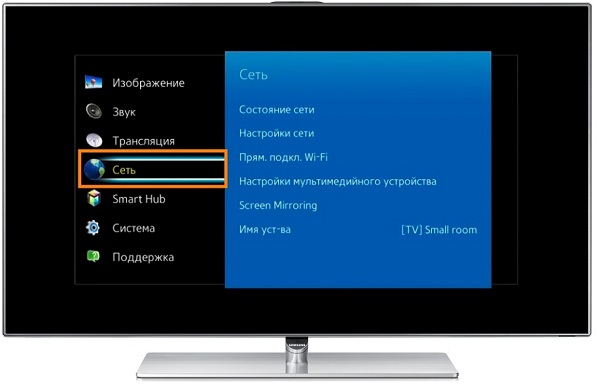
Smart TV становятся с каждым днем популярнее, ведь телевизоры с операционной системой и возможностью соединения с интернетом позволяют скачивать приложения и пользоваться различными TV сервисами. Все что потребуется – подключить телевизор к сети интернет. Сделать это можно как напрямую, используя кабель, так и через Wi-Fi. Но кому хочется тянуть кабель, который будет привлекать ненужное внимание и портить внешний вид? Поэтому куда чаще люди прибегают у удаленному подключению. Но что делать, если телевизор Самсунг не видит сеть Wi-Fi или при попытке подключения выдает ошибку? Существует несколько причин возникновения подобных ошибок, и каждая из них имеет свой способ решения.
Почему Самсунг не подключается к Wi-Fi
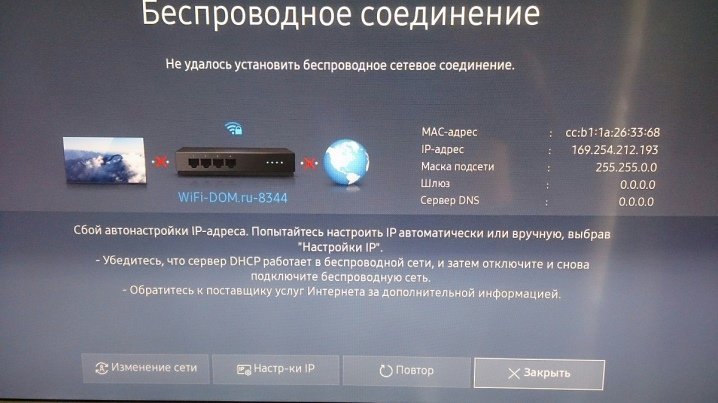
Видимых причин ошибки подключения может быть несколько. Чаще всего проблемы возникают со стороны маршрутизатора или внутренних настроек сети. Прежде чем искать причины отсутствия подключения, необходимо провести поверхностную диагностику:
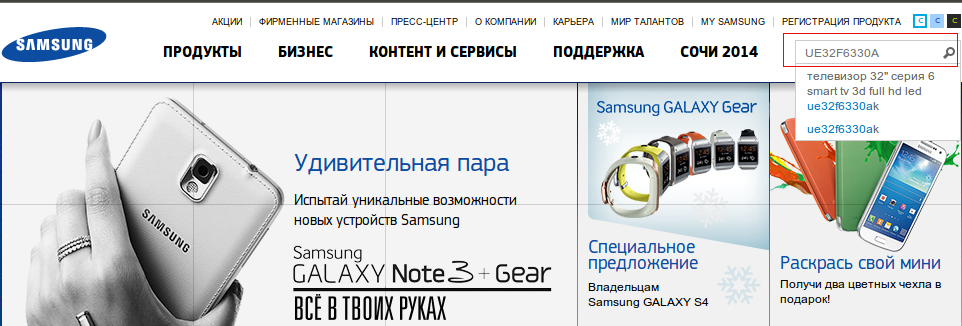
- Убедиться, что телевизор имеет встроенный Wi-Fi модуль. Некоторым моделям для подключения к беспроводному интернету требовался Wi-Fi адаптер, который подсоединялся к устройству. Информацию о наличии необходимого оборудования можно узнать в сервисной книге телевизора, или на официальном сайте Samsung.
- Убедиться, что искомая сеть вообще существует. Часто пользователи пытаются подключить телевизор к сети, которой нет. Для проверки наличия сети можно использовать любое другое устройство с Wi-Fi модулем: телефон, ноутбук или планшетный компьютер. Необходимо убедиться, что другие устройства видят сеть и успешно выполняют к ней подключение.
- Подключается ли телевизор к другим сетям. Если проблема кроется в настройках сети, то подключение TV к другим сетям не вызовет никаких сложностей. Если же телевизор видит все сети, но не может подключиться ни к одной из них – потребуется изменить настройки самого телевизора.
Если телевизор Самсунг не подключается к интернету, при этом подключение к беспроводной сети было выполнено успешно, рекомендуется перезагрузить маршрутизатор и обесточить телевизор на 10-15 минут. После чего потребуется выполнить повторное подключение и в большинстве случаев проблема исчезает. Если же телевизор по-прежнему не подключается к интернету, нужно будет определить проблему и исправить ошибку.
Телевизор ни видит доступные сети
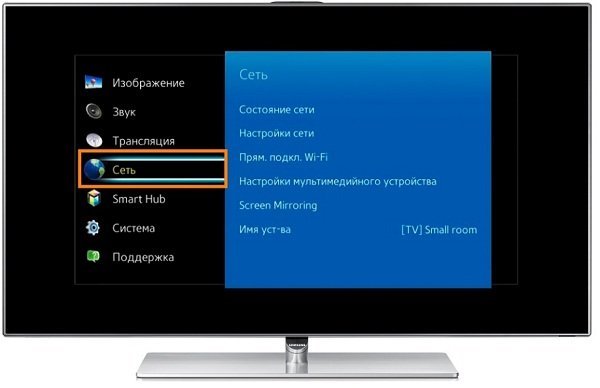
Если необходимая сеть беспроблемно отображается на других устройствах, но телевизор ее игнорирует, более того не видит ни одну из соседских сетей, вероятнее всего проблема в самом телевизоре. Первым делом необходимо убедиться в исправности выносного Wi-Fi адаптера и убедиться в отсутствии механических повреждений корпуса TV в случае встроенного W-Fi модуля.
Если все в порядке, телевизор не поврежден, Wi-Fi адаптер подключен или устройство имеет встроенный модуль, рекомендуется включить и выключить телевизор. Причем сделать это необходимо не пультом управления, а непосредственно обесточить телевизор, вытащив из розетки кабель питания. Повторное подключение выполняется не ранее, чем через 10 минут. Если и после этого телевизор не видит вафай, стоит сбросить настройки до заводских через сервисное меню.
Для того, чтобы выйти в сервисное меню на телевизорах Samsung, необходимо последовательно нажать кнопки «Info» — «Menu» — «Mute» — «Power».
В сервисном меню необходимо открыть вкладку «Опции» («Options») и найти кнопку «Вернуться к заводским настройкам» («Faktory Rezet»). После сброса настроек нужно будет выключить телевизор пультом, и включить обратно. Далее настраиваем сеть: смотрим, отображаются ли сети. Если проблема была в сбитых настройках, то устройство должно увидеть доступные Wi-Fi сети. Если же этого не происходит, продолжаем предпринимать попытки избавиться от ошибки.
Стоит вспомнить, когда в последний раз выполнялась перепрошивка телевизора и насколько корректно устройство работало после установки обновлений. Часто проблема кроется в некорректной работе ОС и требует полной переустановки ПО. Существует два способа перепрошивки: через автозагрузку обновлений с сети интернет (способ недоступен ввиду отсутствия интернет-подключения), и с USB носителей. Поэтому можно скачать на флешку прошивку с официального сайта Samsung и полностью обновить систему.
Если и перепрошивка телевизора не дала никаких результатов и по-прежнему не отображается ни одна сеть, значит проблема имеет технический характер и решить ее получится только при помощи специалистов. Это может быть:
- Нарушение соединений платы и Wi-Fi модуля.
- Нарушение шлейфа, который соединяет платы.
- Вышедший (или заведомо бракованный) модуль.
Здесь потребуется вмешательство во внутренние элементы телевизора, монтаж платы, проверка соединений на целостность и при необходимости пайка новых элементов. В домашних условиях такой ремонт выполнить затруднительно, так как необходимо иметь и соответствующее оборудование и опыт. Поэтому стоит обратиться в сервисный центр. Если же телевизор не оснащен встроенным модулем, вместо которого используется выносной адаптер, стоит попробовать заменить адаптер или проверить работоспособность старого.
Телевизор Самсунг не видит только нужную сеть Wi-Fi
Если телевизор видит соседские или сторонние сети, но игнорирует нужную сеть, то проблема может быть либо в маршрутизаторе, либо в настройках самой сети. Первым делом следует убедиться, что сети видят другие устройства – попробуйте подключиться с телефона. Важно делать это рядом с телевизором, а не возле роутера. Существует распространенная проблема, когда сигнал попросту не добивает до телевизора, или при попытках подключиться полностью прерывается. Если, подключив телефон к Wi-Fi, качество сигнала слабое, либо полностью отсутствует, то проблема решается очень легко любым из четырех способов:
- Перенести роутер ближе к телевизору.
- Перенести телевизор ближе к роутеру.
- Использовать выносную Wi-Fi антенну.
- Заменить маршрутизатор на более мощную модель.
Качество сигнала должно быть устойчивым всегда, так как в вечернее время нагрузка на сеть всегда возрастает, а сильные просадки могут негативно сказаться на подключении Smart TV.
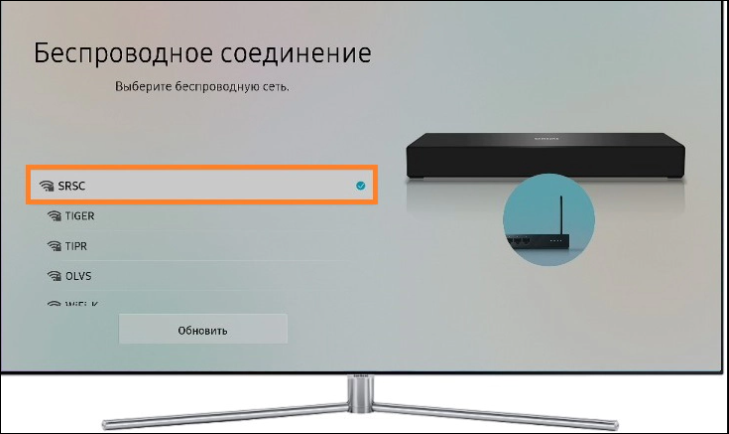
Если же смартфон или ноутбук удается беспроблемно подключить Wi-Fi, но телевизор при этом сеть не видит, следует предпринять следующие действия:
- Подключаем маршрутизатор к ПК или ноутбуку через витую пару.
- Заходим в настройки роутера, указав соответствующий адрес в поисковой строке любого браузера.
- Сразу же обращаем внимание на параметр «Гостевой вход». При подключении к Smart TV он должен быть всегда отключен.
- Устанавливаем любой статический канал и выбираем смешанный режим работы.
- В графе ширина канала устанавливаем пункт «Автоматический».
Применяем настройки и перезагружаем роутер, обесточив его на несколько секунд. Попутно также необходимо перегрузить и телевизор. После чего включаем телевизор и смотрим на перечень отображаемых сетей. Если среди них есть необходимая домашняя сеть – выполняем подключение.
В некоторых случаях режим подключения по новому стандарту приходится самостоятельно активировать в настройках телевизора. Как правило, это происходит при покупке устройства их стран, где такая частота запрещена, на российский рынок чаще всего попадают телевизоры, где частота активирована по умолчанию, но и здесь могут возникнуть сбои после некорректных обновлений или изменений настроек.
Чтобы выполнить настройку подключений в телевизоре, потребуется открыть сервисное меню и зайти в «Опции», где нужно быть выбрать вкладку «Локальная сеть» («Local S.»). Далее выбираем пункт «CIR RUSSIA», и задаем следующие параметры: Lenguage Set — CIS, Region — PANEURO, PnP Lenguge – RUS. После применения настрое достаточно перезагрузить телевизор, и он будет распознавать сети с необходимой частотой. Как только отобразиться домашняя сеть, можно выполнять подключение.
Телевизор видит Wi-Fi, но не может подключиться
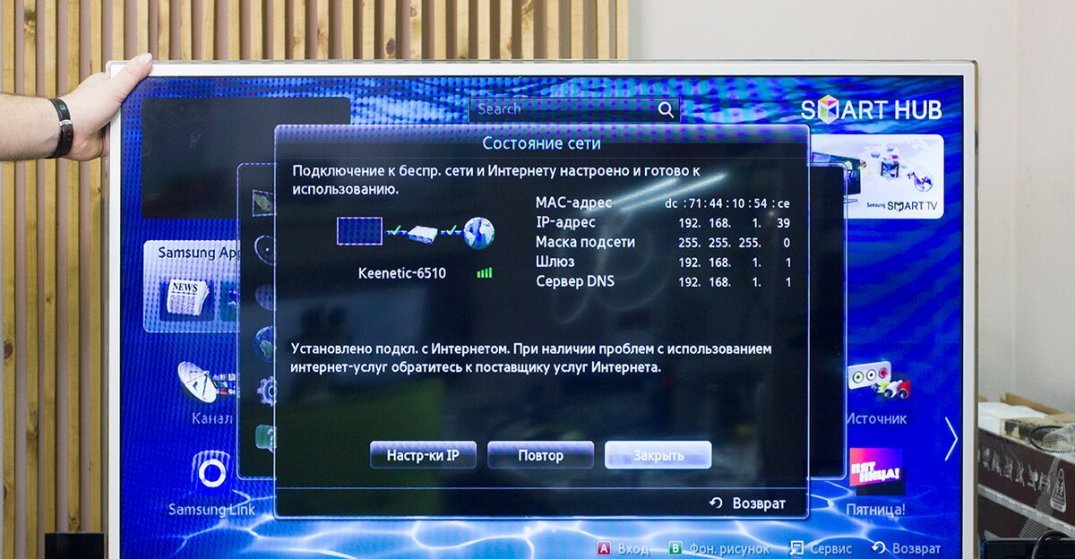
Еще одна распространенная проблема – устройство распознает нужную сеть, но при попытке выполнить подключение выбивает ошибку. Если возникает такая проблема – это уже хорошо, так как решить ее куда проще, чем если бы телевизор вообще не видел сеть. Как правило, устройство выдает ошибку «Ошибка подключения» или «Некорректный/Неверный пароль». Пользователи часто забывают пароль сети, и пользуются автоматическим подключением, либо делятся сетью при помощи QR кода.
Пароль от сети можно посмотреть в настройках сети ПК, подключенному к этом Wi-Fi, или в настройках роутера. Что качается именно ключа сети, то он прописывается на самом маршрутизаторе, как правило, в его нижней части. Чаще всего телевизор запрашивает именно цифры, которые прописаны на роутере. Ключ сети также может быть изменен в процессе эксплуатации, при этом пользователи чаще всего забывают установленный ключ. Поэтому оптимальный способ подключения следующий:
- Сбрасываем настройки маршрутизатора до заводских. Необходимо нажать и удерживать кнопку «RST» («Reset») на роутере в течение 10 секунд, пока все сигнальные светодиоды не начнут мигать.
- Обновить поисковое окно доступных Wi-Fi сетей на телевизоре.
- Выполнить подключение.
- В окне «Пароль» указать ключ сети, прописанный на роутере.
После этого подключение всегда осуществляется успешно. В некоторых случаях подключение к интернету может отсутствовать, но подключение к LAN-сети будет выполнено.
Телевизор подключился к сети, но интернет-соединение отсутствует
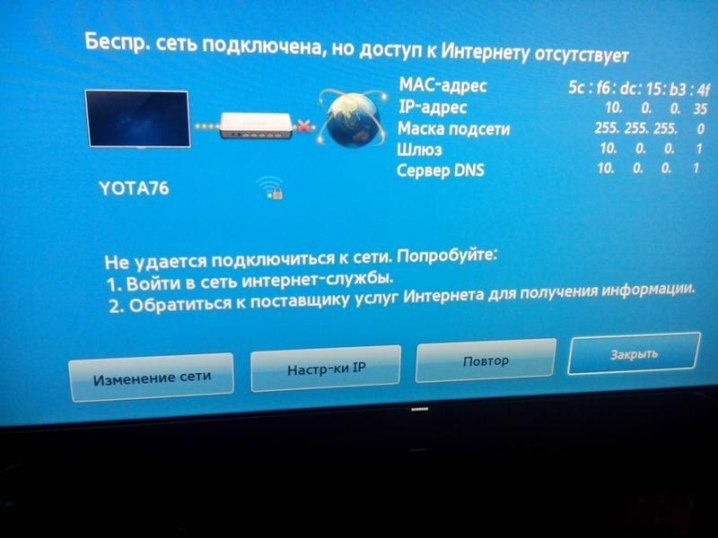
Когда телевизор Самсунг не подключается к интернету при наличии успешного соединения с Wi-Fi сетью, следует проверить, есть ли интернет-соединение на других устройствах, возможно, проблема окажется со стороны провайдера. Если же не получается подключить только телевизор, следует попытаться вручную прописать DNS. Для этого:
- Открывает сервисное меню.
- Открывает раздел «Сеть» и выбираем вкладку «Настройки».
- Нажимаем на кнопки «Параметры IP».
- Вводим публичный DNS от Google – 8.8.8.8.
- Перегружаем Smart TV и выполняем повторное подключение.
Вручную переписывать IP адрес и номер порта (шлюза) не рекомендуется, так как это не приведет к результату. При подключении к сети эти данные заполняются автоматически. При смене DNS соединение с интернетом в большинстве случаев восстанавливается. Если этого не произошло, стоит сбросить внутренние настройки сети в телевизоре.
Для сброса настроек необходимо также перейти в сервисное меню и открыть раздел «Сеть». Выбираем «Настройки», «Вернуться к заводским настройкам». Сразу после этого соединение с сетью будет сброшено и телевизор при повторном подключении может опять затребовать ключ сети. Сброс к заводским настройкам сети предусмотрен не на всех моделях Smart TV от Samsung, в некоторых случаях придется полностью сбрасывать все настройки (сброс Smart Hub).
Сброс общих настроек телевизора выполняет следующим образом:
- В сервисном меню открываем раздел «Настройки».
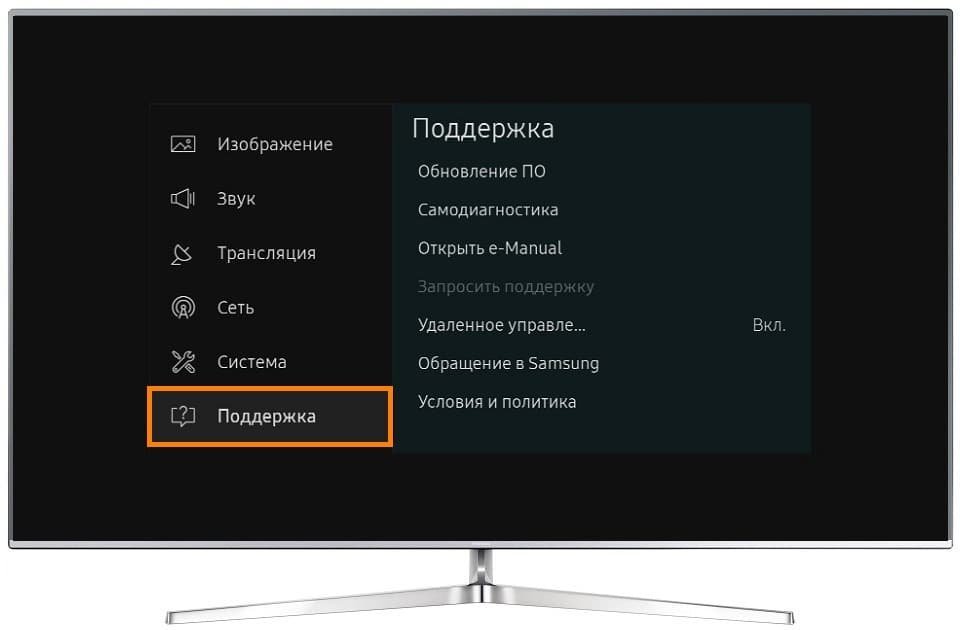
- Выбираем вкладку «Поддержка» (на некоторых моделях данная вкладка вынесена в отдельный раздел).
- Нажимаем на кнопку «Самодиагностика».
- Выбираем «Сброс настроек».
Система может затребовать пароль, который прописан в сервисной книге телевизора. Как правило, это либо «0000», либо «1111». После сброса настроек перегружаем устройство и выполняем подключение, указав ключ от сети.
Частные случаи при подключении телевизора к Wi-Fi
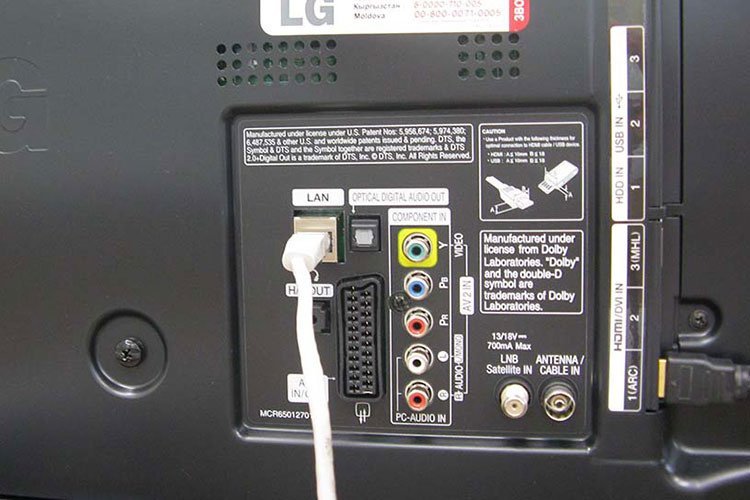
В большинстве случаев проблемы с подключение решаются установкой соответствующих настроек, но иногда возникают частные ситуации, которые также требуют решения:
- Телевизор Самсунг автоматически подключается к чужой (соседской) сети и не дает выполнить подключение к домашней. В данном случае потребуется сбросить сети в настройках локальной сети, и обновить поиск всех доступных вай-фай подключений. После того как отобразиться нужная сеть, выполнить подключение.
- Выбивает ошибку только в отдельных приложениях. Если телевидение в режиме онлайн работает бесперебойно, но системы сбрасывает соединение при попытке открыть, например, YouTube, потребуется выполнить сброс настроек телевизора, и при необходимо обновить прошивку, чтобы удалить программный сбой.
- Телевизор подключается к сети и сразу сбрасывает соединение. Видимо, проблема кроется в настройках безопасности сигнала. Необходимо открыть настройки роутера и установить тип безопасности WPA2-PSK.
- Нестабильное соединение, скорость интернета «прыгает». В данном случае проблема может быть либо в корректности работы маршрутизатора, либо со стороны провайдера. Если «просадки» наблюдаются на всех устройствах, следует обратиться к интернет-провайдеру.
Несмотря на удобство беспроводного подключение, классическое подсоединение при помощи кабеля до сих пор остается оптимальным способом подключения Smart TV к интернету. Кабель обеспечит более стабильное соединение и не потребует каких-либо специальных настроек. Единственный недостаток – вопрос эстетики, это видный кабель, но и он решается без особых проблем. Существует множество способов спрятать провод, чтобы ничего не отвлекала от просмотра телевизора.
Почему смарт тв самсунг теряет соединение?
Ребят подскажите как решить проблему.
ТВ — самсунг ue55h6400
настроил вайфай, сигнал два деления. В браузере не возможно работать, так как постоянно пропадает связь, пишет соединение прервано, проверьте настройки сети, точно так когда пытаешься установить новые приложения, причем та любых других устройствах (телефон, пк, два планшета) таких проблем нет. адсл роутер dsl 2600u (с последней прошивкой), скорость загрузки до 20 мб
сервис центр будет последней мерой (тв не на гарантии, нам прислали как подарок издалека)
UP а можете еще пж посоветовать софтину для мониторинга интернет соединения. сейчас сижу на ПК в браузере и иногда выбивает оффлайн и тут же восстанавливается. может таки проблема с роутером. гуглил такие программы, но все типа networks — для мониторинга скорости и трафика.
UP2
Поставил роутер на место (в другую комнату), проверяю интернет на ТВ — все норм работает, меряю скорость через спидтест в браузере телека — 70 пинг, скорость загрузки 4 метра. в течении получаса делаю еще пяток замеров — показатели те же. Роутер не может же работать через раз — то стабильно то нет. Меряю скорость на компе (инет локально) — 16 метров загрузка.
проверю этот вариант:
Найдите софт для андроида который сканирует вайфай сети вокруг вас возможно соседи собрались на одной частоте.
—
хотя у нас же пароль стоит, и к тому же недавно меняли.
Может еще провайдер глючит?
—
в общем переключился на второй канал, вроде норм, хоть и скорость 2 метра. Но тут наверно проблема в том, что у соседей скорость сигнала больше чем у моего роутера, хоть и сидим на разных каналах.
Sorry, you have been blocked
This website is using a security service to protect itself from online attacks. The action you just performed triggered the security solution. There are several actions that could trigger this block including submitting a certain word or phrase, a SQL command or malformed data.
What can I do to resolve this?
You can email the site owner to let them know you were blocked. Please include what you were doing when this page came up and the Cloudflare Ray ID found at the bottom of this page.
Cloudflare Ray ID: 7f093a2d6ce6c24a • Your IP: Click to reveal 178.132.111.46 • Performance & security by Cloudflare
Исправлено: Samsung Smart TV не подключается к WiFi
Телевизоры Samsung — это линейка телевизоров высокой четкости производства Samsung. Он доступен в различных размерах, от небольших 32-дюймовых моделей до больших 75-дюймовых моделей. Он также предлагает множество функций, включая качество изображения высокой четкости, широкий диапазон размеров и передовые технологии. Однако большинство телевизоров Samsung не подключены к сети Wi-Fi, и пользователи сталкиваются с этими проблемами.
Кроме того, если у вас возникли проблемы с подключением телевизора Samsung к домашнему Wi-Fi, вы не одиноки. Многие владельцы телевизоров Samsung сталкиваются с этой проблемой, которая может расстраивать. К счастью, несколько решений могут помочь вам решить проблему быстро и легко. В этой статье мы дадим советы по устранению неполадок и устранению проблемы, чтобы вы могли снова подключить телевизор Samsung к Wi-Fi.
Как записать потоковое видео на Samsung Smart TV
Как включить / установить Chromecast на Samsung Smart TV

-
Почему телевизор Samsung не подключается к WiFi
- Перезагрузите телевизор Samsung
- Перезапуск Интернета
- Изменение подключения к Интернету
- Обновление прошивки
- Выполните обновление сети
- Проверьте уровень сигнала на вашем Smart TV
- Выполните аппаратный сброс
- Обратитесь в службу поддержки Samsung
- Что мне нужно сделать, если мой телевизор Samsung не подключается к Wi-Fi?
- Что мне следует проверить, если мой телевизор Samsung не подключается к Wi-Fi?
- Как обновить прошивку телевизора Samsung?
Почему телевизор Samsung не подключается к WiFi
Телевизор Samsung не подключается к сети Wi-Fi по разным причинам. Вот несколько существенных причин, из-за которых телевизор Samsung не подключается к Wi-Fi:
Слабый сигнал: Уровень сигнала сети Wi-Fi, к которой вы пытаетесь подключиться, может быть слишком слабым или нестабильным для поддержки соединения.
Сетевая безопасность: Настройки безопасности вашей сети Wi-Fi могут препятствовать подключению вашего телевизора Samsung.
Неправильные сетевые настройки: сетевые настройки вашего телевизора Samsung могут быть неверными или устаревшими.
Обновление прошивки: Вашему телевизору Samsung может потребоваться правильное обновление программного обеспечения для подключения к сети Wi-Fi.
Аппаратная неисправность: Аппаратная проблема с телевизором Samsung может помешать ему подключиться к сети Wi-Fi.
Исправить телевизор Samsung, не подключающийся к WiFi
Samsung является одной из компаний с самым высоким разрешением на рынке по сравнению с другими; однако, если говорить о телевизорах Samsung, у большинства пользователей возникают проблемы с подключением к Wi-Fi на своих телевизорах, и вы можете легко решить эту проблему, попробовав следующие решения.
Перезагрузите телевизор Samsung
Если у вас возникли проблемы с телевизором Samsung, вы можете решить проблему, перезапустив его. Перезагрузка телевизора Samsung — это простой процесс, который часто может решить незначительные проблемы и повысить производительность вашего телевизора. Чтобы перезагрузить телевизор Samsung, выполните следующие действия:
- Найдите Кнопка питания расположенный сзади или сбоку телевизора. (Вы также можете перезапуск ваш телевизор с помощью пульт от телевизора).
- Нажмите и удерживайте кнопку Кнопка питания в течение 5 секунд.
- Телевизор Samsung выключится, а затем снова включится. Процесс перезапуска может занять до нескольких минут.
- Как только телевизор повернется обратно на, он будет перезапущен и готов к использованию.
- Перейти к Wi-Fi сеть, введите Wi-Fi пароль, и проверьте, сохраняется ли проблема.
Перезапуск Интернета
Другая причина заключается в том, что с Интернетом могут возникнуть некоторые проблемы, а служба Wi-Fi может работать неправильно. Однако, если вы столкнулись с невозможностью подключиться к сети Wi-Fi к телевизору Samsung, попробуйте перезапустить интернет-маршрутизатор. Это поможет вам решить проблему. Чтобы перезапустить интернет-маршрутизатор, выполните следующие действия:
- Выключите питание на Wi-Fi роутер.
- Подождите определенное время, по крайней мере 10 минут, прежде чем включить его снова.
- Подождите, пока маршрутизатор загрузит настройки интернета. Когда доступ в Интернет будет успешно предоставлен, попробуйте подключить телевизор к сети Wi-Fi.
Изменение подключения к Интернету
Если интернет-маршрутизатор заблокирует Mac-адрес вашего телевизора Samsung, вы не сможете подключиться к сети Wi-Fi на своем телевизоре. Попробуйте изменить подключение к Интернету, чтобы увидеть, в чем проблема. Для этого выполните следующие действия:
- Включите телевизор и перейдите к Настройки сети Wi-Fi.
- Повернуть Точка доступа на вашем смартфоне.
- Когда название вашей точки доступа отображается в Wi-Fi сеть на телевизоре попробуйте подключиться к Wi-Fi и проверьте, сохраняется ли проблема.
- Если телевизор Samsung подключен к точке доступа мобильного телефона, проблема может быть связана с MAC-адрес который заблокирован интернет-роутер.
- Обратитесь к своему провайдеру, чтобы разблокировать MAC-адрес вашего телевизора Samsung.
Обновление прошивки
Еще один способ решить проблему с подключением к Wi-Fi — обновить прошивку до последней версии. Если прошивка устарела или повреждена, вы столкнетесь с этой проблемой сети Wi-Fi на своем телевизоре. Тем не менее, мы делаем этот метод на ПК. Чтобы обновить прошивку, выполните следующие действия:
- Перейти по этой ссылке ( https://www.samsung.com/us/support/downloads/ ) и выберите модель вашего телевизора Samsung.
- Нажать на Кнопка загрузки и дождитесь полной загрузки.
- Извлеките загруженные файлы в USB.
- Удалите любые другие символы и числа которые добавляются к загружаемым файлам.
- Прикрепите USB к телевизору Samsung и нажмите кнопку «Менюкнопку на пульте.
- Теперь выберите «По USB” из методов приведенного выше списка обновлений.
- Нажмите на «ХОРОШО», если телевизор Samsung предложит установить новое обновление и дождаться его завершения.
- Подключитесь к сети Wi-Fi и проверьте, сохраняется ли проблема.
Выполните обновление сети
Еще один способ решить проблему с подключением к сети Wi-Fi на телевизорах Samsung — выполнить обновление сети. Обычно он обновляет все настройки сети и помогает решить проблему с подключением к WiFi. Чтобы выполнить обновление сети, выполните следующие действия.
- Нажмите кнопку «Домой» на пульте дистанционного управления, чтобы перейти к настройки.
- в настройки, нажать на Общий > Сеть.
- Нажмите на Сбросить параметр сети и подтвердите его, нажав на ДА.
- Перезапуск вашего телевизора Самсунг.
Проверьте уровень сигнала на вашем Smart TV
Если обновление сети не решает проблему, попробуйте проверить уровень сигнала вашей сети Wi-Fi. Вы также можете использовать приложение для анализа Wi-Fi, чтобы проверить уровень сигнала сети. Если уровень сигнала слишком слабый, попробуйте переместить маршрутизатор или точку доступа в более центральное место в вашем доме.
Кроме того, если уровень сигнала по-прежнему слабый, подумайте об обновлении маршрутизатора или точки доступа, чтобы обеспечить лучшее покрытие, и проверьте настройки подключения на своем Smart TV. Убедитесь, что он настроен правильно и подключен к нужной сети.
Выполните аппаратный сброс
Если проблема еще не решена, попробуйте выполнить аппаратный сброс, чтобы устранить проблему с подключением к сети Wi-Fi. Как правило, он исправляет мелкие ошибки и проблемы с телевизором Samsung и помогает решить проблему с подключением к Wi-Fi. Жесткий сброс сотрет все данные и сделает настройки первоначальными. Поэтому перед продолжением обязательно сделайте резервную копию всех важных файлов и носителей. Чтобы сделать полный сброс, выполните следующие действия:
- Нажмите Главная кнопка на пульте телевизора.
- Зайдите в настройки и перейдите к Общий.
- Выбрать Перезагрузить вариант.
- Если есть показ какой-либо ПРИКОЛОТЬ или пароль войти, ввести пароль или ПРИКОЛОТЬ продолжать.
- Теперь Samsung Smart TV автоматически перезагрузится.
Обратитесь в службу поддержки Samsung
Если вы испробовали все методы, но проблема не устранена, обратитесь за помощью в службу поддержки Samsung. Служба поддержки Samsung может предоставить вам полезные советы и рекомендации по устранению неполадок и даже организовать выезд технического специалиста для решения проблемы. Чтобы связаться со службой поддержки Samsung, вы можете позвонить на горячую линию службы поддержки клиентов или воспользоваться сайт самсунг функция живого чата. Вы также можете найти полезные ресурсы в руководстве пользователя телевизора Samsung или на веб-сайте Samsung.
Часто задаваемые вопросы
Что мне нужно сделать, если мой телевизор Samsung не подключается к Wi-Fi?
Если ваш телевизор Samsung не подключается к Wi-Fi, вам следует проверить настройки сети на вашем телевизоре и убедиться, что введено правильное имя сети и пароль. Вы также можете перезагрузить телевизор, чтобы устранить проблему. Если ничего не помогает, попробуйте другое решение или обратитесь в службу поддержки.
Что мне следует проверить, если мой телевизор Samsung не подключается к Wi-Fi?
Сначала проверьте сетевые настройки вашего телевизора, чтобы убедиться, что введено правильное имя сети и пароль. Кроме того, вы должны проверить, правильно ли работает ваш маршрутизатор, перезагрузив его и убедившись, что прошивка обновлена. Если проблема не устранена, обратитесь за помощью к своему интернет-провайдеру.
Как обновить прошивку телевизора Samsung?
В зависимости от модели вашего телевизора Samsung, вы можете обновить прошивку через меню настроек или через USB. Обратитесь к руководству пользователя для получения конкретных инструкций по обновлению прошивки вашего телевизора.
Заключение
Надеемся, что эта статья поможет вам решить проблему с подключением к сети Wi-Fi на вашем телевизоре Samsung. Однако мы упомянули некоторые способы решения проблемы, и вы можете их пройти. Если все вышеперечисленные решения не работают, рекомендуется обратиться к своему интернет-провайдеру или в службу технической поддержки Samsung для получения дополнительной помощи.