Как связать Google Analytics и Search Console: пошаговая инструкция
Для того, чтобы получить полный доступ к аналитике поисковых запросов, стран и страниц входа в поисковой системе Google потребуется связать аккаунты Search Console (Webmaster) и Google Analytics.
Как настроить связь между Google Analytics и Search Console
Для этого потребуется войти в свой аккаунт Гугл или создать новый, после чего:
Далее переходим в свой аккаунт Аналитики и в настройках «Администратора» переходим во вкладку «Ресурс»-«Все продукты».

В появившемся окне можно увидеть все связанные аккаунты.

Теперь потребуется пролистнуть список до конца, где можно увидеть строку «Search Console», на которой нужно кликнуть на «Установить связь».


В представленном окне необходимо нажать на «Добавить».

В настройках интеграции нужно выбрать один из сайтов, добавленных в Google Webmaster, после чего «Сохранить» изменения.

Важно! Если ресурс уже связан с другим аккаунтом Analytics это будет указано. Если интеграция еще не производилась то соответствующее уведомление можно увидеть слева от названия сайта.
После сохранения изменений в настройках «Администратора» можно будет увидеть соответствующее поле.

Преимущества интеграции Google Webmaster и Analytics
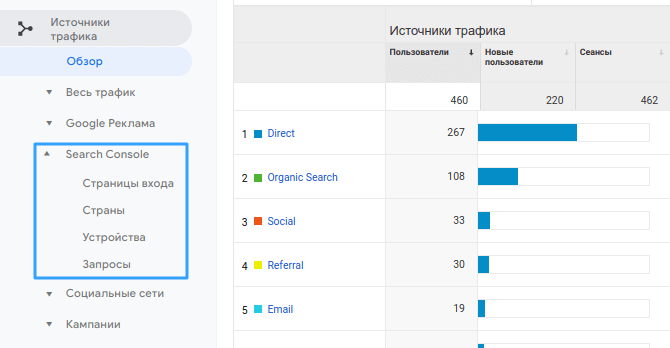
После того, как связка будет настроена во вкладке «Источники трафика»-«Search Console» можно будет воспользоваться следующими отчетами:
- Страница входа;

- Страны;

- Устройства;

- Запросы.

Теперь появляется возможность анализировать поисковую выдачу Гугл прямо в аккаунте счетчика.
Подписывайтесь на наш канал в Яндекс.Дзен
Подписывайтесь на наш Telegram-канал
Подписывайтесь на наш Youtube-канал
Подписывайтесь на нашу группу ВКонтакте
Вам также будет интересно
Комментарии 12
При нажатии Добавить из гугл аналитик идет переход в общую панель Серч консол, без предложения связать ГА и СК. В настройках консоли при этом ничего про интеграцию нет. Как же тогда связать?
Добрый день, спасибо за обратную связь, да все верно переход будет идти на общую страницу консоли. После этого в Search Console Вы не увидите уведомлений о связи.
В настройках интеграции в списке «Сайт из Search Console» нет того сайта, с которым я хочу связать счетчик ГА. Хотя по факту этот сайт у меня есть в Google Search Consol. Почему он не отображается?
Добрый день, спасибо за обратную связь, забыли указать один важный момент. Если Вы не являетесь владельцем аккаунта в Google Search Console, то Вам не доступно связать GA и GSC. Поэтому Вам понадобится подтвердить права на сайт.
https://seopulses.ru/wp-content/uploads/2020/04/55557.png
Уже добавили этот момент в материал.
Добрый день.
Точно такая же ситуация. Администраторские права есть, а сайта при добавлении описанным способом на этапе выбора нет. При этом все старые сайты есть. Проблема только с новым (он добавлен в GSC несколько недель назад, так что дело не в обновлении данных). Единственная разница между новым сайтом и старыми в том, что новый добавлен как ресурс-домен, в то время как старые импортировались автоматом из Google Webmaster и имеют два представления в GSC: ресурс-домен и URL. Возможно, дело в этом. Проверьте, пожалуйста, по своим ресурсам.
Добрый день, спасибо за обратную связь, да все верно в данный момент добавить к связи «Домен-ресурс» нельзя. Для того, чтобы интегрировать сервисы и получать данные потребуется дополнительно добавить сайт по URL, например https://seopulses.ru после чего связать его с GA.
Здравствуйте! Как правильно добавить https версию сайта в гугл аналитикс? http версия есть и связана с серч консолью, но недавно сайт перешел на https протокол. Надо создавать новый ресурс?
Добрый день, спасибо за обратную связь, можно ничего не менять в Google Analytics, статистика будет собираться. Это позволит Вам видеть актуальную информацию как за прошлый период, так и за новый.
В случае с Search Console Вам потребуется сайт с https в GSC после чего связать его с тем же ресурсом (новым сайтом на https). К сожалению в данный момент использовать для связи «Домен-ресурс» нельзя, поэтому выполнить этот переход потребуется скорей всего так, но также нельзя забывать о том, что у Вас могла по другому строиться структура сбора данных, и Вашем случае был не только 1 ресурс и 1 представление.
добрый день. у меня в аккаунте нет Ресурс — Все продукты. Да, оно вообще было, и я настраивала для трех других своих сайтов. Но сейчас в 4-м аккаунте вообще нет настроек! Ну кроме «сбор данных для сбора данных, для сбора данных». Помогите, пожалуйста, где его найти это подключение? я владелец, администратор. В серч консоли тоже нет связи. я там уже все облазила =(
Добрый день, спасибо за обратную связь, сейчас в GA4 нет возможности связать аналитику и GSC..
Вы допустили ошибку в Meta Title.
В заголовке «Как связать Google Analytics и Search Console в 2021»
поменяйте год с 2021 на 2001.
Уже год как эта инструкция не действительна, не дурите народ.
Добрый день, спасибо за обратную связь, в данном случае все верно инструкцию для UA действительна, для GA4 будет немного позже.
Мануал: как SEO-специалисту настроить Google Analytics

Среди всех инструментов SEO-специалиста Google Analytics (далее GA) стоит особняком. Оценивать результаты собственных усилий — задача не из лёгких и временами не из приятных. Я собрала легко применимые советы, уходящие за пределы пошаговых инструкций, которые будут полезны как новичкам, так и продвинутым пользователям GA.
1. Метрики SEO-специалиста, отслеживаемые в Google Analytics
Чего хотят владельцы бизнеса от SEO-специалистов? Им нужно, чтобы сайт по целевым запросам был как можно более заметен в поисковой выдаче и в итоге приносил прибыль. Потому не менее важными оказываются увеличение органического трафика, показатели вовлечённости и, конечно, конверсии. Отследить все эти цели можно в GA.
SEO-специалисты, как бортовые инженеры корабля, всегда внимательно следят за показателями приборных панелей. Каждой бизнес-цели соответствует свой набор метрик. Вот несколько примеров показателей и параметров GA, необходимых SEO-специалисту:
- Процент органического канала трафика в общем трафике.
- Изменения процента органики в динамике.
- Показатели страниц, посещаемых с органического канала: глубина просмотра, среднее время на странице, уникальные посетители, показатель отказов.
Всё это можно смотреть в GA, и каждый из этих показателей требует внимания. Правильная настройка отслеживания ключевых показателей отсеивает нецелевой трафик, делает статистику сайта реалистичной, а в дуэте с PPC-каналом — экономит много средств.
Поэтому давайте начнём с базы — подключим дополнительные источники данных.
2. Настройка Google Analytics: как связать GA и Google Search Console
Связать Google Search Console и Google Analytics для SEO-специалиста — это значит получить +4 существенных отчёта в GA и просматривать их в своём кабинете Google Search Console. Например, после этой настройки вы сможете определить страницы с низким CTR и исправить их, улучшая и весь сайт, и показатели по трафику.
Чтобы связать эти два сервиса Google, у вас должны быть права администратора в каждом из них. Далее:
- Добавьте сайт в Search Console и подтвердите право владения им. С этого момента начнётся сбор данных, которые лягут в основу отчётов в GA.
- Настройте отслеживание данных по поисковой оптимизации в Google Analytics, добавив связь с Search Console как с другим продуктом и источником данных.

2.1. Факты о данных из Google Search Console
- В Search Console хранятся данные за последние 16 месяцев, поэтому в отчётах о поисковой оптимизации в GA также содержатся данные только за 16 месяцев.
- Search Console регистрирует до 1 000 URL для целевых страниц.
- Search Console регистрирует исходный URL целевой страницы, даже если на ней настроена переадресация. GA регистрирует URL, на который пользователь попадает в результате переадресации.
- Если ресурс GA отслеживает несколько доменов, в отчётах Search Console будут отображаться данные только для одного связанного домена.
- Search Console собирает данные независимо от того, включена ли поддержка JavaScript. GA же нужен JavaScript.
3. Настройка связки аккаунтов Google Ads и Google Analytics
Google Ads и GA обогащают данными отчёты, делают измерения эффективности точнее. Эта связь интересна благодаря анализу ключевых слов, углублённой разработки семантического ядра сайта и разумного отношения к управлению бюджетами PPC.
Такую связку настроить немного сложнее, чем предыдущую, так как нужно понимание того, в каких ваших ресурсах и их представлениях нужна информация из Google Ads:
- Для начала получите права администратора.
- В столбце «Ресурс» нажмите «Связь с Google Ads».
- Добавьте «Группу связанных аккаунтов». Выберите необходимые аккаунты и установите связь.
- Включите связь с представлениями ресурса, где хотите видеть данные рекламных кампаний Google Ads. Включите «Создание отчётов».
- Не забудьте выбрать автоматическую либо ручную разметку в кампаниях Google Ads.
- Свяжите аккаунты.
- Ресурс GA может содержать не более 200 групп связанных аккаунтов.
- В группу можно добавить не более 1000 аккаунтов Google Ads.
Вы получите такой результат:

Теперь отчёты GA и Google Ads станут полезнее SEO и PPC-специалисту. Предлагаю перейти непосредственно к самим отчётам.
4. Как анализировать органический трафик в отчётах GA
Органический трафик может быть обманчив. Вам нужно убедиться, что показатели «(not set)» и «(not provided)» не зашкаливают. Как очистить свой трафик от этих неинформативных метрик, мы описали здесь.
4.1. Отчёт «Каналы» (Channels)
В этом отчёте сопоставляются разные источники (каналы) трафика на ваш сайт.

Для получения детального отчёта именно по органическому каналу, нажмите прямо на «Organic Search». Это лакмусовая бумажка качества ваших страниц. Для тех, кто проспал этот урок химии, раскрываю метафору: вы увидите слабые и сильные стороны вашего SEO в разрезе по выбранному главному параметру (страницы, ключи, источники), если сортировать их по «Действиям».
Тут всё логично:
- Показатель отказов раскрывает, насколько пользователи нашли то, что искали на странице перехода;
- Показатель «Страниц / Сеанс» показывает, насколько ваш сайт удобный, «затягивающий» и полезный;
- Средняя длительность сеанса указывает, насколько, к примеру, ваши тексты прекрасны не только с точки зрения М, но и по смысловой нагрузке для читателя.
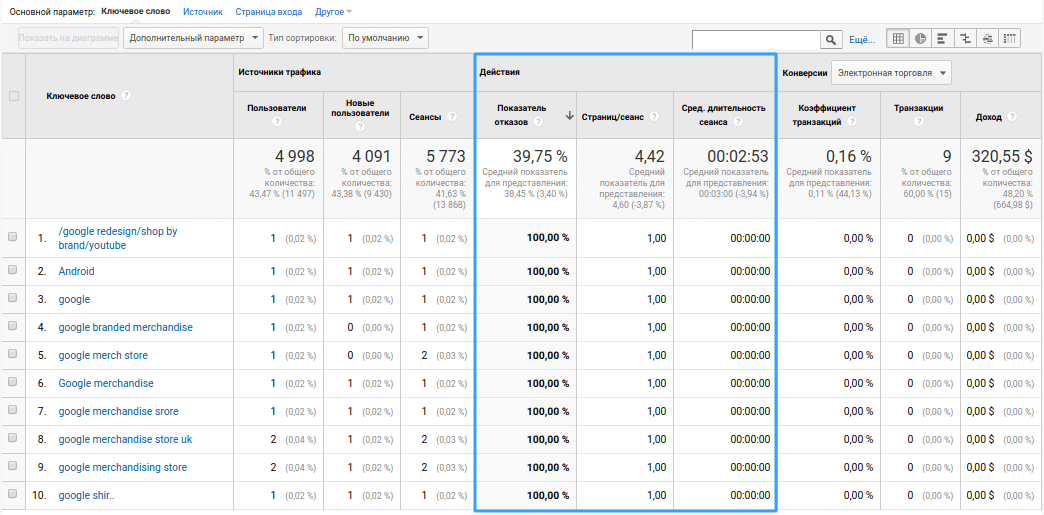
В следующей группе показателей увидите результаты по органике, если у вас в GA настроены конверсии. Этот столбец особенно будет интересен вашему руководителю, поэтому позаботьтесь о том, чтобы конверсии у вас были настроены правильно.
Именно показатели конверсии могут быть KPI для SEO-специалиста, а значит, влиятельным рычагом в вашем карьерном росте.
Кстати, у нашего краулера Netpeak Spider есть интеграция с популярными сервисами аналитики, в том числе и Google Analytics. Вы можете получать из этих сервисов данные по трафику, конверсиям, целям и сравнивать их в одной таблице.
Более того, эта фича доступна даже в бесплатной версии программы без ограничений по времени. Также во Freemium-версии доступны и другие базовые функции программы.
Чтобы начать пользоваться бесплатным Netpeak Spider, просто зарегистрируйтесь, скачайте и установите программу — и вперёд! 😉
4.2. Отчёт «Страницы входа»
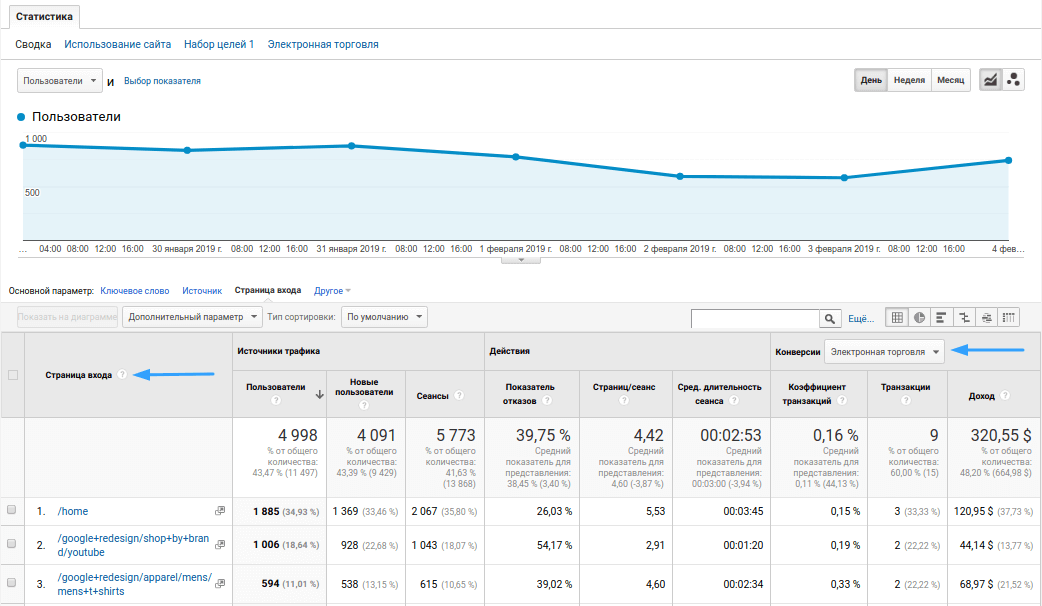
Здесь можно проанализировать страницы сайта с точки зрения SEO. Отчёт можно увидеть при выборе основным параметром «Страницы входа» в отчёте «Каналы» по органике.
Эти показатели нужно анализировать, чтобы понять, какие страницы входа привлекают хороший органический трафик и зарабатывают больше всего баллов конверсий. Для SEO-специалиста это важно, потому что именно такой анализ указывает на проблемные страницы, которые не получают трафик.
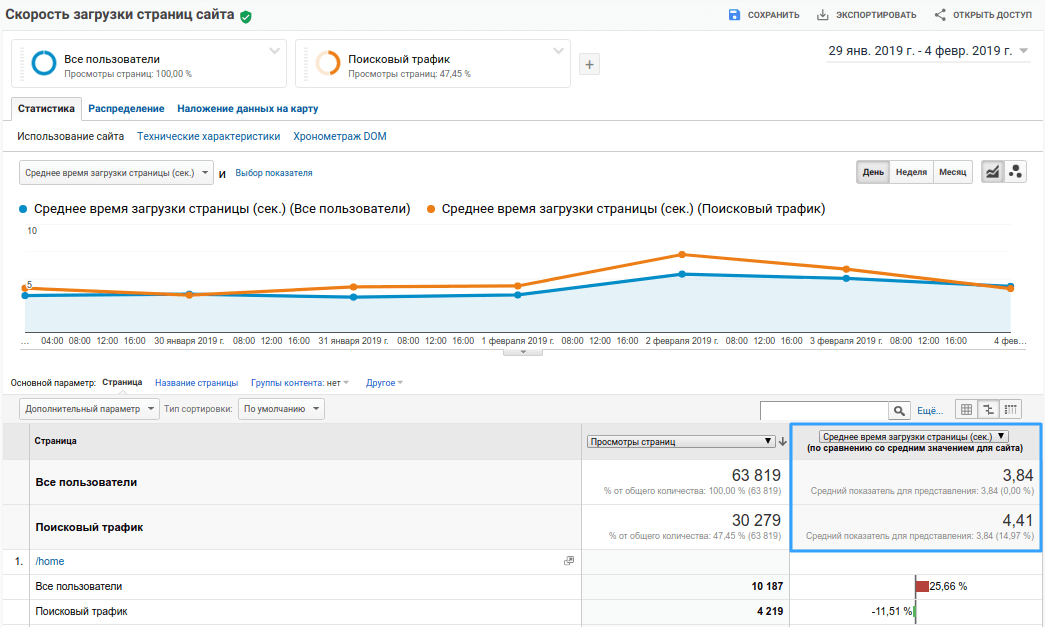
Поиск страниц с медленной загрузкой также можно выполнить в вашем кабинете GA. Достаточно зайти в раздел «Поведение» ⟶ «Скорость загрузки сайта» ⟶ «Время загрузки страниц». Самое важное, что анализируя органику, вы увидите радостное (или не очень) расхождение с типичным графиком, показывающим средние показатели по сайту. Это может оказаться сюрпризом 😉
4.3. Добавление сегмента органического трафика в другие отчёты
Неочевидные инсайты о поведении вашей аудитории, сайта, ключей и страниц можно найти, добавляя сегмент органического трафика (здесь он называется «Поисковый трафик») в отчёты:

Разобрались с отчётами, переходим к оценке усилий SEO-специалиста.
5. Как измерить и проанализировать результаты продвижения с помощью GA
5.1. Ассоциированные конверсии
Чтобы показать существенность усилий SEO-направления, обязательно нужно смотреть отчёт по ассоциированным конверсиям. Особенно это актуально, если у вас большой процент конверсий происходит после взаимодействия с двумя и более источниками трафика (см. «Конверсии» → «Многоканальные последовательности» → «Длина последовательности»). Ассоциированные конверсии — это конверсии, которые присваиваются каналу в случае, если он участвовал в пути движения пользователя к прямой конверсии, но не был последним.
Если у вас возникнет вопрос «Какую ценность от конверсии должен получить SEO-канал?» (в случае, если ассоциированных конверсий много), то вам поможет отчёт «Конверсии» → «Атрибуция» → «Инструмент сравнения моделей». В нём необходимо выбрать одну из стандартных моделей атрибуции либо создать собственную и сравнить полученную ценность с ценностью по модели «Последний непрямой клик». Вполне возможно, что канал SEO участвует в начале или середине пути пользователя к конверсии, что обязательно отразится на полученной ценности.
При создании своей собственной модели будьте внимательны, так как чтобы ваши усилия рассчитывались правильно, модель атрибуции должна наиболее точно отображать реальную. Советуем обратить внимание на модель атрибуции на основе воронки и применить её в своей маркетинг-аналитике.
Показатель вклада указывает, что даже если органика не участвует в конверсии напрямую, то влияет на многие другие каналы, ведущие к выполнению цели.

5.2. Определение стоимости органического канала с помощью данных Google Ads
Как вам эта задача? В небольших компаниях каналом PPC также заведует специалист по SEO, и его королевства платного и условно бесплатного трафика знают о друг друге больше и уживаются лучше.
Но для начала вот две подсказки для анализа ключей в GA:
- «Источники трафика» ⟶ «Search Console» ⟶ «Запросы».

- Анализ внутреннего поиска по сайту.
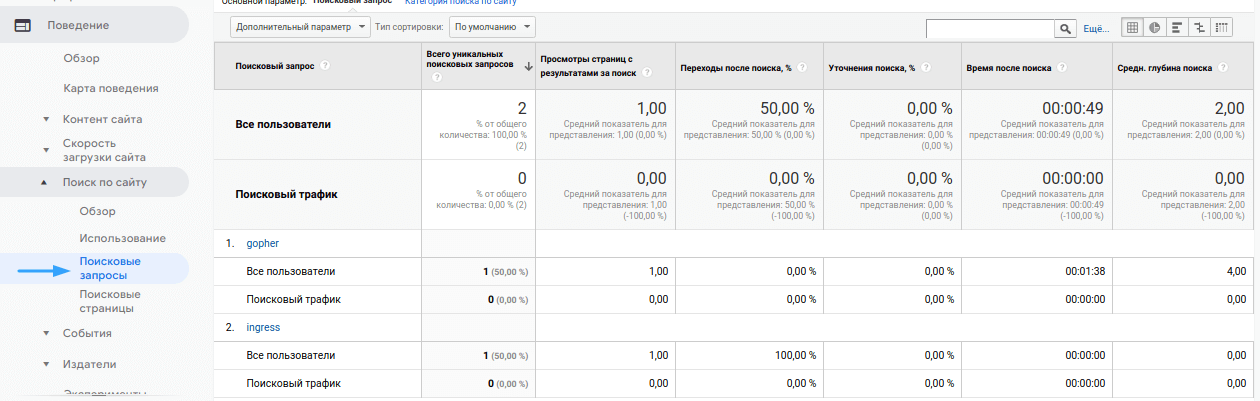
Эти два маленьких отчёта принесут много пользы и понимания того, как мыслят посетители, как ищут то, что им нужно от вашего сайта.
Теперь можно перейти к отчёту по платным и органическим ключам в Google Ads:
- Зайдите в свой рабочий профиль Google Ads;
- Нажмите на «Отчёты»;
- Выберите «Стандартные отчёты» ⟶ «Основной» ⟶ «Реклама и обычные результаты поиска».

Здесь вы увидите органические и платные ключи и ситуацию по ним, а это довольно удобно 🙂
Теперь я рассмотрю, сколько же средств экономит SEO для бизнеса. Предлагаю хитрую методику, о которой писал Нил Патель. С ней вы будете ещё больше ценить свою работу и навыки.
- Загрузите отчёт «Запросов в GA» («Источники трафика» ⟶ «Search Console» ⟶ «Запросы»).
- Откройте «Инструменты» ⟶ «Планировщик ключевых слов в Google Ads».
Вуаля! Ещё один способ оценки вклада SEO-канала в маркетинг всей компании.
6. SEO-сводка (дашборд)
Хорошо, когда SEO-специалист заходит в свой рабочий GA профайл и сразу видит, что происходит в его королевстве. К сожалению, рутина засасывает, и специалист вместо того, чтобы тратить своё время на полезные задачи, автоматически переходит во все отчёты, вглядываясь в море данных.
Воспользуйтесь благами цивилизации и SEO-дашбордами. SEO-дашборд — это как раз панель показателей вашего SEO, куда можно зайти и сразу понять, что происходит на сайте. Удобство в том, что в GA есть множество готовых сводок (дашбордов), разработанных до вас, и тем не менее вам предоставляются все виджеты, которые составляют эту «приборную доску», чтобы сконструировать свой собственный идеальный дашборд.

6.1. Достоинства и недостатки SEO-сводки
Начну с того, что каждый бизнес особенный и насыщенный своими бизнес-процессами. Поэтому дашборд, созданный для больших мощных корпораций, не подойдёт маленьким или средним. И если вы таки попробуете воспользоваться таким, у вас будет много пустующих областей или с совсем маленькими показателями.
Всегда можно перепробовать и подыскать себе именно то, что нужно в галерее готовых решений от Google.
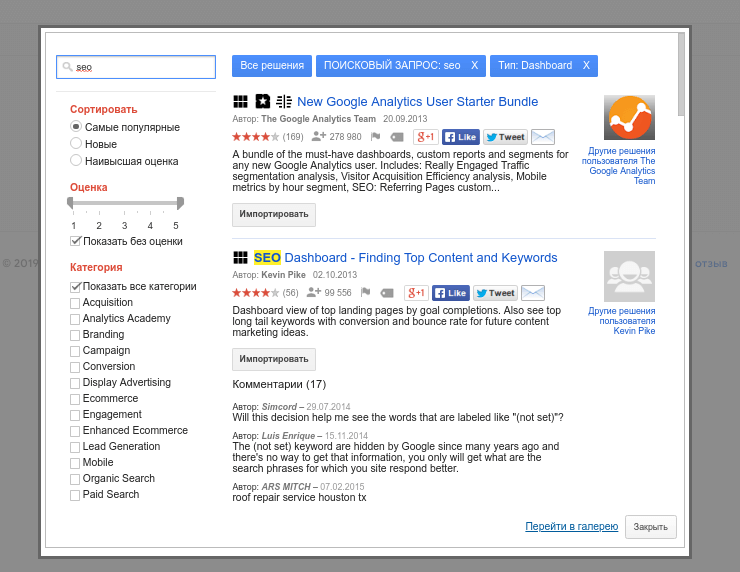
Вот несколько самых популярных SEO-дашбордов:
-
— просто хороший дашборд; — для поиска топ-контента и новых ключей; — для электронной коммерции; — для новичков; — дашборд о важных проблемах.
Между ними удобно переключаться, сопоставлять и анализировать. Но с готовыми дашбордами всё же какие-то данные могут остаться без внимания и это для хорошего SEO-специалиста не лучшая новость.
Если вы всё таки решились создать собственный SEO-дашборд в GA, я приготовила несколько подсказок 😉
6.2. Как создать SEO-дашборд
Для начала обговорите вместе с руководителем те существенные показатели, которые вы хотите отследить. Они должны быть основаны на бизнес-целях, которые преследуются в работе над органическим каналом продвижения. К этим бизнес-целям подберите несколько показателей и метрик, по которым можно судить об успехах в их достижении. Вот вам целый список:
- Метрики источников трафика для органики:
- Общий трафик по органике,
- Динамика органического трафика.
- Топ SEO-показателей вовлечённости для органики:
- Топ-страниц входа по показателю отказов,
- Топ-страниц по выполнению целей,
- Топ-страниц по скорости загрузки.
- Метрики ключевых слов для органики:
- Топ органических ключей по количеству новых посетителей,
- Глубина просмотра страниц по органическим ключам,
- Органические ключи и выполнение целей.
Выбрав самые существенные для ежедневного или другого периодического просмотра, можно приступать к созданию виджетов под метрики.

Дальше всё происходит довольно прозаично: нужно выбрать способ представления информации, показатель и нужный фильтр, потом всё удобно разместить. Для показателей типа «Весь органический трафик» выберите «Показатель» и добавьте фильтр с отсеиванием неорганического трафика:

Для виджета «Динамика органического трафика» используйте тип виджета «Хронология». Для виджета-рейтинга лучше использовать тип «Таблица».
Вот так вы сможете создать идеально подходящий под ваши нужды дашборд. Особенно удобно: один для себя, один для руководителя.
Подводим итоги
Google Analytics — многофункциональный инструмент, и вам стоит разбираться во всех списках и графиках, чтобы добиться максимальных результатов.
- Экспериментируйте до тех пор, пока у вас не начнёт действительно получаться.
- Сделайте связку Google Search Console и Google Analytics, чтобы получать ещё больше данных.
- Настройте SEO-дашборд под ваши задачи.
- Развивайте свои знания и интересуйтесь, как комбинировать ваш канал с платным продвижением, SMM и другими. Только так можно добиться существенных преимуществ в маркетинге и бизнесе.
Расскажите в комментариях, какой подход к работе с Google Analytics используете вы при продвижении и оптимизации проектов 😉
Связь Google Analytics 4 с Search Console
В этой статье подробно разберем процесс интеграции Google Analytics 4 с Google Search Console.
Обновление (февраль 2022): я выпустил электронное руководство по Google Analytics 4. Бесплатно скачать его можно в формате .PDF по ссылке.
В начале декабря 2021 года разработчики Google добавили в GA4 связь с сервисом Search Console. Google Search Console – это бесплатный инструмент для владельцев веб-сайтов и веб-мастеров (специалистов по SEO), который позволяет узнать, как представлен ваш сайт в результатах поиска Google и:
- убедиться, что Google может найти и просканировать ваш сайт;
- выявить проблемы с индексированием и запросить повторное индексирование нового или обновленного контента;
- оценить трафик, который поступает на ваш сайт из органического поиска Google: как часто и по каким запросам ссылки на ваши страницы появляются в результатах, как часто пользователи нажимают на них;
- получать уведомления о проблемах с индексированием, спаме и прочих неполадках;
- узнать, какие сайты ссылаются на ваш ресурс;
- устранить проблемы с AMP-страницами, удобством для мобильных и т. д.

Google Search Console
Как и в предыдущей версии Google Analytics, в Google Analytics 4 после связывания ресурсов вы получите дополнительные данные в своих отчетах об органическом трафика (google / organic).
Перед тем, как установить связь, проверьте, что вы:
- имеете доступ к управлению Google Analytics с правами на Изменение (теперь Редактор);
- являетесь подтвержденным владельцем ресурса Search Console.

Подтвержденный владелец в Search Console
Примечание: подтвердить право владения на ресурс можно во время интеграции.
Чтобы создать интеграцию между этими сервисами, перейдите в Администратор (1), выберите нужный аккаунт и ресурс (2), для которого вы хотите установить связь, и прокрутив чуть вниз, нажмите на Связь с Search Console (3):

Связь с Search Console
На следующем шаге нажмите кнопку Связать:

Процесс интеграции состоит из 3 этапов:
- Выбор ресурса Search Console;
- Выбор веб-потока (ресурс Google Analytics 4 можно связать только с веб-сайтом, но не мобильным приложением);
- Проверка и отправка данных.
1. Выбор ресурса Search Console
Если вы являетесь подтвержденным владельцем одного или нескольких ресурсов Search Console, в строке Связь с управляемыми мной ресурсами Search Console нажмите Выбрать аккаунты:

Выбор аккаунта для связывания
Выберите аккаунт, с которым хотите связать ресурс:

Связь с управляемым ресурсом
Нажмите кнопку Подтвердить, а затем Далее.
2. Выбор веб-потока
Выберите поток данных для сайта. Для этого нажмите Выбрать:

В открывшемся окне нажмите на него, чтобы выбрать:

Нажмите, чтобы выбрать
3. Проверка и отправка данных
На заключительном шаге проверьте свои настройки. Если все правильно, нажмите кнопку Отправить.

Проверка и отправка данных
Вы увидите сообщение об успешно установленной связи:

А в общем списке ресурса отобразится итоговая конфигурация:

Связь с Search Console
После связывания ресурсов Google Analytics 4 и Search Console между этими сервисами начнется обмен данными. Эти данные смогут видеть все, у кого есть доступ к вашему GA4.
Доступность данных Search Console в GA4 зависит от того, когда вы создали поток данных, а также от даты и времени подтверждения сайта в Search Console:
- если вы создали поток данных в Google Analytics 4, а затем подтвердили сайт, данные будут доступны с момента подтверждения сайта в Search Console;
- если вы сначала подтвердили сайт в Search Console, а затем создали поток данных в Google Analytics 4, данные будут доступны с момента создания потока данных.
Внести изменения в связь нельзя. Вам потребуется удалить существующую связь и создать новую. Чтобы это сделать, выберите ее и в правом верхнем углу нажмите на иконку с тремя точками — Удалить:

Search Console можно связать не более чем с одним веб-потоком Google Analytics 4.
Чтобы увидеть данные, которые передаются в Google Analytics 4, перейдите в Отчеты — Источники трафика — Обзор. Проскроллив чуть ниже, вы увидите две новые карточки Бесплатный поисковый трафик Google и Запросы в обычном поиске Google:

Две карточки органического поиска Google
Вы можете посмотреть более детальную статистику по каждой из них, нажав в нижней части карточки на ссылку Посмотреть. Тогда вас перенаправит на полноценный отчет, который вы можете сохранить в собственной коллекции.

Публикация коллекции Search Console
Примечание: после публикации коллекции у вас появится новый раздел Search Console в Отчеты:

Отчеты Search Console в GA4
Один отчет будет называться Запросы, а другой Обычный поисковый трафик. Отчет Запросы: Поисковый запрос в Google (обычный поиск) содержит статистику по поисковым запросам из обычных результатов поиска Google (органический трафик) с привязкой к следующим показателям:
- Клики по результатам обычного поиска Google
- Показы результатов обычного поиска Google
- Показатель CTR для кликов по результатам обычного поиска Google
- Средняя позиция в результатах обычного поиска Google

Запросы: Поисковый запрос в Google (обычный поиск)
В качестве основного параметра в отчете помимо поискового запроса в Google вы можете использовать страну и тип устройства:

Изменение основного параметра
Отчет Обычный поисковый трафик Google: Целевая страница содержит данные с привязкой к целевой странице (странице входа) и тем же показателям:
- Клики по результатам обычного поиска Google
- Показы результатов обычного поиска Google
- Показатель CTR для кликов по результатам обычного поиска Google
- Средняя позиция в результатах обычного поиска Google

Обычный поисковый трафик Google: Целевая страниц
Помимо текущих показателей таблица с данными содержит метрики из самого Google Analytics 4:
- Пользователи
- Сеансы с взаимодействиями
- Доля вовлечения
- Среднее время взаимодействия
- Количество событий
- Конверсии
- Доход от объявления
Также, как и в отчете Запросы, вы можете в качестве основного параметра использовать страну и тип устройства, а не только целевую страницу.