Исправлено: порт Ethernet не работает в Windows 7/8/10 —
Хотя в наши дни большинство из нас использует Wi-Fi, бывают случаи, когда вы используете Ethernet для подключения к Интернету. Имейте в виду, что определение Ethernet сильно отличается от того, для чего мы обычно используем слово «Ethernet». Обычно это называется проводным соединением с интернет-маршрутизатором. Возможно, вы видели провода, идущие от задней части компьютеров к интернет-маршрутизаторам. Обычно, когда кто-то говорит, что его Ethernet не работает, он имеет в виду, что у его компьютера проблемы с подключением к Интернету. И, поскольку их компьютер подключен к Интернету с помощью кабеля, этот кабель или его драйвер или сетевая карта имеет некоторые проблемы.
Проблема неработающего Ethernet может быть связана со многими вещами. Поскольку мы не говорим о конкретном сообщении об ошибке, существует множество вещей, которые могут вызвать эту проблему. Это может быть проблемный провод, слабая связь, сетевая карта, устаревший драйвер и тому подобное. Проблема может быть вызвана как аппаратной, так и программной проблемой. Итак, нам придется пройти через несколько методов, охватывающих как программные, так и аппаратные проблемы, которые могут вызывать проблемы с Ethernet.
подсказки
- Иногда проблема может быть просто в сломанном порте. Итак, убедитесь, что вы используете правильный порт маршрутизатора. На маршрутизаторе несколько портов, и вам следует подключить кабель Ethernet к другому. Как только вы закончите, проверьте, решена ли проблема.
- Временное отключение антивируса — еще одна проблема, которая может быть причиной проблемы. Почти у каждого антивируса есть опция отключения. Отключите антивирус на несколько минут и проверьте, работает ли Ethernet.
- Убедитесь, что ваш кабель Ethernet не поврежден. Если у вас длинный кабель Ethernet, проходящий через множество дверей, весьма вероятно, что в некоторых местах провод оборвется. Итак, проверь провод. Если вы считаете, что проблема в проводе, замените его и проверьте, решает ли он проблему.
Способ 1. Проверьте, включен ли Ethernet
Иногда проблема может быть вызвана отключением Ethernet. Ethernet и другие устройства можно легко отключить из диспетчера устройств. Даже если вы не помните отключение Ethernet, рекомендуется проверить состояние. Иногда устройства отключаются случайно или из-за ошибки.
Выполните следующие действия, чтобы проверить и включить ваш Ethernet
- Держать Ключ Windows и нажмите р
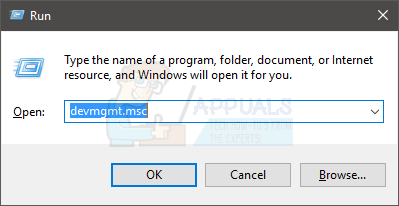
- Тип devmgmt.msc и нажмите Войти
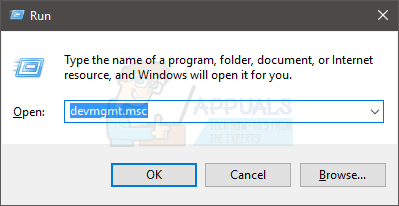
- Двойной щелчок Сетевые адаптеры
- Найдите и щелкните правой кнопкой мыши сетевое устройство
- Выбрать включить. Если вы видите запрещать опция означает, что ваше устройство уже включено. В этом случае нажмите запрещать а затем выберите включить Это перезагрузит устройство.
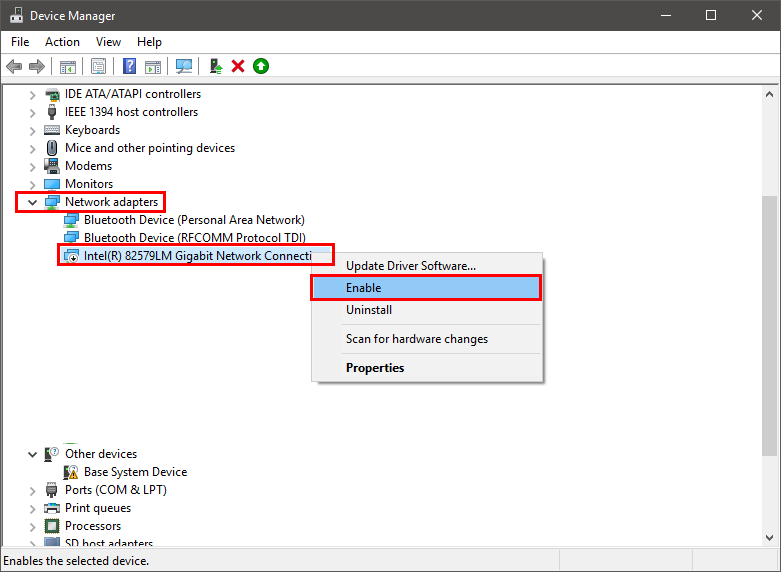
После этого проверьте, работает ли Ethernet.
Способ 2: разгрузка питания
Это старый трюк, но он сработал для многих пользователей. Отключение питания от вашего ПК решает проблему. Следуйте инструкциям, приведенным ниже, чтобы выполнить этот метод
- Выключи ваша система
- Вынуть / отключить шнур питания. Выньте аккумулятор, если у вас есть ноутбук
- Держите кнопка питания за 30 секунд а затем отпустите
- Сейчас, подключить система (или вставьте аккумулятор, если у вас есть ноутбук)
- Включи ваша система
Это должно решить проблему. Теперь все должно быть хорошо.
Способ 3: обновить драйверы
Если вышеупомянутые два метода не сработали, есть вероятность, что у вас неисправный драйвер. Есть несколько вещей, которые вы можете сделать со своими драйверами. Во-первых, вы должны попытаться откатить драйверы, если проблема возникла после обновления драйверов. Последние драйверы иногда имеют ошибку или проблему совместимости. Далее следует обновить драйверы до последней версии. Вы можете сделать это как автоматически, так и вручную. Наконец, вы должны удалить и позволить Windows установить универсальную версию драйвера для вашей сетевой карты.
Замечания: Поскольку у вас возникают проблемы с подключением к Интернету, некоторые из этих шагов могут не сработать для вас. Например, вы не можете найти последнюю версию драйвера в Интернете и загрузить его. Вы должны сделать это с другого компьютера, в идеале с того, с которого вы читаете эту статью, и скопировать его в свою систему с проблемой.
Если вы недавно установили обновленный драйвер
Хотя вряд ли обновленный драйвер вызовет эту проблему, но это не совсем невозможно. Если вы недавно установили новую версию, существует вероятность, что откат к предыдущей версии может решить проблему.
- Держать Ключ Windows и нажмите р
- Тип devmgmt.ЦКМ и нажмите Войти
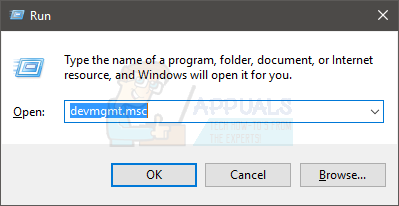
- Двойной щелчок Сетевые адаптеры
- Найдите и дважды щелкните ваш сетевое устройство
- Нажмите Водитель табуляция
- Нажмите Откат драйвера… и следуйте инструкциям на экране. Замечания: Если кнопка «Откатить драйвер…» неактивна, это означает, что вы не можете вернуться к предыдущей версии.
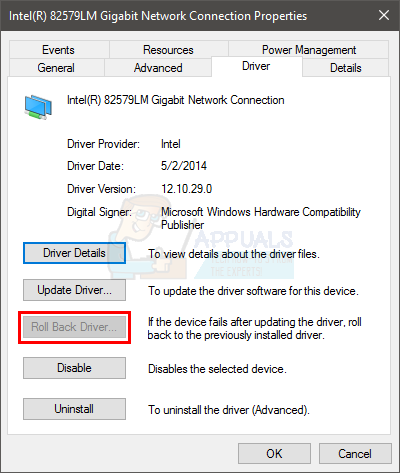
Если вы вернулись к предыдущей версии, перезагрузите компьютер после завершения процесса и проверьте, решена ли проблема или нет. Если проблема все еще возникает, попробуйте обновить драйвер.
Обновить
Замечания: Возможно, вы не сможете выполнить все шаги, потому что для этих шагов требуется доступ в Интернет. Итак, выполните следующие действия на другом ПК и перенесите загруженный файл через USB.
Вы можете обновить драйвер автоматически, а также вручную. Тем не менее, автоматическое обновление не будет работать для вас, потому что ваша Windows будет искать драйвер и требует доступа в Интернет. Для обновления вручную также требуется Интернет, но вы можете загрузить драйвер с другого компьютера и перенести его на компьютер жертвы.
Обновление вручную:
- Держать Ключ Windows и нажмите р
- Тип devmgmt.msc и нажмите Войти
- Двойной щелчок Сетевые адаптеры
- Перед обновлением драйвера вам следует проверить, установлена ли у вас последняя версия драйвера или нет. Следуйте инструкциям ниже, чтобы сделать это
- Найдите и дважды щелкните ваш сетевое устройство
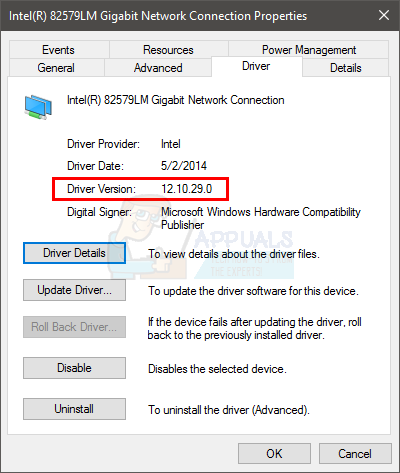
- Нажмите Водитель табуляция
- Посмотри в раздел драйвера. Вы увидите версию драйвера. Обратите внимание версия драйвера или оставьте это окно открытым
- Теперь перейдите на сайт производителя вашего драйвера и найдите последнюю версию драйвера вашего устройства.
- Проверьте, установлена ли у вас последняя версия или нет. Если у вас последняя версия, перейдите к Удалить раздел ниже. В противном случае загрузите драйвер и продолжайте
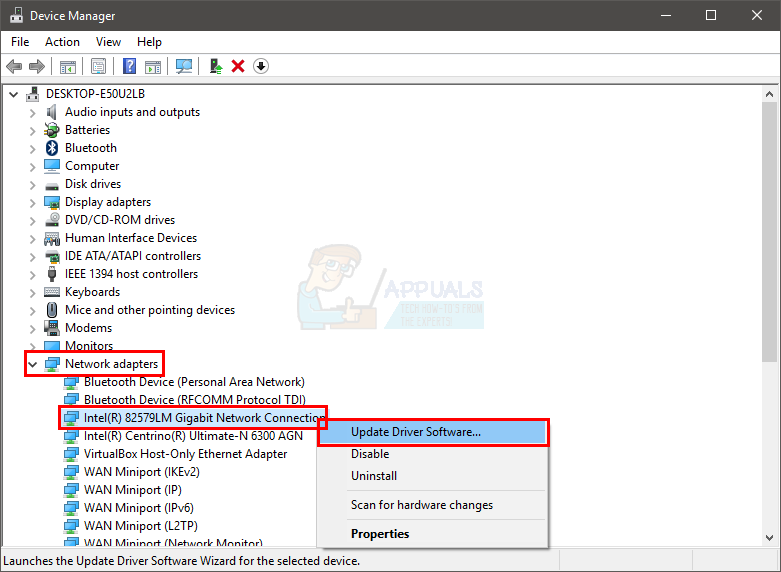
- Найдите и щелкните правой кнопкой мыши сетевое устройство
- Выбрать Обновление программного обеспечения драйвера …
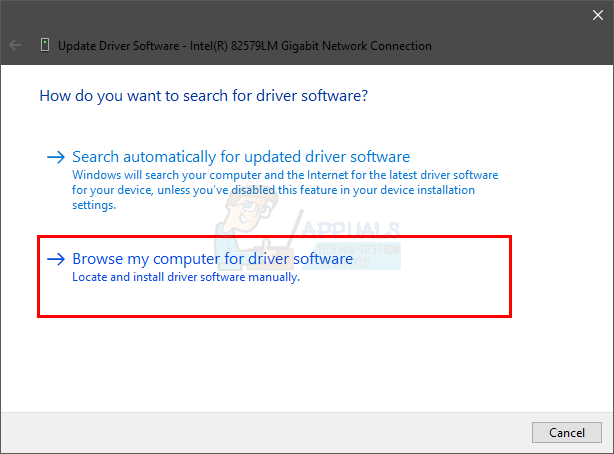
- Нажмите Просмотрите мой компьютер для программного обеспечения драйвера
- Нажмите Просматривать и выберите драйвер, который вы скачали ранее (в нашем случае, туда, куда вы скопировали загруженный драйвер)
- Нажмите следующий и следуйте любым дополнительным инструкциям на экране
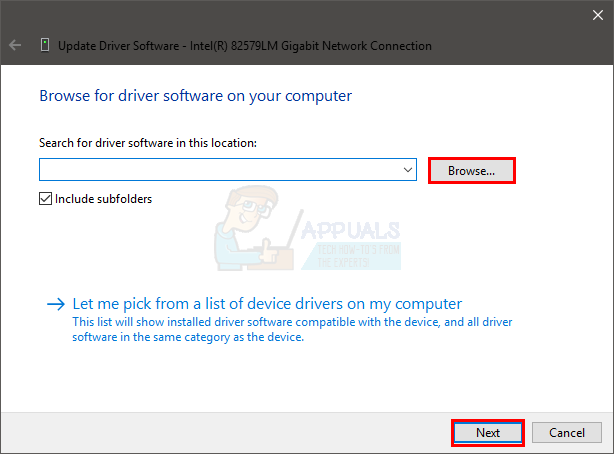
После этого перезагрузите компьютер и проверьте, решена ли проблема.
Удалить
Установка драйвера — это путь, если обновление не сработало. Когда вы удаляете драйвер, Windows автоматически установит общий драйвер для вашего устройства при следующем запуске компьютера. Эти общие драйверы не самые последние, но они являются наиболее совместимыми версиями. Так что это может сработать для вас.
- Держать Ключ Windows и нажмите р
- Тип devmgmt.msc и нажмите Войти
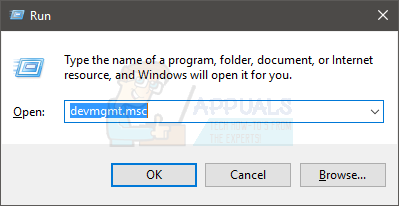
- Двойной щелчок Сетевые адаптеры
- Найдите и дважды щелкните ваш сетевое устройство
- Щелкните правой кнопкой мыши вашего устройства отображения и выберите Следуйте любым дополнительным инструкциям на экране
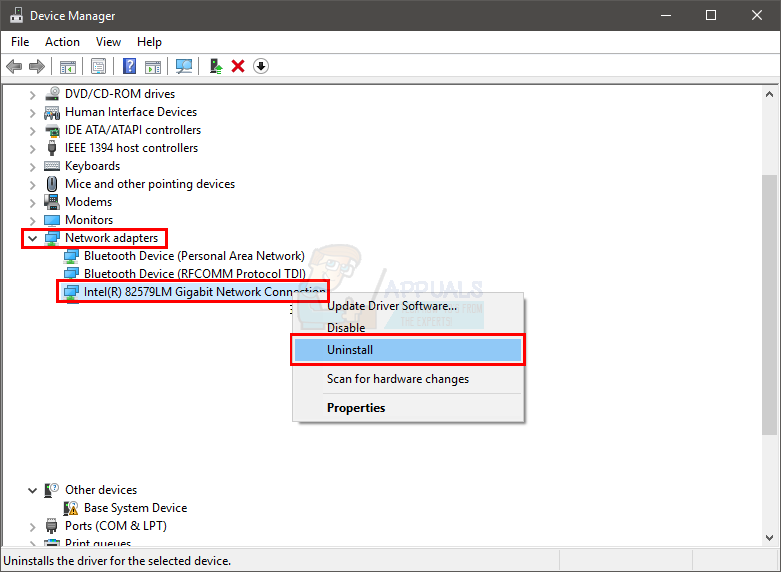
- Подождите, пока это удалить
Перезагрузите компьютер после завершения процесса удаления. При перезапуске должны быть установлены общие драйверы. Это должно решить проблему, если она была вызвана проблемой с драйвером.
Как включить порт ethernet на ноутбуке
Почему не работает интернет на компьютере и что делать?

Приветствуем дорогой пользователь! Эта статья посвящена неприятной проблеме, с которой все мы сталкивались, а именно – не работает интернет на компьютере. На данной странице вы найдете несколько вариантов диагностики и устранения неисправности. Также мы представим картинки с подробным описанием действий и видео.
- Нет соединения по кабелю
- Поломано оборудование провайдера
- Слетели драйвера на интернет
- Установлены программы, блокирующие доступ к сети.
- Сгорел LAN порт на материнской плате или сетевой карте
- Интернет перестал работать в браузере
Нет интернета через кабель Ethernet, что делать?
Данная неисправность появляется из-за потери соединения на линии, а именно повреждение кабеля или его отсутствие. Читайте далее чтоб узнать, как это проверить.
Для начала проверьте наличие соединения:
- Для начала нам понадобиться воспользоваться комбинацией клавиш Win+R для вызова меню «Выполнить».

- Вводим в строку значение ncpa.cpl для открытия «Сетевых подключений».

- Увидели, что нет соединения, либо кабель Ethernet не подключен. Проверьте целостность кабеля. Много раз бывало, что домашние животные грызли провод от скуки, и интернет не работал. Может где-то перебили компьютерным стулом, или зацепи и выдернули.
- Проверьте – вставлен кабель Ethernet в компьютер или ноутбук (если у вас прямое соединение), либо в wi-fi роутер. Если это роутер, то проверьте, чтобы интернетовский шнур был вставлен в гнездо WAN, а шнур к компьютеру в гнездо LAN1-LAN
- Далее, правой кнопкой мыши по значку, выбираем «Свойства»

- В открытом окне выбираем пункт «IP версии 4 (TCP/IPv4).

- В свойствах протокола проверяем IP-адреса (если у Вас статический адрес), и маску шлюза.

- Для выставления IP-адресов необходимо перевести маркеры на «Использовать следующий IP- адрес». Все настройки вы можете узнать из договора, составленного при подключении интернета. А также можете позвонить провайдеру и уточнить по телефону. При динамическом адресе состояние ячеек со значениями должно быть идентично картинке выше.
Если ни один из дефектов не проявился, тогда переходим к следующему этапу.
Неисправность сетевого оборудования провайдера, что делать?
- Берем в руки телефон и звоним Вашему поставщику интернета.
- Дозваниваемся до технической поддержки, ждать порой приходиться очень долго.
- Задаем им вопрос – «Почему перестал работать интернет на компьютере?».
- Если будут говорить, что где-то поврежден кабель, Вы смело можете говорить, что везде все в порядке и подключено. Если кабель действительно оборван, но не у вас в доме, провайдер обязан будет вызвать наряд монтажников для проверки соединения – бесплатно!
- Также Вы можете попросить техническую поддержку перезагрузить их оборудование, оно иногда неисправно работает.
- В худшем случае провайдер может сказать, что у них ведутся работы по аварии в сети. И приблизительно могут озвучить время окончания проведения работ.
В таком случае Вам останется только ожидать выполнения ремонтных работ монтажной группы провайдера.
Если у провайдера все в порядке и проблем они на своей стороне не видят, тогда читаем дальше.
Как проверить драйвера на сетевую карту?
Для проверки нам понадобиться выполнить ряд действий:
- Заходим через меню «Пуск» в «Мой компьютер».
- Правой кнопкой мыши жмем по пустой области и выбираем «Свойства».

- В следующем окне выбираем «Диспетчер устройств».

- Откроется меню, где необходимо выбрать «Сетевые адаптеры».

- Проверяем визуально драйвер. На картинке выше изображено исправное состояние драйвера. Если драйвер отсутствует, то он будет отмечен желтым вопросительным знаком.
Как установить драйвер на сетевую карту?
Тут все просто. Все что необходимо нам это найти подходящий драйвер для вашей сетевой карты. Можно искать в интернете по названию карты, например: «Realtek PCIe GBE Family Controller», это название как на картинке ранее.
- Также можно найти через ID устройства, для этого в сетевых адаптерах (картинка выше), жмем правой кнопкой мыши по нашему устройству и выбираем «Свойства».

- Дальше жмем вкладку «Сведения» и выбираем в свойствах «ИД оборудования». В данном пункте указаны аппаратные названия вашей сетевой карты.

- Копируем любой номер и вставляем в строку поиска браузера.
- Переходим по первой ссылке и скачиваем драйвер.
- Если не получилось, можете скачать себе программу Driver Pack Solution, для автоматического подбора драйверов.
У вас ноутбук? Зайдите на официальный сайт разработчиков данного устройства. Там вы сможете найти все драйвера под свою модель ноутбука.
Не работает LAN порт на компьютере, что делать?
Для того чтобы проверить сетевую карту на наличие аппаратной неисправности, нужно:
- Повернуть компьютер тыльной стороной;
- Обратить внимание на гнездо, где вставлен шнур интернета;
- При вставленном шнуре и включенном компьютере, на порту будет гореть световой диод;
- Если не горит диод LAN порта — выключаем компьютер;
- Отключаем все провода, начиная с питания;
- Открываем крышку системного блока компьютера;
- Производим чистку корпуса от пыли (можно аккуратно пылесосом);
- Выкручиваем сетевую карту и вытаскиваем из сокета;
- Обычным ластиком протрите контакты платы (золотистые полосы внизу платы)
- Аккуратно салфеткой со спиртовым раствором протрите всю сетевую карту;
- Установите сетевую карту обратно в сокет;
- Соберите компьютер и включайте.
Также можете посмотреть LAN порт на материнской плате. Возможно он в рабочем состоянии. Достаточно просто переставить шнур интернета в это гнездо. Тогда можете пользоваться данным портом. Если данная процедура не помогла реанимировать сетевую карту, тогда вам необходимо приобрести новую карту.
Не работает интернет в браузере, что делать?
С такой проблемой придется Вам немного повозиться. Она возникает зачастую из-за вирусов или программ, скаченных с вредоносных сайтов. Для того чтобы решить данную проблему, Вам необходимо:
- Установить антивирусную программу. Советуем антивирус 360 Total Security или Dr.Web;
- Запустить ее на проверку вирусов на диске с системой;
- Удалить найденные вредоносные файлы и приложения;
- Далее заходим в «Мой компьютер»;
- Вверху окна выбираем параметр «Установка и удаление программ»;
- Чистим компьютер от всех программ недавно поставленных. Смотрите по дате установки. Удаляйте программы с китайскими и японскими иероглифами. Конечно, если это не лингвистические программы;
- Перезагружаем компьютер;
- Заходим в браузер. Интернет должен появиться.
Советуем скачать программу TuneUp или CCleaner. Установите одну из них. В данных программах есть функция «Очистка реестра». Прочистите реестр после того, как удалили вирусы. Это оптимизирует работу компьютера и поможет подчистить следы, оставленные вирусами и вредоносными программами.
Отключение VPN сервера.
В последнее время в России такая организация, как «РОСКОМНАДЗОР» стала блокировать запрещенные сервисы и приложения «всемирной паутины». Многие из пользователей зачастую используют расширения в браузере «Browsec» для смены VPN, чтобы получить доступ к заблокированным ресурсам. Проверьте, включена у Вас данная программа? Из-за этого расширения страницы в браузере могут не открываться, и вы будете думать, что у вас не работает интернет. Только интернет тут будет совсем не при чем.
После того как отключили расширения браузера:
-
- Зайдите в «Панель управления»;
- Откройте меню «Сеть и интернет»;
- Перейдите на вкладку VPN;
- Проверяем, чтобы у Вас было все выставлено как на картинке, если что-то не так – меняйте в соответствии с изображением.

Отключение прокси-сервера.
-
- Заходим в «Панель управления»;
- Выбираем меню «Сеть и интернет»;
- Далее настройки «Прокси-сервера»
- Проверьте, чтобы стояла галочка на значение «Определять параметры автоматически», в противном случае переставьте маркер.
- Параметр «Использовать прокси-сервер» ставим в выключенное состояние.

Нет антивируса и интернета.
Если у Вас нет Антивируса на компьютере, тогда поступаем другим способом:
- Открываем «Панель управления» через меню «Пуск»;
- Вбиваем в поиск слово «Восстановление»;
- Выбираем в найденных вариантах «Восстановление системы», и запускаем;
- Жмем кнопку «Далее», до выбора даты;
- Выбираем дату, в которую интернет работал;
- Производим запуск восстановления системы.
Восстановление длиться около получаса. Если системные файлы не были повреждены вирусами или вредоносными программами, тогда интернет после окончания восстановления Windows должен будет появиться.
Если точки восстановления отсутствуют, скорее всего, они были стерты более серьезным вирусом. И придется делать переустановку системы Windows. Можете при запуске компьютера зажать клавишу «F4» или «Esc». Это даст возможность произвести сброс настроек компьютера и системы к заводским параметрам. Предварительно сохраните свои данные на внешнем носителе, так как они будут стерты с компьютера.
Как подключить компьютер (ноутбук) к роутеру сетевым кабелем [LAN] (даже если нет Ethernet-разъема для интернет-кабеля)
 Всем доброго дня!
Как правило, при подключении и настройки домашнего интернета, требуется хотя бы один раз зайти в веб-интерфейс роутера, подключившись к нему сетевым кабелем (через LAN-порт). Особенно, это касается не самых новых роутеров.
Вообще, обычно, проблемы больше возникают с настройкой Wi-Fi, чем непосредственно с подключением к LAN-порту устройств.
Однако, в ряде случаев происходят интересные «казусы»: когда соединил кабелем компьютер/ноутбук и роутер, но значок сети в Windows почему-то сообщает, что соединения нет — кабель не подключен (и на значке горит красный крестик
 ).
В общем, в этой статье рассмотрю последовательно все действия по подключению ПК/ноутбука к LAN-порту роутера. Думаю, статья будет полезна всем начинающим пользователям, которые пытаются настроить домашнюю сеть.

Подключение к роутеру сетевым LAN-кабелем
Основы: по шагам
Первое, что нам потребуется (кроме роутера и компьютера, разумеется) — это сетевой кабель. Вообще, обычно, такой кабель идет в комплекте к роутеру (в 99% случаев).
Чаще всего длина такого LAN-кабеля [из набора] не более 1÷2 м. Этой длины вполне достаточно [в большинстве случаев] для подключения и настройки роутера.
Примечание! Если у вас его нет, или его длины явно недостаточно — можете приобрести его в любом компьютерном магазине. Причем, там же можно попросить, чтобы вам обрезали кабель под конкретную длину.
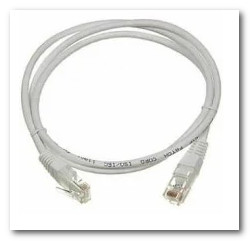
Сетевой кабель (1-2 м. кабель идет в комплекте ко всем роутерам)
Далее подсоедините к роутеру адаптер питания и включите его. Затем подключите к гнезду «Internet» кабель вашего Интернет-провайдера.
Один из синих (часто они бывают желтыми) портов (LAN) необходимо соединить с сетевым LAN-портом ноутбука/ПК.
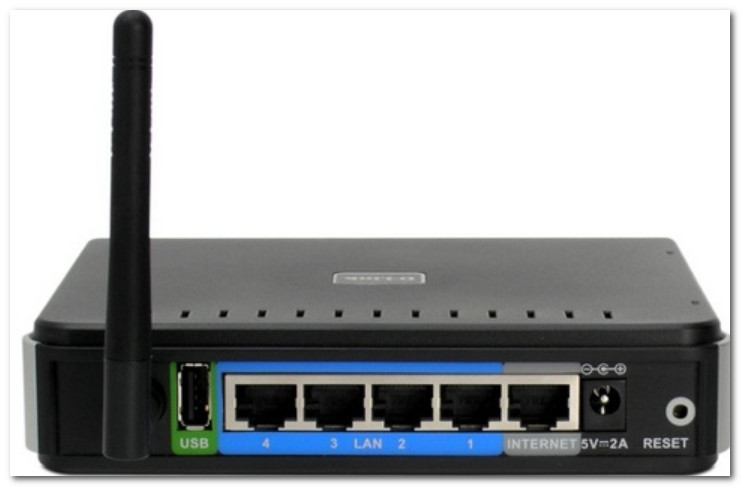
Типовой вид роутера (D-Link)
Если нет Ethernet-разъема для интернет-кабеля
С компьютерами , как правило, таких проблем не возникает. На большинстве моделей имеется, по крайней мере, встроенная в мат. плату сетевая карта, и ее порт легко найти на задней стенке системного блока.
С ноутбуками — может быть все несколько иначе. Дело в том, что современные ноутбуки, обычно, подключают к Интернет с помощью беспроводной сети Wi-Fi, и не на всех устройствах есть Ethernet-порт (особенно это касается ультрабуков).
Если у вас LAN-порта нет — то необходимо приобрести спец. адаптер-переходник на USB.
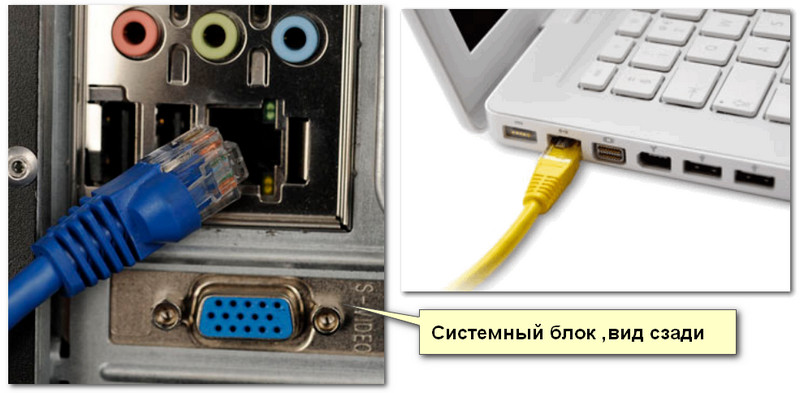
Подключаем кабель к ПК-ноутбука
Переходников таких достаточно много: есть подходящие как к классическому USB 2.0/USB 3.0 портам, есть и более универсальные (с поддержкой LAN, HDMI, USB) для USB Type-C. См. скриншот ниже. 👇
👉 Примечание!
Приобрести такие адаптеры можно за «копейки» в китайских онлайн магазинах
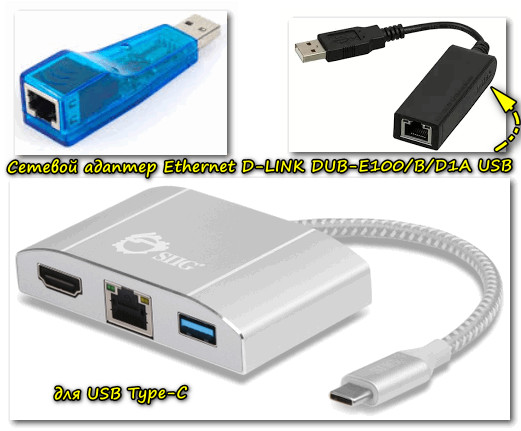
Различные варианты сетевых адаптеров для ноутбука (для подключения к роутеру через LAN порт)
Если и компьютер, и роутер включены, с кабелем все в порядке — то на корпусе роутера вы должны увидеть, как будут гореть (моргать) несколько светодиодов: отвечающие за питание, LAN-порт, Интернет (если соединение установлено).
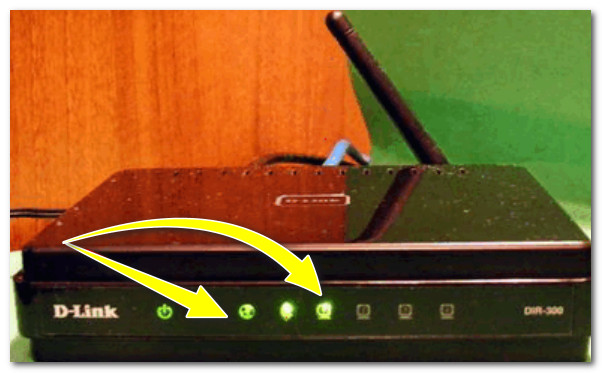
На роутере загорелись светодиоды (в том числе, загорелся светодиод, отвечающий за LAN-порт)
В идеале, вы должны увидеть в трее сетевой значок сети без каких-либо предупреждений (сигнализирующий, что соединение с роутером установлено, Интернет есть).

Значок сети (Windows 10). Все OK!
Но, к сожалению, в ряде случаев, далеко не всегда роутер сразу же автоматически начинает работать (иногда без ручной настройки — никак) .
Если на значке сети «горит» восклицательный знак (без доступа к Интернет)
Пожалуй, это наиболее популярный вариант (особенно при первом подключении и настройке роутера, например, после смены оборудования).
В этом случае, первым делом, порекомендую открыть сетевые подключения и проверить, все ли там в порядке. Для этого нажмите сочетание кнопок Win+R и используйте команду ncpa.cpl (см. скрин ниже 👇).
Как открыть сетевые подключения / команда ncpa.cpl и Win+R
В окне сетевых подключений необходимо открыть свойства вашего подключения (обычно, оно называется «Ethernet» (как в моем случае 👇) или «Подключение по локальной сети»).
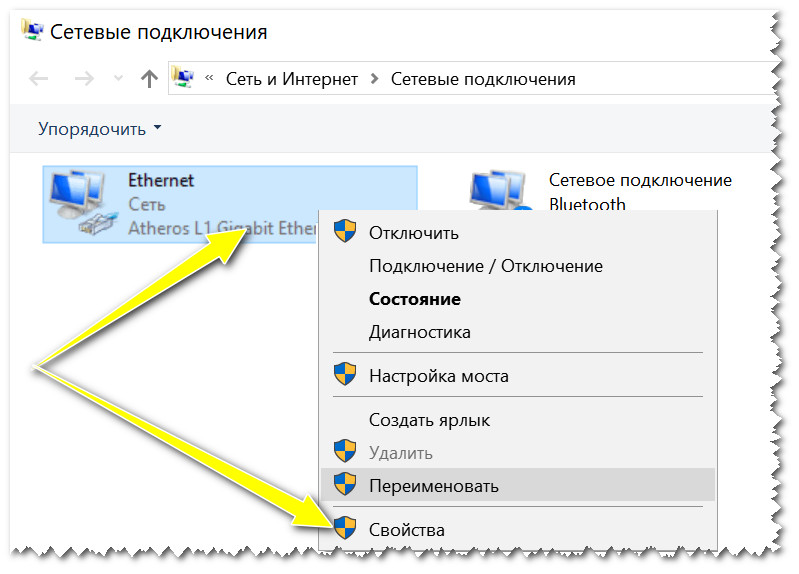
Далее найти строку «IP-версии 4» и открыть ее свойства . После поставить ползунки в режим:
- получать IP-адрес автоматически;
- получить адрес DNS-сервера автоматически (в некоторых случаях рекомендуется вместо авто-варианта, указать DNS 8.8.8.8 — это DNS от Google. Более подробно об этом здесь).
Сохраните настройки и проверьте работу сети.
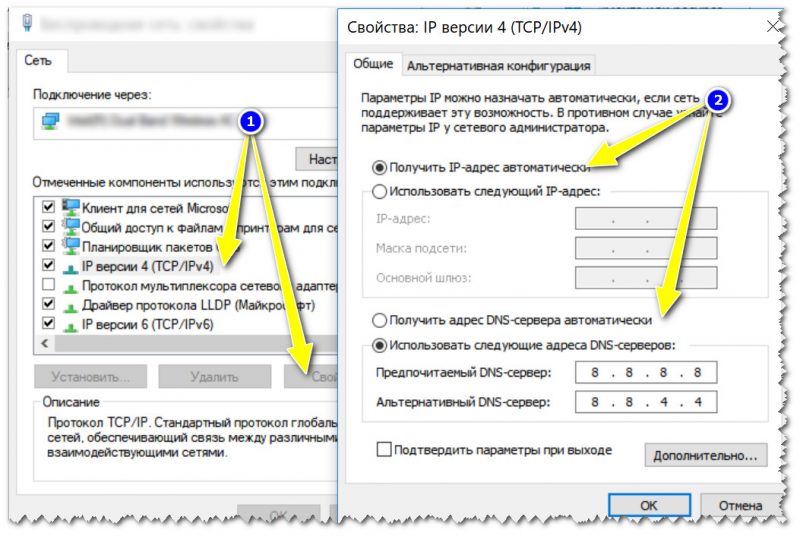
Свойства IPv4 — получить IP-адрес автоматически
Второй важный момент — это проверка настроек роутера. Если у вас ранее он не был настроен — то, в принципе, в большей части случаев — Интернета и не будет, пока не будут указаны параметры подключения.
У разных провайдеров разные требования: как правило, найти необходимые логины и пароли, IP-адреса и пр. параметры [которые нужно ввести в настройки роутера] можно в договоре с провайдером, который заключали при подключении к сети Интернет.
👉 В помощь!
Как войти в настройки роутера [как раз туда, где необходимо задать параметры подключения] (для начинающих)
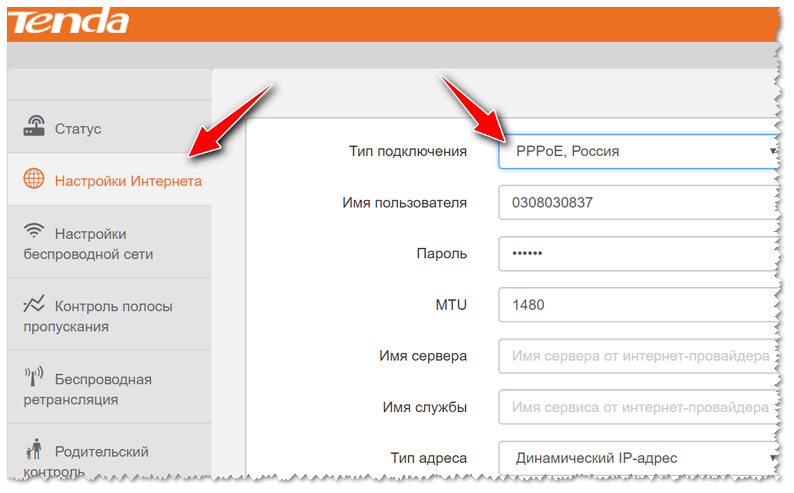
Настройка PPPoE подключения в веб-интерфейсе Tenda (для подключения к Интернет)
В этом плане порекомендую еще одну статью (о настройке и подключении роутера с «нуля»). Из нее сможете почерпнуть все «опущенные» моменты.
Если на значке сети «горит» красный крестик

Сетевой кабель не подключен — красный крестик (Windows 10 трей)
Такой значок означает, что у вас нет соединения между роутером и компьютером (ноутбуком). Происходить это может по разным причинам. Приведу ниже самые распространенные.
1) Проверьте состояние кабеля
Все ли с ним в порядке, не перегнут ли. Часто так бывает, что внешне кабель может казаться целым, но его несколько раз сильно перегибали, и внутри медные жилки были перебиты. Поэтому, я бы порекомендовал попробовать использовать другой кабель.
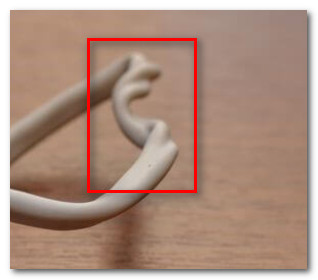
Кабель перегнут (скручен)
2) Посмотрите, плотно ли вставлен кабель в LAN-порт
Часто из-за небольших отклонений в изготовлении (а также резиновых прокладок, которые часто на них ставят, шероховатости и пр.) разъемов RJ-45 и LAN-портов — не всегда и не каждый разъем до конца вставляется в каждый порт.
В идеале после того, как разъем был вставлен — вы должны услышать легкий щелчок (а на сетевой карте ПК/ноутбука — должен загореться светодиод, что кабель подключен (такой же как на роутере)).
Если у ПК несколько LAN-портов — попробуйте задействовать другой.
3) Проверьте, включен ли ваш сетевой адаптер
В Windows может так стать, что сетевой адаптер будет выключен. Чтобы проверить, не так ли это, зайдите в сетевые подключения (для этого вызовите окно «Выполнить» сочетанием Win+R , и используйте команду ncpa.cpl ) .
Далее обратите внимание на то, какой значок: у выключенного устройства он черно-белый (как на скрине ниже).
Можно просто щелкнуть правой кнопкой мышки по адаптеру, чтобы увидеть статус работы и включить устройство (если необходимо). См. пример ниже.
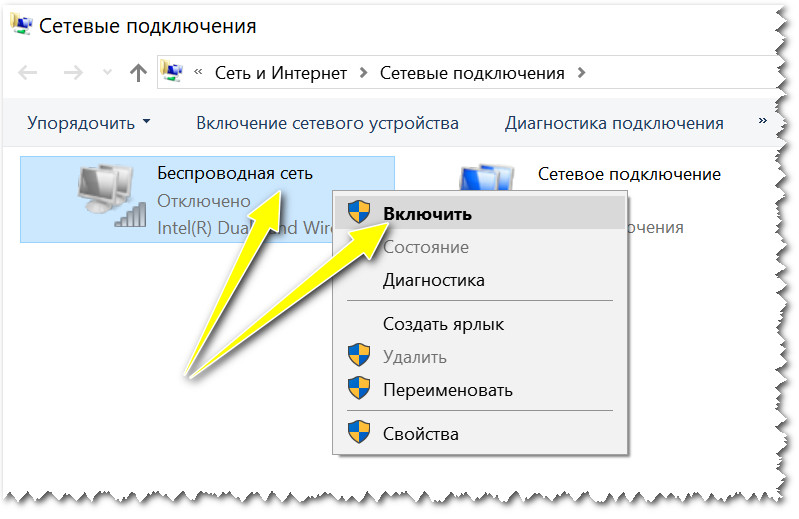
Включаем адаптер / Сетевые подключения
Также рекомендую зайти в 👉 диспетчер устройств (сочетание Win+R , и команда devmgmt.msc ) , и найти свой адаптер во вкладке «Сетевые адаптеры» .
Далее попробуйте его выключить/включить (достаточно кликнуть по нему правой кнопкой мышки). Пример показан ниже. 👇
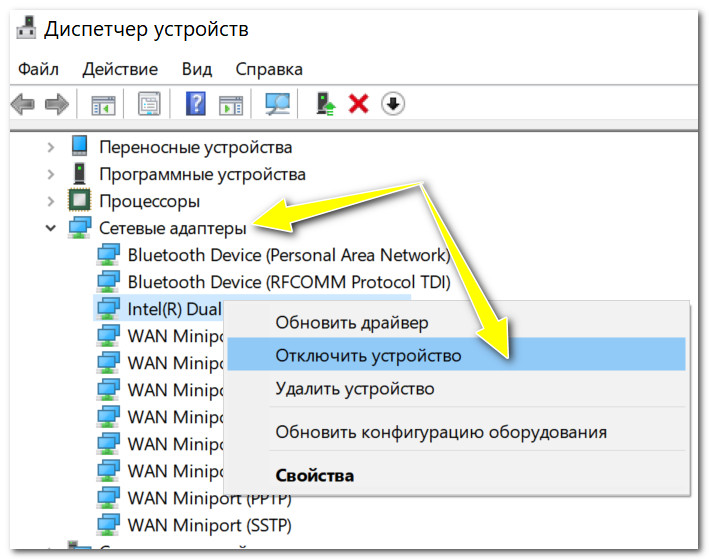
Отключить-включить устройство (диспетчер устройств)
👉 В помощь!
Если это не помогло, рекомендую ознакомиться с одной из моих прошлых статей, в которой разбирается почему может не работать интернет по сетевому кабелю от роутера.
На ноутбуке нет разъема для интернет кабеля (LAN). Как подключить интернет по кабелю?
В этой статье мы рассмотрим решение проблемы, когда на ноутбуке отсутствует вход под сетевой кабель, он же Ethernet, или LAN-порт. Проще говоря, когда на ноутбуке нет сетевой карты, а нам нужно подключить интернет именно по кабелю.
Производители ноутбуков активно отказываются от разъема LAN в своих ноутбуках. Такая тенденция наблюдается уже на протяжении нескольких лет. Владельцы MacBook, например, уже давно забыли, как выглядит этот порт, так как в MacBook их уже давно нет. Чаще всего Ethernet-порт отсутствует на компактных ноутбуках (13-14 дюймов) и на ультрабуках. На обычных, как правило не дорогих ноутбуках, все еще можно встретить вход под интернет кабель. Думаю, что через несколько лет на рынке не останется ни одного нового ноутбука со встроенным Ethernet-адаптером. Разве что какие-то игровые модели.

Почему производители отказываются от этого разъема? Из-за экономии места. Сам сетевой адаптер не маленький. Он занимает много места как снаружи, так и внутри ноутбука. А ноутбуки сегодня такие тонкие, что порт под коннектор RJ-45 в них просто не помещается. Он по высоте практически такой же, или даже выше, чем корпус ноутбука. Вот у меня старый ноутбук, правда, не очень толстый, а вход под сетевой кабель занимает практически весь корпус (по высоте) . Разместить такой порт в более тонком корпусе практически невозможно.Если вы знаете, что вам нужен LAN-порт на ноутбуке, и вы еще ноутбук не купили, то выбирайте среди моделей, которые все еще комплектуются этим портом. Если вы уже купили ноутбук, и оказалось, что на нем нет разъема для интернета, то у вас есть два варианта:
- Забыть о кабеле и подключать ноутбук к интернету по Wi-Fi. Но это не всегда возможно. Иногда необходимо подключить ноутбук к роутеру по кабелю. Или в гостинице, например. Где W-Fi не всегда работает стабильно.
- Использовать переходник USB — LAN. USB LAN Ethernet адаптер. Это внешняя сетевая карта, которая подключается в USB-порт ноутбука. Такие карты работают как с Windows ноутбуками (ASUS, DELL, Lenovo, HP, Acer, Samsung и т. д.) , так и с MacBook. Дальше в статье я расскажу о таких адаптерах более подробно.
Как подключать ноутбук без LAN-порта к интернету по кабелю?

Как я уже писал, есть специальные переходники. Точнее отдельные устройства – внешние сетевые адаптеры с интерфейсом USB. Это обычная сетевая карта, которая спрятана в небольшой корпус, и которая подключается к ноутбуку в USB-порт. Некоторые производители ноутбуков, к своим моделям, которые не оборудованы встроенной сетевой картой, кладут такие переходники в комплект к ноутбуку. Выглядят эти адаптеры вот так:
Я уже рассказывал об одном из таких устройств – TP-LINK UE300. Это гигабитный USB LAN адаптер от TP-Link с поддержкой USB 3.0. Работает с любыми ноутбуками. В том числе с Макбуками.
Этих устройств на рынке очень много. Как китайских ноунеймов по несколько долларов, так и качественных и красивых устройств от популярных производителей сетевой и компьютерной техники. Есть модели с интерфейсом подключения USB Type-C. Что очень актуально, так как производители отказываются не только от LAN портов, но и от привычных USB Type-A.
Как выбрать сетевой адаптер для ноутбука?

- Стандарт (скорость подключения) . Fast Ethernet – самые доступные адаптеры. Поддерживается скорость до 100 Мбит/с (10/100 Мбит/с) . Gigabit Ethernet – скорость подключения до 1000 Мбит/с. Если у вас роутер с гигабитными портами, то лучше взять гигабитный адаптер (Gigabit Ethernet) . Если есть возможность, можно взять такой адаптер с запасом на будущее.
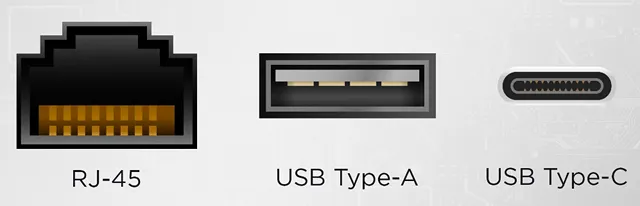
- Интерфейс подключения. Если речь идет о ноутбуках, то их 2: USB Type-A (обычный USB) и USB Type-C (новый) .
- Дополнительные разъемы. Есть сетевые адаптеры только с одним разъемом, под сетевой кабель (выше на фото слева) . А есть модели с дополнительными разъемами. Чаще всего это USB (выше на фото справа) .
Я бы не советовал брать самые дешевые адаптеры, если вы планируете часто ими пользоваться. Вряд ли они будут долго и стабильно работать, и выдавать приличную скорость. Вот собственно и все.
Как подключить, настроить и пользоваться?
Все максимально просто. Достаточно подключить Ethernet-адаптер в USB-порт ноутбука. В большинстве случаев система автоматически распознает устройство и устанавливает драйверы. В Windows 10 проблем точно не должно быть. Разве что адаптер какой-то старый.
Даже если Windows не сможет установить драйверы автоматически, их можно установить либо с диска (который есть в комплекте, но не всегда) , либо же с сайта производителя. В крайнем случае можно найти драйвер по ИД оборудования. Об этом я писал в статье какой драйвер нужен для сетевой карты (Ethernet-контроллера).
После того, как драйвер будет установлен и адаптер будет отображаться в диспетчере устройств, можно подключить к адаптеру сетевой кабель от роутера, или напрямую от интернет-провайдера.

Дальше работа и настройка (если это необходимо) ничем не отличается от стационарного компьютера, или ноутбука со встроенной сетевой картой.
Использование адаптера не так удобно, как простое подключение сетевого кабеля в LAN-порт на ноутбуке, но в данной ситуации (когда ноутбук без разъема под интернет кабель) к интернету можно подключиться либо через Wi-Fi, либо через внешний сетевой адаптер.
Ноутбук без порта Ethernet – что делать и как добавить сетевой порт
Когда вы покупаете ноутбук без порта Ethernet, как вы можете исправить ситуацию и подключить его через кабель? Почему вы должны беспокоиться о чем-то подобном, когда ваш ноутбук, скорее всего, уже имеет хорошую поддержку Wi-Fi? И какие у вас есть варианты, чтобы Ethernet всё же работал?
Я углублюсь в эту тему и связанные с ней вопросы.
Зачем использовать Ethernet на ноутбуке
Я хотел бы воспользоваться моментом, чтобы разобрать фундаментальные различия между подключением к Интернету через Wi-Fi и через проводное соединение Ethernet.
Wi-Fi, особенно современные реализации как на роутере, так и на устройстве, может быть довольно мощным и универсальным. Однако, беспроводные соединения по своей природе страдают от большего количества помех и несогласованности, особенно если вы занимаете переполненную полосу пропускания сетевого канала в больших жилых или деловых районах.
Два варианта использования, которые больше всего страдают от беспроводного соединения, включают две ниши, которые должны быть хорошо знакомы нашим читателям: чувствительные к задержкам профессиональные рабочие нагрузки, особенно удаленная работа высокого уровня, и… игры.
Это связано с фундаментальными недостатками беспроводной сети и скопления людей, упомянутыми ранее.
Проводное соединение с достаточной пропускной способностью, как правило, работает нормально, но беспроводные соединения просто не дают такой гарантии согласованности.
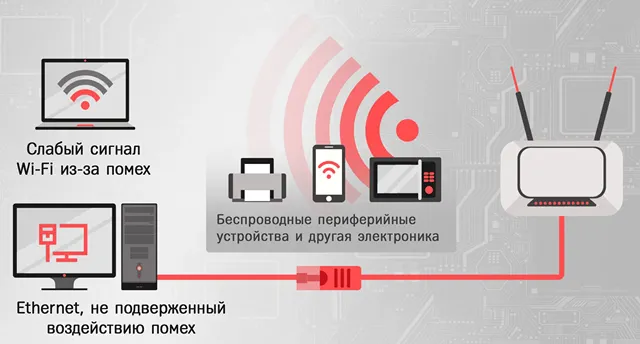
Конечно, это не значит, что нет хороших решений для Wi-Fi.
Wi-Fi в диапазоне 5 ГГц может ограничивать радиус действия, но предлагает довольно существенное снижение задержки по сравнению с традиционным Wi-Fi в диапазоне 2,4 ГГц.
Wi-Fi 6 поддерживает обе полосы Wi-Fi (2,4 и 5 ГГц), но Wi-Fi 6E добавляет полосу 6 ГГц, предлагая выбор большего количества каналов Wi-Fi, чтобы избежать перегрузки в переполненных сетях… до тех пор, пока «все» не перейдут на Wi-Fi 6E.
Соединение Ethernet просто… и не имеет этих предостережений. После того, как вы проложите кабель, вы можете забыть о нём, и он будет работать точно так, как задумано, пока вашему роутеру не потребуется перезагрузка или что-то в этом роде.
Помимо вышесказанного, вполне может быть, что вам предлагается только возможность использовать проводное Ethernet-соединение на вашем рабочем месте. Wi-Fi может отсутствовать из-за соображений безопасности и тому подобного.
Впрочем, хватит о Wi-Fi. Давайте сузим его до вашего фактического варианта использования и того, что вы можете с этим поделать!
Как устроен ноутбук без Ethernet-порта
Из-за развивающихся стандартов Wi-Fi и растущего спроса на более тонкие вычислительные устройства что-то должно было уйти.
Обычный порт Ethernet выше любого USB-порта, и без него ваш ноутбук можно сделать ещё тоньше.
По крайней мере, в идеальном мире ноутбук, разработанный в соответствии с этой философией, был бы явно разработан без порта Ethernet.
Если ваш ноутбук не очень тонкий, и у вас всё ещё есть эта проблема, возможно, всё наоборот. Это вполне может быть мерой по сокращению расходов.
В случае со многими бюджетными тонкими и лёгкими ноутбуками это может выглядеть как и то, и другое.
Каковы преимущества такой конструкции?
Прежде всего, это возможность создавать более тонкие ноутбуки (при условии, что производитель удалил порт Ethernet).
Второстепенное преимущество, характерное для тонких и менее мощных ноутбуков, – превращение устройства в более дешёвый, лёгкий, вторичный компьютер.
С удаленным рабочим столом или приложениями для трансляции игр в хорошей сети такое устройство может легко превратиться в отличный второй экран, даже если оно само по себе не очень мощное.
Соединение Ethernet абсолютно улучшит эти рабочие нагрузки. Давайте выложим то, что вам нужно!
Что делать, если на вашем ноутбуке нет (работающего) порта Ethernet
Приобретите адаптер USB-Ethernet
Первое и наиболее очевидное решение – просто приобрести адаптер USB-to-Ethernet.
Многие адаптеры USB-A для Ethernet можно найти менее чем за 2000 рублей, и большинство из них работают хорошо.
Тем не менее, есть вариант использования, когда это чёткое решение теряет свою изящность: тонкие и лёгкие ноутбуки, которые имеют несколько или даже только один USB-порт.
В этом случае вам придётся мыслить немного более творчески, но любое достаточно современное устройство, делающее выбор в пользу такой конструкции, также делает это с учетом конкретного решения.
Приобретите док-станцию USB-C и/или Thunderbolt с портом Ethernet
Решение для тонкого и лёгкого ноутбука с парой портов USB , особенно если один из этих портов является портом USB-C или Thunderbolt, заключается в использовании док-станции.
Чаще всего это наблюдается с бюджетными ноутбуками, ультрабуками и тонкими и лёгкими Macbook от Apple.
Вместо простого адаптера USB-Ethernet вы превратите свой ограниченный USB-порт в специальную док-станцию USB для вашего Ethernet-соединения, нескольких портов USB и, возможно, даже вывод на дисплей, в зависимости от поддерживаемых вашим устройством и док-станцией стандартов.
Если у вас есть поддержка Thunderbolt 4, Thunderbolt 3 или любой версии USB-C с использованием USB 3.0 или выше, вам следует приобрести совместимую док-станцию со встроенным портом Ethernet для вашего ноутбука.
Большинство док-станций немного сложнее и дороже, чтобы их можно было рекомендовать в качестве мимолетной рекомендации в этой статье.
Часто задаваемые вопросы
Как использовать Ethernet с роутером в другой комнате?
Если стали пользователем Ethernet на ноутбуке, вы по-прежнему будете ограничены одним местом, куда вы может проложить кабель Ethernet, например, рабочий стол.
По крайней мере, при активном использовании Ethernet-соединения. Wi-Fi больше подходит для работы на ходу, когда у вас есть более быстрое и стабильное соединение Ethernet в качестве опции дома или в офисе.
В офисной среде вы, скорее всего, просто будете использовать уже существующую проводку сетевого кабеля для своих нужд. Например, порты Ethernet в стене в фиксированных местах или другие сетевые кабели на рабочем месте.
В домашних условиях вы можете либо проложить достаточно длинный кабель Ethernet между двумя комнатами, либо использовать Power Over Ethernet и кабели Ethernet меньшего размера на обоих концах, чтобы свести к минимуму хлопоты и потенциальные проблемы с маршрутизацией.
Как охладить ноутбук?
Если вы настраиваете ноутбук для использования в фиксированном месте с подключением Ethernet, вы также можете рассмотреть возможность использования методов охлаждения ноутбука.
Например, охлаждающая подставка для ноутбука может служить отличным способом улучшить тепловую производительность ноутбука под нагрузкой и предотвратить слишком быстрый троттлинг.
Как добавить больше портов USB на ноутбук?
Ещё один вариант, который следует учитывать, если вы собираетесь использовать свой ноутбук в фиксированном месте, особенно в рабочих целях, – это добавить к вашему ноутбуку больше USB-портов.
Конечно, вы не можете просто добавить больше USB-портов, как на настольном компьютере. Вместо этого вы будете полагаться на концентраторы USB, с питанием или без него.
Ноутбук или настольный компьютер – что лучше в качестве рабочей станции?
Не заблуждайтесь: с точки зрения чистой производительности вы всегда можете создать более быструю настольную рабочую станцию, чем рабочая станция на основе ноутбука.
В основном, это связано с ограничениями по размеру и дизайну системы охлаждения, а также с ограничениями по мощности.
Однако, это определенно не означает, что ноутбуки не следует рассматривать. Как подробно описано в этой статье, существует множество вариантов превращения ноутбука в рабочее устройство, даже если у него нет встроенного порта Ethernet.
Я скажу, что для продуктивной работы, а не для развлечений, ноутбуки с диагональю 15 дюймов и менее могут показаться немного ограниченными. Я рекомендую ноутбук с большим экраном или даже стыковку ноутбука с мониторами на рабочих станциях, где это возможно. Большинство ограничений ноутбука можно обойти, если у вас есть преимущества установленных рабочих станций.
Надеюсь, эта статья помогла вам, если вы оказались без Ethernet-решения.
Надёжное Ethernet-соединение является основой любой надёжной сети, особенно для работы с высокой пропускной способностью и малой задержкой. Даже пользователи ноутбуков не должны быть лишены этого.
Как восстановить подключение по кабелю Ethernet, если Wi-Fi работает

Хотя Wi-Fi доминирует почти во всех наших сетевых соединениях в современном мире, бывают случаи, когда Ethernet или проводное соединение работают лучше, чем беспроводное.
Например, при загрузке некоторых файлов или программного обеспечения или во время потоковой трансляции и игр, когда вам нужно постоянное и надежное соединение, Ethernet оказывается полезным.
Почему? Сигналы поступают оптимизированным образом и без каких-либо сбоев. В отличие от этого, сигналы Wi-Fi часто прерываются или замедляются из-за стен и другого оборудования, которое может находиться между ними.
Однако, при использовании Ethernet многие пользователи сталкиваются с общей проблемой; WiFi работает, а Ethernet – нет. Звучит знакомо? Не беспокойтесь. В этом посте мы рассмотрим все возможные причины этой проблемы и способы их устранения.
WiFi работает, а Ethernet нет – некоторые причины
Есть множество вещей, которые могут быть причиной этого. Могут быть проблемы с самим кабелем Ethernet, модемом, аппаратным обеспечением компьютера или ноутбука, операционной системой или, может быть, просто незначительным сбоем, который требует обновления или сброса!
Поэтому первым шагом является выявление причины проблемы. Просмотрите проблемы, перечисленные ниже, одну за другой, и проведите их тесты. Так вы сможете определить основную причину проблемы с подключением. Затем вы можете применить соответствующее исправление для её устранения.
Отключение вашего Wi-Fi
Это может быть полезно. Иногда пользователям кажется, что их Wi-Fi работает, а Ethernet – нет. Но, отключение Wi-Fi заставляет их видеть, что Ethernet работает.
Эта путаница может возникнуть из-за того, что когда ваше устройство подключено к Wi-Fi, а вы также подключили Ethernet, устройство предпочтет подключение к Интернету через Ethernet. Несмотря на это, он показывает значок Wi-Fi в нижней левой панели.
Таким образом, когда вы включаете Wi-Fi, вы видите сеть, работающую через Ethernet.
Чтобы отключить Wi-Fi, найдите значок Wi-Fi в нижней левой части экрана. Когда вы наведёте на него курсор, вы увидите маленькое поле с названием вашей сети и наличием доступа в Интернет.
Щёлкните правой кнопкой мыши значок. Нажмите на опцию «Открыть настройки сети и Интернета». В списке выберите Wi-Fi и выключите его.
Теперь ещё раз проверьте значок в нижней левой панели. Он показывает доступ в интернет? Если да, это означает, что устройство подключено к сети Ethernet. Если вы по-прежнему не видите доступа к Интернету, перейдите к следующему шагу.
Проверка Ethernet-соединения
В тех же настройках (Настройки сети и Интернета) перейдите на вкладку Ethernet и посмотрите, включен ли он. Возможно, вы просто забыли включить Ethernet-соединение для своего компьютера.
Включите эту кнопку и подождите пару секунд, чтобы убедиться, что соединение установлено. Если это всё ещё не так, двигайтесь вперед.
Проверка внешнего периферийного устройства
Теперь, когда вы убедились, что неработающий Ethernet не является простой ошибкой памяти или недосмотром с вашей стороны, мы можем смело переходить к проверке внешних периферийных устройств. К ним относятся кабель Ethernet, соединительный порт и т.д.
Сначала пройдите эти два простых шага. Хотя они кажутся пренебрежимо простыми, они очень полезны и мы часто упускаем их из виду:
- Проверьте кабель Ethernet. Убедитесь, что он надёжно подключен к порту.
- Внимательно посмотрите на порт роутера и сетевую карту. Убедитесь, что на них нет слоя пыли. Частички пыли могут затруднить соединение и привести к дефектам. Удалите всю пыль.
Если ваше подключение к Интернету через Ethernet по-прежнему не установлено, выполните необходимые шаги по устранению неполадок, приведенные ниже, чтобы определить, исправен ли ваш модем или кабель.
Проверка роутера
Подключите ваш Ethernet к другому порту на том же роутере. Если сетевое соединение устанавливается, это означает, что проблема связана с этим конкретным портом. Быстрое решение – использовать Ethernet на рабочем порту.
Однако, это указывает на то, что ваш роутер выходит из строя. Вам не нужно немедленно приобретать новый роутер; вы можете использовать старый до тех пор, пока не выйдут из строя все порты. Тем не менее, вам все равно скоро понадобится новый роутер.
Проверка кабеля Ethernet
Если проблема не в вашем роутере, то есть Ethernet не работает ни на одном из портов, то следующий шаг – убедиться, что проблема не в кабеле Ethernet.
Для проверки подключите Ethernet к другой системе. Если там всё работает, то проблема кроется в вашем компьютере (об этом ниже). Если это не так, то виноват кабель Ethernet.
Вам может понадобиться новый кабель, а может и не понадобиться. Чтобы принять решение, выполните следующий шаг.
Проблема со спящим режимом
Вы должны знать, что некоторые кабели Ethernet имеют встроенную функцию сна. Это означает, что, когда вы не используете свой компьютер, эффективность кабелей Ethernet снижается или они вовсе отключаются. Возможно, поэтому ваш Wi-Fi работает, а Ethernet нет.
Чтобы разбудить кабель Ethernet, отсоедините кабель и снова подключите его через 20 секунд. Повторите эту процедуру пару раз. Функция сна должна быть отключена.
Если после этой процедуры ваш Ethernet установит соединение с сетью Интернет, вы будете знать, что нигде не было проблем; просто ваш сетевой кабель был в спящем режиме.
Однако, если ваш кабель Ethernet не работает ни в компьютерных системах, ни в спящем режиме, и даже ваш роутер исправен, то вам пора приобрести новый кабель Ethernet.
Чтобы подтвердить эту проблему, вы можете одолжить новый кабель у друга, и убедиться, что это действительно требует исправления.
Проверка компьютерной системы
К настоящему моменту вы убедились, что кабель Ethernet, а также роутер работают нормально. Если сетевое подключение по-прежнему недоступно, это указывает на то, что проблема связана с компьютерной системой.
Это также может быть неисправное оборудование или проблемы операционной системы (ОС). Сначала мы проверим программное обеспечение или ОС, прежде чем переходить к оборудованию.
Работа с программным обеспечением
Чтобы узнать, виновата ли Windows, используйте флешку или диск Live Linux и настройте его. Теперь подключите Ethernet и посмотрите, работает ли Интернет. Если он работает, вы знаете, что это Windows нарушает соединение Ethernet.
Чтобы решить эту проблему, вам необходимо переустановить драйверы Ethernet. Для этого выполните следующие шаги:
- Нажмите Win + X и выберите Диспетчер устройств в открывшемся меню.
- Теперь разверните список «Сетевые адаптеры».
- Найдите сетевой адаптер. Его название будет без Wi-Fi.
- Щелкните правой кнопкой мыши идентифицированный адаптер Ethernet.
- Вы увидите несколько вариантов. Нажмите Удалить.
- Появится окно подтверждения. Нажмите ОК или Удалить .
- Теперь перезагрузите устройство: адаптер будет переустановлен.
После этого проверьте подключение к сети Ethernet.
Работа с оборудованием
Если ваша сеть по-прежнему не работает, вы можете подумать о том, чтобы передать своё оборудование профессионалу, если вы сами не являетесь экспертом в компьютерах.
Когда ничего из этого не работает
Если вы исчерпали все варианты, упомянутые выше, и проблема всё ещё не решена, вы можете выбрать следующие два решения.
Средство исправления проблем
Каждое программное обеспечение поставляется со встроенным средством устранения неполадок, которое хорошо работает для решения многих проблем, например, когда мышь перестаёт двигаться или отказывается клавиатура. Вы можете попробовать решить проблему с проводным подключением к сети Ethernet.
Выполните следующие шаги, чтобы использовать средство устранения неполадок:
- Откройте «Параметры», нажав Win + I или через стартовое меню «Пуск».
- Перейдите в раздел Система.
- В списке справа выберите «Устранение неполадок».
- Найдите «Подключение к Интернету». Вы можете найти это в опции «Дополнительные средства устранения неполадок».
- Нажмите Запуск .
Подождите, пока средство устранение неполадок выполнит свою работу. После этого закройте его и проверьте, доступно ли и работает ли ваше сетевое соединение.
Изменение DNS и TCP/IP
DNS и TCP/IP являются важными элементами, способствующими установлению хорошего соединения, будь то проводное или беспроводное соединение. Проблема в настройках любого из них может нарушить подключение к сети Ethernet.
Следовательно, рекомендуется настроить параметры DNS и сбросить TCP/IP сетевого адаптера. Следующие шаги помогут вам сделать это:
-
от имени администратора.
Теперь, чтобы сбросить настройки DNS, введите следующие строки после мигающего курсора и нажмите Ввод после каждой строки:netsh int ip reset
netsh winsock reset
netsh winsock reset catalog
netsh int ipv4 reset reset.log
Когда ваша система перезагрузится, проверьте состояние сети, чтобы проверить, работает ли Ethernet.
Заключение
На этом мы заканчиваем наше руководство по восстановлению Ethernet, когда он не работает, а беспроводная связь работает. Есть и другие способы, кроме упомянутых выше.
Тем не менее, потребуется немного поэкспериментировать здесь и там, прежде чем вы найдёте правильное решение. Это не слишком сложно и, несомненно, выполнимо. Так что, примите успокаивающую таблетку и начните экспериментировать.