Как подключить две пары наушников к одному iPhone и поделиться аудио? Совместное прослушивание музыки через AirPods и Beats
На iPhone и iPad есть одна очень интересная и полезная функция, которая называется «Поделиться аудио». Она позволяет подключить к iPhone или iPad две пары наушников AirPods или Beats и использовать их для совместного прослушивания музыки, подкастов, просмотра видео и т. д. На самом деле, очень удобная и нужная функция, которая к тому же просто настраивается и хорошо работает.
Чтобы подключить вторую пару наушников нам понадобится iPhone не ниже 8 версии или iPad. Наушники подходят только AirPods (все модели) или Beats. Так же эта функция доступна на Apple TV 4K (tvOS 14 и более новая). Там сценариев использования еще больше. Я проверил все на своем стареньком iPhone 10. С наушниками AirPods. Как дополнительные подключил AirPods Max. Все отлично работает!
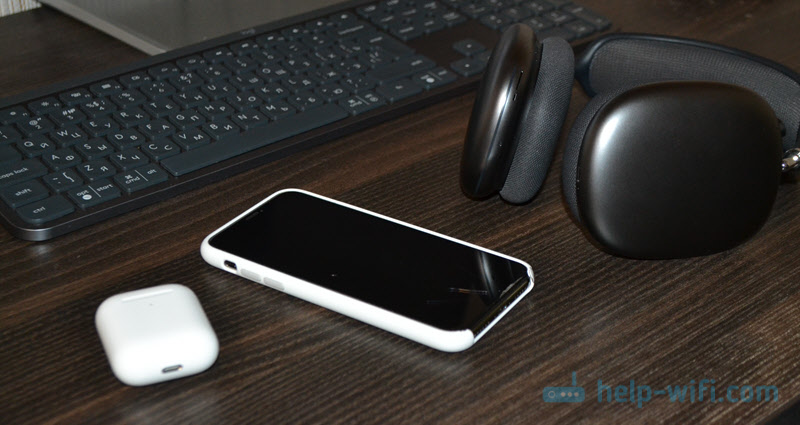
Как поделиться аудио на iPhone и iPad?
-
и включаем музыку, видео и т. д. Здесь все как обычно.
- Дальше открываем пункт управления и нажимаем там на виджет управления воспроизведением (или сразу на значок AirPlay).
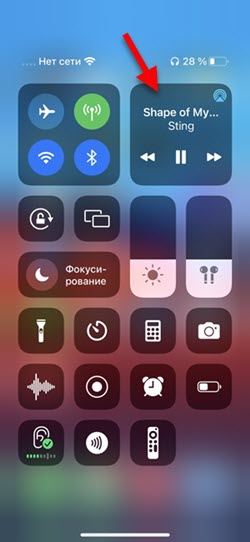
- Нажимаем на значок AirPlay.

- Дальше нужно нажать на пункт «Поделиться аудио». Там уже будут отображаться наши наушники.

- Дальше делаем так: если у вас обычные AirPods или AirPods Pro то откройте кейс и поднесите его к телефону. Если у вас AirPods Max – просто поднесите их к телефону. Если Beats – переведите их в режим сопряжения. iPhone должен увидеть наушники и предложить подключить их. Нужно нажать на «Поделиться аудио».

- iPhone подключит вторые наушники. Если это необходимо, он попросит выполнить подтверждение. Например, зажать кнопку на кейсе или на самих наушниках (на AirPods Max, например, нужно зажать кнопку на 3 секунды). В списке будет отображаться две пары наушников. Звук так же будет дублироваться на вторые наушники. На каждых наушниках можно отдельно регулировать громкость.
 Так же может появится сообщение, что геопозиция этих наушников будет доступна владельцу. Просто нажмите Ok.
- Все готово! Можете слушать музыку вдвоем через наушники с одного iPhone.
Чтобы отключить вторые наушники достаточно просто убрать галочку напротив них.

Для повторного подключения нужно повторить все действия, которые я показывал выше.
Расскажите в комментариях, как вы используете эту функцию. Какие наушники подключаете и как у вас все работает.
Как поделиться аудио через несколько AirPods (или других наушников Apple)
Есть что-то почти уникальное в совместном использовании наушников: два человека в непосредственной близости, изолированы от мира, слушают то, что все вокруг не слышат. Счастливые воспоминания о 1990-х, там.
Как и во многих технических опытах прошлого, теперь вы можете воссоздать это в лучшей форме. Функция Audio Sharing, добавленная в iOS 13 и iPadOS 13, позволяет выводить звук с iPhone или iPad на два комплекта наушников AirPods или Apple Beats одновременно.
С помощью Audio Sharing вы можете делиться звуком, не используя ушную серу, и оба получают полный стереоэффект от ваших индивидуальных наушников. И вы больше не связаны проволокой, хотя вы можете видеть рядом друг с другом, если хотите.
Программы для Windows, мобильные приложения, игры — ВСЁ БЕСПЛАТНО, в нашем закрытом телеграмм канале — Подписывайтесь:)
Что мне нужно?
Прежде всего, вам нужен совместимый – то есть, совсем недавно – iPhone, iPad или iPod touch, и это устройство должно работать под управлением iOS 13.1 или iPadOS 13.1 или более поздней версии. (Вот как получить iOS 13.)
Что касается iPhone, 8, 8 Plus, X, XR, XS, XS Max, 11, 11 Pro и 11 Pro Max все поддерживают разделение звука.
IPad с диагональю 9,7 дюйма от 2017 и 2018 годов, iPad 10,2 дюйма, iPad mini (2019), iPad Air (2019) и любой iPad Pro с 2017 года или более поздней версии совместимы с этой функцией.
Наконец, работает iPod touch седьмого поколения.
Наушники также должны соответствовать требованиям. Несмотря на то, что эта функция в некоторых контекстах упоминается как передача звука с AirPods, она не ограничивается AirPods, но требует, чтобы каждый участник использовал наушники с одним из чипов Apple H1 или W1.
Это означает любую модель AirPod или AirPod Pro, а также Beats Solo3 Wireless и Studio3 Wireless, BeatsX, Powerbeats3 Wireless и Powerbeats Pro. В случае сомнений проверьте технические характеристики и найдите процессор H1 или W1.
Как поделиться аудио со второй парой AirPods
- Сначала убедитесь, что ваши наушники подключены к вашему iPhone или iPad как обычно.
- Чтобы настроить общий доступ к аудио, попросите друга поднести свои AirPods (в чехле для зарядки) к вашему iPhone или iPad, а затем откройте крышку чехла. Появится диалоговое окно с надписью «Временно поделиться аудио». Нажмите это.
- Следуйте инструкциям, которые следуют. В какой-то момент вам придется нажать и удерживать кнопку на задней стороне корпуса, но не пугайтесь: вы не сбрасываете AirPods или не устанавливаете постоянное соединение. Это все временно.

Что если они слушают что-то еще?
Ах. Если вторая пара AirPods в настоящее время используется, метод немного отличается.
Запустите аудио, которым вы хотите поделиться. На экране «Сейчас исполняется» – вы можете просмотреть его в «Музыке» или из виджета в Центре управления, к которому можно провести, проведя пальцем вниз по верхнему правому углу экрана, – нажмите значок AirPlay, а затем нажмите «Поделиться аудио». Другой человек должен будет нажать «Присоединиться» на своем устройстве.

Поделиться с наушниками Beats
Вышеописанный метод работает для AirPods и AirPods. Вещи немного отличаются для наушников Beats.
Включите Beats и подключите их к обычному iPad или iPhone (не тот, с которого вы собираетесь делиться аудио) обычным способом. Теперь нажмите кнопку питания на Beats примерно на секунду, и подведите их ближе к ваш устройство. Вы должны увидеть всплывающую опцию «Временно поделиться аудио»; коснитесь этого, чтобы активировать функцию.
Использование функции обмена аудио
Имейте в виду, что теперь вы управляете звуком, который подается на вторую пару наушников, а также на ваши собственные. Это включает, по умолчанию, уровень громкости; постарайтесь не оглушить их, включив его.
Удобно, можно регулировать громкость на двух комплектах наушников отдельно. Для этого откройте Центр управления и сделайте жесткое / долгое нажатие на ползунок громкости. Затем он появится в большом виджете с двумя отдельными регуляторами громкости.
Как отключить обмен аудио
Коснитесь значка AirPlay на экране «Сейчас исполняется» музыкального приложения (или в Центре управления, или на экране блокировки), а затем коснитесь галочки рядом с парой наушников другого человека. Это завершит соединение и отключит Audio Sharing.
дальнейшее чтение
Мы надеемся, что это руководство было полезным. Для получения более общих советов о том, как максимально эффективно использовать наушники, прочитайте, как использовать AirPods.
Если вы хотите купить вторую пару наушников Apple, вашим следующим пунктом назначения должны стать наушники Best Beats или Best AirPods.
Программы для Windows, мобильные приложения, игры — ВСЁ БЕСПЛАТНО, в нашем закрытом телеграмм канале — Подписывайтесь:)
Как поделиться аудио на AirPods для синхронизации прослушивания песен
Вы когда-нибудь хотели поделиться треком из самых крутых глубин вашего плейлиста? Или хотите поделиться впечатлениями от задушевной песни со своим партнером или близкими? Больше не удивляйтесь, так как мы представляем функцию устройств Apple, которая позволяет двум пользователям прослушивать одно устройство. Раньше это было возможно через проводные наушники. Вам нужен удлинительный дополнительный вход, чтобы вставить два наушника или гарнитуры. Но если это беспроводной, как мы можем добиться этого? Именно этим вопросом мы и занимаемся. Добро пожаловать в руководство по как поделиться аудио на AirPods через ваш iPhone. Пожалуйста, прочитайте всю статью, так как мы даем вам всю необходимую информацию. Давайте теперь приступим к следующей части.

Поделиться аудио на Airpods
Часть 1. Делитесь аудио на AirPods с помощью iPhone
Установив цель всего этого поста, давайте теперь погрузимся в учебник. Эта функция называется Общее прослушивание . Это удобная и полезная функция для пар, лучших друзей, братьев или любой пары с крепкими узами. Прослушивание музыки так много значит для некоторых людей, может быть, для всех. Поделившись своим посланием и чувствами к песне, вы можете создать значимую связь между парами. Эта функция проста в настройке, поэтому будьте внимательны и внимательно читайте. Мы здесь, чтобы создать это настроение и сблизиться, поэтому давайте перейдем к делу и узнаем, как делиться звуком AirPod с помощью вашего устройства iPhone.
Как сделать совместное прослушивание с помощью вашего iPhone
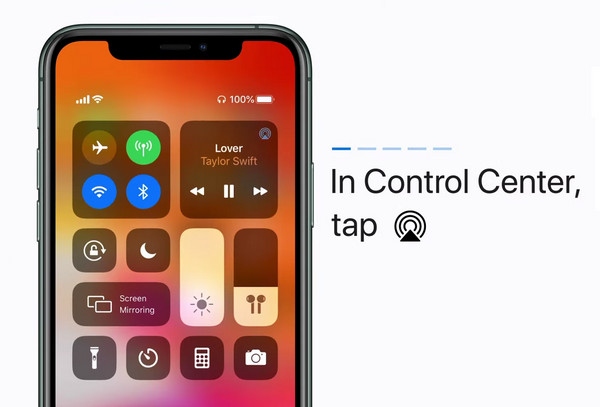
1. На iPhone проведите вниз в правой верхней части экрана, чтобы открыть Центр управления . Найдите значок с треугольником и тремя ломаными кружками на аудио виджете. Нажмите, чтобы увидеть настройки AirPods.
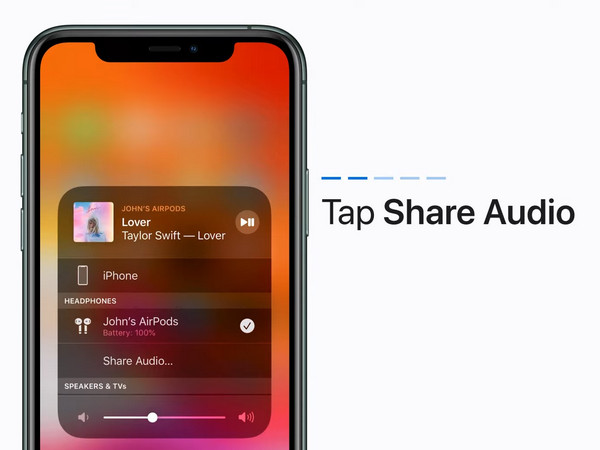
2. Как только вы получите доступ к настройкам AirPods. Вы можете увидеть громкость беспроводного устройства ниже. Затем наверху вы увидите Поделиться аудио . Нажмите на это, чтобы запустить процесс сопряжения.
3. После того, как вы запустите процесс обмена аудио, вы должны поднести два iPhone близко друг к другу. Через пару секунд в центре экрана iPhone появится плавающее всплывающее окно, которым вы хотите поделиться своим аудио. Нажать на Присоединиться .
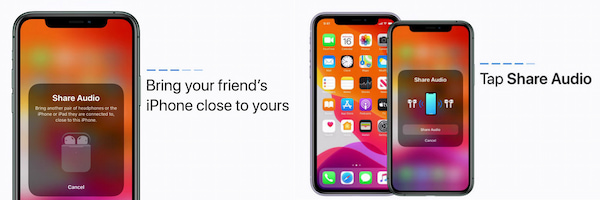
4. После их сопряжения теперь вы можете воспроизводить звук на AirPods ваших друзей. Вы можете настроить обе громкости на своем устройстве. Это было бы для руководства о том, как делиться звуком с AirPods.
Обратите внимание, что эта функция также применима к таким гарнитурам, как Beats, еще одному популярному и зарекомендовавшему себя бренду наушников.
Часть 2: Как исправить невозможность поделиться аудио на AirPods
Эта функция превосходна, уникальна и современна. Будет несколько случаев, когда это не удастся, но есть также несколько способов решить эту проблему одновременно. Общее прослушивание — одна из многих особенностей iOS 13. В предыдущих выпусках это обычно происходило из-за того, что устройство пользователя устарело, старый телефон или старое обновление программного обеспечения. Для реализации этой функции у вас должны быть следующие требования:
- 1. iPhone 8 или более поздние версии
- 2. iPad Pro 2-го поколения или более поздние версии
- 3. iPad Aird 3-го поколения или более поздние версии
- 4. iPad Mini 5-го поколения или более поздние версии/li>
К сожалению, Общее прослушивание недоступен для Apple TV, HomePod и Mac. Однако мы получим эту функцию в будущих выпусках.
Если у вас обновилось ПО или устройство, то не теряйте надежды. У нас все еще есть способы поделиться звуком на AirPods, выполнив эти основные шаги по устранению неполадок. Крайне важно начать с самой простой формы ремонта любого устройства, чтобы мы могли указать на реальную проблему для этих устройств.
Решение 1. Перезагрузите iPhone или iPad.
Было бы полезно, если бы вы попытались выключить и включить свое устройство. Довольно просто, не так ли? Иногда вам нужно дать устройству отдохнуть и снова сделать его продуктивным при запуске, когда оно снова проснется. Давайте не будем воспринимать наши устройства как должное и позволим им немного вздремнуть.
Перезагрузите свой iPhone
1. Нажмите и удерживайте обе Питания и Уменьшение громкости кнопки. Делайте это в течение нескольких секунд, пока на экране не появится ползунок в верхней части вашего iPhone. Сдвиньте Питания значок справа. Тогда он сейчас выключится.
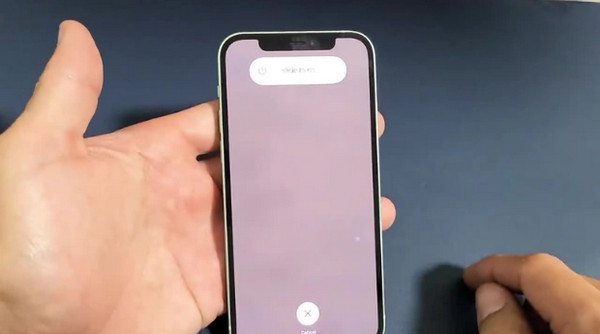
2. Нажмите и удерживайте обе кнопки более трех секунд. После этого Логотип Apple появится, и фон станет белым. Это будет все для перезагрузки вашего iPhone.
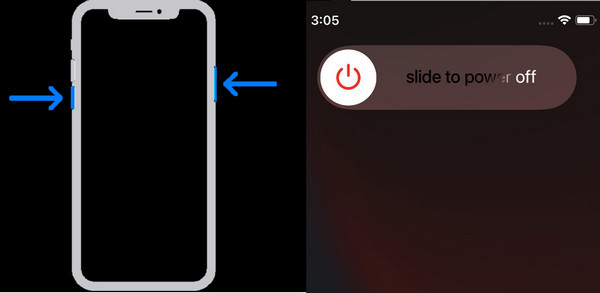
1. Как и в случае с iPhone, нажмите кнопку Питания и Уменьшение громкости кнопки одновременно. Но если у вас есть Главная кнопку, нажмите ее вместо Уменьшение громкости кнопка. Делайте это до тех пор, пока не появится ползунок, затем взаимодействуйте с ним, перемещая Питания значок справа.
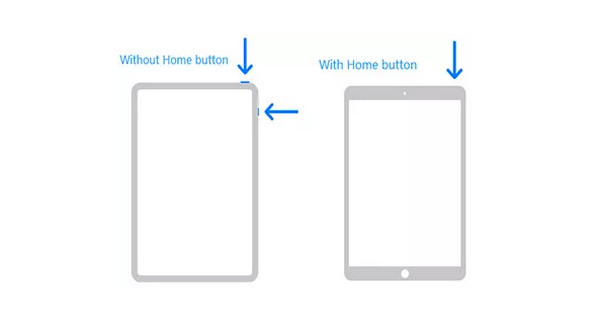
2. Сделайте или снова нажмите кнопки на пару секунд, чтобы включить устройство. Вы увидите белый фон и Логотип Apple . Тогда это все для перезапуска обоих устройств. После этого вы можете подключить AirPods на iPhone, чтобы увидеть, синхронизируется ли звук на обоих устройствах.

Решение 2. Сбросьте настройки AirPods
Как сказано в предыдущем решении, нам нужно поставить наши устройства на отдых. Это означает, что он также включает в себя AirPods. Выключите и включите устройство, затем посмотрите результат.
1. Во-первых, вы должны отключить наушники от iPhone. Перейти к Настройки приложение, затем найдите Блютуз вариант и выберите его. Под этим нажмите на настройки вашего устройства AirPod. Затем нажмите «Забыть это устройство» в нижней части крика, затем подтвердите.
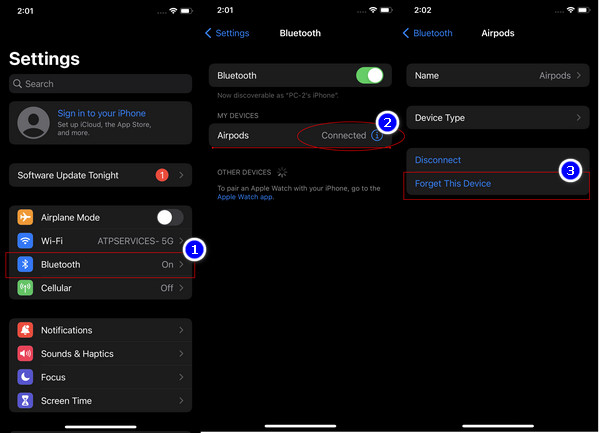
2. После этого повторите их снова, снова соединив их. После того, как вы соедините их вместе, все должно быть хорошо. Если это не работает, перейдите к следующему шагу. Это решение также работает, когда ваш AirPods подключены, но нет звука.
Решение 3. Обновите iOS или iPadOS
Если у вас есть устройство, программное обеспечение которого может быть обновлено до последней версии, вам следует обновить его. Редко, когда ваше устройство устарело, оно не будет работать должным образом. Поскольку это всего лишь устройства, им нужно будет постоянно обновлять свое программное обеспечение. Мы должны постоянно следить за состоянием наших устройств. Тем не менее, давайте теперь перейдем к руководству.
1. В интерфейсе вашего устройства коснитесь значка Настройки приложение. Прокрутите вниз, чтобы найти Общие настройки. Прямо над настройками вы можете увидеть Обновление ПО . Нажмите на это. Если страница пуста, ваше устройство обновлено. Если нет, нажмите на Загрузить и установить внизу.
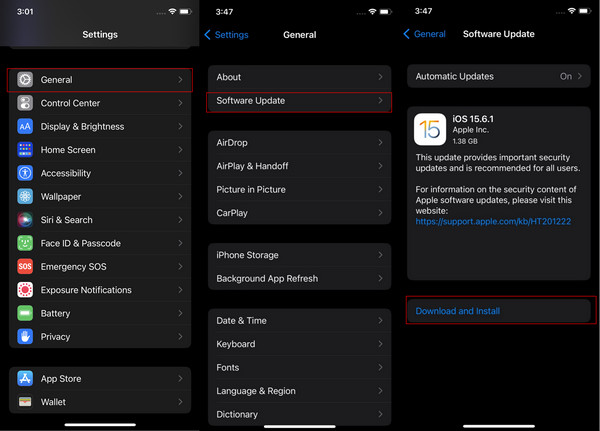
Обратите внимание, что эти шаги также применимы для обновления устройств iPad. Если эти шаги не работают, рекомендуем записаться на прием к специалисту из iOS сами или независимый специалист. Это будет все для решений.
Часть 3: Как поделиться аудио без использования AirPods
Честный и прямой ответ на это беспокойство – да. Вы можете использовать другой беспроводной наушник, чтобы слушать или делиться звуком с кем-то. В качестве устройства рекомендуется использовать наушники Beats. Довольно дорого, но эй, еще одно устройство от AirPods. Мы рекомендуем вам прокрутить вверх и прочитать первую часть этой статьи, в которой читателю рассказывается, как обмениваться аудио на AirPods с помощью iPhone.
Кроме того, вы можете загрузить программное обеспечение для передачи музыки, AnyMP4 iPhone Transfer Pro, чтобы обмениваться данными между устройствами iOS, а затем вы можете слушать через AirPods.
Синхронизируйте аудио, видео, фотографии, контакты и другие данные между iPhone, iPad и iPod без AirPods. Кроме того, более 7 утилит в панели инструментов для быстрого и безопасного управления данными iOS на компьютере.
Часть 4: часто задаваемые вопросы
1. Можете ли вы сделать совместное прослушивание с несколькими AirPods?
К сожалению, вы можете использовать только два AirPods с функцией общего прослушивания. Возможно, вам придется использовать стороннее приложение для прослушивания. Устройства iOS могут обрабатывать слишком много AirPod. Однако мы должны учитывать вероятность того, что эта функция будет возможна в ближайшем будущем.
2. Функция «Совместное прослушивание» работает только с продуктами Apple?
К счастью, AirPods можно использовать с устройствами не Apple, например, с телефоном Android. Функция совместного прослушивания доступна только для устройств Apple. Эта функция является эксклюзивной для их устройств, поэтому вы захотите купить устройства их бренда.
3. Можно ли слушать вместе на Spotify?
Если у вас есть премиум-аккаунт, вы можете пригласить семерых друзей для совместного прослушивания. Эта особенность называется Групповая сессия . Эта функция является адаптацией Spotify из известного Общее прослушивание функции iOS-устройств.
Заключение
Спасибо, что добрались до этой части статьи. Мы рады помочь и дать вам советы по совместному использованию аудио через наушники AirPods и Beats с помощью вашего iPhone. Пожалуйста, поделитесь этой статьей с друзьями, родственниками или теми, кому она нужна. Спасибо, и, пожалуйста, посетите наш веб-сайт для связанных статей и контента.
Что вы думаете об этом посте.
Рейтинг: 4.9 / 5 (на основе рейтингов 532)
 Размещено от Анжелика Ливанаг в Советы iOS
Как подключить две пары AirPods или других беспроводных наушников к одному iPhone
Благодаря iOS 13 и iPadOS у вас появилась возможность делиться музыкой с двумя парами беспроводных наушников, как AirPods и Beats и др. Если у вас и вашего друга есть AirPods или другие беспроводные наушники, вы можете вдвоём слушать одну и ту же музыку с одного iPhone. Можно индивидуально настраивать громкость, прекращать процесс одним касанием и т.п. Ниже мы расскажем, как всё работает.

Теперь вам не придётся делить с кем-то по одному наушнику, ведь двое AirPods можно подключить к одному смартфону. Функция поддерживает и Powerbeats Pro, а также другие наушники. Об этом подробнее ниже.

Впервые о функции стало известно ещё на Всемирной конференции разработчиков.
Как подключить двое AirPods к iPhone с iOS 13
Если у вас и вашего друга есть Айфоны с iOS 13 и подключенные к ним наушники AirPods, то вам достаточно положить смартфоны друг с другом и включить на одном iPhone музыку. Смартфоны можно положить друг на друга, чтобы упростить процесс.
Функцию поддерживают следующие устройства (с Bluetooth 5.0):
- iOS 13: iPhone 8, iPhone 8 Plus, iPhone X, iPhone XR, iPhone XS, iPhone XS Max; iPod Touch (7 поколения).
- iPadOS 13: iPad Pro 11 дюймов; iPad Pro 12.9 дюймов (2 поколения и новее); iPad Air (3 поколения); iPad mini (5 поколения).

Когда вы положите смартфоны рядом друг с другом, появится уведомление, на котором нужно нажать «Делиться аудио».
Поддерживаемые наушники
Для работы функции нужен iPhone или iPod touch с iOS 13.1 и новее. Также подойдёт iPad с iPadOS 13.1 и новее. У наушников должен быть чип W1 или H1 от Apple.
Поддерживаются следующие беспроводные наушники:
- AirPods и AirPods Pro
- Powerbeats Pro
- Powerbeats 3
- Beats Solo 3
- Beats Studio 3
- Beats X
Как делиться музыкой на другие AirPods
1) Поднесите свои AirPods или AirPods Pro ближе к своему iPhone или iPad, затем откройте крышку футляра. Ваши наушники должны быть подключены к устройству.
2) Вставьте наушники и включите музыку, после чего нажмите значок AirPlay на панели с управлением воспроизведения. Выберите вариант Поделиться аудио или Временно поделиться аудио.

3) Теперь нужно подключить к устройству вторые наушники. Они должны находиться внутри футляра. Ваши должны быть у вас в ушах.
- AirPods: Пусть ваш друг поднесёт свои AirPods или AirPods Pro ближе к вашему устройству. Они должны быть в футляре с открытой крышкой.
- Beats Studio3илиSolo3 : Пусть ваш друг нажмёт кнопку включения на своих наушниках, пока они будут рядом с вашим устройством.
- Другиебеспроводныенаушники: Пусть ваш друг активирует режим подключения на своих наушниках и поднесёт их к вашему устройству.
Что делать, если наушники уже в ушах друга, либо они подключены к другому устройству?
В таком случае просто поднесите своё устройство к устройству друга и нажмите Поделиться аудио или Временно поделиться аудио на своём устройстве. Ваш друг должен выбрать подключение на своём устройстве.

4) Когда наушники вашего друга появятся на вашем устройстве, снова нажмите Поделиться аудио или Временно поделиться аудио и следуйте инструкции на экране.

Теперь, когда вы включите музыку или фильм, аудио будет поступать на обе пары наушников.
Ниже мы расскажем о том, как управлять громкостью общего аудио.
Как управлять аудио
Управлять общим аудиопотоком вы можете как обычно, ничего сложного в этом нет. Вы можете настраивать громкость сразу на двух наушниках или на каждых по отдельности.
Как менять громкость на двух наушниках сразу
Откройте Пункт управления на своём устройства и измените громкость с помощью соответствующего слайдера. Громкость изменится на обеих парах наушников.

Как менять громкость только на одних наушниках
Чтобы изменить громкость только на своих наушниках, откройте Пункт управления и зажмите слайдер управления громкостью. Теперь вы можете отдельно поменять громкость своих наушников или наушников друга с помощью двух слайдеров.

Эти два слайдера отображаются ещё и на виджете с музыкой на заблокированном экране, а также в Центре уведомлений. Также можно менять громкость на самих наушниках.
Как отключить общий аудиопоток
Чтобы отключить общее аудио, просто нажмите значок AirPlay на экране блокировки своего устройства, в Пункте управления или в приложении с аудио. Затем нажмите галочку рядом с наушниками своего друга, чтобы их отключить.