Как в Яндекс поиске искать в найденном?
Раньше у него было такая функция, а теперь что то не нахожу.
Больше не поддерживается. Информация от Яндекса.
Сожалеем, но эта настройка больше не поддерживается. Обычно со временем мы убираем ту функциональность, которая не используется нашими пользователями. В данном случае мы обнаружили, что настройка «поиска в найденном» практически не использовалась. В большинстве случаев эта функция соответствовала просто дописыванию второго слова в поисковый запрос. Если же вам необходимо составить сложный поисковый запрос, лучше всего для этих целей подходит язык запросов.
Искать в найденном
Операция «Искать в найденном» позволяет уточнить список найденных документов любого указанного информационного банка (или раздела) по выбранному вами полю Карточки поиска этого информационного банка.
Данная операция может быть осуществлена с помощью:
Кнопки над списком документов Пункта «Правка/Найти в списке. « главного меню Пункта «Найти в списке. « контекстного меню (вызывается щелчком по тексту правой клавишей мыши) Комбинации клавиш Ctrl+F, либо клавиши F7
Примечание. Если нажать на стрелку кнопки , то будет предложено выбрать область поиска: конкретный информационный банк, какой-либо раздел либо все разделы.
После выполнения любого из указанных в таблице действий появится выпадающее меню.
Сначала предлагается уточнить список по наиболее часто используемым полям («Название документа» и «Текст документа»).
См. рис.
Также можно провести уточнение списка по другим полям Карточки поиска. Для этого достаточно раскрыть выпадающий список и выбрать нужное поле.
В выбранном поисковом поле необходимо задать значение для уточнения.
При этом, если уточнение проводится только для одного информационного банка, то для полей со словарем после каждого значения в словаре в скобках указывается количество документов в уточняемом списке, соответствующее этому значению (см. рис.).
Если же уточнение проводится для банков одного раздела или всех разделов, то информация в скобках о количестве документов не указывается.
В результате выполнения операции справа в окне дерева-списка отображается уточненный список найденных документов, а слева возле названия текущего информационного банка синим цветом помечается количество найденных документов уточненного списка и появляется зеленая галочка.
Над списком также появится сообщение о том, что проводилось уточнение списка.
Поля для уточнения списка предлагаются в зависимости от того, для какого раздела системы проводится поиск.
Если уточнение списка всех разделов проводится из раздела «Законодательство» (т.е. список документов был построен из Карточки поиска этого раздела), то это уточнение будет проводиться только по полям раздела «Законодательство».
Чтобы вернуться из уточненного списка в исходный, следует нажать кнопку пиктографического меню или клавишу «Esc» на клавиатуре.
Примечание: Уточнять список можно неоднократно.
Требуется составить подборку документов, касающихся льгот по единому социальному налогу и выбрать из них федеральные законы.
Решение:
1) В поле «Тематика» Карточки поиска выбираем рубрику «Льготы по ЕСН» из раздела ФИНАНСЫ.
2) В Карточке поиска нажимаем кнопку и получаем дерево-список документов, касающихся льгот по единому социальному налогу.
3) Выбираем информационный банк ВерсияПроф в левой части дерева-списка.
4) Чтобы оставить в списке только законы, проведем поиск в списке по полю «Вид документа». Для этого нажимаем кнопку , в выпадающем меню выбираем поле для поиска: «Вид документа».
5) В открывшемся окне выбираем значение ФЕДЕРАЛЬНЫЙ ЗАКОН и нажимаем кнопку .
6) Справа в окне дерева-списка получаем список законов, касающихся льгот по единому социальному налогу, при этом слева возле названия информационного банка ВерсияПроф появляется символ , а после названия информационного банка указывается количество найденных документов уточненного списка и общее количество документов по первому запросу, например, ВерсияПроф (10) из (49).
Требуется составить подборку документов по транспортному налогу и выбрать из них те, в которых упоминаются льготы по указанному налогу.
Решение:
1) В поле «Тематика» Карточки поиска выбираем рубрику «Транспортный налог» (раздел ФИНАНСЫ).
2) В Карточке поиска нажимаем кнопку и получаем дерево-список документов, касающихся транспортного налога.
3) Убедимся, что в левой части дерева-списка выбран информационный банк раздела «Законодательство».
4) Чтобы оставить только документы, содержащие упоминание льгот по транспортному налогу, проведем поиск в списке по полю «Текст документа». Для этого нажимаем кнопку , в выпадающем меню выбираем поле для поиска «Текст документа».
5) В открывшемся окне набираем: ТРАНСПОРТНЫЙ НАЛОГ ЛЬГОТЫ. Нажимаем кнопку .
6) Справа в окне дерева-списка получаем список документов, содержащих упоминание льгот по транспортному налогу, при этом слева возле названия информационных банков раздела «Законодательство» появляется символ , а после названия каждого информационного банка указывается количество найденных документов уточненного списка и общее количество документов по первому запросу, например, ВерсияПроф (3) из (30).
Гуглить как Боженька: 10 фишек для быстрого поиска информации
Открываем Google, пишем то, что нужно найти в специальную строку и жмем Enter. «Все просто, чему вы меня учить собрались», — думаете вы. Ага, не тут-то было, друзья.
После сегодняшней статьи большинство из вас поймет, что делали это неправильно. Но этот навык – один из самых важных для продуктивного сотрудника. Потому что в 2021 году дергать руководство по вопросам, которые, как оказалось, легко гуглятся, — моветон.
Ну и на форумах не даст вам упасть лицом в грязь, чего уж там.
Затягивать не будем, ниже вас ждут фишки, которые облегчат вам жизнь.
Кстати, вы замечали, что какую бы ты ни ввёл проблему в Google, это уже с кем-то было? Серьёзно, даже если ввести запрос: «Что делать, если мне кинули в лицо дикобраза?», то на каком-нибудь форуме будет сидеть мужик, который уже написал про это. Типа, у нас с женой в прошлом году была похожая ситуация.
Если вам нужно найти точную цитату, например, из книги, возьмите ее в кавычки. Ниже мы отыскали гениальную цитату из книги «Мастер и Маргарита».
Бывает, что вы уже точно знаете, что хотите найти, но гугл цепляет что-то схожее с запросом. Это мешает и раздражает. Чтобы отсеять слова, которые вы не хотите видеть в выдаче, используйте знак «-» (минус).
Вот, например, поисковой запрос ненавистника песочного печенья:
Подходит для тех, кто привык делать всё и сразу. Уже через несколько долей секунд вы научитесь вводить сразу несколько запросов.
Для этого нужна палочка-выручалочка «|». Например, вводите в поисковую строку «купить клавиатуру | компьютерную мышь» и получаете страницы, содержащие «купить клавиатуру» или «купить компьютерную мышь».
Совет: если вы тоже долго ищете, где находится эта кнопка, посмотрите над Enter.
Выручит, если вы помните первое и последнее слово в словосочетании или предложении. А еще может помочь составить клевый заголовок. Короче, знак звездочка «*» как бы говорит гуглу: «Чувак, я не помню, какое слово должно там быть, но я надеюсь, ты справишься с задачей».
Если вы хотите найти файл в конкретном формате, добавьте к запросу «filetype:» с указанием расширения файла: pdf, docx и т.д., например, нам нужно было отыскать PDF-файлы:
Чтобы найти источник, в котором упоминаются сразу все ключевые слова, перед каждым словом добавьте знак «&». Слов может быть много, но чем их больше, тем сильнее сужается зона поиска.
Кстати, вы еще не захотели есть от наших примеров?
Признавайтесь, что вы делаете, когда нужно найти значение слова. «ВВП что такое» или «Шерофобия это». Вот так пишете, да?
Гуглить значения слов теперь вам поможет оператор «define:». Сразу после него вбиваем интересующее нас слово и получаем результат.
— Ты сильный?!
— Я сильный!
— Ты матерый?!
— Я матерый!
— Ты даже не знаешь, что такое сдаваться?!
— Я даже не знаю, что такое «матерый»!
Допустим, вам нужно найти статью не во всём Интернете, а на конкретном сайте. Для этого введите в поисковую строку «site:» и после двоеточия укажите адрес сайта и запрос. Вот так все просто.
Часто заголовок полностью отображает суть статьи или материалов, которые вам нужны. Поэтому в некоторых случаях удобно пользоваться поиском по заголовку. Для этого введите «intitle:», а после него свой запрос. Получается примерно так:
Чтобы расширить количество страниц в выдаче за счёт синонимов, указывайте перед запросом тильду «
». К примеру, загуглив «
cтранные имена», вы найдете сайты, где помимо слова «странные» будут и его синонимы: «необычные, невероятные, уникальные».
Ну и, конечно, не забывайте о расширенных инструментах, которые предлагает Google. Там вы можете установить точный временной промежуток для поиска, выбирать язык и даже регион, в которым был опубликован материал.
В комментариях делитесь, о каких функциях вы знали, а о каких услышали впервые 🙂
Кстати, еще больше интересных фишек в области онлайн-образования, подборки с полезными ресурсами и т.д., вы найдете в нашем Telegram-канале. Присоединяйтесь!
Отличная статья для моего семилетнего сына.
Вот знал, что самым популярным комментом будет нечто вроде "миллениалы открыли для себя поисковые операторы". Но тут прям хитро написано)
Хороший обзор для моей мамы. Но меня интересовало как исключить из выдачи статьи, написанные всратыми сеошниками под поисковые роботы?
Искать на английском языке
Если вы ищите непонятно что, то никак. Даже «всратая» контекстная реклама не поможет)
Я ищу инфу по конкретной теме, хочу найти статью от специалиста. Но на первых страницах поисковой выдачи лишь водянистые статьи, писаные копирайтерами. В соседнем треде тетя мутит стартап по генерации заголовков нейросетями — думаю скоро первые страницы выдачи будут забиты статьями, написанными роботами
Потому и такой на них спрос.
Искать только на проверенных сайтах
Ну за годы эволюции поисковиков этого стало на порядок меньше всё-таки. Правда контекстной рекламы прибавилось взамен строк органической выдачи.
Ждём "10 фишек эксель" и "7 горячих клавиш виндоус" ^_^
По Excel можем посоветовать очень полезный канал с подробными уроками и программами для начинающих практиков и для тех, кто использует программу для более сложных задач (обработка больших массивов данных, работа с макросами, программирование на VBA) — https://www.youtube.com/user/easyexcellesson
Открою простой секрет хорошего гугления: на английском.
Англосаксы не делают дорвеи?
Больше авторитетных источников, данные к своей статье я так и искал
Про site:
Всегда так делаю, когда у сайта плохо работает его собственный поиск (пример vc.ru )
Хороший обзор, спасибо! По Яндексу есть нечто подобное?
Примерно то же самое:
1. Кавычки, точный поиск: "это чистый спирт"
2. Минус-слова для отсечения: рецепты печенья -песочное
В противовес этому, если нужно обязательное присутствие слова в запросе, ставим перед ним плюс: рецепты печенья +овсяное
3. Поиск нескольких фраз: купить мышь | купить клавиатуру
Причем, можно писать даже так: купить (мышь | клавиатуру)
4. Звездочка в запросе тоже есть, но я не умею ее готовить (не пользуюсь)
5. Поиск по типам документов работает через указание MIME типа (почти что и расширение файла): mime:pdf презентация
6. & помогает искать ответы, где указанные части фразы находятся в одном предложении, но я с ним тоже не особо дружу
Правила поиска в интернете: как искать информацию в Яндекс и Google
Мы живем в поистине восхитительные времена. Всего за несколько мгновений можем найти практически любую информацию, которая нас интересует. Если раньше приходилось идти в библиотеку или спрашивать у более опытных людей, то сейчас достаточно иметь под рукой смартфон или компьютер. Ведь гора информации лежит в интернете и только и ждет, чтобы кому-нибудь себя показать.

И если раньше поисковик вообще не всегда мог понять, что от него хочет пользователь, то сейчас алгоритмы поисковых систем стали просто безумно умными и могучими: понимают вас с полуслова и находят нужную информацию за доли секунд.
Однако все же иногда случается, что поисковик вас не понимает и выдает на запрос ну совсем уж какую-то несусветную чушь. Предлагаю разобраться, что делать в таком случае и почему так происходит.
Почему не получается найти нужную информацию в интернете
Итак, всего можно выделить две основные причины.
Первая — то, что вы ищете, попросту отсутствует в сети. Например, если вы учитесь в университете и ищете информацию на какую-то узкоспециализированную тему, вполне возможно, что ничего полезного для себя вы не найдете. Либо вам будут предлагаться материалы на похожие или приближенные к вашей темы, либо вы будете находить превью платного контента, за доступ к которому необходимо будет платить.
И вторая причина отсутствия нужной информации при поиске — это неправильная постановка запроса.
В первом случае мы вам помочь, к сожалению, никак не сможем, тут уж ничего не поделаешь, а вот что можно сделать во втором — сейчас расскажем.
Советы по поиску в интернете: как правильно гуглить
Упрощаем запрос
Убираем из запроса лишние слова, делаем его максимально сжатым и четким.
Некоторые пользователи как будто бы обращаются к человеку, а не к безличной системе. Могут писать «подскажите, пожалуйста» и т.д. Но для поисковика это все лишние и ненужные слова. Ему важны лишь ключевые запросы, по которым он осуществляет поиск.
К примеру, вместо того, чтобы напечатать «какая сегодня погода в Москве», можно ввести запрос «погода Москва», вместо «что делать, если болит голова» — «головная боль» (да, уверяю вас, даже без уточнения про то, что вам нужна именно помощь при головной боли, введя просто запрос «головная боль», вы получите нужную вам информацию).
Знаки препинания в запросе можно не использовать, так как поисковые системы их все равно игнорируют.
Также не имеет значения регистр. С большой или маленькой буквы вы напишите запрос — неважно, результат будет один и тот же.
Уточняем запрос
Если вы производите поиск по какому-то многозначному слову, лучше будет уточнить запрос, чтобы поисковая система поняла, что вам от нее нужно. Например, если вы ищете информацию о торте «Наполеон», так и пишите: торт Наполеон. Чтобы поисковик не путался и не предлагал вам информацию про французского императора. Если же вам нужна не ознакомительная информация о торте, а рецепт, также указываем это в запросе: рецепт Наполеон. В этом случае даже можно обойтись без слова «торт» — и так понятно, о чем идет речь.
Также, например, в случае со словом «Цезарь»: если написать просто это слово, поисковик предлагает смешанную выдачу с рецептами салата и информацией о Гае Юлии Цезаре.
Таких запросов еще много, я привела лишь пару примеров, поэтому лучше все-таки уточнять запрос, чтобы поисковик вас понял и предоставил нужную информацию.
Используем наиболее релевантные слова
Для запроса рекомендуем выбирать наиболее подходящие по теме слова. Также стоит думать о том, какие слова наиболее популярны и употребляемы.
Например, если вы ищете современные шутки на какую-то актуальную тему, вы с большей вероятностью найдете то, что нужно, если будете искать по запросу «мемы» или «шутки», нежели чем «анекдоты».
Используем синонимы
Если поисковик не может ничего найти по запросу «реферат на тему», можно поискать по запросу «курсовая на тему», «сочинение на тему» и т.д.
Расширенный поиск в интернете
Для более эффективного и точного нахождения результатов поисковые системы предлагают воспользоваться расширенным поиском.
В Google это можно сделать следующим образом: вводим запрос, нажимаем настройки (справа от поисковой строки) и выбираем «Расширенный поиск»:
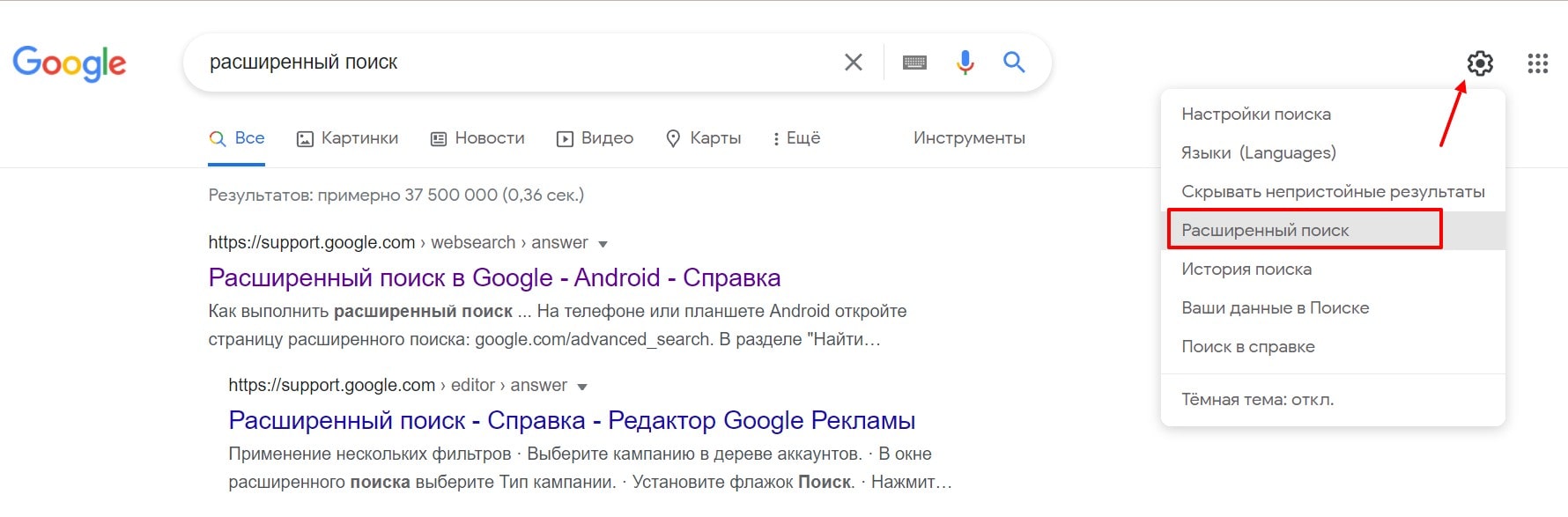
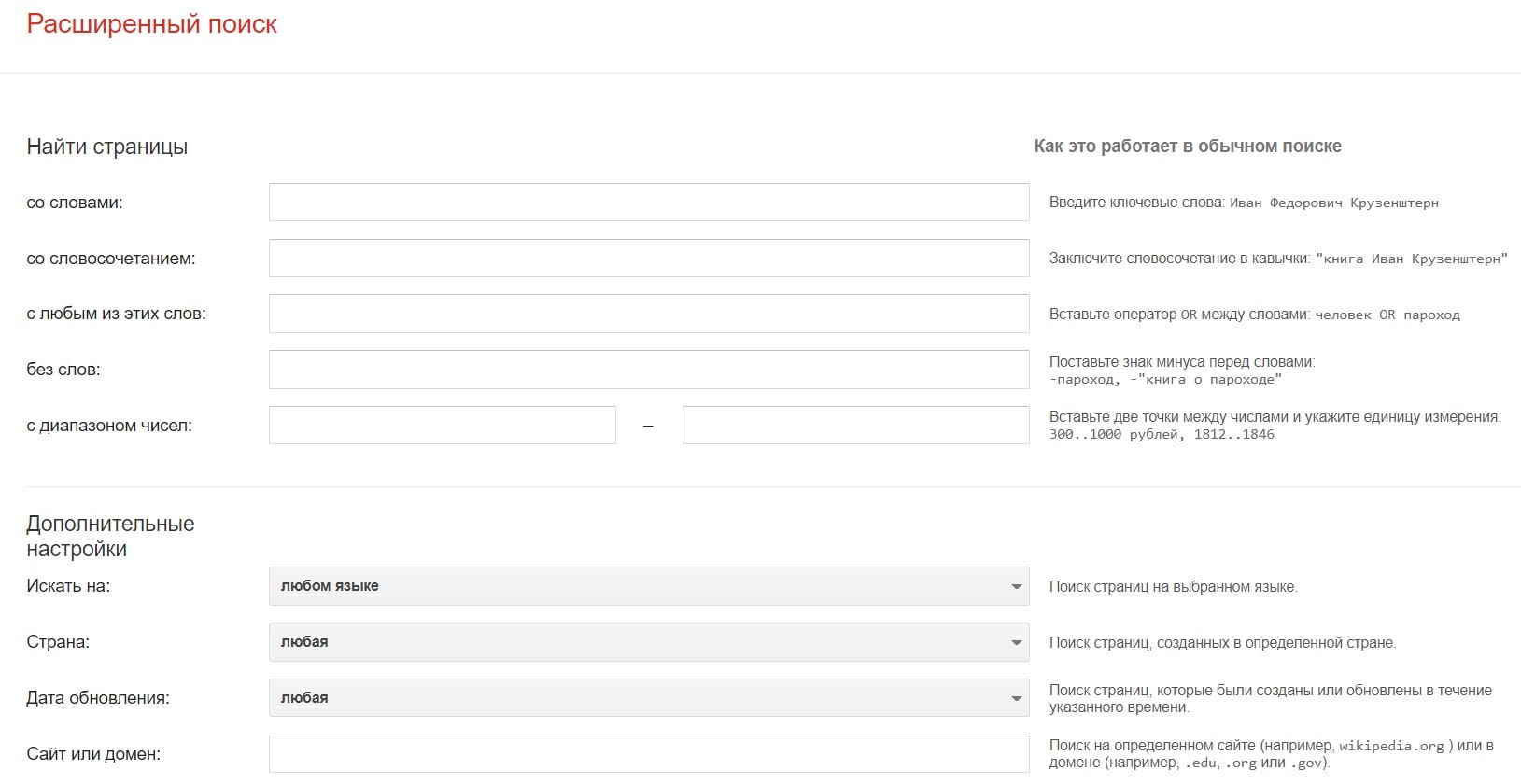
И здесь уже можно максимально точно настроить поиск: указать нужные слова или исключить ненужные, выбрать язык, на котором будут показываться результаты, страну, дату обновления, указать сайт (если нужно найти информацию на определенном ресурсе, например, на Википедии) и т.д.
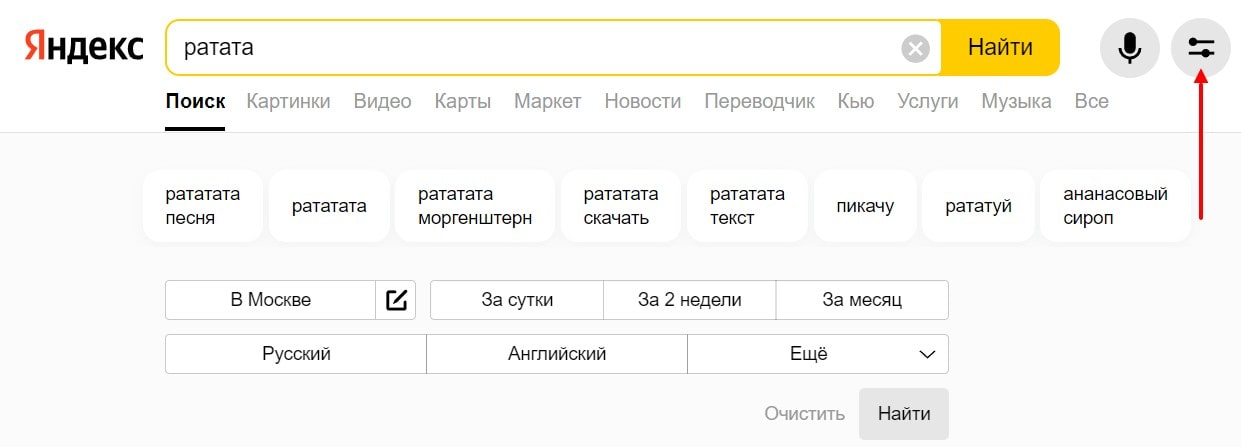
В Яндексе расширенный поиск можно включить, нажав сюда:
Поисковые операторы
Яндекс и Google предоставляют возможность пользоваться поисковыми операторами для уточнения поискового запроса — это специальные слова или символы, которые помогут получить более точный результат.
В Google можно пользоваться следующими операторами:
- Минус — исключение результатов поиска. Пример: цезарь -салат
- Кавычки — поиск точного слова или фразы. Пример: «фентифлюшки»
- OR — поиск по одному либо другому слову одновременно. Пример: стрельба OR тир
- Site: — поиск по определенному сайту или домену. Пример: site:ru.wikipedia.org
- Related: — поиск сайтов с похожим контентом. Пример: related:lifehacker.ru
Операторы Яндекса:
- ! поиск слов в заданной форме. Пример: !цветочек
- + поиск сайтов с определенным словом. Пример: лапенко +роза
- «» поиск по цитате. Пример: «город это злая сила»
- «*» поиск по цитате с пропущенным словом. Пример: «обожаю запах * по утрам»
- | поиск по нескольким словам сразу. Пример: психолог | шаман
Больше статей на схожую тематику:
Поиск в интернете: что лучше — Яндекс или Google?
На этот вопрос, конечно, ответа нет. Каждый пользуется той поисковой системой, которая ему больше нравится. Но в случае с поиском труднонаходимой информации рекомендую пользоваться обоими поисковиками сразу. Выдача у них разная, соответственно, если не нашли искомое в одной поисковой системе, есть шанс найти это в другой.
Предлагаю проверить, как справляются с поиском и чем отличается выдача в Яндексе и Google.
Сравнивать выдачу по обычным запросам не будем. Предлагаю выбрать что-то более интересное.
Вообще, есть такое мнение, что Google более серьезен, политкорректен и чтит правила, в отличие от Яндекса. Например, если вам нужно бесплатно посмотреть фильм, скачать игру или найти книгу — в Яндексе это удастся сделать с большей долей вероятности, чем в Google.
В процессе написания данной статьи наткнулась на пост в Пикабу, который навел меня на мысль сравнить выдачу по таким запросам:
Нет, ну а вдруг вы собрались писать диссертацию по лингвокриминалистике про расистские шутки и вам нужны примеры.
Google действительно оказался более серьезен в этом плане. При поиске по данному запросу он предлагает ознакомиться со статьями на тему того, что расистский юмор — это плохо, рассказывает про известных людей, которых осудили за такие шутки и т.п.
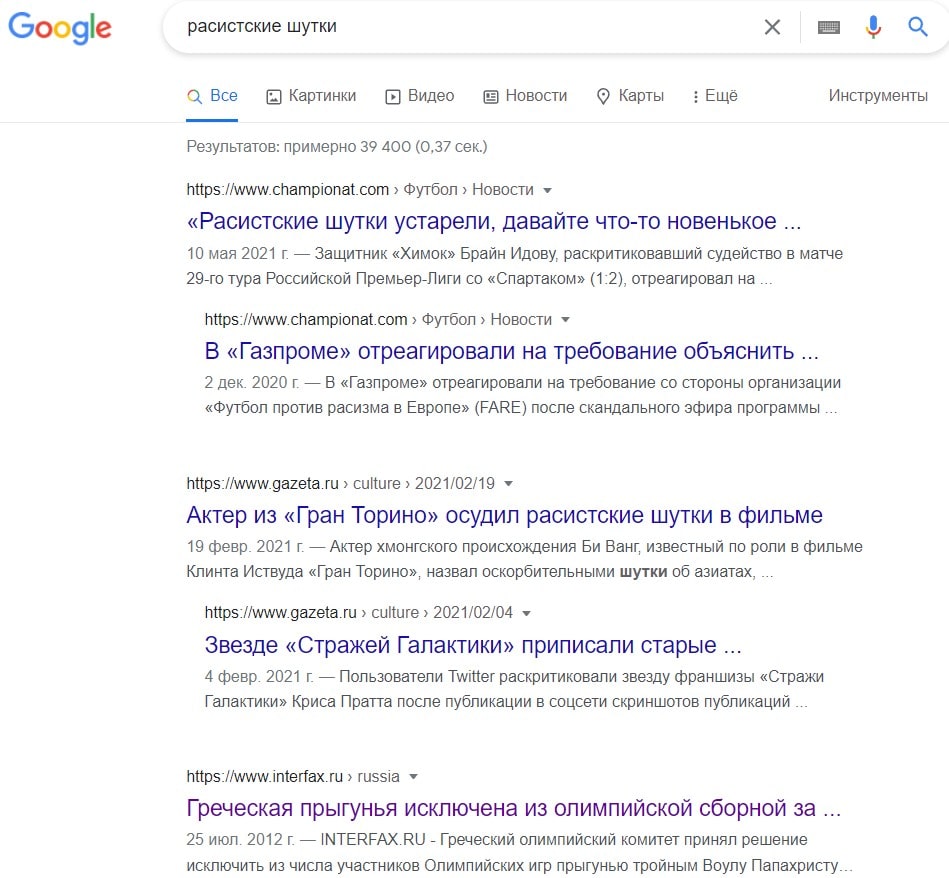
Яндекс же не сильно беспокоится об этической стороне вопроса и просто предлагает ознакомиться с шутками на тему расизма (даже с картинками):
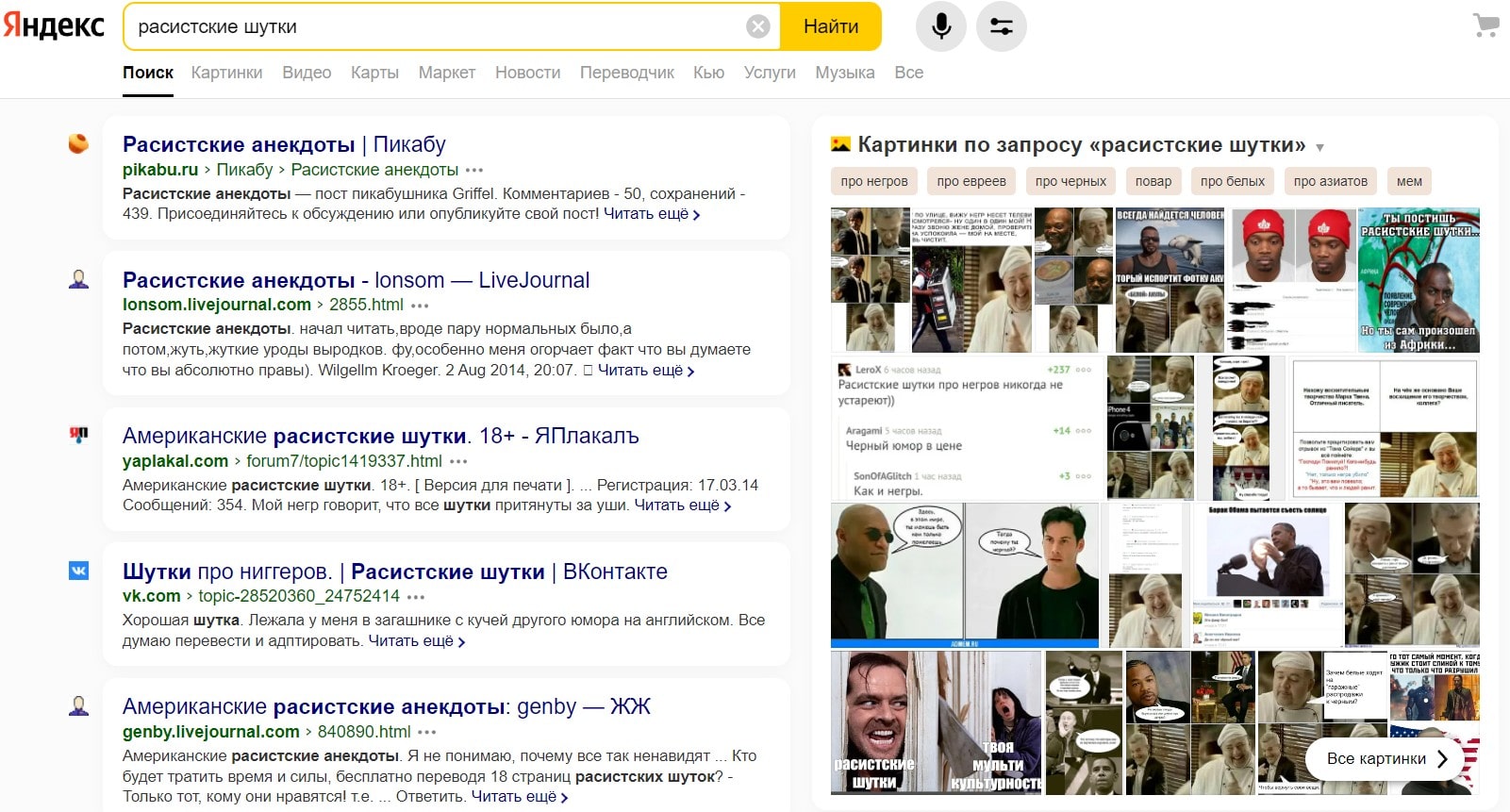
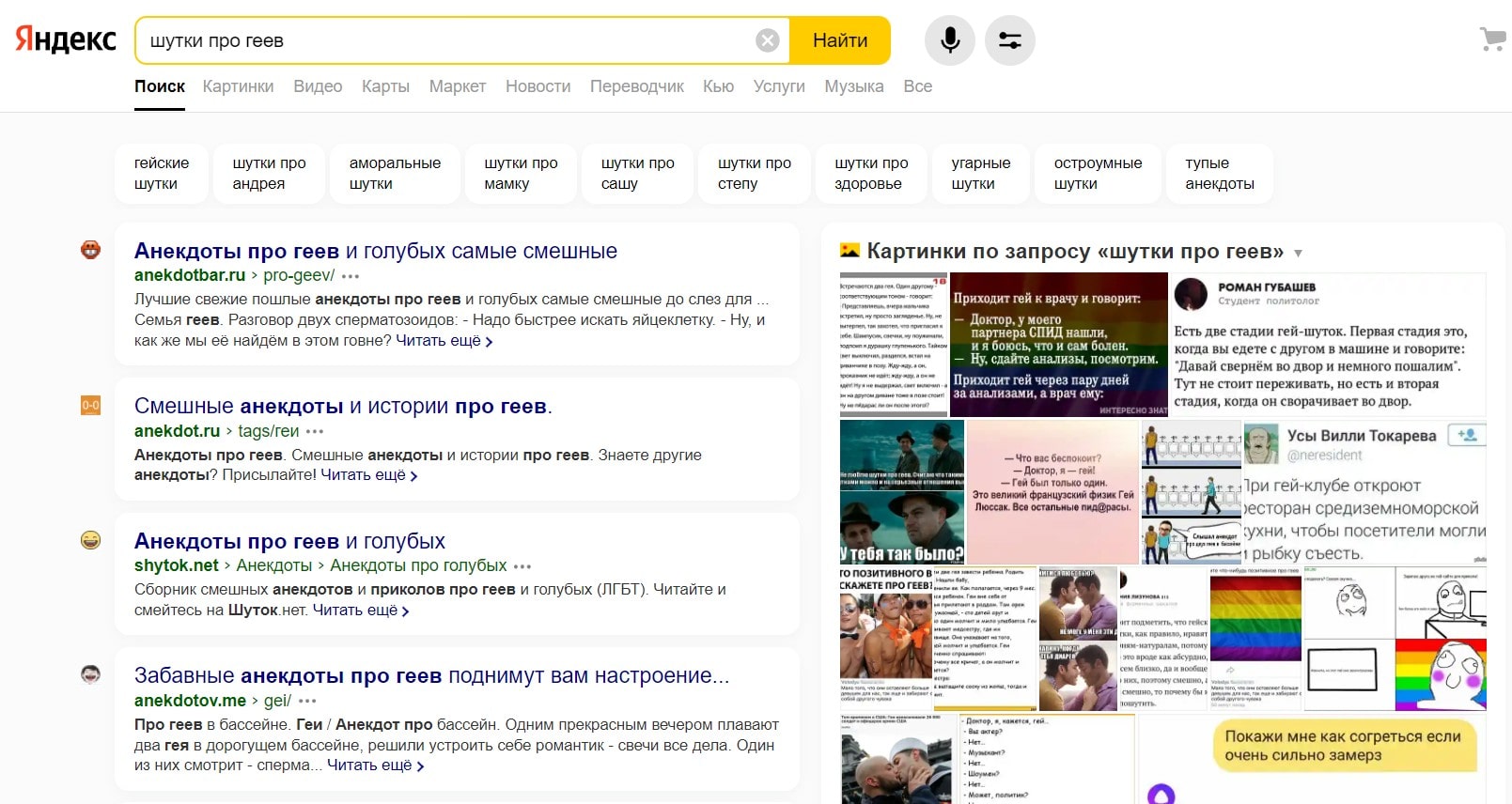
То же самое будет, если искать шутки про геев.
Вот результаты выдачи Google:
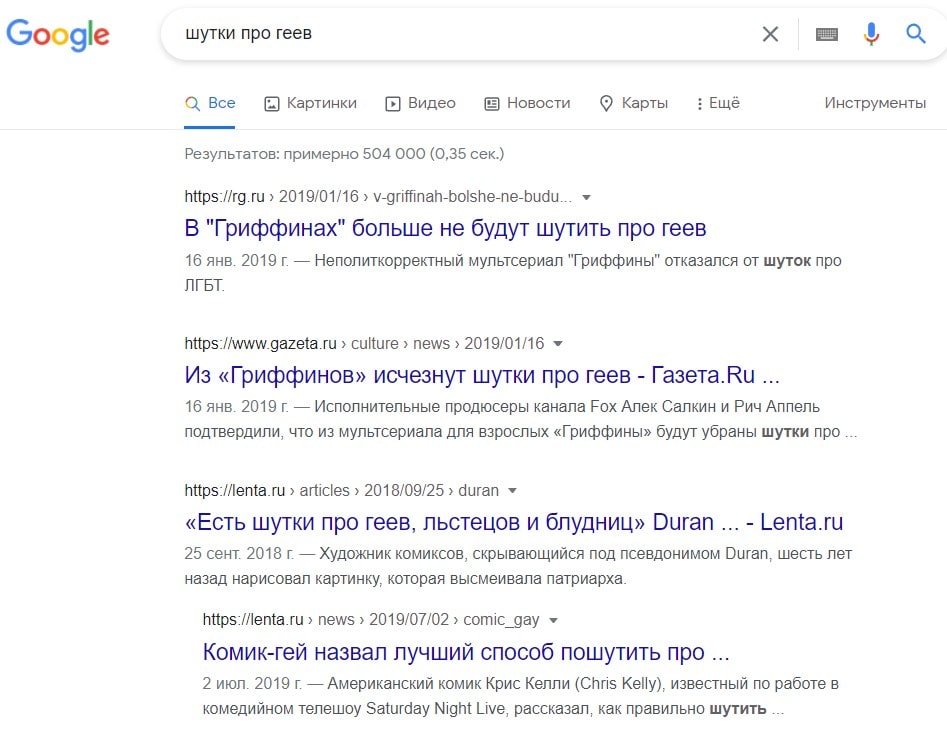
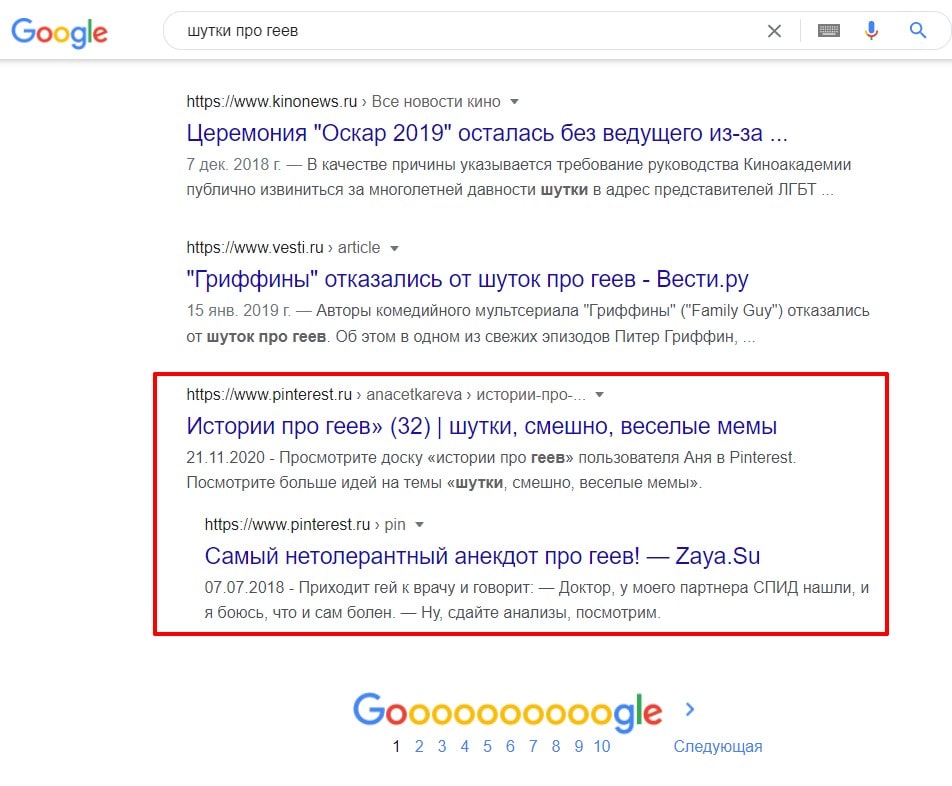
Опять-таки разного рода статьи на эту тему и только в конце выдачи один результат с шутками:
А вот такая выдача в Яндексе:
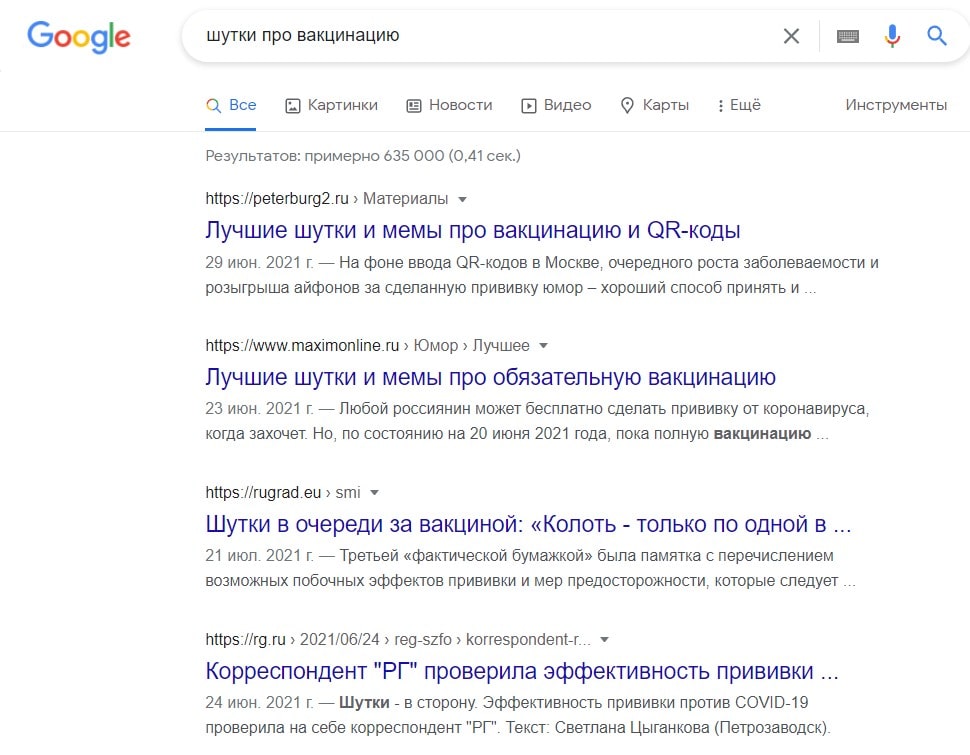
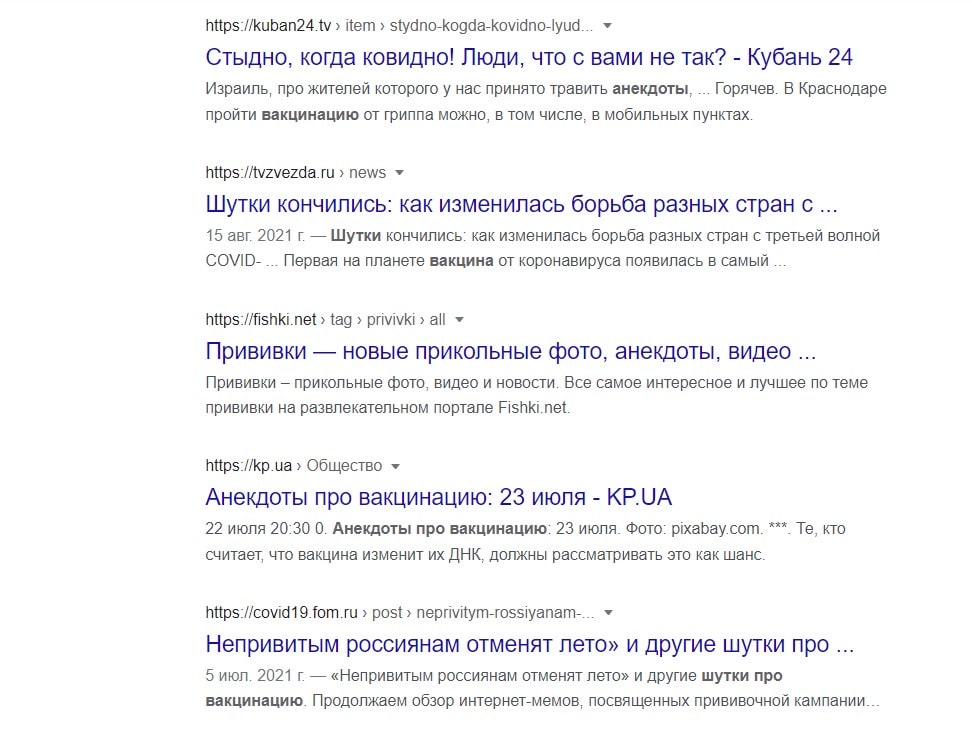
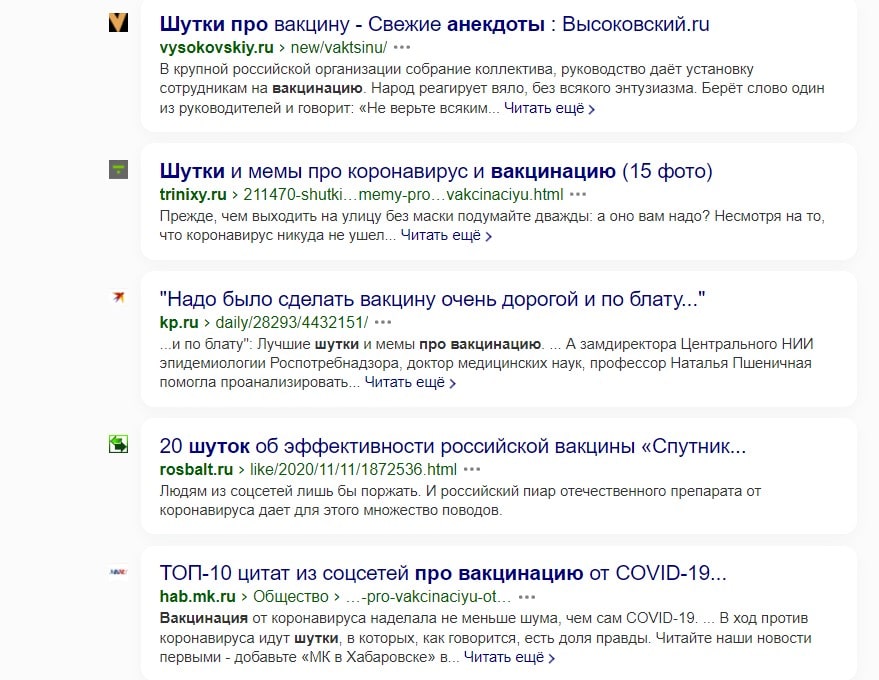
Также из злободневного: решила погуглить шутки про вакцинацию.
Что мы видим? В Google шутки на этот раз встречаются, но все-таки перемежаются с информационными статьями на тему вакцинации.
В Яндексе все-таки больший упор именно на развлекательный контент:
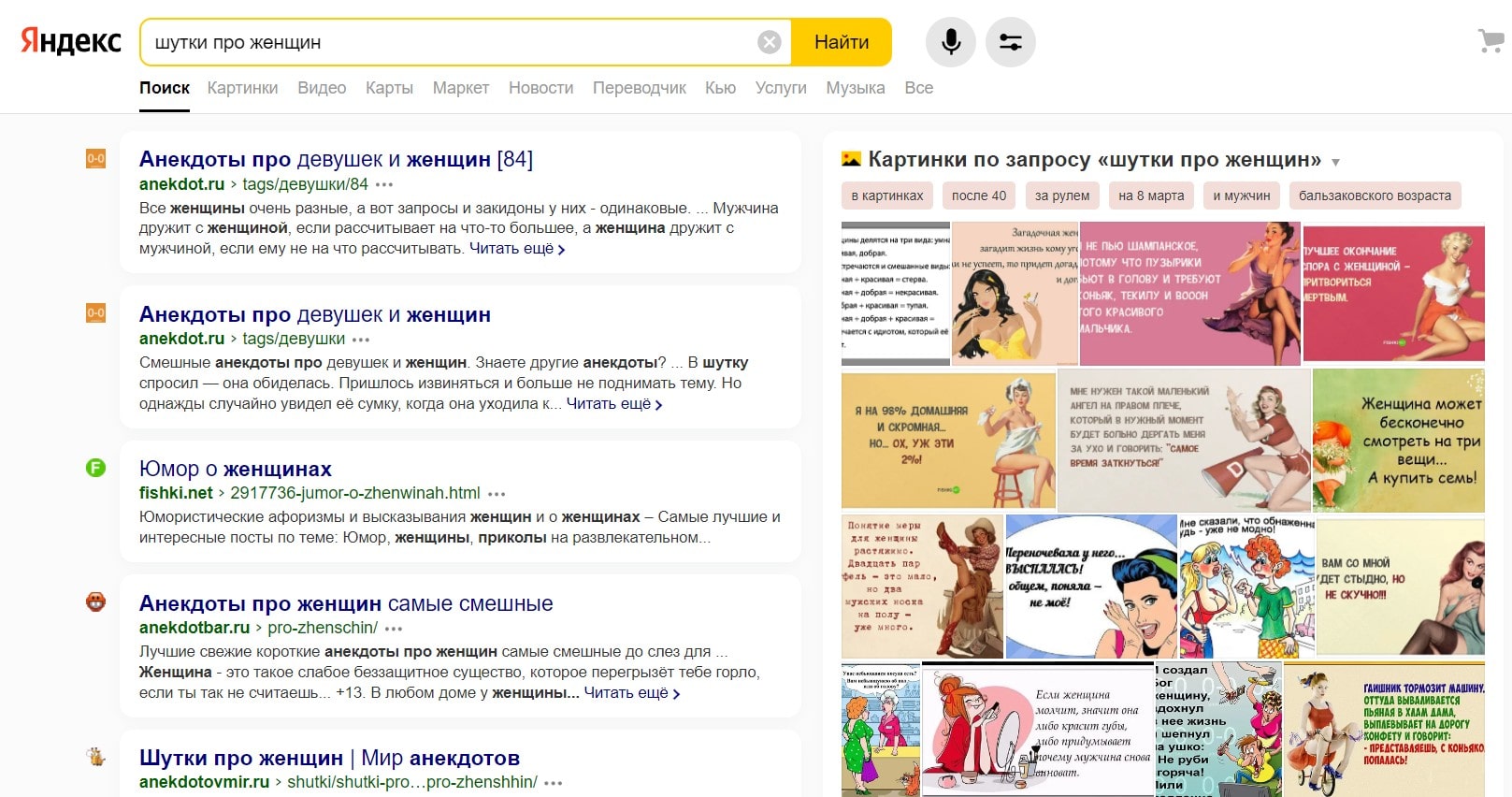
При этом если искать шутки, например, про женщин, Google превосходно справляется с этой задачей:
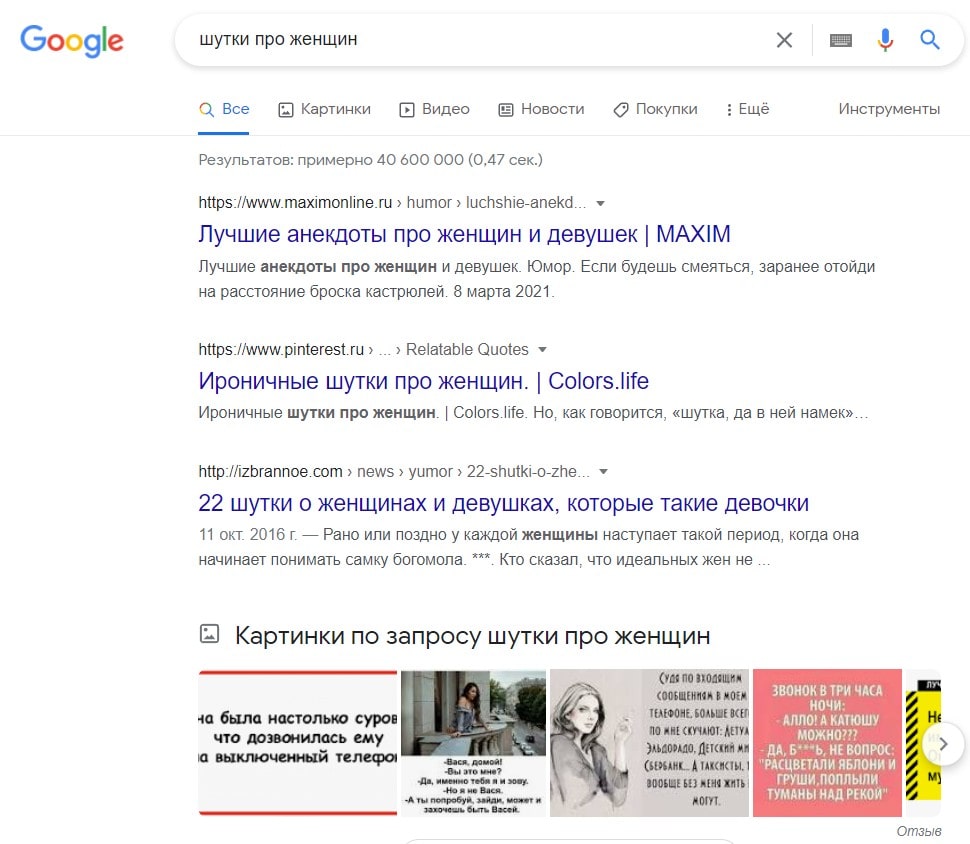
Значит, про женщин можно шутить, а про геев и расизм нельзя. Все ясно.
Ну а с Яндексом и так все понятно уже:
Также по наводке Пикабу (господи, что бы я без этого сайта делала) продемонстрирую вам такой пример.
Нас интересует вопрос, существует ли на самом деле Дед Мороз. Что по этому поводу скажет Google?
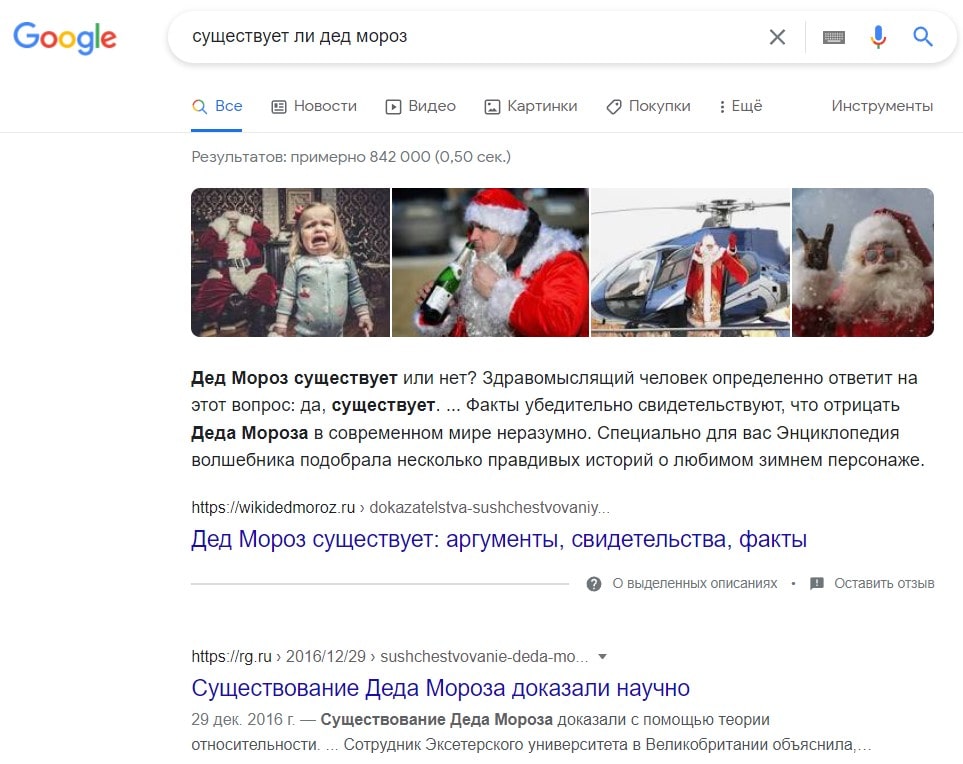
Говорит: «Да, конечно, существует». Даже статью про научные доказательства приводит.
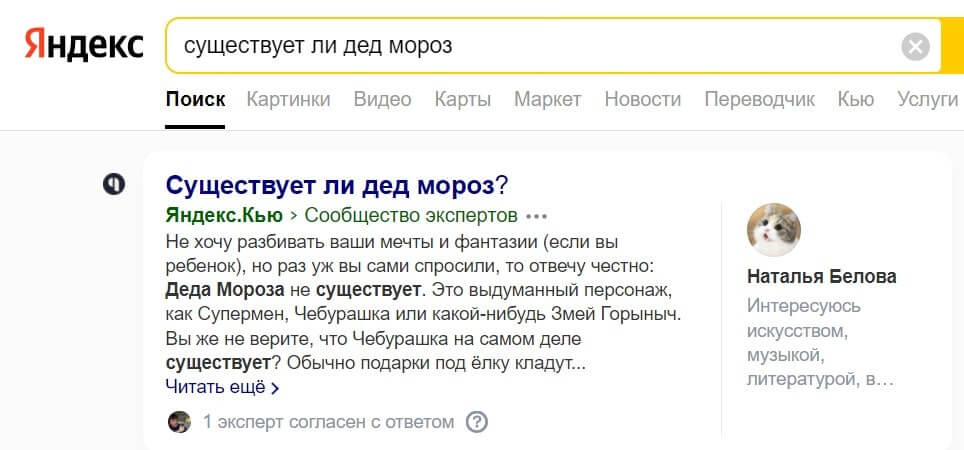
Он в самом начале приводит ссылку на сервис Яндекс.Кью, где написано, что Деда Мороза все-таки не существует.
А что делать, если вы пытаетесь вспомнить название какого-то фильма, но никак не можете это сделать? С этим оба поисковика уже давно справляются на раз-два: у Яндекса для этого есть алгоритм Палех, а у Google — Колибри.
Например, вот поиск по запросу «фильм в котором на острове стареют» в Google:
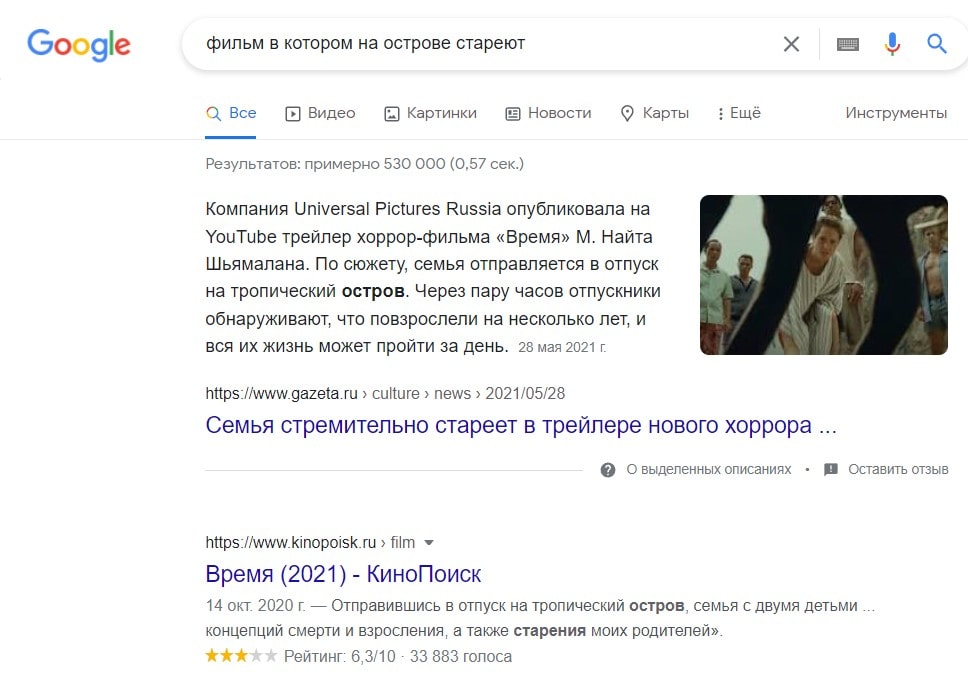
Четкий ответ на вопрос, все ок.
То же самое в Яндексе:
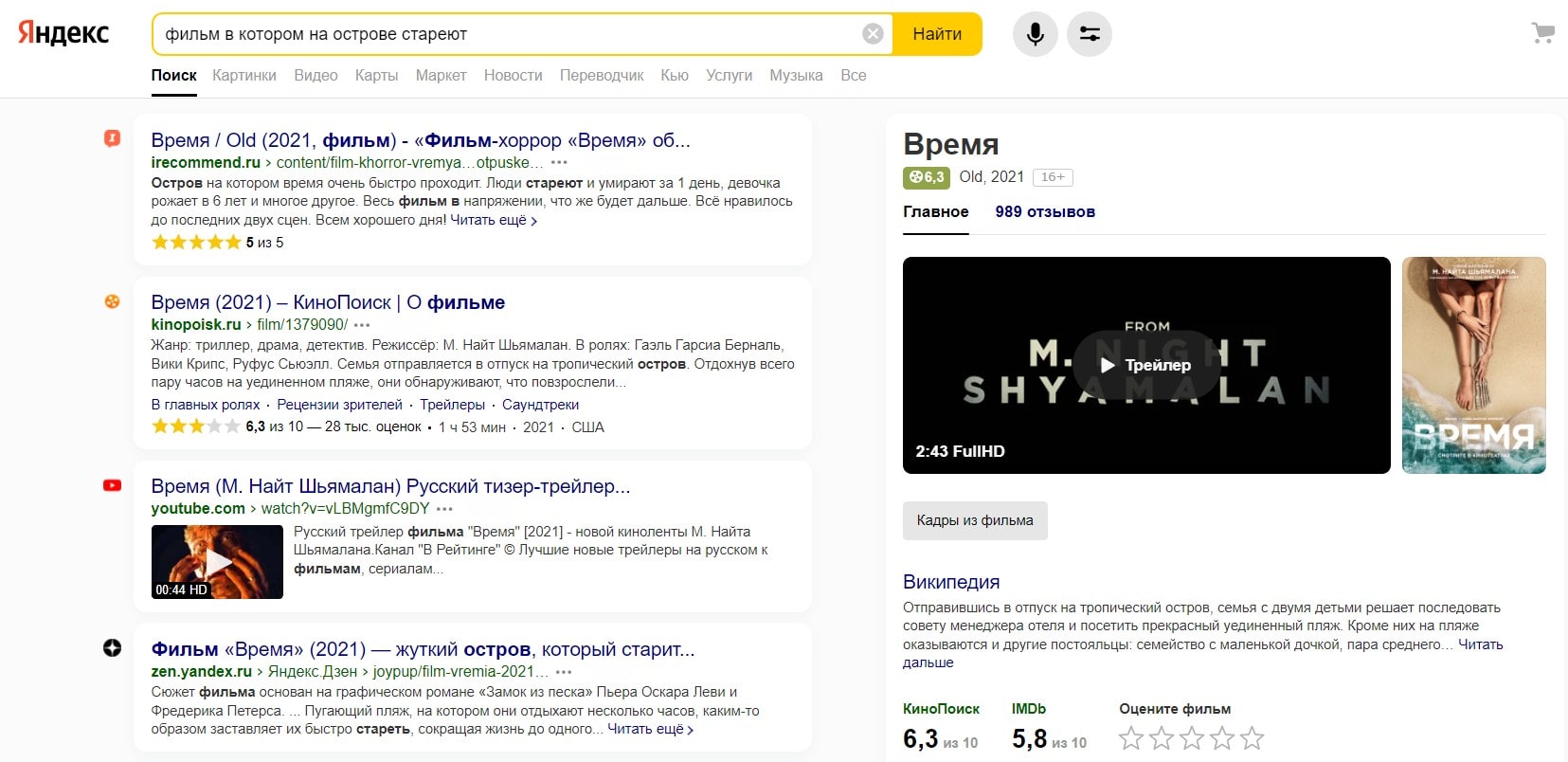
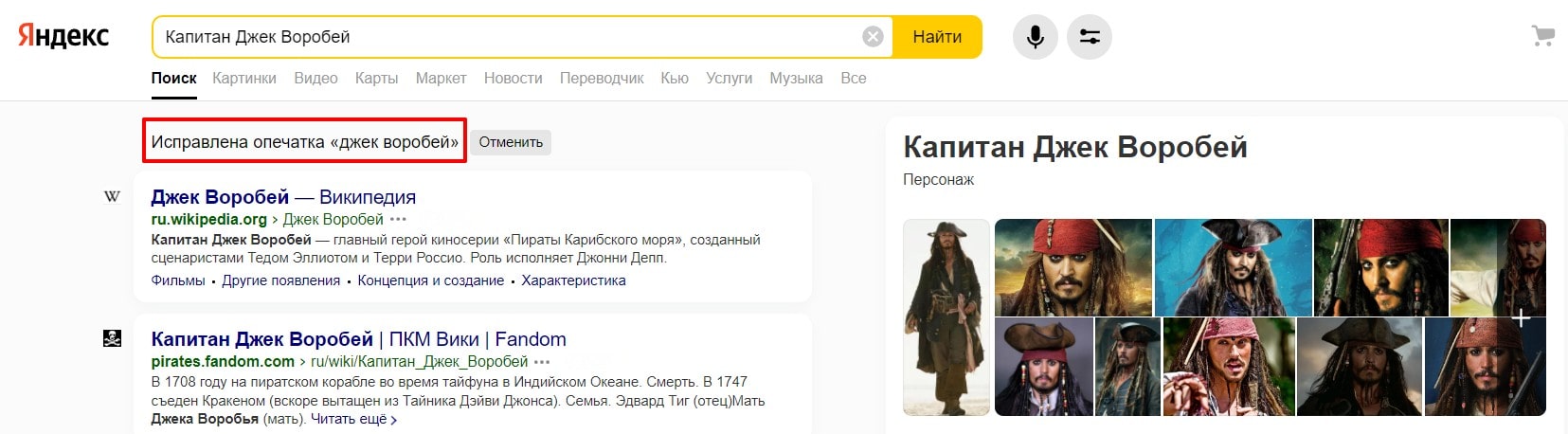
Похвалю Яндекс еще раз. Если вбить запрос «Джек Воробей», он заботливо исправляет на «Капитан Джек Воробей» (что за прелесть):
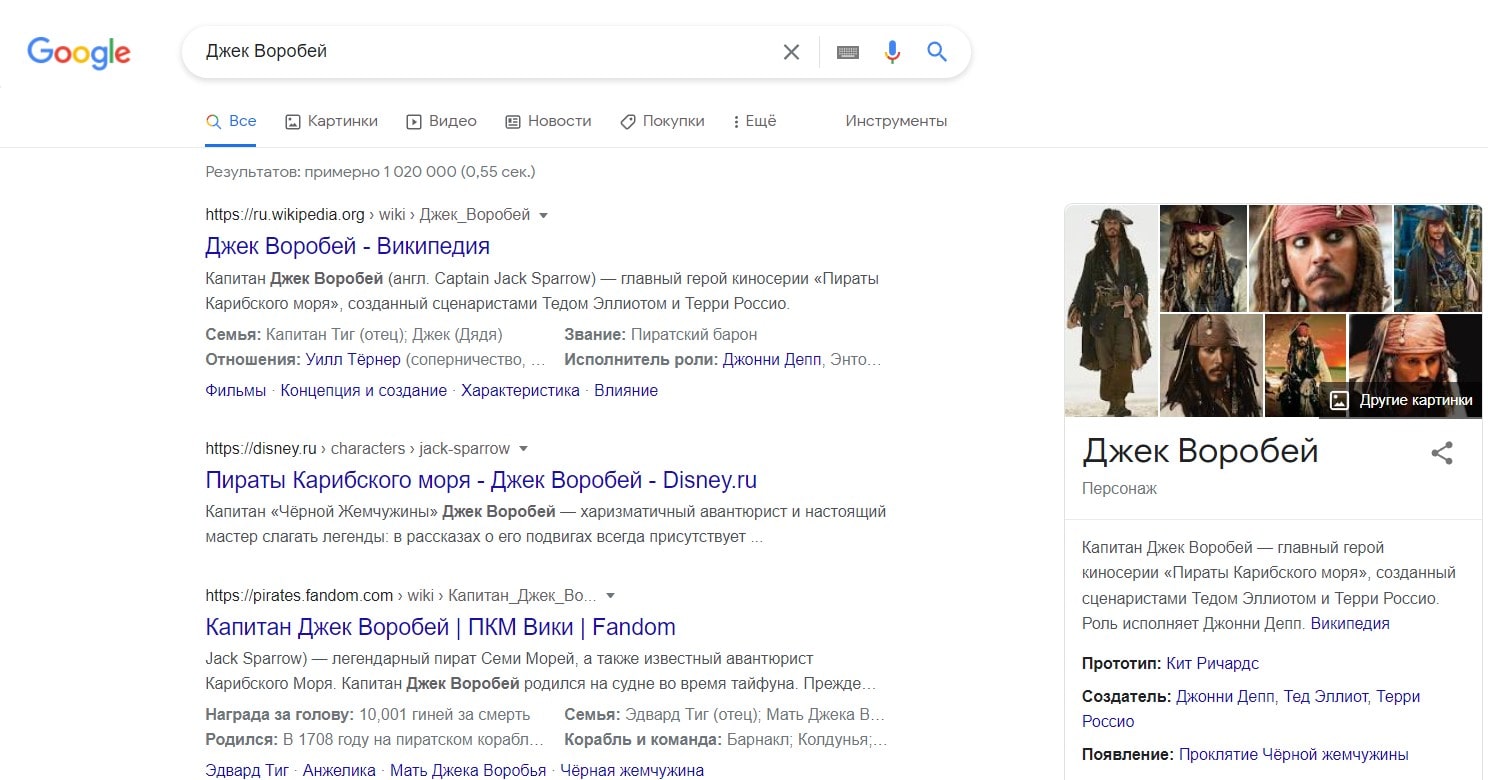
Google так, увы, не делает:
Нравится статья? Тогда смотрите наши курсы!
Чем отличается поиск информации в Яндексе и Google для бизнеса
Ладно, шутки в сторону, настало время и серьезных примеров. Для владельцев сайтов, думаю, будет полезно узнать, как отличается выдача в этих поисковиках по важным для них запросам.
Над Яндексом в последнее время постоянно шутят на тему монополизации: появляются все новые и новые сервисы, и Яндекс постепенно подминает рынок под себя. Для сферы услуг теперь есть Яндекс.Услуги, для покупки товаров — Яндекс.Маркет, информационным сайтам теперь конкуренцию составит Яндекс.Кью и Яндекс.Дзен. Помимо этого, в выдаче Яндекса вы увидите ссылки на карты и справочник Яндекса, ну и, конечно, рекламу.
У нас была статья, в которой мы уже говорили о нынешней ситуации с выдачей в Яндексе. Что с этим делать и как жить – рассказывали здесь.
Вот, например, выдача по запросу «ремонт авто Москва» в Яндексе:
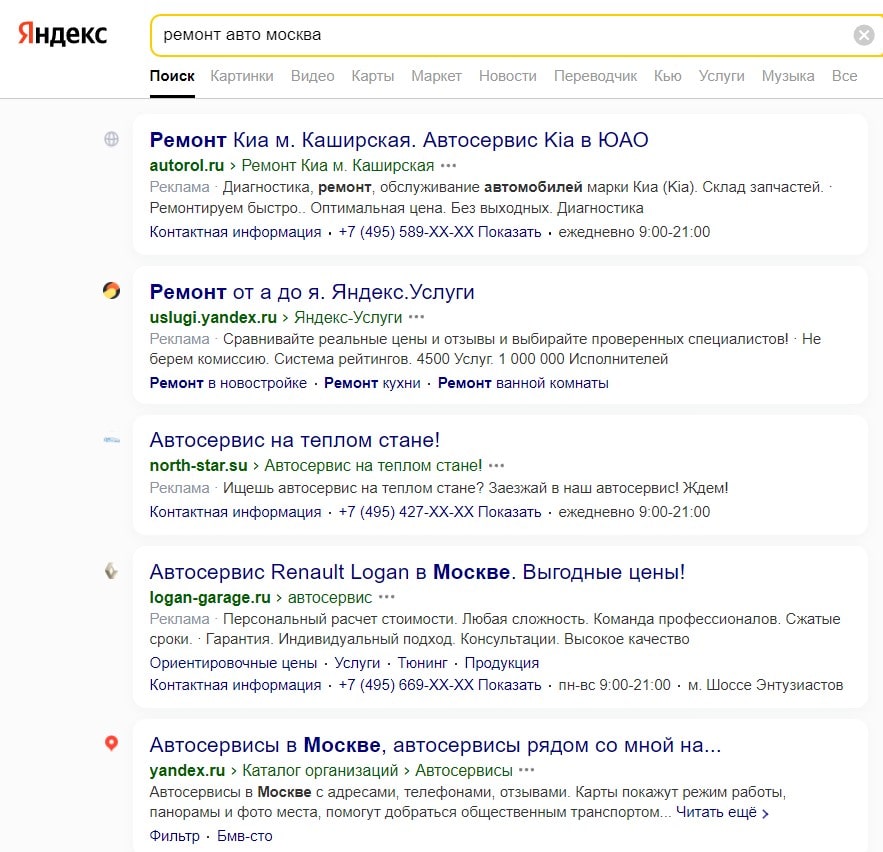
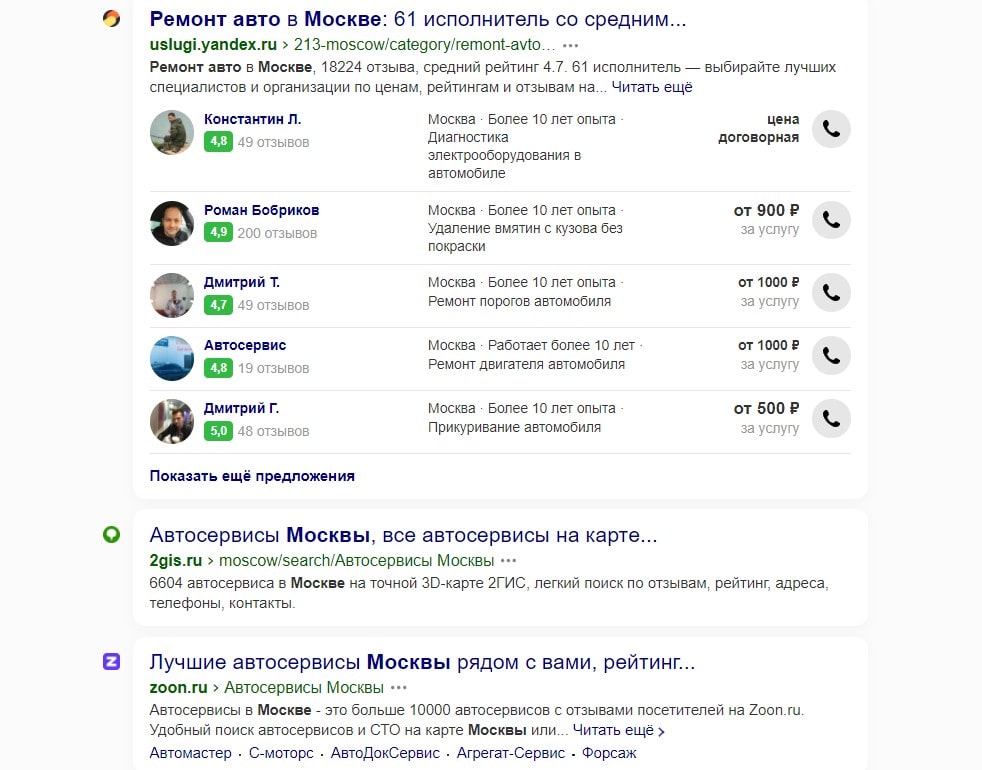
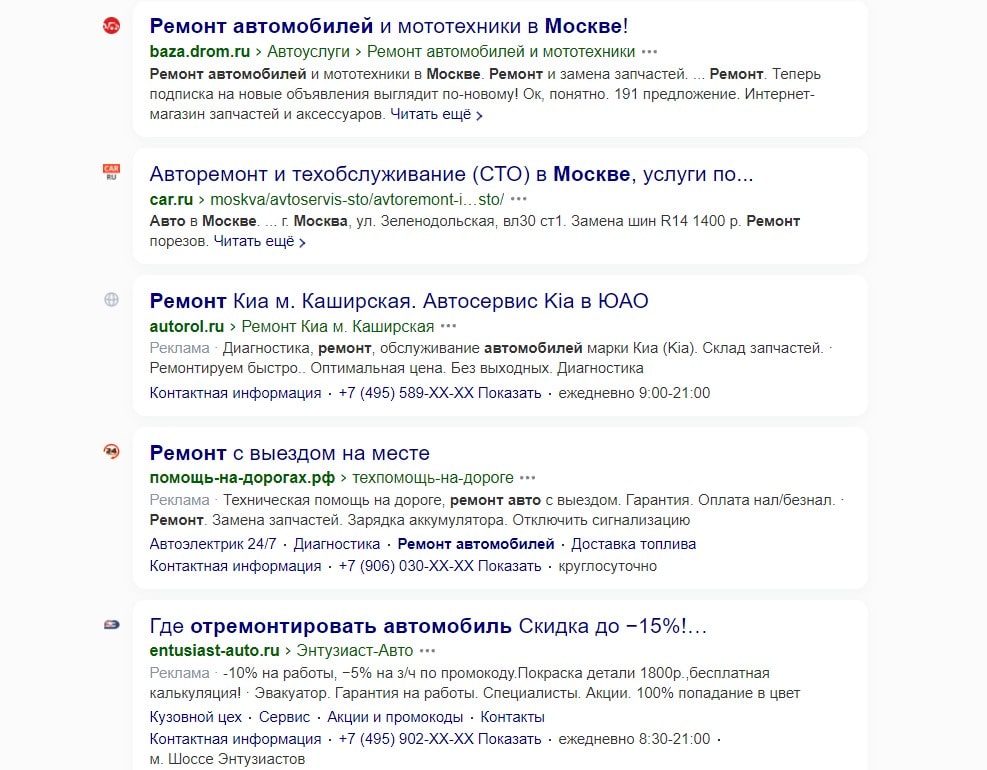
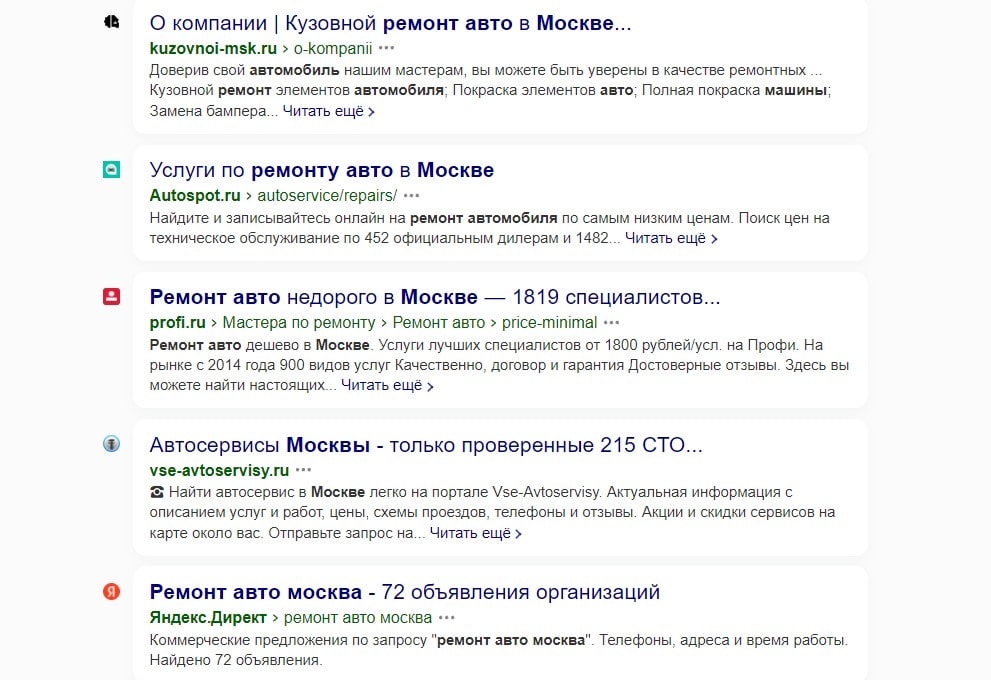
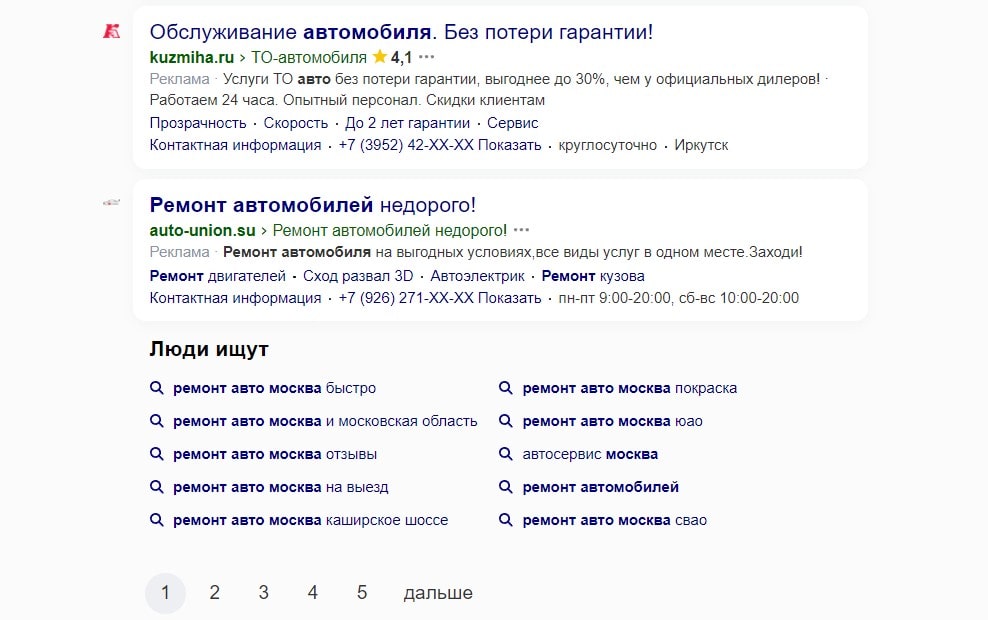
Куча сервисов Яндекса + реклама.
В Google получше: реклама также есть, но сервисов Яндекса в разы меньше, а значит, и владельцам бизнесов легче пробиться в ТОП.
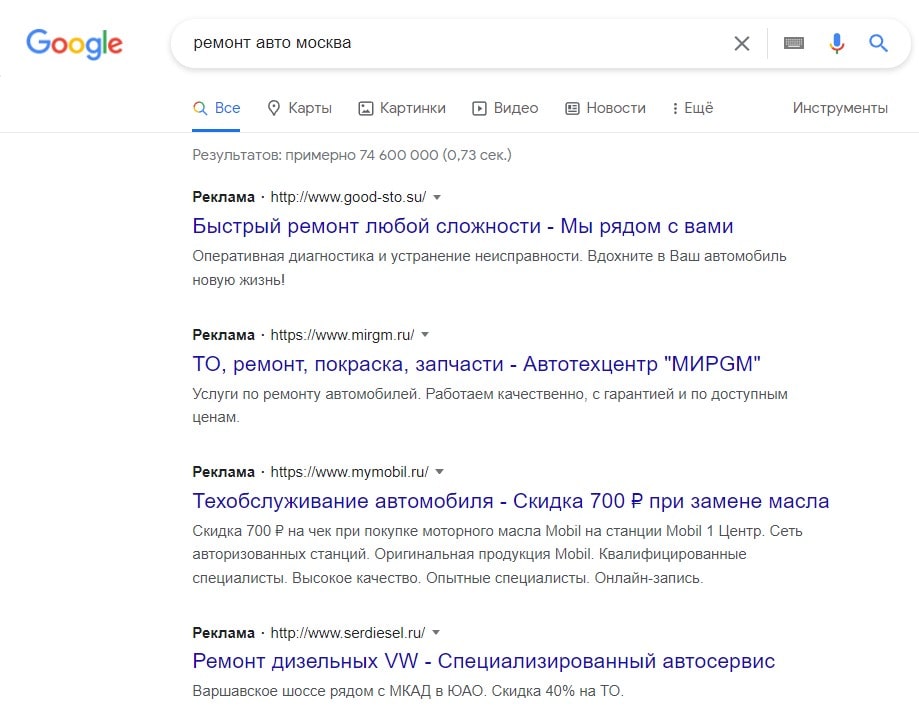
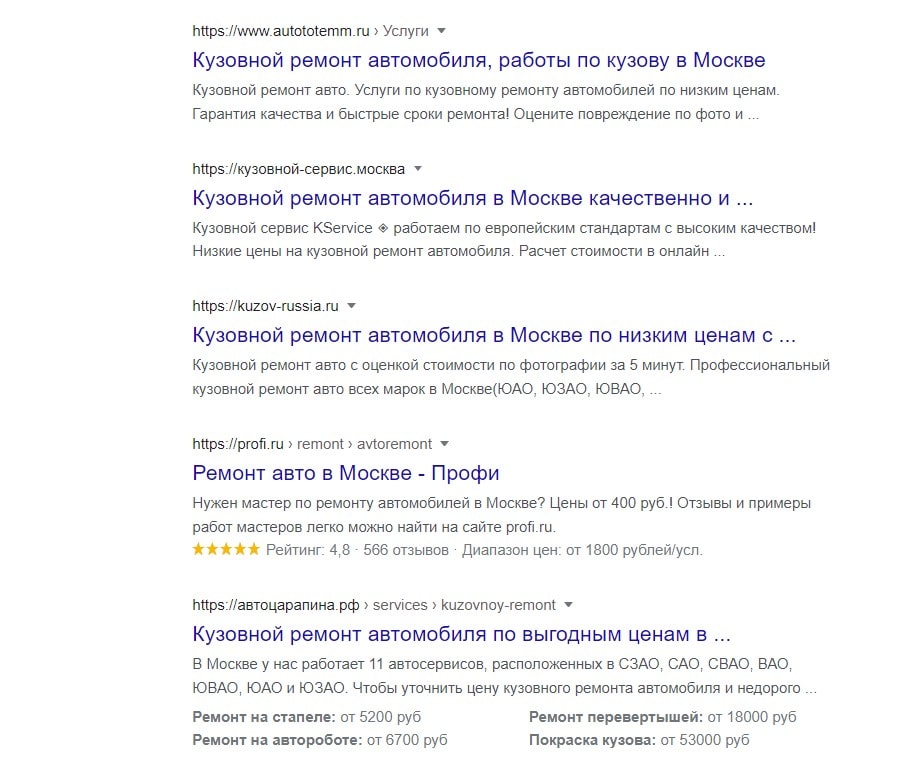
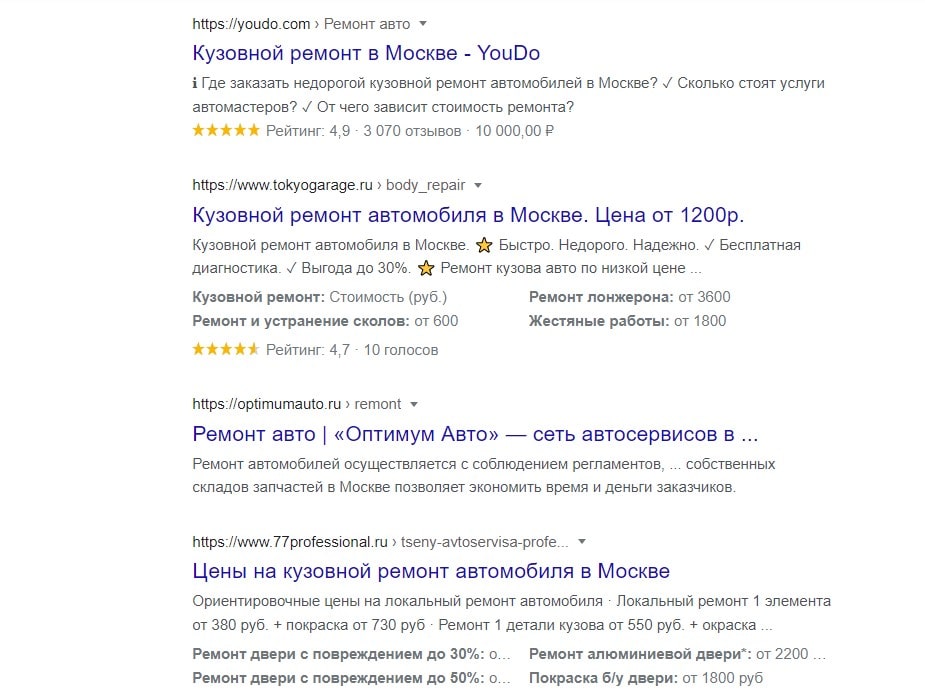
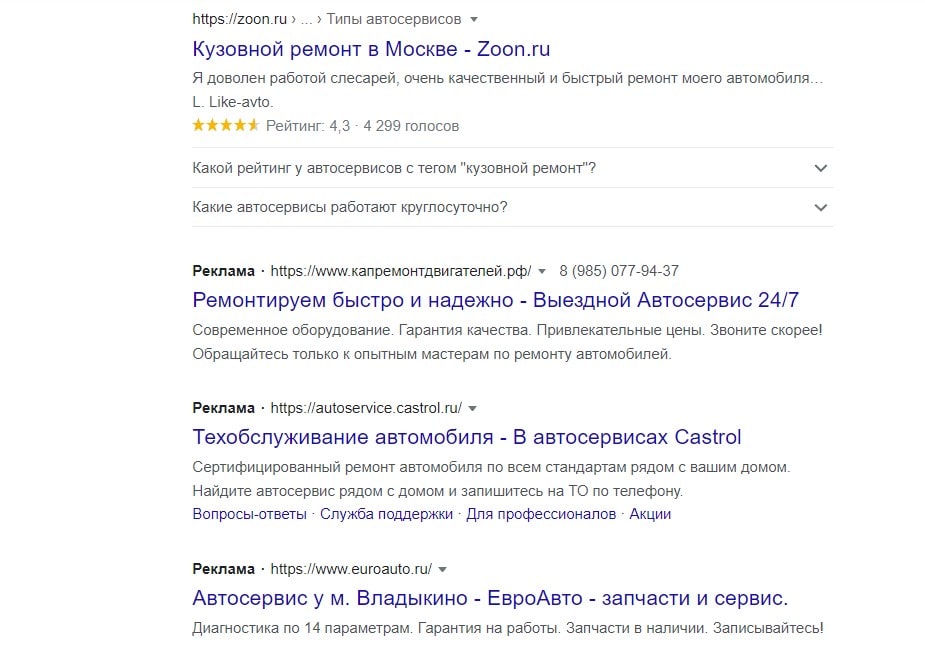
И подобная ситуация, к сожалению, встречается нередко. Особенно «страдают» такие тематики, как установка натяжных потолков, монтаж пластиковых окон, продажа техники, услуги различных мастеров и т.д.
Поэтому перед продвижением сайта рекомендую сразу проверять выдачу по важным запросам в обеих поисковых системах. Возможно, вам больше подойдет одна из них (только Google или только Яндекс), и вы все силы направите на продвижение сайта именно под нее.
Также Яндекс иногда не может понять, что от него хочет пользователь. Например, вот такая выдача по запросу «заказ такси в Москве без водителя»:
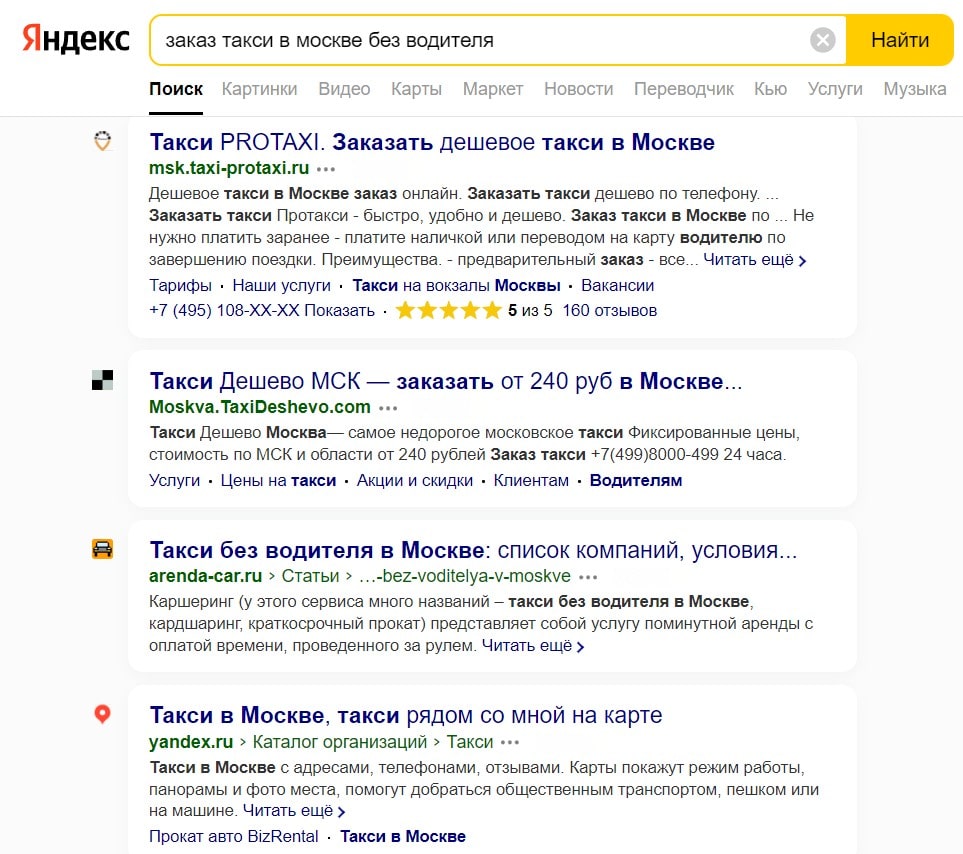
То есть Яндекс увидел слово «такси» и решил, что именно это пользователю и нужно.
В Google другая картина:
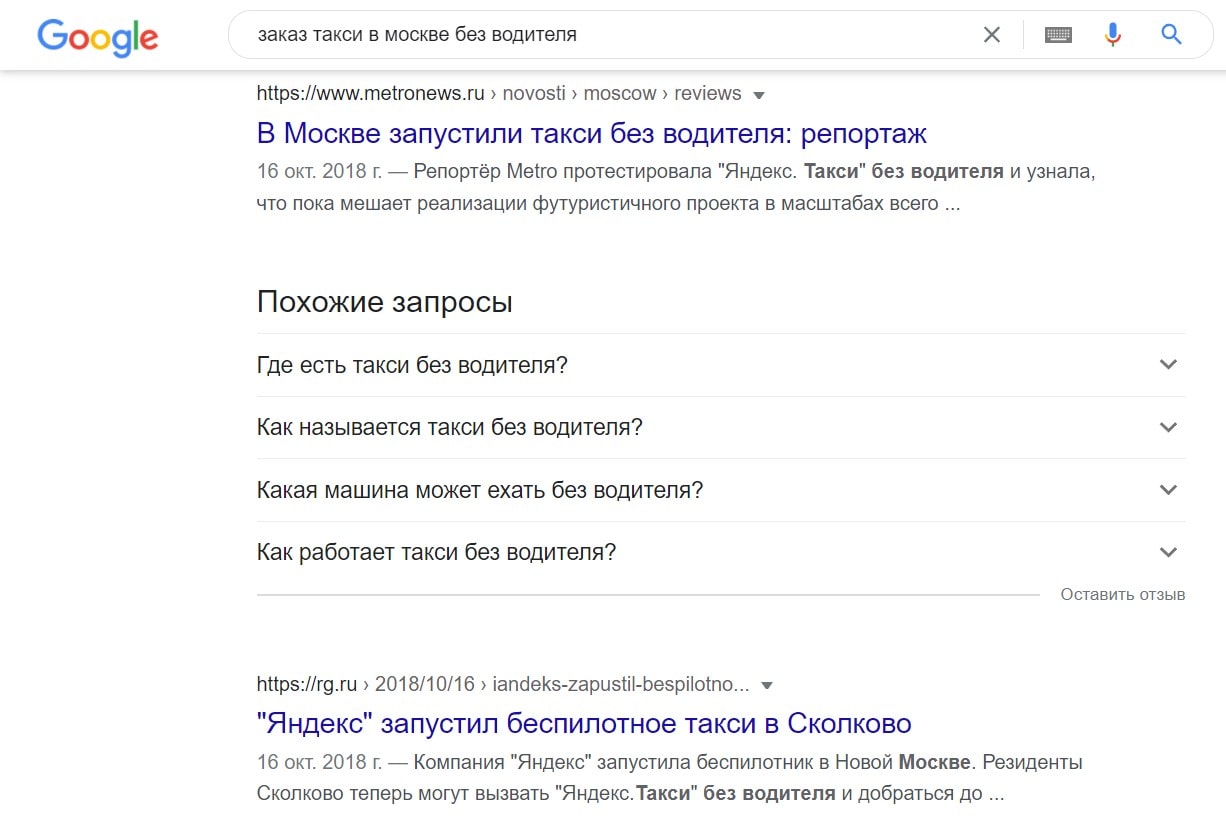
Google понял, что от него нужно, в отличие от Яндекса.
Примеры роста кликов, конверсий, заказов и прибыли:
Вывод
Как мы поняли, у каждого поисковика есть свои особенности. В чем-то они схожи, а в чем-то кардинально различаются. При продвижении сайта рекомендую обращать внимание на выдачу по важным для вас запросам в обоих поисковиках и отстраивать от этого стратегию продвижения. Кстати о стратегиях: при необходимости подготовим для вас детальный план продвижения сайта на полгода, а также сможем выполнить все работы по предложенной стратегии. Обращайтесь!
А по поводу правильного поиска информации в интернете, надеюсь, советы были полезны, и впредь вам всегда будет удаваться находить все, что нужно, в любой поисковой системе.