Как создать каталог (папку) в командной строке Windows 7 или Windows 10
В командной строке Windows 7 и Windows 10 можно выполнять практически все действия, которые обычно выполняются в графическом интерфейсе операционной системы. В частности, здесь можно работать с файлами и папками, выполнять их создание, копирование и удаление. Это может быть полезно при создании резервных копий, восстановлении файлов, настройке серверов т. д.
В данном материале мы расскажем о том, как создать каталог (папку) в командной строке операционной системы Windows 7 или Windows 10.
Как создать папку через командную строку
В командной строке Windows для создания папок (каталогов) используется команда md или ее аналог mkdir (сокращение от английского make directory). С помощью данной команды можно создать одну или несколько новых папок в указанном каталоге. Также данная команда позволяет за один раз создавать целое дерево каталогов.
Синтаксис команды md выглядит следующим образом:
| <drive>: | Указывает на диск, на котором нужно создать новый каталог. |
| <path> | Указывает на путь к новому каталого и его имя. Максимальная длина пути зависит от используемой файловой системы. |
Нужно отметить, что синтаксис команд md и mkdir аналогичный и работают они совершенно одинаково. Поэтому вы можете использовать любую из этих команд.
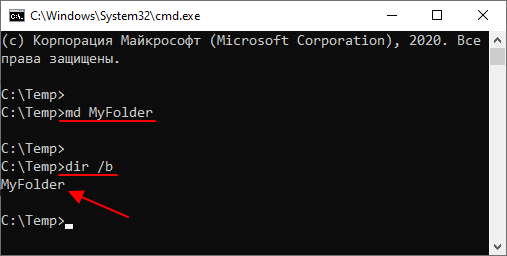
Если вам нужно создать новую папку внутри вашего текущего каталога, то для этого достаточно ввести команду md и через пробел указать название для новой папки. Например, если нам нужно создать папку « MyFolder » в текущем каталоге, то для этого нужно ввести команду:
Чтобы проверить выполнение можно использовать команду « dir /b », которая покажет список всех вложенных папок и файлов.
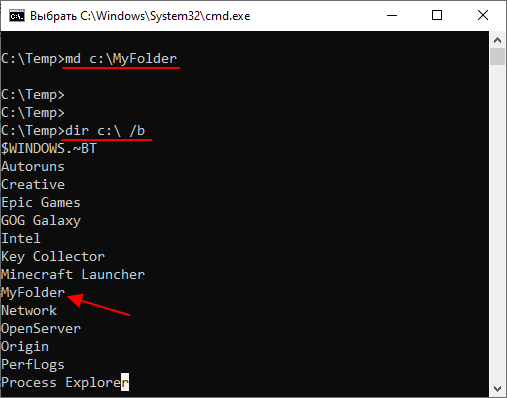
Также вы можете указать полный путь к создаваемой папке. Например, для того чтобы создать новую папку в корне системного диска нужно выполнить:
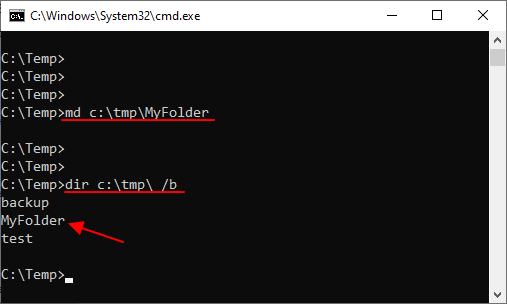
Естественно, путь к создаваемой папке может быть любым. Например, команда « md c:\tmp\MyFolder » создаст « MyFolder » внутри каталога « c:\tmp\ »
Но, нужно помнить, что для создания папок в системных каталогах (например, в c:\Windows), командная строка должна быть запущенна от имени администратора.
Как создать несколько папок в командной строке
Если нужно создать сразу несколько каталогов, то их можно перечислить после команды md (mkdir) через пробел. Так если ввести команду:
То в текущем каталоге будут созданы сразу три папки: NewFolder1, NewFolder2 и NewFolder3.
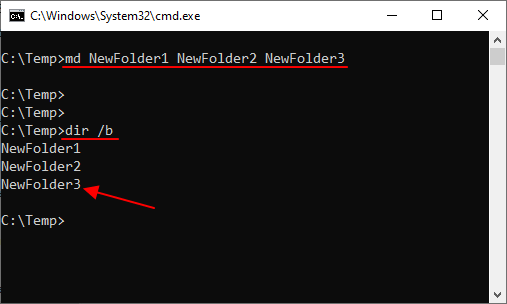
Естественно, это будет работать и при указании полных путей к всем создаваемым папкам.
Как создать дерево каталогов в командной строке
Также команда md (mkdir) позволяет за один раз создать целое дерево каталогов. Для этого просто вводим команду md и через пробел указываем дерево каталогов, которое нужно создать. Например, если ввести команду:
То будет создана папка « Folder1 », внутри нее « Folder2 » и потом « Folder3 ».
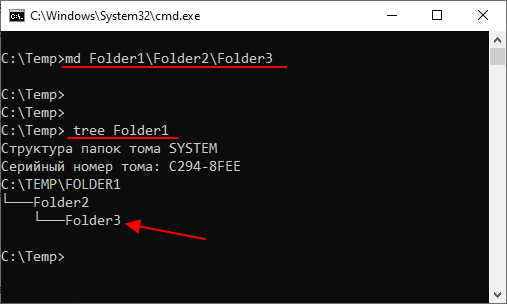
Для проверки создания дерева каталогов можно использовать команду « tree », которая выводит структуру папок в виде дерева.
- Как открыть скрытую папку в Windows 7
- Как удалить лишние папки из окна «Этот компьютер» в Windows 10
- Как изменить дату создания (изменения) файла в его свойствах
- Как переименовать файл (папку) в командной строке Windows 10, 7
- Как сделать папку скрытой
Создатель сайта comp-security.net, автор более 2000 статей о ремонте компьютеров, работе с программами, настройке операционных систем.
Задайте вопрос в комментариях под статьей или на странице «Задать вопрос» и вы обязательно получите ответ.
как создать файловое дерево ?? задание по информатике подскажите задание по информатике подскажите
На каждом диске отворматированном и подключенным к системе уже существует файловое дерево, точнее говоря это Дерево папок (каталогов) и файлов.
Вначале оно состоит из пустой корневой папки.
Папкой называется файл особой структуры, используемый при создании папок и файлов или при открытии существующих подчинённых папок и файлов.
Перейти в текущую папку из корневой можно указав диск
а затем дав команду перехода cd с последовательным указанием пути (
то есть перечня иерархии папок:
d:
cd \папка_1\папка _2\папка_5\папка_6
Папка_нов создаётся из текущей папки_6 командой
md папка_нов
Файлы в папку могут быть скопированы или созданы в ней программами -редакторами.
Распечатка дерева папок возможна из корневой папки, распечатка поддерева (ветви) возможна из текущей или указанной папки командой tree.
Как создать дерево папок в Windows 11/10?
Оглядываясь назад, первые разработчики компьютеров поняли, что объединение нескольких файлов в ваших компьютерных системах создаст огромный мусор и сделает невозможным поиск чего-либо. Следовательно, был создан ‘Directory’ в системах Windows. Каталог, система каталогов, структура каталогов и дерево каталогов — это множество имен для одного и того же.
Простыми словами, структура каталогов (или система, или дерево) — это простое расположение каталогов в компьютерной системе. Все мы уже много лет слышим о структурах каталогов и деревьях папок. Давайте начнем использовать его сегодня, поскольку это может значительно улучшить рабочий процесс вашей организации. Теперь экспортировать все дерево каталогов из определенной папки в Windows 11 или Windows 10 легко. Но простого способа создания дерева папок в Windows 11/10 не существует.
Создайте дерево папок в Windows 11/10
Проводник помогает быстро просматривать или открывать файлы в системе Windows 10. Пользователи могут перемещаться по каталогам, используя меню назад, вперед, вверх, навигационные меню, непосредственно вводя местоположение в адресной строке и прокручивая левую или правую панели.
Но проводник Windows не позволяет вам понять всю структуру каталога. Если вы потратили абсурдное количество времени на прокрутку сотен файлов, пытаясь найти нужный, то дерево папок может иметь значение. Мы уже упоминали, что нет прямого способа просмотра папок / файлов в формате дерева в проводнике Windows. Здесь могла бы сработать ‘Команда дерева’.
tree Команда может очень упростить отслеживание файлов и папок с помощью командной строки. Вы можете просмотреть, как структурирован каталог в вашей системе и где расположен каждый файл. Давайте посмотрим, как это сделать.
1] Нажмите клавиши Win + E, чтобы открыть проводник и перейти к целевой папке с файлами, для которой вы хотите создать дерево папок.
Пожалуйста, обратите внимание – в нашем случае мы выбрали C:\Drivers папку.
2] В адресной строке скопируйте и вставьте приведенную ниже команду:
Объяснение состава команды Tree – CMD /c “Tree /F / A > test.xls ”
- ‘cmd /c– — используется для активации командной строки.
- ‘Tree’ – название команды, которая генерирует структуру.
- ‘/F’ – список вниз по списку всех файлов в каждой папке. При отсутствии этого параметра в списке были бы перечислены только папки.
- ‘/A– — используется для экспорта результата в файл.
- ‘> Test.xls’ – примерное имя и тип файла. В данном случае оно в формате Excel, но то же самое можно изменить на txt, doc, pdf, dat и т.д. чтобы создать дерево папок в желаемом формате.
3] Нажмите ‘Enter’.
Это создаст новое дерево папок с именем файла ‘Test’ в папке C:\Drivers.
Дважды щелкните по файлу, и вы сможете увидеть формат структурированного дерева всех файлов.
Дерево папок может быть создано для любой конкретной папки в Windows 10. Итак, если папка расположена в ‘F:\test’, то команду следует изменить на следующую команду:
Как создать дерево папок в Windows 10?

Сделав шаг назад, первые разработчики компьютеров осознали, что объединение нескольких файлов в ваших компьютерных системах приведет к созданию огромного количества мусора и невозможности найти что-либо. Следовательно ‘Каталог‘в системах Windows был создан. Каталог, система каталогов, структура каталогов и дерево каталогов — это множество имен для одного и того же.
Проще говоря, структура каталогов (или система, или дерево) — это простая структура каталогов в компьютерной системе. Мы все слышали о структурах каталогов и деревьях папок уже много лет. Давайте начнем использовать его сегодня, так как он может значительно улучшить рабочий процесс вашей организации. Теперь легко экспортировать все дерево каталогов из определенной папки в Windows 10. Но нет простого способа создать Дерево папок в Windows 10.
Создайте дерево папок в Windows 10
Проводник помогает быстро просматривать или открывать файлы в системе Windows 10. Пользователи могут перемещаться по каталогам, используя меню назад, вперед, вверх, меню навигации, напрямую вводя местоположение в адресной строке и прокручивая левую или правую панели.
Но в проводнике Windows нет способов понять всю структуру каталога. Если вы потратили абсурдное количество времени, просматривая сотни файлов, пытаясь найти тот, который вам нужен, тогда дерево папок может иметь значение. Мы уже упоминали, что нет прямого способа просмотра папок / файлов в формате дерева в проводнике Windows. Здесь могла бы работать ‘команда дерева’.
В дерево может упростить отслеживание файлов и папок с помощью командной строки. Вы можете увидеть, как устроен каталог в вашей системе и где находится каждый файл. Посмотрим, как это сделать.
1] Нажмите Win + E ключи, чтобы открыть Проводник и перейдите в папку с целевым файлом, для которой вы хотите создать дерево папок.
Пожалуйста, обрати внимание — В нашем случае мы выбрали C: \ Драйверы папка.
2] В адресной строке скопируйте и вставьте следующую команду:
- ‘cmd / c‘- используется для активации командной строки.
- ‘Дерево‘- Имя команды, которая генерирует структуру.
- ‘/ F‘- вниз список всех файлов в каждой папке. В отсутствие этого параметра будут перечислены только папки.
- ‘/ А‘- используется для экспорта результата в файл.
- ‘> Тест.xls ‘- Имя образца и тип файла. В этом случае это формат Excel, но то же самое можно изменить на txt, doc, pdf, dat и т. Д. создать дерево папок в желаемом формате.
3] Нажмите ‘Входить’.
Это создаст новое имя файла дерева папок ‘Контрольная работа’ в C: \ Драйверы папка.
Дважды щелкните файл, и вы сможете увидеть структурированный древовидный формат всех файлов.
Дерево папок можно создать для любой конкретной папки в Windows 10. Итак, если папка находится вF: \ test‘, то команду следует изменить на следующую команду:
Эта простая древовидная команда дает нам полное представление о каталоге в Windows 10. В кратчайшие сроки вы сможете создать дерево папок, которое не только обеспечит отличную организацию ваших файлов, но и сохранит ваши файлы Windows под рукой.
Мышь 
Мышь
Мышь 
Свежие статьи об операционных системах. Множество интересных гайдов и полезных советов. Почувствуйте себя своим в мире современных технологий