Как вывести сайт на «Тильде» в топ поиска – это проще, чем кажется
Считается, что и «Гугл», и «Яндекс» не дают органики сайту на конструкторе. Это не совсем так.
В Tilda есть все возможности для организации SEO-продвижения без дополнительных плагинов и сторонних инструментов. Ниже мы посмотрим, что это за возможности, и какие функции для поисковой оптимизации есть в этом конструкторе.
Особенности продвижения сайта на Tilda
На Tildа часто создаются одностраничные сайты и лендинги. У продвижения таких сайтов есть некоторые особенности:
- одностраничный сайт обычно ранжируется ниже, чем многостраничный, если речь идет об информационной средне- и высокочастотной семантике;
- монотематические сайты на Tildа ранжируются лучше, чем сайты без конкретной специализации. Например, сайт о домах из сруба изначально будет получать больше трафика, чем сайт о строительстве;
- чем больше источников трафика сайт получит на старте, тем сильнее это скажется на его дальнейшем продвижении;
- если сайт создается только как приложение к какому-либо информационному поводу (встреча, концерт, конференция), придется заниматься платным продвижением – бесплатно раскрутить его вы вряд ли успеете.
А вот один параметр для сайтов на Tilda важен не меньше, чем для любых других:
какой бы крутой ни была оптимизация сайта, она будет бесполезной, если вы не публикуете эффективный контент. Остальное – дело техники!
В Google и «Яндексе», соцсетях, рассылках, на видеоплатформах, у блогеров
Нужно ли добавлять сайт на Tilda в «Яндекс» и Google
Если контент на только что созданном сайте качественный и полезный, краулеры сами обнаружат сайт и проиндексируют его. Другое дело, что добавлять сайт в инструменты вебмастера «Яндекс» и Google Search Console все-таки нужно, иначе вы не сможете отслеживать эффективность ресурса в поиске.
Как подключить веб-аналитику сайта на Tilda
Аналитика веб-сайта предоставляет данные, которые можно использовать для улучшения взаимодействия с посетителями веб-сайта. Понимание поведения клиентов является ключом к оптимизации веб-сайта по ключевым показателям конверсии.
Для подключения веб-аналитики в Tilda все предусмотрено изначально.
Откройте раздел «Аналитика» в настройках административной панели и нажмите Connect («Подключить»):
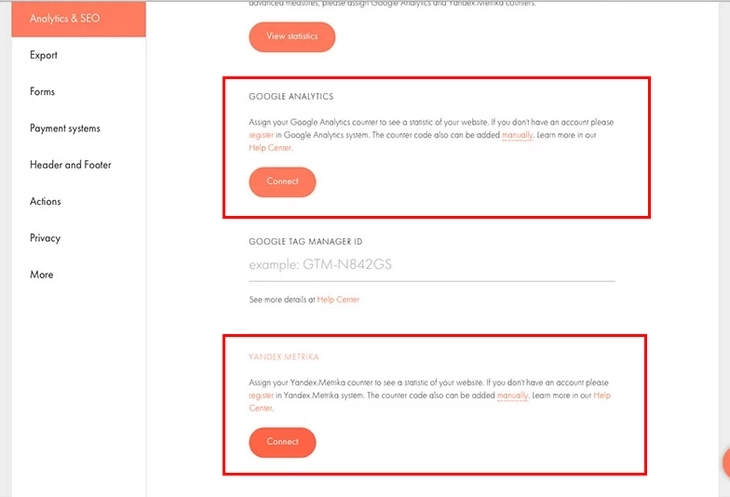
Подключите веб-аналитику, нажав красную кнопку либо в разделе Google Analytics, либо в разделе Yandex Metrika
На открывшейся странице дайте приложению Tilda доступ к вашим данным «Яндекса» или Google:
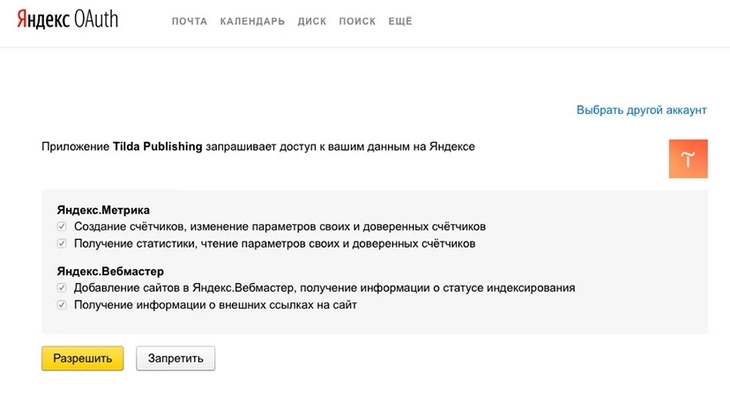
Отметьте все чекбоксы и нажмите «Разрешить»
Google Search Console (GSC) и «Яндекс.Вебмастер»
В Tilda не нужно устанавливать сторонние плагины, чтобы связать сайт с инструментами вебмастера Google и «Яндекс». Нажмите «Редактировать» и сразу подключите стороннюю аналитику к своему сайту:

После нажатия появится новое окно, в котором нужно будет нажать кнопку «Подключить» и дать доступ Tilda к GSC
SEO-рекомендации
В настройках Tilda есть собственный раздел с аналитикой, который поможет улучшить оптимизацию сайта. Самые серьезные ошибки будут указаны в специальном отчете:
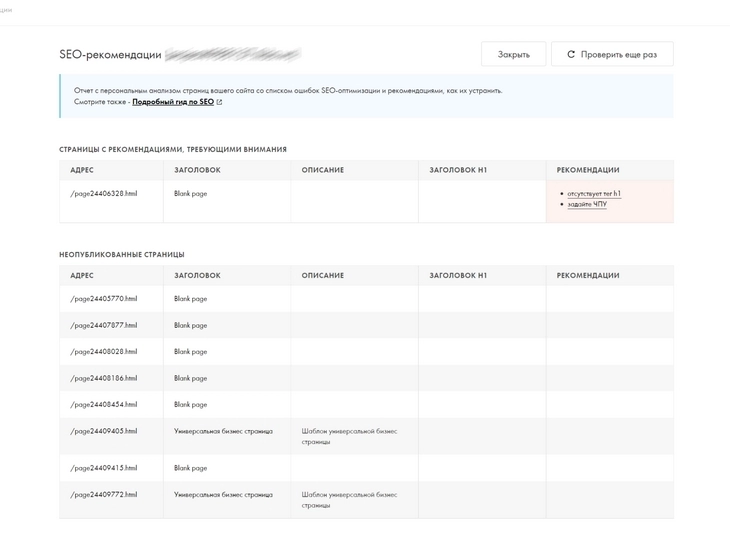
На странице нет H1-тега, отсутствует семантический URL + много не опубликованных страниц
Метатеги страницы
Метатеги – это фрагменты информации, которые можно использовать, чтобы сообщить поисковым системам и пользователям больше данных о странице. К метатегам относятся:
- title – название страницы;
- description – описание контента на странице;
- alt – описание иллюстраций, альтернативный текст, поясняющий, что изображено на картинке.
Как задать title и description для отдельных страниц в Tilda
В админке найдите страницу, которую нужно изменить. Теперь пройдите в ее настройки и остановитесь на вкладке «Главное»:

Указываем заголовок и описание страницы
Лучше всего ранжируются страницы с title до 65 символов. Заголовок должен соответствовать содержимому, поэтому постарайтесь указать здесь главную мысль контента на странице. Description не должен превышать 175 символов.
Не спамьте ключевыми словами: ни в заголовке, ни в описании.
Как задать метатег alt изображениям в Tilda
Цель альтернативного текста – улучшить доступность сайта для людей с нарушениями зрения или не имеющих под рукой современного устройства / скоростного интернета для вывода изображений. Альтернативный текст заменяет иллюстрации, поэтому должен описывать изображения, а еще помогает сканерам поисковых систем, поэтому должен содержать ключевые слова. Грамотно составленные alt улучшают SEO.
Чтобы добавить теги alt для изображений, в блоке «Галерея» откройте панель «Содержимое», нажмите «Текст» рядом с загруженной картинкой и добавьте описание в поле «Альтернатива изображения для SEO». Если хотите установить удобный для чтения URL-адрес, введите его в настройках страницы.
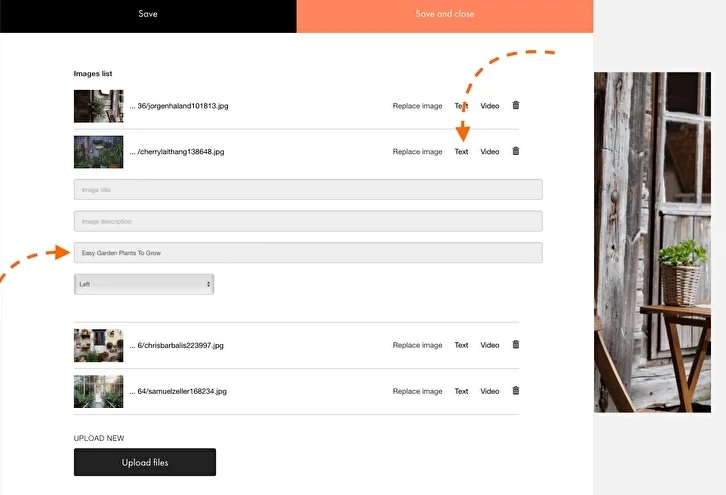
Здесь вы можете добавить alt для картинки
Как отредактировать сниппет на Tilda
Внешний вид сниппета по конкретному запросу Google и «Яндекс» формируют полуавтоматически. Вы можете порекомендовать им использовать ту или иную информацию для формирования сниппета.
Для этого сперва откройте интересующую вас страницу в админке Tilda и зайдите в ее настройки. Затем откройте вкладку SEO и заполните все предложенные поля. Миниатюра покажет, как будет выглядеть предполагаемый сниппет (поисковик потом все же может его изменить).
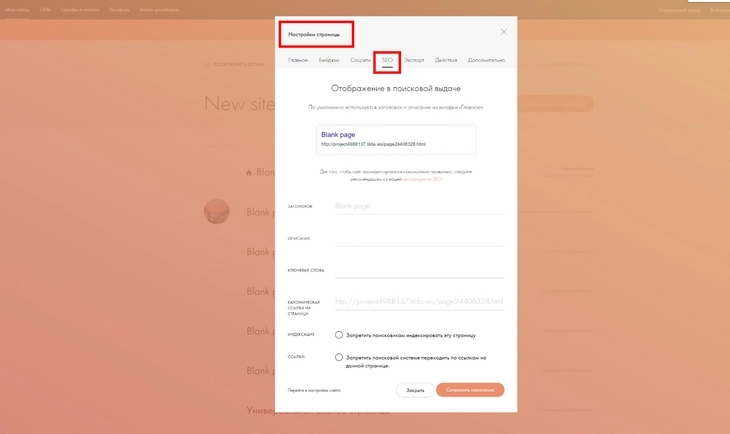
Настраиваем отображение сниппета сайта на странице результатов поиска
Как сделать расширенный сниппет: очень подробное руководство
Как задать H1, H2, H3 на странице в Tilda
Откройте страницу в режиме визуального редактора и нажмите «Настройки» в левом верхнем углу экрана:
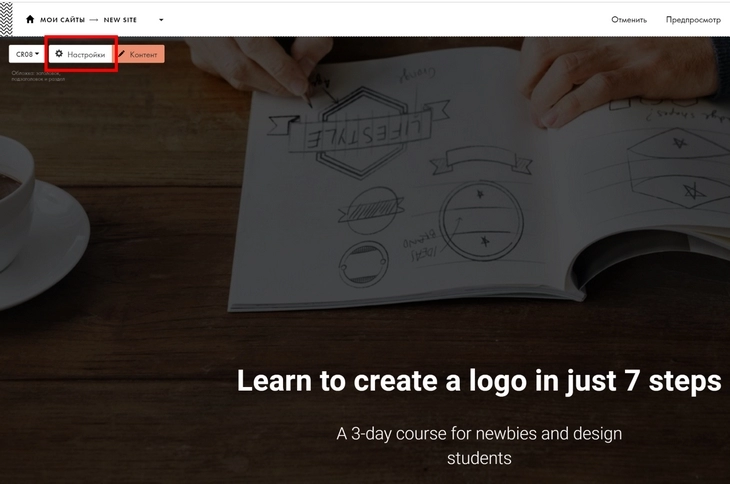
Кликните по выделенной кнопке
В строке «SEO: тег для заголовка» впишите требуемый вариант форматирования элемента:
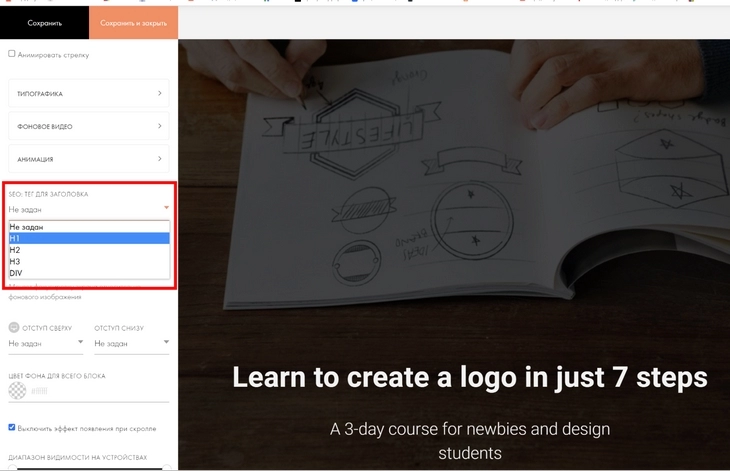
Назначьте необходимый заголовок созданному тексту

Как использовать ключевые слова в заголовках статей
Как работать с микроразметкой данных на Tilda
Разметка Schema информирует поисковую систему о том, какой тип контента размещен на веб-странице. Добавление индивидуальных «схем» для всех страниц сайта поможет поисковой системе сканировать страницы и глобально повысит рейтинг сайта. Буквально такая разметка говорит, например: «Это – страница контактов», – и поисковику не нужно догадываться самому. Такие данные поисковики могут также использовать для формирования расширенного сниппета.
Сперва нужно создать код семантической разметки для выбранного типа контента (статья, хлебные крошки, рецепт, отзыв и так далее). Сделать это можно вручную или автоматически. Второй вариант для новичков более предпочтителен. Инструментов для создания семантической разметки очень много. Сама Tilda рекомендует webcode.tools.
Зайдите на сайт этого или другого инструмента. Выберите необходимый тип данных и заполните обязательные сведения.
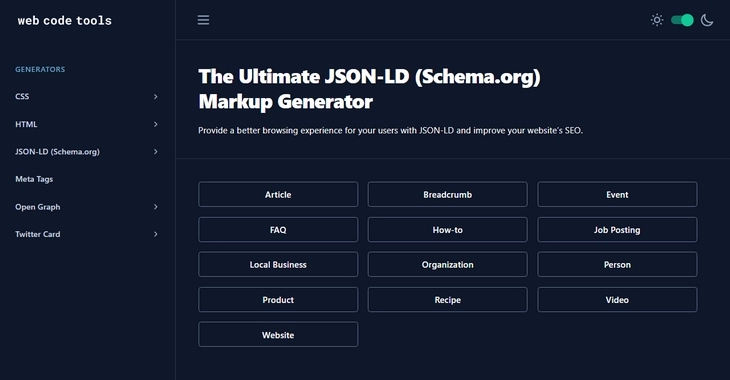
Этих подтипов сущностей вполне хватит для 95 % сайтов
Мы выбрали схему «Хлебные крошки» (она же Breadcrumb). В этом случае нас просят также указать имя страницы, на которой расположен этот типа контента, и вписать URL размечаемой страницы.
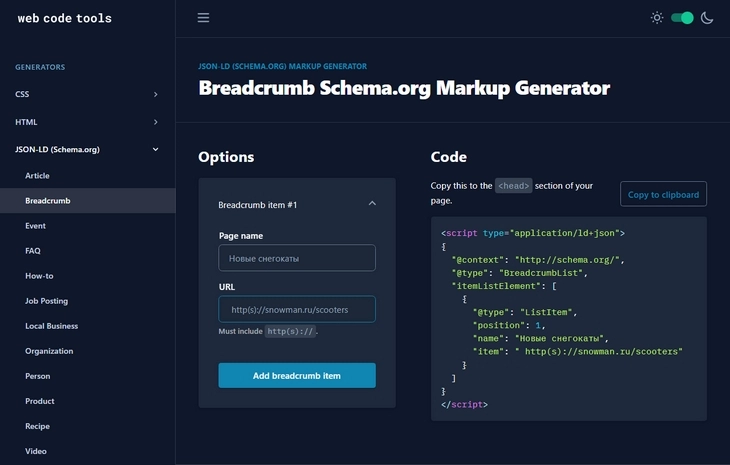
Адрес страницы должен начинаться с http(s): / /
После этого нажмите «Add breadcrumb item» и добавьте еще одну страницу хлебных крошек:
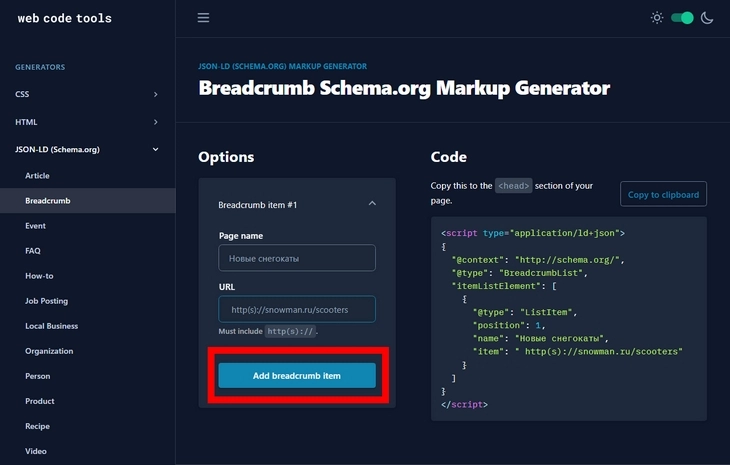
Нажмите выделенную кнопку для добавления новой страницы
В итоге сервис выдаст небольшой фрагмент кода, который нужно скопировать в буфер обмена:
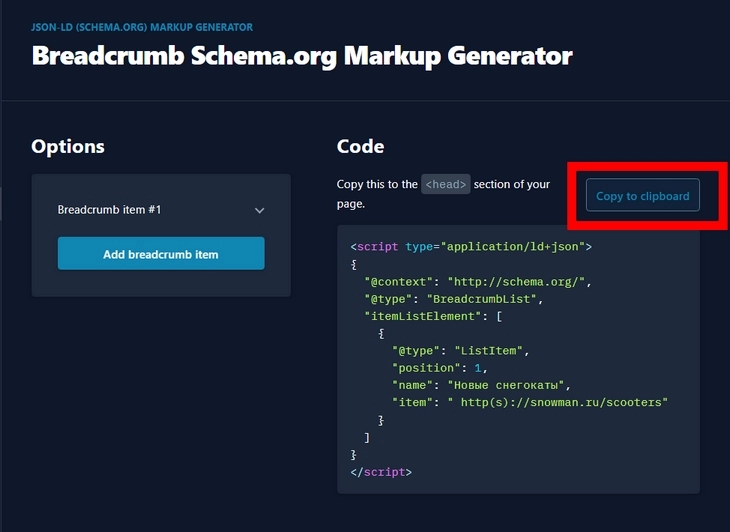
В нашем случае фрагмент кода не полный, так как включает только одну размеченную страницу
После этого возвращаемся в админку Tilda и открываем страницу, на которую нужно встроить микроразметку. Идем в «Настройки» страницы:
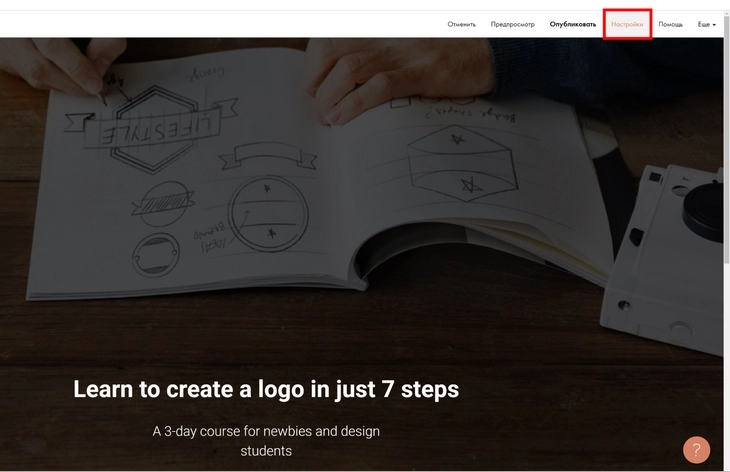
Нажмите выделенную красным кнопку
Откроется знакомая страница настроек. Листаем ее вниз и в строке «Дополнительно» находим пункт «HTML-код для вставки внутр Head»:
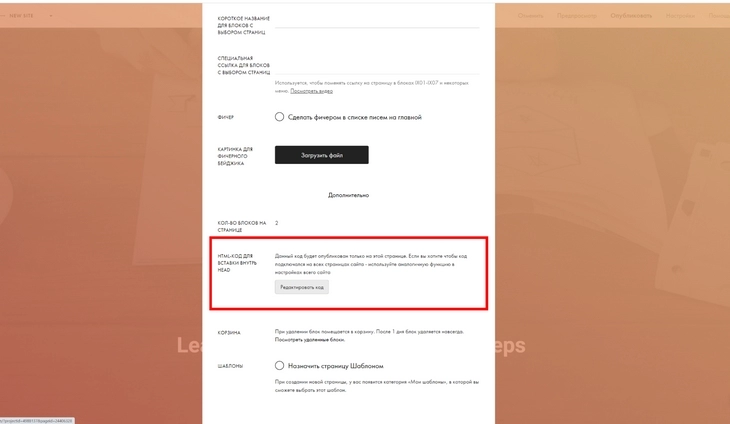
Нужно отредактировать код только выбранной страницы
Откроется новое окно. Вставляем сгенерированный код микроразметки и сохраняем настройки. Все! Мы разметили страницу необходимым типом контента, и теперь она может получить лучшее представление в поиске.
Переход на HTTPS-протокол
В Tilda вы можете настроить абсолютно бесплатный SSL-сертификат, подходящий любым сайтам.
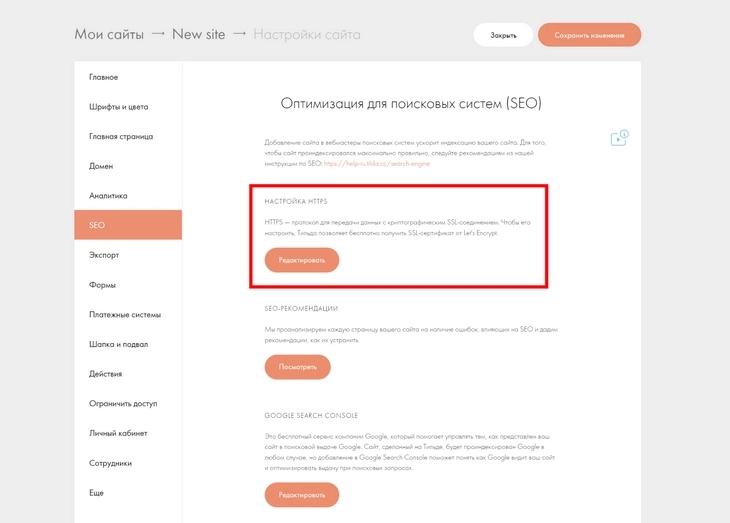
В разделе «Настройка HTTPS» настраивается защищенный протокол сайта
Внимание: перед подключением HTTPS-протокола в админке Tilda, необходимо слинковать домен с сайтом.
Переезд на HTTPS или WWW в один клик
HTTPS (протокол безопасной передачи гипертекста) – это протокол интернет-коммуникаций, который защищает целостность и конфиденциальность данных между компьютером пользователя и сайтом. Особенно важен этот фактор для коммерческих сайтов, так как они используют платежные и другие пользовательские данные, которые могут быть перехвачены третьей стороной.
Если вы активировали HTTPS-протокол и хотите задействовать WWW-поддомен, понадобится определить основной адрес сайта во всех служебных файлах (карта сайта, стандарт исключений для роботов, каноникал страница). В Tilda вы сможете сделать это, отметив необходимый сценарий в SEO-настройках:
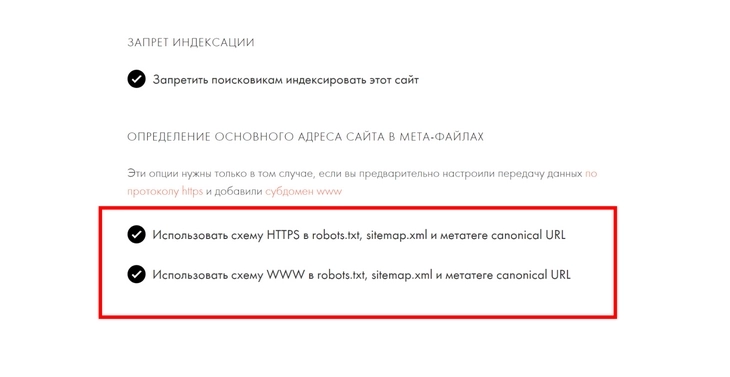
Определение основного адреса сайта в Tilda
Как получить SSL-сертификат: переезжаем на криптографический протокол правильно
Редирект страниц
Редиректы, или перенаправления важны как для посетителей, так и для поисковых систем в ситуациях, когда контент с одной страницы сайта перемещается на другую. Самый частый сценарий: пользователь запрашивает контент, который ранее был доступен по URL, а теперь нет, и попадает на страницу 404. Чтобы вместо страницы-ошибки он сразу получал нужный контент, мы как раз и устанавливаем перенаправление.
В Tildа для настройки редиректов достаточно указать две версии URL веб-страницы. Для этого зайдите в раздел «Мои сайты», далее – вкладка «Настройки», далее – раздел «SEO» и вкладка «Настройка редиректов»:
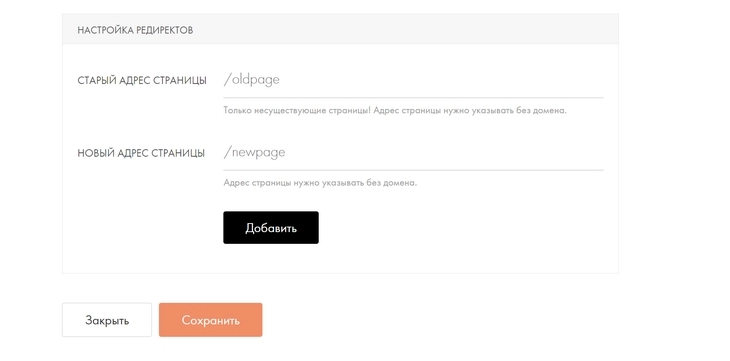
Быстрая настройка перенаправления доступна абсолютно для каждой веб-страницы
URL нужно прописывать без доменного имени, например:
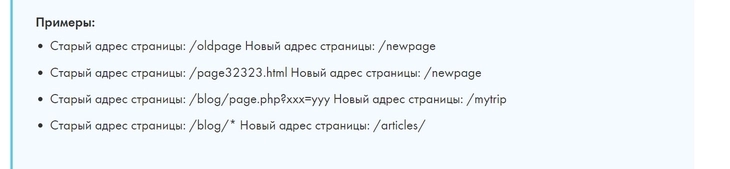
Поэтому, лучше проверять редиректы через специализированные сервисы (напримере, majento.ru)
Редирект для WWW или HTTPS
В процессе работы над сайтом часто требуется создавать перенаправления. В Tilda вы можете настроить два сценария редиректа в один клик:
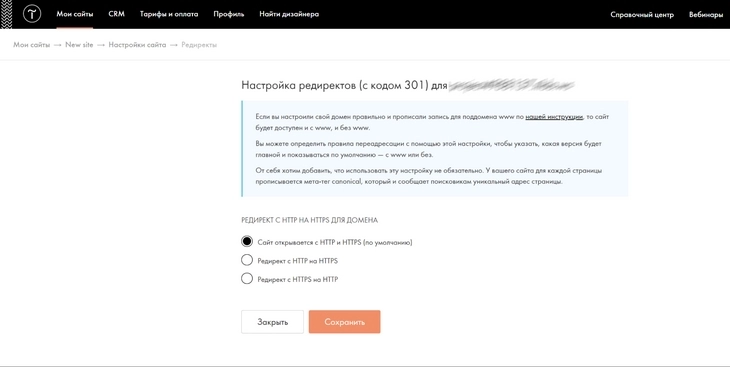
Настройте 301-й редирект сразу для всего сайта
Благодаря этому инструменту определить правило переадресации для сайта можно за считанные секунды.
Canonical-версия в админке Tilda
Иногда из-за внутренних изменений на сайте некоторые его страницы дублируются. Чтобы пользователи не блуждали между таким страницами, настраивают канонические страницы, которые будут открываться по умолчанию. Канониклы – это альтернатива редиректам.

Дубли сайта: как бороться с повторяющимся контентом
Чтобы указать канонические ссылки, откройте настройки интересующей веб-страницы и пропишите канонический URL-адрес в этой строке:
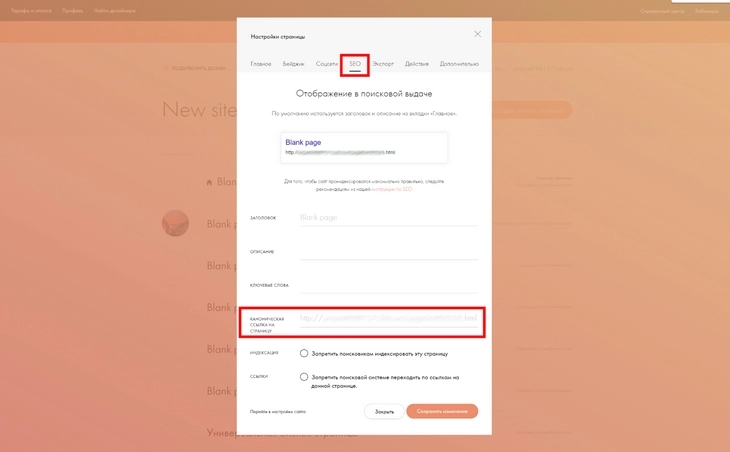
Укажите каноническую версию страницы и нажмите «Сохранить изменения»
Карта сайта
Карта сайта – это файл, в котором вы предоставляете информацию о страницах, видео и других файлах на сайте, а также о связях между ними. Поисковые системы, такие как Google, читают этот файл, чтобы более эффективно сканировать сайт.
В Tilda вручную настраивать карту сайта и редактировать стандарты исключения для роботов не нужно – конструктор делает это автоматически при создании нового сайта.
Управление файлами ADS.TXT и APP-ADS.TXT
Согласно правилам Google AdSense, каждый сайт-участник AdSense (в настоящий момент программа заморожена в России) должен размещать специальный файл для указания авторизованных распространителей своего рекламного инвентаря. Решить этот вопрос в Tilda можно за одну минуту.
Откройте раздел «Управление файлами ADS.TXT и APP-ADS.TXT» в глобальных настройках сайта и скопируйте код, который предоставил Google AdSense:
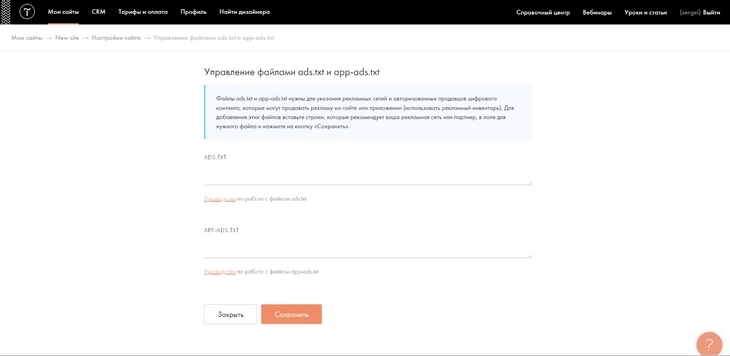
Вы должны вписать собственный код ads.txt. Например, google.com, pub-201*********, DIRECT, f08c**********
Управление Clean-param в robots.txt
Файл robots.txt содержит инструкции для ботов, на какие страницы они могут или не могут получить доступ. Инструкции рекомендательные – боты не обязаны их соблюдать.
Если страницы сайта включают в себя GET-параметры или другие метки, но они не затрагивают контент страницы, то вы можете прописать такие параметры в этом разделе:
Укажите GET-параметры, которые не влияют на содержимое
Благодаря инструменту clean-param вы можете удалить партнерские метки из ссылки или, например, удалить фильтрацию в необходимых выборках.

Как скрыть сайт от поисковых роботов: 2 безотказных способа
Иконка сайта (фавикон)
Tilda позволяет настроить фавикон сайта прямо в настройках админки. Вы можете загрузить не только фавикон, но и кастомизировать внешний вид иконки «плиток» (только для ОС Windows 10), а также иконку для «Сафари» + иконку для сайта на десктопе и смартфоне.
- Размер фавиконки – 32 на 32 пикселя.
- Размер .PNG-иконки для «Сафари» – 152 на 152 пикселя.
- Размер иконки для Windows 10 – 270 на 270 пикселя.
Загрузите файлы необходимого размера, чтобы настроить отображение иконок сайта
Запрет индексации сайта
Если для тестов или экспериментов требуется запретить обход краулерами всего сайта, отметьте этот чекбокс в разделе «SEO»:
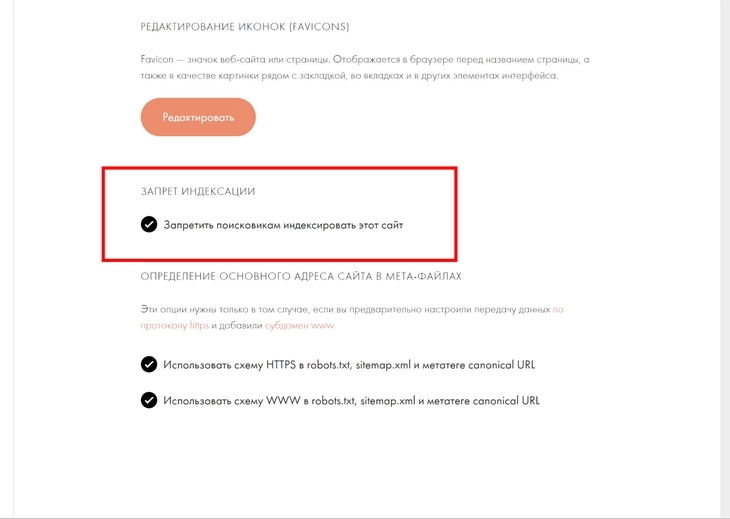
Запрет индексации сайта
Поисковые системы «увидят», что индексировать сайт не нужно. Но будут ли они соблюдать эту директиву – большой вопрос.
Горячие клавиши Tilda
Горячие клавиши – это комбинация клавиш на клавиатуре, нажав на которые Вы можете выполнить множество различных действий в операционной системе и программах, не используя мышь и не вызывая меню действий. По мнению опытных пользователей, горячие клавиши значительно ускоряют и облегчают работу с компьютером. Их также могут называть клавишами быстрого доступа.
Чтобы эффективность и быстрота работы на Тильда возросла, рекомендую запомнить и использовать следующие горячие клавиши Tilda:
Команда alt tilda как сделать картинку
Нужно сделать вот так  Чтобы сноубордист вылазил за границы первого блока
Но тильда обрезает блок по заданной высоте и получается вот так. 
Можно увеличить высоту блока, но фон тоже ростягивается.
Как вариант придумал добавить в картинке фоновой белую область снизу, но вдруг есть решение чтобы разместить одну картинку на 2 блока.
Как правильно прописать атрибуты Alt и Title для картинок
Alt и Title – SEO-параметры фото, которые помогают в раскрутке страниц сайта. Далеко не все сеошники тратят время на такие нюансы, как оптимизация иллюстраций. Но именно от подобных мелочей и зависит успешное продвижение сайта. Обратив внимание на этот момент, вы обойдёте своих конкурентов. Тем более что сделать это совсем несложно.
В сегодняшней статье вы узнаете, что такое атрибуты Alt и Title изображений, где их добавлять и как использовать для максимального эффекта.
Реклама: 2VtzquY3wEz 
Что такое атрибуты Alt и Title в теге img
Оптимизация иллюстраций подразумевает три этапа:
- создание уникальной иллюстрации;
- сжатие для быстрой загрузки;
- заполнение текстовых атрибутов.
Сегодня мы остановимся именно на последнем этапе. Готовы увеличить посещаемость своего сайта за счёт правильного использования Alt и Title? Тогда читайте дальше!
Итак, Alt – это альтернативный текст, благодаря которому поисковики распознают картинку. Эти данные помогают ботам безошибочно индексировать вашу иллюстрацию. Альт считается неотъемлемой частью картинок, отсутствие при валидации равносильно ошибке кода. По сравнению с Title Альт больше ориентирован на SEO. Описание фотографии улучшает релевантность страницы и позволяет привлечь дополнительную аудиторию из поисковой выдачи по картинкам.
В принципе атрибут Alt имеет значение и в глазах посетителей, особенно тех, кто пользуется мобильными устройствами. Некоторые из них отключают показ графики для экономии трафика, и благодаря Альту они, по крайней мере, смогут узнать, что в каком месте отрисовано.

В коде Alt виден так:
Теперь поговорим о Title. С английского языка слово переводится как «заголовок», в этом и заключается его основная функция. Если атрибут заполнен, то при наведении на картинку, появится надпись (название изображения).
Тайтл нужен, прежде всего, для улучшения поведенческих факторов. Когда посетителю сайта сложно понять, что демонстрируется на фото, он машинально может навести на него курсор – Тайтл станет для него желанной подсказкой. Хотя поисковики не придают особого значения этому атрибуту, благодаря ему вы сумеете косвенно повлиять на SEO.
Как и в случае с Alt, Тайтл можно указать в настройках изображения или прописать в HTML-коде:
Вот как это выглядит в административной части сайта на «Вордпресс»:

Как использовать Альт и Тайтл у изображений
Сначала рассмотрим вопрос: должен ли Тайтл быть с Alt одинаковым? По поводу этого на различных форумах существуют спорные точки зрения. Большинство сеошников выступает за отличие атрибутов, но саппорт Яндекса не так категоричен.

Поиск по изображениям включает в себя оба варианта.

Alt и Title могут быть идентичными. Гораздо важнее – предельно чёткое, точное описание изображения.
Необходимо ли включать в атрибуты ключевики? Здесь также не существует единого мнения. Среди лидеров поисковой выдачи есть иллюстрации без ключевых слов в атрибутах. В инструкциях популярна рекомендация по добавлению главного ключа из H1. Но есть нюанс: если иллюстраций в посте десятки, и все они включают этот поисковый запрос, страница будет с переспамом. А значит, вас ждёт наложение санкций от Яндекса, Гугла и ухудшение позиций в серпе.
Менее рискованным решением является использование в атрибутах Тайтл и Альт разных низкочастотников.
- Альт проработайте обязательно, а Тайтл – по возможности;
- атрибуты можно писать как с большой, так и с маленькой буквы;
- когда сайт создан на русском языке, лучше заполнять Alt и Title изображений кириллицей;
- оптимизировать картинки можно и после того, как текст уже проиндексирован поисковиками.
Как прописать Alt для картинок
Давайте определимся, каким должен быть атрибут Альт, который понравится и поисковым системам, и пользователям.
Придерживайтесь этих правил:
- текст обязан коротко, но чётко раскрывать суть иллюстрации;
- оптимальным размером считается короткое предложение или словосочетание из двух–четырёх слов;
- в идеале это должны быть дополненные или разбавленные ключи;
- для каждой картинки лучше использовать разные ключи.
Рассмотрим на примере, как лучше оптимизировать Alt. Допустим мы продвигаем сайт по автопрокату. В карточке товара для основного фото нужно задать Alt и Title. Если в качестве Альт использовать «image_123» и «Фото для сайта 345», то это не принесёт никакой пользы. Такой Alt не даст нужных сведений о картинке, значит, она не отобразится в поиске. По словам техподдержки Яндекса, в выдачу попадают лишь картинки с чётким описанием, которые могут быть найдены по конкретным запросам. Лучше вписать в Alt «Toyota на прокат в СПБ», можно даже кратко рассказать об особенностях авто.
Что написать в Тайтл
Требования напоминают советы по настройке Альт:
- по возможности добавьте ключевое слово;
- заглавие обязано объяснять смысл фото;
- идеальный размер – до 240 знаков.
Снова вернёмся к примеру с автопрокатом. Нам следует указать следующий Title: «Серебристая Toyota Allex на прокат в СПБ: 5 пассажирских мест, расход топлива – 7,2 л на 100 км».
Как прописать атрибуты Alt и Title для картинок
Способ добавления атрибутов зависит от движка сайта.
Если у вас самописный сайт (не на движке), то добавлять атрибут для картинок придётся в ручном режиме.
Чтобы сделать это, откройте файловую систему сайта на хостинге или через специальную программу по FTP. Найдите код иллюстрации ( тег <img), сразу после него и надо вписать Alt и Title.
Это должно выглядеть так:
Советуем сохранить себе образец, чтобы заполнение атрибутов происходило для вас быстро.
WordPress
Здесь всё проще. Если ваш сайт расположен на этом движке, перейдите в консоль (административную часть), а дальше в пункт «Медиафайлы». Затем зайдите в библиотеку и отыщите графику. После чего вам останется ввести данные.

Эти действия можно повторить и путём редактирования публикации: нажмите на картинку, для того чтобы на ней появился знак карандаша.

Tilda
Чтобы задать альтернативный текст для изображения у сайта на Тильде, откройте меню «Контент» и нажмите знак многоточия напротив загруженного изображения.

Чтобы добавить alt тег для изображений в блоках из категории «Галереи», откройте меню «Контент» и напротив загруженной картинки нажмите ссылку «Текст». Затем в поле Image alt for SEO укажите описание картинки.

Заключение
В заключение хотим напомнить, что для успешного продвижения в интернете нет мелочей. Оптимизируйте картинки с помощью атрибутов Alt и Title – это поможет вам обойти конкурентов!
Что такое тильда на клавиатуре компьютера и где найти?
Приветствую на fast-wolker-ru! Сегодня речь пойдет о некоторых знаках, которые располагаются на компьютерной клавиатуре. Причем речь идет о знаках, которыми мы пользуемся не часто. Один из таких знаков – это знак тильды. При наборе текстов ( а часто и в компьютерных играх) рано или поздно столкнетесь с ним.
Выглядит он в виде такой вот закорючки. Что же это за знак и для чего он нужен?
Как выглядит знак тильда на клавиатуре и где расположен?
На клавиатуре найти его не так уж и сложно. Находится этот знак в левом верхнем углу прямо под кнопкой «ESC».

На большинстве клавиатур здесь располагается еще буква Ё. Вызвать знак тильды можно нажав комбинацию клавиш Shift+Alt. Этой комбинацией мы вызываем смену раскладки клавиатуры с русской на английскую.
Называется этот знак еще «волнистая линия» или «завитушка». Где используется знак «тильда»? Применений ему не так уж и много, причем все они специфические.
Например, в испанском и португальском языках тильда представляет собой диакритический знак, который располагается над буквами “а” и “n” и помогает подчеркнуть письменность. Например, ã и õ обозначает носовое произношение гласных, а ñ — употребляется для обозначения мягкого звука, близкого к «нь»
Из других языков стоит отметить язык программирования «си», где знак тильды означает побитовое отрицание. В некоторых программах и таких играх, как Quake или Counter-Strike тильда предоставляет доступ к консоли, а также к эмулятору терминала GTK+.
В операционной системе Windows этот знак сокращает длинные имена файлов, например каталог «Program Files» изменяет на «Progra
1». Применяется он и в математике, указывая примерное (приблизительно) количество.
Тильда – знак в математике, что означает?
Стоящая перед числом тильда означает «примерно», «приблизительно», «около». В теории множеств знак означает отношение эквивалентности, а в Евклидовой геометрии – это подобие.

Используется знак и как отношение эквивалентности между двумя объектами. А в таких значениях, как 1,902
= 2, тильда обозначает как приблизительно равный.
В геометрии тильда означает подобие. Например, выражение
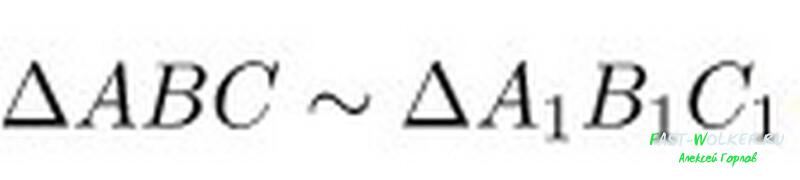
Обозначает, что треугольник АВС подобен треугольнику А1В1С1.
Что значит тильда в конце предложения или в переписке?
Если в конце слова поставить знак тильды, это значит, что вы удлиняете или само слово, или его слог. Так же используется и как удлинение гласной буквы.

Такие вставки используются чаще всего в телефонной переписке или в смс, или в чатах. Так же, ставя этот знак в конце предложения, хотят показать, что оно имеет какой-то тайный скрытый смысл.
Такие предложения не должны восприниматься буквально. Если же поставить такой знак после цифры, то он будет выражать уже математическое «приблизительно. Например, «Я думаю где-то 5
», означает, что около 5.
Однозначного применения тильды в конце предложения нет. Встречаются и другие варианты, но наибольшее применение имеют те, что были перечислены выше. Если у вас есть какие-то свои варианты, поделитесь ими в комментариях. Удачи!
Конструктор сайтов Tilda: подробный обзор, примеры и отзывы

Конструктор сайтов Tilda позволяет за пару часов создавать сайты с профессиональным дизайном: лендинги, интернет-магазины, посадочные страницы или блоги. В основе интерфейса лежит принцип создания страниц из смысловых блоков. Нужно последовательно добавить их на страницу, изменить контент и скорректировать внешний вид. На экране сразу видно, как выглядит будущий сайт. Для работы не требуются специальные навыки и умение программировать.
Как работает Tilda
Блочная механика
Страницы сайта собираются из блоков. В библиотеке их больше 550. Они разделены на 29 категорий: обложка, магазин, о проекте, услуги, контакты, форма и кнопка и другие. В категориях можно выбирать из разных вариантов дизайна. Кликните на нужный блок, чтобы добавить его на страницу.
Каждый блок спроектирован профессиональными дизайнерами. Правильные соотношения элементов уже соблюдены, так что вам не нужно думать, как расположить их на странице. Благодаря этому сайт делается быстро и сразу выглядит привлекательно.
Изменение содержимого блока
Редактировать контент блока очень просто: вы можете сделать это прямо на странице сайта. Нажмите на текст и меняйте его, как в текстовом редакторе. Размер, цвет, насыщенность и другие настройки сразу откроются в верхней части окна браузера. Чтобы заменить изображение, перетащите нужную картинку с рабочего стола. Результаты изменений сразу видны на экране.
В блоках можно скрывать и добавлять отдельные элементы: вторую кнопку, надзаголовок, дополнительную карточку или новое поле в форме. Это делается в меню «Контент», которое можно открыть, нажав на кнопку в левой верхней части блока.
Шаблоны
Дизайнеры Tilda создали более 220 шаблонов для быстрой публикации. В списке можно найти варианты, которые учитывают специфику разных сфер бизнеса. Есть шаблоны для сайта услуг, интернет-магазина, мероприятий, блога, визитки, анкеты и другие.
Мы были дико рады, когда сделали сайт на Tilda сами, потому что пережили перед этим ад. До моего прихода в «Таблицу» сайт компании делали в какой-то конторе — к процессу был подключён миллиард разработчиков, дизайнеров, ТЗ-выдавальщиков и правковысылателей. Получился тяжёлый и перегруженный сайт со сложной вёрсткой и без доступа к админке. Мы кое-как приняли работу и тут же решили быстренько сделать лёгкий и понятный сайт сами. Выбор пал на Tilda.
За 2–3 недели мы с коллегой сделали сайт, который работает и сейчас. Нарисовали на бумаге макеты, собрали всё это в конструкторе Tilda, дорисовали графики, добавили фоточек — и voilà! Сайт готов, клиент идёт, нас хвалят, а мы сидим и радуемся жизни.
Адаптация к разным экранам
Сайты на Tilda автоматически подстраиваются под экраны компьютеров, планшетов и смартфонов. Все блоки из библиотеки уже адаптивны. Не нужно тратить время на создание отдельных версий для разных устройств — каждому посетителю вашего сайта будет удобно воспринимать информацию. Это очень важно для посадочных страниц, потому что адаптивность прямо влияет на конверсию.
Zero Block — редактор уникальных блоков
Готовые блоки могут решить сотню задач, но иногда этого недостаточно. В таких случаях поможет Zero Block — встроенный визуальный редактор для профессиональных дизайнеров. Он помогает создавать новые блоки с уникальным дизайном. Интерфейс напоминает графический редактор и будет знаком пользователям Photoshop и Sketch.
Результат в Zero Block можно адаптировать для разных экранов вручную. Для каждого устройства нужно изменить расположение и размер элементов.
Чтобы ускорить работу, используйте горячие клавиши, горизонтальные и вертикальные направляющие и панель слоёв. Слои можно заблокировать для редактирования или сделать невидимыми. Чтобы выделить сразу несколько элементов, нужно зажать клавишу Ctrl.
Есть миф, что сайт, сделанный в конструкторе, — это всегда шаблонная история. Когда слышу такое, понимаю: человек просто не знаком с возможностями нулевого блока в Tilda. С ним можно делать невероятно эффектные и удобные сайты, о которых никто не сможет сказать: «Выглядит как шаблон».
Вот случаи, когда может пригодиться редактор Zero Block:
- Вы нарисовали макет в графическом редакторе и хотите перенести его на страницу в первозданном виде. Если вы обычно делаете предварительный дизайн сайта офлайн, от этой привычки можно не отказываться. Просто перенесите задуманное в Zero Block — в нём есть сетка в 12 колонок и доступ к редактированию параметров каждого элемента.
- Среди готовых блоков просто не находится подходящий. Блоки Tilda рассчитаны на горизонтальное последовательное расположение разделов. Если вы хотите изменить подход посетителя сайта к чтению и заставить его изучать вертикальные блоки, используйте Zero Block. То же касается и композиций с наслоением или нестандартным расположением элементов.
- Вы хотите добавить анимацию и интерактивные элементы страницы. Это тоже делается в Zero Block. Навыков программирования не требуется.
- Вам нужно совсем чуть-чуть изменить готовый блок Tilda. Если в идеально подходящем блоке не хватает дополнительного поля или элементы занимают на 10 пикселей больше желаемого, в Zero Block конструкцию можно подкорректировать.
Для дизайнеров, которые делают сайты в Tilda на заказ, есть каталог экспертов. В нём можно создать свое портфолио. Загруженные проекты проходят через идентификатор разработчика, который подтверждает авторство каждой работы. В каталоге экспертов есть система заказов, которая позволяет связаться клиентам и дизайнерам.
Анимация
Анимация позволяет акцентировать внимание пользователя на важном.
Для каждого блока из библиотеки можно настроить анимацию появления элементов: заголовка, текста, изображений, карточек. Есть простое появление, а также справа, слева, сверху, снизу и с увеличением.
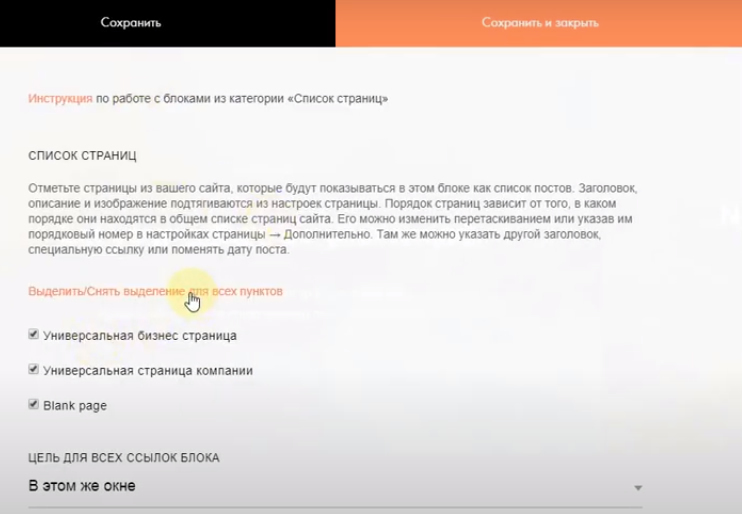
Как сделать картинку ссылкой на Tilda?

После загрузки блока на страницу:
4. Перейдите по кнопке «Контент» блока
5. Поставьте галочки напротив названий страниц, ссылки на которые нужно добавить. В разделе ЦЕЛЬ ДЛЯ ВСЕХ ССЫЛОК БЛОКА выберите, как должна открываться страница (в этом же окне или в новом).
В результате на странице отобразятся кликабельные изображение выбранных страниц, их название и краткое описание.
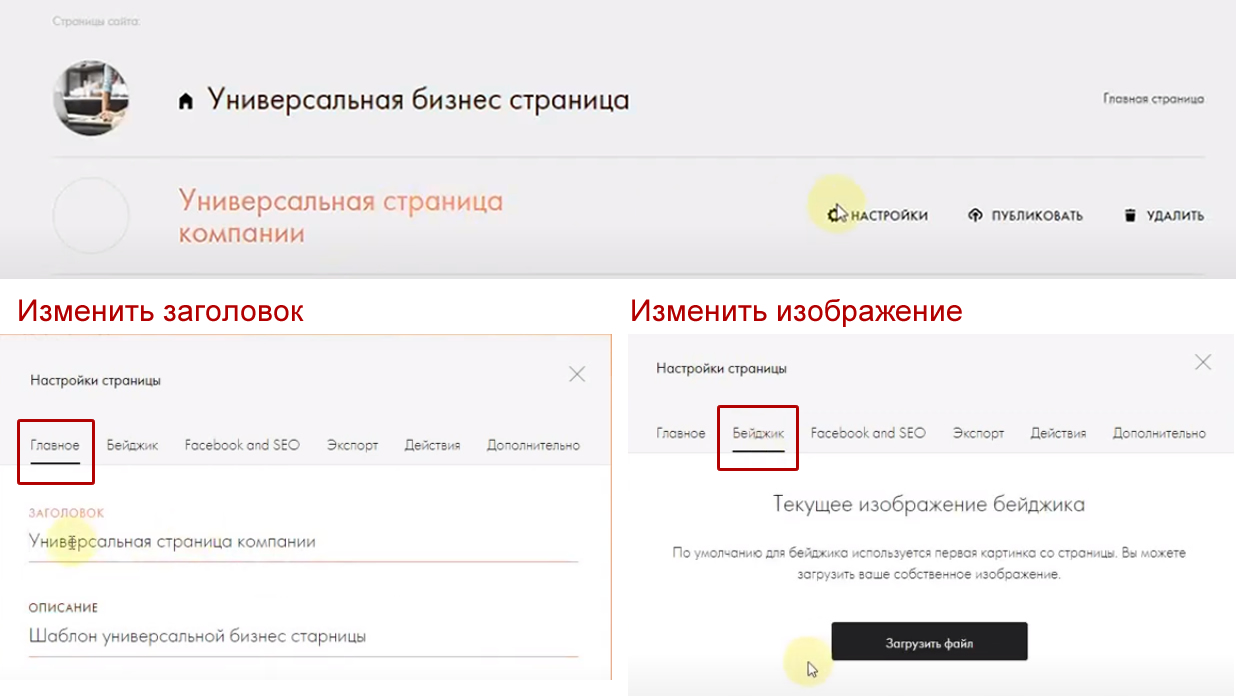
- Перейдите в «Настройки» страницы
- В разделе «Главное» напишите нужный ЗАГОЛОВОК и ОПИСАНИЕ → Сохранить изменения
- Опубликуйте страницу
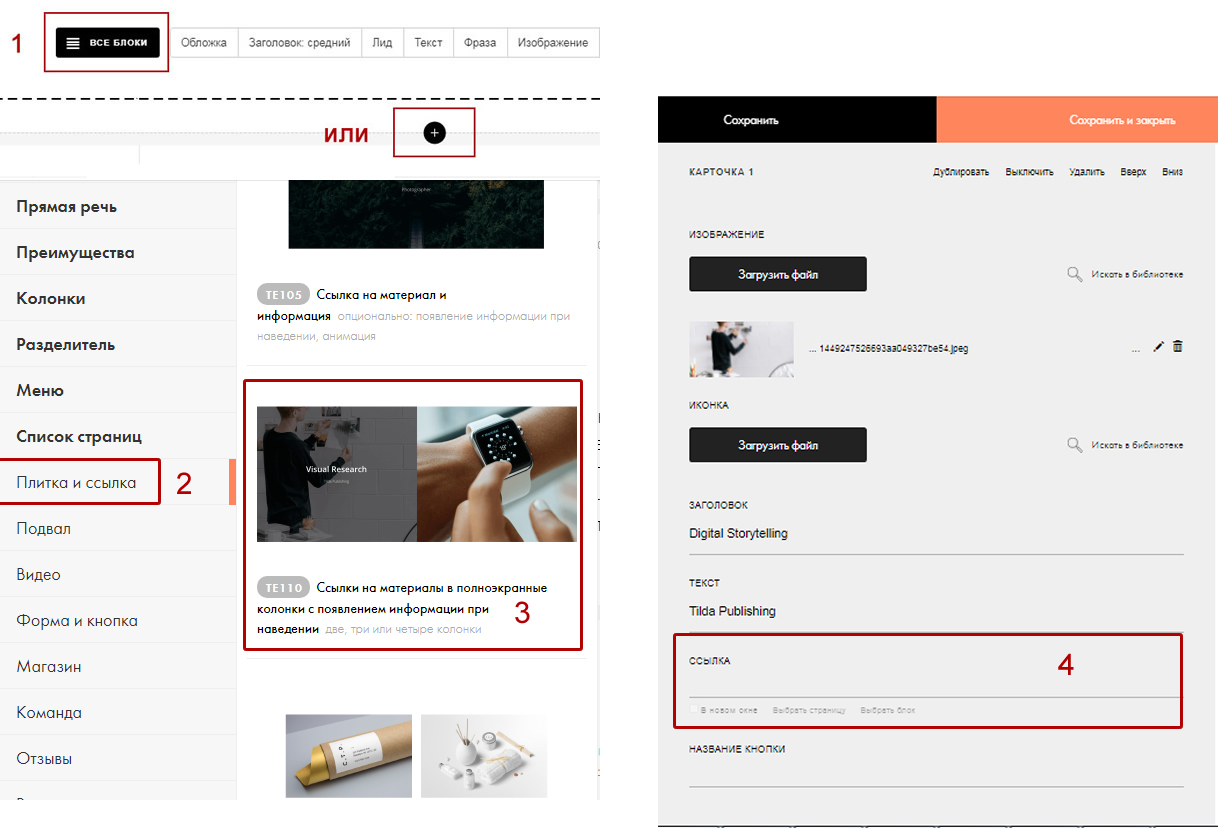
- Откройте меню «Библиотека блоков»
- Раздел «Плитка и ссылка»
- Выберите представление, например, — «TE110 Ссылки на материалы в полноэкранные колонки с появлением информации при наведении»
- Перейдите по кнопке «Контент» блока и добавьте адрес ссылки в поле ССЫЛКА. В этом случае все изображение будет кликабельным.
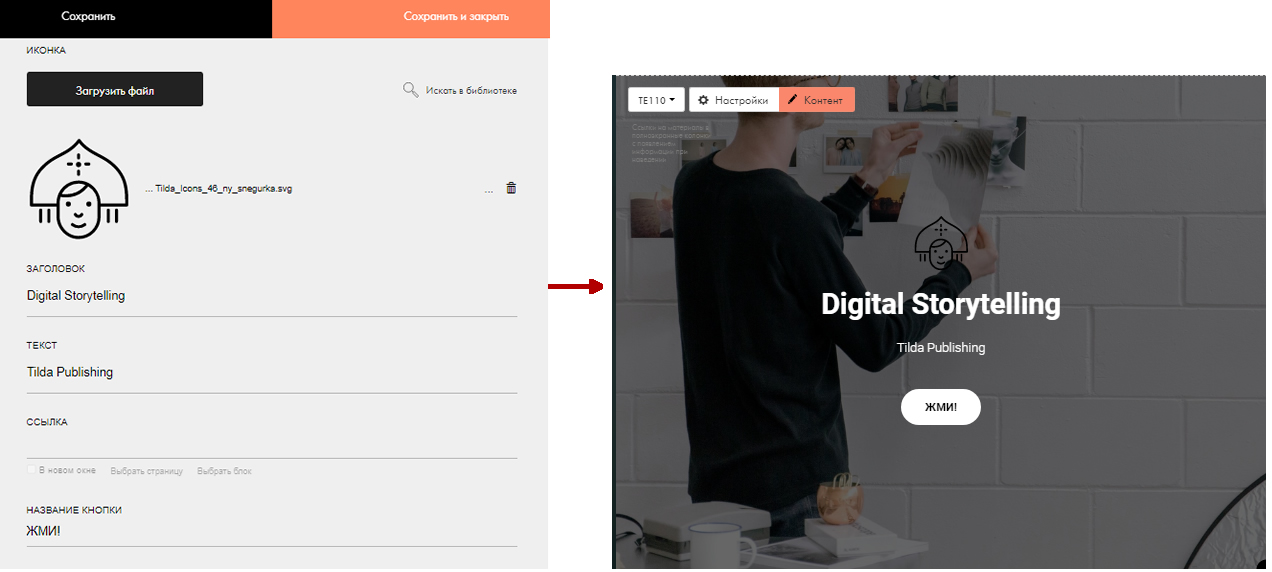
- Добавить иконку
- Добавить заголовок и описание
- Добавить кнопку, разместив текст в поле НАЗВАНИЕ КНОПКИ
- Откройте меню «Библиотека блоков»
- Раздел «Разделитель»
- Выберите нужный вариант линии




Я очень благодарна Алексею за столь познавательный и полезный курс. Узнала много совершенно новой и полезной информации. Программа обучения была столь захватывающей, что с удовольствием погружалась в процесс обучения не только во время интенсивов, а еще и по ночам, во время выполнения домашнего задания (ибо днем — быт и дети, ага). Для меня — как графического дизайнера, самым увлекательным процессом в курсе (помимо остальных), был раздел о создании сайта на Тильде. Приобретенные во время обучения навыки и знания я уже успела применить, причем сайт на Тильде создала не просто за спасибо, а вполне по адекватной стоимости, а с момента окончания курса не прошло еще и месяца. Алексей впечатлил своими коммуникативными данными, умением заинтересовать в обучаемой дисциплине и своей многогранностью в познаниях. Алексей из тех людей, кто щедро делится ценными знаниями, для меня это важная профессиональная черта, поэтому, с полной ответственностью рекомендую курсы Алексея и в том числе его ютуб канал.
Курсы мне понравились. Мои разрозненные знания структурировались! Понравилось живое общение c ответами на вопросы. Конкретика. Материалы презентации прекрасные. Это толчок к более углубленным знаниям в последующей работе. По курсу у меня замечаний нет. Единственное, хотелось бы в программе видеть для SEO-шников больше практических работ по написанию мета-тегов и сниппетов, с URL-ами для контекстной рекламы. Для владельца бизнеса и постановки задач для SEO и SMM менеджеров вполне нормально. Оценка Алексею, как преподавателю 5 из 5. Мои ожидания от курса оправдались. Интернет отдел зашевелился. Курсы Алексея Чеснокова рекомендую своим партнерам и специалистам. Ученье свет. Правда ученых стало тьма тьмущая.
Алексей, желаю Вам защитить кандидатскую, для получения ссылки МГУ ��)) Да и побольше удачи. Она в бизнесе одно из основных слагаемых успеха, вместе с упорством и знаниями!
Мне, как человеку достаточно далекому от сайтов, продвижения, и всего того, что с этим связано, было интересно прослушать курс по SEO. Теперь стало понятно, что это и зачем нужно! Теперь буду пробовать применять полученные знания на практике. Материал излагался простым и доступным языком. Единственное, чего не хватало – это побольше практических заданий. В целом 9 из 10. Так что ожидания от курса оправдались. Обязательно порекомендую Ваши курсы!
Алексей, хочу пожелать Вам дальнейшего профессионального роста и прибыльных проектов. Удачи!!
Курс Алексея Чеснокова от других отличает особая душевность в подходе и вера в учеников. Я очень довольна процессом обучения. К своему удивлению смогла сделать то, за что боялась даже подумать браться. Хочется отметить спокойное внятное объяснение. Достаточно интересный рассказ. Все мои ожидания от обучения оправдались – я научилась делать сайты.
Спасибо за курс! Желаю вам крепкого здоровья и нервов)
Программа обучения мне понравилась. Порадовал подход в донесении материала, а главное заинтересованность преподавателя в донесении информации до слушателей. Все понятно и интересно. Впечатлило желание Алексея Чеснокова донести материал до слушателей, поделиться своим личным опытом, наладить контакт с аудиторией. На курс пошла потому, что хотела понять, как работать с рекламой в современных источниках интернета. Мои ожидания полностью оправдались, что хотела, то и получила.
Желаю вам успеха, интересных проектов и благодарных слушателей!
Алексея Чеснокова от других преподавателей отличает харизма и вовлеченность в свою работу. Программа курса интересная, много полезной информации. Понравилось умение преподавателя интересно излагать материал и держать внимание аудитории, его профессионализм. Ожидания от курса оправданы, базовые навыки я освоила.
Карьерных высот вам!)
Интересный материал, приятная манера общения, структура курса – считаю, что именно эти моменты отличают Алексея Чеснокова от других преподавателей. От обучения получила только положительные впечатления – чувствую, что время провела с пользой, узнала новое и релевантное моим потребностям. Единственное чего не хватило в программе курса, это возможности сделать что-то самостоятельно, например, кейс какой-нибудь. На мой взгляд, нужна практическая часть. Курс, который я посетила – разработка сайтов, примерно так назывался, кажется. Мне было полезно узнать про разные движки и платформы, структуру сайта. Хорошо, что у были примеры успешных и неуспешных сайтов.
Оставайтесь таким же вдохновлённым – это важно для любого дела и преподавания в частности!
Очень понравилась креативность преподавателя, вовлеченность в процесс, его ораторское искусство и легкость передачи знаний. Благодаря этому большой объем практических знаний легко умещается и переваривается в котелке. Информация на курсе излагалась последовательно и лаконично. Профессионализм, организованность, оптимизм и контактность – все это однозначно сильные стороны Алексея Чеснокова. Удивила его готовность транслировать информация круглосуточно, без перерывов. Был замечен легкий переход на сторонние темы (хотя в моем случае это даже плюс). Мои ожидания от курса «Яндекс Директ» оправдались, получила практический опыт и знания в изучаемой области.
Желаю вам оставаться таким же жизнерадостным, открытым и креативным, совершенствовать свои знания и навыки, продвигаться в новых областях)))
Затрудняюсь дать оценку лектору, так как не с чем сравнивать, у преподавателей по созданию сайта никогда не был. Это мой первый курс по данной теме. Легко, драйвово, продуктивно – это мои впечатления от процесса обучения. Алексей Чесноков практик, ему нравится преподавать и делиться опытом (это видно). И, главное, он умеет объяснять сложное простыми словами. Минусов не нашёл). Когда шел на курс думал, что я полностью разберусь как работать при создании сайтов и смогу грамотно выстроить работу подрядчика, а также смогу убедить руководство, что у нас есть проблемы по этой части, и нам нужно менять подрядчика. А ещё я надеялся, что смогу сам «руками» работать по этому направлению. Ожидания не совсем оправдались, так как после 6 часового блока по созданию сайта в рамках digital курса все равно остались вопросы. Мне не хватило времени, чтобы спросить то, чего не было в презентации.
Желаю вам удачи в вашем деле)))
Курс для меня был интересным, Алексей очень доступно все объяснял. Жаль, что мало времени отведено обучению и далеко от дома (живу в Зеленограде). Хотелось бы большей адаптации программы к гос.мед.организациям – это особая печалька, продвигать госку. Перед началом обучения никаких ожиданий не было.. затащили меня сюда случайно, но я этому рада.. правда, тема не моя, а скорее техподдержки, сисадминов, СЭОшников.. но близка мне, поскольку работаем в этом направлении, я отвечаю за ПИАР больницы.. Получила много интересного материала (пока не могу его изучить, к сожалению). Влезла в метрики — ИНТЕРЕСНО. только времени нет на все это, к сожалению. этим должен заниматься целый отдел, или хотя бы отдельный специалист. а я швец и жнец. и на дуде.. и крестиком. и на машинке.. Курсы Алексея Чеснокова рекомендую однозначно!
Алексей, Вы прекрасны! Иногда Вас уводит в рассуждалки, от темы… иногда перескакиваете, не дожав интересное и важное. но в целом, супер! Желаю Вам адекватных клиентов, прибыльных заказов, минимальной зависимости от дурацких гос.структур, но стабильной поддержки от них))) Творчества, сбычи желаемого и крепкого ЗДОРОВЬЯ.
Впечатления от обучения на отлично! Материал дан в полной мере, понравилась последовательность подачи материала и важные заметки/комментарии. Сложно сказать, чем еще можно улучшить программу, наверняка курс и так оттачивается от потока к потоку. Моя оценка Алексею, как преподавателю строго положительная. На курс пошел, поскольку нужны были базовые знания по AdWords, а по итогу получил углубленные. Курс Алексея Чеснокова безусловно рекомендую
Алексей, желаю вам здоровья, личностного и профессионального роста, и возможность заниматься любимым делом!
Курс мне очень понравился, интересный, насыщенный и все рассказано простым языком. У Алексея интересный подход к преподаванию, лично меня порадовала неформальность общения, разбор примеров на практике – все было отлично. Единственное, по программе обучения хотелось бы больше часов. Моя оценка за курс 10 по 5-ти бальной шкале!! Ожидания от обучения оправдались с лихвой! Спасибо! Обязательно буду рекомендовать ваши курсы коллегам и друзьям.