Как сделать предварительный просмотр PDF
PDF является одним из самых распространенных форматов для обмена документами. Однако, просмотр PDF файлов может вызывать затруднения у некоторых пользователей. В этой статье мы рассмотрим несколько простых способов просмотра PDF, которые помогут вам справиться с любой проблемой, связанной с их просмотром.
Как включить предварительный просмотр документа
Для того чтобы включить предварительный просмотр для PDF документов, необходимо выполнить следующие действия:
- Нажмите кнопку Microsoft Office: , расположенную в правом верхнем углу окна.
- Щелкните стрелку рядом с кнопкой Печать.
- В выпадающем меню выберите опцию Предварительный просмотр или нажмите комбинацию клавиш CTRL+F2.
Теперь вы сможете увидеть содержимое выбранного PDF файла в окне предварительного просмотра.
Как поставить предварительный просмотр
Чтобы поставить предварительный просмотр для PDF файлов по умолчанию, необходимо выполнить следующие шаги:
- Откройте Параметры папок в Windows 7 или Параметры Проводника в Windows 10.
- Нажмите вкладку Просмотр.
- Установите флажок «Всегда показывать значки, а не эскизы», чтобы отключить эскизы.
- Нажмите ОК.
Теперь, когда вы откроете PDF файл, вы увидите его предварительный просмотр в режиме значков.
Как выполнить предварительный просмотр документа
Выполнение предварительного просмотра PDF файла очень просто. Для этого нужно:
- Нажмите кнопку « > Печать».
- Справа вы увидите предварительный просмотр файла.
- С левой стороны будут находиться кнопка «Печать» и раздел «Параметры».
Важно знать, что если в предварительном просмотре печати отображаются не все строки или столбцы, возможно, выбрана неправильная область печати.
Как добавить предварительный просмотр
Чтобы добавить предварительный просмотр PDF файлов, можно использовать несколько методов:
- Предварительный просмотр объявлений и HTML-страниц: в правом верхнем углу окна нажмите Предпросмотр.
- Выберите в меню сверху Файл > Предпросмотр.
- Нажмите Ctrl + Ввод (для Windows) или ⌘ + Ввод (для macOS).
Полезные советы и выводы
В данной статье мы рассмотрели несколько простых и удобных способов просмотра PDF документов, а именно:
- Как включить предварительный просмотр документа.
- Как поставить предварительный просмотр по умолчанию.
- Как выполнить предварительный просмотр документа.
- Как добавить предварительный просмотр.
Каждый из методов имеет свои особенности и преимущества. Выбор метода зависит от индивидуальных потребностей пользователя. Тем не менее, использование предварительного просмотра в PDF документах является крайне полезной функцией и может значительно упростить работу с документами.
Как включить предварительный просмотр PDF
Для того чтобы включить предварительный просмотр PDF, необходимо сделать несколько действий. Сначала нужно открыть Acrobat или Acrobat Reader. Затем перейти в окно «Установки» и выбрать категорию «Основные». В этом разделе необходимо установить флажок для параметра «Включить миниатюры предварительного просмотра файлов PDF в Проводнике Windows». После этого нужно нажать кнопку «ОК». Теперь при просмотре файлов PDF в проводнике Windows, можно будет увидеть их миниатюру вместо стандартной иконки. Это удобно, так как позволяет быстро ориентироваться по содержанию файлов и экономить время на их просмотре. Включение функции предварительного просмотра PDF в Acrobat или Acrobat Reader занимает всего несколько минут и облегчит работу с этим форматом файлов.
Как сделать предварительный просмотр файлов
Для того чтобы включить или отключить предварительный просмотр файлов на компьютере с операционной системой Windows, необходимо выполнить следующие шаги. Сначала открываем Параметры Проводника в Windows 10 или Параметры папок в Windows 7. Затем переходим на вкладку Просмотр. Далее нам нужно установить флажок «Всегда показывать значки, а не эскизы». Таким образом, предварительный просмотр файлов будет отключен. После этого нажимаем на кнопку «OK», чтобы сохранить изменения. Теперь, при просмотре файлов в проводнике или открытии папок, мы не будем видеть миниатюры файлов или изображений, а только значки. Если нам нужно снова включить предварительный просмотр файлов, мы можем снять флажок и сохранить изменения. Таким образом, мы можем легко настроить отображение файлов на нашем компьютере, включая функцию предварительного просмотра.
Как добавить предварительный просмотр
Для добавления предварительного просмотра, вам необходимо выполнить несколько шагов. Первым делом откройте окно, в котором находится объявление или HTML-страница, на которую вы хотите посмотреть предварительный результат. В правом верхнем углу этого окна вы увидите кнопку «Предпросмотр». Нажмите на неё.
Также можно воспользоваться меню сверху, где выберите пункт «Файл» и в нем найдите опцию «Предпросмотр». Как только вы нажмете на данную опцию, откроется предварительный просмотр содержимого.
Если вы пользуетесь операционной системой Windows, то можно воспользоваться сочетанием клавиш «Ctrl + Ввод». Если же у вас macOS, то нажмите клавиши «⌘ + Ввод».
Следуя этим инструкциям, вы сможете добавить предварительный просмотр к объявлениям и HTML-страницам.
Как сделать предварительный просмотр
В открывшемся окне предварительного просмотра вы сможете увидеть, как будет выглядеть ваш документ после печати. Здесь вы можете выбрать различные параметры печати, такие как размер и ориентацию страницы, количество копий, а также применить настройки шрифта и интервалов. При необходимости можно изменить масштаб печати, чтобы уместить всю информацию на одну страницу. Кроме того, вы можете выбрать, какие части документа печатать, например, только выбранные страницы или определенные разделы. После просмотра предварительного просмотра и настройки всех параметров печати, можно отправить документ на принтер, нажав кнопку «Печать». Таким образом, предварительный просмотр поможет вам избежать ошибок и убедиться, что печать будет корректной и соответствует вашим требованиям.
Для того чтобы сделать предварительный просмотр PDF-файла на компьютере с операционной системой Windows, необходимо выбрать путь «Упорядочить | Представление | Область предварительного просмотра» в меню проводника. Если этот параметр в настоящий момент не отображается, значит, его необходимо добавить в список доступных опций. Для этого нужно нажать правой кнопкой мыши на любой панели в проводнике и выбрать пункт «Настроить эту папку». Затем следует перейти на вкладку «Параметры папки», выбрать пункт «Типы файлов» и найти в списке PDF. Нужно установить галочку напротив пункта «Показывать область предварительного просмотра», чтобы этот параметр отобразился в меню проводника. После этого можно будет легко и быстро просматривать содержимое PDF-файлов на компьютере.
Предпросмотр фото и документов в правой части проводника Windows 10.
Как вы уже знаете, Проводник Windows 10 может отображать миниатюры изображений и значки файлов и папок. В этом руководстве мы покажем, как включить или отключить предварительный просмотр изображений и документов в правой части проводника Windows 10.
Область предварительного просмотра в проводнике Windows 10.
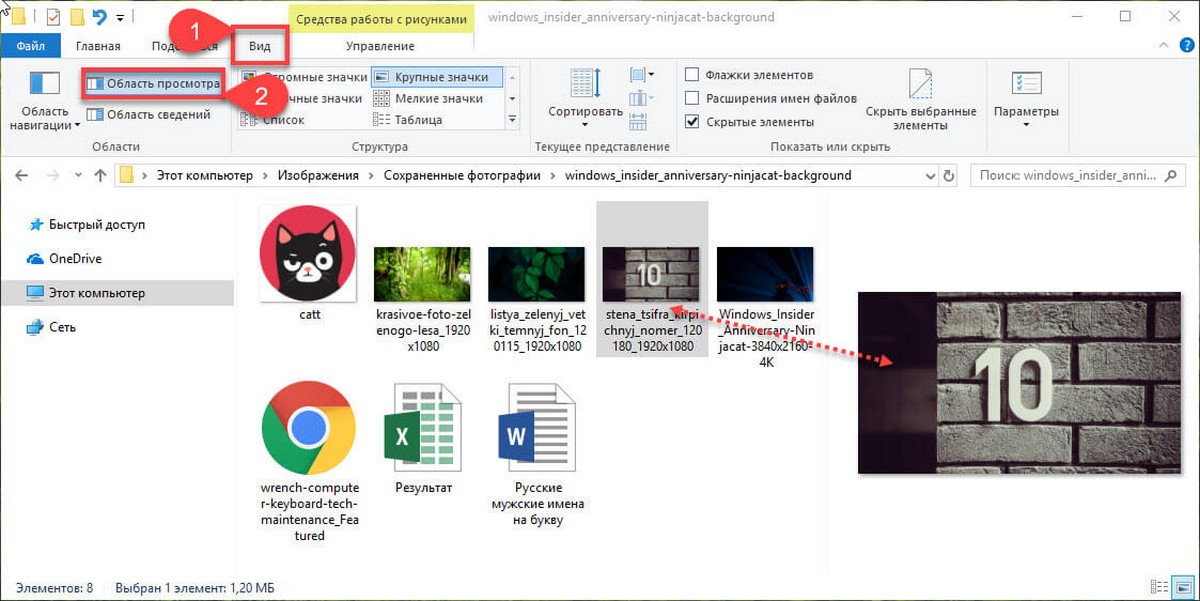
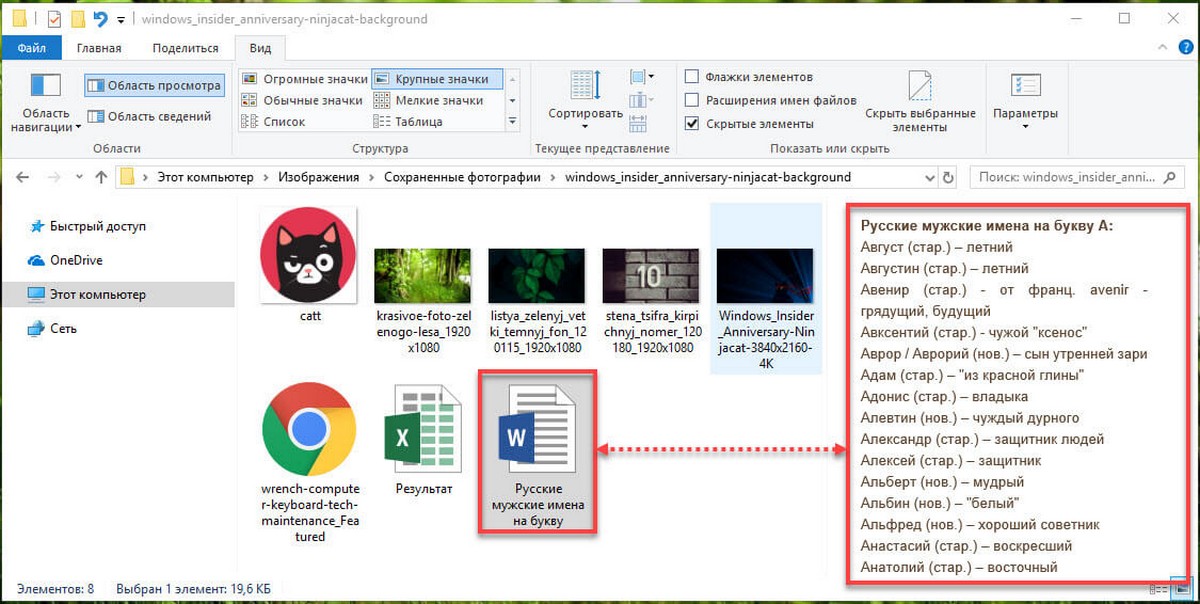
В проводнике Windows 10 можно включить функцию «Область просмотра», данная функция позволяет, не открывая файл посмотреть его содержание. Например, вы открыли папку с большим количеством фотографий или документами Word, Exel в правой части проводника вы можете посмотреть содержимое любого файла, просто кликнув на нем мышкой. Также вы можете изменить размер области предварительного просмотра, перетащив левую границу области пред просмотра. См. картинку ниже:
Как Показать \ Скрыть область предварительного просмотра с помощью сочетания клавиш.
Откройте проводник файлов Windows и нажмите сочетание клавиш Alt + P
Примечание: установите раскладку клавиатуры как — ENG.
С помощью ленты Проводника.
В ленте проводника перейдите на вкладку Вид и нажмите на значок Область просмотра . См. картинку ниже:
С помощью редактора реестра.
Примечание: Перед тем как внести изменения в реестр Windows рекомендуется создать точку восстановления системы.
2. Перейдите по следующему пути:
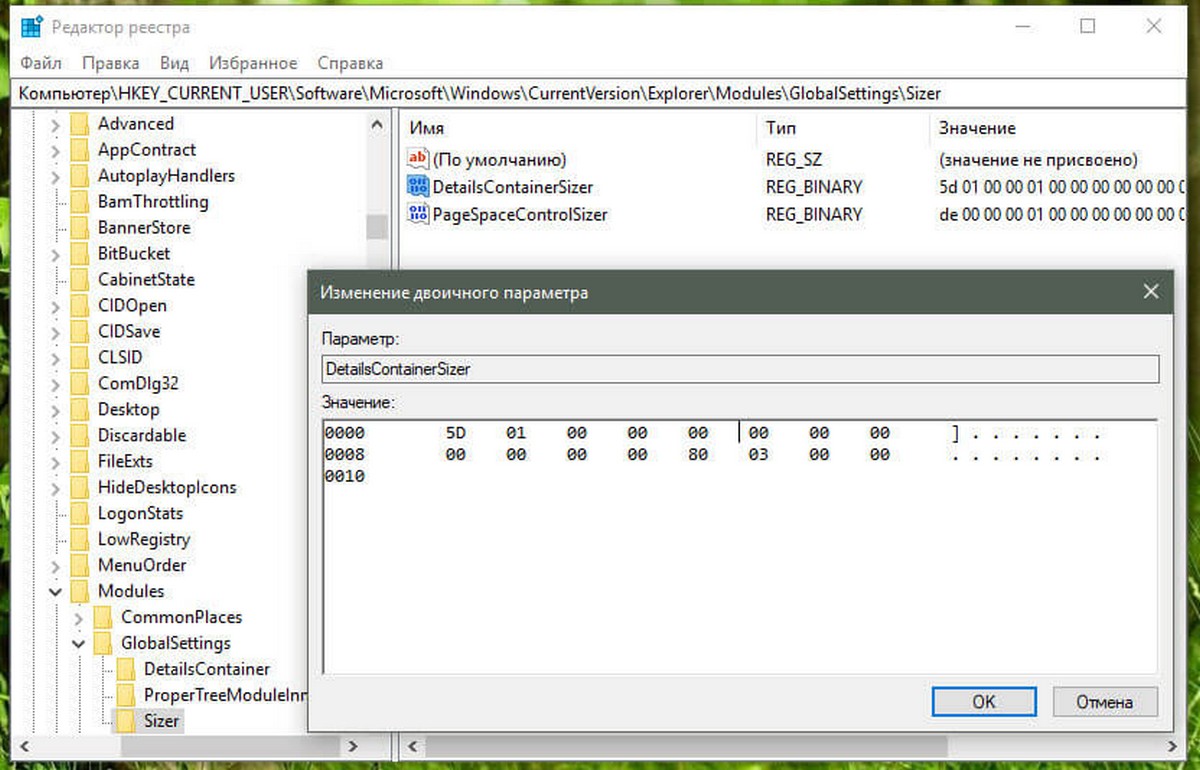
- В разделе «Sizer» измените параметр «DetailsContainerSizer».
А) Показать область предварительного просмотра измените в первой строке значение шестого столбика на 01 и нажмите «ОК».
В) Отключить показ области просмотра измените в первой строке значение шестого столбика на 00 и нажмите «ОК».
4. Теперь перейдите в раздел:
5.В разделе «DetalisContainer» откройте параметр «DetailsContainer».
А) Показать область предварительного просмотра измените в первой строке значение шестого столбика на 01 и нажмите «ОК».
В) Отключить показ области просмотра измените в первой строке значение шестого столбика на 02 и нажмите «ОК».
6.Закройте редактор реестра и перезагрузите систему, чтобы изменения вступили в силу.
Как просматривать файлы в Windows 10, не открывая их
Видео: Маша и Медведь (Masha and The Bear) — Подкидыш (23 Серия) (Август 2023)

Ваш ПК с Windows 10, вероятно, является домом для документов Microsoft Word, электронных таблиц Excel, PDF-файлов, изображений, видео, аудио и многого другого. Разве не было бы замечательно, если бы вы могли быстро и легко просматривать или воспроизводить каждый из этих файлов без необходимости открывать их через соответствующие приложения? Вы можете выполнить это умение с помощью средства просмотра файлов.
Проводник Windows 10 поставляется с собственной панелью предварительного просмотра, которая может отображать определенные типы файлов. Но вы также можете заручиться поддержкой нескольких сторонних программ, таких как QuickLook, WinQuickLook, Air File Viewer Pro, File Viewer Plus и All Video Player HD.

Панель предварительного просмотра Проводника

Беглый взгляд
QuickLook предлагает классный и удобный способ отображения файлов. Установите это бесплатное приложение, и оно интегрируется в проводник. Но нет необходимости вручную открывать любой тип окна предварительного просмотра или панели. В проводнике выберите файл, который вы хотите просмотреть, и нажмите пробел. Быстро открывается окно QuickLook для отображения файла в специальном окне. Вы можете просматривать файлы различных типов, включая документы Word, электронные таблицы Excel, презентации PowerPoint, PDF-файлы, HTML-файлы и даже ZIP-файлы. Для просмотра документов и файлов Microsoft Office вам необходимо установить бесплатный плагин, который вы можете найти на странице «Доступные плагины» разработчика. Вы также можете воспроизводить много аудио и видео файлов.
Вы также можете легко перемещаться по многостраничным документам и просматривать аудио и видео. Как и в проводнике, вы просто изменяете размер окна, чтобы увеличить или уменьшить размер просматриваемого файла. И вы можете открыть файл через его собственное приложение, просто нажав на кнопку Открыть.

WinQuickLook

Air File Viewer Pro

File Viewer Plus
Бесплатная версия File Viewer Plus может отображать файлы из Microsoft Word и Excel, а также PDF-файлы, файлы изображений и HTML-файлы. Вы также можете воспроизводить различные типы аудио и видео. Для просмотра дополнительных файлов, таких как презентации PowerPoint, вам придется выложить $ 24, 99 за платную версию. Как и Air Air Viewer Pro, File Viewer Plus работает как отдельное окно, которое вы можете расположить рядом с File Explorer, если хотите. Вы можете перетащить каждый файл, который хотите просмотреть, в верхнюю часть окна или получить файл, выбрав его в меню «Файл | Открыть команду. Вы также можете просматривать файлы непосредственно в проводнике, используя команду «Открыть с помощью» и выбирая «File Viewer Plus».
Окно File Viewer Plus полнофункционально. Откройте документ Word или электронную таблицу Excel, и появятся панели инструментов и команды для Word или Excel. Затем вы можете изменить форматирование и другие атрибуты для просмотра файла различными способами. С платной версией вы можете сохранить любые изменения форматирования, сделанные вами, и сохранить, преобразовать или распечатать файл. Откройте файл изображения, и вы можете настроить яркость, контрастность, резкость, размер, вращение и другие эффекты. По умолчанию File Viewer Plus отображает информационную панель рядом с отображаемым файлом с его метаданными и другими сведениями. Однако вы можете отключить эту панель и панели инструментов для просмотра файла в полноэкранном режиме.

Все видео плеер HD
Ищете программу, которая может воспроизводить видео и аудио? Смотрите не дальше, чем All Video Player HD. С помощью этой утилиты вы можете настраивать различные форматы видео, включая MP4, AVI, WMV, MOV, MP3, M4A и M4B. Приложение универсально, так как вы можете получать доступ к видео и аудио и воспроизводить их различными способами. Перетащите файл из проводника в окно All Video Player HD, и он сразу же начнет воспроизведение, или просто откройте файл из самой программы. Вы можете добавить целую папку видео или аудио, и All Video Player HD поставит их в очередь и будет воспроизводить их один за другим. Вы можете легко просмотреть список истории прошлых аудио и видео, которые вы играли, и воспроизвести любое из них. И это еще не все.
Все Video Player HD могут воспроизводить определенные DVD, загружая файлы.vob из папки VIDEO_TS на диске. Приложение также может воспроизводить видео и аудио прямо из Интернета через URL. Вы даже можете просматривать метаданные любого файла, такие как размер и частота кадров. Базовая версия бесплатна, но обременяет вас рекламой. Пони до $ 4, 99, и реклама уходит.
Как сделать просмотр документа не открывая его
Частый вопрос: как открыть файлы в Windows 10, не открывая их?
Откройте проводник, перейдите на вкладку «Просмотр» и выберите «Панель предварительного просмотра». Щелкните файл, который хотите просмотреть, например документ Word, лист Excel, презентацию PowerPoint, PDF или изображение. Файл появится на панели предварительного просмотра. Увеличивайте или уменьшайте размер или ширину файла, перетаскивая разделительную полосу влево или вправо.
Как я могу просмотреть содержимое файла, не открывая его?
В проводнике просто выберите нужный файл для просмотра и нажмите пробел. Окно QuickLook быстро всплывает, чтобы отобразить файл в специальном окне. Вы можете просматривать различные типы файлов, включая документы Word, электронные таблицы Excel, презентации PowerPoint, PDF-файлы, HTML-файлы и даже ZIP-файлы.
Как просмотреть файлы в Windows 10?
В строке меню в верхней части окна проводника, нажмите «Просмотр». » Найдите «Панель предварительного просмотра» в верхнем левом углу панели инструментов и щелкните по ней. Панель предварительного просмотра активирована. Перейдите в проводник в папку с документами, которые вы хотите просмотреть.
Как открывать файлы в Windows 10?
Чтобы открыть проводник в Windows 10, выберите его значок на панели задач, нажмите клавишу с логотипом Windows + E на клавиатуреили выберите «Пуск»> «Документы» (непосредственно под значком пользователя).
Как включить предварительный просмотр папки?
Чтобы включить панель предварительного просмотра, откройте проводник и выполните следующие действия:
- В окне проводника щелкните вкладку «Просмотр». Отображается вкладка «Просмотр».
- В разделе «Панели» нажмите кнопку «Панель предварительного просмотра». Панель предварительного просмотра добавляется в правую часть окна проводника.
- Выберите несколько файлов по одному.
Как я могу просматривать изображения, не открывая их?
Откройте папку «Мои изображения», нажмите «Упорядочить» в левом верхнем углу, нажмите папку и параметры поиска, нажмите вкладку «Просмотр» и снимите флажок в верхней части, всегда показывать значки, а не миниатюры, выберите «Применить» и сохранить.
Что такое файлы предварительного просмотра?
Файлы предварительного просмотра — это те, которые создаются при рендеринге временной шкалы. По умолчанию это .mpeg и .xmp.
Как просмотреть все файлы в Windows 10?
Проводник поиска: Откройте проводник на панели задач или щелкните правой кнопкой мыши меню «Пуск» и выберите «Проводник», затем выберите место на левой панели для поиска или просмотра. Например, выберите «Этот компьютер», чтобы просмотреть все устройства и диски на вашем компьютере, или выберите «Документы», чтобы искать только файлы, хранящиеся на нем.
Что такое крутой просмотрщик файлов?
FreeFileViewer — это не раздутый, простой просмотрщик файлов и музыкальный проигрыватель. Например, это позволит вам отображать файлы Adobe PDF и документы Microsoft Office без установленного Adobe Reader или Microsoft Office, а также файлы PSD без установленного Adobe Photoshop.
Какие бывают 3 типа файлов?
Есть три основных типа специальных файлов: FIFO (first-in, first-out), блок и символ. Файлы FIFO также называются каналами. Каналы создаются одним процессом, чтобы временно разрешить обмен данными с другим процессом. Эти файлы перестают существовать после завершения первого процесса.
Какая быстрая клавиша открывает файл?
Нажмите Alt + F , чтобы открыть меню «Файл».
Как управлять файлами в Windows 10?
. Проводник ОС Windows 10
Чтобы заглянуть в хранилище вашего компьютера, щелкните значок проводника, расположенный на панели задач, или выберите Пуск> Проводник. Когда вы запускаете проводник в Windows 10, вы получаете окно быстрого доступа.
Как просмотреть документ Word без его открытия
В программе Microsoft Word можно просматривать документ без его открытия, что поможет сэкономить время при поиске нужного файла.
Как это осуществить:
1. Откройте Microsoft Word.
2. Выберите «Файл» — «Открыть», появится окошко для выбора документа.
3. Нажмите на синюю иконку и выберите «Просмотр».
4. Справа появится окошко предпросмотра. Кликните на нужный вам файл, для его просмотра в этом окне.
Похожее
Одна мысль про “Как просмотреть документ Word без его открытия”
в Windows 7 документы word можно вообще открывать без мелкософт офиса, что гораздо удобнее))
Как в Windows смотреть содержимое файлов без их открытия
Windows позволяет просматривать содержимое самых популярных типов файлов без запуска соответствующей программы. Контент отображается в специальном окне в «Проводнике». По умолчанию этот режим выключен, но вот как его активировать.
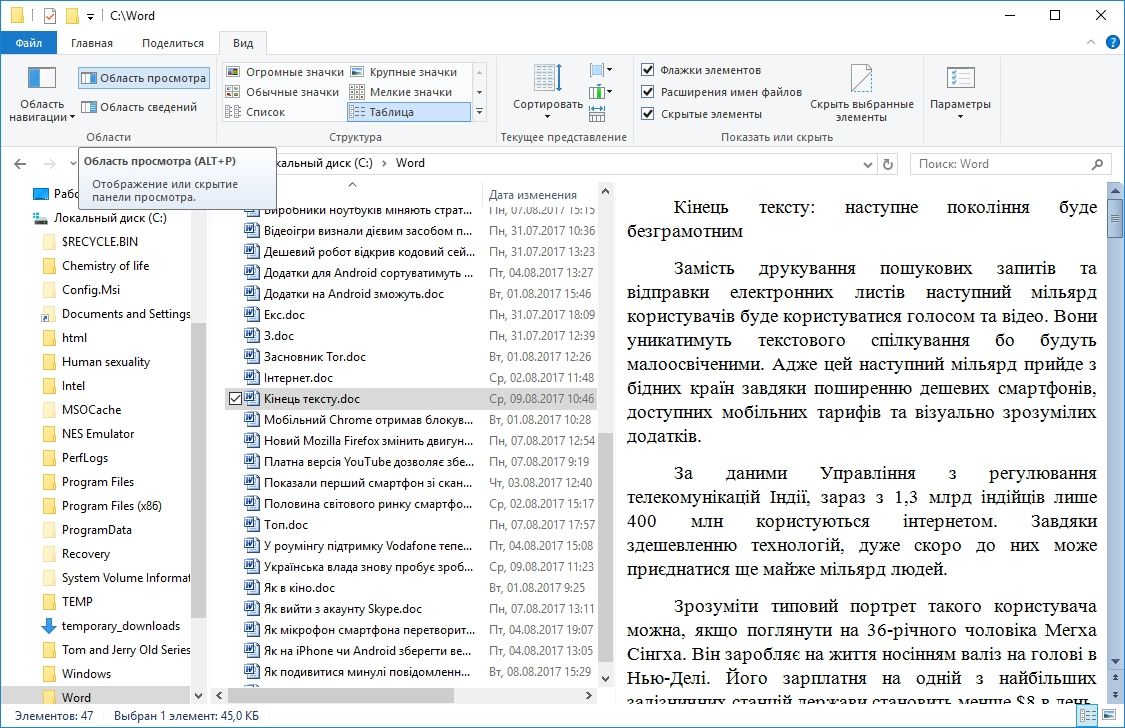
Чтобы включить в файловом менеджере Windows просмотр содержимого файлов, просто нажмите комбинацию ALT+P. Активировать «Область просмотра» также можно одноименной кнопкой на панели «Вид». Здесь же можно включить «Область сведений», чтобы видеть больше мета-информации о файле.
В «Области просмотра» содержание файла можно только смотреть, редактировать не получится. Однако можно выделить и скопировать определенный отрывок.
Предпросмотр фото и документов в правой части проводника Windows 10.
Как вы уже знаете, Проводник Windows 10 может отображать миниатюры изображений и значки файлов и папок. В этом руководстве мы покажем, как включить или отключить предварительный просмотр изображений и документов в правой части проводника Windows 10.
Область предварительного просмотра в проводнике Windows 10.
В проводнике Windows 10 можно включить функцию «Область просмотра», данная функция позволяет, не открывая файл посмотреть его содержание. Например, вы открыли папку с большим количеством фотографий или документами Word, Exel в правой части проводника вы можете посмотреть содержимое любого файла, просто кликнув на нем мышкой. Также вы можете изменить размер области предварительного просмотра, перетащив левую границу области пред просмотра. См. картинку ниже:
Как Показать \ Скрыть область предварительного просмотра с помощью сочетания клавиш.
Откройте проводник файлов Windows и нажмите сочетание клавиш Alt + P
Примечание: установите раскладку клавиатуры как — ENG.
С помощью ленты Проводника.
В ленте проводника перейдите на вкладку Вид и нажмите на значок Область просмотра . См. картинку ниже:
С помощью редактора реестра.
Примечание: Перед тем как внести изменения в реестр Windows рекомендуется создать точку восстановления системы.
2. Перейдите по следующему пути:
- В разделе «Sizer» измените параметр «DetailsContainerSizer».
А) Показать область предварительного просмотра измените в первой строке значение шестого столбика на 01 и нажмите «ОК».
В) Отключить показ области просмотра измените в первой строке значение шестого столбика на 00 и нажмите «ОК».
4. Теперь перейдите в раздел:
5.В разделе «DetalisContainer» откройте параметр «DetailsContainer».
А) Показать область предварительного просмотра измените в первой строке значение шестого столбика на 01 и нажмите «ОК».
В) Отключить показ области просмотра измените в первой строке значение шестого столбика на 02 и нажмите «ОК».
6.Закройте редактор реестра и перезагрузите систему, чтобы изменения вступили в силу.