КАК РАЗГРУППИРОВАТЬ В ФИГМЕ
В Figma, группировка объектов помогает сохранить элементы вместе и управлять ими как одним целым. Однако, чтобы отредактировать или работать с отдельными элементами внутри группы, необходимо разгруппировать их.
Для разгруппировки выбранных элементов в Figma можно применить следующие два метода:
1. Использовать комбинацию клавиш Command (Mac) или Ctrl (Windows) + Shift + G. Это разгруппирует выделенные элементы и поместит их на том же уровне, что и родительская группа.
2. Использовать контекстное меню, вызываемое правой кнопкой мыши на выбранных элементах. В меню нужно выбрать опцию «Разгруппировать», чтобы разделить элементы и удалить родительскую группу.
После разгруппировки элементы можно редактировать отдельно или перемещать на другие уровни в дереве слоев.

ГОРЯЧИЕ КЛАВИШИ FIGMA. Как быстро выделять и группировать элементы? — Уроки фигма на русском
Уроки Figma (Фигма) – №17: Группы / Бесплатный курс по Фигме
Как сгруппировать в фигме и разгруппировать
Основы Figma за 8 минут — Курс по работе с Фигма 2022
8 урок по Figma — Маска [Figma уроки]
КОМПОНЕНТЫ В FIGMA. Как сделать, убрать, отменить, разгруппировать — Уроки фигма на русском
Уроки Figma (Фигма) – №12: Инструмент \
Figma — слои. Как работать с группами слоев
FIGMA: ИСТОРИЯ ВЕРСИЙ И ОТМЕНА ДЕЙСТВИЙ Как вернуть назад? — Уроки фигма на русском
4 СПОСОБА ОБЪЕДИНЯТЬ В FIGMA. Соединяем элементы, слои, фреймы, фигуры, векторы, объекты в фигме.
Горячие клавиши в Figma + PDF документ. (Материал обновлен — май 2022 года)
Чтобы в разы ускорить разработку — использование клавиатурных сокращений обязательно.
Найти все клавиатурные сокращения вы можете, нажав в левом нижнем углу на знак вопроса и, перейдя во вкладку “Keyboard Shortcuts”. Или вы можете использовать клавиатурное сокращение “Ctrl + Shift + ?”.
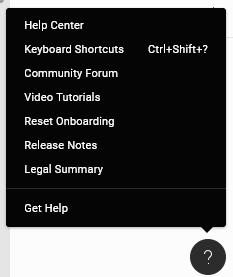
Ниже я привел скриншоты с разделами, а также с переводом.
Вкладка №1 (Основные параметры)
- 1 — Показать/Скрыть “Боковые панели”
- 2 — Инструмент “Пипетка”
- 3 — Поиск команд, опций в разделе “Меню”
Вкладка №2 (Инструменты)
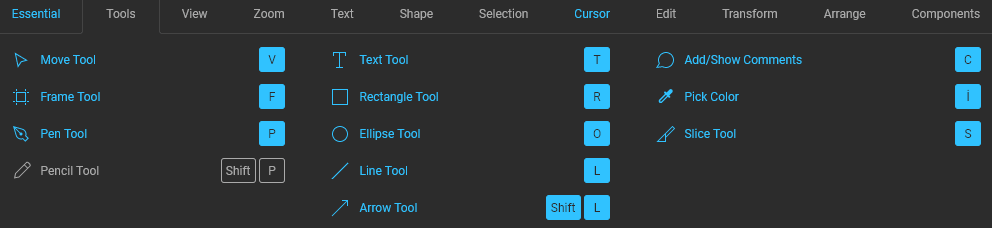
Столбец №1:
- 1 — Стандартный инструмент выделения
- 2 — Инструмент создания фреймов
- 3 — Инструмент “Перо”
- 4 — Инструмент “Карандаш” (Как “Перо” только рисовать можно любые формы)
Столбец №2:
- 1 — Инструмент “Текст”
- 2 — Инструмент “Прямоугольник”
- 3 — Инстурмент “Элипс”
- 4 — Инструмент “Линия”
- 5 — Инструмент “Стрелка”
Столбец №3:
- 1 — Добавить или показать комментарии к текущему макету
- 2 — Инструмент “Пипетка”
- 3 — Инструмент “Нож” (Вырезает область в виде картинки)
Вкладка №3 (Просмотр):
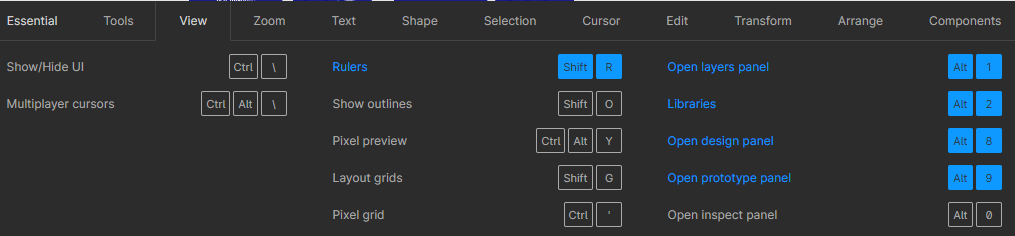
Столбец №1:
- 1 — Показать/Скрыть «Боковые панели»
- 2 — Показать/Скрыть «Курсоры других людей»
Столбец №2:
- 1 — Показать/Скрыть «Линейки»
- 2 — Показать/Скрыть «Обводки всех элементов»
- 3 — Показать/Скрыть «Пиксельный просмотр»
- 4 — Показать/Скрыть «Сетку»
- 5 — Показать/Скрыть «Пиксельную сетку»
Столбец №3:
- 1 — Открыть «Панель слоев»
- 2 — Открыть «Библиотеку компонентов»
- 3 — Открыть «Вкладку Design»
- 4 — Открыть «Вкладку Prototype»
- 5 — Открыть «Вкладку Inspect»
Вкладка №4 (Масштабирование):

Столбец №1:
- 1 — Перемещение по рабочему пространству
- 2 — Увеличение масштаба
- 3 — Уменьшение масштаба
- 4 — Включить отображение 1:1 к экрану
Столбец №2:
- 1 — Масштабировать все рабочее пространство
- 2 — Масштабировать выделенный элемент
- 3 — Масштабировать предыдущий фрейм
- 4 — Масштабировать следующий фрейм
Столбец №3:
- 1 — Предыдущая страница
- 2 — Следующая страница
- 3 — Предыдущий фрейм
- 4 — Следующий фрейм
Вкладка №5 (Инструмент “Текст”):
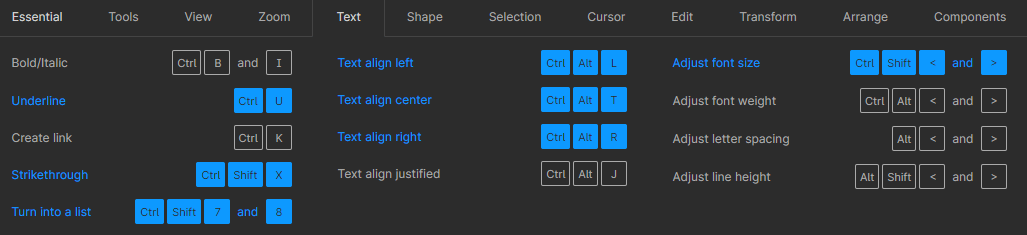
Столбец №1:
- 1 — Выделить жирным или курсивом
- 2 — Подчеркнуть текст
- 3 — Создать ссылку из текста
- 4 — Зачеркнуть текст
- 5 — Создать список (нумерованный и ненумерованный)
Столбец №2:
- 1 — Выровнять текст по левому краю
- 2 — Выровнять текст по центру
- 3 — Выровнять текст по правому краю
- 4 — Выровнять текст по ширине
Столбец №3:
- 1 — Увеличить или уменьшить размер текста
- 2 — Увеличить или уменьшить начертание
- 3 — Увеличить или уменьшить межбуквенное расстояние
- 4 — Увеличить или уменьшить межстрочное расстояние
Вкладка №6 (Векторные изображения):
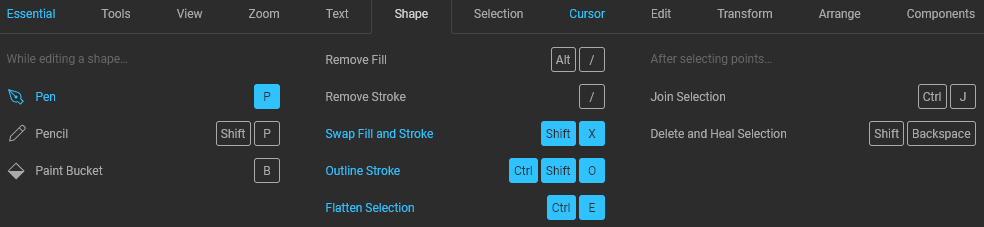
Столбец №1:
- 1 — Перо
- 2 — Карандаш
- 3 — Заливка
Столбец №2:
- 1 — Удалить заливку
- 2 — Удалить обводку
- 3 — Поменять местами обводку и заливку
- 4 — Преобразовать в кривые
- 5 — Также преобразование в кривые (но функция отличается, я ей не пользуюсь)
Столбец №3:
Работа с точками векторных изображений (Эти функции я не использую)
Вкладка №7 (Выделение):
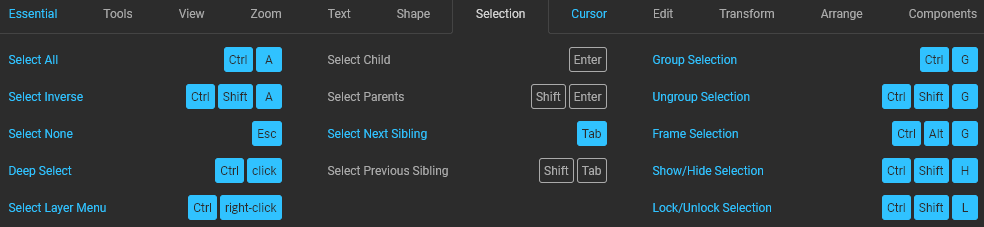
Столбец №1:
- 1 — Выделить все
- 2 — Выделить все, кроме…
- 3 — Отменить выделение
- 4 — Выделение слоев, которые находятся под другими слоями
- 5 — Выделение слоя на боковой панели
Столбец №2:
- 1 — Выделить дочерний элемент
- 2 — Выделить родительский элемент
- 3 — Выделить следующий по порядку элемент
- 4 — Выделить предыдущий по порядку элемент
Столбец №3:
- 1 — Сгруппировать элементы
- 2 — Разгруппировать элементы
- 3 — Преобразовать в фрейм
- 4 — Показать/Скрыть элемент
- 5 — Заблокировать/Разблокировать элемент
Вкладка №8 (Курсор):
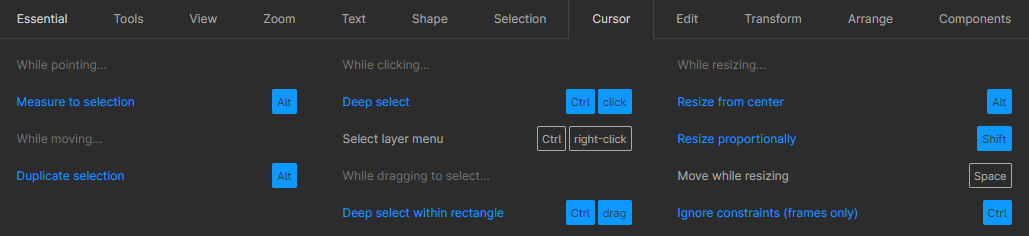
Столбец №1:
- 1 — Выделение элемент при клике
- 2 — Копирование элемент при движении
Столбец №2:
- 1 — Выделение слоев, которые находятся под другими слоями
- 2 — Показывается иерархия выделенного элемента
- 3 — Выделение элементов на одном уровне вложенности при начальном выборе элемента через «Сквозное выделение»
Столбец №3:
- 1 — Изменение размера относительно центра элемента
- 2 — Изменение размер пропорционально
- 3 — Перемещение во время изменения размеров элемента
Вкладка №9 (Редактирование):
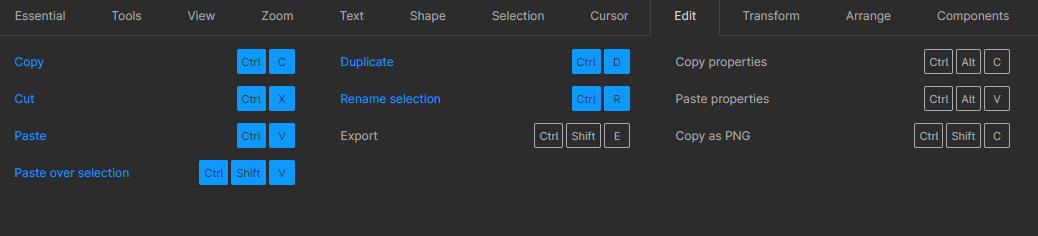
Столбец №1:
- 1 — Копировать
- 2 — Вырезать
- 3 — Вставить
- 4 — Вставить поверх выделенного элемента
Столбец №2:
- 1 — Создание копии
- 2 — Переименование
- 3 — Экспорт элемента
Столбец №3:
- 1 — Копировать свойства элемента
- 2 — Вставить скопированные свойства
- 3 — Перевод элементов в PNG и копирование картинки в буфер обмена
Вкладка №10 (Трансформирование):

Столбец №1:
- 1 — Отразить по горизонтали
- 2 — Отразить по вертикали
- 3 — Создать маску
Столбец №2:
- 1 — Включить редактирование векторных объектов или изображений
- 2 — Вставить изображение
- 3 — Обрезать изображение
Столбец №3:
- 1 — Задать прозрачность элементу — 10%
- 2 — 50%
- 3 — 100%
Вкладка №11 (Выравнивание):
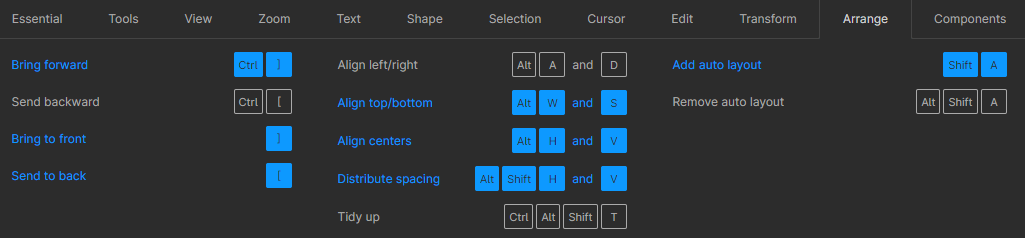
Столбец №1:
- 1 — Переместить на 1 уровень ближе к переднему плану
- 2 — Переместить на 1 уровень дальше от переднего плана
- 3 — Переместить на передний план
- 4 — Переместить на задний план
Столбец №2:
- 1 — Выровнять по левому / правому краю
- 2 — Выровнять по верхнему / нижнему краю
- 3 — Выровнять по гориз. / вертик. центру
- 4 — Распределить гориз. / вертик. пространство между элементами
- 5 — «Приведение в порядок» по мнению Figma
Столбец №3:
- 1 — Создать автолейаут
- 2 — Убрать автолейаут
Вкладка №12 (Компоненты):

Столбец №1:
- 1 — Показать библиотеку компонентов в проекте
- 2 — Открыть командную библиотеку компонентов
- 3 — Создать компонент
- 4 — Отменить привязку компонента
Столбец №2:
- 1 — Вставить компонент из библиотеки компонентов проекта
- 2 — Поменять компоненты при размещении из библиотеки компонентов проекта
- Скачать PDF документ
О том, как эффективно пользоваться горячими клавишами — смотрите видео ниже.
Также очень важный вопрос: как отменить действие в фигма? Для того чтобы отменить действие в Figma — нужно всего лишь нажать клавиатурное сокращение «Ctrl + Z». И в зависимости от количества нажатий, вы отмените предыдущие действия.
Важно! Когда вы изучили все клавиатурные сокращения в Figma — рекомендую для закрепления отработать их на реальных макетах. По этой и этой ссылкам вы можете найти готовые макеты для оттачивания своих навыков.
Как объединить в фигме: элементы, слои, фигуры. 4 лучших способа.
Сегодня расскажу как объединить в фигме (Figma). Вы узнаете 4 простых способа, как объединять элементы, слои, векторные фигуры, объекты и т.д. Рассмотрим как сгруппировать элементы с помощью инструмента группа «Group» и фрейм «Frame». Также поговорим про «Union selection» и «Flatten selection».
Как объединить элементы в группу в фигме
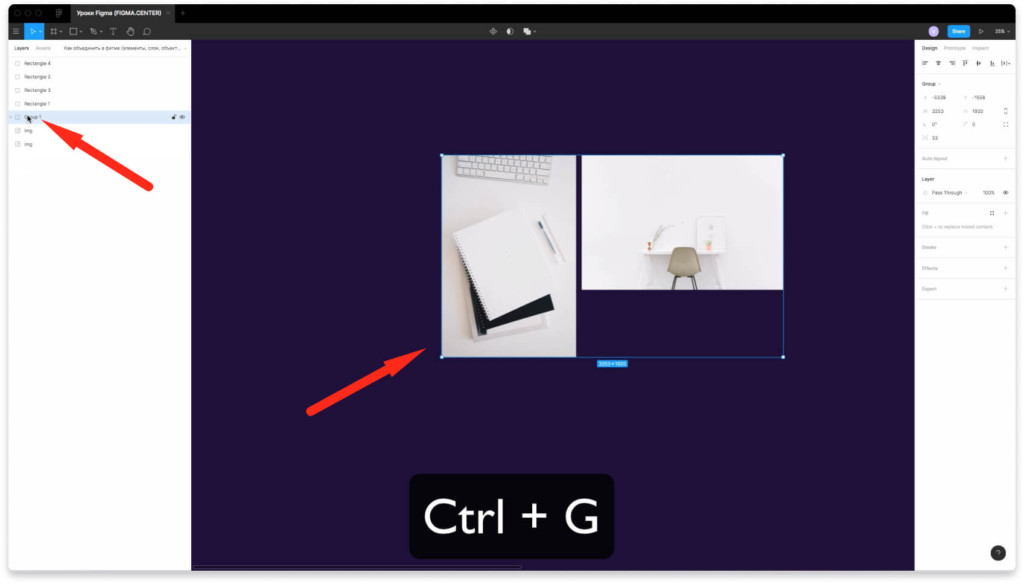
Чтобы объединить элементы в группу (сгруппировать их) нажмите на комбинацию горячих клавиш «Ctrl + G». В панели слоёв вы можете увидеть иконку группы у этих элементов. Если нажать на стрелку напротив группы в слоях, то сможете увидеть все элементы, которые есть внутри.
Объединение элементов в Figma с помощью фрейма
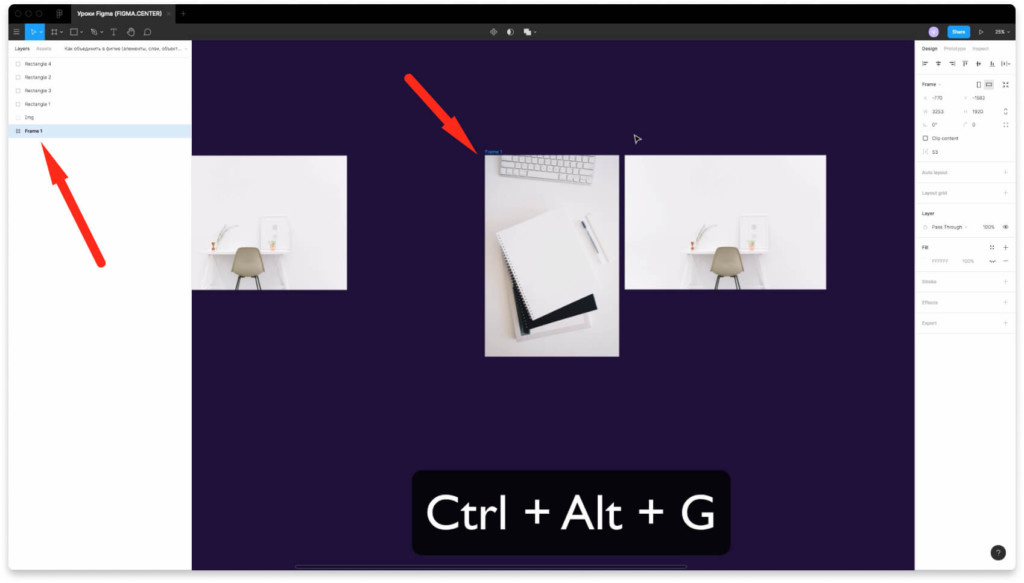
Вы можете объединить элементы с помощью фрейма. Для того, чтобы сделать фрейм вокруг элементов, выберите его в панели инструментов сверху и нарисуйте его вокруг нужных объектов. Также для создания фрейма можете воспользоваться горячими клавишами «Ctrl + Alt + G»
Как разгруппировать в фигме
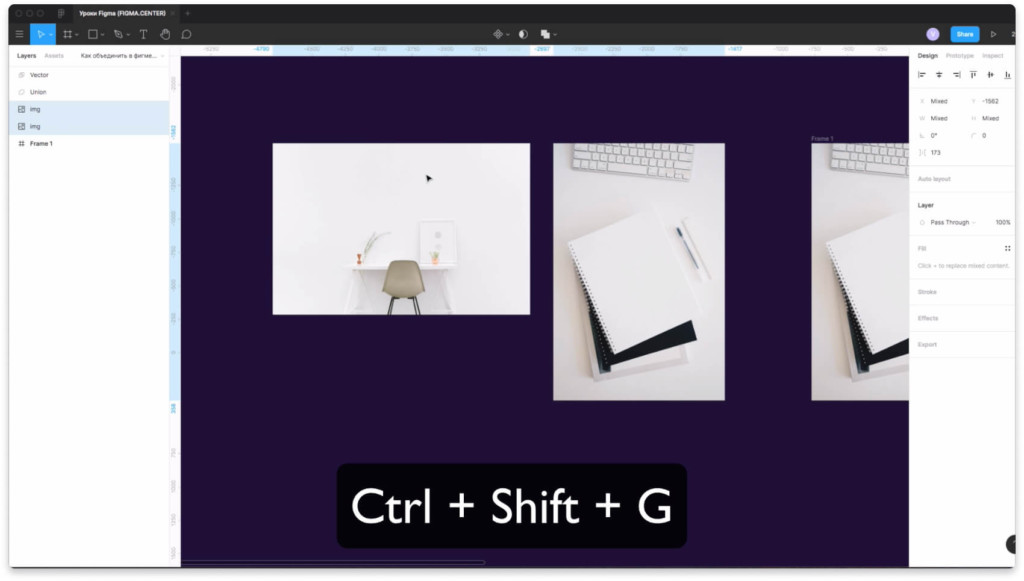
Чтобы разгруппировать элементы из группы или фрейма в фигме нажмите на клавиатуре 3 клавиши «Ctrl + Shift + G». Также можно нажать на правую клавишу мыши и выбрать пункт «Ungroun selection».
Объединяем векторные фигуры с помощью «Union selection»
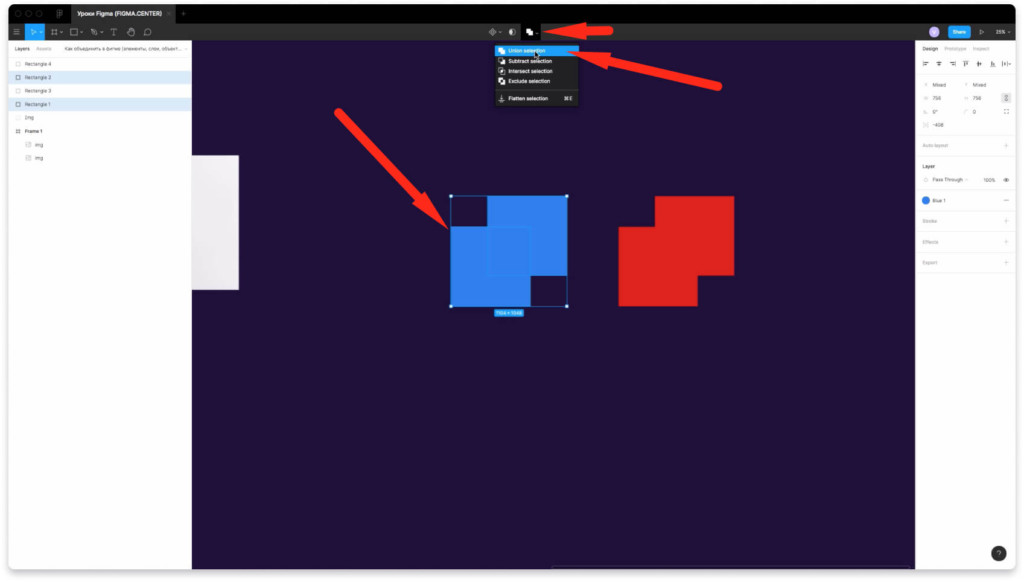
Чтобы объединить векторные фигуры и элементы с помощью функции Union selection, выберите 2 или более векторных элемента. Сверху где есть иконка «Boolean Groups» выберите пункт «Union selection».
Объединение элементов в фигме с помощью «Flatten seleciton»
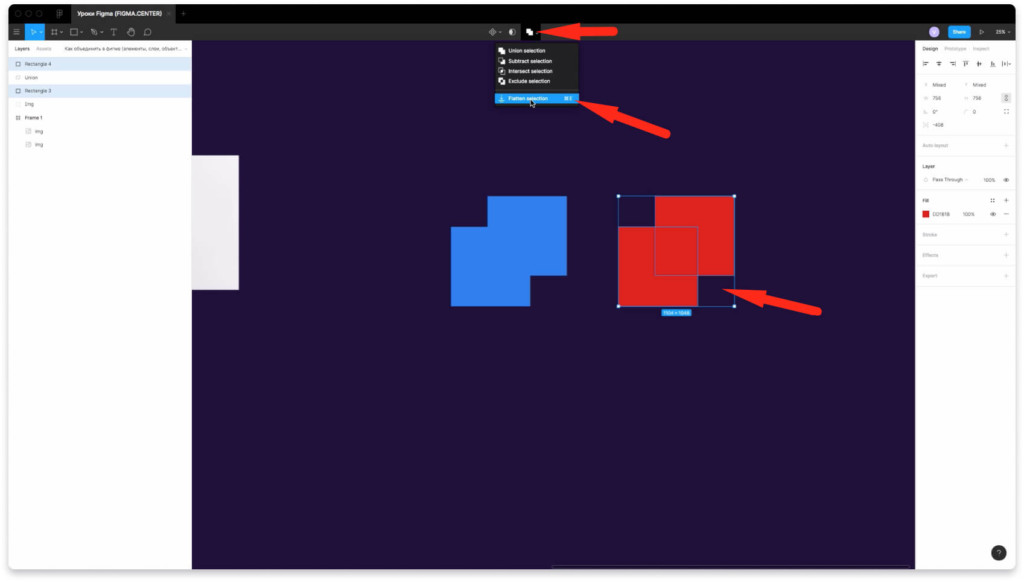
Для объединения элементов можно воспользоваться функцией Flatten selection. Для этого выберите нужные элементы и выберите эту надпись из выпадающего списка сверху.
Отличия «Union selection» и «Flatten seleciton» в Figma
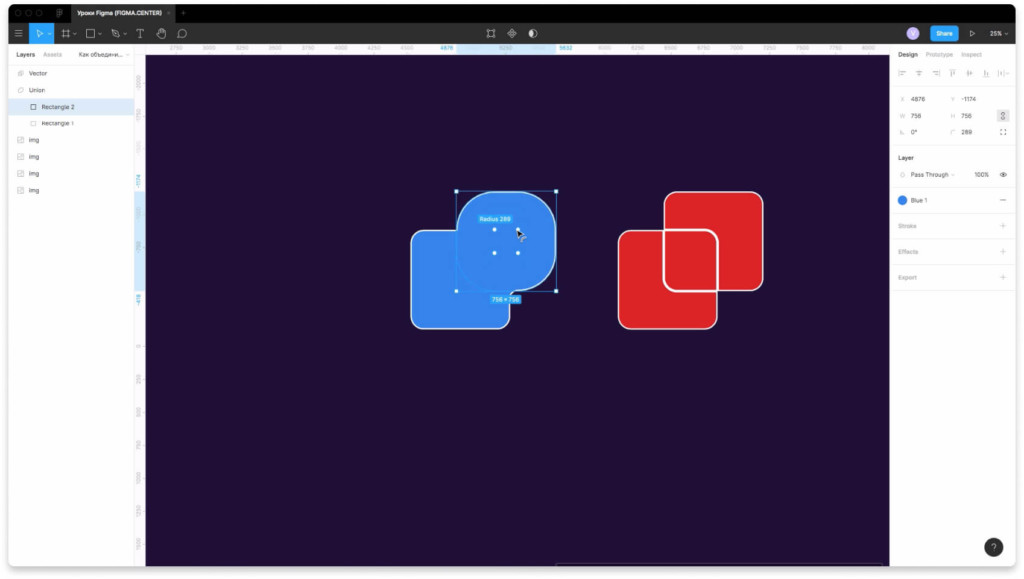
При группировке элементов с помощью функции «Union selection», вы сможете редактировать фигуры стандартным образом. Например если создадите прямоугольник с помощью стандартного инструмента «Rectangle», то его можно скруглять с помощью четырёх точек на углах.
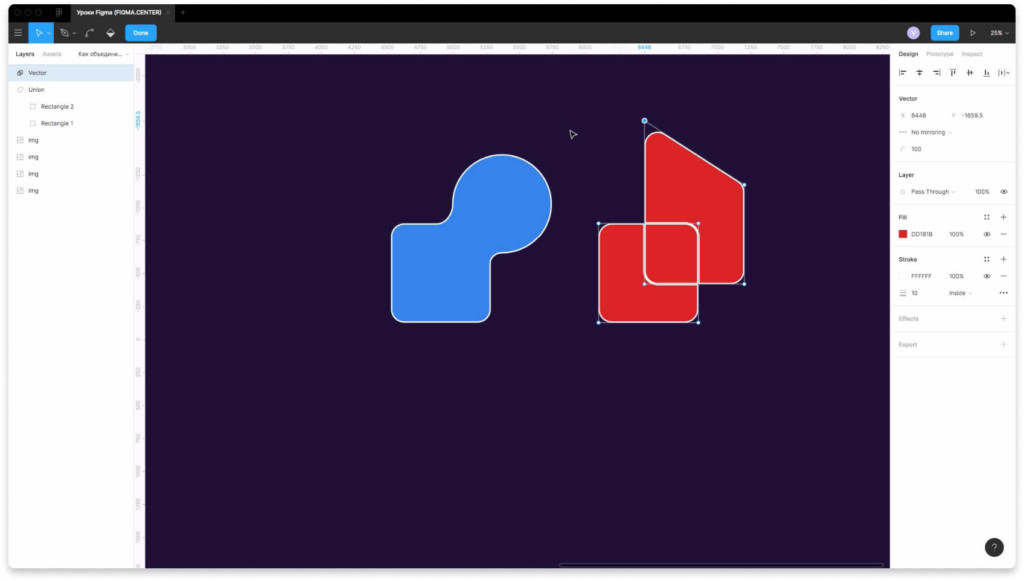
Если будете редактировать векторные элементы в группе «Flatten selection», то будут появляться векторные точки. С их помощью можно изменять размеры элементов.
Заключение
В этой статье мы поговорили как объединить в фигме любые элементы слои, фигуры и т.д. Вы узнали о 4 методах как это сделать. Если у вас есть вопросы, то обязательно напишите их ниже в комментариях.
Figma — горячие клавиши
Соберу сюда горячие клавиши в фигме (Figma). Горячих клавиш (hotkeys) в фигме много, но мы же привыкаем лишь к некоторым, правило Порето во плоти, мать его :). Поэтому, чтобы после долгого перерыва снова не искать их на просторах интернета, сделаю свою статейку для горячих клавиш в фигме.
Вообще, их можно найти в меню:

Выпадающее меню и раздел с горячими клавишами
Или нажать на знак вопроса справа снизу:

Горячие клавиши в хелпе Фигмы
И появится такая панель с вкладками, в которых и указаны сами горячие клавиши.

Панель с горячими клавишами фигмы
Основной список горячих клавиш я честно скоммуниздил с этого сайта — https://d-e-n.info, немного добавив оформление.
Мной часто используемые
- Показать/Скрыть «Боковые панели» Ctrl + \
- Показать/Скрыть «Левую боковую панель» Ctrl + Shift + \
- Показать/Скрыть «Сетку Бутстрап» Shift + G
- Зум Ctrl + скролл мыши
- Объединение элементов в группу Ctrl + G
- Автолейаут Shift + A
Основные
- Показать/Скрыть «Боковые панели» Ctrl + \
- Инструмент «Пипетка» i
- Быстрый поиск команд Ctrl + /
Инструменты
- Стандартный инструмент выделения V
- Инструмент создания фреймов F
- Инструмент «Перо» P
- Инструмент «Карандаш» («Гибкое Перо») P
- Инструмент «Текст» T
- Инструмент «Прямоугольник» R
- Инструмент «Эллипс» O
- Инструмент «Линия» L
- Инструмент «Стрелка» Shift + L
- Добавить или показать комментарии к текущему макету C
- Инструмент «Пипетка» I
- Инструмент «Нож» (Вырезает область в виде картинки) S
Просмотр
- Показать/Скрыть «Боковые панели» Ctrl + \
- Показать/Скрыть «Курсоры других людей» Ctrl + Alt + \
- Показать/Скрыть «Линейки» Shift + R
- Показать/Скрыть «Обводки всех элементов» Shift + O
- Показать/Скрыть «Пиксельный просмотр» Ctrl + Alt + Y
- Показать/Скрыть «Сетку» Shift + G
- Показать/Скрыть «Пиксельную сетку» Ctrl + ‘
- Открыть «Панель слоев» Alt + 1
- Открыть «Библиотеку компонентов» Alt + 2
- Открыть «Вкладку Design» Alt + 8
- Открыть «Вкладку Prototype» Alt + 9
- Открыть «Вкладку Inspect» Alt + 0
Масштабирование
- Перемещение по рабочему пространству Space + мышь
- Увеличение масштаба Ctrl + =
- Уменьшение масштаба Ctrl + —
- Включить отображение 1:1 к экрану Ctrl + 0
- Масштабировать все рабочее пространство Shift + 1
- Масштабировать выделенный элемент Shift + 2
- Масштабировать предыдущий фрейм Shift + N
- Масштабировать следующий фрейм N
- Предыдущая страница Page Up
- Следующая страница Page Down
- Предыдущий фрейм Home
- Следующий фрейм End
Инструмент «Текст»
- Выделить жирным или курсивом Ctrl + B или I
- Подчеркнуть текст Ctrl + U
- Создать ссылку из текста Ctrl + K
- Зачеркнуть текст Ctrl + Shift + X
- Создать список (нумерованный и ненумерованный) Ctrl + Shift + 7 или 8
- Выровнять по левому краю Ctrl + Alt + L
- Выровнять по центру Ctrl + Alt + T
- Выровнять по правому краю Ctrl + Alt + R
- Выровнять по ширине Ctrl + Alt + J
- Увеличить или уменьшить размер Ctrl + Shift + < или >
- Увеличить или уменьшить начертание Ctrl + Alt + < или >
- Увеличить или уменьшить межбуквенное расстояние Alt + < или >
- Увеличить или уменьшить межстрочное расстояние Alt + Shift + < или >
Инструмент «Фигура»
- Инструмент «Перо» P
- Инструмент «Карандаш» («Гибкое Перо») Shift + P
- Залить / Убрать заливку фигуры B
- Убрать заливку Alt + /
- Убрать обводку Shift + /
- Поменять заливку и обводку местами Shift + X
- Преобразовать в «кривые» Ctrl + Shift + O
- Преобразовать в векторную фигуру Ctrl + E
- Добавить в выборку точки Ctrl + J
- Удалить выборку точек Shift + Backspace
Выделение
- Выделить все Ctrl + A
- Инвертированное выделение Ctrl + Shift + A
- Отменить выделение Esc
- Сквозной выбор элемента Ctrl + Клик
- Посмотреть иерархию слоя Ctrl + прав. Клик
- Выбрать дочерний элемент Enter
- Выбрать родительский элемент Shift + Enter
- Выбрать след. элемент в панеле слоев Tab
- Выбрать пред. элемент в панеле слоев Shift + Tab
- Сгруппировать элементы Ctrl + G
- Разгруппировать элементы Ctrl + Shift + G
- Сгруппировать во фрейм Ctrl + Alt + G
- Показать / Скрыть выбранные элементы Ctrl + Shift + H
- Заблокировать / Разблокировать элементы Ctrl + Shift + L
Курсор
- Посмотреть отступы (при наведении на элементы, курсор неподвижен) Alt
- Создать копию (при движении курсора) Alt
- Сквозной выбор элемента Ctrl + Клик
- Посмотреть иерархию слоя Ctrl + прав. Клик
- Выделение элементов на одном уровне вложенности при начальном выборе элемента через «Сквозное выделение» Ctrl + Мышь
- Изменение размера относительно центра фигуры Alt
- Пропорциональное изменение размеров Shift
- Перемещение элемента при изменении размеров этого элемента Пробел
- Игнорирование позиционирования (только при работе с фреймами) Ctrl
Редактирование
- Копировать C trl + C
- Вырезать Ctrl + X
- Вставить Ctrl + V
- Вставить поверх выбрать элементов Ctrl + Shift + V
- Создать копию объекта Ctrl + D
- Переименовать слой Ctrl + R
- Открыть меню экспорта Ctrl + Shift + E
- Копировать свойства объекта Ctrl + Alt + C
- Вставить скопированные свойства Ctrl + Alt + V
- Перевод элементов в PNG и копирование картинки в буфер обмена Ctrl + Shift + C
Трансформация элементов
- Отразить по горизонтали Shift + H
- Отразить по вертикали Shift + V
- Создать маску Ctrl + Alt + M
- Открытие режима редактирования изображения или векторного объекта Enter
- Поместить изображение Ctrl + Shift + K
- Открыть меню обрезки изображения Alt + двой. клик
- Установить прозрачность 10% 1
- Установить прозрачность 50% 5
- Установить прозрачность 100% 0
Выравнивание
- Переместить слой на передний план Ctrl + ]
- Переместить слой на задний план Ctrl + [
- Переместить слой выше по иерархии ]
- Переместить слой ниже по иерархии [
- Выровнять по левому / правому краю Alt + A или D
- Выровнять по верхнему / нижнему краю Alt + W или S
- Выровнять по гориз. / вертик. центру Alt + H или V
- Распределить гориз. / вертик. пространство между элементами Alt + Shit + H или V
- «Приведение в порядок» по мнению Figma 0
- Создать автолейаут Shift + A
- Убрать автолейаут Alt + Shift + A
Работа с компонентами
- Показать библиотеку компонентов в проекте Alt + 2
- Открыть командную библиотеку компонентов Ctrl + Alt + O
- Создать компонент Ctrl + Alt + K
- Отменить привязку компонента Ctrl + Alt + B
- Вставить компонент из библиотеки компонентов проекта Shift + I
- Поменять компоненты при размещении из библиотеки компонентов проекта Alt
Вот такие вот есть горячие клавиши в Фигме(figma), полезно бывает хотя бы раз прочитать их полностью, такие функции интересные узнаешь, о которых и не услышишь на том же ютубчике :).