Трекинг трафика в контекстной рекламе: UTM, gclid, yclid, Openstat, From и другие способы
Хотите, чтобы контекстная реклама работала в плюс? Мало настроить и запустить кампании. Нужно искать слабые места и корректировать стратегию на основе анализа данных.
Но сначала эти данные нужно собрать. В этом помогает трекинг трафика. В статье разберем, как он работает, какие типы меток существуют, как размечать ссылки и найти статистику по меткам в Яндекс.Метрике и Google Analytics.
Зачем размечать ссылки специальными параметрами?
Специальные параметры в ссылках дают подробную информацию о визитах на сайт. С их помощью мы можем узнать не только, откуда пришел пользователь — из Яндекса, Google или ВКонтакте — но и:
- точнее определить канал трафика — платный поиск Яндекса, контекстно-медийная сеть Google, видеореклама в YouTube и проч.;
- кампанию — на одном аккаунте могут быть сотни кампаний под разные регионы, сезонные акции, категории продуктов;
- ключевое слово или аудиторию ретаргетинга;
- конкретное объявление или креатив.
С помощью этой информации мы детальнее анализируем эффективность разных рекламных систем, типов трафика, ключевых слов, кампаний. Это нужно, чтобы отключать неэффективные объявления, корректировать ставки, перераспределять бюджет и в итоге получать больше отдачи на каждый вложенный рубль.
Пример. Вы запустили две кампании в Яндекс.Директе. В объявлениях одной сделали упор на бесплатную доставку, в другой — на скидки. Без разметки ссылок в отчетах Google Analytics вы увидите только общую статистику по рекламе — количество переходов, стоимость клика и заявки, CTR. О том, что объявления со скидками приносят заявки, скажем, на 30% дешевле, вы не узнаете.
Всегда ли нужно размечать ссылки?
Размечать ссылки нужно не всегда. Например, внутренние ссылки, которые ведут с одной страницы сайта на другую, размечать бесполезно — параметры только запутают статистику.
В контекстной же рекламе размечать ссылки нужно обязательно. Вопрос только в том, какие параметры использовать. Сначала разберемся, как вообще работает трекинг трафика, а потом рассмотрим разные способы разметки.
Как работает трекинг ссылок?
Отслеживание переходов по ссылкам и сбор дополнительной информации о визитах возможен благодаря “вшитым” в ссылку GET-параметрам.
GET-параметры — это элементы ссылки, которые передают информацию о визите, в частности, системам аналитики Яндекс.Метрика и Google Analytics.
Визуально все, что идет в ссылке после знака ?, — это GET-параметры. Каждый состоит из двух частей: параметра и его значения, записанных через знак «=». Несколько GET-параметров отделяются друг от друга знаком амперсанда.
alt=»Все, что идет после «?», — Get-параметры, а между ними — «&»» width=»1024″ height=»57″ /> Все, что идет после «?», — Get-параметры, а между ними — «&»
В GET-параметрах может быть зашифрована разная информация. В случае с контекстной рекламой это будут параметры визита на сайт, о которых мы говорили выше — источник, тип трафика, кампания и т. д.
Системы аналитики распознают их и выдают статистику в разрезе параметров.
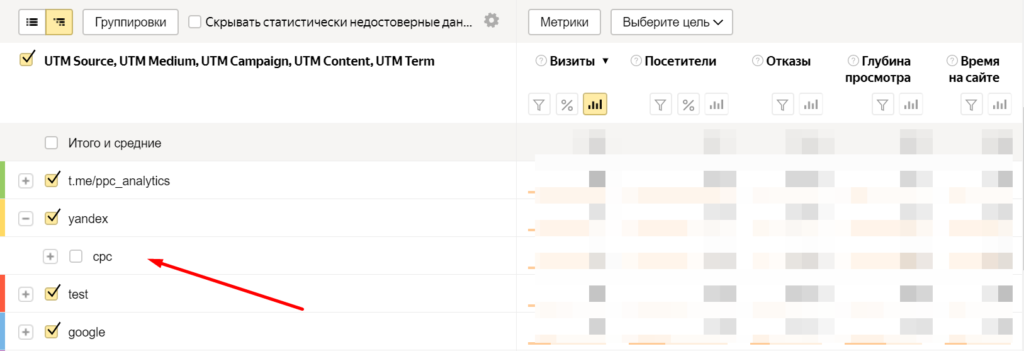
В таблице выведены визиты из телеграм-канала, Google, в целом из Яндекса и отдельно — из платной рекламы в этой системе
Конкретные параметры, значения и полнота информации зависят от того, какой способ разметки вы выберете, как назовете и проставите метки.
Какими метками размечают ссылки для контекстной рекламы?
Есть автоматическая разметка ссылок от рекламных систем:
- yclid;
- gclid.
Разметить ссылки можно и другими метками:
- Openstat;
- From;
- UTM;
- метками разных сервисов.
Рассмотрим все способы по порядку и разберемся, какой подойдет в конкретном случае.
yclid
yclid (Yandex Click ID) — автоматическая разметка Яндекс.Директа. Ее задача — связывать клики по рекламе в Директе с визитами в Яндекс.Метрике, чтобы собирать более точную статистику по рекламному трафику.
yclid — это один параметр, который содержит уникальный идентификатор клика. Яндекс генерирует его автоматически.
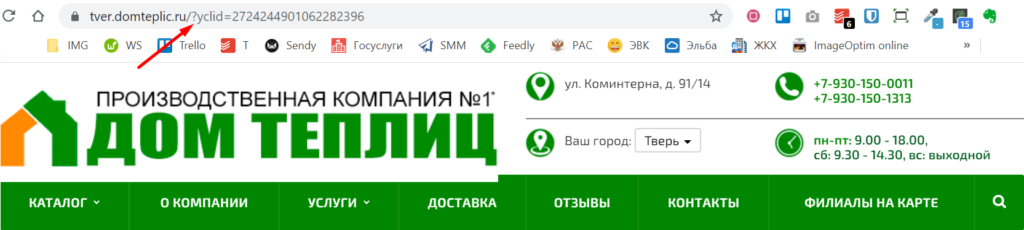
Так выглядит метка yclid
Метка передает в Метрику информацию о стоимости клика, рекламной площадке, ключевой фразе. Если на сайте предварительно настроить цели, с помощью yclid Яндекс.Метрика сможет считать конверсии.
Чтобы все ссылки в кампании размечались метками yclid, достаточно активировать в настройках кампании в Яндекс.Директе опцию «Размечать ссылки для Метрики». В новых кампаниях она активна по умолчанию, но ее можно отключить.
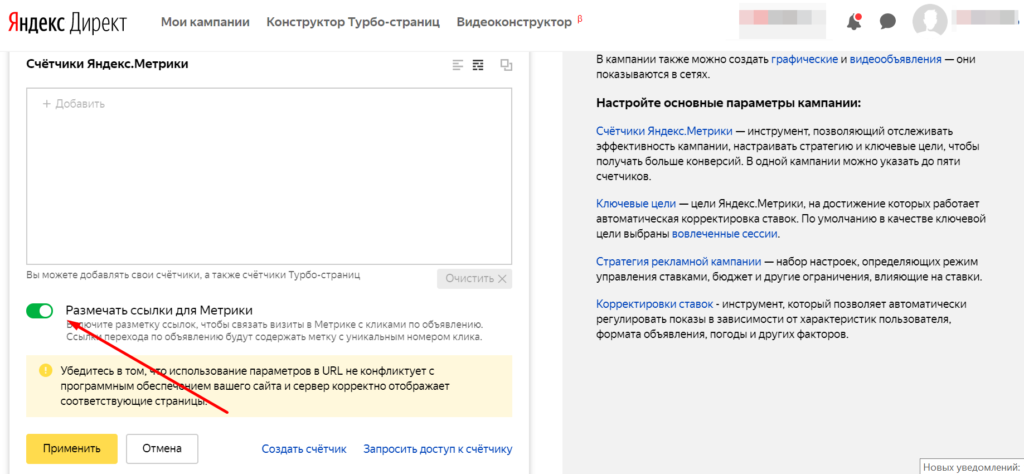
Включенная разметка yclid в Яндекс.Директе
Преимущество такой разметки в простоте — включаем одну опцию, и больше ничего делать не нужно. Есть у нее и недостатки:
- Работает только для рекламы в Яндекс.Директе. Если нужно сделать единую систему аналитики для трафика из Директа, Google Ads, ВКонтакте, Инстаграма*, в других источниках нужно будет размечать ссылки другими способами.
- Ее понимает только Яндекс.Метрика. Если вы анализируете данные в Google Analytics, детально проанализировать трафик не получится.
gclid
gclid (Google Click ID) — автоматическая разметка Google Ads. Работает так же, как yclid, только для рекламы в Google и отслеживания в Google Analytics. Включается в настройках аккаунта, раздел «Автоматическая пометка тегами».
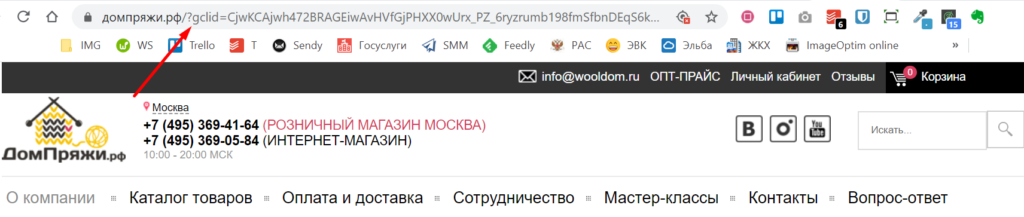
Так выглядит метка gclid
С помощью gclid в Google попадают данные о стоимости клика, площадке, ключевой фразе. Если подключить цели, импортировать в Google Ads данные из CRM и других источников, можно отслеживать конверсии, в том числе офлайн.
Недостатки у такого способа такие же, как у yclid — метка работает только для рекламы в Google Ads, распознается только в Google Analytics.
Еще один тип меток с одним параметром — From. Его можно использовать, например, чтобы передать в систему аналитики данные об источнике перехода. Пример ссылки:
В отличие от yclid и gclid, метки From не генерируются автоматически. Их нужно прописывать вручную. Их понимает только Яндекс.Метрика, для Google Analytics они бесполезны.
Openstat
Метки Openstat изначально создавались для анализа трафика в одноименном сервисе веб-аналитики. Сам сервис уже не работает, но метки используются для отслеживания переходов в других системах.
Основная особенность Openstat в том, что метки кодируются. При взгляде на нее в строке браузера понять ничего нельзя. Пример ссылки:
Когда после перехода данные попадают в сервис аналитики, он их декодирует и выводит в отчетах. Без дополнительных настроек это умеет только Яндекс.Метрика и некоторые инструменты в сервисах сквозной аналитики. Чтобы отслеживание работало в Google Analytics, нужно вносить изменения в код счетчика.
В отличие от yclid, gclid и From, с помощью Openstat можно отслеживать четыре параметра:
- openstat_service — источник (Яндекс.Директ, Google Ads, Вконтакте и т. д.);
- openstat_campaign — номер или название кампании;
- openstat_ad — номер объявления;
- openstat_source — название площадки.
Автоматически метки Openstat не генерируются. Размечать ссылки придется вручную.
Пожалуй, самый распространенный и популярный тип меток. Он считается «родным» для Google Analytics, однако без проблем обрабатывается Яндекс.Метрикой, коллтрекингами, инструментами сквозной аналитики и другими сервисами.

В отличие от Openstat, в UTM-разметке видно значения, которые присвоил параметрам рекламодатель
С помощью UTM-меток можно передавать в системы аналитики 5 параметров:
- utm_source — источник трафика (Яндекс.Директ, Google Ads и т. д.);
- utm_medium — тип трафика (cpc, cpm и т. д.);
- utm_campaign — рекламная кампания;
- utm_content — конкретное объявление или креатив;
- utm_term — ключевая фраза.
Первые три параметра заполняются всегда, остальные — по желанию. Для контекстной рекламы лучше заполнять все. Например, чтобы видеть данные по ключевым словам из Яндекса в Google Analytics, понадобится параметр utm_term.
Динамические параметры в UTM
Для экономии времени при составлении меток и недопущения ошибок удобно использовать динамические параметры. Вместо конкретных значений для параметров прописываются динамические переменные в фигурных скобках. С их помощью можно собирать дополнительную информацию о переходах — id объявления и кампании, ключевую фразу, точную позицию объявления в рекламном блоке и другие.
В каждой рекламной системе свои динамические параметры. Вот пример ссылки, размеченной для Google Ads:
В этом примере три последних параметра содержат динамические значения. В отчетах системы аналитики будут отображаться номера кампании и объявления, а также ключевая фраза, по которой пришел пользователь.
Полный список динамических параметров можно посмотреть в справке Google.
Для Яндекс.Директа есть свой список доступных параметров. Ссылка с ними будет выглядеть так (пример):
Метки онлайн-сервисов аналитики
Помимо общих способов разметки, некоторые сервисы коллтрекинга, работы с аналитикой и управления рекламой используют свои метки. Это могут быть другие параметры или вариации динамических параметров для UTM. Их задача — передавать подробные и точные данные в конкретную систему.
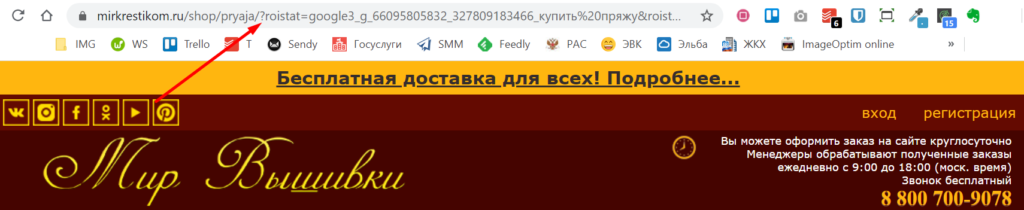
Так выглядит метка системы сквозной аналитики Roistat
Такие метки могут пригодиться, только если вы будете пользоваться этими инструментами. Впрочем, это зачастую необязательно — большинство сервисов понимают UTM, а некоторые — даже Openstat.
Какие метки для отслеживания выбрать?
Выбор способа разметки зависит от того, какие рекламные источники вы используете и насколько глубоко хотите анализировать трафик.
Автоматическая разметка yclid / gclid целесообразна, когда для рекламы используется только Яндекс.Директ / Google Ads, а для анализа — Яндекс.Метрика / Google Analytics.
В остальных случаях ограничиваться авторазметкой не стоит. Если вы анализируете рекламу в Google Analytics, а ссылки в Яндекс.Директе разметите через yclid, в отчетах не будет:
- названий и других идентификаторов кампаний;
- номеров объявлений;
- ключевых фраз;
- типа площадки, позиции объявления и других данных, которые можно получить через динамические параметры.
Самый распространенный вариант для анализа трафика из разных источников — UTM. Но можно использовать и Openstat, если ваша система аналитики их понимает.
Для того чтобы различать какой-то один параметр, например, источник трафика, в Яндекс.Метрике подойдут метки From.
Как расставлять UTM-метки?
Добавить в URL параметры UTM можно и вручную, например, при создании объявлений в Яндекс.Директе. Это несложно — ставим в конце ссылки «?» и добавляем нужные параметры по схеме «параметр=значение». Между собой разделяем их знаком амперсанда — &. Например, так:
Однако ручной способ целесообразен, только если ссылок мало. Например, в кампании 10 объявлений, которые ведут на один лендинг. В остальных случаях лучше использовать генераторы, чтобы избежать ошибок и сэкономить время.
Рассмотрим несколько популярных инструментов для генерации UTM.
Генератор UTM-меток Tilda
Простой и лаконичный генератор от разработчиков конструктора сайтов.
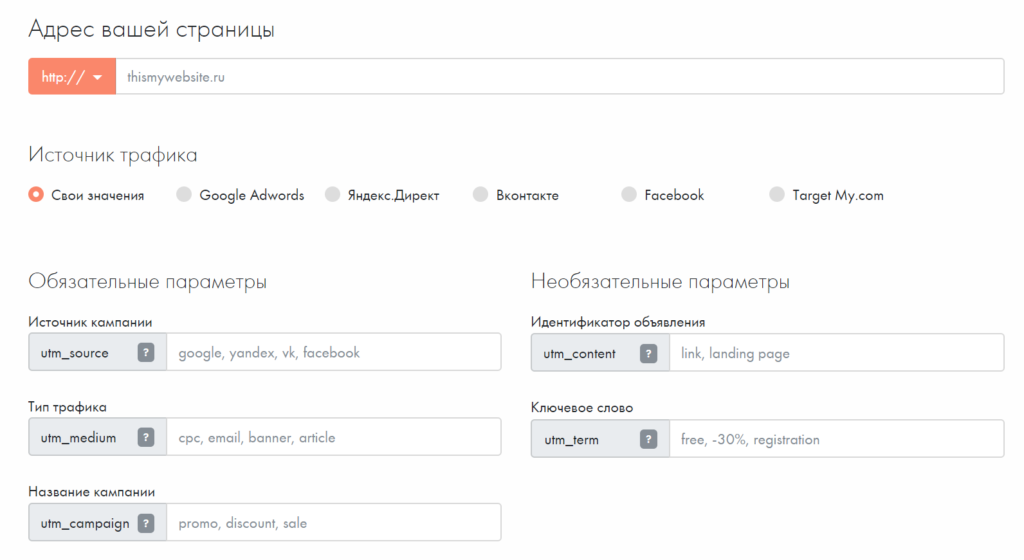
UTM-генератор Tilda
- вставляем ссылку на посадочную страницу в строку адреса;
- выбираем источник трафика или оставляем активным пункт «Свои значения»;
- заполняем или корректируем параметры;
- забираем готовый результат.
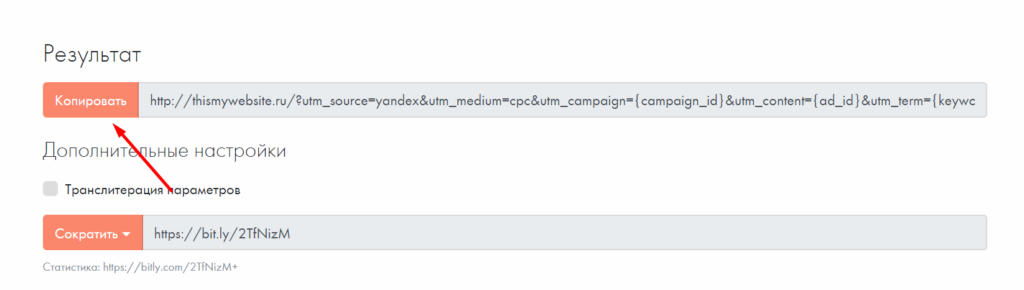
Быстро скопировать готовую ссылку можно в один клик
При необходимости здесь же можно сократить ссылку. Может пригодиться, если нужно разместить URL с метками, например, в посте в ВКонтакте, чтобы длинный хвост меток не отпугивал пользователей.
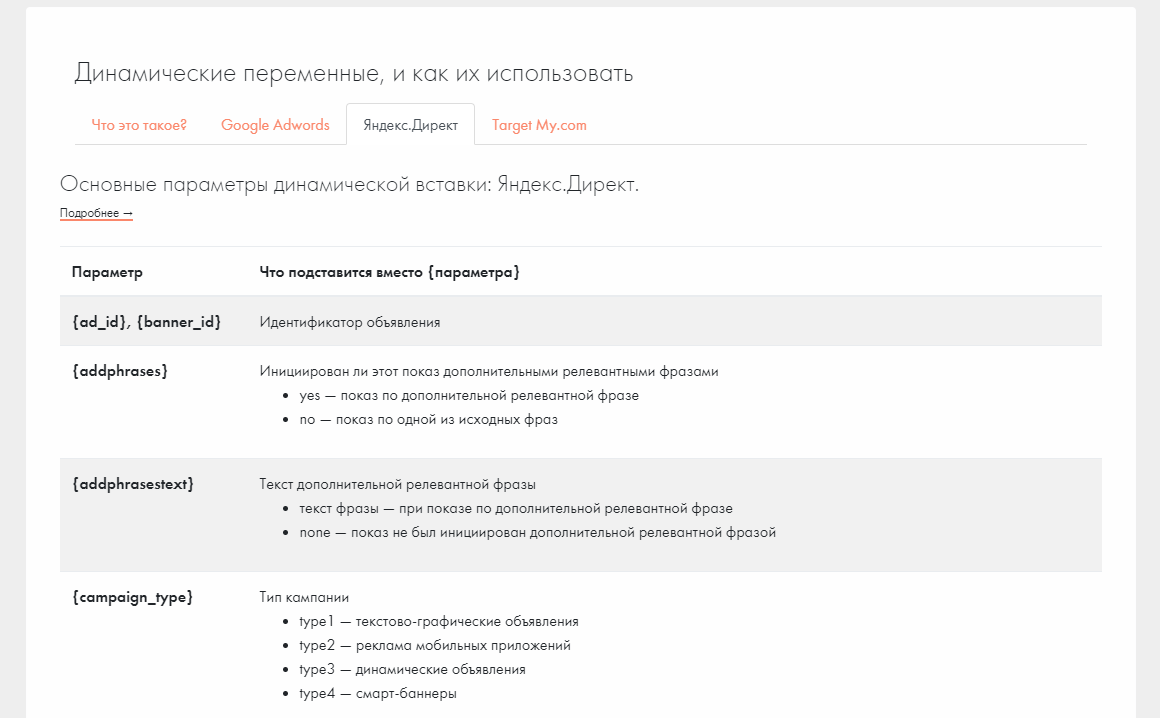
Если выбрать один из источников трафика, генератор заполнит все сам динамическими параметрами. Можно оставить как есть или задать свои значения. Ниже на странице есть таблица со всеми динамическими параметрами и пояснениями, какие данные они передают, для Яндекс.Директа, Google Ads и myTarget.
Генератор Myutm
Еще один бесплатный инструмент. От предыдущего отличается большим количеством источников трафика, для которых параметры заполняются автоматически полностью или частично. В остальном работает аналогично.
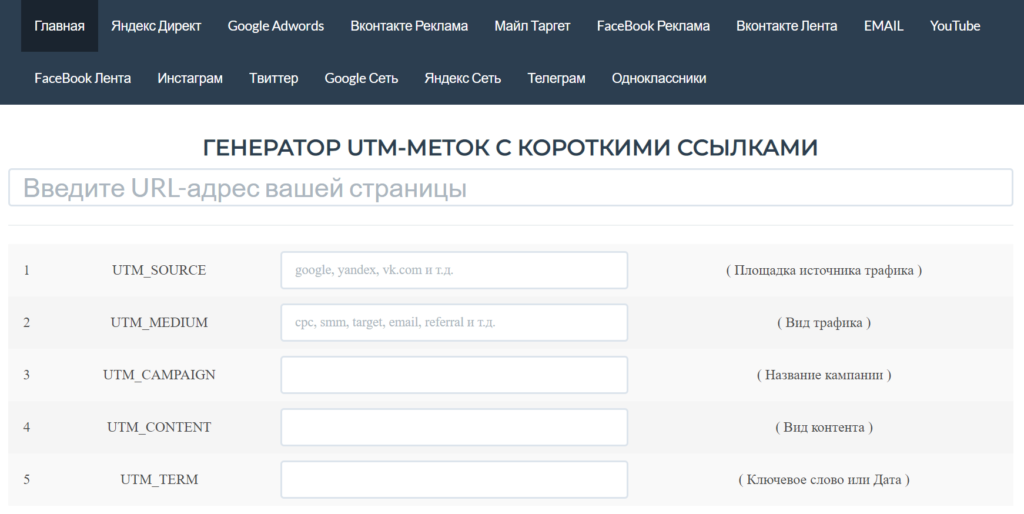
UTM-генератор Myutm
Если выбрать Яндекс.Директ, сервис автоматически заполнит все поля динамическими параметрами. А для источника «ВКонтакте Лента» заполнятся только source и medium — vk.com и smm соответственно.
Шаблон в Google Таблицах
Генератор UTM-меток в Google Таблицах можно сделать самостоятельно с помощью формул CONCATENATE и IF или воспользоваться готовым шаблоном.
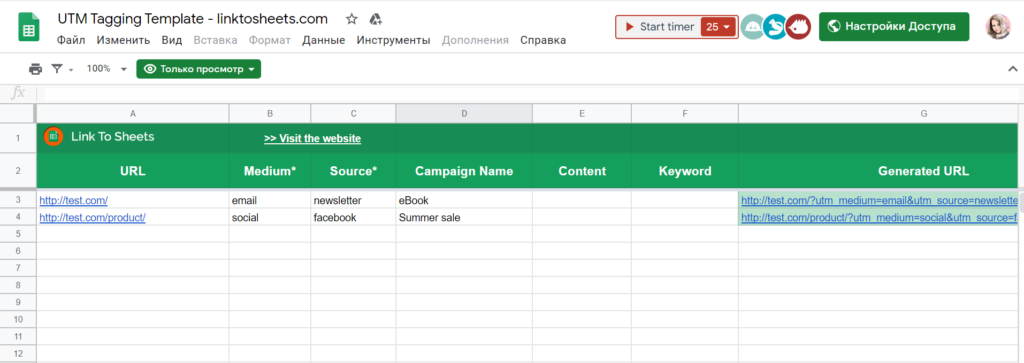
Шаблон Google Таблицы для генерации UTM
Работает шаблон так:
- вставляем исходную ссылку в колонку URL;
- заполняем метки в соответствующих колонках;
- из колонки «Generated URL» забираем готовую ссылку.
Правда, он не подставляет автоматически динамические параметры. Зато, протянув формулы, можно быстро разметить сразу сотню ссылок, чтобы потом скопировать их в Excel-таблицу для загрузки кампании в Яндекс.Директ.
Отчеты по UTM-меткам в системах аналитики
Правильно разметить ссылки — полдела. Чтобы проанализировать данные, которые по ним собираются, нужно найти их в системах аналитики. Давайте посмотрим, в каких отчетах Яндекс.Метрики и Google Analytics можно посмотреть эту информацию.
Как посмотреть UTM-метки в Яндекс.Метрике
В Яндекс.Метрике данные по UTM-меткам собираются в специальный отчет. Чтобы открыть его, перейдите «Отчеты» → «Стандартные отчеты» → «Источники» → «Метки UTM».
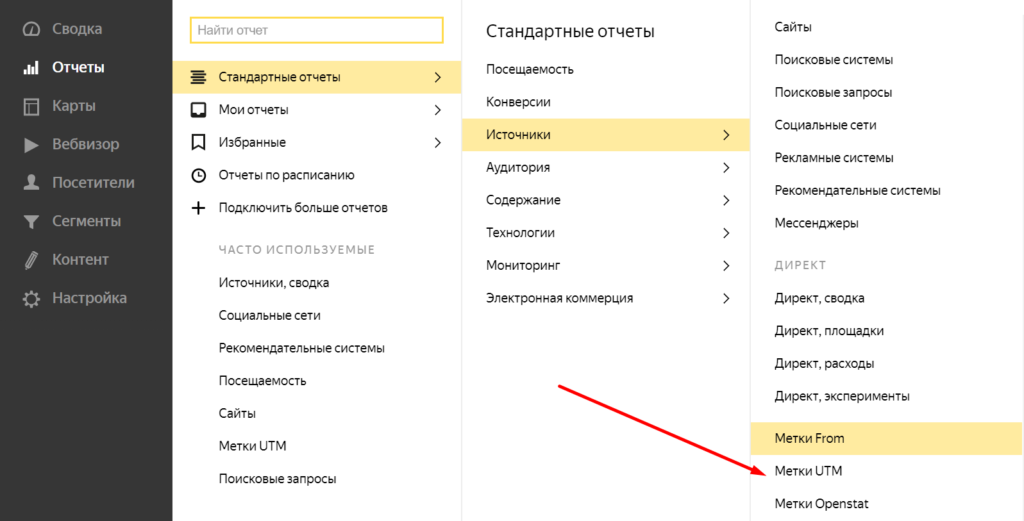
Открываем отчет по UTM-меткам в Яндекс.Метрике
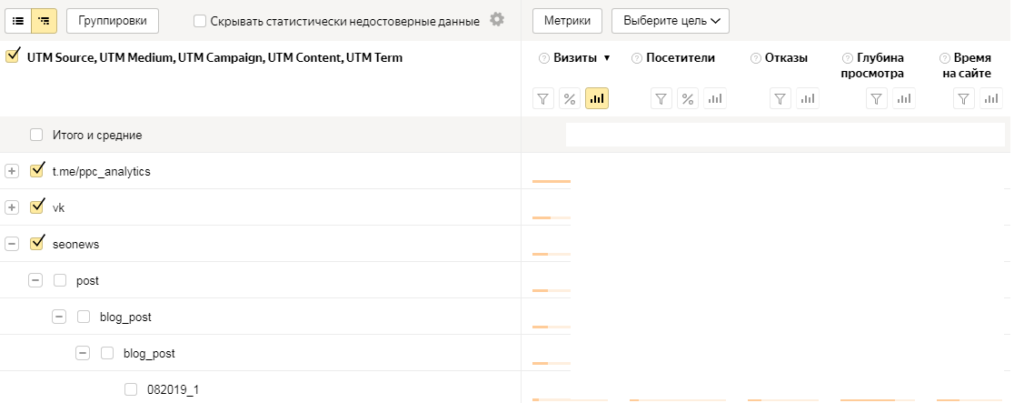
В таблице метки расположены по древовидной структуре. На первом уровне отображаются значения параметра utm_source. По клику на «+» откроется следующий уровень — utm_medium, затем — utm_campaign и так далее.
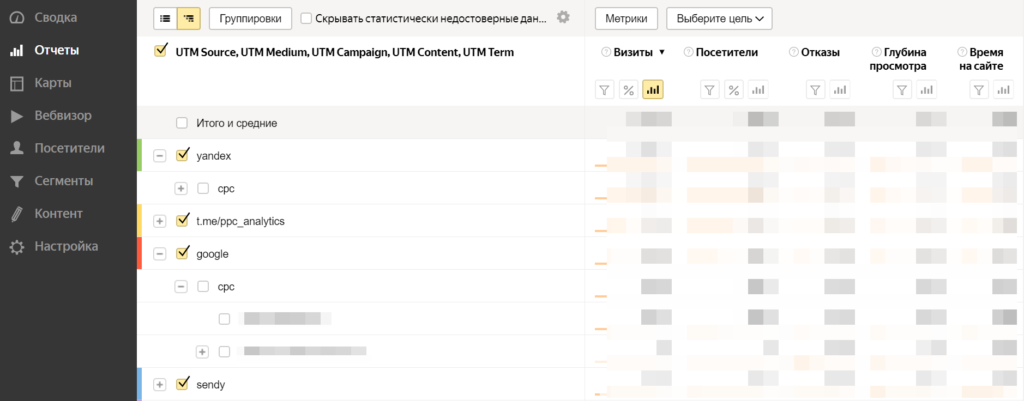
Отчет по UTM в Яндекс.Метрике
На скриншоте видно, что в отчет попадают данные не только рекламных кампаний, но и информация о визитах из других источников, ссылки для которых были размечены — например, из телеграм-канала.
Как посмотреть UTM-метки в Google Analytics
В Google Analytics данные по UTM можно посмотреть в отчете по источникам трафика. Чтобы перейти к нему, откройте «Источники трафика» → «Весь трафик» → «Источник/канал».
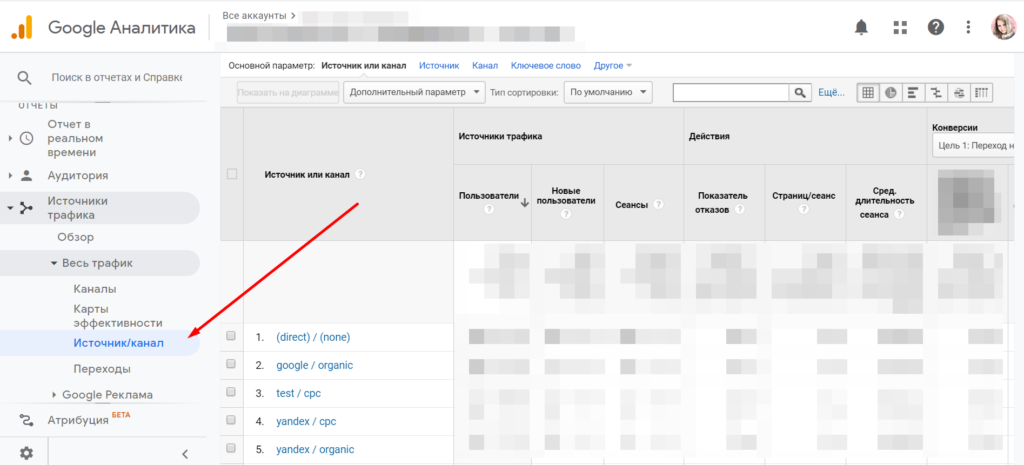
Данные по UTM-меткам в Google Analytics
По умолчанию в отчете отображаются источник и канал — utm_source и utm_medium соответственно. Чтобы посмотреть данные в других срезах, нужно изменить настройку «Основной параметр» над таблицей. Например, можно вывести данные только по utm-source.
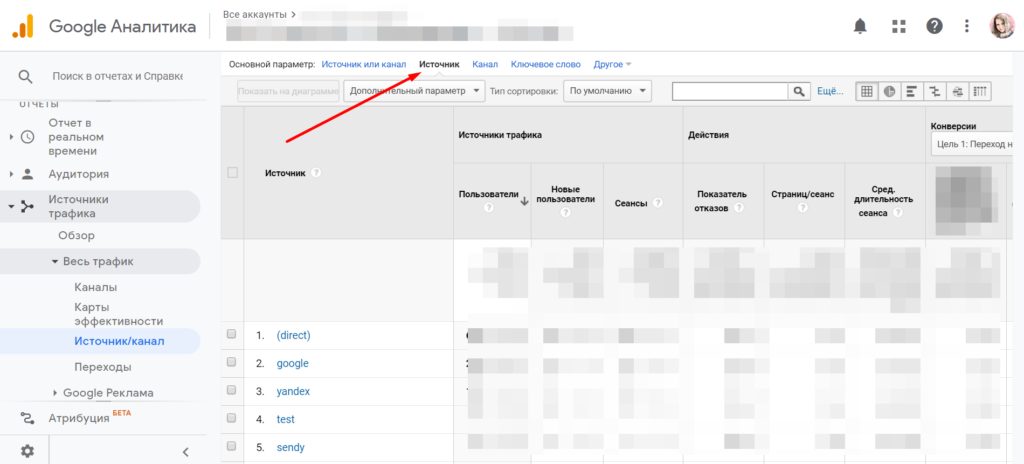
Отчет по источникам трафика в Google Analytics
То же самое с другими параметрами. Если нужного нет среди видимых вариантов, кликаем «Другое» и находим:
- utm_source — «Источник»;
- utm_medium — «Канал»;
- utm_campaign — «Кампания»;
- utm_content — «Содержание объявления»;
- utm_term — «Ключевое слово».
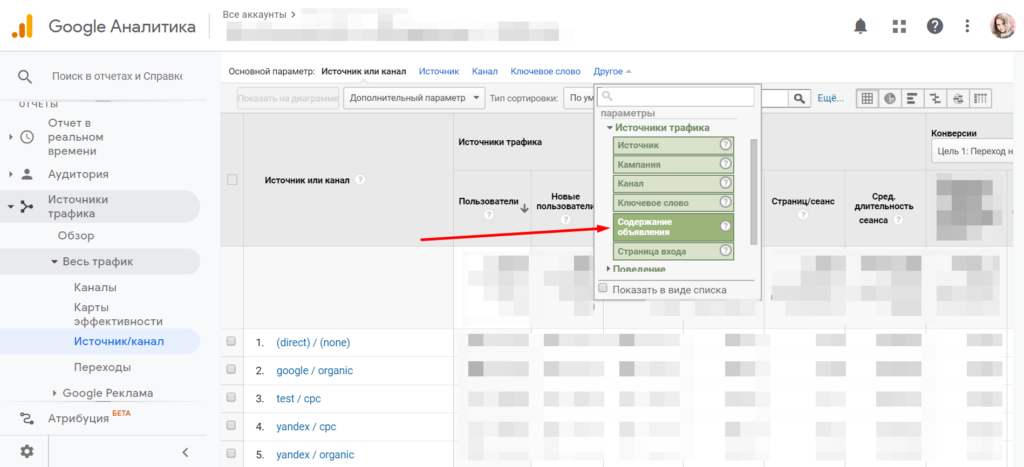
Выводим данные по utm_content в Google Analytics
Чтобы посмотреть данные в разрезе конкретного источника или канала — например, контекстной рекламы в Яндекс.Директе — нужно кликнуть на него в таблице и в открывшемся отчете выбрать нужный «Основной параметр». Если выберем «Кампания», получим отчет по кампаниям в Директе.
Трекинг трафика: краткий FAQ
Напоследок — несколько вопросов, которые часто возникают при использовании меток.
Как размечать ссылки, в которых уже есть GET-параметры?
Бывает, что и без UTM-меток в URL есть знак вопроса и параметры после него — например, в интернет-магазинах со множеством страниц, разделов каталога, фильтров. Выглядит это так:
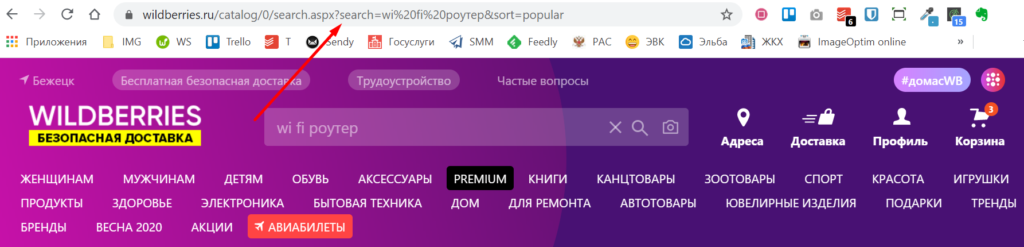
GET-параметры в ссылке
Чтобы добавить к таким ссылкам UTM-метки, ставим в конце знак решетки «#» и добавляем нужные параметры через знак амперсанда.
Почему данные не собираются или собираются некорректно?
Причин может быть несколько:
- ошибки в названиях параметров, лишние пробелы;
- не заполнены обязательные параметры: utm_source, utm_medium, utm_campaign;
- вы разметили метками внутренние ссылки, они перезаписываются, и внешние источники не попадают в отчеты;
- параметры удаляются из-за 301 или 302 редиректа;
- в значениях параметров есть кириллические символы.
Почему появляются дубли страниц с UTM-метками в выдаче?
Это может случиться, если поисковики проиндексируют URL с метками. Чтобы этого не произошло, нужно запретить им это делать в robots.txt.
User-agent: Yandex
Clean-param: utm_source&utm_medium&utm_campaign&utm_content&utm_term&sid&gclid&yclid
User-agent: Googlebot
Disallow: /*?utm_source=
Disallow: /*?utm_medium=
Disallow: /*?(указать другие параметры)
По аналогии нужно прописать запрет для остальных UTM-меток, а при необходимости — для glid, yclid и других.
Можно ли использовать разные типы меток одновременно?
Можно. Разделяются как обычно — знаком амперсанда.
Почему в отчетах дублируются источники и/или типы трафика?
Такое может произойти, если напутать с регистром — в части ссылок для utm_source прописать значение «google», в остальных — «Google». Тогда в отчетах появятся оба варианта, а данные разделятся между ними. Чтобы этого не произошло, при разметке следите за регистром.
Настроили отслеживание трафика и запустили рекламу — что дальше?
А дальше необходимо анализировать эффективность кампаний и принимать решения по оптимизации. Упростит эту задачу Рекомендатор Click.ru. Этот бесплатный инструмент анализирует кампании в Google Ads и выдает список рекомендаций:
- какие минус-слова добавить;
- какие ключевые слова добавить;
- какие объявления улучшить и как;
- какие корректировки ставок задать для устройств.
*Социальные сети Instagram и Facebook запрещены в РФ. Решением суда от 21.03.2022 компания Meta признана экстремистской организацией на территории Российской Федерации.
Большой гайд по UTM-меткам: как узнать, откуда приходят пользователи

Способы разметки ссылок придуманы давно. Но как обычно, разные стандарты смешались и выбрать правильный формат не так просто. Оставим в стороне случаи, когда владелец площадки возражает против размеченных ссылок (а это не такой уж редкий случай). Разберемся в деталях — какие и когда UTM-метки ставить и что с ними делать дальше.
Системы аналитики (Яндекс.Метрика и Google Аналитика) без проблем определяют, откуда приходит трафик: из поиска, соцсетей, почтовой рассылки или по прямой ссылке. Но есть нюансы. Например, если трафик идет с внешнего сайта, вы узнаете об этом, но без детализации: с какой именно страницы или по какой именно ссылке — может остаться загадкой.
Хорошая новость в том, что есть универсальная система трекинга трафика — UTM-метки. Если рекламная ссылка размечена с помощью UTM, вы без проблем отследите источники переходов вплоть до конкретной ссылки на странице, объявления или ключевого слова.
Мы объяснили, что такое UTM метки, как их составлять для разных типов рекламы, как генерировать, как и где отслеживать, какие есть проблемы и как их избежать. Внутри — много примеров. Будет полезно и новичкам, и маркетологам с опытом.
UTM-метки: что это и для чего они нужны
UTM-метки — параметры, которые добавляются в URL-адреса для получения подробной информации о трафике.
Пример. Вы хотите разместить две рекламные ссылки на свой магазин на одном и том же сайте о новинках моды. Первая ссылка — сквозная в сайдбаре, вторая — нативная в статье о моде. В обоих случаях ссылка ведет на каталог: https://clothingshop.ru/catalog .
В чем недостаток простого размещения ссылок?
В системе аналитики вы увидите суммарное количество посещений, но не будете знать, по какой именно ссылке перешли посетители. Соответственно, не сможете понять, какой подход к рекламе на этом ресурсе более выгодный.
А если бы вы добавили UTM-метки в URL, то точно бы отследили трафик по каждой ссылке и оценили эффективность размещения.
Далее мы подробно расскажем, как это делать.
Что такое UTM
UTM — это аббревиатура от Urchin Tracking Module. «Urchin» — название компании, которая создала и начала использовать эти метки. Кстати, компанию Urchin приобрел Google в 2005 году и создал на ее базе свою систему аналитики — Google Analytics.
UTM-метки оказались удобным и универсальным инструментом. Поэтому метки начали использовать в Яндекс.Метрике и других системах аналитики.
Как выглядят UTM-метки
Обычный URL-адрес выглядит так:
Такая ссылка понятна и привычна для всех. Но давайте добавим в нее UTM-метки, и посмотрим, как она будет выглядеть теперь:
URL стал громоздким и менее понятным, чем был изначально. Чтобы было проще воспринимать его, разобьем его на две части:
- первая часть — непосредственно адрес страницы, на которую нужно перейти;
- вторая часть (от знака ?) — те самые UTM-метки.
Наверняка со ссылками такого вида вы не раз сталкивались при клике по рекламным объявлениям:

Если вы еще не знакомы с UTM-метками, такой код может выглядеть шокирующе. Но все не так сложно, как кажется.
Из чего состоят UTM-метки
UTM-метки — это GET-параметры (передаются серверу с помощью ссылки).
GET-параметр очень просто определить: если вы видите в URL вопросительный знак, то все, что расположено после этого знака — GET-параметры.
В одном URL может быть несколько GET-параметров. Вот базовые правила синтаксиса:
- каждый GET-параметр состоит из двух элементов — ключа и значения. Между этими элементами — знак равенства (ключ=значение);
- GET-параметры разделяются знаком «&» (амперсанд).
Давайте еще раз посмотрим на пример ссылки с UTM-метками, которую мы приводили выше:
Все, что находится после знака «?» — это GET-параметры:
| Параметр | Значение |
|---|---|
| utm_source | |
| utm_medium | cpc |
| utm_campaign | |
| utm_term |
Сколько UTM-меток существует
Есть 5 универсальных UTM-меток, которые можно использовать для разметки любых ссылок. Эти метки распознают Google Аналитика и Яндекс.Метрика.
Три из пяти меток — обязательные, их нужно всегда размещать в URL:
- utm_source — указывает на источник трафика. Например, сайт, на котором вы разместили гостевую статью со ссылкой на ваш ресурс. Или рекламная платформа (например, Facebook), в которой вы размещаете объявления со ссылкой для перехода на ваш сайт.
- utm_medium — определяет тип трафика. Например, при размещении объявлений по модели оплаты за клик в этом параметре обычно прописывают значение «cpc» (cost per click — цена за клик). Для рекламного баннера — «banner», для ссылки в рассылке — «email».
- utm_campaign — этот параметр нужен, чтобы указать к какой рекламной кампании относится ссылка. В некоторых случаях в этом параметре можно использовать динамические значения. Например, если вы размещаете таргетированную рекламу в Facebook, можно указать динамический параметр
, и в ссылку автоматически подставится идентификатор вашей рекламной кампании.
Две метки можно использовать опционально:
- utm_term — эта метка нужна для определения ключевого слова, по которому показывалось ваше рекламное объявление. Метка необязательная, но стоит использовать ее для разметки ссылок в поисковых кампаниях Яндекс.Директа или Google Ads. Для этого используйте динамический параметр
. Также параметр utm_term подходит для указания другой информации (например, даты размещения рекламной ссылки). - utm_content — помогает различать объявления, если другие параметры идентичны. Например, если в одной статье вы используете две рекламные ссылки, то для отслеживания переходов по каждой из них используйте метку utm_content с разными значениями для каждой ссылки.
Перечисленные метки используются наиболее часто. Их хватает для получения подробной статистики по трафику. Также есть дополнительные метки:
- utm_nooverride — с помощью этой метки можно определить, где произошло первое касание с клиентом при отслеживании ассоциированных конверсий. Например, пользователь кликнул по объявлению таргетированной рекламы, перешел на сайт и подписался на рассылку. Затем перешел по ссылке из письма-подтверждения и зарегистрировался на сайте. В обычных условиях система аналитики засчитает в качестве источника email, хотя по сути пользователя привела таргетированная реклама. Чтобы правильно определить источник, в ссылке на сайте следует добавить метку utm_nooverride со значением «1». Так система аналитики проигнорирует переход по этой ссылке, а учитывать будет предыдущий. Обратите внимание! Метку utm_nooverride понимает только Google Аналитика.
- utm_referrer — помогает корректно отслеживать и учитывать переходы при наличии Javascript-редиректа. Эта метка понятна только для Яндекс.Метрики.
Рекомендация. Если вы запускаете рекламу для себя или работаете над проектом в одиночку, можете называть значения параметров UTM-меток как угодно. Главное, чтобы вы понимали, что обозначает каждое значение.
Если же доступ к аналитике нужен вашим сотрудникам или коллегам — используйте понятные и стандартизированные названия, чтобы каждый человек четко понимал, что означает, к примеру, такое значение: utm_campaign=derevyannie_stoly23_test_fb_wide .
Для удобства создайте документ в Google Таблицах (или Google Документах) и пропишите там правила разметки ссылок UTM-метками. Расшарьте доступ к файлу коллегам, и всем всё будет понятно.
Синтаксис UTM-меток
Составим UTM-метки для рекламной кампании интернет-магазина мужской одежды и по ходу дела объясним, что и как делать.
Вот данные по кампании:
- целевая страница — https://brandclothes.ru/winter_sale ;
- запускаем рекламу на поиске Google (рекламная система — Google Ads);
- название кампании — «Зимняя распродажа пальто»;
- для кампании создаем 2 объявления;
- ключевые слова: «зимние мужские пальто», «мужские пальто распродажа».
Пошагово составим UTM-разметку.
Первым делом нужно присвоить значение для каждой метки. Для этого пишем название самой метки, знак равенства («=»), а затем — значение параметра.
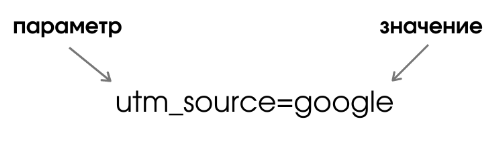
Здесь два важных момента:
- Начинаем с обязательных меток.
- Обязательные метки выстраиваем по принципе «от общего к частному» — сначала параметр самого высокого уровня (источник), затем вид рекламы, кампания, объявление и ключевое слово.
Присваиваем значения меткам:
- utm_source=google — здесь мы можем указать любое другое значение, главное, чтобы потом было понятно, что трафик пришел именно из поиска Google. Например, можно указать значение google-search. Обратите внимание, если в значении параметра используете два и более слов, соединяйте их с помощью дефиса или подчеркивания. Если оставить пробел между словами, ссылка будет некорректной.
- utm_medium=search — с помощью этого значения указываем, какой тип рекламы используется в кампании (поисковая).
- utm_campaign=muzhskie-palto — название кампании, которое мы указали в Google Ads.
- utm_content=ad1 — с помощью этого параметра мы сможем отследить, какое из двух объявлений более эффективное. Предыдущие метки будут одинаковы для обоих объявлений, а в метке utm_content мы указываем на конкретное объявление. Соответственно, для второго объявления будет значение utm_content=ad2).
- utm_term=zimnie-muzhskie-palto — указываем ключевое слово. Обратите внимание, для корректной работы UTM-меток лучше использовать латиницу. Для этого напишите русские слова транслитом (вручную или с помощью специальных сервисов).
У нас готовы все элементы, из которых будет состоять размеченная ссылка. Теперь составим ее по шагам.
1. Указываем URL целевой страницы (на которую будем вести трафик):
2. В конце URL добавляем вопросительный знак:
3. Размещаем первую UTM-метку:
4. Помним, GET-параметры соединяются амперсандом. Ставим амперсанд:
5. Далее — размещаем вторую метку:
6. Снова ставим амперсанд, затем третью метку и так далее. После последней метки амперсанд не нужен.
Для первого объявления у нас получилась такая ссылка:
Ссылка для второго объявления будет выглядеть практически идентичной. Отличаются только значения последних двух параметров — utm_term и utm_content:
Обратите внимание! Если вы запускаете рекламу только в Google и пользуетесь только Google Аналитикой, можете располагать метки в любом порядке. Google распознает их независимо от того, какая метка у вас идет в начале, а какая — в конце.
Для работы с Яндекс.Директом и Яндекс.Метрикой рекомендуется размещать метки последовательно: первой указывать utm_source, затем — utm_medium и так далее (как в нашем примере). Чтобы не запутаться, придерживайтесь этого правила при разметке ссылок UTM-метками для любой рекламной системы.
Какие есть способы трекинга трафика помимо UTM
Для отслеживания переходов по ссылкам используют не только UTM-метки.
gclid
Автоматическая разметка ссылок в объявлениях Google Рекламы. Так разметка выглядит в ссылке:

- Эта разметка используется только в Google Рекламе. Система автоматически генерирует идентификатор для отслеживания переходов по ссылке. Если вы размещаете рекламу также в Яндекс.Директе и других каналах, вам все равно нужно будет использовать другие метки (например, те же UTM).
- gclid-метки совместимы только с Google Аналитикой. Поэтому вы не сможете быстро и легко собрать в одном месте сводную статистику по эффективности рекламных кампаний в разных системах.
yclid
Эта разметка аналогична gclid — только используется в Яндекс.Директе. Вот так выглядит ссылка с разметкой yclid:

Как и gclid, автоматическая разметка Яндекс.Директа имеет те же недостатки: метки совместимы с Яндекс.Директом и учитываются Яндекс.Метрикой. Другие системы аналитики (например, Google Аналитика) их не понимают.
Подобные метки есть и у других рекламных систем:
- у Facebook Рекламы — fbclid;
- у Яндекс.Маркета — ymclid;
- и т. д.
С ними все аналогично: их понимает только «родная» рекламная система.
Это метка, с помощью которой можно определить источник перехода по рекламной ссылке. Распознается Яндекс.Метрикой.
Так выглядит URL с меткой from:
Метка from передает только один параметр (источник перехода), в то время как UTM-разметка позволяет получить пять параметров.
Статические и динамические параметры UTM-меток
В UTM-разметке можно использовать статические или динамические параметры. Со статическими параметрами все просто: система аналитики зафиксирует те значения, которые вы укажете вручную.
Динамические параметры позволяют отслеживать расширенную статистику по кликам по рекламным объявлениям. Например, добавив к рекламной ссылке объявления Яндекс.Директа динамические параметры, вы сможете узнать:
- на какой позиции находилось объявление, когда по нему кликнули;
- по какому поисковому запросу было показано объявление;
- в каком регионе было показано объявление и т. д.
Динамические параметры в Яндекс.Директе
Ссылка, в которой указаны все доступные динамические параметры Яндекс.Директа, выглядит так:
Полный список доступных параметров вы можете посмотреть здесь.
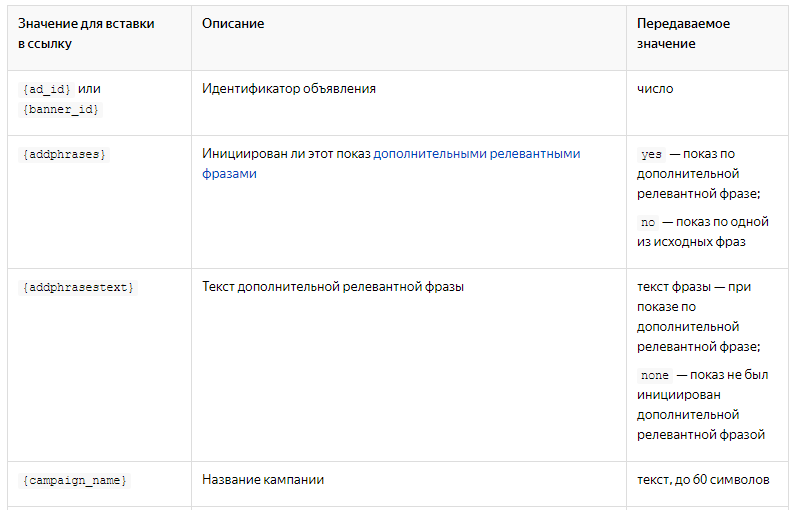
Мы же обратим внимание на несколько параметров:
- — идентификатор объявления. Если этот параметр есть в ссылке, система аналитики получит данные, по какому именно объявлению кликнул пользователь. Если вы запускаете несколько вариантов объявлений для одной и той же целевой страницы (чтобы протестировать и найти наиболее эффективное объявление), используйте динамический параметр — это удобнее, чем прописывать идентификатор объявления для каждой ссылки вручную.
- — название кампании. Автоматически подставляет название рекламной кампании.
- — определяет тип блока, если объявление было показано на странице поисковой выдачи Яндекса. Здесь могут быть такие значения: premium — премиум-показы, other — блок справа или блок внизу, none — объявление показано в РСЯ или внешних сетях. Используйте вместе с этим параметром также параметр
— определяет точную позицию объявления в блоке.
Динамические параметры в Google Рекламе
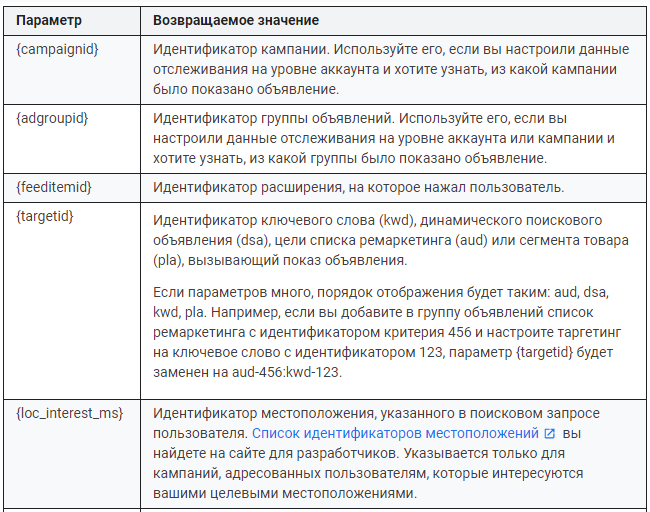
В рекламной системе Google есть свои динамические параметры — ValueTrack.
Так выглядит ссылка с динамическими параметрами Google:
Разберем параметры, которые здесь указаны:
- — определяет рекламную сеть, из которой получен клик. По значению параметра система аналитики точно идентифицирует, откуда пришел клик: g — из поиска Google, s — из сайта поискового партнера, d — из контекстно-медийной сети (КМС).
- — уникальный идентификатор объявления.
- — передает ключевое слово из аккаунта Google Рекламы, которое соответствует запросу пользователя (если объявление показывается на странице поисковой выдачи). Если объявление показывается в контекстно-медийной сети, параметр передает ключевое слово, которое соответствует содержанию сайта.
В справке Google вы найдете полный список параметров ValueTrack.
Как использовать UTM-метки в разных кампаниях: примеры
UTM-метки для SEO
Они здесь вообще не нужны. Для анализа поискового трафика достаточно установить на сайт коды систем аналитики, а также подключить панели для вебмастеров Яндекса и Google. Этих действий хватит, чтобы отслеживать переходы из поиска и понимать, по каким запросам вы получаете клики.
Контекстная реклама
Для кампаний контекстной рекламы важно отслеживать трафик и быть уверенным, что вы получаете точные и корректные данные. При этом необязательно использовать UTM-метки:
- Если вы запускаете кампании только в Google Рекламе, вам достаточно будет «родной» разметки gclid. Это даже лучше — разметка проставляется автоматически, вам ничего не нужно делать вручную.
- Если предпочитаете запускать кампании только в Яндекс.Директе, достаточно будет разметки yclid или Openstat.
UTM мы рекомендуем использовать в том случае, если вы одновременно используете несколько рекламных систем. UTM-метки универсальные и помогут отслеживать трафик в единой системе координат.
Структура UTM-меток для кампании выглядит так (пример):
Для Яндекс.Директ
| Параметр | Передаем данные | Значение параметра |
|---|---|---|
| utm_source | Рекламная система | yandex |
| utm_medium | Канал трафика | |
| utm_campaign | Идентификатор кампании | |
| utm_content | Идентификатор объявления | |
| utm_term | Ключевое слово |
*здесь используем динамические параметры, чтобы не прописывать статические параметры для каждого объявления вручную.
Пример URL с UTM-метками для Яндекс.Директа:
Для Google
| Параметр | Передаем данные | Значение параметра |
|---|---|---|
| utm_source | Рекламная система | |
| utm_medium | Канал трафика | |
| utm_campaign | Идентификатор кампании | |
| utm_content | Идентификатор объявления | |
| utm_term | Ключевое слово |
*используем динамические параметры, которые «понимает» Google Аналитика.
Пример URL с UTM-метками для Google Рекламы:
Разметку рекламных ссылок UTM-метками можно автоматизировать. Равно как и подбор ключевиков, управление ставками и другие задачи, необходимые для запуска и ведения кампаний контекстной рекламы. Все это возможно в модуле контекстной рекламы PromoPult. Система сделает за вас всю рутинную работу и сэкономит деньги и время.
Таргетированная реклама
Если вы запускаете рекламу в соцсетях, вам также важно понимать, какие объявления лучше срабатывают, чтобы оптимизировать кампанию (отключить неэффективные и увеличивать бюджет для тех, которые приносят прибыль).
Рассмотрим несколько примеров UTM-разметки для объявлений в соцсетях.
Для рекламных кампаний во ВКонтакте:
| Параметр | Передаем данные | Значение |
|---|---|---|
| utm_source | Рекламная система | vkontakte |
| utm_medium | Канал трафика | cpc |
| utm_campaign | Идентификатор кампании | |
| utm_content | Идентификатор объявления | |
| utm_term | Платформа, с которой шли переходы |
*используем динамические параметры для автоматической подстановки нужных идентификаторов и значений.
Готовый URL с разметкой для объявления ВКонтакте будет выглядеть так:
Для рекламных кампаний в myTarget:
| Параметр | Передаем данные | Значение |
|---|---|---|
| utm_source | Рекламная система | mytarget |
| utm_medium | Тип трафика | cpm |
| utm_campaign | Идентификатор кампании | < |
| utm_content | Идентификатор объявления | < |
| utm_term | ID региона, пол и возраст пользователя | < |
*используем динамические параметры.
Так будет выглядеть полный URL с указанными UTM-метками для myTarget:
Гостевые публикации, упоминания и другие способы размещения естественных ссылок
UTM-разметка для ссылки в гостевой статье:
| Параметр | Передаем данные | Значение |
|---|---|---|
| utm_source | Тип трафика | external_paid |
| utm_medium | Тип интеграции | guest_publication |
| utm_campaign | Название площадки | blog_o_mode |
| utm_content | Название контента | article1 |
| utm_term | Необязательный параметр. Можно использовать для дополнительной информации: например, указать размер площадки | medium |
Так будет выглядеть полный URL с метками:
UTM-разметка для ссылки в публикации в соцсетях:
| Параметр | Передаем данные | Значение |
|---|---|---|
| utm_source | Тип трафика | external_paid |
| utm_medium | Тип интеграции | social_post |
| utm_campaign | Название площадки | public_modashop |
| utm_content | Название контента | post_podborka |
| utm_term | Необязательный параметр. Можно использовать для дополнительной информации: например, указать размер площадки | big |
Так будет выглядеть ссылка с разметкой:
UTM-разметка для интеграции вашей рекламной ссылки в существующую статью
| Параметр | Передаем данные | Значение |
|---|---|---|
| utm_source | Тип трафика | external_paid |
| utm_medium | Тип интеграции | url_article |
| utm_campaign | Название площадки | blog_o_stile |
| utm_content | Название контента | article2 |
| utm_term | Необязательный параметр. Можно использовать для дополнительной информации: например, указать размер площадки | medium |
Полный адрес ссылки:
Разметка ссылок в email-рассылках
Email-рассылки — отдельный канал трафика, который нужно отслеживать. Если вы используете этот инструмент, обязательно делайте разметку ссылок, чтобы понимать, из каких писем на ваш сайт приходят пользователи.
Вот пример структуры UTM-разметки для ссылок в письме для рассылки по базе клиентов:
| Параметр | Передаем данные | Значение |
|---|---|---|
| utm_source | Канал трафика | |
| utm_medium | Тип рассылки | news |
| utm_campaign | Название кампании | winter_sale |
| utm_content | Тип ccылки (к примеру, button — ссылка в кнопке, banner — на баннере, link — обычная ссылка в тексте) | button |
| utm_term | Необязательный параметр | — |
Полный URL с разметкой будет выглядеть так:
Как отследить эффективность офлайн-рекламы с помощью UTM-меток
Здесь помогут QR-коды. Например, вы можете напечатать рекламные плакаты или флаера и разместить на них QR-код со ссылкой на ваш сайт. Используйте UTM-метки для разметки ссылки, а затем сгенерируйте QR-код для размеченного URL. Все переходы по QR-коду вы сможете отслеживать в системах аналитики.
Вот пример разметки для офлайн-рекламы:
| Параметр | Передаем данные | Значение |
|---|---|---|
| utm_source | Канал трафика | qr_code |
| utm_medium | Рекламный носитель (плакат, флаер, ситилайт и т.д.) | flyer |
| utm_campaign | Название кампании | winter_sale |
| utm_content | Место размещения рекламы | supermarket |
| utm_term | Город/район | butovo |
Полный URL с метками будет выглядеть так:
Сгенерируйте для него QR-код и отправляйте в печать.
Составляйте UTM-метки без ошибок: используйте генераторы
Теперь, когда мы подробно рассказали о UTM-метках, их назначении и синтаксисе, а также показали примеры использования, они уже не кажутся сложными. Но они все еще остаются достаточно громоздкими, а значит при ручном составлении меток возможны ошибки.
Чтобы свести вероятность ошибок к минимуму и ускорить процесс разметки ссылок, используйте генераторы UTM-меток.
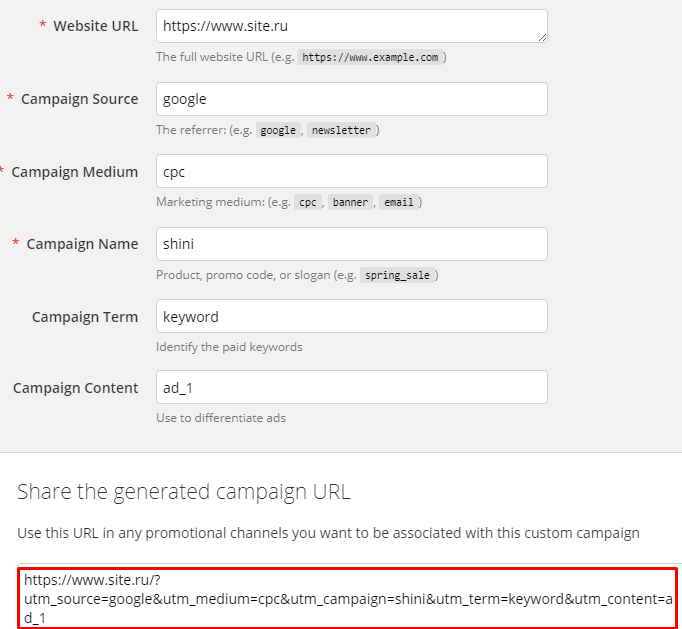
Campaign URL Builder
Инструмент для генерации UTM-меток от Google. Работает просто:
- укажите адрес целевой страницы в поле «Website URL»;
- пропишите необходимые значения параметров в обязательных полях Campaign Source, Campaign Medium и Campaign Name. Дополнительно укажите значения параметров Term и Content.
- скопируйте сгенерированную ссылку и разместите ее в объявлении.
Генератор UTM от Tilda
Простой генератор UTM-меток от одного из самых популярных конструкторов сайтов. С В генераторе UTM от Тильды можно создать метки для основных рекламных систем: Яндекс.Директ, Google Реклама, ВКонтакте, myTarget и Facebook.
Здесь также все просто:
- вставляете в поле «Адрес вашей страницы» URL страницы, на которую хотите вести трафик;
- выбираете источник трафика (рекламную систему). Например, Google Ads;
- указываете обязательные параметры и необязательные (если нужны);
- забираете готовую ссылку с UTM-метками.
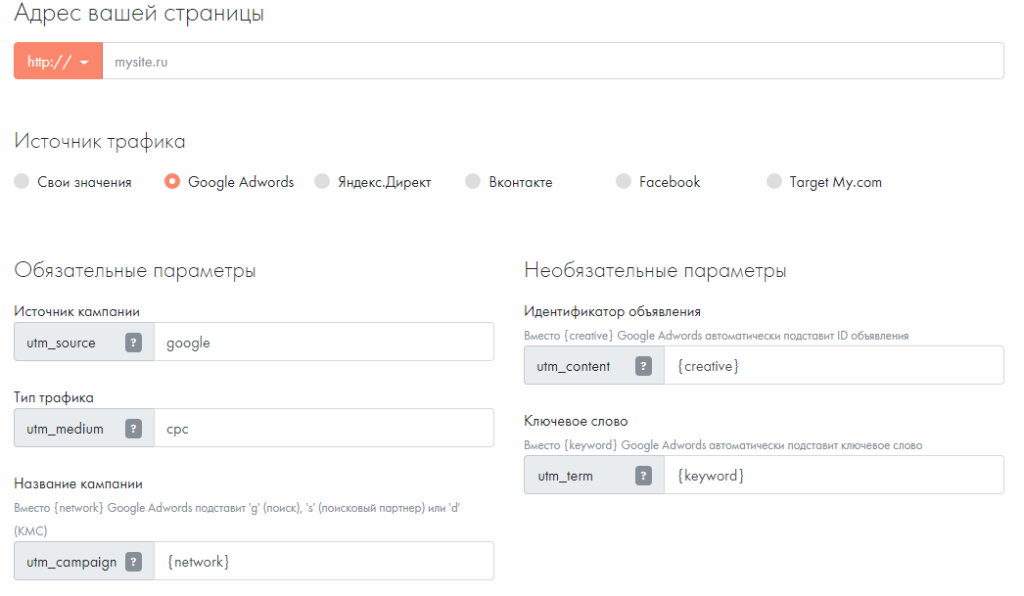
Обратите внимание! Генератор автоматически подставляет динамические параметры, подходящие для выбранной рекламной системы. Например, если вы выбрали Google Ads, в поле параметра utm_content генератор подставит динамический параметр
Шаблоны в Google Таблицах для генерации UTM-меток
Такой шаблон легко создать самому с помощью формулы CONCATENATE. Но можно не создавать, а использовать готовый шаблон. Например, этот.
Откройте таблицу с шаблоном, создайте копию. В столбце «URL» укажите адрес целевой страницы, в столбцах параметров — необходимые значения. В столбце «Generated URL» появится готовая ссылка с корректной разметкой.

Нужно ли сокращать ссылки с UTM-метками?
URL-адрес страницы со всеми UTM-метками выглядит устрашающим для обычных пользователей. Но если вы размещаете их в объявлениях контекстной или таргетированной рекламы, это не имеет особого значения. Пользователи кликают по объявлениям, а саму ссылку видят разве что в адресной строке браузера.
То же самое относится и к ссылкам, которые имеют текстовый анкор.
Если же вы размещаете рекламную ссылку без анкора в статье или в комментарии, ее лучше сократить. Длинная ссылка с непонятными символами и словами будет выглядеть подозрительно, и вы получите меньше переходов.
Чтобы рекламная ссылка выглядела «нормально», используйте сервисы-сокращатели ссылок: to.click, cutt.ly, clck.ru или другие.

Есть еще один способ скрытия ссылки, но его не стоит использовать
Для реализации этого способа покупают отдельный домен, а затем настраивают с него 301-й редирект на ссылку с UTM. Таким образом пользователь кликает по обычной ссылке, а затем он перенаправляется на ссылку с разметкой.
Мы не рекомендуем пользоваться такими способами — можно попасть под санкции поисковиков.
Статистика по UTM-меткам: где смотреть
В Яндекс.Метрике
В Яндекс.Метрике доступен специальный отчет, с помощью которого вы можете просмотреть детальную статистику по UTM-меткам. В интерфейсе Метрики отчет находится в Стандартных отчетах — Источники → Метки UTM.
Выберите этот отчет, затем проставьте галочки на тех метках, по которым хотите посмотреть статистику.
В Google Аналитике
В Google Аналитике статистику по UTM-меткам можно посмотреть в отчете «Источник/канал» (находится в разделе Источники трафика → Весь трафик).
В столбце «Источник или канал» в каждой строке указаны два значения, разделенные слэшем:
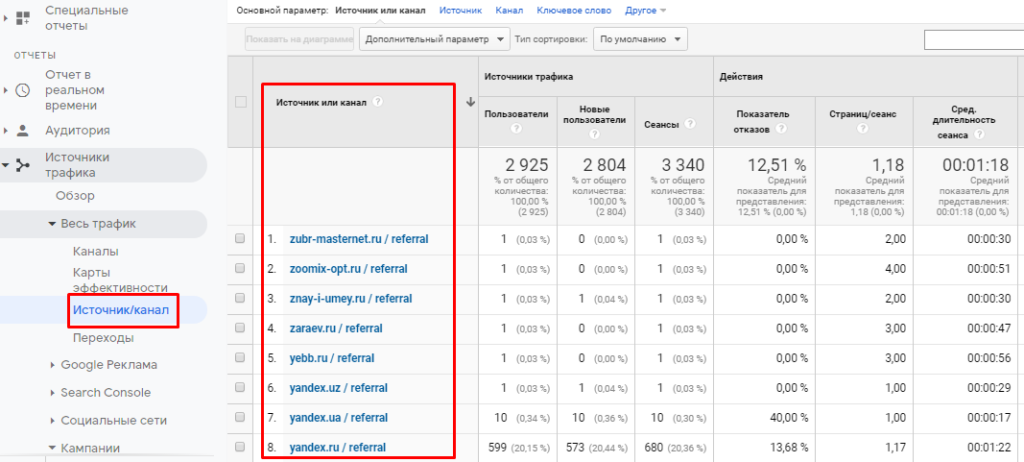
Первое значение (источник) — это параметр utm_source. Второе значение (канал) — параметр utm_medium.
Также в этом отчете можно посмотреть статистику по кампаниям (метка utm_campaign). Для этого выберите соответствующий основной параметр: «Кампания».
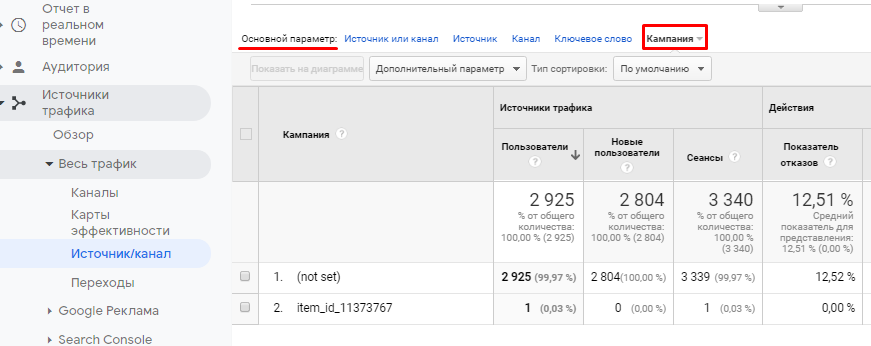
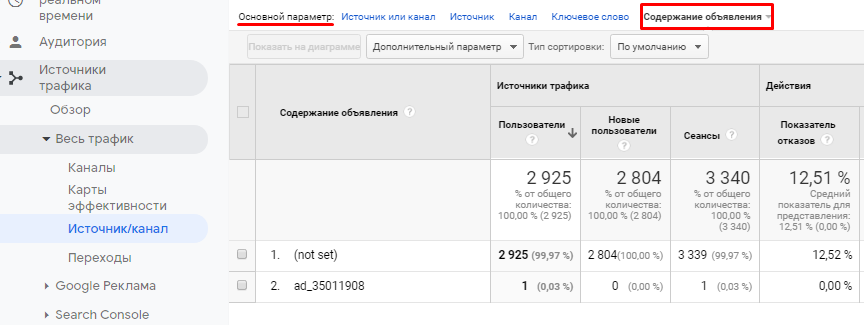
Чтобы посмотреть статистику с разбивкой по объявлениям (метка utm_content), выберите параметр «Содержание объявления».
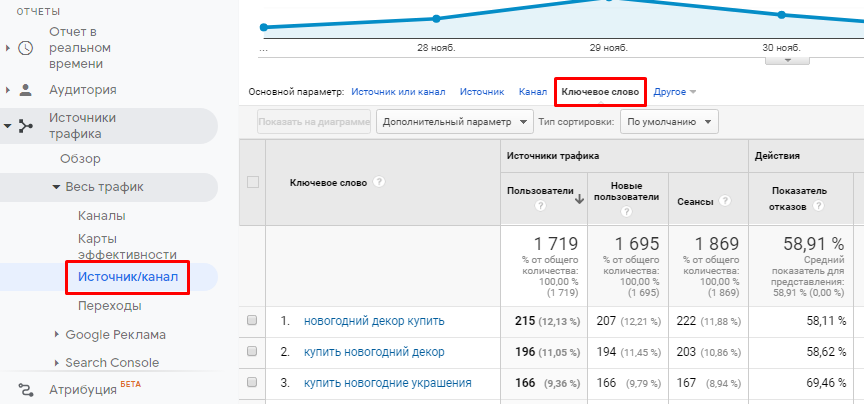
Также можно посмотреть данные по ключевым словам, по которым показывались ваши объявления и были получены клики. Для этого выберите параметр «Ключевое слово».
Что может пойти не так при работе с UTM-метками: проблемы и их решение
Неправильный синтаксис
Ссылки с UTM-метками достаточно длинные (особенно если вы используете все доступные параметры). Если прописывать параметры вручную, легко допустить ошибку.
UTM-метки чувствительны к синтаксису: достаточно пропустить один символ или поставить пробел вместо дефиса, и статистика не будет собираться.
Вместе с тем вы легко можете избежать ошибок: просто пользуйтесь генераторами UTM-меток.
Используются только статические параметры
Если вы используете только статические параметры, вы усложняете себе работу и в итоге получаете меньше данных.
Например, вы хотите протестировать 20 разных объявлений и понять, какое из них эффективнее. Если использовать только статические параметры, вам придется вручную прописать название или идентификатор каждого объявления в параметре utm_content.
Вместо этого вы могли бы использовать динамический параметр и прописать всего лишь одно значение:
Дубли страниц в индексе: поисковики индексируют URL с разметкой
«Чистый» URL или URL с UTM-метками — одно и то же с точки зрения пользователей. При переходе по ним загрузится одна и та же целевая страница.
Но поисковые системы могут проиндексировать оба URL — в результатах поиска появятся дубли, что не очень хорошо.
Чтобы ссылки с UTM-метками не индексировались поисковиками и не было проблемы с дублями, используйте атрибут rel=»canonical». Это универсальное решение.
Для робота Яндекса можно прописать в robots.txt следующий код:
С помощью этого кода мы даем указание Яндексу не индексировать URL-адреса, содержащие GET-параметры.
Больше о дублях страниц читайте в блоге PromoPult.
Полезные советы:
- Всегда заполняйте обязательные параметры (просто запомните их — utm_source, utm_medium и utm_campaign). Они должны присутствовать в ссылке всегда. Если не заполнить хотя бы один из них, данные будут собираться некорректно.
- Используйте только латиницу (если прописывать кириллические значения параметров, могут быть проблемы с корректностью данных).
- Проверяйте, в каком регистре прописываете значения: google и Google в системе аналитики будут отображены как разные значения.
- Для разделения слов в метках используйте дефис («-») или нижнее подчеркивание («_»). Следите за тем, чтобы между символами в ссылке не было пробелов (некоторые генераторы автоматически убирают пробелы, но на всякий случай проверяйте сгенерированные ссылки).
- В ссылке должен быть только один вопросительный знак — перед первой UTM-меткой.
- Если вы используете одновременно две разметки (например, gclid и UTM), проверьте ссылку перед публикацией объявления. Скопируйте ссылку в адресную строку браузера и перейдите по ней — страница сайта должна загружаться. Если страница не загружается, проверьте корректность разметки или отключите одну из них.
- Чтобы содержание меток распознавалось корректно, на вашем сайте должна использоваться кодировка UTF-8.
Автоматизируйте работу с UTM-метками (и не только)
Чтобы запустить кампанию контекстной или таргетированной рекламы, нужно проделать много работы: собрать ключевые слова, подготовить изображения и тексты, настроить таргетинги и многое другое. UTM-метки — одна из составляющих.
Автоматизируйте все эти задачи с помощью модулей контекстной и таргетированной рекламы PromoPult. Так вы сэкономите время и деньги, освободившись от рутинной работы.
Как посмотреть utm content в analytics
UTM — аббревиатура, в переводе означающая «отслеживающий модуль Urchin» (название компании-разработчика). Данная система была создана, чтобы отслеживать переходы по ссылкам с помощью GET-запросов. Когда пользователь кликает по такой ссылке, сведения о параметрах перехода передаются в системы аналитики для сбора статистики по каждой гиперссылке.
Для чего нужны utm-метки?
С помощью UTM-меток можно объективно оценить эффективность каждого канала привлечения пользователей, понять, какие виды рекламы нецелесообразно использовать. Также благодаря анализу можно установить, в какие рекламные каналы стоит вкладывать наибольший бюджет, поскольку они обеспечивают максимальную конверсию.
Для отслеживания нужно добавлять специальные UTM параметры и их значения в конце URL-адреса. В указанном примере — ссылка для перехода на сайт с письма о летней распродаже из почтовой рассылки:
В качестве значений желательно использовать релевантные ключевые слова, чтобы облегчить последующий анализ собранной статистики.
Для получения расширенной статистики можно использовать динамические параметры ValueTrack для Google Analytics, которые позволяют получать данные не только об источнике перехода, но и о типе используемого устройства, местонахождении пользователя в момент клика и многие другие сведения. Например, используя параметр
В Яндекс.Директе также есть аналогичные динамические параметры для отслеживания ключевых фраз, по которым было показано объявление, региона, места показа и дополнительной информации.
utm_метки в Google Analytics 4
Как работают utm_метки в Google Analytics 4? Отличаются ли они от привычного способа, который вы использовали до выхода нового счетчика Google Analytics в других системах и даже в Universal Analytics? Давайте проведем детальное изучение этого вопроса.
6 февраля 2023 года на моем YouTube-канале был проведен открытый урок на эту тему. Вы можете посмотреть видео или прочитать текстовую часть ниж:
Стандартные utm_метки
Вы наверняка знаете о стандартных utm_метках (UTM, Urchin Tracking Module, Urchin Traffic Monitor), которые добавляются в конец URL-ссылки по определенным правилам с целью отслеживания и анализа поступающего на ваш сайт трафика. Это:
- utm_source (Источник кампании);
- utm_medium (Канал кампании);
- utm_campaign (Кампания);
- utm_content (Содержания объявления);
- utm_term (Ключевое слово).
Пример ссылки с utm-меткой:
Впервые utm_метки были разработаны и стали применяться в компании Urchin Software Corporation. Сейчас это общепризнанный мировой стандарт разметки ссылок, предназначенный для анализа данных веб-сайтов с помощью инструментов аналитики и построения различных отчетов.
Google Analytics — мощный инструмент для сбора данных ваших посетителей. В него заложен определенный функционал, позволяющий отслеживать различные источники трафика и различать их между собой. Но Google Analytics не знает всех видов трафика, существующих в интернете, и поэтому он может путать источники и каналы привлечения пользователей. Чтобы быть уверенным в том, что статистика в отчетах будет правильной и более детальной, для разметки URL-ссылок используют дополнительные параметры UTM.
Если вы никогда не слышали о utm_метках, никогда раньше их не использовали, не знаете как они работают и как формируются, обязательно прочтите эту статью. В рамках данной публикации я бы все же хотел остановиться не на том, как формировать саму utm_метку, а показать, где в отчетах Google Analytics 4 можно увидеть данные по ним.
Еще статьи про utm_метки:
Google Analytics 4 стал счетчиком по умолчанию в октябре 2020 года (при создании нового ресурса), но лишь в середине июля 2022 года он стал поддерживать все параметры UTM. До этого времени GA4 отслеживал только utm_source, utm_medium и utm_campaign, а utm_content и utm_term не были доступны. C 11 июля 2022 года оба они поддерживаются как на уровне пользователя, так и на уровне сеанса.
Данные на уровне пользователя, сеанса и события
Пользователь
В стандартных отчетах Google Analytics 4 есть отдельный раздел, посвященный источникам трафика. Он состоит из:
- Обзор (Overview) — сводные карточки/виджеты по ключевым показателям этой категории;
- Источники трафика (User acquisition);
- Привлечение трафика (Traffic acquisition).
В отчете Источники трафика статистика привязана к пользователям, а в Привлечение трафика данные можно просматривать в разрезе сеансов. И очень важно при работе с utm_метками в Google Analytics 4 понимать эти различия.
Чтобы продемонстрировать отличия между этими двумя отчетами, разберем конкретный пример. Предположим, пользователь впервые заходит к вам на сайт. Что в этом случае происходит? Во-первых, этот посетитель с точки зрения GA4 является новым пользователем, поскольку это его первый переход на сайт и первый сеанс (будет зафиксировано событие session_start и параметр ga_session_number = 1). Во-вторых, раз он зашел впервые, значит Google Analytics 4 автоматически зарегистрирует событие first_visit. И в-третьих, с first_visit в браузере пользователя создается файл cookie Google Analytics с уникальным идентификатором пользователя (Client ID), к которому привязываются все ваши действия на сайте (просмотры страниц, события, транзакции и т.д.).

Файл cookie Google Analytics, который создается у пользователя при первом посещении
Когда вы работали с Universal Analytics (GA3), то данные о всех взаимодействиях конкретного пользователя можно было посмотреть в отчете Аудитория — Статистика пользователей. Давайте для наглядности возьмем Client ID (575282746.1664963235) и посмотрим на все его хиты (обращения) за определенный период:

Пример профиля пользователя в Universal Analytics (GA3)
Как видите, в левой части профиля под идентификатором клиента вынесена основная информация о пользователе — Идентификатор клиента BigQuery, Последнее посещение, Тип устройства, Платформа устройства. Далее идут Дата, Канал, Источник/канал и Кампания. Если вы нажмете на вопросительный знак с подсказкой рядом с параметром Источник/канал, то увидите следующее описание — Первая комбинация источника и канала на пути пользователя к контенту:

Первая комбинация источника и канала на пути пользователя к контенту
Ключевое слово здесь — это ПЕРВАЯ. Аналогично и для параметра Кампания — Первая кампания на пути пользователя к контенту. Перейдя в Google Analytics 4 Исследование «Статистика пользователей» и открыв профиль по точно такому же идентификатору клиента, вы увидите слово ПЕРВАЯ и там — Первая кампания пользователя:

Пример профиля пользователя в Google Analytics 4
Что такое первая? Бывает вторая, третья, четвертая кампания/комбинация? Как ни странно, но бывает. Только это уже уровень не пользователя, а конкретного сеанса.
Постараюсь проиллюстрировать это на примере все того же пользователя и его данных. 5 октября 2022 года человек впервые зашел ко мне на сайт. В результате для него в Google Analytics была создана карточка пользователя, присвоен уникальный идентификатор 575282746.1664963235, зарегистрированы различные события, которые он выполнял в своем первом сеансе. Google Analytics также зафиксировал его первый источник трафика, по которому он зашел ко мне на сайт. Это была электронная рассылка с Unisender. Поэтому в параметре Источник/канал отобразились unisender/email, значения, которые я добавил в конце URL-ссылки в UTM-параметрах utm_source и utm_medium. В utm_campaign я передаю дату рассылки, поэтому в параметре Кампания записалось значение 0410. Тому подтверждение — полный URL в параметре события page_location:

Параметр события page_location с полным URL
Именно эти данные в первом сеансе пользователя являются для Google Analytics ПЕРВЫМИ, и поэтому они выносятся на уровень пользователя и останутся неизменными. Отчет Источники трафика (User acquisition) в GA4 это и показывает. Все параметры в нем привязаны к первому взаимодействию пользователя и имеют в названии слова для первого пользователя, первый, первая и т.д.:

Отчет «Источники трафика» с первым взаимодействием пользователя
При создании Исследования в свободной форме данные параметры находятся в категории Источник трафика:

Параметры в Исследовании, связанные с первым взаимодействием пользователя
Ни много ни мало, а список таких метрик довольно большой:
- Группа каналов по умолчанию, связанная с первым взаимодействием пользователя — First user default channel group (firstUserDefaultChannelGroup)
- Добавленное вручную ключевое слово первого пользователя — First user manual term (firstUserManualTerm)
- Добавленный вручную рекламный контент первого пользователя — First user manual ad content (firstUserManualAdContent)
- Идентификатор группы объявлений Google Рекламы для первого пользователя — First user Google Ads ad group ID (firstUserGoogleAdsAdGroupId)
- Идентификатор кампании, связанной с первым пользователем — First user campaign ID (firstUserCampaignId)
- Идентификатор клиента Google Рекламы для первого пользователя — First user Google Ads customer ID (firstUserGoogleAdsCustomerId)
- Кампания Google Рекламы для первых пользователей — First user Google Ads campaign (firstUserGoogleAdsCampaignName)
- Название аккаунта Google Рекламы для первого пользователя — First user Google Ads account name (firstUserGoogleAdsAccountName)
- Название группы объявлений Google Рекламы для первого пользователя — First user Google Ads ad group name (firstUserGoogleAdsAdGroupName)
- Первая исходная платформа пользователя — First user source platform (firstUserSourcePlatform)
- Первая кампания пользователя (firstUserCampaignName)
- Первый запрос пользователя в Google Рекламе — First user Google Ads query (firstUserGoogleAdsQuery)
- Текст ключевого слова Google Рекламы для первого пользователя — First user Google Ads keyword text (firstUserGoogleAdsKeyword)
- Первый источник пользователя — First user source (firstUserSource)
- Первый источник/канал пользователя — First user source / medium (firstUserSourceMedium)
- Первый канал пользователя — First user medium (firstUserMedium)
- Тип рекламной сети Google Рекламы для первого пользователя — First user Google Ads ad network type (firstUserGoogleAdsAdNetworkType)
- Идентификатор кампании Google Ads для первого пользователя — First user Google Ads campaign ID (firstUserGoogleAdsCampaignId)
- Тип кампании Google Рекламы для первого пользователя — First user Google Ads campaign type (firstUserGoogleAdsCampaignType)
- Идентификатор креатива Google Рекламы для первого пользователя — First user Google Ads creative ID (firstUserGoogleAdsCreativeId)
Примечание: GA4 отдельно регистрирует все взаимодействия для первого пользователя с рекламного источника Google Ads. Их можно посмотреть в отчете и Исследовании, выбрав соответствующие параметры, в имени которых содержится Google Реклама.
Первое взаимодействие пользователя неизменно. Оно как зарегистрировалось со всеми данными по источнику, каналу, кампании и т.д., так и останется в счетчике. А вот последующие сеансы этого пользователя уже могут быть зафиксированы с совершенно другими данными по источнику трафика.
Если сопоставить пять стандартных utm_меток с параметрами для первого пользователя Google Analytics 4 из приведенного списка, то получится так:

Сопоставление utm_меток и стандартных параметров для первого пользователя
Таким образом, если вы прометите собственные URL-ссылки utm_метками, то при переходе на ваш сайт в одном сеансе у этого пользователя будут одни значения источника трафика, а в другом сеансе — совершенно другие.
Сеанс
И тогда вы используете уже отчет Привлечение трафика (Traffic acquisition).

Отчет «Привлечение трафика» с сеансами
Но еще раз повторюсь — первое взаимодействие пользователя останется без изменений! Просто теперь Google позволяет в GA4 анализировать статистику по первым взаимодействиям отдельно от других сеансов. Если вам нужно оценить трафик в разрезе первого касания пользователя, то делайте это с помощью отчета Источники трафика. Все последующие сеансы — отчет Привлечение трафика.
Еще это подтверждается и тем, что в отчете Источники трафика ключевым показателем в отчете является Новые пользователи (потому что сеанс первый, а значит пользователь — новый), а в отчете Привлечение трафика — это уже показатель Пользователи (он же Активные пользователи) и Сеансы.

Источники трафика — Новые пользователи, Привлечение трафика — Пользователи (Активные пользователи) и Сеансы
При создании Исследования в свободной форме параметры на уровне сеанса также находятся в категории Источник трафика:

Параметры в Исследовании, связанные с сеансом
- Добавленное вручную ключевое слово сеанса — Session manual term (sessionManualTerm)
- Добавленный вручную рекламный контент сеанса — Session manual ad content (sessionManualAdContent)
- Группа каналов по умолчанию, связанная с сеансом — Session default channel group (sessionDefaultChannelGroup)
- Запрос Google Рекламы, связанный с сеансом — Session Google Ads query (sessionGoogleAdsQuery)
- Идентификатор группы объявлений Google Рекламы, связанной с сеансом — Session Google Ads ad group ID (sessionGoogleAdsAdGroupId)
- Идентификатор кампании сеанса — Session campaign ID (sessionCampaignId)
- Идентификатор клиента Google Рекламы, связанного с сеансом — Session Google Ads customer ID (sessionGoogleAdsCustomerId)
- Источник сеанса — Session source (sessionSource)
- Идентификатор кампании Google Рекламы, связанного с сеансом — Session Google Ads campaign ID (sessionGoogleAdsCampaignId)
- Источник/канал сеанса — Session source / medium (sessionSourceMedium)
- Исходная платформа сеанса — Session source platform (sessionSourcePlatform)
- Кампания Google Рекламы, связанная с сеансом — Session Google Ads campaign (sessionGoogleAdsCampaignName)
- Кампания, связанная с сеансом — Session campaign (sessionCampaignName)
- Канал сеанса — Session medium (sessionMedium)
- Название аккаунта Google Рекламы, связанного с сеансом — Session Google Ads account name (sessionGoogleAdsAccountName)
- Название группы объявлений Google Рекламы, связанной с сеансом — Session Google Ads ad group name (sessionGoogleAdsAdGroupName)
- Текст ключевого слова Google Рекламы, связанного с сеансом — Session Google Ads keyword text (sessionGoogleAdsKeyword)
- Тип рекламной сети Google Рекламы, связанной с сеансом — Session Google Ads ad network type (sessionGoogleAdsAdNetworkType)
- Тип кампании Google Рекламы, связанной с сеансом — Session Google Ads campaign type (sessionGoogleAdsCampaignType)
- Идентификатор креатива Google Рекламы, связанного с сеансом — Session Google Ads creative ID (sessionGoogleAdsCreativeId)
Еще есть точно такие же метрики, как и для Google Рекламы, но для Search Ads 360 (SA360). Так что список отслеживаемых параметров в Google Analytics 4 действительно поражает.
Если сопоставить пять стандартных utm_меток с параметрами сеанса Google Analytics 4 из приведенного списка, то получится следующее:

Сопоставление utm_меток и стандартных параметров для сеанса
С первым взаимодействием пользователя и сеансами разобрались. Но есть еще один уровень, о котором вы могли не знать. Это отдельное событие.
Событие
Событие в Google Analytics 4 — это определенное действие пользователя на сайте или в приложении в определенный момент времени, например page_view (просмотр страницы), add_to_cart (добавление товара в корзину) и form_submit (отправка заполненной формы).
О том, что такое события, подробнее читайте в других материалах блога:
События — один из ключевых компонентов Google Analytics 4. Как вы уже знаете, в GA4 перешли с традиционной модели Сеансы и Просмотры страниц, которая существовала в Google Analytics с давних времен, на модель данных, управляемую на основе событий (Event-Driven Data Model). Эта модель очень хорошо подходит к аналитике мобильных приложений. Фактически, в приложениях любое действие -> событие. Листаете вы ленту во ВКонтакте, пишите комментарий под постом, загружаете новую фотографию в профиль, добавляете пользователя в черный список, просматриваете видео друга/подруги, отмечаете геолокацию — все это события с точки зрения отслеживания.
Все вышеперечисленные действия можно отслеживать в GA4 с помощью событий. Например, событие просмотра страницы page_view регистрируется автоматически после установки счетчика на всех отслеживаемых страницах вашего сайта. А перейдя в отчет В реальном времени или в инструмент Debugview, предварительно совершив заход на сайт с utm_меткой, вы заметите, как вместе с этим событием дополнительно передаются параметры событий:

Параметры UTM на уровне конкретного события page_view
Параметры на уровне события помогают присвоить ценность событию-конверсии, которое активировал пользователь. Их названия в отличие от первого взаимодействия (первая/первый) или сеанса (сеанс) не содержат ключевых слов. Для событий, которые не считаются конверсиями, источник и канал определяются как (not set) / (не задано).
На скриншоте выше — это все 5 стандартных параметров UTM (utm_source, utm_medium, utm_campaign, utm_term, utm_content), которые в GA4 имеют названия source, medium, campaign, term и content соответственно. И чтобы в ваших отчетах фиксировались значения этих меток на уровне события, вам необходимо вручную создавать специальные параметры. В моем блоге есть отдельная статья, посвященная универсальному списку специальных параметров в GA4. В ней как раз описывается принцип создания таких параметров.
На примере utm_campaign это будет выглядеть так:
- Название параметра — utm_campaign
- Область действия — Событие
- Описание — можно оставить пустым, а можно написать, что это utm_метка для кампании
- Параметр события — campaign

Пример специального параметра для метки utm_campaign
Аналогично вы создаете оставшиеся четыре utm_метки. В них изменяете только название параметра (utm_source, utm_medium, utm_content и utm_term), область действия для всех параметров Событие, а параметр события source, medium, content и term соответственно.
В результате у вас должно быть создано 5 специальных параметров:

Специальные параметры для utm_меток
Теперь когда вы перейдете в отчет по событиям (Взаимодействие — События) и выберите любое событие из списка (например, page_view), то вы увидите дополнительные карточки отчетов (виджеты) для каждой utm_метки отдельно, а внутри них будут отображены данные:

Карточки отчетов (виджеты) специальных параметров внутри события
Создав специальные параметры для utm_меток на уровне события, вы можете использовать их в Исследовании:

Специальные параметры UTM в Исследовании
Информацию о параметрах на уровне события можно также найти в отчетах Сравнение моделей и Пути конверсии.

Отчет «Сравнение моделей» с событиями
Как и в случае с уровнем пользователя и сеанса, для событий тоже есть свои параметры. В их названиях не содержится слов «первый пользователь» или «сеанс». Они находятся в категории Атрибуция и содержат сведения об атрибуции на уровне события:

Параметры на уровне события
- Группа каналов по умолчанию — Default channel group (defaultChannelGroup)
- Запрос Google Рекламы — Google Ads query (googleAdsQuery)
- Идентификатор группы объявлений Google Рекламы — Google Ads ad group ID (googleAdsAdGroupId)
- Идентификатор кампании — Campaign ID (campaignId)
- Идентификатор клиента Google Рекламы — Google Ads customer ID (googleAdsCustomerId)
- Источник — Source (source)
- Источник/канал — Source / medium (sourceMedium)
- Исходная платформа — Source platform (sourcePlatform)
- Кампания — Campaign (campaignName)
- Кампания Google Рекламы — Google Ads campaign (googleAdsCampaignName)
- Канал — Medium (medium)
- Название аккаунта Google Рекламы — Google Ads account name (googleAdsAccountName)
- Название группы объявлений Google Рекламы — Google Ads ad group name (googleAdsAdGroupName)
- Текст ключевого слова Google Рекламы — Google Ads keyword text (googleAdsKeyword)
- Тип рекламной сети Google Рекламы — Google Ads ad network type (googleAdsAdNetworkType)
- Тип кампании Google Рекламы — Google Ads campaign type (googleAdsCampaignType)
- Идентификатор креатива Google Рекламы — Google Ads creative ID (googleAdsCreativeId)
На момент написания данного руководства параметров Добавленное вручную ключевое слово и Добавленный вручную рекламный контент нет в списке выбора, но они заявлены в официальной документации Google:

Таблица параметров UTM в официальной справке Google
Не менее полезным является отчет Все каналы, находящийся в разделе Реклама. Там тоже все привязано к параметрам, в которых не содержится слов «первый пользователь» или «сеанс»:

Отчет «Все каналы»
Если сопоставить пять стандартных utm_меток с параметрами на уровне события Google Analytics 4 из приведенного списка, то получится следующее:

Сопоставление utm_меток и стандартных параметров для события
Таким образом, изучив все уровни данных (пользователя, сеанса и события), можно проиллюстрировать разметку utm_метками на каждом из них такой картинкой:

Параметры UTM на уровне пользователя, сеанса и события
Пользователь — это уникальный идентификатор клиента, который создается при первом заходе на сайт (содержится в файле cookie _ga), и к нему относятся параметры GA4, содержащие слово «первый» (first). Для анализа этих данных используется отчет Источники трафика. Сеанс — это классический вариант из Universal Analytics, которым мы все всегда пользовались. Параметры Google Analytics 4 содержат слово «сеанс» (session). Для анализа этих данных используется отчет Привлечение трафика. А событие — это самый последний уровень, когда в рамках одного сеанса пользователь может совершить несколько событий, но в каждом из них будут передаваться свои собственные параметры UTM. Параметры GA4 не содержат никаких дополнительных слов, а для анализа статистики используется отчет по событиям Взаимодействие — События.
Метка utm_id
Но это не все параметры UTM, поддерживаемые Google Analytics. Например, в Universal Analytics (GA3) встречается и другая utm_метка — utm_id. О ее функциональном назначении я писал в этой статье. В Google Analytics 4 такая метка тоже есть. Впервые ее упоминание я встретил в официальной справке Google и в инструментах Google Analytics Demos & Tools (UA & GA4).

utm_id — Campaign ID в Google Analytics 4
Под ней в GA4 подразумевается идентификатор рекламной кампании (campaign_id) той рекламной системы, которую вы используете. Это может быть id кампаний Яндекс.Директа, ВКонтакте, Facebook *, Twitter и т.д.
* Деятельность американской компании Meta (бывшая Facebook) запрещена в России, организация признана экстремистской
У каждой рекламной кампании — свой собственный идентификатор. Например, вот так это выглядит в интерфейсе Мастера отчетов Яндекс.Директа:

№ кампании в Яндекс.Директе (Campaign ID)
Здесь для каждой рекламной кампании назначен свой номер (№ кампании). Чтобы это значение автоматически подставлялось в метку utm_id, вы можете использовать динамический параметр Директа :

Динамический параметр
Такой же динамический параметр, подставляющий идентификатор рекламной кампании, есть и в других рекламных системах. Если вы в дальнейшем планируете передавать расходы Яндекс.Директа (или из других рекламных систем) в Google Analytics 4 с помощью импорта данных, то четыре utm_метки обязательно должны присутствовать в ваших рекламных объявлениях:
- utm_campaign (название кампании)
- utm_source (источник кампании)
- utm_medium (канал кампании)
- utm_id (идентификатор кампании)
Скорее всего, вы никогда не использовали в своих рекламных объявлениях метку utm_id. Поэтому вам нужно зайти в ваши рекламные кабинеты и скорректировать итоговую ссылку, добавив данный параметр. Тогда пример ссылки выше трансформируется в такой формат: