Как переслать сообщение в ВК
Как переслать сообщение в ВК другому человеку? Скорее всего, над этим вопросом задавался каждый пользователь социальной сети. На самом деле, сделать это достаточно просто и в этой статье мы расскажем вам, как поделиться месседжем с другим пользователем с телефона и компьютера.
Зачем может понадобиться переслать месседж
- Нужно поделиться с другими пользователями важной информацией, которую рассылаете вы, либо прислали вам.
- Желаете показать другим людям смешные моменты, которые возникли в течении общения с другим юзером.
- Иные случаи, по которым вам нужно переслать месседж.
Можно указать множество случаев, по которым вам может понадобиться возможность воспользоваться такой опцией. Но, чтобы оперативно и без заморочек справиться с данной задачей, необходимо ознакомиться с алгоритмом действий, который мы вам предоставим ниже.
Как переслать сообщение в ВК с компьютера
Если вам нужно поделиться информацией с другими пользователями, а скопировать ее не удается (фото — или видеоматериал) — следует воспользоваться отличным инструментов ВКонтакте, как пересылка месседжей. Данная процедура очень простая и не отнимет у вас много времени:
- Войдите на свою страницу ВКонтакте.
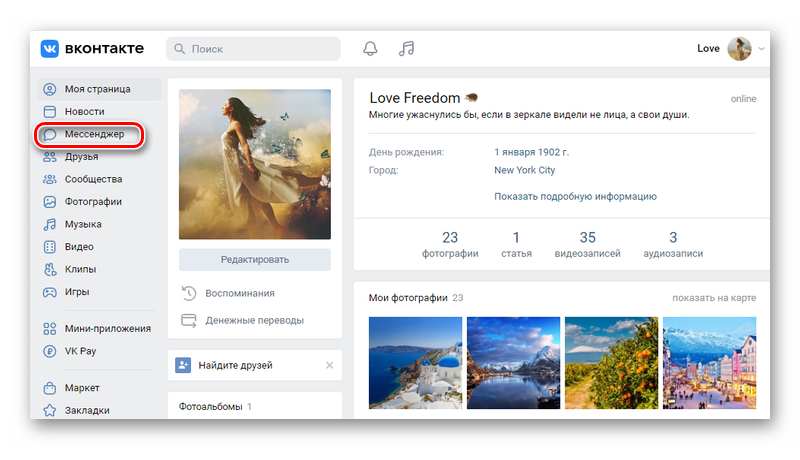
- Откройте переписку с человеком, сообщения которого, вам нужно переслать.
- Выделяйте сообщения, просто нажимая на них.
- Обратите внимание на верхнюю панель — там появится кнопка «Переслать».
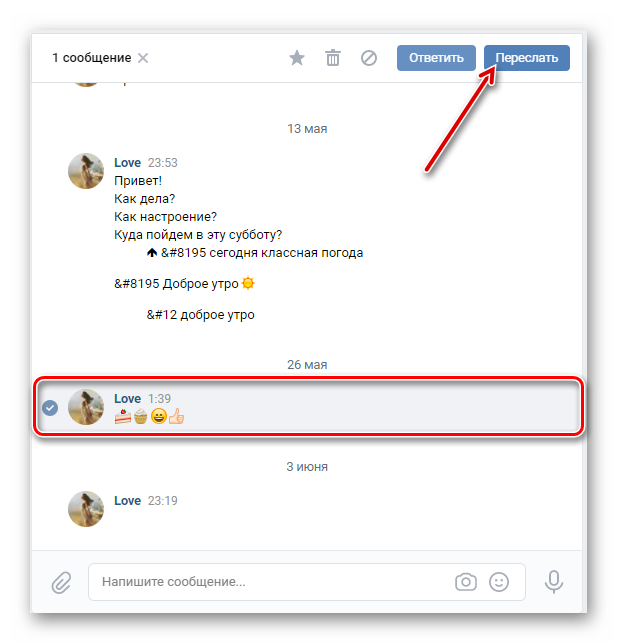
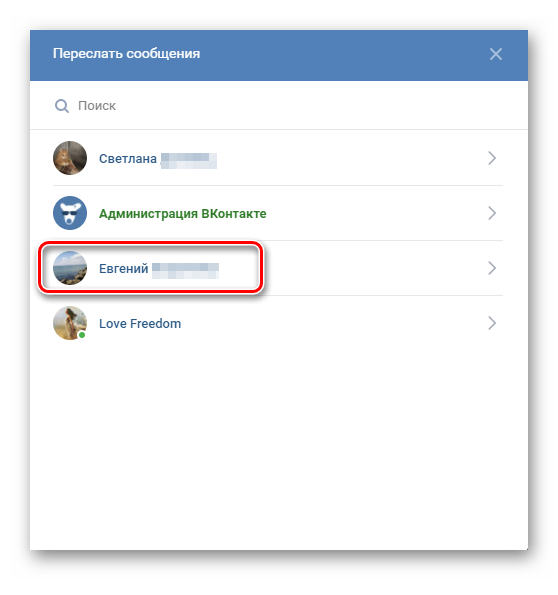
- Нажмите ее и выберете получателя.
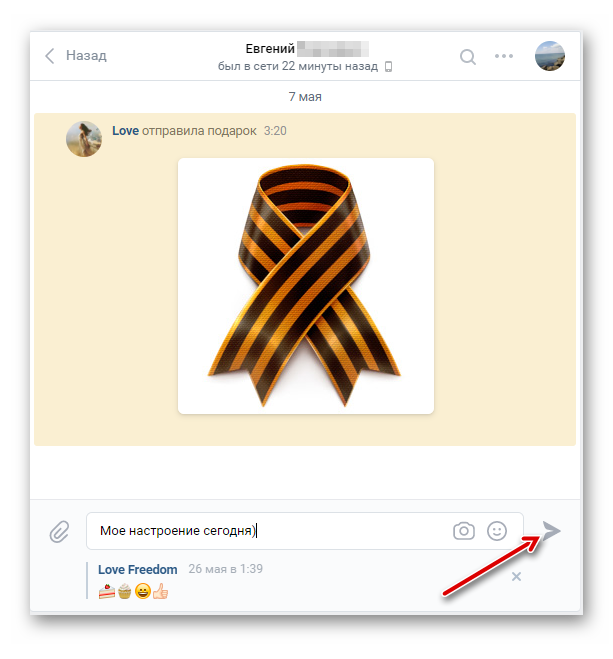
- Также здесь доступна отправка уточняющего, дополнительного сообщения, помимо пересланных.
- После того, как вы кликните на кнопку «Отправить», выбранный пользователь получит месседжи.
На смартфоне
Чаще всего, пользователи пользуются не только компьютерной версией соцсети ВК, но и мобильной. Описанная ниже инструкция подойдет как для пользователей Android устройств, так и смартфонов на iOS:
- Зайдите в мобильное приложение соцсети ВКонтакте на вашем устройстве.
- Кликните на иконку «Мессенджера» и выберете необходимый чат, с которого вы и будете осуществлять пересылку.
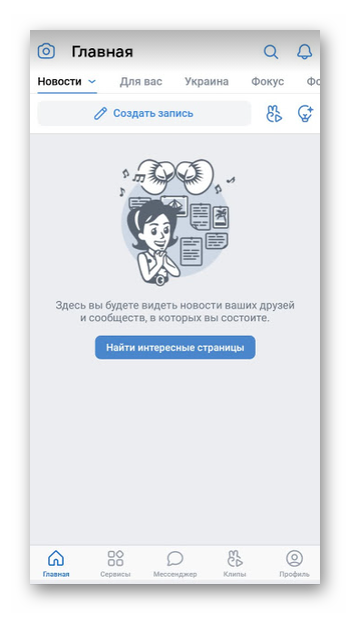
- Выберете одно или несколько сообщений, которые необходимо отправить другому юзеру (просто нажимайте на них).
- В нижней панели выберете блок «Переслать».
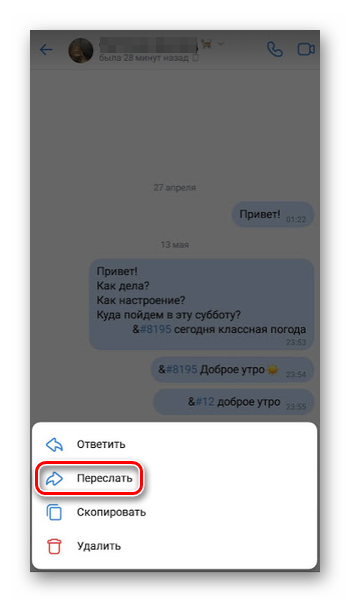
- Выберете из списка получателя или получателей (их может быть несколько).
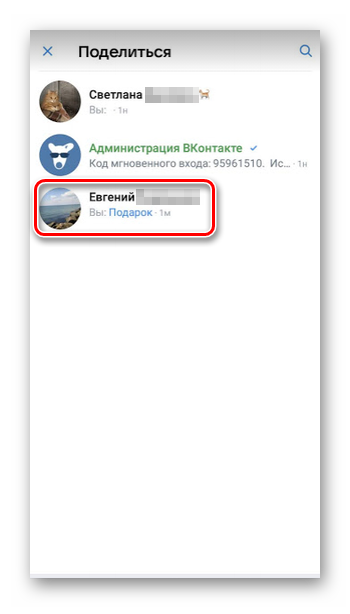
- Можете ввести дополнительно свой месседж, который отправится вместе с перепиской.
- Нажмите на «Отправить».
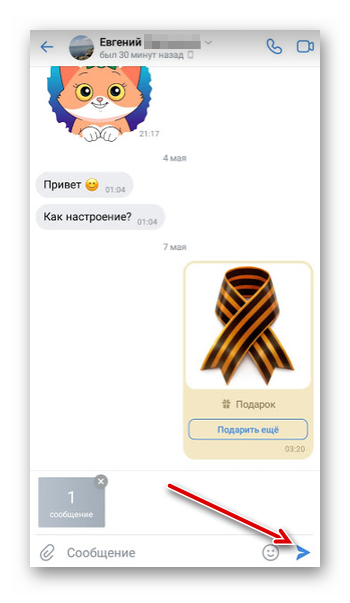
И с компьютерной версии, и с мобильной процедура отправки сообщений не отнимет у вас много времени. Вы можете скинуть переписку с беседы, чтобы пользователь смог с ней ознакомиться и увидеть кто отправил какое сообщение, перейдя на страницы ваших собеседников.
Возможно ли переслать всю переписку одновременно
Вот мы и подобрались к одному из главных вопросов — как переслать сразу всю переписку в ВК? Хотя, для начала, нужно выяснить, можно ли вообще осуществить выделение всех сообщений в чате, с целью дальнейшей отправки другим юзерам.
Заключение
В этой статье мы рассмотрели способы, благодаря которым, у пользователей есть возможность делиться отправленными месседжами с другими юзерами. Также, мы выяснили, что сразу все уведомления в диалоге автоматически выделить нельзя — придется все делать вручную. Надеемся, что эта статья была полезной для вас.
Как переслать сообщение в ВК и поделиться с другими пользователями

Пользователи социальной сети ВКонтакте нередко сталкиваются с необходимостью переслать диалог, или некоторые отдельные сообщения в другую беседу. Специально для осуществления таких целей был разработан алгоритм, используя который, можно поделиться с другими людьми частью переписки или же переслать весь диалог.
Механизм пересылки сообщений, или целых диалогов прост и не требует каких-либо специфических навыков. Более того, переслать сообщения в ВК другому человеку можно несколькими разными способами. Рассмотрим самые простые способы отправки сообщений, которые актуальны на сегодняшний день в полной и мобильной версии сайта.
Возможно ли использование распечатки диалогов Вайбер в суде?
Да, переписка в Вайбере как доказательство может быть использована наравне с любым другим видом переписки, ведущейся в электронном виде. Только для этого простой распечатки чатов будет мало. Ее подлинность обязательно нужно юридически заверить:
- Фиксация переписки в присутствии свидетелей. Люди должны удостовериться в том, что в распечатке и мессенджере идентичное содержание, подтвердить это, расписавшись в протоколе.
- То же самое, но вместо свидетелей – нотариус.
- В некоторых случаях – с запросом данных у оператора сотовой связи.
- В некоторых случаях – с проведением экспертизы относительно подлинности переписки и приложением заключения эксперта.
Чтобы все это осуществить, тексты переносятся на флэш-карту, а затем надо распечатать сообщения из чата Viber (в хорошем качестве). Помимо этого надо быть готовым предъявить для экспертизы и смартфон, с которого велась переписка.
Инструкция
Давайте перейдем непосредственно к вопросу, как «ВК» отправить пересланные сообщения. Наверняка у вас возник вопрос, можно ли в данном проекте воспользоваться функцией пересылки сообщений, а также как это делается. Сейчас мы покажем на примере, как правильно выполнить необходимые действия в «ВК».
В настоящее время эта социальная сеть имеет очень высокую популярность среди пользователей со всего мира. В проекте присутствует большое количество самых разнообразных функций, при этом разработчики не сидят на месте и регулярно добавляют новые возможности.
Итак, приводим алгоритм, который поможет понять, как переслать сообщение в «ВК».
1. Для начала вам следует выбрать и выделить нужное сообщение. Для того чтобы быстро добиться результата, необходимо щелкнуть по сообщению правой кнопкой мыши.
2. Возле послания появится галочка, а вверху вы сможете заметить предлагаемые действия. Там же можно выбрать функцию пересылки сообщения. Кликайте на нее (она расположена в правом углу крайней), затем выбирайте нужного пользователя из своего списка друзей, нажимаете «Отправить».
Сложности в реализации
У пользователей при копировании сообщений не всегда получается сделать так, чтобы послание было выделено полностью. Соответственно, потом приходится отправлять дополнительные части. Однако это расходует дополнительное время и создает дополнительную путаницу. Разработчики крупных социальных сетей предусматривают функцию пересылки сообщений другим пользователям. При этом подобную возможность в интерфейсе очень трудно найти. Поэтому и возникает у пользователей вопрос, как переслать сообщение в «ВК». Его мы постараемся решить в следующем разделе материала.
Используем телефон
Если Вы хотите переслать через установленное мобильное приложение Вконтакте на телефоне или планшете, тогда откройте боковое меню и выберите в нем пункт «Сообщения». Затем откройте диалог с тем человеком, чей текст будете пересылать.

Выделите то, что нужно переслать – нажмите по одному из них и удерживайте палец, потом выделяйте остальные. Выделенные станут синего цвета, а вверху будет написано их количество.
Чтобы переслать выбранные сообщения, нажмите на стрелку вверху справа, которая указывает на право.

Пересылаем сообщение другу Вконтакте с компьютера
Если Вы заходите на свою страничку Вконтакте с компьютера или ноутбука, тогда в левом меню выберите пункт меню «Сообщения». Дальше нужно открыть переписку с тем человеком, где есть те, которые нужно переслать.
Выделите мышкой нужные – просто кликните по ним, чтоб они подсветились синим цветом. Затем вверху нажмите на кнопочку «Переслать».

Откроется список с теми людьми, с кем Вы переписывались. Если нужного пользователя нет в списке, тогда воспользуйтесь поиском.
Ищем человека, которому будем пересылать выбранные сообщения и кликаем по нему.
Текст будет прикреплен. Для отправки, как обычно, нажмите на стрелочку.

Вот так будет выглядеть пересланное сообщение. Сначала показана Ваша аватарка, как отправителя, а потом аватарка того пользователя, чей текст Вы пересылаете.

Как переправить запись самому себе?
Давайте узнаем, как в ВК переслать сообщение самому себе. Это такой чат, в котором вы переписываетесь с самим собой. Очень удобно для использования в качестве записной книжки или блокнота с важными заметками.
Как создать такой чат и написать самому себе? 1. Пройдите в профиль любого человека, у которого вы наверняка числитесь в друзьях; 2. Откройте его контакт лист; 3. Найдите в списке свою страницу; 4. Справа щелкните по трем горизонтальным точкам и выберите пункт «Отправить сообщение»; 5. Напишите что угодно и отправьте. Готово, чат создан; 6. Теперь идите в свои диалоги. В верхней части списка бесед будет новое послание от вас себе самому.

Теперь вы сможете переслать в этот чат любую запись из другого диалога. Вспомним инструкцию из предыдущего раздела. Нужно выделить текст, нажать кнопку «Переслать» и выбрать из списка чатов нужного собеседника. В вашем случае, следует щелкнуть по диалогу с самим собой. Действие легко выполнить и с десктопной версии ВК и в мобильном приложении.
Как в ВК переслать сообщение другому человеку?
Переслать смс можно через компьютер или приложение в гаджете, в Айфоне. Инструкция довольна проста.
- Зайдите в раздел «Сообщения» на вашей странице.
- Перейдите в нужный диалог с смс, которые хотите отправить.
- Кликнете по ним, выделите сколько нужно, чтобы они стали синего цвета.
- Кликнете вверху по кнопке «Переслать».
- Далее откроется окно с людьми, с которыми есть диалог; если нужного человека нет, вверху кликните по лупе и найдите его.
- Для отправления нажмите на стрелку сбоку.
- Тогда в отправленном сообщении выделится имя и аватар того, чьи письма вы пересылали.
Помните, что за один раз сообщения можно переслать только одному человеку или группе в чате. Чтобы отправить выборочно, нескольким пользователям, сначала нужно создать беседу. Это актуально, если отправляется контент в первый раз.
Для отправки смс через приложение в телефоне или на планшете стоит придерживаться примерно тех же действий:
Как Вконтакте сохранить историю сообщений: инструкция

Необходимость сохранить историю общения с некоторыми людьми у пользователей Вконтакте возникает часто. Но не все находят способы, как это сделать. Просто скопировав все сообщения с пользователем, получается каша, после этого информацию нужно обрабатывать и редактировать. Как обойтись без этих процедур? Можно ли сохранить диалог другим способом?
Способы скопировать переписку
Если ваш диалог с пользователем состоит из десятка сообщений, которые вы хотите сохранить к себе на ПК, то заморачиваться не стоит. Выделите все при помощи мыши, нажмите сочетание клавиш Ctrl+C. Затем откройте блокнот или документ Word и нажмите Ctrl+V. Текст появится в документе.
Также вместо Word можно использовать OpenOffice Calc или Excel. Дело в том, что после копирования и вставки сохранится не только диалог с пользователем, но и ненужная информация. Избавиться от мусора проще в таблице, нежели в текстовом документе. Но форматирование для чтения диалога более удобное именно в текстовом файле типа блокнота.
Но если нужно скачать историю сообщений со всеми пользователями, то копированием вручную тут не справиться. На помощь придет приложение VkOpt.
Это приложение разработано для того, чтобы пользователи Вконтакте имели доступ к расширенным функциям.
Благодаря этому приложению можно управлять своими сообщениями. В программе существуют два списка сообщений:
- список непрочитанных диалогов;
- массовое удаление всех писем.
Эти функции можно отключать или включать.
Кроме этих функций есть возможность посмотреть историю и скачать ее. Кнопка сохранения находится в самой истории переписки.
Можно ли отправить сразу всю переписку?
Пересылка одного или нескольких сообщений другим пользователям по рассмотренной выше схеме – это простая задача, которая не отнимет ни времени, ни сил. Но, если нужно переслать, например, всю переписку, такое ручное выделение может отнять много времени, поэтому такой способ считается неудобным для больших объемов. Есть ли альтернативные способы пересылки переписки? Как скинуть переписку в полном объеме своему другу? Рассмотрим поэтапно 2 варианта.
Первый вариант пересылки переписки – отправка скриншотов сообщений. Однако, если диалог не маленький, можно запутаться и придется нумеровать все файлы картинок, чтобы сохранить последовательность. Более того, это не совсем быстрый и удобный способ. Так же можно по принципу, описанному выше, копировать сообщения и воспользоваться кнопкой пересылки, но опять же – это долго и для длинных переписок не подходит. Второй вариант гораздо проще. Рассмотрим его.
-
Необходимо открыть диалог, из которого нужно переслать все сообщения сразу. Вызвать меню вверху справа и выбрать функцию сохранения переписки.


скопировать переписку из контакта
?
есть километры переписки в контакте. как скопировать историю сообщений на комп? «копировать-вставить» не вариант, потому что когда выделяю текст, страница не прокручивается вниз, а копировать фрагментами можно часами. пока нагуглился способ сохранить страницу, но в виде текста получается страница сплошняком, без разбивки на диалоги, а при сохранении страницы в полном виде диалогов нет вообще, пустая страница. принтскрин неудобен. мне кажется, я упускаю что-то очевидное.
Как удалить отправленное сообщение Вконтакте у собеседника?
Как я уже отметил выше, удаляя данные из диалога, вы затрагивали только вашу копию переписки. Исходный оригинал, всегда оставался у собеседника. Поэтому особого смысла такая процедура не имела. Но недавно разработчики добавили возможность удалять отправленные сообщения. Используя эту функцию, вы уничтожали текст полностью. И если собеседник не успевал прочитать диалог, после использования нового инструмента, мы очищали отправленный по ошибке текст, и увидеть его уже было нельзя.
В работе этой функции есть ограничение — она действует только для сообщений, которые были отправлены за последние 24 часа. Для более старых не сработает.
Снова пробуем в двух вариантах.
Пробуем удалить отправленный текст с компьютера
Процесс практически идентичен. Идем в нужный диалог, выделяем сообщения, которые планируем полностью удалить. В верхнем меню нажимаем «Удалить».
Следующий шаг требует отдельного внимания. Во всплывающем окне нам нужно о. Благодаря активации этой опции, мы сотрем данные и у нашего собеседника. Не забываем нажать на кнопку «Удалить», для завершения операции.

Удаляем отправленное сообщение у собеседника Вконтакте
С телефона по аналогии
Здесь все тоже самое. Выделили нужное сообщение, перешли в режим удаления. Здесь о, и стерли.

Удаляем сообщение в ВК для всех, через мобильное приложение
Используйте все возможности ВК
Практически все функции ВКонтакте простые и удобные. Если использовать возможности ВК в полном объеме, можно сделать работу с сайтом в несколько раз легче и удобнее. Зная принцип работы функции пересылки сообщений можно без труда поделиться важной информацией сразу с большим количеством людей, при этом не выставляя ее в публичный доступ.
Для того, чтобы ответить на вопрос, требуется авторизоваться или зарегистрироваться
Переслать переписку или часть ее другому человеку возможно в несколько кликов. Для этого зайдите в «Сообщения». Там выберите нужный для пересылки диалог и откройте его. Затем нажмите на те сообщения, которые вы желаете отправить. Вы увидите слева от них галочку.Это значит что вы выделили это сообщение. После, справа вы увидите опцию «Переслать» нажмите на нее. Потом откроется перечень ваших диалогов. Выберите кому вы желаете переслать сообщения и откройте с ним диалог.Снизу вы увидите , что ваша переписка уже прикреплена и вам остается только нажать «Enter».
Сегодня мы расскажем вам про все доступные способы которые позволят выделить вам все сообщения в диалоге в социальной сети вконтакте. Расскажем про лимиты на выделение, копирование и отправку.
Если у вас есть чем дополнить нашу статью пишите в комментариях и обязательно включим ваши мысли в нашу статью. Приятного прочтения
Можно ли переслать сообщение в другие мессенджеры/соцсети?
Официально такой опции во ВКонтакте нет. Пересылать послания можно лишь из одного чата в другой. Однако, помимо кнопки «Переслать», в меню мобильного приложения есть и значок «Копировать». Выглядит, как два квадратика, наложенные друг на друга.

Тап по нему отправит выделенные записи в буфер обмена устройства. Дальше, пользователю остается лишь открыть нужный мессенджер или социальную сеть и выслать информацию. Действие легко осуществляется и на Айфоне и на смартфонах с Андроидом. Просто выполните долгий тап в поле ввода текста, а когда появится меню буфера обмена, выберите команду «Вставить». Скопированные послания можно отправлять много раз (ограничений нет).
Также, существуют боты, которые пересылают сообщения из ВК, например, в Телеграм. Ссылки и инструкции можно найти в любом поисковике.
Бот — алгоритм, запрограммированный на совершение конкретного действия в установленных условиях.
Как переслать переписку в Viber?
Все что тебе понадобится, чтобы скопировать переписку в Viber – это смартфон, немного свободного времени и знание места, куда будешь отправлять журнал сообщений. Последнее, в прочем, затруднений не составит, так как приложение синхронизируется с телефоном. Это значит, что при выборе соцсети (к примеру) тебе сразу будет предложено разместись файл в ТВОЕМ профиле или выбрать адресата из списка контактов в нем же.
Чтобы скопировать переписку в Вибере с телефона на телефон нужно:
- Открыть мессенджер на своем устройстве.
- Перейти в настройки, оттуда в «Вызовы и сообщения».
- Нажать на «Отправить историю сообщений».
- После того, как приложение создаст резервную копию, тебе будет предложено выбрать место для ее отправки: соцсети, мессенджеры, электронная почта, облачные хранилища, сервисы хранения заметок. Пролистай экран и выбери нужное.
- Теперь в списке контактов отметь человека, с которым собираешься делиться информацией. Если это почтовый ящик – води адрес.
- Жми «Отправить».
Как найти пересланные сообщения в ВК?
Если история переписок у вас долгая и активная, то, порой, найти нужную информацию сложно. Определить пересланные сообщения легко – у них сбоку синяя полоска, и высвечивается имя с аватаркой человека, чье смс вы переслали. Для компьютерной версии ВК возможен поиск по ключевым словам (предложениям), но тогда нужно точно помнить пару фраз (а кто такое помнит?). А вот по дате отправки или через отдельный диалог поиск не осуществляется, лишь через общий поиск в сообщениях. Также можно отыскать прикрепленные документы, видео и картинки, которые отображаются во вкладке «Вложения». Найти ее можно в диалоге с человеком вверху. Под именем находится стрелка, где и расположена вкладка. Там же выключается звук уведомлений для диалога, удаляется переписка.
Как выделить все сообщения в диалоге вконтакте
Эта статья поможет разобраться с тем, как выделить все сообщения в диалоге вконтакте. Выделять каждое сообщение и переотправлять — крайне долгое занятие, при этом и не очень интересное.
Что делать, если требуется скопировать всю переписку? Большую ее часть?
Дело в том, что традиционный метод «выделения» предлагает переотправить не более ста сообщений за один раз.
Копировать. Наиболее простой метод, позволяющий выделить все сообщения сразу (но использовать его можно только через компьютер) — зажать левую кнопку мыши и быстро вертеть колесиком, а дойдя до нужного сообщения — скопировать и вставить в документ (другой диалог и так далее).
Создать документ
Как выбрать все сообщения в диалоге сразу используя при этом телефон? Очень легко. Чтобы воплотить этот метод необходимо:

Скачать на устройство (планшет, телефон) приложение Kate Mobile;
- авторизоваться в нем, открыв свой аккаунт, с диалогом, который необходимо сохранить;
- открыть нужный диалог;
- в правом верхнем углу можно найти список действий, возможных для этого диалога;
- из всего перечня выбирается команда сохранить;
- как итог на телефоне появляется документ, именуемый именем собеседника, чей диалог был сохранен. Его можно отправить как документ непосредственно, так и скопировать нужную часть.
Минусом такого способа является невозможность сохранения картинок, вложенных в диалог, а также голосовых сообщений. Еще небольшим отрицательным аспектом может являться то, что у пользователя может не оказаться достаточного объема памяти, чтобы скачать нужное приложение. Проблему можно легко решить, если на время удалить другую программу, восстановив ее позже.
Его можно легко устранить, если сохранить все вложения заранее, а голосовые сообщения переотправить. В сохраненном документе места таких вложений будут обозначены.
Таким образом, можно сказать, что каждый из вышеописанных методов имеет свои недостатки, но это были одни из тех немногочисленных способов того, как можно выделить все сообщения в диалоге вконтакте сразу.
Пользователи социальной сети ВКонтакте нередко сталкиваются с необходимостью переслать диалог, или некоторые отдельные сообщения в другую беседу. Специально для осуществления таких целей был разработан алгоритм, используя который, можно поделиться с другими людьми частью переписки или же переслать весь диалог.
Механизм пересылки сообщений, или целых диалогов прост и не требует каких-либо специфических навыков. Более того, переслать сообщения в ВК другому человеку можно несколькими разными способами. Рассмотрим самые простые способы отправки сообщений, которые актуальны на сегодняшний день в полной и мобильной версии сайта.