Объясните, как узнать, на кого я подписан на Facebook
Проверить список подписчиков и подписаться на них в Instagram очень просто. Однако отобразить следующий список на Facebook немного сложно. Это потому, что люди, с которыми вы дружите на Facebook, будут автоматически подписываться на вас. Если вы откроете следующую вкладку в Facebook, вы получите список людей, на которых вы подписаны.
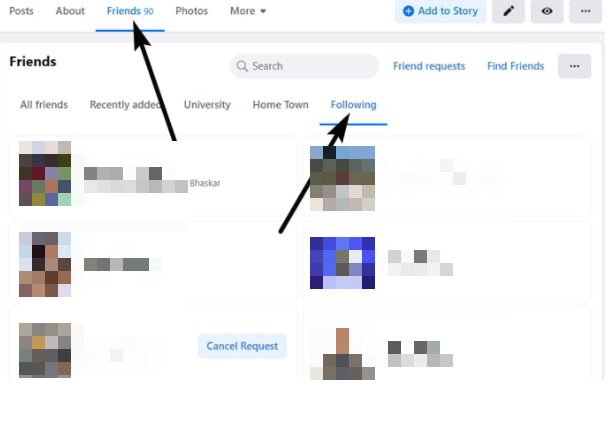
важная заметка: Если у вас нет следующей опции, видимой в Facebook, это означает, что вы ни на кого не подписаны в этом приложении.
Для устройств Android:
Откройте приложение Facebook и перейдите в свой профиль. Выберите значок с тремя точками в верхней части экрана и нажмите Журнал активности. Щелкните вкладку Follow, чтобы увидеть, на кого вы подписаны. Нажмите «Подписчики», чтобы увидеть своих подписчиков.
Как запретить вашему профилю автоматически подписываться на людей на Facebook
Каждый раз, когда вы отправляете кому-то предложение дружбы на Facebook, вы автоматически начинаете подписываться на него. Однако есть способ, которым вы можете запретить своему профилю автоматически подписываться на людей на Facebook.
- Войдите в свою учетную запись Facebook.
- Зайдите в Настройки и выберите Общедоступные сообщения.
- Выберите вариант «Кто может подписаться на меня».
- Затем нажмите «Друзья».
Это были шаги, чтобы заблокировать опцию «Подписаться» для людей, кроме ваших друзей в Facebook.
Где в фейсбуке посмотреть на какие группы ты подписан?
У Фейсбука очень запутанный интерфейс, но разобраться можно. Что делаем.
Сначала жмем на главная страница
Далее в левом меню ищем интересное и в этом интересное есть страницы и группы
Жмем на группы. Появится список групп из двух закладок. На закладке интересное будут произвольные группы, на которые вы скорее всего НЕ подписаны. А вот на закладке группы будут избранные группы, группы в которых я админ, остальные группы, на которые я подписан, 3 раздела.
А вот страницы там все еще более запутано. Страницы, на которые вы подписались будут в разделе понравившиеся страницы, а те, которые вы админите ваши страницы.
Как посмотреть список моих подписок на Facebook
Телеграм-канал Программист и бизнес.
Каждый день интересные истории, как программист строит бизнес.
Фейсбук предлагает своим пользователям такую полезную функцию, как подписка на страницу. Данная опция предоставляет возможность оставаться в курсе последних событий пользователя или группы. В данной статье мы расскажем как в Фейсбук посмотреть на кого я подписан через мобильный телефон и компьютер.

Через мобильное устройство
Подписки в Фейсбук – это те страницы и пользователи, на обновления которых вы подписаны. Ранее, для оформления подписки на страницу в Facebook необходимо было коснуться опции „Нравится“, затем определить в настройках приоритет отображения обновлений и публикаций в ленте новостей.
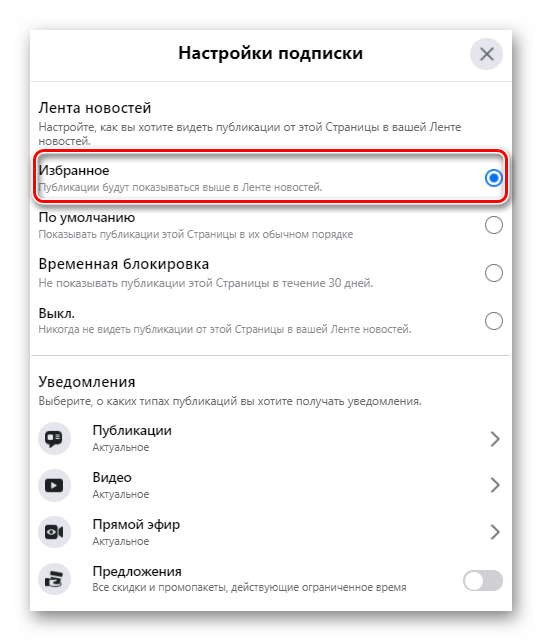
Теперь для того, чтобы стать подписчиком страницы человека, который не является вашим другом, необходимо в его профиле нажать кнопку „Подписаться“. Затем в выпадающем списке выбрать „По умолчанию“ или „Приоритет в показе“. Если нажать только кнопку „Нравится“, вы автоматически становитесь поклонником этого аккаунта, но важную информацию, касающуюся обновлений вы получать не будете. Это значит, что вас интересует только блог пользователя.
Отобразить список ваших подписок через телефон с операционной системой IOS и Android можно с помощью таких простых действий:
- Запустите мобильное приложение социальной сети на Андроид-устройстве или iPhone:
- Пройдите процедуру авторизации.
- Перейдите во вкладку „Меню“. Владельцам яблочных устройств необходимо нажать значок трех горизонтальных линий, который расположен в нижнем правом углу интерфейса. На устройстве с Android OS она находится в правом верхнем углу экрана.
- Коснитесь своего имени, чтобы перейти на страницу профиля.
- Отыщите раздел „Информация“, затем зайдите в него. После выполненных действий вы окажетесь на странице, где будет доступна информация о ваших подписках. Раздел „Отметки нравится“ – содержит контент о публикациях аккаунтов, которые вас заинтересовали. Кроме того, здесь отображается перечень подписчиков вашего аккаунта, а также список сообществ, участником которых вы являетесь.

Отобразить список пользователей можно, перейдя на сайт Фейсбук через установленный браузер на смартфоне.
Через компьютер
Для того, чтобы узнать информацию об аккаунтах, на которые вы оформили подписку с помощью ПК, необходимо выполнить такой алгоритм действий:
- Зайти на сайт Facebook. В браузерной строке пропишите www.facebook.com, затем нажмите на клавиатуре „Enter“.
- Если не удалось зайти на свою страницу автоматически, введите данные, необходимые для авторизации в социальной сети.
- Коснитесь аватар или никнейма, чтобы перейти в профиль.
- На навигационной панели под фото выберите блок „Друзья“.
- Здесь отображается список ваших друзей, недавно добавленные и новые публикации.
- Кликните курсором по вкладке „Подписки “ или „Ещё“, которая находится в правом конце вкладок.
Если представленная информация оказалась полезной, поделитесь ссылкой на статью с друзьями и коллегами. Вдруг возникнут вопросы по теме, пишите в комментариях ниже.
Подписки на Фейсбук
Как посмотреть в Фейсбук на кого я подписан? Об этом хотят знать многие пользователи, которые только открывают для себя все привилегии социальной сети. Понятное дело — не всегда ясно, где посмотреть эту информацию. Однако разработчики сделали всё для того, чтобы не запутаться в интерфейсе. Достаточно разобраться в основных элементах управления.
Что такое «Мои подписки»
Под понятием «Подписки» попадают профили пользователей (сообществ), в которых вы состоите. Делается это следующим образом. Допустим, вам понравилась какая-то группа. Чтобы стать её участником, необходимо зайти в неё и нажать на кнопку «Подписаться».
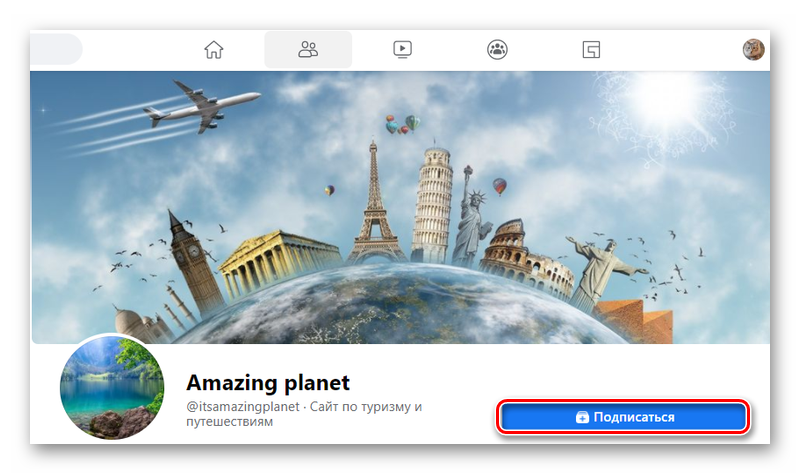
С этого момента вам доступны:
- рассылка новостей;
- знакомство с людьми по интересам;
- консультация специалистов;
- обновление постов.
Как узнать свои подписки
После активации аккаунта пользователи вступают во многие группы. В памяти собирается большое количество информации, и вспомнить, куда вы вступили год-два года назад очень тяжело. Так как в ленте новостей приходят самые актуальные новости. Вычислить по ней количество групп очень тяжело. Есть способы гораздо проще.
На человека
В Фейсбук можно подписаться не только на группы. От интересных личностей также получают рассылку. При этом не обязательно состоять в друзьях. Многие звёзды так себя пиарят.
Чтобы узнать, свои подписки на человека в браузерной версии, следует выполнить следующий алгоритм действий.
-
Зайти в свой профиль и открыть аватарку левой кнопкой мыши.
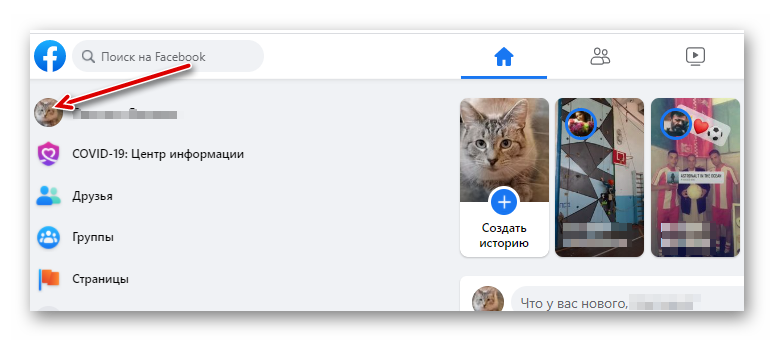
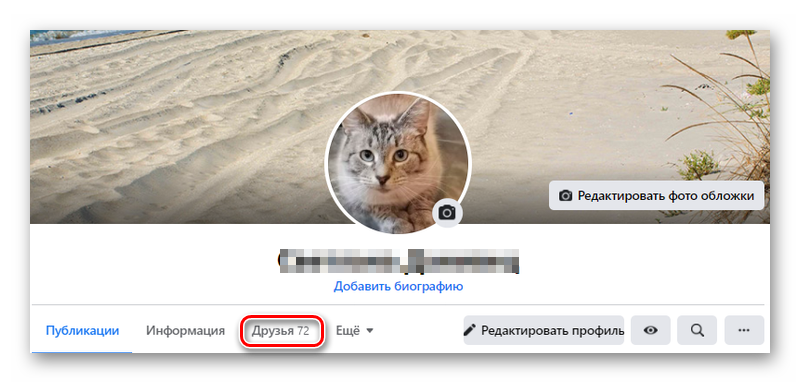
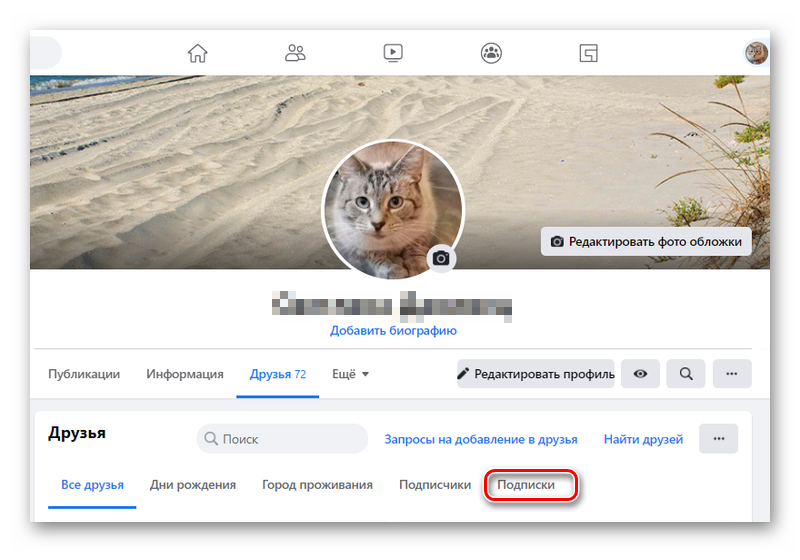
Появится новый список. Здесь, кроме просмотра можно управлять данными. Например – отписаться от ненужного пользователя.
Для телефона функции ограничены. Приложение не позволяет посмотреть подписки, которые не находятся в друзьях. Для этого следует открыть браузер (на смартфоне) и перейти в полную версию.
Чтобы увидеть подписки на людей в телефоне, следует выполнить следующие шаги.
- Открыть приложение Facebook и зайти под своим логином и паролем.
- Выбрать иконку «Друзья».
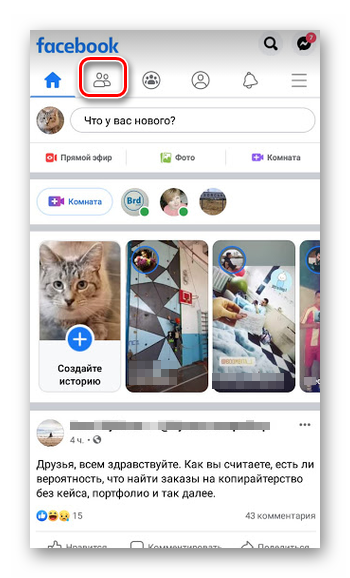
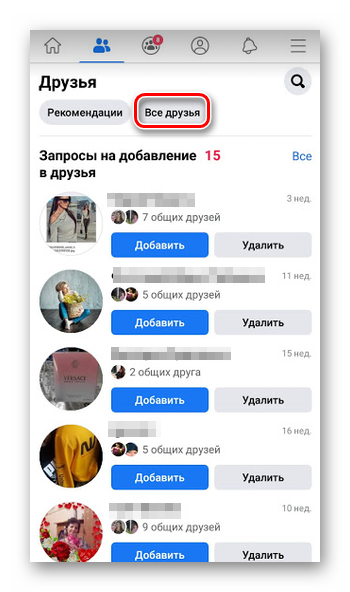
Готово. В списке будут не только знакомые, но и пользователи, на которых вы подписаны.
На страницу
Со страницами проще. Понравившийся пост автоматически заносится в особую категорию.
Для компьютера нахождение подписок выглядит следующим образом.
-
На главной странице соцсети нужно выбрать строку «Страницы».
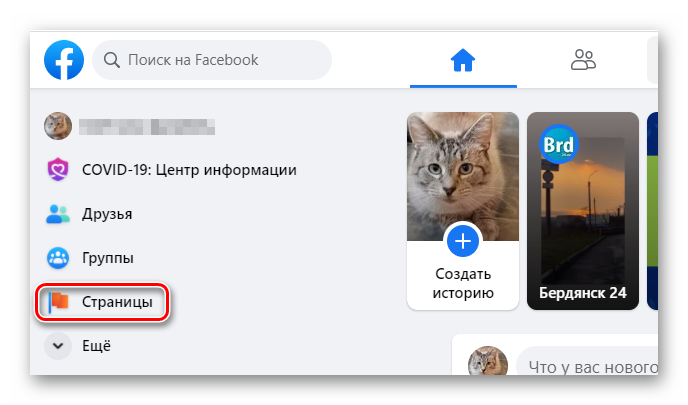
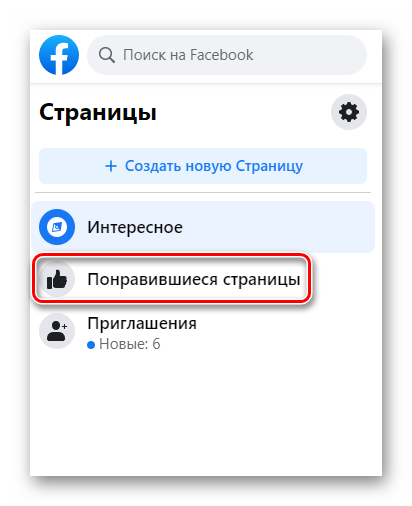
Всё довольно просто и элементарно. В конечном итоге откроется страница со всеми вашими группами.
В телефоне действия похожи, но немного отличаются.
-
Нужно выбрать третий значок слева. Это раздел «Профиль». Нас интересует вкладка «Смотреть раздел «Информация»».
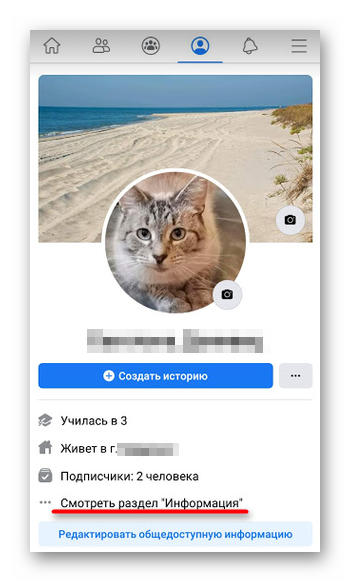
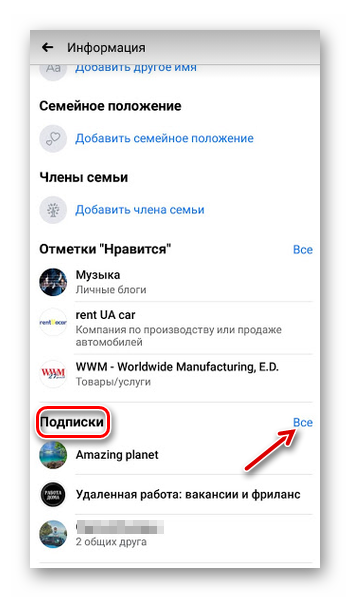
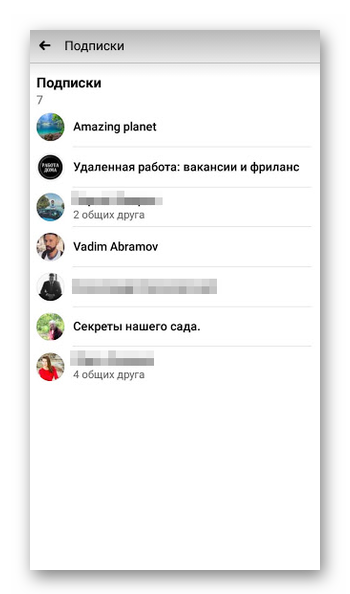
На группу
Осталось только разобраться с группами. В отличие от друзей и страниц сообщества дают больше информации.
Чтобы узнать свои подписки на группы в компьютере, нужно выполнить следующие шаги.
-
На главной странице открыть раздел «Группы».
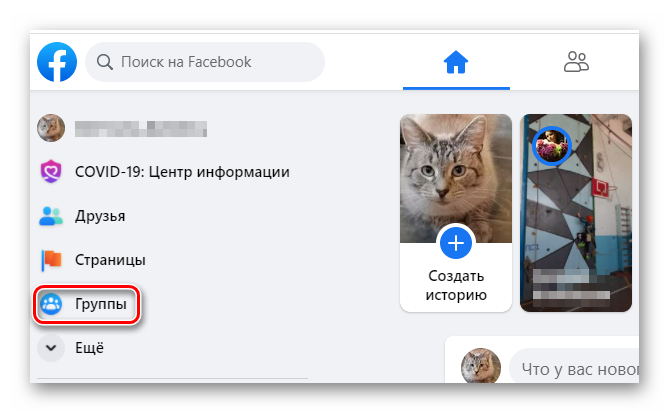
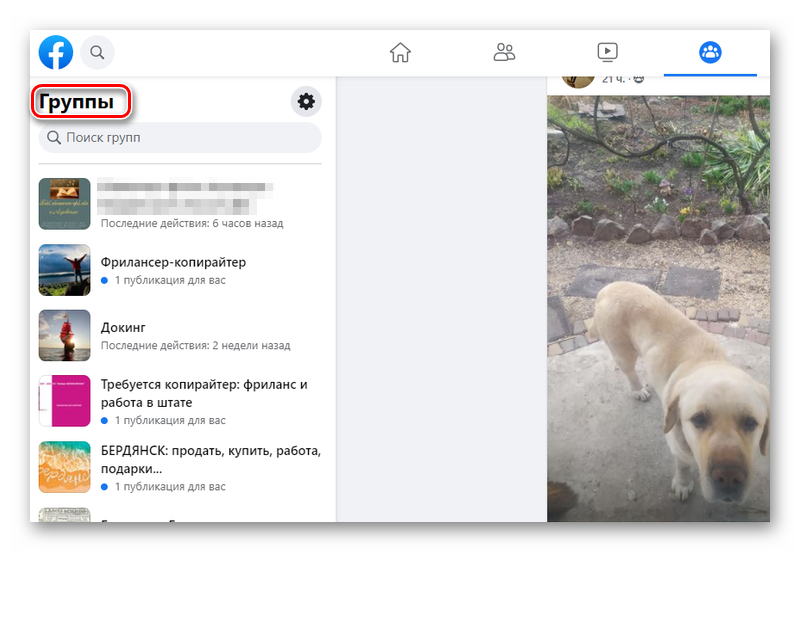
В мобильном телефоне всё немного иначе. При этом новичку не составит труда найти информацию.
Достаточно выполнить ряд несложных шагов.
- Нужно загрузить приложение и попасть на главную страницу.
- Выбрать значок «Группы» (четвёртая иконка слева).
- В верхней части экрана кликнуть по кнопке «Ваши группы».
В открывшемся меню появятся все группы с подписками. Это самый простой способ, который доступен в мобильном приложении.
Как отменить подписку
В будущем можно отказаться от рассылки новостей (от человека, паблика или сообщества). Поэтому следует запомнить. Отказ от подписки приведёт к тому, что все публикации больше не возникнут в ленте. Дружба — останется.
Для отмены подписки в компьютере, нужно выполнить следующее.
- Открыть на главной странице меню (стрелка вниз в правом верхнем углу).
- Выбрать «Настройка и конфиденциальность».
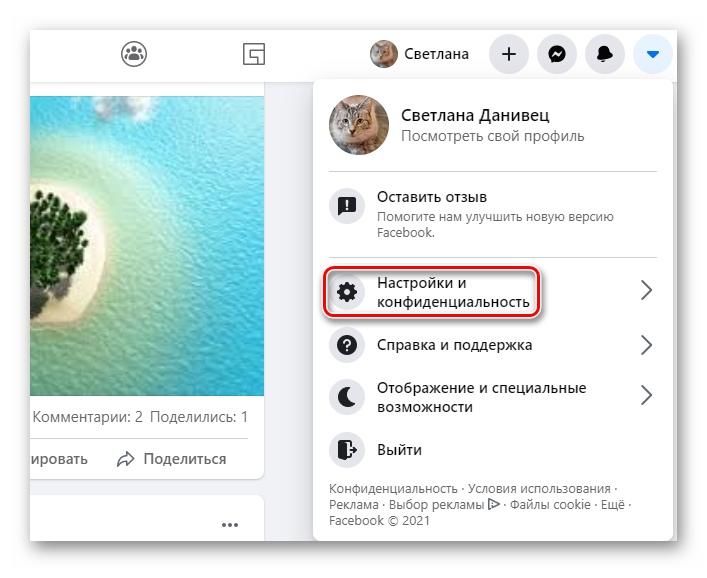
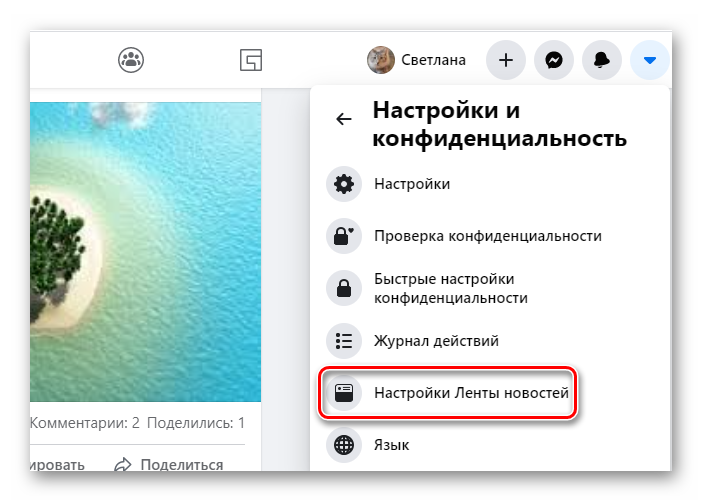
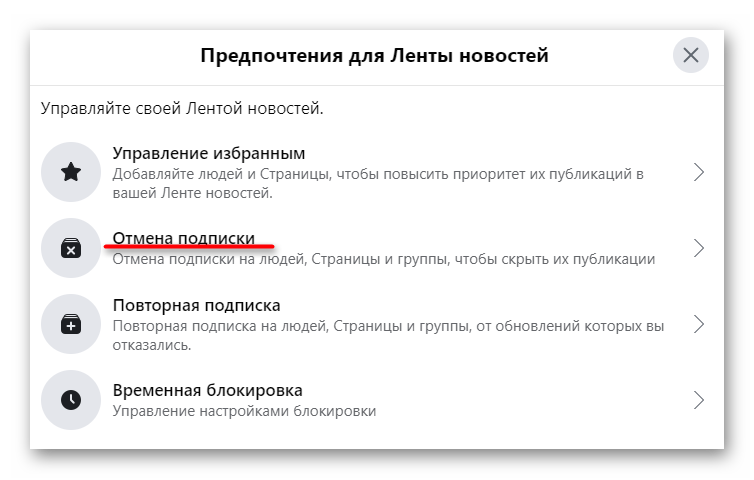
В телефоне практически ничего не поменялось. Только вместо стрелки, нужно открыть три горизонтальные полоски и нажать на кнопку «Настройки». В открывшемся меню следует пролистать почти до конца и найти «Настройки ленты новостей». Дальше выбрать «Отменить подписку» и выбрать публикацию, от которой следует отказаться.
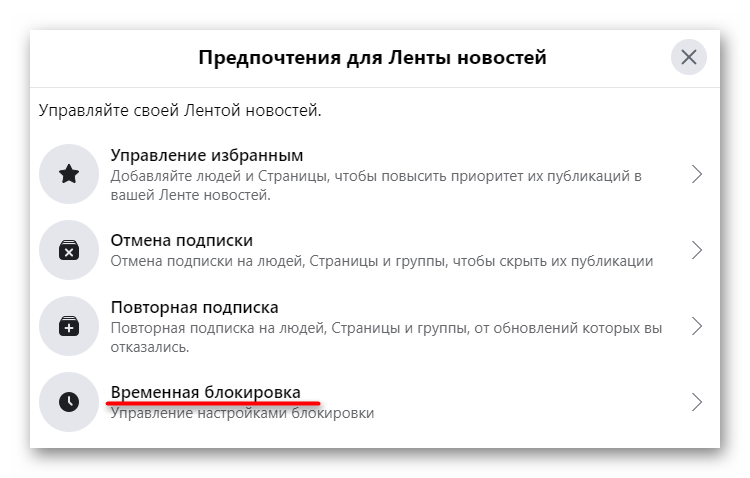
Внимание! Если надо временно отписаться от рассылки, можно просто заблокировать на время подписку. Для этого на странице «Настройка ленты новостей» следует выбрать категорию «Временно заблокировать». Для размораживания страницы (группы, человека), нужно зайти в профиль и нажать на кнопку «Заблокировать». Выбрать пункт «Разблокировать» в открывшемся меню.
Кто на вас подписан
Фейсбук — это многофункциональная сеть, которая работает в обоих направлениях. Пользователи могут наблюдать за своими и чужими подписками. То есть, если кто-то на вас подписан – это можно узнать. Услуга полезна для тех, кто ведёт свои страницы или открывает сообщества. Чем больше посетителей, тем выше монетизация.
На странице
Подписчики на странице не просто друзья. Они могут получать рассылку новостей, имеют доступ к публикациям и могут рассматривать контент, к которому есть доступ.
Чтобы в браузерной версии посмотреть список подписчиков страницы, нужно выполнить следующие шаги.
- Открыть главную страницу, клацнуть основное меню (перевёрнутая вниз стрелка в верхнем правом углу).
- Выбрать пункт «Посмотреть свой профиль».
- Найти элемент «Краткая информация» и выбрать строку «Подписчики».
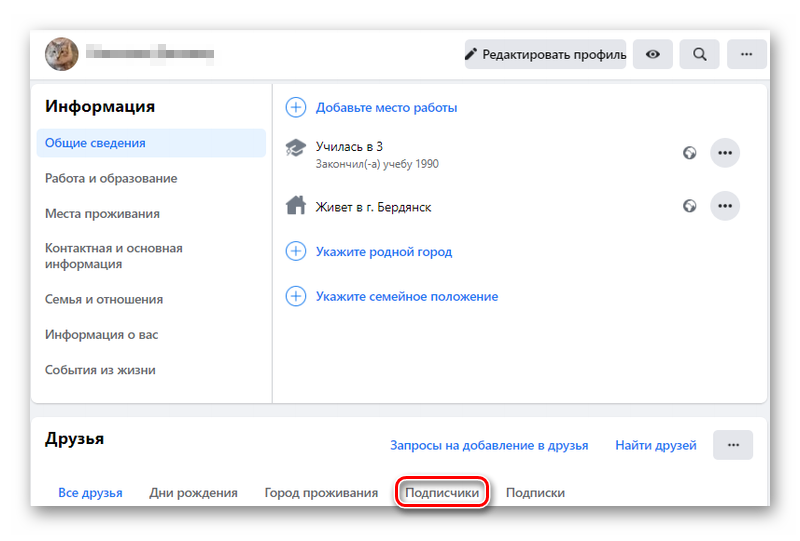
Также в качестве второго варианта с главной страницы зайдите в раздел «Друзья». Дальше откройте вкладку «Подписчики».
В мобильной версии существует только один способ узнать всех подписчиков.
- Зайти на главную страницу и открыть иконку своего профиля (четвёртый значок справа). Или открыть контекстное меню (три горизонтальных черты) и нажать вкладку «Посмотреть свой профиль».
- Выбрать строку «Подписчики».
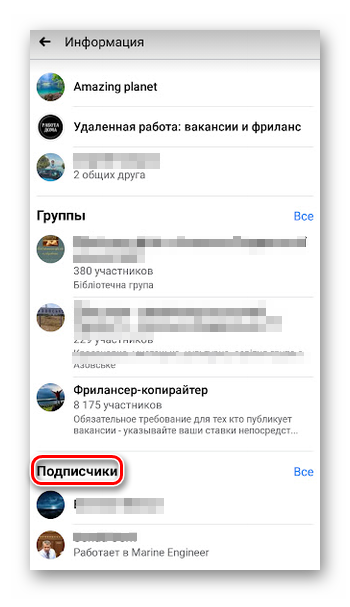
К сожалению, как в браузере, так и в мобильном приложении, взаимодействие со списком ограничено. Например, единой кнопки очистки нет. Приходится взаимодействовать с каждой позицией отдельно.
В группе
Если вы ведёте хотя бы одну группу, необходимо знать о своих потенциальных клиентах. Он этого зависит статус и раскрутка сообщества.
В браузере ознакомиться с подписчиками можно следующим образом.
- Открыть вкладку «Группы» и выбрать нужную (если их несколько).
- Перейти в раздел «Участники».
- Здесь указаны все члены сообщества.
- Однако здесь вперемешку расположены все участники.
- Чтобы найти подписчиков, следует открыть категорию «Все» (чуть ниже списка) и пролистать вниз.
- Там будет находиться блок «Недавно в группе».
Список можно отсортировать по дате. Либо оставить всё как есть.
В мобильном приложении алгоритм поиска подписчиков похож на браузерную версию. Однако на публичных страницах функция недоступна.
Гости аккаунта
Руководство Facebook дорожит своей репутацией. Поэтому надёжно хранит конфиденциальную информацию пользователей. Владелец страницы может узнать данные пользователя только в том случае, если того хочет гость или друг.
Также невозможно посмотреть, кто посещал страницу. Этим пользуются мошенники. Они предоставляют псевдо услуги за определённую плату. Потом, когда получают деньги, исчезают в неизвестном направлении. Либо предлагают скачать сторонний софт, который якобы мониторит пользователей соцсетей. В результате на компьютере появляется целый букет вирусов со всеми вытекающими последствиями.
Поэтому следует помнить:
- информация на странице не отображается в полном объёме;
- каждый пользователь имеет право скрыть свои данные;
- скрытые подписчики будут фигурировать на сервере социальной сети, но в списках они не будут отображаться.
В заключение стоит отметить, что подписки очень важны для каждого пользователя. Соцсеть Фейсбук предоставляет возможность узнать всю необходимую информацию через стандартные инструменты в браузерной версии и мобильном приложении. Однако, если кто-то включил настройки приватности, он является невидимкой для всех участников и групп.