Типы разъёмов в мониторах (DC-IN, HDMI, DP-IN, H/P , Thunderbolt, USB)
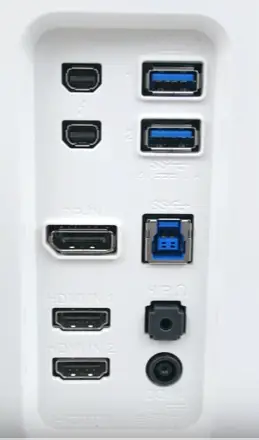
В современных мониторах устанавливается довольно много разъёмов, имея большие размеры экрана до 34 дюймов, возможно подключить к монитору сигнал от нескольких источников сигнала (нескольких компьютеров).
Порты, разъёмы в мониторах назначение
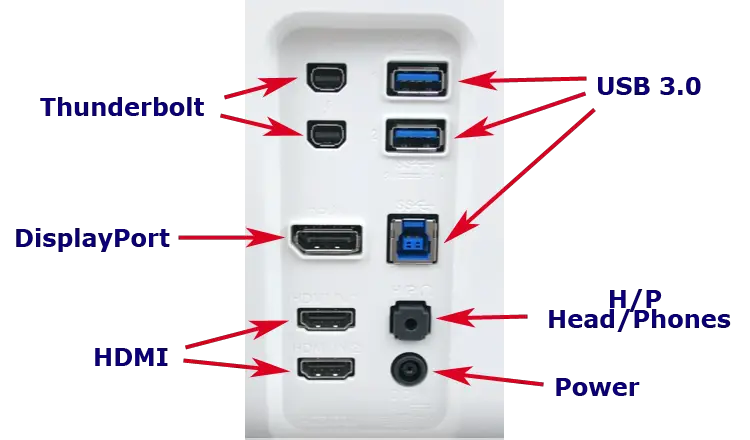
Поэтому в мониторах устанавливают следующие разъёмы.
Порт DC-IN 19V (Power)
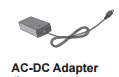
DC-IN 19V (Power) — вход для подключения источника питания монитора. Как правило для мониторов применяют внешние источники питания, с внешним источником питания монитор меньше греется и можно сделать меньше толщину монитора.
Порт HDMI IN1, HDMI IN2
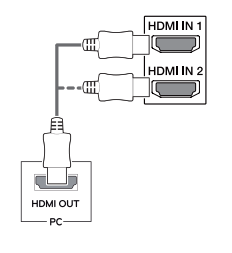
HDMI IN1, HDMI IN2 — цифровые входы предназначены для подключения компьютера или другого устройства имеющего выход HDMI, это может быть компьютер, плеер и т.д. По этому разъёму можно принять цифровой сигнал в отличном качестве, также передаётся по этому разъёму и звук.
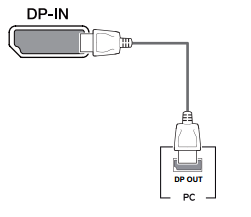
Порт DP-IN — DisplayPort
DP-IN — DisplayPort, цифровой вход аналогичный порту HDMI, но в этом стандарте другая кодировка, разъём применяется для подключения к монитору устройств имеющих Display Port. Современные ноутбуки выше cреднего уровня как правило имеют DisplayPort с поддержкой преобразования сигнала в стандарт HDMI.
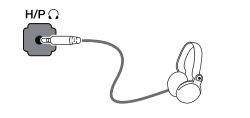
Разъем H/P Head/Phones (Out)
H/P Head/Phones (Out) — монитор может получать звуковой по цифровым входам HDMI или DisplayPort, а если возникнет необходимость можно вывести звук на наушники тогда они подключаются к этому порту.
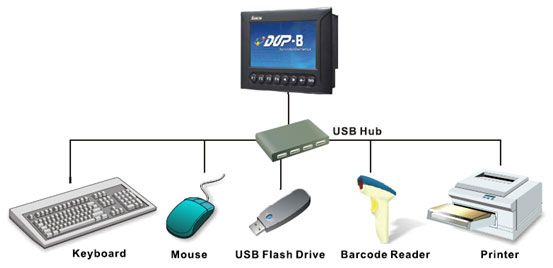
Порт USB
USB — стандартный разъём стоит во многих устройствах, в мониторах могут быть USB порты USB Up-Stream и Down-Stream отличие между ними в том, что пользователю возможно потребуется большее число портов для передачи или получения информации с компьютера. Сами по себе порты на мониторе никак не связаны с компьютером и в таком случае их можно использовать только для зарядки телефона или другого устройства. Поэтому в монитор встраивают USB концентратор к порту Up-Stream подключают компьютер, это как правило первый порт, к остальным можно подключить различные устройства и обмениваться с ними информацией. Если порт может выдать ток большей величины чем оговорено в стандарте рядом с портом указывается максимальный ток.
Порт Thunderbolt v2
Thunderbolt v2 — порт разработанный Apple и Intel предназначен для подключения устройств имеющих такой порт, это как правило устройства от Apple. Не вдаваясь в технические параметры это аналог HDMI и DisplayPort.
МИР ПЕРИФЕРИЙНЫХ УСТРОЙСТВ ПК


Зарядные устройства ноутбуков. Основы функционирования и схемотехники. (Часть II).
автор и преподаватель курса «Ремонт ноутбуков и нетбуков»
Продолжаем знакомить наших читателей со схемотехникой зарядных устройств ноутбуков.
Первая часть статьи
Цепь питания Charger’а
Про цепь питания долго говорить не придется, так как в этих цепях ничего особенного и интересного нет. Питающее напряжение Charger-контроллеров обычно находится в диапазоне 7. 28 Вольт. Но, как мы понимаем, в реальных схемах в качестве питающего используется напряжение сетевого адаптера +19V. Это напряжение подается на вход, обозначаемый обычно DCIN. Для фильтрации питающего напряжения, между входом DCIN и «землей» устанавливается конденсатор емкостью от единиц до нескольких десятков микрофарад (рис.1).

Рис.1 Типовая конфигурация цепи питаняи Charger-контроллера ноутбука
В цепи питания Charger’а очень часто устанавливается токоограничивающий резистор, номиналом примерно 10. 20 Ом. Кроме того, в целом ряде практических схем применяются диоды, предотвращающие протекание обратного тока через микросхему Charger’а в ситуации, когда будет перепутана полярность питающего напряжения.
Напряжение, прикладываемое к контакту DCIN, подается на внутренний линейный регулятор напряжения (LDO), который необходим для формирования питающего низковольтного напряжения для всех элементов микросхемы Charger’а. На выходе LDO формируется такое напряжение, которое определил разработчик микросхемы. Это может быть 3.3V(как в BQ24745), это может быть 5V (как в ISL6255), это может быть 5.4V (как в MAX1909). Во многих контроллерах это стабилизированное низковольтное напряжение выводится на один из выходных контактов, обозначаемых, чаще всего, LDO (в микросхемах ISL625x этот контакт принято обозначать VDD).
Целый ряд Charger’ов кроме LDO имеют в своем составе еще и источник опорного напряжения, которое также может выводиться на один из контактов микросхемы. Подобный контакт будет иметь наименование REF или VREF. Величина такого опорного напряжения может быть любой, и это следует уточнять в описании на микросхему Charger-контроллера. В качестве примера применения в микросхеме как интегрального LDO, так и дополнительного источника опорного напряжения, можно привести MAX1909 (рис.2)

Рис.2 В состав Charger-контроллера может быть интегрирован, как линейный стабилизатор, так и источник опорного напряжения
Особенностью интегрированных источников питания является то, что для их запуска, как правило, не требуется никаких управляющих сигналов. Они начинают функционировать сразу же, как только на входе DCIN появляется номинальное напряжение. Именно эта особенность может быть положена в основу диагностики микросхемы Charger’а. Для такой диагностики потребуется только лишь вольтметр, с помощью которого следует сделать два-три измерения напряжений. Нужно только знать цоколевку микросхемы. Отсутствие необходимых напряжений, или их несоответствие номиналам, явно указывает на неисправность Charger-контроллера.
Но, все-таки, алгоритм запуска LDO и/или источника опорного напряжения следует уточнять в описании микросхемы. Имеются такие Charger’ы, в которых LDO-регуляторы запускаются только при наличии сигнала детектора сетевого адаптера ACIN. В качестве такого примера можно назвать BQ24727.
Выбор источника питания системы
Напомним, что ноутбук может работать, либо от аккумуляторной батареи, либо от сети (через сетевой адаптер). Функцией зарядного устройства, кроме прочих, является выбор источника энергии для формирования, так называемого системного напряжения, часто обозначаемого VDC. И логика выбора здесь очень простая:
- если ноутбук подключен к питающей сети, то именно этот источник энергии и следует выбрать, отключившись от аккумулятора;
- если же питающая сеть не обнаружена, то необходимо перейти на питание от внутреннего аккумулятора ноутбука.

Рис.3 Схема выбора источника питания в ноутбуке
Классическим решением для обеспечения этой функции является использование двух ключей, работающих инверсно друг относительно друга (рис.3). Открывание ключа Q1 должно автоматически приводить к закрыванию Q2 , и наоборот. Управление этими ключами, естественно, возложено на микросхему Charger-контроллера.
Рассмотрим, как эта функция реализована в контроллере, входящем в семейство MAX1909 / MAX8725. Схему выбора источника питания на основе такого контроллера мы представили на рис.4. В качестве ключей традиционно используются P-канальные полевые транзисторы, назовем их PDL и PDS . Транзистор PDL является ключом между нагрузкой (системой) и батареей. Транзистор PDS является ключом между сетевым напряжением и нагрузкой. Другие производители Charger’ов эти ключи и контакты, управляющие ключами, могут обозначать и по-другому, например:
- SGATE и BGATE (в ISL6255);
- ACFET и BATFET (в описаниях charger’ов BQ2474x)
- ACDRV и BATDRV и т.п.

Рис.4 Схема выбора источника питания, реализованная на контроллере MAX8725 / MA1909
Если на входе ноутбука детектируется наличие «сетевого» напряжения, например, +19V, то батарею необходимо изолировать от системной нагрузки, отключением транзистора PDL. При этом транзистор PDS, естественно, должен включиться, подав питание +19V в систему.
Если сетевой адаптер отсутствует, контроллер MAX1909 должен переключить транзисторы PDL и PDS в противоположные состояния, в результате чего в систему будет подано, например, +12V. При этом транзистор PDL открывается через 7.5 мкс после того, как закрывается PDS.
Внутренняя схема управления выходными сигналами PDS и PDL в контроллере MAX1909 представлена на рис.5. Анализ этой схемы показывает, что выбор между ключами PDL и PDS осуществляется путем сравнения входных сигналов BATT и DCIN.

Рис.5 Внутренняя архитектура цепи выбора источника питания контроллера MAX1909/MAX8725
Сигнал BATT является не чем иным, как напряжением аккумуляторной батареи. Уровень этого сигнала показывает, насколько заряжен аккумулятор, и какое выходное напряжение он способен поддерживать. Низкий уровень сигнала BATT говорит о том, что аккумулятор разряжен, а полное отсутствие этого сигнала говорит, либо об отключении аккумулятора, либо о его полной неисправности.
Сигнал DCIN, напомним, является входным питающим напряжением микросхемы Charger-контроллера. Это напряжение, фактически, берется от сетевого адаптера, и поэтому прямопропорционально величине +19V.
Итак, если разница в напряжениях DCIN и BATT становится менее 100 mV, контроллер должен закрыть транзистор PDS и открыть транзистор PDL. Дело в том, что малая разница между этими сигналами говорит о значительном снижении напряжения сетевого адаптера, т.е. говорит о его отключении. Переключив ноутбук на питание от аккумулятора, Charger MAX1909 полностью выключается, чтобы не создавать лишнюю нагрузку для аккумулятора. При этом транзистор PDL необходимо удерживать в открытом состоянии. Для этого внутри контроллера имеется шунтирующий резистор номиналом 100 кОм, который и осуществляет «подсаживание» затвора транзистора PDL, обеспечивая его открытое состояние в следующих ситуациях:
- когда отсутствует напряжение сетевого адаптера;
- когда срабатывает тепловая защита батареи;
- когда Charger выключается управляющим контроллером ноутбука (южным мостом или контроллером EC/KBC).
Драйверы, формирующие сигналы PDS и PDL полностью интегрированы в микросхему. Положительное смещение, необходимое для запирания ключей, подается на эти драйверы через вывод, обозначаемый SRC. В реальных схемах на этот контакт подается системное напряжение VDC.
Несмотря на обязательность наличия транзисторов, выбирающих источник энергии, не все существующие Charger-контроллеры формируют сигналы управления этими ключами. Если контроллером не предусмотрено формирование сигналов, аналогичных рассмотренным выше PDS и PDL, управление транзисторами организуется внешними каскадами с помощью сигнала ACOK. Напомним, что ACOK является сигналом детектора сетевого питания, активизирующимся в тот момент времени, когда на входе ноутбука обнаруживается напряжение сетевого адаптера (VIN). Этот сигнал вполне можно «приспособить» для управления коммутирующими транзисторами.
В качестве примера такого Charger-контроллера, можно привести микросхему BQ24745. На выходе этого контроллера нет сигналов, аналогичных PDS и PDL. Имеется только сигнал ACOK. В качестве практического варианта применения этого контроллера на рис.6 приводим в сокращении часть схемы зарядного устройства ноутбука Dell Inspirion 15R (N5110).

Рис.6 Схема выбора источника питания ноутбука Dell Inspiron R15, реализованная на контроллере BQ24745
Для представленной схемы рассмотрим два состояния: отсутствие и наличие сетевого адаптера, формирующего напряжение +19V, которое на схеме означено AD+.
1) Когда сетевой адаптер не подключен, напряжение AD+ равно нулю. Питание осуществляется от аккумулятора, формирующего напряжение BT+, которое прикладывается к стоку транзистора PU4003. Через внутренний диод этого транзистора напряжение BT+, равное примерно +12V подается на исток PU4003. В результате, транзистор PU4003 открывается, т.к. напряжение его затвора (AD+=0V) становится меньше напряжения истока. Через открытый PU4003 напряжение аккумулятора BT+ начинает подаваться в систему (системное напряжение DCBATOUT). Это же напряжение DCBATOUT прикладывается и к истоку, и к затвору транзистора PU4002. При этом напряжения истока и затвора практически равны друг другу, т.к. транзистор PQ4001 закрыт. Все это обеспечивает закрытое состояние PU4002.
2) Когда к ноутбуку подключается сетевой адаптер, напряжение AD+ сразу же становится +19V. Это напряжение прикладывается к затвору транзистора PU4003. А так как на истоке этого транзистора установлено напряжение BT+, равное +12V, транзистор закрывается (напряжение затвора стало больше напряжения истока). Следует отметить, что через внутренний диод транзистора PU4002 напряжение AD+ прикладывается к истоку транзистора PU4002, в результате чего на истоке устанавливается 19V. Одновременно, на выходном контакте ACOK (конт.13) Charger-контроллера PU4001 формируется сигнал высокого уровня, которым открывается транзистор PQ4001. Открывание PQ4001 приводит к формированию на затворе транзистора PU4002 напряжения, меньшего, чем на его истоке. В результате, PU4002 открывается, и в систему подается напряжение DCBATOUT номиналом +19V.
При обсуждении ключей, осуществляющих выбор источника питания, следует обратить внимание на еще одно схемотехническое решение, которое часто реализуется в ноутбуках.
Управление ключами при калибровке батарей
Во многих ноутбуках реализована функция калибровки аккумуляторных батарей, позволяющая определить время, в течение которого батарея может поддерживать ноутбук в рабочем состоянии (так называемый RunTime). Цикл калибровки предполагает отключение батареи от зарядного устройства, и перевод ноутбука на работу от аккумулятора. При этом включается таймер, начинающий отсчет времени автономной работы ноутбука. Батарея, естественно, начинает разряжаться. Когда батарея полностью разрядится, зарядное устройство переключается в режим работы от сети и начинает заряд аккумулятора. При этом полученное время автономной работы фиксируется в специальном отчете.
Процесс калибровки предполагает соответствующее управление транзисторами PDS и PDL. Такое управление может быть реализовано разными способами, но наиболее продвинутые и функциональные Charger-контроллеры имеют встроенную логику проведения калибровки. Мы предлагаем рассмотреть данную функцию на примере контроллера MAX8725/MAX1909.
Функция калибровки в MAX8725 запускается установкой в низкий уровень сигнала MODE, который кроме этой функции позволяет еще задавать тип аккумуляторной батареи (3-элементная или 4-элементная). Подача на контакт MODE низкого уровня приостанавливает работу зарядного каскада, закрывает транзистор PDS и открывает транзистор PDL. Однако режим калибровки требует изменения конфигурации ключа PDS.

Рис.7 Конфигурация коммутирующих ключей зарядного устройства, поддерживающего функцию калибровки батарей
В схемах, предполагающих функцию калибровки, ключ PDS является двойным, т.е. он должен состоять из двух P-канальных транзисторов, у которых объединены истоки (рис.7). Оба транзистора должны открываться и закрываться одновременно, т.е. их затворы также должны быть объединены. Такое включение необходимо для того, чтобы предотвратить протекание тока от сетевого адаптера через внутренний диод MOSFET-транзистора.
Закрывание транзистора PDS (если он в схеме один) совсем не означает, что система не будет получать питание от сетевого адаптера. Так как напряжение аккумулятора ниже сетевого, диод транзистора PDS оказывается в открытом состоянии, и выдает в систему напряжение +19V (рис.8). В результате, эти 19 Вольт могут прикладываться к аккумулятору через открытый PDL. Короче, ничего хорошего из этого не получится.

Рис.8 При наличии сетевого адаптера ток протекает через внутренний диод транзистора PDS, если он один
Если обсуждать именно контроллеры MAX8725/MAX1909, то следует обратить внимание на то, что напряжение SRC (напряжение питания для драйверов PDS и PDL) должно браться с общей точки истоков двух транзисторов PDS. Такое решение гарантирует наличие питающего напряжения на SRC в любом возможном случае, а это в свою очередь, будет гарантировать надежное управление транзисторами.
Добавим еще несколько общих рассуждений на тему калибровки. Запуск калибровки должен сопровождаться особым предупреждением пользователя, т.к. эта процедура в обязательном порядке должна быть доведена до полного завершения. А именно, до окончания последующего заряда батареи после ее разряда. Если процедуру прервать до полного завершения зарада, то можно, в итоге, получить глубокий разряд аккумулятора, ведь даже выключенная система потребляет некоторое количество энергии. Если во время калибровки сетевой адаптер будет отключен, то микросхема MAX8725/MAX1909 оставит транзистор PDL в открытом состоянии. Если же, все-таки, калибровка была прервана, то необходимо в самые кратчайшие сроки подключить ноутбук к сети для заряда аккумулятора.
Если же во время калибровки была удалена батарея, то микросхема MAX8725/MAX1909 включает транзистор PDS и переводит ноутбук на питание от сетевого адаптера через 7.5 мкс после активизации сигнала отсутствия батареи.
Также следует отметить, что контроллер MAX1909 запрещает запуск калибровки, если батарея отсутствует, или если батарея глубоко разряжена.
Методики диагностирования Charger»ов на уровне сигналов и технологии компонентного ремонта — все это в учебном курсе «Профессиональный ремонт и обслуживание портативных компьютеров (ноутбуков и нетбуков)»
Ограничение входного тока
Одной из важнейших функций зарядного устройства является измерение тока, потребляемого системой от сетевого адаптера, а также управление этим током с целью его ограничения.
Ток, потребляемый ноутбуком от сетевого адаптера, расходуется на выполнение двух задач (рис.9):
- на питание системы;
- на заряд аккумулятора.

Рис.9 Ток сетевого адаптера распределяется между системой и аккумуляторной батареей
Естественно, что мощность сетевого адаптера для ноутбука должна быть рассчитана таким образом, чтобы соответствовать этим двум потребителям. Но при этом разработчики адаптера должны будут учесть самое «неблагоприятное» стечение обстоятельств, когда аккумуляторная батарея сильно разряжена, а поэтому ее заряд осуществляется увеличенным током, и в этот же момент времени вычислительная система ноутбука начинает выполнение сложной задачи, что приводит к резкому увеличению энергопотребления микропроцессора и памяти. В результате, сетевой адаптер должен быть изготовлен с учетом максимально возможной мощности потребления ноутбука. Это, конечно же, приведет к увеличению его стоимости и увеличению его габаритов, ведь большая мощность источника питания обеспечивается применением мощных, а, значит, дорогих и габаритных радиоэлементов.
В противном случае, при недостаточной мощности сетевого адаптера, мы получим нестабильно работающую систему, которая может зависнуть и перезагрузиться в любой момент времени.
Но возможен другой вариант решения данной проблемы. И заключается он в управлении мощностью потребителей. Смысл такого управления состоит в том, чтобы попытаться ограничить максимальный ток потребления от сетевого адаптера, т.е. не допустить такой ситуации, при которой и ток системы, и ток заряда аккумулятора являются максимальными. А реализовать это возможно только одним способом — ограничением какого-то из этих двух токов.
Приоритетом по энергопотреблению пользуется система, т.к. ограничение ее мощности будет приводить к снижению производительности и к неустойчивой работе. В то же самое время, заряд аккумулятора – процесс достаточно длительный, и некоторое снижение зарядного тока в редкие моменты времени, не скажется на работе батареи, по крайне мере, в заметной степени.
Получается, что если ток сетевого адаптера становится слишком большим (превышает заранее установленное пороговое значение), то начинается ограничение тока заряда батареи с целью стабилизации суммарного тока адаптера. Такое ограничение осуществляется пропорционально увеличению системного тока, вплоть до того, что ток зарядного устройства может уменьшиться до нуля (рис.10).

Рис.10 Возможные алгоритмы функционирования зарядного устройства с технологией Dynamic Power Management
Весь этот алгоритм управления реализован в рамках системы динамического управления питанием – Dynamic Power management – DPM . Поддержка DPM является встроенной функцией большинства современных микросхем Charger-контроллеров.
Реализация технологии DPM позволяет снизить пиковые токи сетевого адаптера, а поэтому при разработке и проектировании сетевого адаптера можно ориентироваться не на максимальное, а на среднее энергопотребление. Другими словами, технология DPM позволяет «сглаживать» пиковые потребления мощности, приводя их к среднему значению.
Для реализации функции DPM зарядное устройство должно быть оборудовано датчиком входного (полного) тока. В качестве такого датчика используется резистор с очень малым сопротивлением – обычно его номинал составляет 10. 20 мОм. Падение напряжения на этом резисторе прямопропорционально току, потребляемому совместно системой и зарядным устройством (рис.11). Это падение напряжения измеряется Charger’ом. И если напряжение токового датчика превышает установленное значение, то Charger-контроллер прекращает управлять силовыми ключами зарядного устройства, полностью закрывая их, или начинает автоматически ограничивать ширину импульсов, управляющих транзисторами зарядного устройства.

Рис.11 Общая конфигурация системы контроля входного тока ноутбука
Реализация схем токового ограничения может весьма заметно отличаться в контроллерах разных производителей. Мы выделим два основных подхода к измерению тока Charger-контроллерами. При измерении и ограничении тока ключевым моментом является формирование опорного уровня, задающего максимальное значение тока, т.е. контроллеру необходимо указать тот порог, превышение которого недопустимо. Напряжение, снимаемое с токового датчика, сравнивается контроллером с этим опорным значением.
В настоящее время существует два варианта построения схемы контроля тока:
- аналоговая;
- цифровая.
Разумно предположить, что в настоящее время наблюдается тенденция к переходу на цифровое измерение тока адаптера. Разница между двумя этими подходами заключается в том, каким образом задается порог ограничения.
В первом случае, это осуществляется с помощью резистивных делителей, изменяющих уровень опорного сигнала на соответствующем входе контроллера. Этот вход является одним из контактов внутреннего компаратора Charger’а.
Во втором случае, порог ограничения записывается во внутренний цифровой регистр контроллера в виде двоичного значения. Запись в регистр осуществляется по шине SMBus.
Аналоговый контроль тока системы
Сначала мы обсудим классический вариант контроля тока, предполагающий использование аналоговой схемы. В качестве базы для рассмотрения, мы, опять же, обратимся к контроллеру MAX8725.

Рис.12 Схема контроля и ограничения входного тока на базе контроллера MAX1909/MAX8725
Токовый датчик включается между контактами контроллера, обозначаемыми CSSN и CSSP. Напряжение токового датчика, фактически, является дифференциальным сигналом. Необходимо измерять именно падение напряжения на контактах токового датчика, т.е. насколько отличается потенциал одного контакта резистора от другого. Поэтому внутри контроллера устанавливается схема дифференциального усилителя и схема сдвига уровней.
Далее полученный сигнал, пропорциональный напряжению на токовом датчике, подается на вход усилителя ошибки, который сравнивает его с опорным напряжением, сформированным на контакте CLS. Разность этих двух сигналов будет управлять ШИМ-контроллером, формирующим сигналы для зарядного устройства. На вход CLS в реальных схемах подается напряжение, полученное делением опорного REF. Частотная компенсация усилителя ошибки обеспечивается цепью, подключаемой к контакту CCS.
Величина тока адаптера задается на этапе проектирования схемы, и не должна изменяться. Поэтому делитель напряжения является фиксированным.
Интересной особенностью MAX8725/MAX1909 является то, что микросхема на одном из своих выходов (IINP) формирует аналоговый сигнал, величина которого пропорциональна измеренному току. Этот сигнал может использоваться для информирования чипсета ноутбука о величине потребляемого тока. В частности в реальных схемах, этот сигнал подается на аналоговый вход микросхемы EC-контроллера.
Что такое dc in на телевизоре
Какие разъемы есть на телевизоре: знакомимся и запоминаем!
В старых телевизорах, производимых ещё до 2000-х годов, в 90% случаев был только RF-порт для подключения антенного кабеля. Подключить к нему даже видеомагнитофон порой было затруднительно.
В современных же TV портов для ввода/вывода данных масса, обычному пользователю порой в них разобраться затруднительно. Какие же бывают разъемы телевизора и для чего каждый из них используется?
Распространенные входы

Практически во всех телевизорах, выпущенных с 2010 года, представлены следующие порты:
- AV (композитный). Используется для ввода-вывода аналогового видео- и аудиосигнала. Представлен парой или тройкой коннекторов «под тюльпан», чаще обозначаются желтым и белым цветом (желтый – это Video-сигнал, белый и красный – Audio-сигнал). Данный вход активно применялся в старой технике, включая DVD-плееры, спутниковые ресиверы. Сейчас практически не используется, так как передаваемое изображение через такой порт имеет низкое разрешение.

- HDMI. Применяется для ввода-вывода цифрового изображения в высоком разрешении (вплоть до 4К 60FPS), а также аудио-сигнала (с поддержкой многоканальных систем вплоть до 12.1). Есть несколько спецификаций данного порта, которые различаются между собой только максимально допустимым разрешением вводимого/выводимого изображения. Один из самых распространенных вариантов подключения телевизора к видеоисточнику. Сейчас через разъем HDMI к телевизору подключаются игровые приставки, медиа проигрыватели, современные спутниковые ресиверы, компьютеры, ноутбуки и даже некоторые смартфоны (у которых имеется MicroHDMI или MiniHDMI порт).

- Component (YPrPb, компонентный). Порт для ввода-вывода цифрового изображения в высоком разрешении (до FullHD 1080p). Кабель разделен на 3 провода с выходами «под тюльпан», чаще всего обозначаются красным, синим и зеленым цветом (по каждому из портов передается один цвет в цифровом формате). Сейчас редко используется, так как у него есть ограничения по максимальному разрешению выводимого изображения.

- DVI. Применяется для ввода-вывода цифрового или аналогового изображения в высоком разрешении. Аудио-сигнал не передает. Чаще этот коннектор используется для подключения TV в качестве монитора для компьютера или ноутбука (в которых имеется соответствующий выход).

- VGA. Применяется для ввода-вывода аналогового изображения в высоком разрешении. Позволяет подключить телевизор в качестве монитора к ПК или ноутбуку.

- S-Video. Унифицированный разъем для передачи аналогового изображения (разделение сигналов такое же, как у AV композитного). Сейчас практически не используется. Встречается в старых DVD-проигрывателях, спутниковых ресиверах.

- USB. Порт для обмена данными. К нему можно подключить USB-накопитель, внешний жесткий диск, в некоторых телевизорах есть ещё поддержка Wi-Fi-адаптеров с USB. Сейчас нередко вместе с USB также имеются порты для подключения карт памяти (там спецификация соединения такая же, как в USB).

- RF. Антенный вход (аналоговый). Бывает нескольких разновидностей, всего их 13 (отличаются разделением входящего сигнала). Вся их группа именуется как IEC75.

- SCART. Ранее использовался для передачи изображения высокой четкости (в цифровом или аналоговом формате). Но имеет низкое предельное разрешение. В старых DVD-проигрывателях и спутниковых ресиверах именно через SCART можно было получить картинку самого высокого доступного качества. Сейчас практически не используется.

- LAN. Встречается в смарт-телевизорах. Используется для подключения RJ-45 кабеля для передачи интернет-данных. Актуальный вариант, если поддержки Wi-Fi в телевизоре нет.

В следующем видео полный обзор всех интерфейсов, разъемов и кабелей:
В редких случаях можно встретить следующие входы в телевизоре (специализированные):
- FireWire. Универсальный порт для передачи данных/изображения. Через него чаще всего подключаются видеокамеры, некоторые модели фотоаппаратов. Также в свое время был распространен в ноутбуках.

- PCMCIA. Использовался для подключения специальных адаптеров или карт памяти. В некоторых моделях применяется более новая спецификация PCMCIA – ExpressCard.

- S\PIDF. Оптический канал для передачи высококачественного звука. До появления HDMI это был единственный вариант получения хорошего многоканального звука без сжатия или конвертации. Также используется для подключения некоторых акустических систем.

Указанный перечень коннекторов (разъемов в телевизоре) преимущественно актуален для стран Европы. В Японии, Корее нередко выпускаются модели TV с проприетарными разъемами, то есть которые больше нигде не встречаются.
Итого, в современных телевизорах портов действительно достаточно много. Зато их наличие обеспечивает возможность легко и быстро подключить к TV и компьютер, и игровую приставку, и акустическую систему любого класса, и даже старый DVD-проигрыватель.
Разъёмы современного телевизора
Любой телевизор имеет простой композитный вход видео и аналоговые входы звука (тюльпаны).
Качество картинки по такому входу самое низкое, возможна передача только видео низкого разрешения.
Разъём S-Video также передаёт видео низкого разрешения.
Качество картинки чуть лучше, но почти несущественно.
21-контактный разъём SCART может содержит сразу входы и выходы композитного видео, аналогового звука, S-Video и входы RGB, обеспечивающие максимальное качество аналогового сигнала низкого разрешения.
В разных телевизорах на разъём SCART могут выведены лишь некоторые сигналы из перечисленных выше.
Компонентные разъёмы также обеспечивают наилучшее качество аналогового сигнала, а также позволяют передавать видео высокого разрешения до 720p.
Звук передаётся по двум отдельным тюльпанам. Всего получается 5 разъёмов.
Разъём VGA (он же D-SUB). 15-контактный разъём для подключения компьютера.
Телевизор работает, как стандартный монитор. Звук также передаётся черз два отдельных тюльпана. К сожалению, в новых моделях телевизоров разъём VGA часто отсутствует, и если стационарный компьютер (возможно после доработки и установки видеокарты) подключить к телевизору можно по HDMI, то большинство ноутбуков, увы, уже никак.
Разъём HDMI. Цифровой вход, по которому, в отличие от всех предыдущих, передаётся не только видео, вплоть до максимального разрешения FullHD, но и цифровой звук.
HDMI — самый современный и стандартный способ подключения.
При подключении телевизора к компьютеру по HDMI или VGA желательно, чтобы телевизор показывал «точка в точку», то есть, если изображение FullHD, 1920 точек в ширину, выдаваемых компьютером должны точно соответствовать 1920 точкам, отображаемым телевизором. Часто в телевизорах по умолчанию включен режим Overscan, немного увеличивающий картинку и не дающий показывать точка в точку. Его нужно найти и отключить. Проверить правильность отображения можно, внимательно посмотрев на рабочий стол компьютера, выведенный на телевизор. Все буквы должны быть очень чёткие без размазанных краёв. Иногда встречаются ЖК-телевизоры имеющие такое разрешение экрана, которое вообще не позволяет отображать картинку точка в точку. У плазм HD Ready как правило разрешение 1024×768 при формате экрана 16:9, при этом каждая точка не квадратная, а прямоугольная. При этом, если установить на компьютере разрешение 1024×768, возникает большая проблема — изображение растянуто, ведь компьютер думает, что точки квадратные. Для корректного просмотра фильмов в таком режиме можно использовать GOM Player и KM Player, у которых есть опции отображения изображения на широком телевизоре. С показом фотографий всё хуже — мне так и не удалось найти программу, которая бы корректно отображать фотографии на мониторе с прямоугольными пикселями.
Разъём наушников. Удивительно, но он есть далеко не у всех телевизоров.
Выход, который можно подключить к внешнему усилителю для просмотра телевизионных программ с боле качественным звуком. Бывают линейные (нерегулируемые) и регулируемые выходы. Уровень сигнала на регулируемом выходе будет зависеть от установки уровня громкости в телевизоре.
Цифровой выход звука (обычно, оптический). Позволяет подключать телевизор к AV-ресиверу с декодером цифрового звука.
Разъём USB — позволяет подключать к телевизору USB-устройства (флешки, жёсткие диски, клавиатуры, Wi-Fi адаптеры).
Функциональность USB-разъёма на каждом телевизоре разная. Некоторые телевизоры имеют встроенный плеер, воспроизводящий почти все форматы видео.
Разъём для карт памяти SD.
В зависимости от модели позволяет смотреть на телевизоре фото и видео. Видео, как правило, только отдельных форматов.
Разъём локальной сети (LAN).
Позволяет подключать телевизор к домашней сети и интернету. Функциональность также разная у всех моделей, имеющих такой разъём. Некоторые могут показывать ролики с YouTube, гулять по интернету и даже позволяют совершать видеозвонки по Skype, некоторые могут воспроизводить видео по сети с компьютера или домашнего сервера DLNA.
Кроме того у телевизоров бывают и совсем экзотические разъёмы. Например, у моей плазмы LG 42PC1RR есть разъём RS-232, позволяющий управлять плазмой с компьютера вместо пульта, но такая функциональность вряд ли когда-то понадобится в быту.
Подключение телевизора и его разъемы
Подключение телевизора, для удобства пользования домашней аудио видео техникой, осуществляется с помощью разнообразных разъемов. Делается это для совместимости техники различных фирм производителей и разных годов выпуска. Поэтому и на современном телевизоре есть много разъемов различных форм и цветов для подключения.
Каждый из них предназначен для разных источников сигнала. Основное отличие идет по назначению, а потом по качеству передачи сигнала.
Есть разъемы для входа и выхода сигнала, для видео и для аудио, цифровые и аналоговые. Ведь современный телевизор используется не только для просмотра телепередач, особенно сейчас, когда появился сервис Smart TV.
К телевизору, как источник сигнала или получатель, можно подключить проигрыватель DVD, декодеры телевидения, игровые приставки, компьютер, видеокамеру, спутниковый тюнер, интернет.
Подключая к телевизионному аппарату все эти устройства, прежде всего, прочитайте инструкцию по эксплуатации и для телеприемника и для подключаемого устройства. А при покупке нового телевизора точно нужно знать, что вы будете подключать.
Но если у вас современное оборудование, то подключить его друг к другу можно несколькими способами. Давайте посмотрим, какие есть разъемы для подключения телевизора к другой аппаратуре и чем они отличаются.
- Антенный вход (RF). Используется для подключения к телевизору антенны. Качество приёма через такой разъём не самое лучшее и зависит во многом от качества самого эфирного сигнала, поступающего на антенну. Поэтому если есть выбор при подключении, например есть цифровой тюнер, то подключите источник эфирных каналов через цифровой вход.

- Композитный, A/V вход (тюльпаны). Улучшенная технология, по сравнению с передачей сигнала по одному кабелю, за счёт передачи видео и звука по разным кабелям. Одна из первых разработок для раздельной передачи сигналов аудио и видео, поэтому качество во многом проигрывает более поздним разработкам интерфейсов для передачи сигналов.

- S-video. Сигнал получается качественней за счёт отдельной передачи сигналов яркости и контрастности. Может работать с сигналами вплоть до 480i.

- Компонентный вход. Трёхкабельное соединение, где один кабель используется для передачи сигналов яркости и синхронизации, а два для передачи цветоразностных сигналов. Может пропускать сигналы с разрешением 1080i.

- VGA . Используется для подключения телевизора к компьютеру (D-sub 15-pin). Разъём с 15 отверстиями. Только помните, что телевизор не может так долго работать как компьютерный монитор.

- SCART. По различным спецификациям, может передавать различные сигналы. Сюда могут входить два канала звука (вход и выход), видеосигнал (вход и выход), сигналы RGB, земля и несколько линий управления.

- Коаксиальный вход для цифрового видео . Хотя и используются RCA (тюльпаны) вилки, но кабель поддерживает большие частоты, чем аналоговые разъёмы. И качество картинки получается выше.
- HDMI и DVI . Используются для передачи сигнала HDTV.

При выборе телевизора смотрите, чтобы разъёмов для подключения телевизора было столько же или больше чем число подключаемых устройств.
Особо обратите внимание на расположение разъёмов. Сзади должны быть разъёмы для постоянно подключаемых устройств, а спереди или сбоку для временно подключаемых (видеокамера, игровая приставка, наушники и др.).
Разъемы на подключаемых устройствах и тв желательно должны быть одного типа, без переходников.
Какое значение имеют подписи HDMI-портов на телевизоре
Порт HDMI – это только порт HDMI, верно? Но, если вы внимательно изучите заднюю панель вашего HDTV и других компонентов домашнего кинотеатра, совместимых с HDMI, вы заметите немало крошечных ярлыков, указывающих, что не все порты равны.
Конкретные порты для конкретных функций
Когда речь заходит о выборе порта HDMI для использования для какого-либо устройства, нужно иметь в виду лишь несколько простых вещей. Прежде всего, когда вы сомневаетесь, всегда обращайтесь к руководству вашего устройства. Вы можете не только обнаружить, что общий порт «HDMI 2» имеет дополнительные функции, но также узнаете, что вам нужно изменить настройку где-нибудь в меню настроек телевизора, чтобы включить его.
Второе, что нужно иметь в виду, это то, что для более старых устройств HDMI, таких как ваш старый проигрыватель Blu-ray или кабельный ящик, любой порт HDMI будет работать благодаря обратной совместимости, но некоторые порты предлагают дополнительные функции, которые мы рассмотрим в следующем раздел.
Наконец, в то время как любой порт справится с обслуживанием старых устройств с поддержкой HDMI, вы должны быть абсолютно уверены, что используете лучший порт на своем HDTV, если у вас новое устройство, способное к вводу 4K. Если вы подключите новое устройство к старому порту, то много потеряете в качестве изображения.
Декодированные метки HDMI
На вашем типичном наборе HDTV вы найдете несколько (хотя редко все) следующие ярлыки. Хотя значение этикеток колеблется от «довольно стандартизированного» до «установленного производителем» на данный момент нет требования, чтобы производители маркировали свои порты вообще – если ваш набор обозначен просто «HDMI 1», «HDMI 2» и и так далее, проверьте руководство, чтобы узнать, имеют ли какие-либо из портов следующие функции.
STB: телеприставка
Порт STB предназначен для использования с телевизионной приставкой: устройство ввода, предоставленное вашим кабельным или спутниковым провайдером.

Единственное преимущество использования этого порта заключается в том, что 1) это обычно первый порт HDMI 1, то есть с помощью кнопки выбора входа легко перейти к нужному экрану, и 2) телевизоры высокой четкости с этим обозначением порта обычно имеют дополнительные кнопки для set-top box (или дополнительные функциональные возможности, связанные с ним).
Например, ваш телевизор может использовать HDMI-CEC, чтобы «разговаривать» с вашим кабельным ящиком через порт STB, тогда кнопки вверх/вниз на вашем ТВ-пульте будут управлять кабельной коробкой.
DVI: цифровой видеовход
Порты DVI являются старой альтернативой HDMI и предлагают обратную совместимость с устройствами, которые могут выводить цифровое видео на один кабель, но нуждаются в другом кабеле для аудио.
Преимущество использования порта DVI заключается в том, что ваш телевизор будет принимать аудиовход от одного (или более) аналоговых аудиовходов на задней панели телевизора и совмещать его с видео от DVI-маркированного порта HDMI.
Когда следует использовать эту функцию? Предположим, у вас старый настольный компьютер, который хотите подключить к телевизору, чтобы использовать в качестве медиа-центра. Вы можете использовать кабель DVI-HDMI для вывода видеосигнала с ПК на телевизор, а затем кабель для наушников для подключения аудиовыхода на ПК к аудио на телевизоре.
Не беспокойтесь, если вам не нужен твик DVI + аналоговый звук, тогда Вы можете просто использовать порт HDMI (DVI) как обычный порт HDMI.
ARC: канал возврата аудио
Исторически, если у вас был телевизор с внешними динамиками, и приёмник, расположенный на полке под вашим телевизором. Все сигналы поступали в приемник, и приемник передавал видеосигнал на телевизор.
Теперь, когда телевизоры всё чаще становятся хабами, люди подключают всё в порты на задней панели своего телевизора и нуждаются в способе получить звук для дополнительных колонок.
Здесь подойдёт HDMI (ARC): если вы подключаете два устройства с поддержкой ARC (например, вышеупомянутый HDTV и звуковую панель), HDTV может передавать звук на внешнее устройство, отдельный аудиокабель (например, оптический аудиокабель TOSlink).
MHL: мобильное устройство высокой четкости
Учитывая, насколько мощными стали мобильные устройства, такие как смартфоны и планшеты, имеет смысл то, что производители стали разрабатывать способы вывода видео с них на телевизоры высокой четкости.
Если у вас есть совместимое устройство и телевизор, а также специальный кабель MHL (который позволяет подключать USB-HDMI), вы можете подключить устройство прямо к телевизору и использовать его для вывода видео.
Эта функция стандартна для Android-устройств, но MHL не был принят Apple. Если вы хотите добиться аналогичной функциональности с вашим iPhone или iPad, вам необходимо приобрести специальный адаптер от Apple.
HDCP 2.2: защита цифрового контента
На новых телевизорах вы можете увидеть порты с надписью «HDCP 2.2». Эта метка указывает, что порт поддерживает новейшую версию системы защиты цифрового контента с высокой пропускной способностью (HDCP может быть большой головной болью, особенно если у вас старый HDTV).
Если у вас новое устройство, которое может выводить видео с ультравысоким разрешением, вам, скорее всего, придется использовать этот порт (или проверить руководство, чтобы узнать, поддерживают ли все порты вашего телевизора HDCP 2.2), чтобы получить сигнал и наслаждаться содержимым UHD.
10 бит/UHD/4K: расширенный порт
Более новые телевизоры, поддерживающие 4K, также называемые Ultra HD, не всегда имеют возможность передачи сигнала 4K на всех портах HDMI. Иногда вы найдете только один порт с меткой, указывающей, что только этот порт подходит для потокового вещания с поддержкой 4K.
Как эти порты маркируются, зависит от производителя, вы увидите такие метки, как «10 бит» (в отношении расширенного 10-битного цветового диапазона), «UHD» или 4K (часто в сочетании с дополнительной информацией, например, 4K@30Hz или 4K@60hz, чтобы указать, какую частоту обновления можно использовать для ввода).

Видео Ultra High Definition по-прежнему является довольно новой территорией, и производители пока ещё борются за лидерство на этом рынке.
BEST: относительное обозначение
Встречается ещё один ярлык, который вы можете увидеть по вашем порту HDMI, который не имеет ничего общего со стандартами HDMI, – это просто способ, которым некоторые производители маркируют порты на задней панели телевизоров.
Иногда даже встречается последовательность сравнений из превосходных прилагательных, таких как «Хорошие», «Лучше» и «Самые лучшие», прикрепленные к различным портам.
Например, вы можете увидеть компонентный вход с надписью «Хороший», обычный вход HDMI с надписью «Лучше» и вход HDMI 4K с надписью «Самый лучший». Эти ярлыки не имеют стандартного значения, просто производитель так пытается направить вас к использованию лучшего порта (если он совместим с вашим устройством), чтобы вы получили наилучшее качество изображения.
Хотя все порты HDMI предоставляют вам базовую и обратно совместимую функциональность, путём сопряжения правильного порта с правильным устройством вы получите наилучшее изображение с наилучшими возможными функциями.
Dcin что за вход
The DC-IN port is located on the back of the camera body.
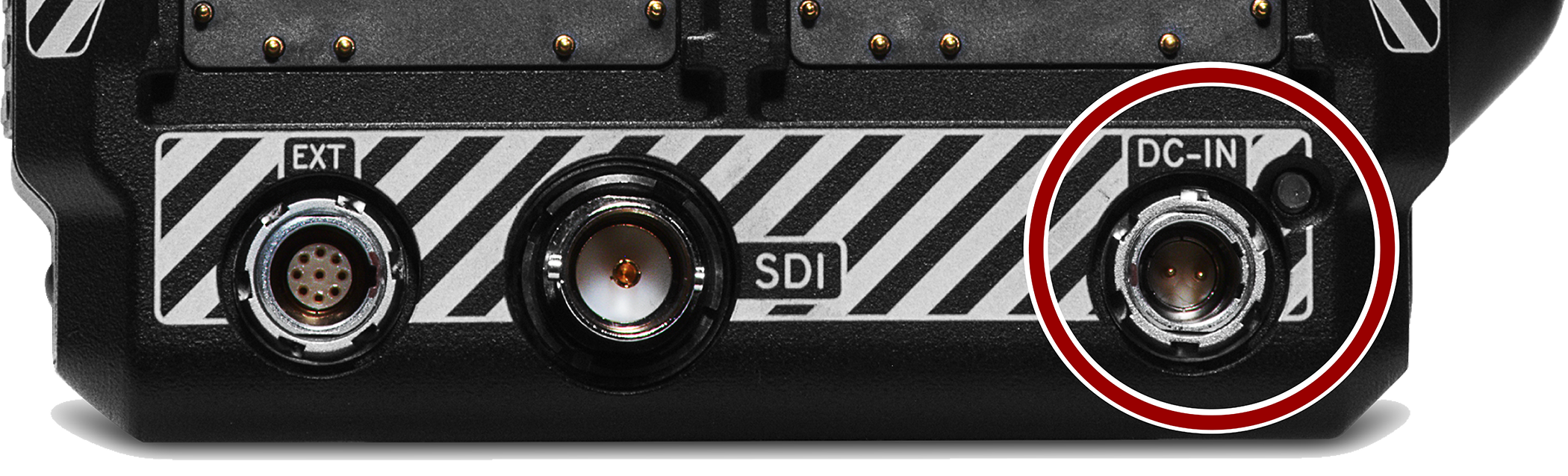
Connect the 2-pin 0B ODU DC power Adaptor plug to this port to provide the camera with continuous DC power. The RED power Adaptor provides DC power to operate the camera and to recharge the attached Batteries.
NOTE: The camera cannot charge batteries while it is turned on.
Specifications
The 2-Pin 0B connector accepts unregulated (+) 7 to 17 Volts (V) Direct Current (DC) power.
The power consumption guidelines are:
The camera uses between 20 Watts and 24 Watts of power in its basic configuration
Additional power may be necessary based on ambient temperature and changes to camera firmware in future updates (up to an additional 5 Watts)
Up to an additional 8 Watts might be required for additional accessories attached to the top pogo port and the EXT port
Maximum power consumption is not expected to exceed 37 Watts
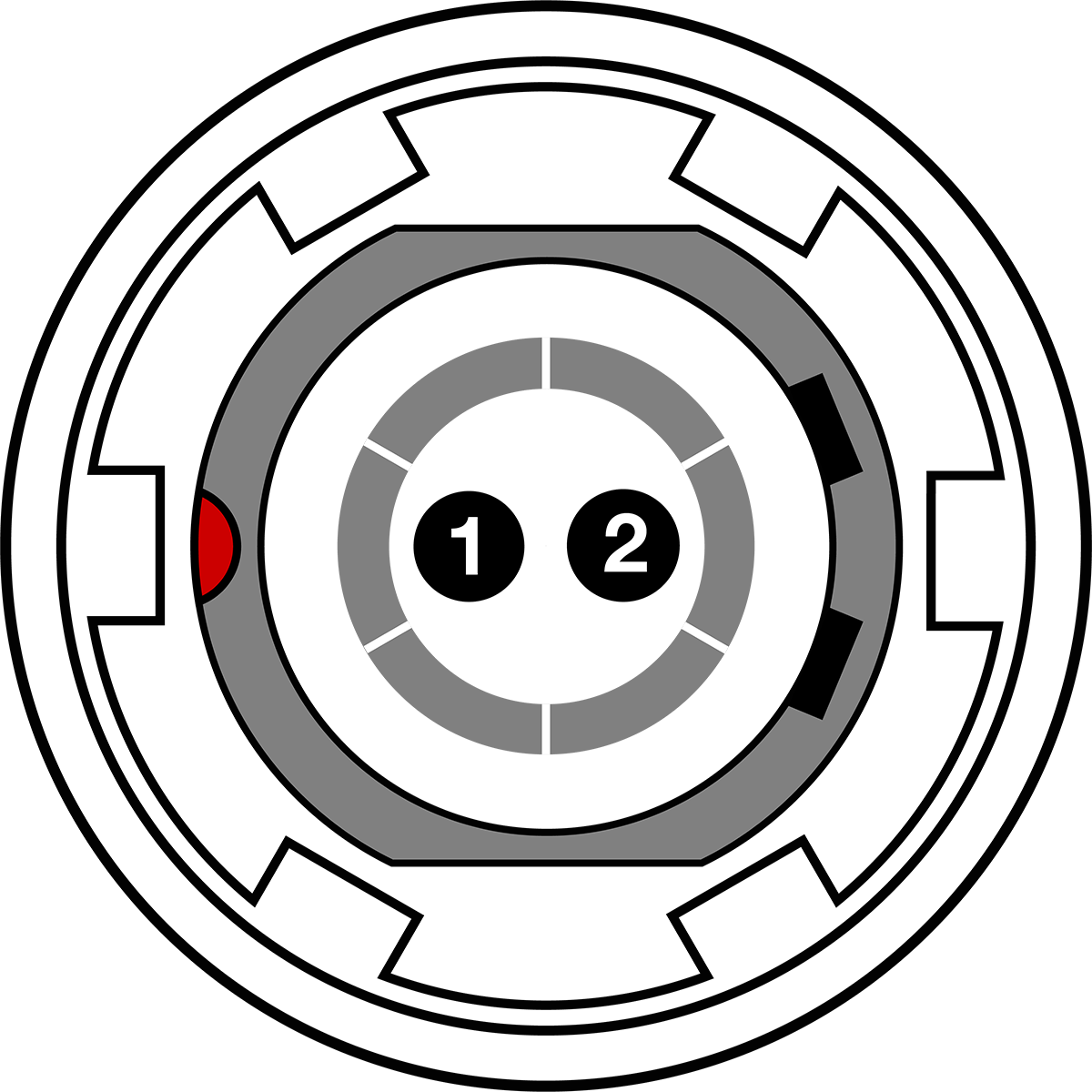
Figure: Front Face of DC-IN Port (looking at the back of the camera)
NOTE: The required mating connector is a 2-Pin 0B Straight Plug Connector (ODU, part# SX0LCX-P02LJG0-0001).