Sorry, you have been blocked
This website is using a security service to protect itself from online attacks. The action you just performed triggered the security solution. There are several actions that could trigger this block including submitting a certain word or phrase, a SQL command or malformed data.
What can I do to resolve this?
You can email the site owner to let them know you were blocked. Please include what you were doing when this page came up and the Cloudflare Ray ID found at the bottom of this page.
Cloudflare Ray ID: 7f064b7dadcb788d • Your IP: Click to reveal 178.132.111.46 • Performance & security by Cloudflare
Как в MSI Afterburner разблокировать Power Limit
Параметр Power Limit в MSI Afterburner вызывает интерес у многих майнеров, которые делают все возможное для ограничения уровня энергопотребления. Помимо лимита питания пользователи также могут установить максимальную температуру графического процессора. Оба параметра, как правило, изменяют совместно, хотя в программе имеется специальная опция, разрывающая связь двух ограничений.
Для чего нужен Power Limit
Power Limit – это ограничение энергопотребления. Установленный уровень не будет превышаться не при каких обстоятельствах. При необходимости GPU будет уходить в троатлинг (принудительное занижение тактовой частоты графического ядра).
По умолчанию Power Limit и Temp Limit (ограничение на максимальную температуру графического адаптера) связаны. Для отключения совместного изменения необходимо нажать специальную кнопку, размещенную между этими индикаторами.
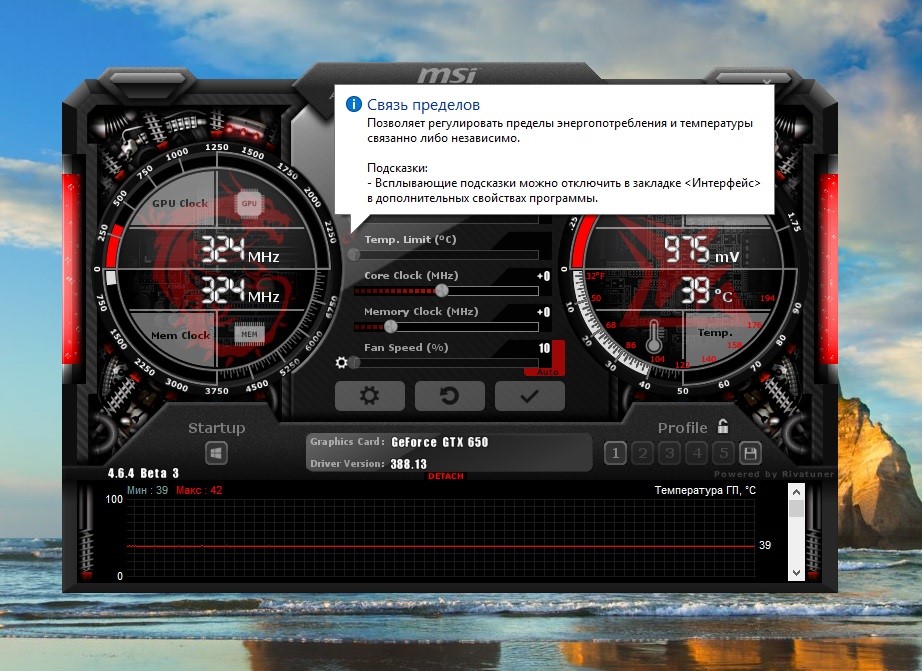
Пользователи могут изменять показатели, перемещая ползунки индикаторов вправо и влево. Энергопотребление указано в процентах (зависит от модели видеокарты). Температура отображается в градусах Цельсия.
По умолчанию оба параметра изменяются автоматически, то есть, без участия пользователя. Обычно их регулировка не требуется, кроме случаев, когда осуществляется разгон видеокарты.
Как активировать Power Limit
Обычно индикаторы Power Limit и Temp Limit активны изначально. Если перемещение ползунков невозможно, то в этом случае стоит обновить DirectX и видеодрайвер. Установите последние версии программного обеспечения и запустите MSI Afterburner. Возможно, после инсталляции DirectX и драйвера видеокарты потребуется перезагрузка – в этом случае необходимо выполнить рестарт операционной системы.
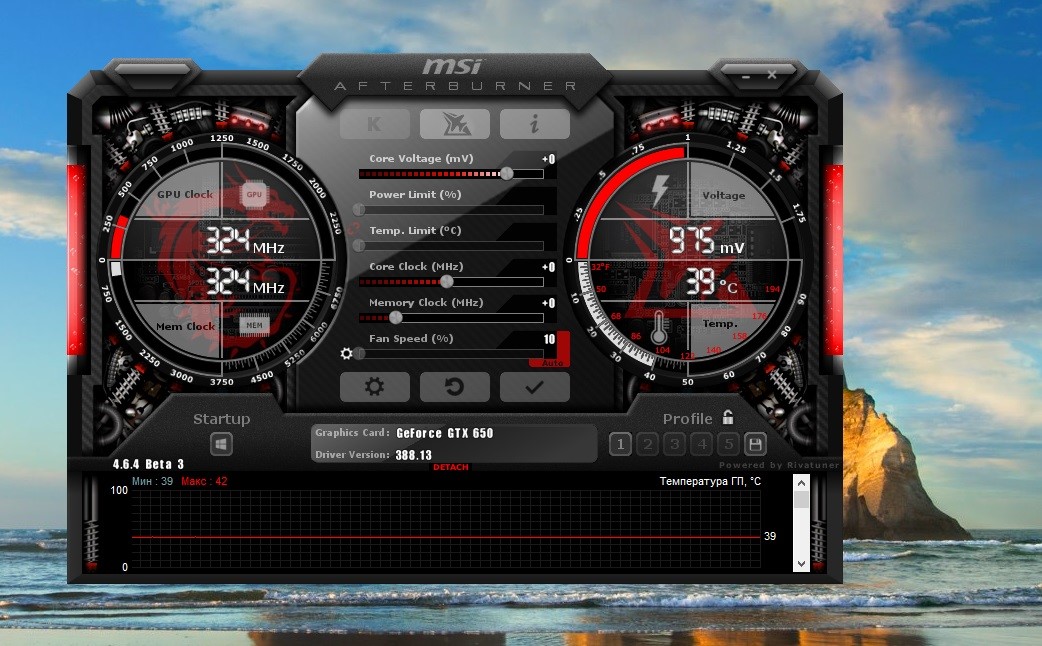
К сожалению, обновление программного обеспечения иногда не помогает решить проблему – индикатор Power Limit по-прежнему остается неактивным. Это значит, что видеокарта попросту не поддерживает функцию, предусмотренную в MSI Afterburner. Изменить допустимый уровень энергопотребления не получится.
Установка последней версии MSI Afterburner также не решит проблему. Ограничение на установку Power Limit возникает из-за особенностей аппаратной архитектуры.
На нашем портале вы можете скачать MSI Afterburner и использовать для разгона видеокарты – это универсальный инструмент, благодаря которому миллионы пользователей повысили производительность графических ускорителей. Обратите внимание! Разгон видеоплаты – процедура для опытных пользователей, новичкам рекомендуется воздержаться от изменения ключевых параметров устройства, которое может привести к появлению неисправностей!
Как работает Power Limit в MSI Afterburner?
MSI Afterburner позволяет управлять характеристиками видеокарты. Power Limit, Temp. Limit, Core Voltage часто заблокированы (последний – всегда). Разберёмся, что они значат, по какой причине не активны по умолчанию. Расскажем, как разблокировать Power Limit, если он не активен и настроить параметр.
Что такое Power Limit в MSI Afterburner
Название параметра переводится как «Предел энергопотребления» – регулирует расход электрической энергии, потребляемой видеокартой. Касается основного видеочипа, но, если в настройках включить синхронизацию, значение применяется к остальным составляющим системы (например, если у вас ферма для получения криптовалюты, игровой компьютер с парой графических ускорителей).
К сведению. О параметре Core Voltage можно почитать в другом материале.
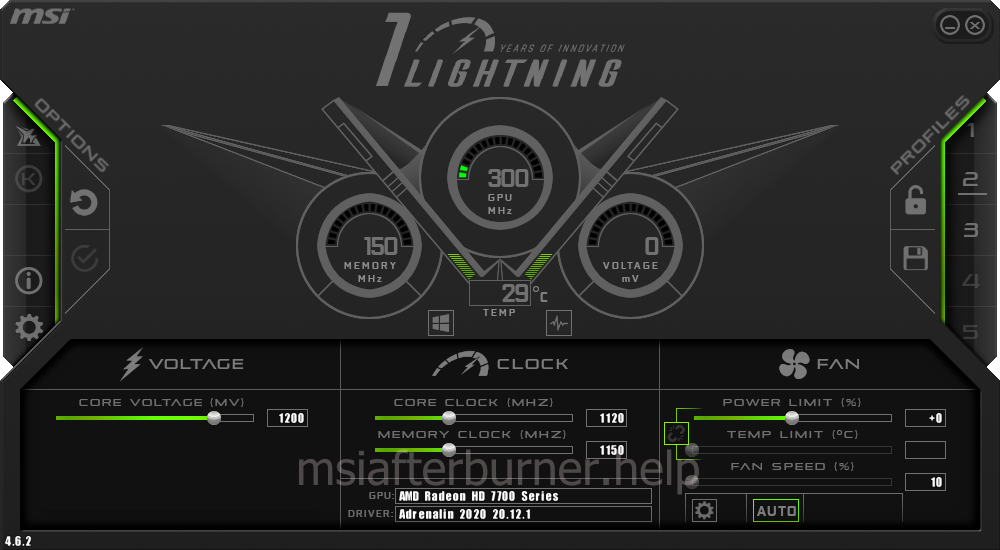
Новая тема оформления окна приложения.
От потребляемой мощности зависит тепловыделение чипа. Во-первых, при повышении мощности питания увеличивается температура силовых элементов видеокарты, причем по кривой, близкой к экспоненте. Поэтому охлаждение должно справляться с отводом, рассеиванием этой тепловой энергии. Во-вторых, мощности блока питания некоторых систем (купленных без запаса) может не хватать при работе видеокарты с повышенным термопакетом.
Важно. При разгоне следите за температурой устройства, позаботьтесь о качестве и исправности охлаждения (работа без посторонних звуков, отсутствие пыли).
Встречаются мнения, что Power Limit практически не влияет на энергопотребление видео-ускорителя, а определяет момент включения механизма его защиты – троттлинг , пропуск тактов. А для управления электропитанием есть ползунок Core Voltage. Но, последний управляет лишь подачей постоянного напряжения на ядро видеокарты.
Что делает Power Limit в MSI Afterburner
Разработчик приложения не объясняет значения и принципы работы Power Limit. Эксперименты и опыт пользователей показывают, что при превышении параметра активируется тротлинг – видеокарта сбрасывает турбо-частоты до номинальных (иногда опускаются ниже) с целью защиты от термических повреждений. Потребляемый ток, соответственно и мощность, снижаются.

Как Power Limit связан с Temp Limit
Limit указывает пиковую температуру графического чипа при условии поддержания технологии видеокартой. Когда термодатчик показывает, что температура видеоядра достигла установленного предела, контроллер начинает сбрасывать тактовую частоту с целью опустить температуру чипа ниже указанного в Temp Limit значения.
Примите к сведению. Работа функции зависит от охлаждения, настроек вентилятора.
Что делать, если Power Limit и Temp Limit заблокированы
Параметры управления температурой и электропитанием (значит и тепловыделением) в приложении MSI Afterburner могут быть заблокированными по разным причинам. Чаще всего видеокарта несовместима с соответствующими технологиями, установлены старые драйверы.
Сначала перезагрузите компьютер, если после инсталляции Афтербернер не перезапускали систему. Далее обновите графический драйвер, скачав установщик с официального сайта (не через Центр обновления Windows).

Неактивные опции в главном интерфейсе утилиты задействуются не всегда.
Если ничего не помогло, дело в BIOS видеокарты, он не поддерживает управление температурой и мощностью. Изредка выходом становится обновление прошивки графического адаптера.
How To Increase Power Limit In Msi Afterburner
So you’ve overclocked your GPU, and now you want to increase the power limit in MSI Afterburner, so here’s a quick guide. The power limit is a safety setting that limits how much power your graphics card can use for those who don’t know. Increasing the power limit allows your card to draw more power and hopefully achieve higher clock speeds.
So without further ado, let’s get started!
How to Increase Power Limit in MSI Afterburner: Ultimate Guide
If you want to know how to increase the power limit in MSI Afterburner, there are a few different methods that you can use. Here are 4 methods that you can use to increase the power limit in MSI Afterburner:
Method 1: Use Slider To Increase The Power Limit
If you want to increase the power limit on your MSI Afterburner, you can use the slider. Click on the “Settings” tab and scroll down to the “Power Limit” option. You can use the slider to increase the limit as desired. Keep in mind that increasing the power limit will also increase the amount of heat generated by your graphics card, so consider this when deciding.
You can also increase the power limit by overclocking your graphics card. Overclocking will cause your card to run at a higher speed than its stock settings, and this will, in turn, increase the amount of heat it generates. If you’re not comfortable with overclocking, you may want to consider increasing the power limit instead. Either way, you’ll be able to get more out of your MSI Afterburner by using its power limit slider.
Method 2: Use The. Cfg File To Increase Power Limit
This guide will show you how to use the .cfg file to increase your power limit in MSI Afterburner.
1. First, open up the .cfg file in a text editor such as Notepad.
2. Find the line that says “PowerLimit=” and change the number after the equals sign to your desired power limit.
3. Save the file and close it.
4. Launch MSI Afterburner and go to the “Settings” tab.
5. Under the “General” settings, ensure the “Enable low-level hardware access” option is checked.
6. Click “OK” to save your changes and close the Settings window.
7. You should now see your new power limit in the “Power Limit” slider under the “General” tab.
You’ve now increased your power limit in MSI Afterburner. Also, make Msi Afterburner start with windows to make things easier.
Method 3: Use A Software Modification
If you want to increase the power limit on your MSI Afterburner, you can do so by using a software modification. It will allow you to increase the amount of power that your graphics card can draw, which can help improve its performance.
- You’ll first need to download and install the Afterburner Mod application. It can be found for free on many websites that offer Afterburner modifications.
- Once you have Afterburner Mod installed, launch it and click on the “Mods” tab. Find the “Power Limit Mod” and click on it to select it.
- Now, click on the “Enable” button to activate the power limit mod. You’ll then need to restart MSI Afterburner for the change to take effect.
- Once MSI Afterburner is restarted, you’ll be able to increase the power limit on your graphics card by clicking on the “Settings” tab and then selecting the “Power Limit” option. You can now increase the power limit to your desired level.
Increasing the power limit on your graphics card can help improve its performance, especially in games or other applications that require a lot of graphical power. A software modification can increase the power limit to a suitable level for your needs and hardware.
Method 4: Use An Aftermarket Bios
There are a couple of ways to increase the power limit on your graphics card using MSI Afterburner. One uses an aftermarket BIOS, and the other is to edit the settings manually.
If you have an aftermarket BIOS for your graphics card, you can increase the power limit by editing the settings in the BIOS. To do this, you will need to open MSI Afterburner and go to the settings menu. Under the ‘General’ tab, there is an option for ‘Afterburner.cfg file location’. It is where you will need to specify the location of your aftermarket BIOS file.
Once you have located the file, you can open it up and edit the power limit settings. The limit will be specified in watts, so you must ensure that you enter the correct value. Once you have finished editing the file, save it and restart your computer. Your graphics card should now have a higher power limit.
If you don’t have an aftermarket BIOS for your graphics card, you can still increase the power limit by editing the settings manually. To do this, you will need to open MSI Afterburner and go to the settings menu. Under the ‘Global’ tab, there is an option for ‘Power limit.’ It is where you can enter the desired power limit for your graphics card.
Once you have entered the new power limit, save the changes and restart your computer. Your graphics card should now have a higher power limit.
Final verdict
In this article, we have shown you how to increase the power limit in MSI Afterburner. We have also discussed a few things you need to keep in mind.
Enabling the power limit can help you achieve higher clock speeds and better performance in games and other applications. However, it is important to ensure that your system can handle the increased power consumption. Make sure to monitor your system closely when increasing the power limit.