Телефон заблокирован сервисом "найти устройство"

1) в магазин
2) р. р. МАЯК "VODAFON"  етырий 29 ноября 2017
Люди с такой же проблемой (32)
Лучшее решение

Для разблокировки телефона, заблокированного сервисом «Найти устройство» необходимо выполнить следующие шаги:
1. Перейти на сайт icloud.com
2. Ввести свой Apple ID, если необходимо, для входа в свой аккаунт.
3. Открыть раздел «Найти iPhone».
4. В списке отображаемых устройств выбрать заблокированный Meizu M5 и нажать на него.
5. Нажать на кнопку «Удалить устройство», которая находится в левом нижнем углу экрана, под картой.
6. Подтвердить удаление устройства.
7. Перезагрузить смартфон Meizu M5.
После выполнения всех этих шагов, телефон будет разблокирован, и вы сможете использовать его повторно. Обратиться в магазин или на ремонт необязательно, так как данная проблема связана с настройками сервиса "Найти устройство", которые можно изменить самостоятельно.
Разблокировка Android при помощи Google Find My Device
Android — это современная платформа, которая позволяет преобразовать свой смартфон и планшет в настоящий карманный компьютер. Кроме того, ОС Android легко управлять. 86% смартфонов, проданных по всему миру во втором квартале 2014 года, была установлена операционная система Android.
Иногда необходимо срочно разблокировать мое устройство Google, затем Интернет приходит на ваше спасение. Но, как показывает практика, наиболее полезным приложением является Google Найти мое устройство.
Разблокировка Android при помощи Google Find My Device
Please enable JavaScript
- Устройство должно быть включено
- Устройство должно иметь доступ в Интернет
- Оно должно иметь привязанный Google-аккаунт и быть доступным в Play Market
- Функции «Найти устройство» и «Местоположение» также должны быть включенными
Основные функции приложения
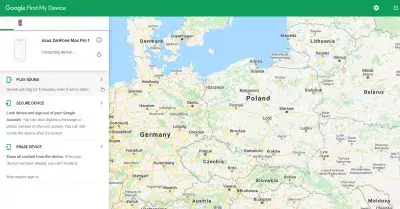
Google Find My Device способно выводить местоположение на карте, с точностью до 100 м. Если устройство находиться недалеко, то на него можно послать звуковой сигнал, который будет действовать в течение 5 минут. Этого времени хватит для поиска устройства неподалёку.
Но если телефон точно потерян, то к нему можно закрыть доступ для удалённых лиц. При использовании данной функции, устройство заблокируется. Код для разблокировки указывается владельцем. Также, можно вывести сообщение с просьбой вернуть телефон, а также указать номер для связи.
Но если телефон так и не удалось найти, то можно стереть с него все данные. Это полезно при наличии секретной, личной информации. При стирании данных о телефоне, доступ к местоположению через Find My Device прекратится, телефон сбросится, а при попытке настроить, злоумышленник увидит окно, с просьбой войти в Google аккаунт.
Как пользоваться приложением
Пользоваться Google Find My Device легко. Для начала, необходимо воспользоваться другим устройством на Android или Windows. Если используется Android:
- Войди в тот же аккаунт, что и на потерянном телефоне
- Найди и открыть приложение «Найти моё устройство». В случае отсутствия, скачать его в Play Market
- После входа в аккаунт и приложение, отобразиться список устройств, которые можно прозвонить, заблокировать или стереть с них информацию.
- Перейти в Google и набрать «Найти моё устройство».
- Перейти по первой ссылке на официальный сайт Google.
- Войди в Google аккаунт, который используется на потерянном телефоне.
- На сайте появятся устройства, карта и список манипуляций с ними.
Как разблокировать Android Find My Device
При обычном блокировании, человека просят указать пароль, ПИН-код или графический ключ для разблокировки. При нахождении устройства, владелец просто вводит свой пароль и получает доступ к телефону.
Если с телефона удалялась вся информация, то восстановить доступ будет чуть сложнее. При сбрасывании телефона не через настройки, а косвенными путями (Меню Hard Reset или Find My Device), то срабатывает FRP-защита, которую обойти практически невозможно. В таком случае, для разблокировки смартфона, потребуется войти в Google аккаунт.
Как выполнить разблокировку Google Find My Device
Помимо того, что вы забыли свой пароль, PIN-код или графический ключ, один из способов быть заблокированным — это когда вы или кто-то случайно заблокируете свой телефон с помощью Google Find My Device. Вы бы знали это, когда увидели «Заблокировано функцией «Найти мое устройство»” на экране блокировки.
Хотя это кажется простой проблемой, многие до сих пор не знают, как с ее помощью отменить и разблокировать свои телефоны Android. Ну, эта статья меняет это.
Если вы столкнулись с такой же ситуацией и не можете в ней разобраться, не волнуйтесь! В этой статье мы дадим вам простой учебник по Разблокировка Google Find My Device. Мы также обсудим другие методы, которые могут помочь в случае, если официальный не работает. Читай дальше!
Быстрая навигация:
- FYI: Что такое Google Find My Device
- Руководство: Как выполнить разблокировку Google Find My Device
- Альтернатива: Что делать вместо разблокировки Google Find My Device

FYI: Что такое Google Find My Device
Google Find My Device — это бесплатный который доступен для всех телефонов Android. Его можно использовать, если он включен и на телефоне есть связанная учетная запись Google. Его важные особенности следующие:
- Удаленная блокировка / разблокировка
- Удаленное стирание
- Удаленный трек
С помощью первой функции вы можете защитить свой телефон заблокировав его удаленно в случае его кражи. Но в редких случаях это может помешать, если Google Find My Device заблокирует ваш телефон, а вы забыли пароль. Но не о чем беспокоиться, вы можете разблокировать свое устройство так же, как оно заблокировано, и ниже приведено руководство.
echoshare 4uKey Android Unlocker
Идеальное решение для экрана блокировки Android и Google FRP
- Стереть пин, шаблоны, отпечатки пальцев и распознавание лиц
- Удалить ранний экран блокировки Samsung без потери данных
- Обход блокировка гугл FRP на самсунге за минуту
- Отпереть 6000 + мобильные устройства Android (до Android 13 )
Руководство: Как выполнить разблокировку Google Find My Device
Это официальный метод для разблокировки телефонов Android, заблокированных с помощью Google Find My Device. Условия для работы этого метода:
- Вы используете учетную запись Google, связанную с устройством
- Телефон подключен к Интернету до блокировки.
- Службы «Найти мое устройство» должны быть включены.
- Местоположение или GPS должны быть включены.
Если эти требования не соблюдены, вы не сможете осуществить это. Тем не менее, вот шаги о том, как это сделать.
Открытые веб-браузер на компьютере или другом телефоне. Там, посещение что собой представляет Google Find My Device сайте и войдите в связанную учетную запись.

Выберите рассматриваемое устройство. Под ним вы должны увидеть пару удаленных опций. Нажмите на « Разблокировать / заблокировать ». Затем вам будет предложено ввести данные своей учетной записи Google и установить новый пароль.
На заблокированном телефоне Android вводить новый код доступа, после этого экран блокировки должен быть разблокирован.
Если это не сработает сразу, подождите день или два, пока Google не обновит внесенные вами изменения. Затем попробуйте еще раз. Но если вы пропустили одно из предварительных условий для этого метода, вы можете попробовать другие способы разблокировки телефонов Android.
Альтернатива: Что делать вместо разблокировки Google Find My Device
Выполнение разблокировки Google Find My Device может иногда не работать, но это не конец для вас. Существуют альтернативные способы разблокировки телефона Android. Тем не менее, приведенные ниже довольно радикальные и включать удаление данных вашего телефона. Если вам не о чем беспокоиться и вы просто хотите получить быстрый доступ к устройству, это, безусловно, поможет.
Метод 1: полная перезагрузка телефона
Даже если ваш телефон заблокирован, вы все равно можете сбросить настройки телефона и избавиться от защиты экрана блокировки. И вы можете сделать это через Recovery Mode . Загрузка телефона в него может различаться в зависимости от марки, но разница на самом деле незначительна, поскольку кнопки и параметры одинаковы.
выключать Ваш телефон. Затем, держать что собой представляет Питания и Уменьшение громкости кнопки одновременно (10-15 секунд), пока не появится логотип бренда.
Подождите несколько секунд, пока не появится меню режима восстановления. Затем, использование качелька громкости для навигации и клавиша питания для подтверждения выбора.

Там, выберите Удалить данные / сброс настроек и подтвердите сброс заводских данных. Процесс начнется сразу. Просто подождите, пока это закончится. Когда это будет сделано, вы должны увидеть «Complete» в нижней части экрана. Затем, выберите Перезагрузите систему сейчас .
После этого ваш телефон должен перезагрузиться, а блокировка Google Find My Lock должна быть удалена. Также вы можете столкнуться Подтверждение аккаунта Google (FRP) или защита от сброса к заводским настройкам. Просто войдите в учетную запись, которую вы использовали ранее, чтобы получить доступ.
Способ 2: разблокируйте свой телефон Android с помощью Tenorshare 4uKey
Более простой и безопасный способ разблокировать телефон Android — через Инструмент для разблокировки Android. Одно из лучших протестированных нами приложений — Tenorshare 4uKey, Он может разблокировать более 6000 телефонов Android, удаляя все функции блокировки экрана:
Как разблокировать Андроид
Не удивительно, что современные портативные гаджеты оснащены всевозможными службами безопасности. И случайно найдя мобильный телефон на улице можно встретиться с его защитной системой.
Как обойти пароль на Андроиде
В данной статье речь пойдёт об исключительно телефонах, работающих на операционной системе Android, так как пройти блокировку iPhone без взлома системных файлов самого мобильного устройства практически невозможно.
Безопасность телефона множество специализированных защитных служб в телефоне, в их числе:
- ПИН-код;
- пароль;
- графический ключ;
- сканер отпечатков пальцев;
- FaceID.
Несмотря на разнообразные виды защитного программного обеспечения существует также множество способов пройти через барьер паролей и графических ключей. Чаще всего используются такие методы разблокировки как:
- аккаунт Google;
- сервисы для нахождения мобильных телефонов;
- разблокировка при помощи звонка на мобильное устройство;
- обход пароля через сброс настроек смартфона до заводских.
Функционал и способы каждого метода разблокировки порой кардинально отличаются друг от друга, поэтому следует более детально разобрать каждый вид обхода пароля, рассмотрев все тонкости и совместимости со службами безопасности на телефоне.
Через аккаунт Google
После некоторых неверных попытках ввести пароль или графический ключ мобильное устройство заблокирует возможность входа в систему. Сначала лишь на несколько минут, затем это время будет увеличиваться в геометрической прогрессии до того момента, когда смартфон полностью перестанет давать возможность ввести пароль для входа.
После этого на экране мобильного устройства появится сообщение, что доступ к телефону можно возвратить исключительно через аккаунт от компании Google, однако для этого необходимо знать данные для входа.
Смартфон должен быть подключен к беспроводной Wi-Fi сети или мобильному интернету, так как данный способ разблокировки базирует на отправление пользователю на почту определённого электронного письма.
В открывшемся окне пользователю предложат ввести данные для входа в аккаунт от Google: электронную почту и пароль. Данный аккаунт создаётся при первом входе в систему, а также при использовании официального маркета смартфонов работающих на операционной системе Android – Google Play.
Часто встречается ошибка, когда пользователь вводит верные данные для входа, а система всё равно считает, что электронная почта и пароль были введены не верно. Чтобы избежать данный баг, нужно всего лишь перезагрузить телефон, после этого можно спокойно входить в аккаунт Google.
Сервис Find My Device
Удивительно, но сервисы, которые создаются разработчиками для защиты мобильных устройств не редко можно использовать и для их взлома. Например, программа Find My Device от компании Google нацелено на то, чтобы пользователь в любой момент мог посмотреть: где сейчас находиться его телефон.
Данная программа крайне полезна при потере или краже мобильного устройства. Однако помимо геолокации смартфона, в функционале сервиса присутствует также возможность удалённого доступа к мобильному устройству.
Из всего функционала сервиса Find My Device сейчас нас интересует только возможность удалённого доступа к разблокировке экрана.
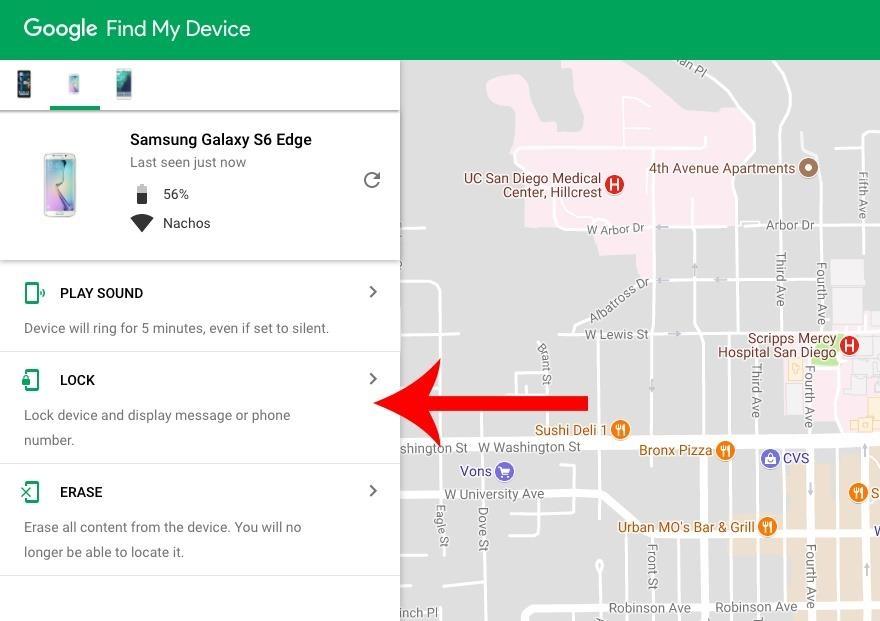
Для того чтобы выполнить данную функцию нужно выполнить следующие действия:
- Зайти в приложение через компьютер или другое устройство.
- Авторизоваться в аккаунте, к которому привязан мобильный телефон. Электронная почта и пароль совпадают с данными для входа в Google Play.
- Нажать на вкладку «LOCK» для разблокировки устройства.
Звонок на телефон
Метод разблокировки телефона через голосовой вызов на аппарат раньше был крайне популярен. Однако на данный момент практически все версии операционной системы Android поставили системную защиту от такого рода внедрения в работу мобильного устройства.
Несмотря на это до сих пор существует целый ряд смартфонов, в основном это старые модели или телефоны с не обновлённой операционной системой, которые можно разблокировать с помощью голосового вызова.
Во время звонка на заблокированный смартфон надо свернуть приложения вызова. Не сбрасывая звонок, переходим в настройки мобильного устройства. Там необходимо провести сброс до заводских настроек, речь о котором пойдёт далее.
Разряженная батарея
Метод, работающий по тому же принципу, что и звонок на мобильный телефон. Пользователь для разблокировки находить какой-либо недостаток интерфейса системы и использует его для получения доступа на заблокированный смартфон.
При низком уровне заряда батареи от системы мобильного устройства приходит уведомление о скором завершении работа устройства. Именно это всплывающие окно необходимо для доступа к устройству.
Обычно оповещение приходит, когда уровень заряда телефона составляет 15%.
Пользователю необходимо быстро понять за всплывающее окошко, чтобы сверху появилось меню быстрого управления устройством. Затем необходимо зажать одну из иконки настройки, например, «Мобильный интернет» или «Авиарежим», чтобы перейти в настройки смартфона. В открывшемся меню нужно найти функцию сброса данных до заводских.
Стоит учесть, что, как и разблокировка при помощи голосового вызова, способ, связанный с разряженной батареей, был крайне популярен в определённое время, поэтому разработчики мобильных устройств не могли не отреагировать на данную слабость операционных систем своей продукции. Из-за этого в настоящее время можно найти не так много устройств, в которых до сих пор присутствует данный недочёт интерфейса.
Сброс настроек до заводских
По сути, все методы, которые не связаны с восстановлением доступа к аккаунту Google, на который зарегистрирован телефон сводиться к этому способы — сброса мобильного устройства до заводских настроек.
Перед применением этого метода необходимо понимать, что вся личная информация, хранящаяся на мобильном устройстве, будет удалена.
Совершить сброс до заводского состояния крайне просто — для этого нужно:
- Зайти в настройки телефона.
- Затем перейти во вкладку «Система».
- Там найти опцию «Сброс настроек» и активировать.
К сожалению, некоторые модели смартфонов требует подтверждения для сброса настроек в виде того же пароля для входа в систему устройства. Поэтому данный способ может сработать не на всех видах телефонов.
Программы для разблокировки
Помимо основных способов, которые можно сделать непосредственно с системными настройками телефона, существует также ряд специализированных приложений, которые работают с блокировочным экраном мобильного устройства.
Первоначально данное программное обеспечение было разработано для усиления защиты смартфона, но затем в функционал вошла и возможность дистанционной разблокировки мобильного телефона.
К таким приложениям можно отнести:
- Screen Lock Bypass Pro;
- Touch Lock;
- Screen Off and Lock.
Главный минус подобного рода программного обеспечения — привязка к определённому аккаунту Google. Поэтому воспользоваться приложениями без данных о входе практически невозможно.
Способ через Fastboot
Fastboot — модуль для работы с системными установками мобильного оборудования на операционной системе Android.
Данный режим можно запустить самостоятельно с помощью Recovery mode, речь о котором пойдёт далее. Однако порой Fastboot включается самостоятельно.
Говоря проще, этот модуль существует для продвинутых системных настроек и при выходе из данного режима стираются все пользовательские настройки, в том числе и службы, отвечающие за безопасность мобильного телефона.
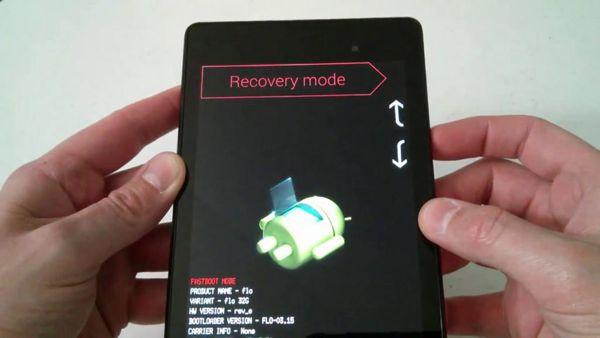
Пользователя не владеющим обширным знанием внутреннего строения системы смартфона, не рекомендуется использовать модуль Fastboot, чубы избежать непоправимых нарушений системы электронного оборудования.
Разблокировка телефона с помощью режима Recovery mode
Recovery mode — это модуль заводских настроек, которым обладает любое мобильное устройство на операционной системе Android. В функционал данного режима входит также сброс всех настроек телефона до первоначального состояния устройства, вместе с этим исчезают и все службы безопасности личных данных, которые мешают получить доступ к смартфону.
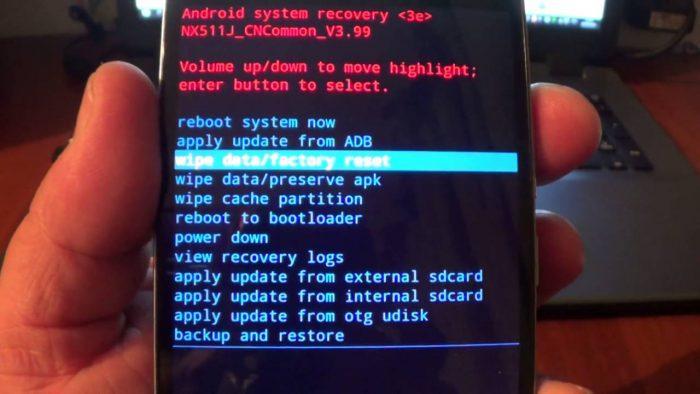
Запускается режим Recovery mode при помощи специализированных кнопок на корпусе мобильного телефона. Для входа в системные настройки пользователь должен зажать определённые клавиши при включении телефона. Причём на то, какие это будут кнопки на корпусе, влияет как модель телефона, так и фирма-разработчик.
Выделяются следующие основные сочетания клавиш:
- power и кнопка понижения громкости;
- кнопка блокировки телефона и увеличение громкости;
- клавиша power и оба регулятора громкости;
- клавиша «HOME» и один из регуляторов громкости устройства.
После нажатия правильного сочетания клавиш перед пользователем откроется модуль Recovery mode. В открывшемся меню необходимо найти функцию «wipe data/factory reset» или «reboot system now». После выбора нужной вкладки начнётся процесс обнуления данных.
После завершения всех действий смартфон перезагрузиться без активированной службы защиты.
При помощи сброса параметров мобильного устройства все личные данные пользователя будут стёрты с мобильного аппарата.
Перепрошивка
Перепрошивку используют для решения критических проблем в операционной системе мобильного устройства. Но эта функция также поможет обойти блокировку телефона.
В теории запустить перепрошивку гаджета крайне легко, для этого нужно лишь скачать определённый файл обновляющий операционную систему и запустить его на телефоне. Однако при начале перепрошивки пользователь лишается технической поддержки со стороны производителя, поэтому в случае нарушения хода процесса телефон может быть безвозвратно потерян.
Файл с перепрошивкой рекомендуется скачивать с официального сайта разработчика смартфона. В противном случае можно летально навредить внутренней системе мобильного девайса.
Отладка по USB
Отладка по USB считается самым тяжелым способом получения доступа к заблокированному телефону. Рядовые пользователи даже не знают о таком методе, ведь им пользуются только разработчики приложений и программ, которые проверяют работоспособность своих изобретений на конкретных девайсах именно с помощью данного метода.
Однако если пользователь уверен в своих знаниях компьютерных технологий, то можно попробовать получить доступ к мобильному телефону и через данный способ.
Помимо обхода блокировочного экрана отладка по USB применяется также при решении множества системных проблем, которые возникают при использовании мобильного устройства.
Ещё раз следует обратить внимание, что отладка по USB крайне тяжёлый и кропотливый процесс, поэтому решившись на данный способ разблокировки смартфона, нужно быть крайне внимательным выполняя каждый этап пошаговой инструкции.
Для начала следует узнать, на какой версии операционной системы Android работает интересующие устройство. В зависимости от времени выпуска ОС будет и отличаться отладка.
При разблокировке мобильных устройств на Android 5.1 и ниже следует воспользоваться данной пошаговой инструкцией:
- Сначала пользователю нужно скачать три системных файла, которые понадобятся для работы с откладкой по USB — https://docs.google.com/file/d/0B7dKj_Mxy50xdWRhajZ6cmNUMkk/edit, https://drive.google.com/file/d/1-M-1UN6pqsSVbJhZq8FCi3ReeNYWuD4g/view и https://drive.google.com/file/d/1lWOJ3sfpRCYm7N_s2hmGOescJCtjDJYs/view.
- Затем распаковываем скачанные архивы следующим образом. Два первых файла непосредственно на жёсткий диск, последний по пути «жёсткий диск (в основном C или D):/Sqlite3_Windows».
- Переходим к подготовке девайса. Включаем режим Recovery на смартфоне.
- При помощи USB-кабеля присоединяем подготовленное мобильное устройство к персональному компьютеру.
- Запускаем от имени администратора файл под названием «QtADB.exe», который находится на компьютере.
- В открывшейся программе нажимаем на кнопку «Advanced» и ждём монтирование раздела «/data».
- Затем следует найти меню «Файлы», которое находится в левом углу, и открыть, или создать в случае отсутствия, папку с названием «Sqlite3_Windows».
- Перемещаем файл «settings.db» из правой части программы «QtADB.exe». на персональный компьютер.
- Далее необходимо заняться программированием. Открыть командную строку Windows и выбить следующие значения: «cd C:\Sqlite3_Windows»; «sqlite3 settings.db»; «update secure set value=1 where name=’adb_enabled’;»; «.quit». Каждое новое значение необходимо заполнять с новой строки.
- Возвращаем на память смартфона файл с названием «settings.db».
- Перезагрузить мобильный телефон.
При разблокировке мобильных устройств на Android 6 и ниже следует воспользоваться данной пошаговой инструкцией:
- Скачиваем те же три системных файла, что и в откладке версии 5.1 — https://docs.google.com/file/d/0B7dKj_Mxy50xdWRhajZ6cmNUMkk/edit, https://drive.google.com/file/d/1-M-1UN6pqsSVbJhZq8FCi3ReeNYWuD4g/view и https://drive.google.com/file/d/1lWOJ3sfpRCYm7N_s2hmGOescJCtjDJYs/view.
- Аналогично первому методу переводим мобильное устройство в режим Recovery и подключаем в таком состоянии к стационарному компьютеру.
- От имени администратора следует запустить файл под названием «QtADB.exe». Найти его можно с помощью поисковой системы Windows.
- Во вкладке «Файлы» переходим по адресу «/data/system/users/0».
- Открываем при помощи блокнота документ «settings_global.xml».
- В строке «adb_enabled» меняем «value=»0″» на «value=»1″».
- Перезагружаем мобильный телефон.
Если откладка по USB была выполнена правильно, то смартфон вернётся к своим первоначальным настройкам, а это значит, что все защитные службы ранее установленные на устройство будут отключены.
Видеоурок по отладке через USB
Если ничего не помогло
Если никакой самостоятельный способ разблокировки найденного телефона не помог, то можно обратиться в специальные сервисные компании.
Однако перед тем как отдать телефон в такую контору стоит помнить, что специалисты используют те же самые методы, которые описанные в данной статье, поэтому стоит внимательно подумать, нужно ли тратить деньги за оказание услуг, которые можно сделать самостоятельно.