Как закрыть программу принудительно, если она зависла и не реагирует на нажатия.
 Доброго времени!
В ряде случаев даже самые «стабильные» и надежные программы могут перестать отзываться на какие-либо нажатия мышки/клавиатуры (т.е. попросту зависнуть).
Для решения вопроса, можно, конечно, перезагрузить ПК/ноутбук — но далеко не всегда это удобно (часть данных в др. ПО будет сброшена и не сохранится. ) .
Логично, что лучше всего закрыть только эту конкретно-зависшую программу. Всем известное сочетание ALT+F4 — далеко не всегда решает проблему, и, собственно, поэтому набросал небольшую заметку с несколькими способами принудительной ликвидации процесса.
📌 Кстати!
Если ПК/ноутбук вообще не реагирует ни на одну из кнопок клавиатуры — то скорее всего зависла не только отдельно-взятая программа, но и в целом система.
Если так, то для перезагрузки/выключения устройства — зажмите кнопку питания (Power) на 4-5 сек. (разумеется, все несохраненные данные будут утеряны) .
Способы закрыть не отвечающую программу
👉 Первый
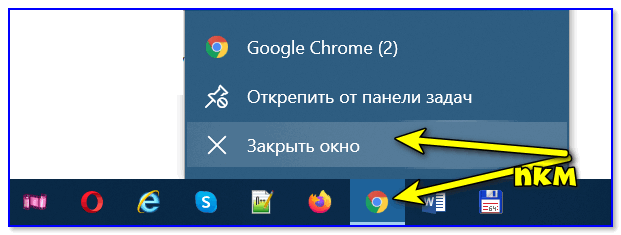
Итак, самый очевидный и простой вариант — просто кликнуть правой кнопкой мышки по значку зависшей программы на панели задач Windows. После, во всплывшем окне достаточно будет выбрать вариант «закрыть окно» .
👉 Второй
Если зависло полно-экранное приложение и до панели задач вы просто не можете добраться, попробуйте сочетания:
- WIN , или WIN+TAB , или ALT+TAB , или ALT+Enter — чтобы свернуть окно;
- ALT+F4 , или ESC , или ALT+Q — для закрытия (выхода) из программы.
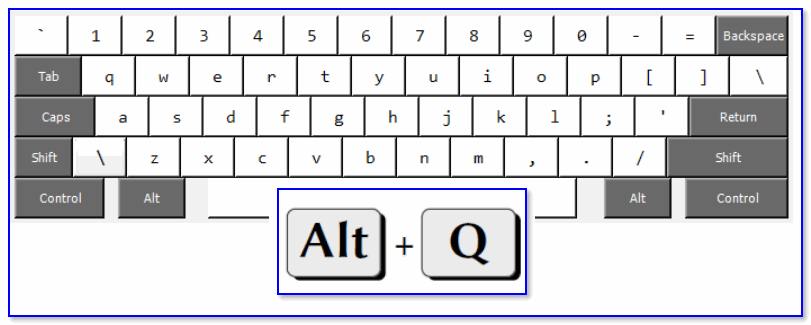
Перечисленные «горячие» сочетания клавиш работают с подавляющем большинством ПО для Windows.
👉 Третий
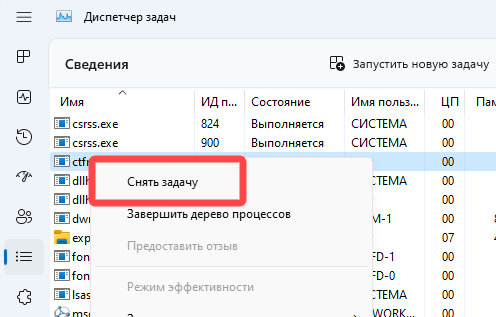
Нажмите сочетание клавиш Ctrl+Shift+Esc (или Ctrl+Alt+Del) для вызова диспетчер задач. Далее во вкладке процессы найдите зависшую программу (процесс), кликните по ней правой кнопкой мыши и в появившемся выберите «Снять задачу» . Через 3-5 сек. программа должна быть закрыта.
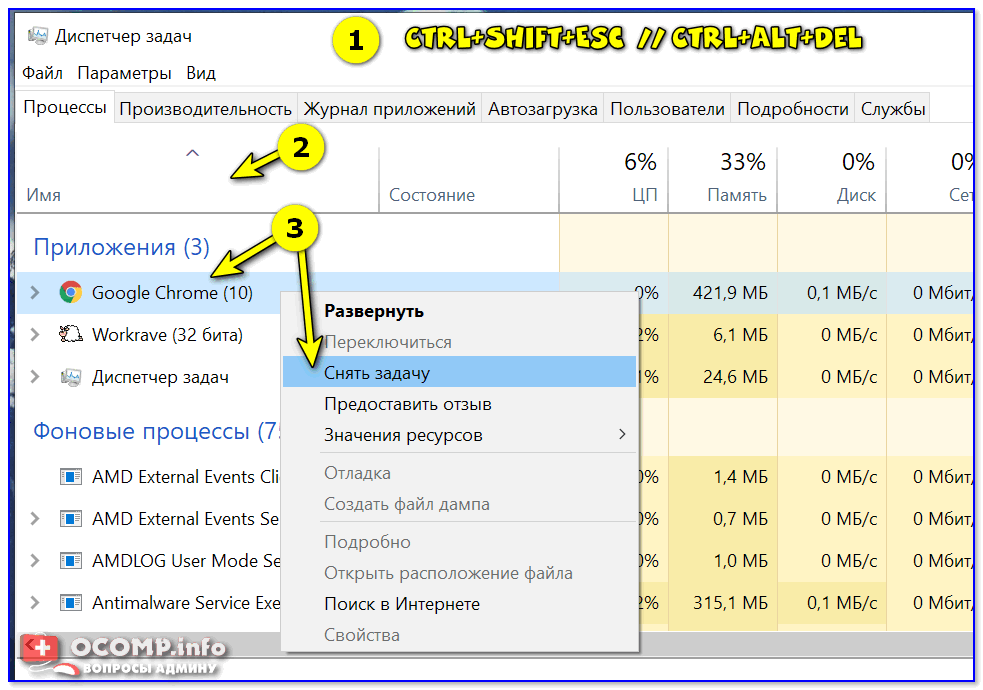
Ctrl+Shift+Esc или Ctrl+Alt+Del — открыть диспетчер задач
Кстати, если рабочий стол после этого стал отображаться «как-то не так» (или вообще не видно) — перезапустите процесс «Проводник» (или «Explorer» на англ.).
Примечание: также проводник можно перезапустить из командной строки, введя taskkill /F /IM explorer.exe & start explorer и нажав Enter.
👉 Четвертый
Командная строка — универсальная штука, которая может помочь и с закрытием (ликвидацией) зависших процессов (программ). Кстати, если вы наловчитесь с ее использованием — закрывать зависшие полно-экранные приложения можно будет даже в «слепую» (когда на экране ничего не отображается).
Как это делается:
- сначала нужно открыть 👉 командную строку;
- после ввести tasklist и нажать Enter;
- на экране появится список всех процессов (следует уточнить имя процесса/программы, которую нужно закрыть);
- после ввести taskkill /IM chrome.exe /f и нажать Enter (вместо «chrome.exe» — указывается имя нужного процесса) .
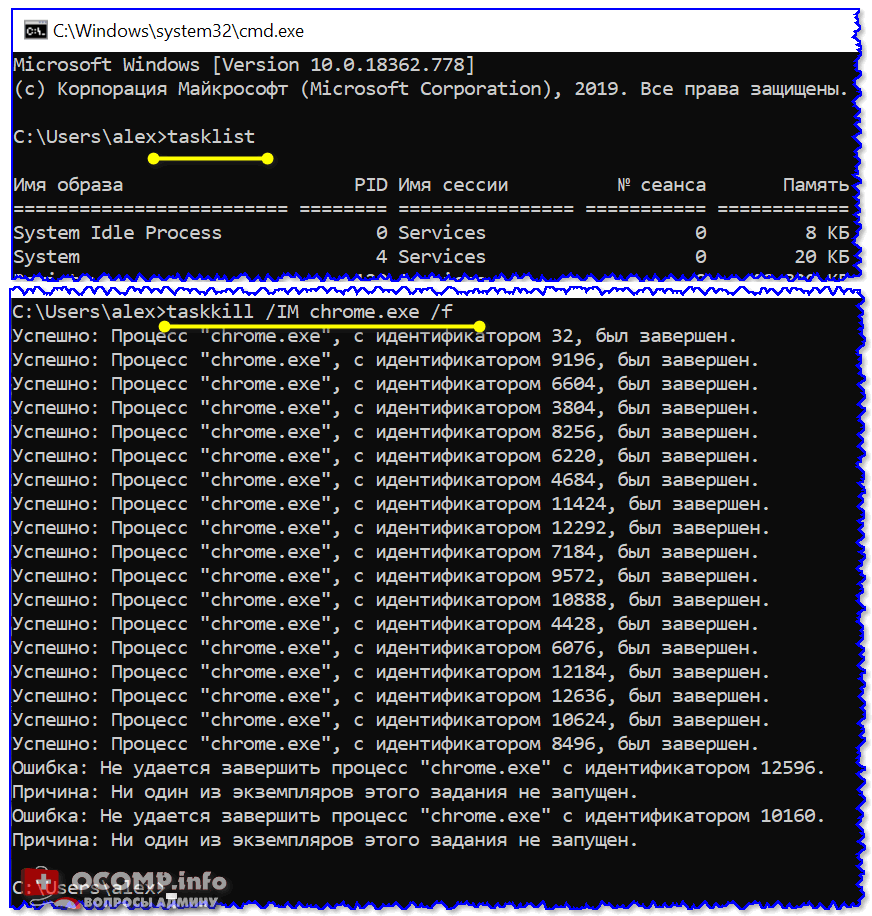
Убиваем процесс через командную строку
👉 Пятый
Если вышеприведенные варианты не увенчались успехом, можно прибегнуть к утилите Process Hacker (ссылка на SourceForge). Это бесплатное ПО, которое покажет вам все запущенные процессы, их приоритеты, занимаемую память, нагрузку и пр.
Чтобы ликвидировать (закрыть) в нем любую из запущенных программ — нужно просто ее выбрать в списке, затем нажать ПКМ по ее имени и в появившемся окне выбрать «Terminate tree» (см. пример ниже 👇).
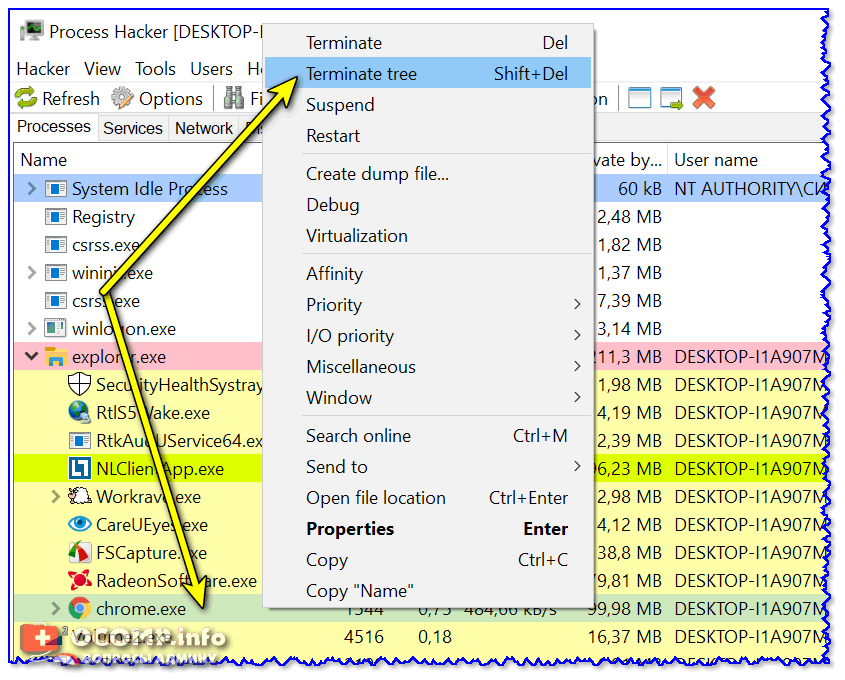
Process Hacker 2 — закрыть дерево процессов
Стоит отметить, что Process Hacker закроет сразу всё дерево процессов, связанных с этой программой (чего не делают многие др. программы. ).
PS
Если у вас часто начала зависать какая-либо программа (еще хуже программы) — обратите внимание на:
- версию ПО (нежелательно использовать различные бета-версии). Проверьте, совместима ли версия ПО с вашей ОС (в помощь: какая версия Windows установлена на моем компьютере); (желательно с офиц. сайта); (если он начал «сыпаться» — подвисания будут идти постоянно);
- прогоните систему с помощью спец. «одноразовых» антивирусных продуктов;
- возможно, вашему приложению не хватает ОЗУ (посмотрите при работе ПО — сколько памяти занято в диспетчере задач).
Кроме этого, рекомендую ознакомиться с тематическими инструкциями (ссылки ниже).
👉 В помощь!
1) Вылетает или зависает игра. Что делать?
2) Зависает ноутбук: что делать? Диагностика и устранение причин зависания
3) Ошибка: Kernel-Power код 41, категория 63. Компьютер перезагружается или зависает
Как закрыть приложение в Windows 11 – если оно не реагирует
Это случалось с большинством из нас. Вы используете программу, и она зависает и становится недоступной. Вам нужно будет принудительно закрыть программу, чтобы вы могли продолжать использовать свой компьютер, как обычно.
Быстрое решение
Чтобы принудительно завершить работу приложения, откройте диспетчер задач и выполните следующие действия:
- Найдите приложение или процесс, сначала посмотрев на вкладку сведений. (Возможно, вам придётся сначала выбрать «Подробнее» для тех пользователей, которые впервые открывают диспетчер задач.)
- Щёлкните правой кнопкой мыши элемент, который вы хотите принудительно закрыть, и выберите Завершить/снять задачу.
Мы рассмотрим процесс более подробно с иллюстрациями, чтобы показать вам, как это сделать.
Если вы хотите принудительно закрыть приложение в Windows 10 или 11, процесс очень похож, и его по шагам можно использовать для обеих версий Windows.
Чаще принудительно закрывают приложения, которые перестали отвечать. Окно такого приложения обычно становится белым, и об этом информирует сообщение рядом с заголовком.
Что значит принудительно закрыть приложение
Принудительный выход из приложения или программы, работающей в Windows, означает, что вы не полагаетесь на стандартный метод закрытия приложения с помощью его меню или других кнопок закрытия.
По сути, вы говорите Windows закрыть программу, а не самому приложению.
Это также означает, что может произойти потеря данных, когда определенные приложения принудительно закрываются таким образом.
Это может произойти, когда приложение занято записью в базу данных или файл (или другие процессы, которые могут быть затронуты) и отключается во время этого процесса записи.
Базы данных и файлы могут быть повреждены, так как данные могут сохраниться неправильно, оставляя после себя искаженные символы, что делает базу данных или файлы нечитаемыми.
В большинстве случаев это приводит к тому, что программа не запускается в следующий раз или не может прочитать сохраненную информацию.
Как принудительно закрыть приложение в Windows
Эти шаги показывают вам самый простой и быстрый метод, не вдаваясь в технические подробности.
- Откройте окно диспетчера задач, щелкнув правой кнопкой мыши кнопку меню «Пуск» и выбрать соответствующий пункт меню или нажмите сочетание клавиш Ctrl + Shift + Esc .
- Выберите вкладку «Сведения».
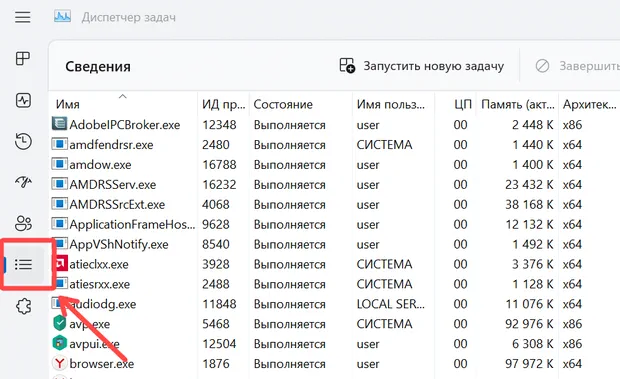
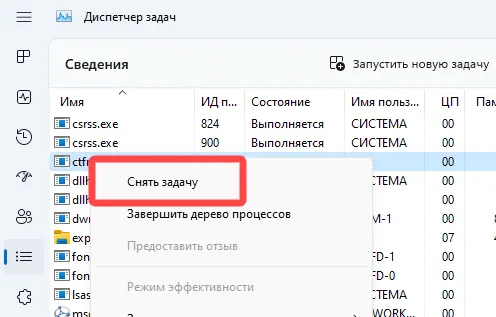
Если вам так проще, вы также можете просто щёлкнуть левой кнопкой мыши по приложению и нажать кнопку Завершить задачу в правом верхнем углу окна диспетчера задач после выбора программы.
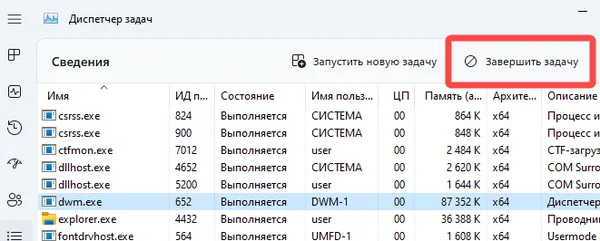
Примечание. На шаге 2 вы могли бы вместо этого выбрать вкладку процессов, однако элементы, перечисленные там, постоянно меняют положение, и выбор приложения может быть немного сложным.
Как принудительно закрыть приложение с помощью сочетания клавиш
Чтобы принудительно закрыть приложение с помощью клавиатуры, нажмите и удерживайте клавишу Alt , затем нажмите клавишу F4 и отпустите клавишу Alt. Это будет работать для любой версии Windows.
Важно: Если приложение не выбрано первым, сочетание клавиш не будет работать. Чтобы убедиться, что оно выбрано, щёлкните в любом месте приложения или границы, где отображается заголовок. Для полноэкранных приложений или игр удерживайте нажатой клавишу Alt и несколько раз нажимайте клавишу Tab , пока приложение не будет выбрано. Отпустите клавишу Alt , как только приложение будет выбрано.
Как принудительно закрыть приложение с помощью командной строки
-
от имени администратора.
- Введите tasklist в приложении командной строки, чтобы увидеть список задач приложений, которые в данный момент выполняются в фоновом режиме.
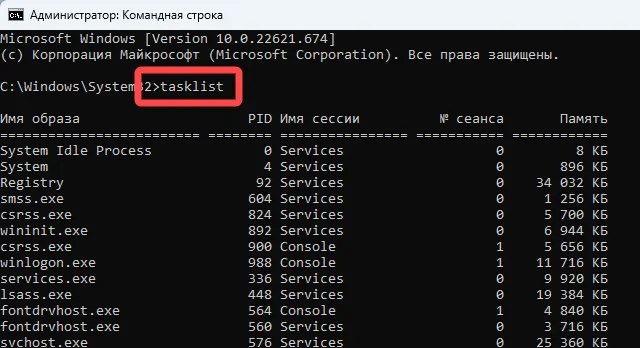
Не забудьте изменить вашеприложение.exe на приложение, которое вы хотите принудительно закрыть. Оставьте двойные кавычки, так как это позволит вам добавлять пробелы между словами, не изменяя параметры команды taskkill.
Причины принудительного закрытия приложений
Существуют различные причины, по которым приложения могут блокироваться или зависать.
Вот некоторые сведения об общих основных причинах этого:
Программные ошибки
В некоторых программах случаются небольшие сбои. Эти ошибки вызваны тем, что код программы недостаточно завершён, чтобы обеспечить бесперебойную работу в широком диапазоне сценариев использования.
Ошибки также могут возникать при определенных условиях совместимости, связанных с платформами, API или версиями Windows.
Такая причина также может привести к тому, что приложения будут продолжать работать в фоновом режиме как процесс, невидимый для вашего рабочего стола. Такие программы труднее отследить, поскольку вы сможете увидеть их только с помощью диспетчера задач, как один из методов, который я упомянул.
Аппаратные сбои
Иногда ПК может работать неоптимально, что приводит к сбоям в работе программ, а также к зависаниям.
Проблемы с оборудованием, такие как перегрев, могут быть ещё одной причиной блокировки программы и необходимости принудительного выхода из приложения.
Заражение вредоносным ПО
Другой причиной могут быть вредоносные программы или вирусы, которые проникли на ваш компьютер. В этом случае вам понадобится хорошая антивирусная программа.
Я всегда настоятельно рекомендую сканирование во время загрузки, если это происходит в вашей ситуации. Это помогает устранить службы или программы, работающие в памяти, которые препятствуют уничтожению вредоносных файлов.
Выводы
Это основные методы принудительного выхода из приложения в системе Windows 11. Они должны работать для любого приложения. Метод «Диспетчер задач» – самый простой выход из показанных методов.
А лучшее понимание причин и последствий принудительного выхода позволит вам выполнять эту задачу более ответственно.
Стоит ли принудительно закрывать приложения на смартфоне?

Представьте такую ситуацию: вы играете в свою любимую игру, смотрите фильм или листаете ленту в Instagram, и смартфон вдруг зависает. Вы нажимаете на экран или проводите по нему пальцем, но ничего не происходит. Приложение просто зависло.
Обычно это не представляет собой большую проблему, так как можно просто закрыть приложение и вновь открыть его. Однако это срабатывает не всегда. В таком случае многие прибегают к крайним мерам – принудительному завершению программы. Но насколько безопасно выполнять данную операцию? Давайте разберемся.
Когда можно принудительно закрывать приложение

При попытке принудительного завершения приложения на экране часто высвечивается предупреждение, гласящее что-то вроде: «Если вы принудительно закроете приложение, оно может работать неправильно».
Это несколько иронично, поскольку вы закрываете приложение в первую очередь потому, что оно уже работает неправильно (т.е. зависает), а операционная система смартфона ничего не делает с этим.
Если все работает должным образом, то во время использования приложение легко переходит от одного действия к другому. Когда вы закончите использовать программу и закроете её, операционная система автоматически удалит её из памяти.
Стоит напомнить, что некоторые приложения, такие как погода или WhatsApp, могут продолжать работать в фоновом режиме.
Однако если что-то пойдет не так, приложение может зависать, глючить и вылетать во время использования, что очень сильно раздражает. В таком случае может пригодиться принудительное завершение некорректно функционирующего приложения, поскольку это закрывает все запущенные процессы.
Так, приложение неспособно получить доступ к файлам кеша. Учитывая, что оно больше не может взаимодействовать с ресурсами на вашем устройстве, то перестает реагировать.
Есть ли риск потери данных?

Принудительная остановка обычно решает проблему, если приложение работает некорректно. Однако важно знать, что в таком случае вы рискуете потерять несохраненные данные в приложении.
Например, предположим, что вы играете в игру, и она начинает глючить. Вы принудительно закрываете её, и весь прогресс, достигнутый непосредственно перед закрытием приложения, может быть утерян, поскольку он не сохраняется в каталоге приложения или файлах кеша.
Хороший способ избежать этого – просто подождать. Часто чрезмерное использование ОЗУ может привести к зависанию устройства, что вполне вероятно, если вы играете в требовательную игру на телефоне среднего класса. Во избежание этого просто подождите несколько минут, и девайс должен заработать вновь без потери каких-либо данных.
Как принудительно закрыть приложение или игру на Android которая зависла
Для тех, кто впервые начинает пользоваться Android устройством непонятно, а как же закрывать запущенные приложения. Ведь в отличие от ОС Windows, к которой все привыкли, здесь нет непосредственно на экране смартфона (планшета) окна работающей программы с кнопкой для ее закрытия как в Windows.
В этом материале для начинающих пользователей мы расскажем, как закрыть приложение на Андроид.
Как принудительно закрыть приложения и игры на смартфоне Android: распространенные способы
Андроид едва ли не с первых дней существования получил многозадачность. А если несколько программ могут работать одновременно, то у пользователя должна иметься возможность какие-то из них закрывать. Или даже отключать, но об этом мы поговорим чуть ниже. Закрытие приложения подразумевает собой его выгрузку из оперативной памяти, заодно программа перестанет нагружать процессор
Далее я расскажу вам о всех способах которые помогут закрыть вам приложения работающие в фоновом режиме вашего Android устройства.
Способ первый: При помощи функции последние приложения
Если вы ищете самый быстрый способ закрыть приложения на вашем устройстве, используйте меню последних приложений.
Обратите внимание, что очистка приложений через это меню не приведет к уничтожению сервисов, предоставляемых приложением, то есть вы все равно будете получать уведомления и лайки.
- Запустите меню последних приложений. В зависимости от вашего устройства, есть разные способы доступа к этому меню. Некоторым из вас нужно слегка провести пальцем вверх от нижней части главного экрана, коснуться квадратного значка в нижней части экрана или выбрать нужную кнопку на телефоне.

- Найдите приложение, которое хотите закрыть. Проведите пальцем вверх или вниз (влево или вправо на некоторых устройствах), чтобы найти приложение, которое вы хотите закрыть.

- Нажмите, удерживайте и проведите пальцем, чтобы закрыть приложение. Если ваши приложения находятся в горизонтальном списке, вам нужно провести вверх, чтобы сделать это. Но если ваши приложения находятся в вертикальной ориентации, проведите пальцем влево или вправо, чтобы закрыть приложение.

- Если вы хотите закрыть все запущенные приложения, есть функция «ЗАКРЫТЬ ВСЕ» или «ОЧИСТИТЬ ВСЕ», чтобы вам не приходилось закрывать все из них вручную

Как принудительно остановить работу приложений – пошаговая инструкция
Использование функции Force Stop на вашем устройстве также закрывает фоновые процессы и службы приложения. Так что, если ваше приложение всегда дает сбой или у вас возникают похожие проблемы, принудительно остановите свое приложение и затем очистите кэш.
Для того, чтобы это сделать воспользуйтесь следующей инструкцией:
- Перейдите в меню приложений. Перейдите к настройкам в панели уведомлений или в панели приложений. Прокрутите вниз и нажмите на приложения.
- Выберите приложение, которое вы хотите закрыть. Измените меню и покажите все приложения на вашем устройстве. Оттуда найдите приложение, которое вызывает проблемы, и выберите его.

- Выберите Force Stop. На странице приложения, на которой вы находитесь, найдите кнопку «Force Stop» и выберите кнопку. Если вы решили, что приложение вам не нужно, вы также можете удалить его оттуда.

- Подтвердите. Как только вы убьете работающее приложение, оно не перезапустит и не запустит свои процессы, если вы не запустите приложение самостоятельно. Таким образом, приложение не будет продолжать вас беспокоить, даже если вы не удалили его.
