Что такое STATTRAK™ В CS:GO?

Введенный, не так давно, в Arms Deal обновления, StatTrak ™ является дополнительным компонентом оружия в CS:GO и может быть найден только в оружейный кейсах.Оружия с технологией StatTrak ™ имеют светодиодную панель , прикрепленную к оружию. Этот счетчик отслеживает количество килов. StatTrak ™ ножи имеют свой счетчик килов — на нем выцарапываются килы . Счетчик не отслеживает убийства ботов, независимо от их уровня сложности.То есть счетчик отслеживает убийства только игроков.
Если оружие StatTrak ™ попадает не к своему владельцу, светодиодная панель будет отображать » ERROR » и » UNKNWN USER «.То есть если оружие не принадлежало вам, оно не будет отслеживать ваши убийства.

Как получить StatTrak™ в CS:GO?
Как всегда метод стандартный — при открытии кейса есть шанс получения оружия с таким счетчиком.
Также вы можете купить оружие на торговой площадке Steam’а. Что иногда даже бывает дешевле чем пытать удачу с кейсами, покупая ключи.
Что будет если после 999 999 убийств на Stattrak оружии или что будет если StatTrak закончиться.
Конечно такое редко бывает, но просто из любопытства можно и узнать.
Вы сделали более 999999 фрагов с девайса. И что мы увидим?

1 — Счётчик на девайсе обнулился.
2 — Счётчик внизу интерфейса (это где патроны ) показывает 999 999.
3 — А что у нас в инвентаре? Смотрите сами.

Как сбросить StatTrak?
Нужно выставить нужное нам для сбрасывания StatTrak оружие на торговую площадку и сразу снять его. После этой процедуры оно вернется к вам обнуленным. Лучше ставить очень высокую цену, чтобы кто-нибудь случайно не купил его.
Как накрутить StatTrak автоматически?
Появились новые сервера, которые быстрее накручивают StatTrak без всяких рисков.
IP адреса серверов для накрутки:
198.27.83.153:27015
198.27.83.153:27016
198.27.83.153:27017
198.27.83.153:27018
steam track
Steam Incorporated — Steam Incorporated, often abbreviated to Steam Inc., is a railway heritage and preservation society based in Paekakariki at the southern end of the Kapiti Coast, approximately 50 minutes north of Wellington on the west coast of New Zealand s… … Wikipedia
Steam aircraft — are aircraft that are propelled by steam engines. They were unusual devices because of the difficulty in producing a powerplant with a high enough power to weight ratio to be practical. They are distinct from airships that use steam as their… … Wikipedia
Track brake — Track brakes are a form of brakes unique to railborne vehicles. The braking force derives from the friction resulting from the application of wood or metal braking shoes directly to the tracks (as the name suggests). Early examples of track… … Wikipedia
Steam locomotive — A steam locomotive is a locomotive powered by steam. The term usually refers to its use on railways, but can also refer to a road locomotive such as a traction engine or steamroller.Steam locomotives dominated rail traction from the mid 19th… … Wikipedia
Track pan — A track pan (American terminology) or water trough (British terminology) is a device to enable a steam railway locomotive to replenish its water supply while in motion. It consist of a long trough filled with water, lying along a stretch of… … Wikipedia
Steam Railroading Institute — The Steam Railroading Institute is located at 405 South Washington Street, Owosso, Michigan. The Steam Railroading Institute is an organization dedicated to the preservation, restoration, and operation of historical railroad equipment and items.… … Wikipedia
Steam tank — Infobox Weapon name=US Army Corps of Engineers Steam Tank caption=The US Army Corps of Engineers Steam Tank; the sponson is absent origin=flagcountry|United States is vehicle=yes length=10.6 m width=3.8 m height=3.2 m weight=50.8 t… … Wikipedia
Steam turbine locomotive — A steam turbine locomotive is a steam locomotive which transmits steam power to the wheels via a steam turbine. Numerous attempts at this type of locomotive were made, mostly without success. In the 1930s this type of locomotive was seen as a way … Wikipedia
track — Gauge Gauge, n. [Written also gage.] 1. A measure; a standard of measure; an instrument to determine dimensions, distance, or capacity; a standard. [1913 Webster] This plate must be a gauge to file your worm and groove to equal breadth by. Moxon … The Collaborative International Dictionary of English
Steam engine — A steam engine is a heat engine that performs mechanical work using steam as its working fluid. [ [http://www.britannica.com/EBchecked/topic/564472/steam engine steam engine Britannica Online Encyclopedia ] ] Steam engines have a long history,… … Wikipedia
Steam turbine — A rotor of a modern steam turbine, used in a power plant A steam turbine is a mechanical device that extracts thermal energy from pressurized steam, and converts it into rotary motion. Its modern manifestation was invented by Sir Charles Parsons… … Wikipedia
Что такое steam treck что это
Steam Incorporated — Steam Incorporated, often abbreviated to Steam Inc., is a railway heritage and preservation society based in Paekakariki at the southern end of the Kapiti Coast, approximately 50 minutes north of Wellington on the west coast of New Zealand s… … Wikipedia
Steam aircraft — are aircraft that are propelled by steam engines. They were unusual devices because of the difficulty in producing a powerplant with a high enough power to weight ratio to be practical. They are distinct from airships that use steam as their… … Wikipedia
Track brake — Track brakes are a form of brakes unique to railborne vehicles. The braking force derives from the friction resulting from the application of wood or metal braking shoes directly to the tracks (as the name suggests). Early examples of track… … Wikipedia
Steam locomotive — A steam locomotive is a locomotive powered by steam. The term usually refers to its use on railways, but can also refer to a road locomotive such as a traction engine or steamroller.Steam locomotives dominated rail traction from the mid 19th… … Wikipedia
Track pan — A track pan (American terminology) or water trough (British terminology) is a device to enable a steam railway locomotive to replenish its water supply while in motion. It consist of a long trough filled with water, lying along a stretch of… … Wikipedia
Steam Railroading Institute — The Steam Railroading Institute is located at 405 South Washington Street, Owosso, Michigan. The Steam Railroading Institute is an organization dedicated to the preservation, restoration, and operation of historical railroad equipment and items.… … Wikipedia
Steam tank — Infobox Weapon name=US Army Corps of Engineers Steam Tank caption=The US Army Corps of Engineers Steam Tank; the sponson is absent origin=flagcountry|United States is vehicle=yes length=10.6 m width=3.8 m height=3.2 m weight=50.8 t… … Wikipedia
Steam turbine locomotive — A steam turbine locomotive is a steam locomotive which transmits steam power to the wheels via a steam turbine. Numerous attempts at this type of locomotive were made, mostly without success. In the 1930s this type of locomotive was seen as a way … Wikipedia
track — Gauge Gauge, n. [Written also gage.] 1. A measure; a standard of measure; an instrument to determine dimensions, distance, or capacity; a standard. [1913 Webster] This plate must be a gauge to file your worm and groove to equal breadth by. Moxon … The Collaborative International Dictionary of English
Steam engine — A steam engine is a heat engine that performs mechanical work using steam as its working fluid. [ [http://www.britannica.com/EBchecked/topic/564472/steam engine steam engine Britannica Online Encyclopedia ] ] Steam engines have a long history,… … Wikipedia
Steam turbine — A rotor of a modern steam turbine, used in a power plant A steam turbine is a mechanical device that extracts thermal energy from pressurized steam, and converts it into rotary motion. Its modern manifestation was invented by Sir Charles Parsons… … Wikipedia
Обзор платформы виртуальной реальности Steam VR: как и что можно к ней подключить
Очень многие слышали про Steam VR, но не знают где его скачать и как запустить. Подробно рассказано как это сделать в разделе установка и запуск стим, читайте внимательно. Так же, там есть про настройку самого приложения на компьютере. Для тех, кто в танке, сразу поясним, что стим виар является дополнительной библиотекой и скачивается через настройки, если этого не произошло автоматически при подключении шлема. Русский язык уже включен в программу и переключается в настройках. Если после прочтения останутся вопросы, или непонятные моменты, напишите в комментарии, постараемся ответь подробно и добавить в статью.
Что такое Steam и как он связан с ВР
Сервис Steam – самая распространенная в мире платформа для приобретения компьютерных игр в интернете. Здесь можно купить десятки тысяч игр на любую актуальную платформу и за любые деньги. Тайтлы и ААА-проекты, если это не эксклюзивы для консолей, появляются в первую очередь здесь. Помимо того, что это магазин, Steam также дает доступ к библиотеке приложений, к обмену сообщениями и многим другим функциям.
Очевидно, что такая корпорация не пропустила бы появления очков виртуальной реальности на рынке гейминга, которые за несколько лет собрали вокруг себя огромное количество споров, обсуждений и, конечно, поклонников. Чтобы сделать уже существующую платформу единственным местом покупки игр для VR-шлемов было создано отдельное направление – SteamVR. Сегодня это самая полная библиотека доступных для компьютера игр и приложений в виртуальной реальности.
Какие VR гарнитуры можно использовать в Steam
Изначально платформа была разработана для устройства HTC Vive. Вайв одна из самых удобных приставок, с лучшими геймпадами и качеством исполнения шлема. Однако сейчас стим поддерживает и модели на протоколе DK2. Так же играть можно и со шлемами Oculus такими как RIFT и RIFT S. Для их установки потребуется дополнительные драйвера и клиенты от компаний-производителей. Так же все шлема для Windows Mixed Reality. Новый Valve Index тоже поддерживается.
Как всегда, Steam беспристрастен к оборудованию: мы считаем, что игры нельзя привязывать к определённому шлему
Иногда в интернете можно увидеть в продаже странную версию шлема HTC – SteamVR. И говорят, что это лимитед эдишн специально для игры в стиме. На самом деле, официально такой модели нет и накручивая цену продают ту же базовую модель.
Как настроить шлем
Инструкция проста: начинать необходимо с проверки устройства на работоспособность, а потом уже заниматься установкой и настройкой игр. Первым делом нужно убедится в наличии соответствующих портов для подключения каждого разъема. У вас могут отсутствовать HDMI или Display Port, а также на старых компьютерах нет USB 3.0.
Для шлемов от Окулус надо выполнить дополнительную настройку с помощью приложения Oculus Home, её желательно скачать за ранее, весит софт больше 6 гигабайт. Для Windows Mixed Reality, автоматически устанавливается портал смешанной реальности и первоначальная настройка производится в нем. Для всех моделей НТС Vive есть ПО Vive.
Также желательно установить свежие драйвера видеокарты с официального сайта NVIDIA либо AMD перед тем, как подключать устройство к компьютеру. Использование переходников и удлинителей нежелательно, иного это приводит к ошибкам, которые могут появляться не сразу а во время работы.
Установка и запуск Steam VR
После тестирования и активации девайса пришло время загрузить сам Steam. Найти его можно только на официальном сайте, там всегда есть последняя актуальная версия. С других ресурсов качать не стоит, так как можно зацепить вирус или другой вредоносный софт.
При запуске, Стим определит очки и предложит скачать ВР версию. Автоопределение срабатывает не всегда, поэтому в некоторых случаях придется делать это вручную. Перейдите в Библиотеку, выберите «Инструменты» и скачайте последнюю версию.
Как только VR-дополнение к платформе будет скачено, его всегда можно будет включить из правого верхнего угла (рядом со значком закрытия).

С этого момента можно надевать шлем и погружаться в виртуальную реальность с помощью Home-интерфейса. Родное приложения для вашего шлема выключать нельзя, оно должно работать фоновом режиме в течение всего сеанса.
В некоторых случаях с настроенным устройством понадобится пройтись по периметру комнаты. Так система поймет границы, на которые можно распространять игру и ее элементы.
Что делать, если Стим не запускается
Наиболее распространенные проблемы:
- Некорректная работа видеокарты.
- Некорректная установка самой платформы.
- Неправильная настройка приложения или гарнитуры, из-за чего они работают со сбоями.
Лучше загуглить выдаваемую ошибку и разобраться в конкретном случае. Все возможные варианты решения разобраны на официальном сайте Стим. Однако чаще помогает простой вариант из 3 шагов – перезагрузка компьютера, переустановка Steam VR и еще одна настройка шлема после обновления драйверов. Эти 3 действия помогают в большинстве случаев.

Как найти и запустить игры в SteamVR
Игры и приложения можно устанавливать в виртуальном окружении из SteamVR Home. Из десктопного интерфейса, где есть библиотека купленных игр, в которую они добавляются из магазина.
Поддерживаемые устройства:
Методы взаимодействия с игрой:
- Пульт с датчиком движения и кнопками управления;
- Клавиатура и мышка;
- Два джойстика-геймпада с гироскопом и сенсорной панелью;
- Рули и штурвалы для симуляторов.
Пространственное взаимодействие:
- Сидя;
- Стоя;
- Перемещение по комнате.
Игры производятся как для определенных механик, так и для всех представленных способов взаимодействия – адаптивные варианты.
Ниже рекомендуем посмотреть видеоинструкцию по подключению VR к компьютеру:
Бесплатные игры есть, но в основном они стоят от 200 рублей. Перед покупкой игры надо узнать, подходит ли она к вашему оборудованию. Обязательно почитайте отзывы. Только так можно избежать несовместимостей и сэкономить деньги на игре, которая бы не подошла к устройству или не понравилась бы по механике.
Запуск игр без поддержки виртуальной реальности
Еще одно преимущество виртуальных очков – запуск приложений, которые не поддерживают функции VR. Для этого существует режим Desktop Theater Mode, где игрок попадает в один из сценариев, куда возможно интегрировать виртуальный монитор: кинотеатр, виртуальная комната.
Активировать режим легко: включите Steam, наденьте очки и выберите желаемую игру. Далее «театральный» режим включится автоматически. Если у пользователя простое устройство (например, Cardboard от Гугл), то придется дополнительно скачать приложение TrinusVR. Оно передает сигналы на девайс с Андроида, а также следит за положением гироскопа. Это дешевый, но менее удобный вариант игры. Он подойдет людям, которые хотят просто попробовать »окунуться» в виртуальный мир, но не переплачивать за это десятки тысяч рублей.

Заключение
Игры все сильнее интегрируются в жизнь людей и индустрия не стоит на месте. Буквально за несколько лет очки виртуальной реальности стали популярнее и распространились не только среди гиков, но и среди обычных геймеров. Даже настройка устройства стала максимально наглядной и простой, по сравнению с первыми версиями.
Важно учитывать, что такие игры не будут работать на компьютере со слабым железом. Поэтому стоит заранее обновить железо, чтобы наслаждаться другой реальностью без тормозов и фризов.
А на этом все. Подписывайтесь, следите за новостями и статьями, а также не забывайте делиться полезными материалами с друзьями!
Все способы увеличения скорости загрузки Steam
Многие факторы влияют на то, насколько быстро будет скачана купленная игра в клиенте. К ним можно отнести:
- Скорость интернета пользователя.
- Приоритет загрузки игры в клиенте.
- Установленный лимит на скачивание в клиенте.
- Скачивание нескольких программ одновременно.
- Выбор сервера.
Если по каждому пункту выстроить определенные параметры, то можно существенно ускорить загрузку игр в Стиме.
Использование контент-серверов
Для начала не помешает разобраться, как Стим передаёт честно купленный контент пользователями.
Как работают контент-сервера
После того, как игра добавится в вашу библиотеку, считается, что вы берёте её в бессрочную аренду. Это значит, что в любой момент вы можете получить её, просто загрузив со Стимовских серверов. Стим — это магазин цифровой дистрибьюции, так что все товары клиент получает при условии полноценно работающей сети Интернет.
Вот как это происходит:
- клиент выбирает игру,
- ставит её на скачивание,
- система Steam реагирует и начинает передачу данных со своего сервера.

Логично предположить, что у такой огромной сети серверов много — так и есть. Контент-сервера — это зеркала основного сервера, благодаря которым возможны одновременные запросы на скачивание миллионов пользователей.
На самом деле мы все уже пользуемся контент-серверами, просто не знаем об этом. Стим автоматически подключает пользователя к ближайшему к его местонахождению варианту, но в процессе каждой закачки ещё раз мониторит сеть контент-серверов, выбирая по степени их загруженности. Так как это автоматический алгоритм, выбор не всегда очень качественный.
Как увеличить скорость скачивания в Steam? Просто смените установленный по умолчанию контент-сервер, скорее всего он просто загружен. Особенно часто такое бывает в дни крупных релизов, когда миллионы запрашивают загрузку в больших объёмах.

Как поменять контент-сервер
Как правильно выбрать и сменить контент-сервер Steam для увеличения скорости загрузки:
- Стим не делает из статистики по загрузке серверов секрета — эти данные доступны для всех, их можно посмотреть в самом клиенте. В верхнем меню наведите мышь на столбец «Магазин» и в самом его конце будет строка «Статистика».
- Как найдёте список серверов по своей стране, посмотрите, насколько они загружены. Выберите оптимальный и запомните (запишите) его название.
- Теперь найдите в своих «Настройках» пункт «Загрузки и облако». Там вы найдёте строку «регион загрузки» — нажмите на неё и укажите выбранный ранее сервер. Для подтверждения операции необходимо перезагрузить клиент, так что заранее закончите в нём все дела.
- После перезапуска зайдите в «Загрузки и облако» ещё раз, чтобы проверить — теперь вы подключены к выбранному серверу, можно проверять на игре.
Увеличиваем скорость
Для того чтобы увеличить скорость скачивания в Steam, требуется выполнить несколько действий.
Изменить регион загрузки
В Steam игры скачиваются не с одного сервера, а из разных, которые могут быть расположены в различных регионах. Такая схема часто используется во многих утилитах, чтобы пользователи могли загружать программы с максимальными показателями. Но случается так, что Стим не корректно определяет местоположение пользователя и устанавливает не тот регион для скачивания игры. Это приводит к тому, что для загрузки используется сервер, который расположен слишком далеко и скорость из-за дальности очень низкая.

Если пользователь замечает, что скорость маленькая, то рекомендуется в настройках поменять регион. Выбор стоит делать в зависимости от места положения юзера. После чего сохранить изменения, и перезапустить клиент.
Проверка ограничений загрузки
В настройках утилиты также есть функционал, который устанавливает определенные ограничения, из-за чего падает скорость загрузки в Steam. Возможно, что там установлено слишком маленькое значение. Нужно просто зайти в настройки и установить неограниченный показатель для скачивания.

Проверка программ на компьютере
Достаточно часто низкая скорость скачивания в Стиме является следствием работы других программ, которые также используют интернет. Рекомендуется отключить их на время скачивания игры. К ним можно отнести различные торрент-клиенты и мессенджеры, а также антивирусы и центр обновления ОС Виндовс.
Лучшие программы и онлайн-сервисы для повышения качества видео
Просмотр статистики загруженности серверов Steam
В случае если игра скачивается в момент большой распродажи, возможно, что сервера попросту перегружены. Посмотреть это можно на страничке со статистикой по загрузке Steam.

Если это так, то рекомендуется подождать пока период закончиться. Тогда нагрузка на сервера снизиться и темп скачивания повысится.
Проверяем скорость интернета
Не стоит исключать и проблемы со стороны провайдера интернета. Вероятно, что скорость просто снижена из-за проблем с поставщиком услуг, оборудованием или компьютером. Проверить показатель можно на специальных сайтах, например на SpeedTest.
Например, если тариф, который использует пользователь предполагает максимум 100 Мбит/с, то нормальным показателем считается от 70. Если по замерам показатель ниже 50, то стоит проверить оборудование и перезагрузить роутер. Для этого необходимо отключить его от питания примерно на 15-20 минут и заново включить.
Повышение приоритет процесса Steam
В Виндовс 10 есть возможность повысит приоритет процесса Стима, что также может увеличить скорость загрузки. Для этого необходимо зайти в Диспетчер задач и найти необходимый процесс. После чего кликнуть правой кнопкой мышки и перейти в раздел “Повысить приоритет”, затем установить «Высокий».

Используйте режим игры Windows
Пользователи Windows также могут использовать игровой режим перед запуском Steam. Этот режим приостанавливает другие действия на вашем компьютере. Чтобы включить игровой режим Windows 10:
- Нажмите WINDOWS+ I, чтобы открыть Настройки
- Выберите Game> Game Mode
- Переключить режим игры на
Режим игры не будет иметь большого влияния, но на системах с низкими характеристиками он предлагает полезный импульс.
Как ускорить загрузку игр в Steam
Прежде чем перейти к советам, важно выяснить, связана ли медленная скорость загрузки Steam с самим Steam или с вашим ПК в целом. Если медленная загрузка игр происходит наряду с замедлением открытия сайтов или при просмотре роликов в YouTub, тогда это более широкая проблема, ниже мы рассмотрим решения для ускорения вашего интернета.
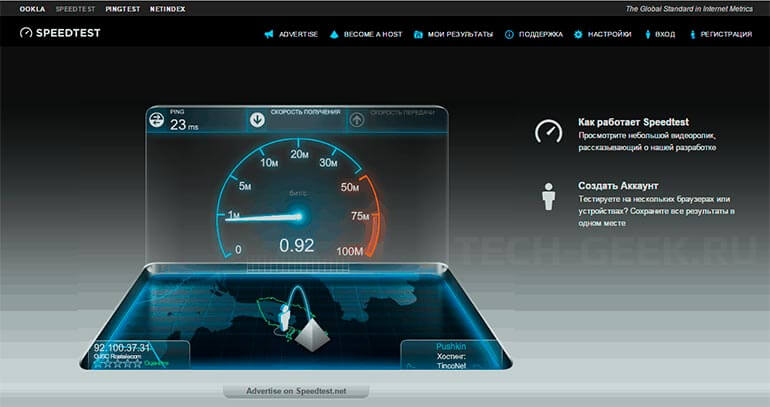
Чтобы проверить это, запустите проверку скорости интернета на сайте SpeedTest или аналогичном сайте и посмотрите, соответствует ли скорость тому, что предлагает ваш провайдер.
Разрешить загрузки во время игры
По умолчанию загрузка Steam приостанавливается, когда вы играете в игры Steam. Это полезно, если вы играете в онлайн-игры, требующие большой пропускной способности, но если вы играете в однопользовательскую игру, то какой вред будет от фоновой загрузки?
Вы можете сделать это одним из двух способов: вы можете включить фоновые загрузки для всех игр, затем отключить их для определенных игр или наоборот. Большинство игр, в которые я играю — это офлайн-игры, поэтому для всех подобных игр у меня включена фоновая загрузка для .
Можно ли отрегулировать скорость загрузки в Стим, и как это сделать
Существует три основных способа, как ограничить скорость скачивания в Steam — через настройки самого приложения, с помощью роутера или с применением стороннего софта. Рассмотрим каждый из случаев подробнее.


Изменение настроек Steam
Самый простой способ, как ограничить скорость загрузки в Стим — сделать это через настройки приложения.
- Войдите в программу.
- Кликните на кнопку Вид.

- Перейдите в раздел Настройки, а после Загрузки.
- Найдите визу пункт ограничения для загрузки, а в нем Ограничить скорость…
- Выберите нужный вариант — от 16 кБ/с до 25 Мб/с.

Кликните на ОК и тем самым сохраните изменения.
После выполненных шагов информация должна сохраниться. Теперь проверьте, что ограничение скорости загрузки в Steam работает.
Нестандартный метод (изменение региона):
- Пройдите пункты с первого по третий рассмотренной выше инструкции.
- Найдите раздел Регион …
- Выберите более удаленный город.

Теоретически чем дальше находится сервер, тем больше удастся ограничить интернет-скорость скачивания в Steam. Недостаток метода в том, что здесь необходимо экспериментировать и точных параметров добиться не получится.
Дополнительные шаги (в настройках Steam):
- Установите замедление загрузки во время трансляции.
- Разрешите загрузки во время игры.
- Установите параметры автоматического обновления.
Регулирование рассмотренных выше параметров позволяет добиться необходимых результатов.
Изменение параметров на роутере
Альтернативный способ, позволяющий сделать ограничение скорости загрузки Стим — использование функционала роутера. На современных маршрутизаторах предусмотрена опция, позволяющая регулировать скачивание и отдачу. Общий алгоритм имеет следующий вид:
- Войдите в настройки маршрутизатора (к примеру, TP-Link).
- Откройте вкладку Контроль пропускной способности (Bandwidth Control).
- Поставьте отметку возле поля Enable Bandwidth Control. Иногда может быть название Тип линии или Другая.
- Задайте необходимую скорость. Здесь можно ограничить загрузку или отдачу
В случае со Стим рассмотренную выше работу лучше сделать с помощью привязки к МАК-адресу устройства. Таким способом вы можете ограничить скорость загрузки именно на том ПК / ноутбуке, где работает Стим. Для этого сделайте следующее:
- Перейдите в раздел DHCP, а там DHCP Client List.
- Найдите перечень устройств, подключенных к маршрутизатору.
- Посмотрите и скопируйте МАК-адрес нужного устройства.
- Перейдите в DHCP, а после Address Reservation.
- Введите МАК-адрес вашего устройства.
- Укажите IP, который будет закреплен за устройством.
- Войдите в Bandwidth Control и создайте новое правило с помощью нажатия Add New.
- Введите нужные параметры и сохранитесь.
С помощью сторонней программы
Еще один вариант, как ограничить интернет-скорость на Steam — воспользоваться специальным софтом. Здесь подойдет бесплатное приложение TMeter Freeware Edition. Оно предназначено для учета трафика и организации доступа к глобальной сети. С его помощью можно ограничить скорость загрузки четырех приложений одновременно, в том числе Steam.
Общий алгоритм действий такой:
Скачайте и установите приложение, убедитесь, что загрузка пойдет с безопасного сайта.

- При первом пуске укажите сетевой адаптер.
- Выберите псевдоним: Внешний при подключении к Интернету или Внутренний при подключении к локальной сети.
- Добавьте процесс, который вы хотите ограничить (в нашем случае Steam). Укажите полную ссылку к исполнительному файлу.
- Создайте фильтр и добавьте правило для процесса. На этом этапе необходимо ограничить скорость загрузки для Steam. Выберите параметр, который вам необходим.
- Сохраните настройки.
Принцип работы программы описан в общих чертах, но разобраться с ее особенностями не составит труда. В крайнем случае, можно поискать инструкцию в Интернете.
О том, как увеличить скорость скачивания в Стим, вы можете прочитать в соответствующей статье на нашем сайте.
Причина 4: вставлено ограничение на загрузку
Подобная причина может быть следствием ранее выставленных параметров в Steam, о которых вы спустя время могли забытью Речь о выставленном ограничении на загрузку, которое позволяет не потреблять Стиму весь трафик, благодаря чему можно добиться улучшения скорости сети в других программах или устройствах.
-
Проверить это можно, кликнув по вкладке «Steam» и пройдя к разделу «Настройки».

Способ 3: Устранение проблем с подключением
Теперь переходим к причинам, которые замедляют загрузку независимо от Стима. Для диагностики и решения проблем выполните следующие шаги:
- Первым делом проверьте, нет ли сбоев на стороне провайдера: крупные поставщики обычно размещают информацию о техработах или неполадках на своих официальных страницах, поэтому посетите их. Если там ничего нет, свяжитесь с технической поддержкой, лучше всего именно по номеру телефона: возможно, сбой наблюдается только у вас, и сотрудники могут вам помочь в его устранении.
- Пользователям, которые подключаются к интернету посредством маршрутизатора Wi-Fi, рекомендуем задействовать прямое подключение, минуя устройство – обычно в этом случае доступна максимально возможная по тарифу скорость.
Подробнее: Как подключить компьютер к интернету по кабелю


Как правило, внешние проблемы с интернетом можно определить и по ряду других признаков.
Мы рады, что смогли помочь Вам в решении проблемы. Помимо этой статьи, на сайте еще 12001 инструкций. Добавьте сайт Lumpics.ru в закладки (CTRL+D) и мы точно еще пригодимся вам. Отблагодарите автора, поделитесь статьей в социальных сетях.
Опишите, что у вас не получилось. Наши специалисты постараются ответить максимально быстро.
Как увеличить скорость загрузки
Мы уже поделились двумя вариантами, которые могут помочь увеличить скорость загрузки. Даже тремя, но третий шуточный (если только вы не читаете этот гайд, сидя на крокодиловом кресле в особняке где-нибудь в Монако).
Есть и другие способы, которые работают далеко не всегда и были обнаружены случайным образом. Первый — попробуйте приостанавливать и возобновлять загрузку. Не бойтесь, прогресс не собьется, лаунчер запомнит скачанные файлы. Иногда этот процесс позволяет заново подключиться к серверу и получить приоритет при скачивании, увеличив скорость в пару раз.
Второй способ — перезапустите лаунчер. Тоже не волнуйтесь, прогресс скачивания останется прежним. Перезапуск позволит резко оборвать подключение к серверу и подключиться к нему повторно. Почти, как в предыдущем способе. Но у некоторых работает простая приостановка/запуск, у других скорость скачивания увеличивается после полного перезапуска лаунчера. Пробуйте. И не расстраивайтесь, если не сработает. В любом случае, при самых грустных раскладах вам придется ждать около десяти часов.
Ускорьте загрузку Steam: Проверьте настройки
Просто быстро откройте настройки Steam (находится на вкладке Steam в верхней части приложения) и перейдите в раздел Загрузки. Убедитесь, что для параметра Ограничить пропускную способность установлено значение Без ограничений. Это значение по умолчанию, поэтому его не следует устанавливать как что-либо еще, но оно всегда стоит быстрой проверки.
В этом меню вы также увидите параметр Загрузка во время потоковой передачи. Если ваше интернет-соединение может с этим справиться, попробуйте снять этот флажок это простое действие может оказать большое влияние на скорость загрузки.


Другие методы
Существуют еще некоторые способы того, как увеличить скорость загрузки в «Стиме». Часто может быть так, что проблема со скоростью загрузки приложений возникает только на данной игровой платформе, а в других менеджерах загрузок и торрентах все обстоит вполне хорошо.
К примеру, можно попробовать следующие методы:
- перезапуск «Стима»;
- персонального компьютера или ноутбука;
- модема;
- проверка компьютера на наличие вредоносного ПО.
Это были основные способы того, как увеличить скорость загрузки в «Стиме». Все вышеперечисленное может помочь в этом вопросе, необходимо лишь набраться совсем немного терпения.
Другие советы
Также рекомендуется перезапустить сам клиент. Возможно, он работает очень долго и из-за этого возникают проблемы. Если это не помогло, то стоит перезагрузить компьютер, когда ОС работает без перерывов долгое время могут возникать ошибки.
Вирусы также могут влиять на работу Стима. Нужно просканировать антивирусом компьютер на наличие вредоносных программ. В случае если вирусы будут обнаружены, необходимо их удалить и сменить программу защитник, так как если он не обнаружил вредоносное ПО самостоятельно, то приложение не справляется со своей работой.
Что за программы Adb и Adb run – основные команды и как ими пользоваться
С другой стороны, проблему могут создавать сами программы защитники. Нужно отключить брандмауэр и антивирус на время закачки игры.
Такие нехитрые действия помогут существенно увеличить скорость скачивания игры. Если всегда устанавливать правильные параметры клиента, то скачивание всегда будет стабильным, разве что у пользователя проблемы с самим интернет-соединением.
Как найти ссылку на Steam Trade
Не старайтесь гуглить «Steam Trade URL finder» — такого инструмента не существует. Но найти свою ссылку на обмен в Steam весьма просто! Ниже перечислены все способы, как узнать Steam Trade URL.
Предложения обмена Steam
Просто перейдите по этой прямой ссылке, войдите на сайт Steam — и Steam Trade URL будет прямо перед вами. Если вы хотите найти ее вручную в Steam для ПК — следуйте гайду ниже:
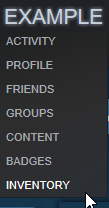
- Наведите на имя своего профиля вверху, и нажмите “Инвентарь”
- Нажмите на кнопку “Предложения обмена”, что находится справа.

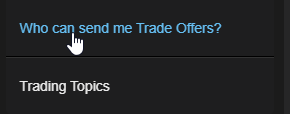
- Далее на статью “Кто может отправлять мне предложения обмена?”
- И наконец, ссылка на обмен находится в самом низу страницы.
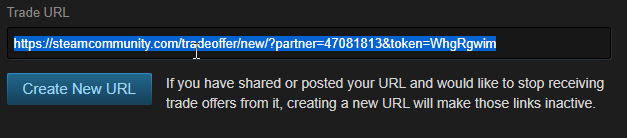
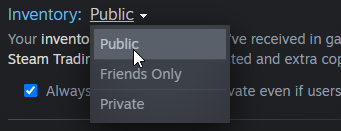
В случае если ваш Steam-профиль скрыт, на этой странице вы увидите предупреждение. Чтобы сделать свой профиль открытым: 1. Найдите и нажмите «Редактировать настройки конфиденциальности» в верхней части страницы с URL-адресом обмена.  2. Смените настройку приватности для инвентаря на “Открытый”
Как найти Steam Trade link на телефоне
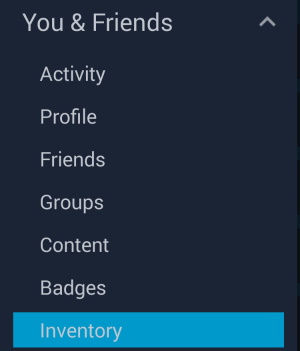
Откройте приложение Steam на своем мобильном телефоне и коснитесь значка ≡ в левом верхнем углу экрана. Затем:
- Нажмите на “Вы и друзья”, затем на “Инвентарь”
- Нажмите на “Предложения обмена”.
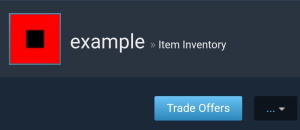
- И вот шаг, с которым у большинства возникают трудности. Нажмите на выделенный значок ≡ для дополнительного меню, и перейдите к статье “Кто может отправлять мне предложения обмена?”

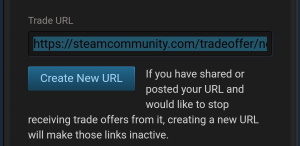
- Пролистайте страницу вниз. Поздравляем, вы нашли ссылку на обмен Steam!
Что такое Steam Trade URL?
Steam Trade URL — это ссылка, которая дает вам возможность торговать с игроками, которых нет в вашем списке друзей. В большинстве случаев эта ссылка используется на внешних торговых площадках для предметов из DOTA2/CSGO/PUBG.
Как обмениваться в Steam
Интерфейс Steam предоставляет простой способ обмениваться игровыми предметами (или подарками, карточками) с друзьями на платформе. Все, что вам нужно, это нажать на «Новое предложение обмена» на странице «Торговые предложения», выбрать друга, с которым вы хотите торговать, и выполнить выделенные шаги. Также вы можете использовать торговую площадку Сообщества, чтобы покупать и продавать игровые предметы за реальную валюту! Чтобы найти это меню, наведите курсор мыши на вкладку «Сообщество» в главном окне Steam и выберите пункт меню «Торговая площадка».