Как заряжать клавиатуру apple magic keyboard
Настройка и использование клавиатуры Magic Keyboard для iPad
Узнайте, как настраивать и использовать клавиатуру Magic Keyboard с iPad Pro.
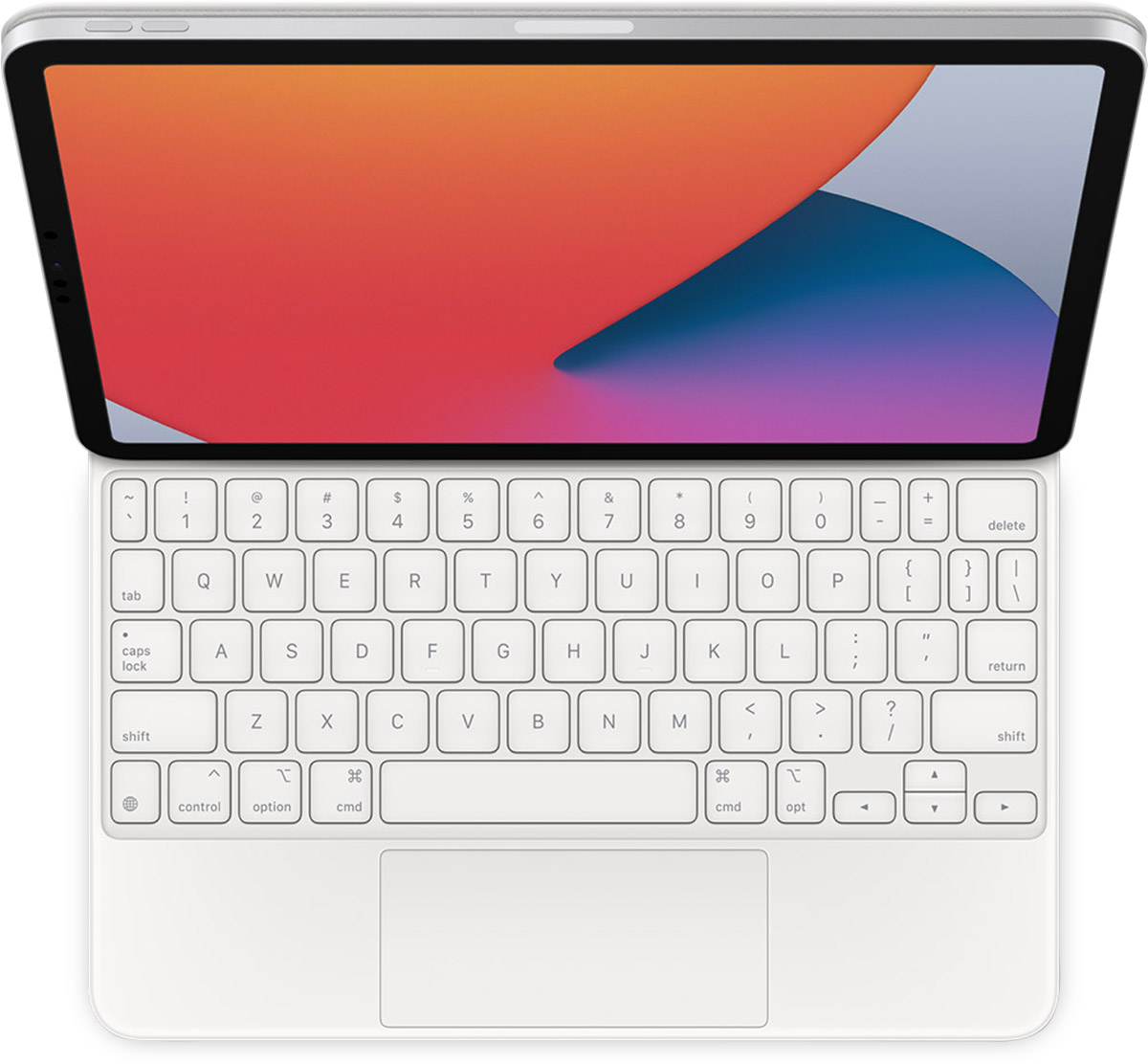
Что вам понадобится
- iPad Air (4-го поколения), iPad Pro 12,9 дюйма (3-го, 4-го или 5-го поколения) или iPad Pro 11 дюймов (1-го, 2-го или 3-го поколения)
- iPadOS 14.5 или более поздней версии
Клавиатура Magic Keyboard 1-го поколения (A1998) функционально совместима с новым iPad Pro 12,9 дюйма (5-го поколения) с дисплеем Liquid Retina XDR. Из-за того, что новый iPad Pro немного толще, клавиатура Magic Keyboard может не полностью прилегать в закрытом состоянии, особенно при использовании защитных пленок для экрана.

Подключение клавиатуры Magic Keyboard к iPad
- Расположите клавиатуру Magic Keyboard на ровной поверхности так, чтобы шарнир был с противоположной от вас стороны, а логотип Apple — сверху.
- Откройте крышку. Верхняя часть крышки отклонится в противоположном от вас направлении.
- Продолжайте наклонять ее, пока она не достигнет нужного угла или прекратит поддаваться.
- Положите iPad на клавиатуру Magic Keyboard. Объективы на задней панели необходимо расположить в левом верхнем углу таким образом, чтобы они вошли в выемку Magic Keyboard.
Использование клавиатуры Magic Keyboard
После подсоединения iPad к клавиатуре Magic Keyboard включать/заряжать ее или выполнять с ней сопряжение не требуется. Открывать и использовать клавиатуру Magic Keyboard нужно следующим образом.
Откройте клавиатуру Magic Keyboard с подсоединенным iPad
- Расположите клавиатуру Magic Keyboard на ровной поверхности так, чтобы шарнир был с противоположной от вас стороны, а логотип Apple — сверху.
- Открывайте крышку, пока не достигнете подходящего угла или пока она не прекратит поддаваться.
Выведите iPad из режима сна с помощью клавиатуры Magic Keyboard
Чтобы вывести iPad из режима сна, нажмите любую клавишу на клавиатуре Magic Keyboard. При следующем нажатии клавиши отобразится экран блокировки. Разблокируйте iPad с помощью функции Face ID или Touch ID либо введите код-пароль с Magic Keyboard или с помощью обычных нажатий на экран.
Изменение угла обзора
Вы можете менять угол наклона iPad, чтобы подобрать идеальное положение для себя.
Изменение настроек трекпада и яркости клавиатуры
Чтобы изменить настройки трекпада, перейдите в меню «Настройки» > «Основные» > «Трекпад». Вы можете изменить скорость перемещения (скорость, с которой перемещается указатель), а также направление прокрутки. Вы также можете включить или выключить параметры «Касание для имитации нажатия» и «Касание двумя пальцами для имитации правой кнопки мыши».
Как и на iPad, яркость Magic Keyboard автоматически регулируется в зависимости от уровня окружающего освещения. Чтобы вручную изменить яркость клавиш на Magic Keyboard, перейдите в меню «Настройки» > «Основные» > «Клавиатура» > «Физическая клавиатура».
Зарядка iPad
Вы можете заряжать iPad как обычно, подсоединив кабель USB-C к порту USB-C на iPad. Или вы можете подсоединить кабель USB-C к порту USB-C на Magic Keyboard. Клавиатуру Magic Keyboard не требуется заряжать.
Порт USB-C на клавиатуре Magic Keyboard обеспечивает питание, но не передает данные. Это значит, что его нельзя использовать с устройствами ввода, такими как мышь USB-C. Не подсоединяйте один конец кабеля USB-C к порту USB-C на iPad, а другой — к порту USB-C на клавиатуре Magic Keyboard.
Переключение на экранную клавиатуру
Вместо клавиатуры Magic Keyboard может потребоваться открыть экранную клавиатуру, например для ввода символов с диакритическими знаками или использования функции диктовки.
Чтобы отобразить экранную клавиатуру, коснитесь текстового поля, после чего нажмите и удерживайте в правом нижнем углу экрана iPad, пока не появится экранная клавиатура. Чтобы снова скрыть клавиатуру, нажмите на экране вашего iPad.
Дополнительная информация
- Узнайте, какие сочетания клавиш можно использовать с клавиатурой Magic Keyboard.
- Узнайте, как пользоваться трекпадом с Magic Keyboard.
- Узнайте, как чистить Magic Keyboard.
Клавиатура Magic Keyboard оснащена магнитами, которые надежно фиксируют iPad. Не кладите карты, которые хранят информацию на магнитной полоске (например, кредитные карты или ключ-карты отелей), на внутреннюю сторону клавиатуры Magic Keyboard или между iPad и клавиатурой Magic Keyboard. При контакте с ними карта может размагнититься.
Зарядка встроенного аккумулятора в клавиатуре, мыши или трекпаде Apple
Узнайте о зарядке встроенного аккумулятора клавиатуры Magic Keyboard, мыши Magic Mouse и трекпада Magic Trackpad.
Зарядка устройства
Чтобы зарядить аккумулятор устройства, подключите кабель Lightning-USB к порту Lightning на устройстве, затем подключите другой конец кабеля к компьютеру Mac или адаптеру питания USB. Чтобы максимально быстро зарядить аккумулятор, убедитесь, что устройство включено во время зарядки.
Клавиатуру Magic Keyboard и трекпад Magic Trackpad можно использовать во время зарядки. Мышь Magic Mouse недоступна для использования во время зарядки.
Проверка уровня заряда аккумулятора
Чтобы проверить уровень заряда аккумулятора, щелкните значок «Пункт управления» в строке меню, затем щелкните Bluetooth. Или щелкните меню Bluetooth в строке меню.
Поиск порта Lightning на устройстве Apple
Порт Lightning находится в центре на задней панели клавиатуры Magic Keyboard: 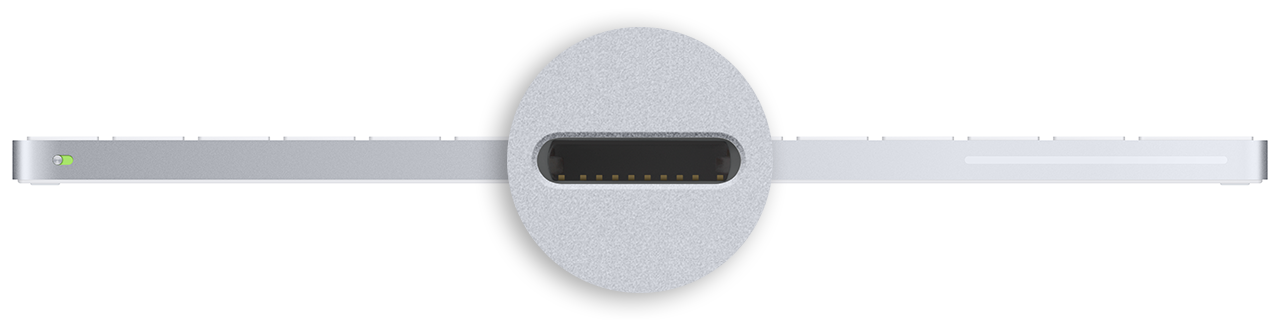
Порт Lightning находится на нижней панели мыши Magic Mouse под текстом и отметками: 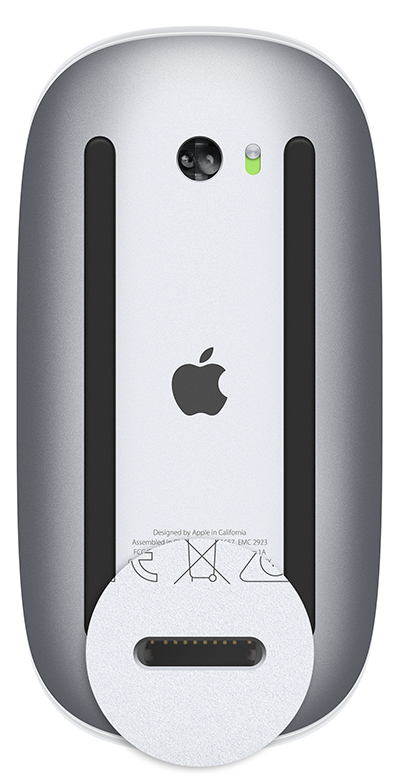
Порт Lightning находится в центре на задней панели трекпада Magic Trackpad: 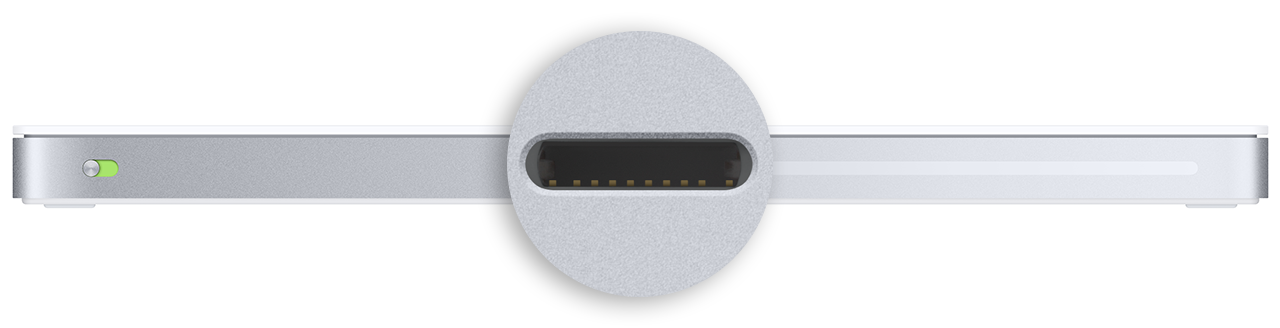
Дополнительная информация
При наличии более ранних моделей беспроводной мыши, клавиатуры или трекпада Apple со съемными батареями получите информацию об установке батарей здесь.
Замена элементов питания беспроводной клавиатуры Apple
Если в Вашей клавиатуре стоят сменные аккумуляторы, то заменяйте все аккумуляторы одновременно и используйте аккумуляторы одного типа. В различных моделях беспроводных клавиатур Apple используются два, три или четыре элемента питания AA (литиевых, щелочных или перезаряжаемых). При использовании перезаряжаемых аккумуляторов заряжайте их все одновременно.
Утилизируйте старые элементы питания в соответствии с местными законами и правилами по охране окружающей среды.
Замена элементов питания алюминиевой беспроводной клавиатуры
С помощью монеты ослабьте крепление и снимите крышку отсека аккумуляторов, который расположен на боковой панели клавиатуры, затем извлеките старые элементы питания.

Вставьте элементы питания АА в аккумуляторный отсек, убедитесь в правильной полярности элементов питания.

Установите на место крышку отсека аккумуляторов.
Перед использованием клавиатуры включите ее.
Замена элементов питания белой беспроводной клавиатуры Apple
Снимите крышку аккумуляторного отсека (расположен на боковой стороне клавиатуры) и извлеките старые элементы питания.
Вставьте элементы питания АА в аккумуляторный отсек, убедитесь в правильной полярности элементов питания.
Установите на место крышку отсека аккумуляторов.
Перед использованием клавиатуры включите ее.
Если клавиатура уже подключалась к Mac, после замены элементов питания не требуется ее повторная настройка. Клавиатура должна автоматически подключиться к Mac через несколько секунд после включения.
Почему iPad с Magic Keyboard не заряжается? Отзывы пользователей
Одной из особенностей новой клавиатуры Magic Keyboard для iPad Pro стала возможность заряжать планшет с помощью разъема Smart Connector. Это позволяет подключить кабель для зарядки только к самой клавиатуре (для него сделали специальный порт сбоку), а не тянуть еще один провод до разъема USB-C в iPad. Однако если сам планшет можно зарядить любым кабелем, который имеет сертификацию Apple (MFi — Made For iPhone), то с Magic Keyboard все оказалось немного сложнее. Согласно многочисленным жалобам пользователей Magic Keyboard, некоторые адаптеры питания и кабели USB-C не могут заряжать iPad Pro с помощью Magic Keyboard.

Если хотите заряжать iPad таким образом, готовьте оригинальный кабель
Когда я попытался зарядить iPad Pro, подключив кабель зарядки к Magic Keyboard, в строке состояния на планшете высветилась надпись «Не заряжается». Кабель не «родной», но сертифицированный Apple. Не знаю, что делать, — пишет один из читателей на форуме MacRumors.
Почему не заряжается iPad
Несколько других владельцев Magic Keyboard заметили, что существуют проблемы со «сквозной» зарядкой iPad, которая может просто не работать при использовании кабеля стороннего производителя или адаптера питания.
Я попробовал три разных кабеля USB-C, и все они не работают, появляется сообщение «Не заряжается» рядом со значком батареи.

Надпись появляется рядом со значком батареи, и планшет не заряжается
В течение последнего часа я звонил в службу поддержки Apple, пытаясь объяснить им проблему. Вполне вероятно, что это аппаратная проблема, и они сейчас будут собирать данные, чтобы либо решить проблему обновлением программного обеспечения, либо (в худшем случае) — запустить программу замены.
Издание MacRumors подтвердило, что у них не получилось зарядить iPad Pro и Magic Keyboard с помощью зарядного адаптера PowerPort Atom от Anker и официального кабеля USB-C от Apple. При попытке зарядки через порт Magic Keyboard с помощью этого аксессуара iPad отказывается заряжаться и издает звук зарядки каждые несколько секунд.
Другие участники форума сообщили, что не могут использовать адаптеры питания Anker, а также зарядные кабели от таких компаний, как Mophie. Аксессуары Mophie являются довольно качественными, многие из них Apple сама продает в своем онлайн-магазине.
Проблемы Magic Keyboard
Тем не менее, у других владельцев Magic Keyboard не было проблем с кабелями или зарядными устройствами сторонних производителей, так что, похоже, проблема затрагивает только некоторые адаптеры питания и кабели. Мы тестировали свой экземпляр Magic Keyboard с несколькими адаптерами, причем один был не сертифицирован Apple, и не обнаружили никаких проблем с зарядкой. В нашем Telegram-чате тоже пока не жаловались, напишите в комментариях, если у вас такие проблемы имеются.
Неясно, является ли это проблемой со стороны Apple или со стороны производителей аппаратного обеспечения, которые разрабатывают кабели и адаптеры питания. Поэтому потребуется собрать больше информации, чтобы выяснить, что происходит. Запрос в Anker для получения дополнительной информации уже отправлен — мы обновим эту статью, когда получим ответ.
Владельцам Magic Keyboard, которые хотят заряжать iPad Pro через разъем USB-C на аксессуаре, может потребоваться приобрести официальные зарядные кабели Apple и адаптеры питания для обеспечения правильной зарядки. Как минимум одному «пострадавшему» в поддержке Apple заявили, что для зарядки обязательно требуется оригинальный кабель USB-C от Apple. Впрочем, если вы покупали iPad Pro, и адаптер питания, и кабель у вас наверняка остались.
Разъем USB-C на Magic Keyboard невозможно использовать для передачи данных ни на iPad Pro, ни от него на другие устройства. Он не бутафорский – его можно использовать для подключения к зарядному устройству, но все-таки обидно.
В то же время при подключении зарядного устройства к Magic Keyboard разъем на корпусе iPad Pro, умеющий передавать и принимать данные, остается свободным. Поэтому подключить периферийные устройства можно, иначе было бы непонятно, каким образом планшет с клавиатурой без портов может заменить компьютер.
Мои впечатления от новой клавиатуры Magic Keyboard для iPad
Я уже много раз пробовал перейти на работу с iPad. Все эксперименты сводились к тому, чтобы просто забыть про iMac и MacBook и полностью перейти на планшет. Apple много раз говорила нам, что iPad стал полноценной заменой компьютера, но мне в это не верилось и каждый раз я возвращался обратно. Проходило время, выходил новый аксессуар, я его покупал или брал у кого-то попользоваться и через некоторое время все снова возвращалось на круги своя. На днях у меня была очередная попытка. Apple выпустила чехол для iPad, который можно считать почти идеальным. Я начал им пользоваться и этот текст пишу уже на нем. Готов ли я отказаться от компьютера?

Новая клавиатура iPad Pro просто на высоте.
Клавиатура нового iPad
Параллельно с началом использования новой клавиатуры, я начал пользоваться новым iPad Pro, про который я расскажу чуть позже. Учитывая, что от предыдущего поколения он отличается, по сути, появлением некоторых функций, рассказ о нем будет не очень долгим, но и притягивать его к рассказу о клавиатуре не стоит. Заметьте, я специально избегаю слова «обзор». В данном случае оно мне кажется неуместным. Обозревать тут нечего – по большому счету это просто клавиатура – интересны именно ощущения, которые она предоставляет пользователю.
Когда я достал этот аксессуар из коробки, я понял, что он намного тяжелее, чем я думал в начале. Он весит больше самого планшета, но это и не удивительно, когда понимаешь, сколько всего в нем есть. Есть даже подсветка клавиш для более удобной работы в темноте. Лично мне этого всегда не хватало в предыдущей версии, которая у меня была сначала для iPad Pro 10,5, а потом для iPad Pro 11. В целом, эти клавиатуры можно считать схожими по своей конструкции. Отличия между ними минимальны, если говорить только о клавишах.
В отношении материалов корпуса я могу сказать, что все традиционно. Если отличия от предыдущих чехлов и Smart Keyboard и есть, то они незначительны.
Если говорить о конструкции, то можно вспомнить только одно — та клавиатура была более мягкой и немного гнулась, когда планшет стоял не на столе, а на коленях. Кроме этого, он постоянно падал. В случае с iPad Pro 10,5 он не крепился никак, кроме облокачивания. Сам чехол магнитился с торца, после чего сворачивался в треугольник, от которого в сторону торчала сама клавиатура. Если наклонить всю конструкцию на себя, он просто падал. С новинкой такого не происходит – она очень упругая. А еще планшет немного приподнят, что помогает не попадать пальцами в экран, когда набираешь цифры. Раньше у меня такое случалось не постоянно, но очень часто.

Приподнятый экран очень помогает в работе.
Изначально просто удивляешься тому, сколько усилий надо приложить, чтобы открыть этот чехол с находящимся внутри планшетом. Потом понимаешь, что такое ощущение складывается на фоне использования до этого MacBook Pro, который открывается куда мягче. Чуть позже понимаешь, что если не сделать конструкцию такой, она не будет так хорошо и надежно держаться на весу.

А держится она действительно хорошо – нет никаких намеков на то, что планшет может упасть или его угол крепления изменится под весом устройства.
Как работает Magic Keyboard для iPad Pro
В конструкции чехла очень удобно сделано то, что его шарниры работают по очереди. Основной, который находится у грани корпуса, открывается почти сразу. Есть даже что-то вроде фиксатора положений. В какой-то момент он как будто защелкивается в открытом положении. Правда, в этом положении угол открытия составляет меньше 90 градусов – есть небольшой завал «на себя».

Печатать прям очень удобно.
Дальше за открывание отвечает второй шарнир на задней стенке планшета. Он чуть более мягкий, но сразу не открывается из-за того, что снизу планшет придерживается магнитами. Когда основной шарнир больше не открывается, а ты продолжаешь открывать, магнит открепляется и на более мягком шарнире можно выбрать удобное положения планшета. Закрывается все в обратной последовательности. Сначала срабатывает более мягкий верхний, чтобы планшет полностью коснулся задней стенки, а потом основной. Проще говоря, не надо отдельно что-то закрывать или открывать. Просто тянешь рукой вверх или в низ как ноутбук и шарниры все сделают сами. Мне это очень понравилось и это полностью в духе Apple, которая доводит свои продукты до совершенства, задумываясь о таких мелочах, которые просто не приходят нам в голову.

На задней стенке есть яблоко. Это хорошо.
Клавиатура нового чехла для iPad Pro
Что касается клавиатуры нового чехла, это просто какой-то клубничный пломбир – настолько это круто. Конечно, с клавиатурой «Мака» это по-прежнему не сравнить, но она настолько к нему приблизилась и настолько стала лучше предыдущих вариантов, что хочется просто аплодировать компании.
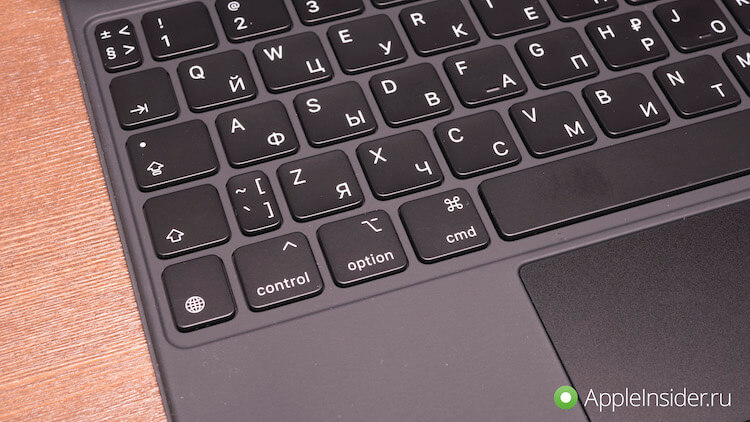
В целом, это классическая клавиатура Mac.
Да, трекпад будет маловат для тех, кто привык к ноутбукам, но он есть и это уже благо, которого не хватало столько лет. За исключением размера, это почти та же клавиатура MacBook со всеми клавишами и их сочетаниями. Даже трекпад поддерживает жесты двумя и тремя пальцами, к которым привыкли пользователи ноутбуков Apple.
Сначала кажется, что трекпад не может работать с касаниями вместо нажатий, но позже заходишь в настройки и понимаешь, что надо просто включить соответствующую опцию.
Я пользовался несколькими MacBook последних лет — от 13-дюймовой версии 2017 года с клавиатурой-бабочкой до 16-дюймвого монстра за 400 000 рублей, про который много говорил в конце прошлого года. В новом чехле Magic Keyboard для iPad Pro клавиши что-то среднее между этими компьютерами и больше похожи на те, которые являются частью обычной настольной версии Magic Keyboard. По крайней мере, мне показалось так.

Приятно, что клавиши не выпирают и не будут царапать экран.
Как лучше всего заряжать iPad Pro
Я нашел лучший способ заряжать iPad Pro из тех, которыми я пользовался до этого. Серьезно! Зарядка в новом чехле сделана настолько к месту, что лучшего и придумать было нельзя. Когда планшет просто лежит на тумбочке и заряжается, вообще все равно, где находится гнездо. Зато, если ты пользуешься планшетом, этот провод, который тянется от середины нижней части и просто маячит глаза, очень сильно напрягает.

Вот за это большое спасибо!
В новом чехле проблему решили очень изящно – зарядка находится в нижней части и позволяет не обращать внимания на провод во время работы. Так конструкция еще больше становится похожей на ноутбук. Что интересно, это гнездо может только осуществлять зарядку, к нему нельзя подключать внешние устройства (жесткий диск, флешку и тому подобное). Для этого по-прежнему надо использовать основной разъем. Как я вижу, через умный коннектор просто нельзя передавать данные с нормальной скоростью и компания отказалась от такого способа подключения.
Стоит ли покупать Magic Keyboard
В конце еще раз похвалю купертиновцев за их подход. Они сделали очередной крутой аксессуар, который достоин занять место в списке лучших аксессуаров, который и приводил несколько месяцев назад. Он отлично работает, круто выглядит и даже его вес смущает не так сильно, учитывая, что ты носишь, по сути, ноутбук. Недовольны будут, пожалуй, только владельцы легких 12-дюймовых MacBook.
Если вы думаете перейти с MacBook на планшет с клавиатурой и вы много печатаете, переходить стоит только в том случае, если вам нужна возможность использовать планшет отдельно. Если все равно будете пользоваться только с клавиатурой, то переходить не стоит.

Если думаете, что этот комплект крутой, вы не ошибаетесь.
А вы пробовали перейти на планшет, заменив им компьютер? Если да, то всему нашему Telegram-чату очень интересно ваше впечатление.
Если у вас нет компьютера и вы хотите купить себе «печатную машинку», лучше, наверное, обратить внимание на MacBook, пока он более функционален, да и габариты клавиатуры у него больше.
В остальных случаях даже не думайте засматриваться на планшеты других производителей и их, пусть и похожие, но совсем не такие клавиатуры. Да, стоит Magic Keyboard дорого, но она стоит своих денег. Если вы постоянно печатаете, лучшего варианта для планшета вам просто не найти. А еще планшет поддерживает карандаш. Это вообще чума, но, как говорится, «это уже совсем другая история».
Новости, статьи и анонсы публикаций
Свободное общение и обсуждение материалов
Лонгриды для вас

Суд по делу Epic Games против Apple закончился. Судья признала, что Apple не имела права заставлять разработчиков платить ей комиссию. Поэтому теперь они смогут принимать оплату самостоятельно. Но вот вернётся ли Fortnite в App Store, пока непонятно

Контент на Apple TV+ может быть не только развлекать, но и обучать. Автор AppleInsider.ru рассказывает, как просмотр сериалов в оригинале позволил ему повысить свои познания в английском языке

Apple считает, что благодаря запрету на загрузку приложений за пределами App Store операционная система iOS — такая надёжная и безопасная. Однако власти Евросоюза хотят обязать компанию разрешить пользователям скачивать софт на стороне
AntonMalychev, Когда определялся между MacBook и iPad — основным минусом первого видел невозможность отстегнуть клавиатуру и использовать в «режиме дивана». Поэтому выбрал связку iMac+iPad вместо iMac+MacBook.
Как зарядить iPad Pro при использовании Magic Keyboard 2020
Apple удивила всех и совсем недавно выпустила новую клавиатуру Magic Keyboard для iPad Pro с опережением графика. Это несколько «первых» для iPad, в то же время использующих преимущества некоторых новых функций, которые были выпущены в iPadOS 13.4.
- Связанное чтение
- Похожие сообщения:
- Переключитесь на iPad Pro с этой настольной настройкой
- Более 40 советов, как максимально эффективно использовать трекпад или мышь на iPadOS 13.4
- Как переназначить кнопку клавиатуры Caps Lock на iPadOS
- Как исправить проблемы с клавиатурой в iPadOS 13.4
- Получите новый iPad Pro 2020 года? Обменяйте или продайте имеющееся устройство Apple
- Подключите один конец кабеля Lightning/USB к Magic Keyboard.
- Подключите другой конец кабеля Lightning to USB к USB-порту вашего компьютера Mac.
- Выберите логотип Apple в верхнем левом углу экрана Mac.
- В раскрывающемся меню выберите «Перезагрузить» и дождитесь перезагрузки Mac.
- Как только Mac снова запустится, подключите кабель Lightning к USB к клавиатуре Magic и посмотрите, как на этот раз он заряжается.
- Найдите выключатель питания на клавиатуре Magic вверху.
- Переверните выключатель питания, чтобы зеленый свет погас.
- Подождите несколько секунд и нажмите переключатель, чтобы увидеть, как снова загорается зеленый свет.
- Подключите клавиатуру Magic Keyboard к Mac и посмотрите, возобновится ли зарядка.
- Выберите логотип Apple в верхнем левом углу экрана Mac.
- Щелкните Системные настройки.
- Нажмите «Bluetooth», и перед вами появится список всех подключенных устройств.
- Найдите свою клавиатуру Magic из списка.
- Щелкните значок крестика рядом с клавиатурой, чтобы отключить ее от устройства Mac.
- Нажмите выключатель питания в верхней части клавиатуры, чтобы выключить ее.
- Переместите переключатель питания на клавиатуре вправо, чтобы включить ее.
- Подключите клавиатуру Magic к устройству Mac с помощью кабеля Lightning-USB.
- Выберите логотип Apple в верхней части экрана Mac.
- Выберите «Системные настройки» и нажмите «Bluetooth».
- Найдите свою клавиатуру в списке «Устройства» и нажмите «Подключить».
Связанное чтение
Некоторым людям нужна была новая клавиатура для замены Smart Keyboard Folio из-за некоторых ограничений. К ним относится тот факт, что вы «застряли», просто используя единственный порт USB-C на iPad для всего. Другие столкнулись с проблемами, когда дело дошло до возможности использовать iPad с Smart Keyboard на коленях. В
Что нового в Magic Keyboard для iPad Pro?

С новой клавиатурой Magic Keyboard Apple решила отказаться от проблемных переключателей-бабочек, которые были в линейке MacBook. В этом нет ничего удивительного, особенно после выхода нового 16-дюймового MacBook. Затем Apple обновила MacBook Air и 13-дюймовый MacBook Pro с той же клавиатурой, что и 16-дюймовый вариант.
Эти клавиатуры теперь известны как «Волшебная клавиатура», что совпадает с названием клавиатуры для iPad Pro. В дополнение к реальной, отзывчивой клавиатуре клавиатура iPad Pro также имеет подсветку. Это функция, которой желали владельцы iPad, так как Smart Keyboard Folio не имеет ничего подобного.
Еще одним замечательным дополнением является тот факт, что ваш iPad теперь «парит» над клавиатурой под разными углами, которые можно легко установить. И самая большая особенность этой новой клавиатуры — это добавленный внизу трекпад. С Keyboard Folio у вас было всего два угла обзора, а упора для рук не было, что заставляло вас выполнять гимнастику для запястий, чтобы Folio не слишком много перемещался.
Наконец, Apple добавила еще один порт USB-C к «петле» Magic Keyboard для iPad Pro. Было много предположений относительно того, что Apple позволит пользователям делать с этим, и будет ли подключенная «бочка» действовать как внешний источник питания.
На что способен порт USB-C?

Теперь, когда Magic Keyboard для iPad Pro находится в руках масс, многое было обнаружено. Примечательно, что этот дополнительный порт USB-C не что иное, как добавляет вам еще один способ зарядки iPad. Но вам не о чем беспокоиться, так как порт USB-C на iPad Pro теперь полностью свободен.
Это не доставляет особых хлопот тем, у кого есть что-то вроде USB-концентратора HyperDrive, но те, кто жил жизнью электронного ключа, как правило, застревали. С помощью Magic Keyboard вы можете подключить зарядное устройство к разъему USB-C и использовать порт iPad для подключения периферийных устройств, таких как ключи для SD-карт и т. Д.

Магия этого метода зарядки заключается в том, что клавиатура Magic Keyboard использует контакты Smart Connector для сквозной зарядки. Поскольку клавиатура Magic Keyboard совместима как с iPad Pro 2020, так и с 2018 года, контакты разъема не изменились.
Насколько быстро заряжается iPad Pro через чехол Magic Keyboard?
Возможно, один из самых больших вопросов, который может у вас возникнуть, заключается в том, станете ли вы в конечном итоге «ударять» по скорости зарядки. При подключении к зарядному устройству подходящего размера Magic Keyboard будет заряжаться до 22 Вт, пока iPad не достигнет 80%. Для сравнения, подключение того же зарядного устройства непосредственно к iPad Pro приведет к скорости зарядки до 25 Вт.
Совершенно забыл, что у меня был этот маленький ключ! В любом случае, зарядка у Magic Keyboard неплохая. https://t.co/HlGZfHHrrd pic.twitter.com/LyxrkM4EJ9
— Дитер Бон (@backlon) 20 апреля 2020 г.
Так что же происходит на 80%? Что ж, Apple интегрировала некоторые программные настройки, чтобы не повредить аккумулятор, если он слишком быстро заряжается. При 80% интегрированная система подачи энергии определяет процент и снижает скорость, пока она не достигнет 100%.
Мэтт Бирчлер, в Береза предоставил график, на котором показано сравнение двух скоростей зарядки. Как видно из диаграммы, оба метода зарядки довольно быстрые: Magic Keyboard немного отстает после достижения отметки 50%. На отметке в два часа вы можете увидеть, что стандартный порт USB-C обеспечивает заряд чуть более 80%, в то время как Magic Keyboard чуть меньше этого.
 Кредиты изображений: Береза
Все это означает, что независимо от того, какой метод вы выберете, оба работают отлично. Возможность получить более 20 Вт мощности от клавиатуры Magic Keyboard с помощью контактов Smart Connector — это чертовски впечатляет. Мне просто жаль, что Apple не дала возможность использовать это с ключом USB-C, вместо того, чтобы оставлять его только для питания. Но эй, нищие не могут выбирать.
Эндрю — писатель-фрилансер, живущий на восточном побережье США.
На протяжении многих лет он писал для множества сайтов, включая iMore, Android Central, Phandroid и некоторые другие. Теперь он проводит свои дни, работая в компании HVAC, а по ночам подрабатывает писателем-фрилансером.
Как зарядить клавиатуру айпад
Мои впечатления от новой клавиатуры Magic Keyboard для iPad
Я уже много раз пробовал перейти на работу с iPad. Все эксперименты сводились к тому, чтобы просто забыть про iMac и MacBook и полностью перейти на планшет. Apple много раз говорила нам, что iPad стал полноценной заменой компьютера, но мне в это не верилось и каждый раз я возвращался обратно. Проходило время, выходил новый аксессуар, я его покупал или брал у кого-то попользоваться и через некоторое время все снова возвращалось на круги своя. На днях у меня была очередная попытка. Apple выпустила чехол для iPad, который можно считать почти идеальным. Я начал им пользоваться и этот текст пишу уже на нем. Готов ли я отказаться от компьютера?
Новая клавиатура iPad Pro просто на высоте.
Клавиатура нового iPad
Параллельно с началом использования новой клавиатуры, я начал пользоваться новым iPad Pro, про который я расскажу чуть позже. Учитывая, что от предыдущего поколения он отличается, по сути, появлением некоторых функций, рассказ о нем будет не очень долгим, но и притягивать его к рассказу о клавиатуре не стоит. Заметьте, я специально избегаю слова «обзор». В данном случае оно мне кажется неуместным. Обозревать тут нечего – по большому счету это просто клавиатура – интересны именно ощущения, которые она предоставляет пользователю.
Когда я достал этот аксессуар из коробки, я понял, что он намного тяжелее, чем я думал в начале. Он весит больше самого планшета, но это и не удивительно, когда понимаешь, сколько всего в нем есть. Есть даже подсветка клавиш для более удобной работы в темноте. Лично мне этого всегда не хватало в предыдущей версии, которая у меня была сначала для iPad Pro 10,5, а потом для iPad Pro 11. В целом, эти клавиатуры можно считать схожими по своей конструкции. Отличия между ними минимальны, если говорить только о клавишах.
В отношении материалов корпуса я могу сказать, что все традиционно. Если отличия от предыдущих чехлов и Smart Keyboard и есть, то они незначительны.
Если говорить о конструкции, то можно вспомнить только одно — та клавиатура была более мягкой и немного гнулась, когда планшет стоял не на столе, а на коленях. Кроме этого, он постоянно падал. В случае с iPad Pro 10,5 он не крепился никак, кроме облокачивания. Сам чехол магнитился с торца, после чего сворачивался в треугольник, от которого в сторону торчала сама клавиатура. Если наклонить всю конструкцию на себя, он просто падал. С новинкой такого не происходит – она очень упругая. А еще планшет немного приподнят, что помогает не попадать пальцами в экран, когда набираешь цифры. Раньше у меня такое случалось не постоянно, но очень часто.
Приподнятый экран очень помогает в работе.
Изначально просто удивляешься тому, сколько усилий надо приложить, чтобы открыть этот чехол с находящимся внутри планшетом. Потом понимаешь, что такое ощущение складывается на фоне использования до этого MacBook Pro, который открывается куда мягче. Чуть позже понимаешь, что если не сделать конструкцию такой, она не будет так хорошо и надежно держаться на весу.
А держится она действительно хорошо – нет никаких намеков на то, что планшет может упасть или его угол крепления изменится под весом устройства.
Как работает Magic Keyboard для iPad Pro
В конструкции чехла очень удобно сделано то, что его шарниры работают по очереди. Основной, который находится у грани корпуса, открывается почти сразу. Есть даже что-то вроде фиксатора положений. В какой-то момент он как будто защелкивается в открытом положении. Правда, в этом положении угол открытия составляет меньше 90 градусов – есть небольшой завал «на себя».
Печатать прям очень удобно.
Дальше за открывание отвечает второй шарнир на задней стенке планшета. Он чуть более мягкий, но сразу не открывается из-за того, что снизу планшет придерживается магнитами. Когда основной шарнир больше не открывается, а ты продолжаешь открывать, магнит открепляется и на более мягком шарнире можно выбрать удобное положения планшета. Закрывается все в обратной последовательности. Сначала срабатывает более мягкий верхний, чтобы планшет полностью коснулся задней стенки, а потом основной. Проще говоря, не надо отдельно что-то закрывать или открывать. Просто тянешь рукой вверх или в низ как ноутбук и шарниры все сделают сами. Мне это очень понравилось и это полностью в духе Apple, которая доводит свои продукты до совершенства, задумываясь о таких мелочах, которые просто не приходят нам в голову.
На задней стенке есть яблоко. Это хорошо.
Клавиатура нового чехла для iPad Pro
Что касается клавиатуры нового чехла, это просто какой-то клубничный пломбир – настолько это круто. Конечно, с клавиатурой «Мака» это по-прежнему не сравнить, но она настолько к нему приблизилась и настолько стала лучше предыдущих вариантов, что хочется просто аплодировать компании.
В целом, это классическая клавиатура Mac.
Да, трекпад будет маловат для тех, кто привык к ноутбукам, но он есть и это уже благо, которого не хватало столько лет. За исключением размера, это почти та же клавиатура MacBook со всеми клавишами и их сочетаниями. Даже трекпад поддерживает жесты двумя и тремя пальцами, к которым привыкли пользователи ноутбуков Apple.
Сначала кажется, что трекпад не может работать с касаниями вместо нажатий, но позже заходишь в настройки и понимаешь, что надо просто включить соответствующую опцию.
Я пользовался несколькими MacBook последних лет — от 13-дюймовой версии 2017 года с клавиатурой-бабочкой до 16-дюймвого монстра за 400 000 рублей, про который много говорил в конце прошлого года. В новом чехле Magic Keyboard для iPad Pro клавиши что-то среднее между этими компьютерами и больше похожи на те, которые являются частью обычной настольной версии Magic Keyboard. По крайней мере, мне показалось так.
Приятно, что клавиши не выпирают и не будут царапать экран.
Как лучше всего заряжать iPad Pro
Я нашел лучший способ заряжать iPad Pro из тех, которыми я пользовался до этого. Серьезно! Зарядка в новом чехле сделана настолько к месту, что лучшего и придумать было нельзя. Когда планшет просто лежит на тумбочке и заряжается, вообще все равно, где находится гнездо. Зато, если ты пользуешься планшетом, этот провод, который тянется от середины нижней части и просто маячит глаза, очень сильно напрягает.
Вот за это большое спасибо!
В новом чехле проблему решили очень изящно – зарядка находится в нижней части и позволяет не обращать внимания на провод во время работы. Так конструкция еще больше становится похожей на ноутбук. Что интересно, это гнездо может только осуществлять зарядку, к нему нельзя подключать внешние устройства (жесткий диск, флешку и тому подобное). Для этого по-прежнему надо использовать основной разъем. Как я вижу, через умный коннектор просто нельзя передавать данные с нормальной скоростью и компания отказалась от такого способа подключения.
Стоит ли покупать Magic Keyboard
В конце еще раз похвалю купертиновцев за их подход. Они сделали очередной крутой аксессуар, который достоин занять место в списке лучших аксессуаров, который и приводил несколько месяцев назад. Он отлично работает, круто выглядит и даже его вес смущает не так сильно, учитывая, что ты носишь, по сути, ноутбук. Недовольны будут, пожалуй, только владельцы легких 12-дюймовых MacBook.
Если вы думаете перейти с MacBook на планшет с клавиатурой и вы много печатаете, переходить стоит только в том случае, если вам нужна возможность использовать планшет отдельно. Если все равно будете пользоваться только с клавиатурой, то переходить не стоит.
Если думаете, что этот комплект крутой, вы не ошибаетесь.
А вы пробовали перейти на планшет, заменив им компьютер? Если да, то всему нашему Telegram-чату очень интересно ваше впечатление.
Если у вас нет компьютера и вы хотите купить себе «печатную машинку», лучше, наверное, обратить внимание на MacBook, пока он более функционален, да и габариты клавиатуры у него больше.
В остальных случаях даже не думайте засматриваться на планшеты других производителей и их, пусть и похожие, но совсем не такие клавиатуры. Да, стоит Magic Keyboard дорого, но она стоит своих денег. Если вы постоянно печатаете, лучшего варианта для планшета вам просто не найти. А еще планшет поддерживает карандаш. Это вообще чума, но, как говорится, «это уже совсем другая история».
Как зарядить клавиатуру айпад
Будь в курсе последних новостей из мира гаджетов и технологий

iPad Pro не заряжается через Magic Keyboard от кабелей и адаптеров сторонних производителей

Некоторые адаптеры USB-С и кабели не в состоянии зарядить iPad Pro через клавиатуру Magic Keyboard. Об этом рассказал сайт MacRumors со ссылкой на жалобы пользователей.
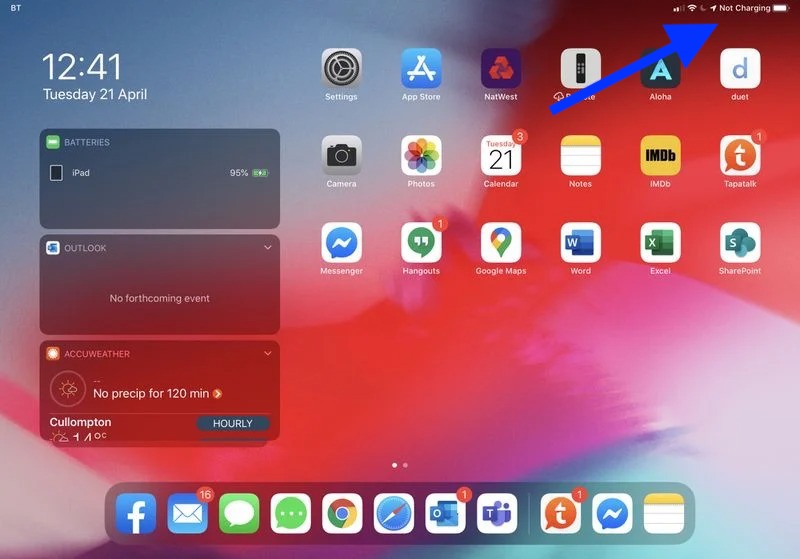
Несколько новых владельцев Magic Keyboard заметили наличие проблемы с зарядкой через клавиатуру, если использовать кабель или адаптер питания от сторонних производителей.
MacRumors ситуацию подтверждает, им удалось воспроизвести проблему. Они не смогли зарядить iPad Pro с помощью PowerPort Atom от Anker и официального кабеля USB-C от Apple. При попытке зарядить планшет через порт Magic Keyboard с помощью этого аксессуара iPad отказывается заряжаться и постоянно издает звук зарядки с промежутком в несколько секунд.
Пользователи форума MacRumors пожаловались на проблемы с аксессуарами Anker и Mophie. Несмотря на это, владельцы Magic Keyboard и других гаджетов сторонних производителей с проблемой не столкнулись. Судя по этому, проблема не затрагивает абсолютно все неоригинальные кабели и адаптеры.
Пока неясно, является ли это проблемой со стороны Apple или со стороны производителей аксессуаров для зарядки. Владельцам Magic Keyboard, которые захотят заряжать свой iPad через порт в клавиатуре пока придется использовать оригинальные аксессуары от Apple, чтобы избежать проблем. Пользователи, столкнувшиеся с проблемой уже сообщили в официальную службу поддержки, а сайт MacRummors направил запрос в Anker, но представители компании пока еще не прокомментировали ситуацию.
Советы и рекомендации по освоению iPad Pro Magic Keyboard
Клавиатура Magic для iPad Pro — отличный аксессуар, но у него больше возможностей, чем кажется на первый взгляд. Вот несколько советов и рекомендаций, которые помогут вам получить максимальную отдачу от новой высококачественной клавиатуры и трекпада Apple.

iPad Pro и волшебная клавиатура
Яркость подсветки клавиатуры
В отличие от большинства сторонних клавиатур с подсветкой, Apple подключается к датчику внешней освещенности на iPad Pro, чтобы автоматически регулировать яркость клавиатуры. Это похоже на то, как дисплей iPad регулируется в различных настройках.
Клавиатура даже достаточно умна, чтобы автоматически выключать подсветку при просмотре фильма, что еще больше сокращает потребность во взаимодействии.
Однако иногда вы можете смотреть видео, которое не регистрируется в качестве официального медиаплеера Apple. Это иногда случается со сторонними приложениями или веб-сайтами в Safari. Именно в это время яркость не регулируется должным образом.
Для тех времен или в любое время, когда вам нужно ручное управление яркостью Magic Keyboard, вы можете сделать это в Настройках.
Как настроить яркость клавиатуры iPad Pro Magic
Зайдите в приложение Настройки
Выберите «Основные»> «Клавиатура»> «Аппаратная клавиатура».
Здесь вы можете настроить яркость клавиатуры.
Это случается не часто и, надеюсь, в будущем Apple добавит более простой способ регулировки яркости вручную.
Зарядка через USB-C
Всем владельцам iPad Pro известен порт USB-C на боковой панели устройства, который полезен не только для зарядки, но и для подключения различных аксессуаров, концентраторов и ключей. В дополнение к этому, когда вы берете волшебную клавиатуру, вы также покупаете бонусный порт USB-C.

Порт USB-C на волшебной клавиатуре
Этот порт, который расположен на левой стороне петли, отлично подходит для зарядки вашего iPad Pro, не сталкиваясь с кабелем, свисающим сбоку. Это больше похоже на тонкий док и держит кабель в стороне.
Более того, он освобождает порт USB-C iPad Pro для множества других применений. Таким образом, вы можете заряжать свой iPad Pro, одновременно подключая жесткий диск, микрофон или камеру.
К сожалению, порт передает питание через Smart Connector, что ограничивает его применение. Этот дополнительный порт USB-C на Magic Keyboard можно использовать только для питания iPad Pro, но не для подключения других аксессуаров.
Легкий доступ к этим смайликам
Для тех, кто плохо знаком с внешними клавиатурами, вам может быть интересно, как получить доступ к клавиатуре Emoji. К счастью, это легко сделать.

Легко получить доступ к смайликам при использовании волшебной клавиатуры
Всякий раз, когда вы печатаете, просто нажмите на значок глобуса в левом нижнем углу клавиатуры. Это кнопка локализации, где вы также можете переключаться на другие языки, но для тех, кто просто придерживается английского языка, это самый простой способ перейти к клавиатуре смайликов для сообщений, социальных сетей и любого другого письменного контента.
Клавиша Emoji появится на экране так же, как если бы вы не подключили физическую волшебную клавиатуру, и другое нажатие значка глобуса отправит ее.
Как использовать мультитач жесты
Apple добавила в iPadOS 13.4 огромный набор элементов управления мышью, включая способы доступа к слайдеру через приложения, Центр управления, док-станцию, домашний экран и многое другое. Они работают для всех подключенных мышек и трекпадов, но почти ни одна не поддерживает жесты мультитач.
С помощью Magic Keyboard вы можете использовать множество знакомых жестов, которые используются на Mac. Например, перемещайтесь между открытыми приложениями, проводя влево и вправо тремя или четырьмя пальцами.
Вы также можете нажать вперед несколькими пальцами, чтобы вернуться на главный экран, или нажать вперед и сделать небольшую паузу, чтобы получить доступ к переключателю приложений.

Используйте жесты мультитач с помощью Magic Keyboard
Если вы находитесь в «Фото» или «Картах», вы можете использовать два пальца, чтобы ущипнуть фотографии или область картирования. В Safari и других постраничных приложениях вы можете использовать два пальца для перемещения назад и вперед между страницами или меню.
Все они выглядят очень интуитивно понятными и знакомыми, хотя трекпад может показаться немного тесноватым по сравнению с просторным планшетом MacBook Air или MacBook Pro.
Как настроить курсор iPad Pro
Мы не будем перефразировать все наши советы и рекомендации по освоению трекпада в iPadOS 13.4, но они по-прежнему применимы. Посмотрите наши первые и вторые подробные статьи, если вы хотите узнать больше.

Большой зеленый курсор, управляемый волшебной клавиатурой
Однако с высокого уровня Apple позволяет изменять курсор в iPadOS, включая изменение цвета, прозрачности, добавление кольца, увеличение размера и отключение функции привязки.
Ко всем этим можно получить доступ из настроек, некоторые из которых скрыты в настройках в разделе «Трекпад и мышь», а другие живут в настройках доступности для Assistive Touch.
Верни ключ от выхода
Волшебная клавиатура Apple, как бы она ни была хороша, не лишена недостатков. Самый большой минус, который мы слышим, это отсутствие строки функции и клавиши escape. В то время как мы не можем многое сделать с отсутствующими функциональными клавишами, клавишу escape достаточно легко вернуть.

Вы можете переназначить клавиши-модификаторы на Magic Keyboard и других подключенных клавиатурах
Как переназначить клавиши-модификаторы на клавиатуре iPad Pro Magic
Откройте приложение «Настройки».
Выберите «Основные»> «Клавиатура»> «Аппаратная клавиатура».
Выберите клавиши-модификаторы
Отсюда вы можете переназначить определенные физические клавиши для различных функций. Несколько клавиш могут быть переназначены на другие функции, но наиболее вероятная, которую можно пропустить, — это клавиша escape. Если вы не используете клавиши управления, опции или глобусы, переназначьте одну из них на клавишу escape для быстрого доступа.

Переназначить эти клавиши-модификаторы из настроек
Эти ключи видят меньшее использование на iPad, чем на Mac, поэтому их легко восстановить, если они подходят для вашего рабочего процесса. Если вы не хотите переназначать клавиши, есть комбинация клавиш, которая также работает — нажатие команды плюс клавиша точки будет действовать как кнопка выхода.
Нажмите, чтобы нажать
Apple отлично поработала с трекпадом Magic Keyboard. Он «кликабелен» везде на своей поверхности. Просто нажмите, и вы почувствуете и услышите щелчок ниже пальца. Иногда вы не хотите нажимать или, возможно, вы всегда предпочитаете простое нажатие, а не полный щелчок.

Включить нажмите, чтобы нажать в настройках
Как включить касания и нажатия на клавиатуре iPad Pro Magic
Откройте приложение «Настройки».
Выберите «Основные»> «Трекпад»
Затем включите функцию «Нажать, чтобы щелкнуть» и «Вторичный щелчок двумя пальцами».
Теперь вы можете просто коснуться поверхности трекпада, чтобы зарегистрировать щелчок на экране, вместо того чтобы каждый раз физически нажимать трекпад.
Как получить свой собственный iPad Pro и Magic Keyboard
Волшебная клавиатура для нового iPad Pro от Apple доступна для приобретения у Adorama, Amazon и B & H Photo. 11-дюймовая версия стоит 299 долларов, а 12,9-дюймовая — 349 долларов.
Зарядка встроенного аккумулятора в клавиатуре, мыши или трекпаде Apple
Узнайте о зарядке встроенного аккумулятора клавиатуры Magic Keyboard, мыши Magic Mouse и трекпада Magic Trackpad.
Зарядка устройства
Чтобы зарядить аккумулятор устройства, подключите кабель Lightning-USB к порту Lightning на устройстве, затем подключите другой конец кабеля к компьютеру Mac или адаптеру питания USB. Чтобы максимально быстро зарядить аккумулятор, убедитесь, что устройство включено во время зарядки.
Клавиатуру Magic Keyboard и трекпад Magic Trackpad можно использовать во время зарядки. Мышь Magic Mouse недоступна для использования во время зарядки.
Проверка уровня заряда аккумулятора
Чтобы проверить уровень заряда аккумулятора, щелкните значок «Пункт управления» в строке меню, затем щелкните Bluetooth. Или щелкните меню Bluetooth в строке меню.
Поиск порта Lightning на устройстве Apple
Порт Lightning находится в центре на задней панели клавиатуры Magic Keyboard:
Порт Lightning находится на нижней панели мыши Magic Mouse под текстом и отметками:
Порт Lightning находится в центре на задней панели трекпада Magic Trackpad:
Дополнительная информация
При наличии более ранних моделей беспроводной мыши, клавиатуры или трекпада Apple со съемными батареями получите информацию об установке батарей здесь.
Как зарядить Magic Keyboard (пошаговое руководство)

Apple выпустила клавиатуру Magic в 2020 году вместе с выпуском iPad Pro, что сделало набор текста более увлекательным и доступным. Но многим пользователям сложно заряжать клавиатуру Magic.
Чтобы зарядить клавиатуру Magic, подключите один конец кабеля Lightning/USB к клавиатуре Magic. Подключите другой конец кабеля Lightning to USB к USB-порту вашего компьютера Mac.
Мы составили для вас подробное руководство о том, как заряжать клавиатуру Magic, проверять уровень заряда батареи и устранять проблемы, связанные с зарядкой.
Зарядка волшебной клавиатуры
Вы можете быстро зарядить клавиатуру Magic с помощью прилагаемого зарядного кабеля следующим образом.

Клавиатура Magic начнет заряжаться, и когда она будет полностью заряжена, на экране появится уведомление.
Вы также можете подключить USB-порт к настенному зарядному устройству или USB-разъему повербанка.
Проверка состояния батареи Magic Keyboard
Чтобы узнать, когда заряжать клавиатуру Magic, важно знать текущий уровень заряда батареи, используя два наших пошаговых метода.
Способ № 1: Использование Mac PC
Вот шаги, которые необходимо выполнить, чтобы проверить аккумулятор на клавиатуре Magic с помощью компьютера Mac.

Способ № 2: Использование ПК с Windows
С помощью этих шагов вы также можете проверить заряд батареи на клавиатуре Magic с помощью ПК с Windows.
Как починить волшебную клавиатуру, которая не заряжается
Если вы недавно приобрели клавиатуру Magic, но она не заряжается, наши 5 пошаговых методов помогут вам быстро решить эту проблему.
Способ №1: перезагрузка Mac
Если вы не можете зарядить клавиатуру Magic, перезагрузка устройства может решить эту проблему.

Способ № 2: замена зарядного кабеля
Вы также можете заменить кабель для зарядки клавиатуры Magic, чтобы решить эту проблему. Кабель Lightning-USB, прилагаемый к большинству клавиатур Magic, имеет низкое качество, поэтому, чтобы оживить процесс зарядки, приобретите новый кабель, подключите клавиатуру к компьютеру Mac и проверьте, сохраняется ли проблема.

Способ № 3: очистка порта зарядки
Грязный зарядный порт на вашем Mac или клавиатуре также может помешать процессу зарядки. Грязь и пыль со временем могут собираться на портах вашего устройства, препятствуя тому, чтобы ваша клавиатура получала заряд от ПК.
Однако слот для зарядки на клавиатуре довольно маленький, поэтому вам может быть трудно его чистить.
Поэтому лучший способ сделать это — использовать зубочистку или ватную палочку, чтобы без особых усилий очистить порты. После очистки порта зарядки на клавиатуре Magic повторите тот же процесс на USB-порте Mac, чтобы устранить проблему с зарядкой.
Способ № 4: включение и выключение клавиатуры
Вы также можете решить проблему с зарядкой клавиатуры Magic, выключив и снова включив ее через несколько секунд.

Способ № 5: Отключение и сопряжение клавиатуры
Еще одна вещь, которую вы можете попытаться решить с проблемой зарядки клавиатуры Magic, — это разорвать и снова связать ее с вашим устройством.

Выполните следующие действия, чтобы снова подключить клавиатуру Magic к компьютеру Mac.

Теперь вы можете успешно зарядить клавиатуру Magic, подключив ее к компьютеру.
Резюме
В этом руководстве мы обсудили, как зарядить клавиатуру Magic. Мы также рассмотрели некоторые способы проверки процента заряда батареи клавиатуры и устранения проблем с ее зарядкой.
Мы надеемся, что один из этих методов сработал для вас, и теперь вы можете часами печатать на клавиатуре Magic после ее полной зарядки.