Image To Emoji Converter ��️➡️��
Welcome! This website converts your images to emoji artwork. You have been using emojis to convey emotion and intention in your chats, but have you ever used emojis to encode whole images before? Well now you can!
Select an image to upload from your computer and behold! There are many rendering options to choose from. Play around with the settings and different kinds of images to see what works best. There are some example images to pick if you just want to check out what this tool does, but I would encourage you to select your own images to create something unique!
If you have feedback about this site or know some funny emoji related puns, please send an email to floyd at polyfloyd dot net.
About Emojis
Emojis are the little images that can be inlined in text messages. They have been around 1997 and have seen widespread adoption into pop culture. Chances are the muscle memory of your fingers knows exactly where the emoji buttons are!
Emojis are, strictly speaking, treated as text by computers contrary to looking like images themselves. Each emoji has a unique number in the Unicode specification that defines the emojis that are available to everyone. This website exploits this property to render artwork that looks like an image but is actually text, avoiding boundaries on systems that only handle text while also looking quite interesting.
Contrary to what it might seem, the word emoji bears no relation to the English word emotion. It is actually derived from the Japanese words for e (絵 / ‘picture’) and moji (文字 / ‘character’). The word also tells on the origin of emojis, as Japanese phone manufacturers pioneered the use of little images for common expressions in 1997 already. Did you know? In 1999, an implementation of such an emoji system, that would turn out to be quite influential, took inspiration from manga, which had a distinct way of drawing certain emotions. One such manga emotion would be nervousness being drawn as drops of sweat on the face ��. And what about the cry-laugh emoji ��? If you are an enjoyer of manga, you are now aware of the similarities!
Nowadays, all the emojis that can be used on your devices are managed by the Unicode Consortium in the standard of the same name. Emojis are still evolving to keep up with our ever changing popular culture, so periodically the Unicode standard is updated to include new emojis. As of writing, the latest version is 14.0 which adds ��, �� and �� among others.
Usage
Image to emoji text artwork
Text can travel everywhere so your emoji artwork can find it’s way into your text chats such as Whatsapp, Discord and even IRC. So use the emoji to text converter to create a text message that represents your image with just emojis.
Depending on where you would like to share this text you may want to adjust the size as to prevent the text from wrapping as that would diminish the effect.
Image to an emoji artwork in an image
Outputting the emoji artwork as an image preserves the intricacies of text spacing and sizing. What you see is what you get. The actual emojis differ between operating systems so the emoji images that are used to render your image also stay the same, regardless of where you view it.
It is also possible to alter the size of the grid, making the emojis smaller or larger. The scale option controls the size of the emojis within their space on the grid.
Image to an emoji Tweet
Twitter imposes a size limit on the messages that can be sent out to the world. The tweet option is special because it is optimized to fit an emoji artwork into a single Tweet the best way possible without exceeding the size limit.
Did you know? Twitter does not count emojis the same way as regular text! Where a maximum of 280 characters is appied, emojis are actually counted as 2 characters. So up to 140 emojis are allowed into a single Tweet.
Emoji Skin-tone Color Image
The skin tone renderer leverages the skin-tone Unicode modifier to adjust the skin-tone of a set of certain face and body part emojis. This allows an image to be rendered in a monochrome color, or, mono emoji if you will. This mode works with both photo’s and cartoon-style images.
Emoji Half-tone Dither Image
This rendering mode works by taking a single emoji and drawing it in different sizes based on the gray scale of the image. It works really well with photo’s but not with cartoons. There is no limit to the emojis you can use to render, so how about you get a little creative?
Emoji Mosaic Image
The mosaic renderer maps the colors of an image to emojis that mostly resemble the original color. It does not work that well with photo’s, but it excels with cartoon-style images with wide varieties of colors. All the different emojis add a very unique style of noise to the image!
Since emoji’s and their colors vary between operating systems, if you share an emoji mosaic with other people that use different operating systems the colors will therefore vary too. However, the shape is preserved and the altered colors just ads to the artistic value in my opinion ��.
This site will attempt to guess which set of emoji’s you are using and automatically select the color mapping that works best for the device you are using right now.
Emoji Colored Squares/Hearts
There are emojis that are just shapes, such as a square or heart, with variations on their color. The renderers that use squares and hearts look for the respective emoji with the color that matches the part of the image being rendered as closely as possible. There are only 9 colors, so images with a lot of color variation work best with these renderers. So upload some rainbows and unicorns!
How can I create a custom emoji?
To create a custom emoji to send to other people, this site can not help you! When you send an emoji to someone, you do not send the actual image, but a number that represents the emoji in the Unicode specification. The Unicode consortium does allow for submissions, so perhaps apply there?
How do I save the created image so I can share it?
You may use the «Save as image» button in the bottom left of the image. If that does not work, right click the image and select «Save image as. «.
Как превратить любую фотографию в стикер для WhatsApp
WhatsApp добавляет все больше и больше функций и возможностей в приложение для обмена сообщениями. Постепенно он позволял обмениваться определенными форматами файлов, ссылками, документами, GIF-изображениями и т. Д. Наклейки стали одним из главных героев, особенно тех, которые мы можем создавать сами из наших изображений. Вот как мы можем создавать стикеры для WhatsApp из собственных фотографий.
Те из Марка Цукерберга добавляли различные коллекции стикеров в приложение для обмена сообщениями, чтобы все пользователи могли делиться ими со своими контактами, однако наибольшую популярность приобрели стикеры, которые мы можем создавать из наших собственных фотографий или портретов. Настолько, что они стали одним из важнейших элементов любого стоящего внимания разговора в WhatsApp.
Эти особые стикеры родились из рук iOS и были крещены именем Memojis, но правда в том, что сегодня мы можем отправлять или создавать наклейки с собственным лицом на обоих iOS и Android устройств.
Создавайте стикеры для WhatsApp на iOS
Memojis — это своего рода эмодзи, которые можно настроить, чтобы результат был максимально приближен к нам, имея возможность выбирать определенные детали, такие как волосы, их цвет, добавлять веснушки или родинки и т. Д.
Нативным способом можно создавать стикеры с нашим лицом на iPhone, да, наличие 13-й версии iOS является обязательным требованием. Хотя, если у нас есть одна из последних моделей iPhone (iPhone X или выше), мы также можем сделать эти творения анимированными.
- Мы открываем Сообщения приложение на айфон.
- Нажимаем на Написать сообщение отправить новый или идем в разговор.
- We нажмите на Animoji значку.
- Смахиваем вправо и выбираем вариант Новые мемодзи> Добавить новые мемодзи.
- Затем нам нужно будет создать и настроить все характеристики наших мемодзи, оттенок кожи, прическу, глаза и т. Д.
- Когда все будет по душе, нажимаем OK .
- С этого момента заметки станут доступны на клавиатуре WhatsApp.
Непосредственно из WhatsApp также можно создавать или редактировать Memoji. Точно так же, как мы получаем доступ ко всем стикерам Memoji, созданным нами самим или к стикерам по умолчанию, которые включает собственная система Apple, если мы нажмем на многоточие в приложении для обмена сообщениями, мы сможем получить доступ к экрану настройки Memoji, имея возможность редактировать или создавать один оттуда.
Please enable JavaScript
Как создать стикеры из собственных фотографий
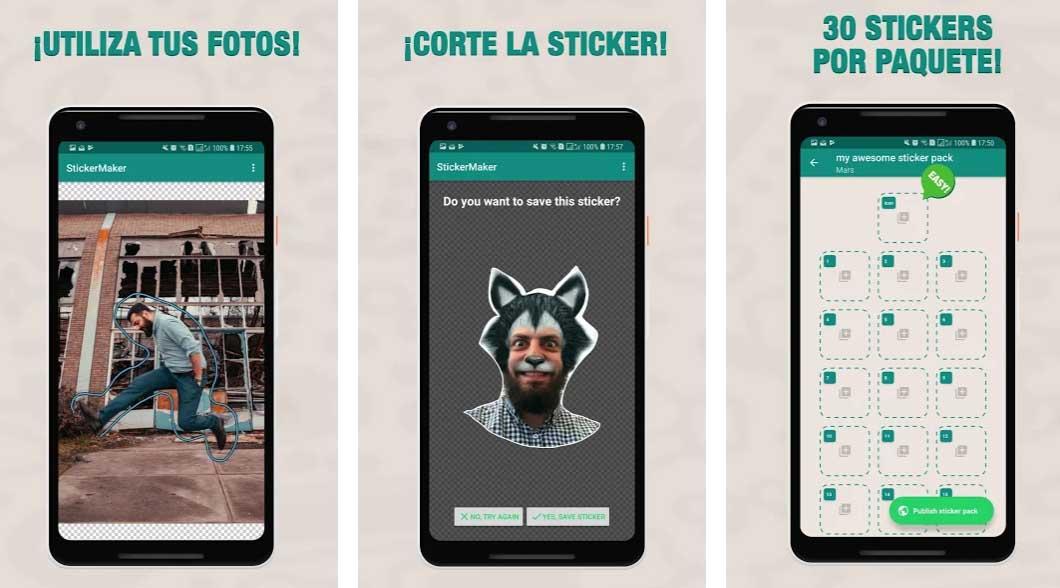
Хотя операционная система для мобильных устройств Google не позволяет создавать стикеры, как это делает iOS, правда в том, что мы всегда можем использовать определенные Приложения для добавления в систему всевозможных функций. В этом случае Sticker Maker — один из самых популярных и используемых. Кроме того, он доступен как для iOS устройств, если у нас нет обновленной версии системы Apple, и для Android устройств.
В любом случае, чтобы начать создавать собственные стикеры для WhatsApp, первое, что нам нужно сделать, это установить приложение на свой мобильный телефон. Как только это будет сделано, это позволит нам создать новый пакет стикеров, которым мы сможем легко поделиться в наших чатах WhatsApp. Следующие шаги:
- Мы открыты Стикер производитель на нашем телефоне.
- Нажмите на опцию Создать новый набор стикеров .
- Мы даем пакету имя, указываем имя автора и нажимаем на Создавай .
- Мы выбираем вариант Добавить стикеры а затем мы можем указать, хотим ли мы импортировать фотографию из галереи или сделать снимок с помощью камеры в это время.
- Когда у нас есть фотография, из которой мы хотим создать наклейку, нам нужно будет нарисовать силуэт той части изображения, которую мы хотим использовать для наклейки. Рекомендуется увеличить масштаб, чтобы обрезать изображение с максимальной точностью.
- Когда изображение будет готово, оно будет автоматически добавлено в коллекцию наклеек, которую мы создали ранее, с возможностью добавления до 30 наклеек в один пакет.
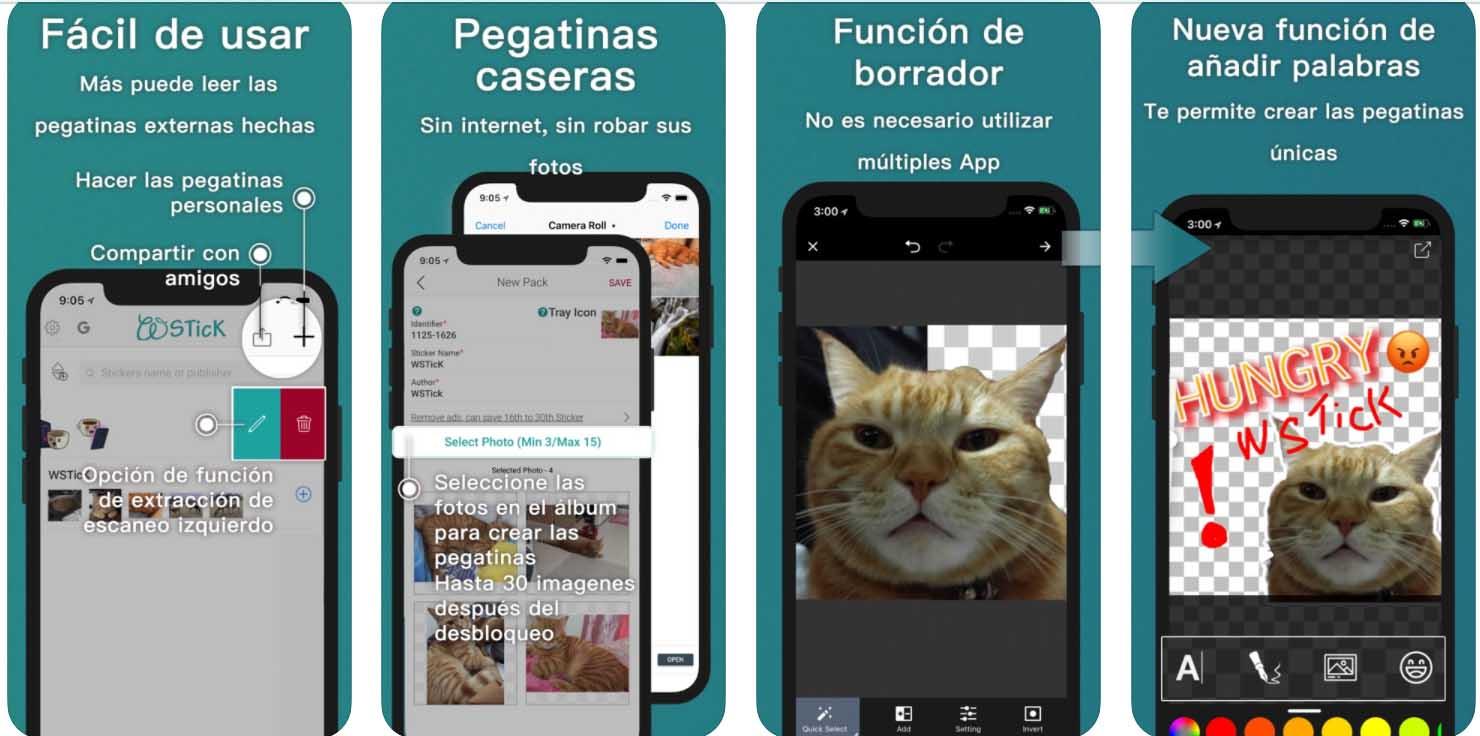
WSStick — еще одно из лучших приложений для создания стикеров для WhatsApp или других приложений. Установив это приложение на наш мобильный телефон, мы сможем создавать персонализированные стикеры с нашими собственными изображениями, чтобы делиться ими с друзьями и семьей через приложение для обмена сообщениями.
WStick также доступен для обоих iOS и Android-устройств поэтому мы можем создавать нашу коллекцию стикеров на обеих платформах. Для этого, как только мы устанавливаем инструмент на свой телефон, мы открываем его и выполняем шаги, показанные ниже:
- Нажимаем на кнопку с Символ «+» .
- Представляем название стикерпака и автора.
- Мы нажимаем на значок, который позволяет нам выбрать фотографию, из которой мы хотим создать наклейку.
- Мы вырезаем ту часть изображения, которую мы хотим показать на стикере.
- После вырезания мы можем добавить на стикер текст, рисунки, смайлики и т. Д.
- Со всем по своему вкусу нажимаем на спасти и он будет добавлен в наш набор стикеров. Мы можем создать больше наклеек в одном пакете.
- Наконец, мы выбираем пакет и нажимаем на Добавить набор стикеров опцию.
- Это откроет WhatsApp, и мы должны нажать на Save. .
С этого момента мы увидим, как наш пакет стикеров для WhatsApp уже доступен в приложении для обмена сообщениями для использования в наших чатах.
Как сделать идеальный вырез из наших фотографий
Как мы уже видели, этот тип приложений позволяет нам вырезать фотографии, сделанные камерой или уже имеющиеся в нашей галерее. Однако точность, которую они нам предлагают, может оказаться не той, которую мы ищем. В этом случае мы можем использовать другие инструменты, которые позволят нам делать более точные разрезы или автоматически удалять фон.
Одно из наиболее часто используемых приложений для редактирования фотографий — это Photoshop, но правда в том, что его использование ограничено рабочим столом, а также требует определенных знаний, чтобы иметь возможность удалить фон фотографии. Поэтому мы собираемся показать некоторые онлайн-приложения, с помощью которых можно автоматически стирать фон фотографии с самого мобильного телефона.
Удалить.gb
Это веб-сайт, который позволяет нам автоматически удалять фон фотографии с нашего мобильного телефона. То есть нам не нужно иметь никаких предварительных знаний в области редактирования изображений или иметь идеальный пульс, чтобы кадрировать фотографию вручную.
На этот раз просто выполните следующие простые шаги, чтобы стереть фон изображения:
Как превратить любое фото в мозаику из смайликов эмодзи
Человечество постоянно добавляет что-то новое в свою культуру. Даже классические произведения и формы легко могут трансформироваться в эмодзи. Может показаться даже, что любые эмоции, изображения и действия рано или поздно найдут отражения в таком популярном формате.

Но программист и дизайнер Эрик Льюис придумал оригинальную идею. Он решил не просто рисовать новые эмодзи для нужных нам картин или фотографий, а создавать на основе оригинала из примитивных рисунков мозаику. Бесплатный веб-инструмент Emoji Mosaic заинтересовал многих. Сперва его создатель рассказал о своем сайте лишь друзьям, но теперь распространившаяся в Twitter информация сделала Emoji Mosaic знаменитой.
Ресурс очень лаконичный и представляет собой одну кнопку, нажатие по которой выведет форму для загрузки фотографии. А дальше уже с помощь специального алгоритма за несколько секунд будет сформирована мозаика из эмодзи. Чем выше разрешение фотографии и ее четкость, тем ближе к оригиналу окажется обработанная картинка. Черты исходной модели будет лучше видны с уменьшением масштаба получившейся мозаики или с ее отдалением. Разглядывать получившийся результат, видя вместо пикселей разнообразные смайлики, действительно интересно.
Пользователи стали вовсю экспериментировать с интересным ресурсом, получая, например, следующие картинки:
Как из любого фото создать стикер в WhatsApp: инструкция
Инструмент для создания стикеров появился в новом обновлении WhatsApp. Он доступен всем пользователям iOS-устройств. Мы проверили работу новой функции на нескольких айфонах — все прошло удачно. Делимся с вами подробной инструкцией.
Как создать стикер
Никаких дополнительных приложений устанавливать не нужно. Все, что вам требуется, — обновить мессенджер, если вы давно его не обновляли, а также установить современную версию iOS, которая позволяет вырезать объекты из фото на iPhone.
- Откройте любое фото на iPhone;
- Нажмите и удерживайте объект, который хотите сделать стикером (держать до появления блестящего белого контура);
- В сплывающем окошке выберите «Скопировать»;
- Перейдите в WhatsApp и откройте любой чат;
- Вставьте изображение в текстовое поле и нажмите «Отправить».
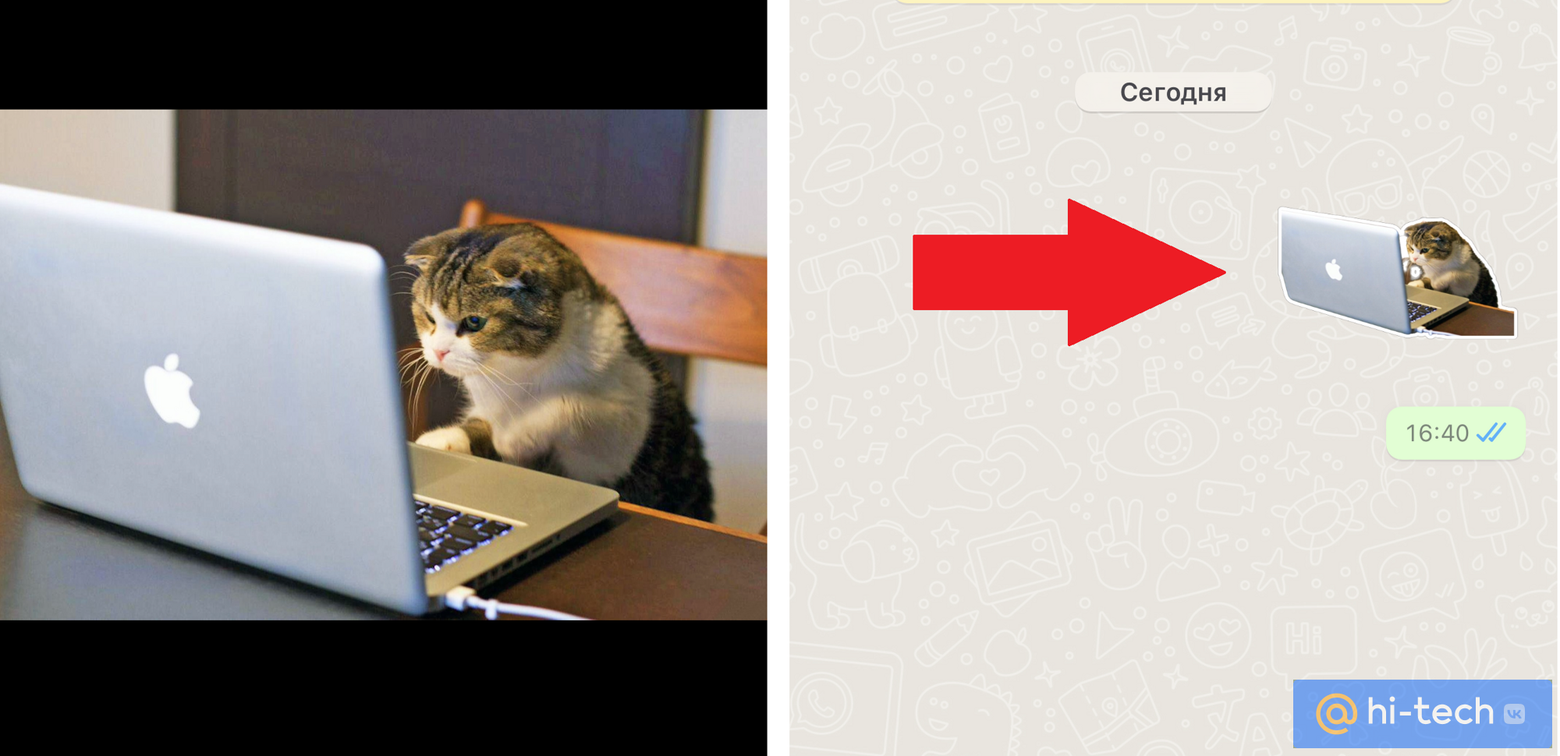
Пример с котом
Мы решили создать стикер с котиком, работающим за компьютером. Смотрите, что получилось:

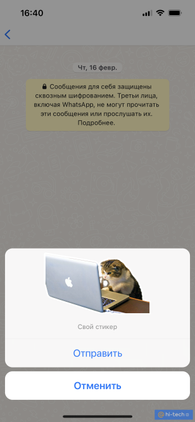
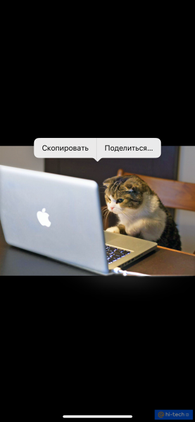
Пока изменять созданные стикеры никак не получается, но в будущем это может измениться. Было бы удобно добавлять к картинкам текст или дорисовывать новые детали.
Другие полезные опции
Ранее Hi-Tech Mai.ru рассказал, как отправить отложенное сообщение в WhatsApp на iPhone. Действие полезное и при этом не займет у вас больше трех минут. Ознакомиться с инструкцией можете здесь.
В популярном мессенджере есть и другие функции, о которых вы могли не знать: