Mac Медиаплеер: как воспроизводить файлы Windows Media на Mac?
В настоящее время многие пользователи Windows переходят на Mac. Самая распространенная проблема, с которой сталкивается пользователь при переходе на Mac, — это воспроизведение файлов Windows Media. Медиаплеер по умолчанию Mac показывает ошибку при попытке воспроизвести файл windows media. Это происходит потому, что кодеки, используемые в windows media file, не совместимы с Mac OS. Итак, чтобы воспроизводить файла windows media на Mac, вам нужен профессиональный Медиаплеер Mac, это поможет вам конвертировать и воспроизводить медиафайл Windows в формате, который поддерживается Mac.
Часть 1. Как играть в файлы Windows Media на Mac с помощью Wondershare UniConverter
На интернет-платформе есть различные медиаплееры для воспроизведения файла windows media на Mac, но самый надежный и эффективный из них-это Wondershare UniConverter (первоначально Wondershare Video Converter Ultimate). Это программное обеспечение all-in-one file converter, которое полностью совместимо со всеми версиями Mac. С помощью этого программного обеспечения вы можете конвертировать несколько файлов WMV в формат MP4 и воспроизводить их на Вашем новом Mac. Он предлагает замечательные функции преобразования, которые делают это программное обеспечение очень полезным для пользователей. Он имеет достаточную возможность конвертировать видео из одного формата в другой без ущерба для качества.
Wondershare UniConverter — Ваш Полный Набор Инструментов Для Видео
- Лучший медиаплеер Mac для преобразования WMV в MP4 и воспроизведения на Mac легко и быстро.
- Поддержка более 1000 видео и аудио форматов для преобразования любого видео в другой формат, совместимый с Mac OS.
- Легко переносите медиафайлы на устройство iPhone / iPad/Android.
- Загружайте медиафайлы на Mac с более чем 1000 сайтов, вставляя URL-адреса.
- Записывайте видео в файлы DVD / ISO/IFO с помощью инструментов настройки и сверхбыстрой скорости записи.
- Дополнительные функции включают исправление метаданных медиа конвертер ВР, приведение к ТВ, создатель gif, регистратор экраном и DVD-копию.
- Поддерживаемые ОС: Mac OS 10.15 (Catalina), 10.14, 10.13, 10.12, 10.11, 10.10, 10.9, 10.8, 10.7, 10.6, Windows 10/8/7 / XP / Vista.
Безопасность Проверена, 5,481,347 люди скачали его.
Шаги по преобразованию WMV в MP4 и воспроизведению на Mac с помощью Wondershare UniConverter:
Шаг 1 Запустите и добавьте файлы в медиаплеер Mac.
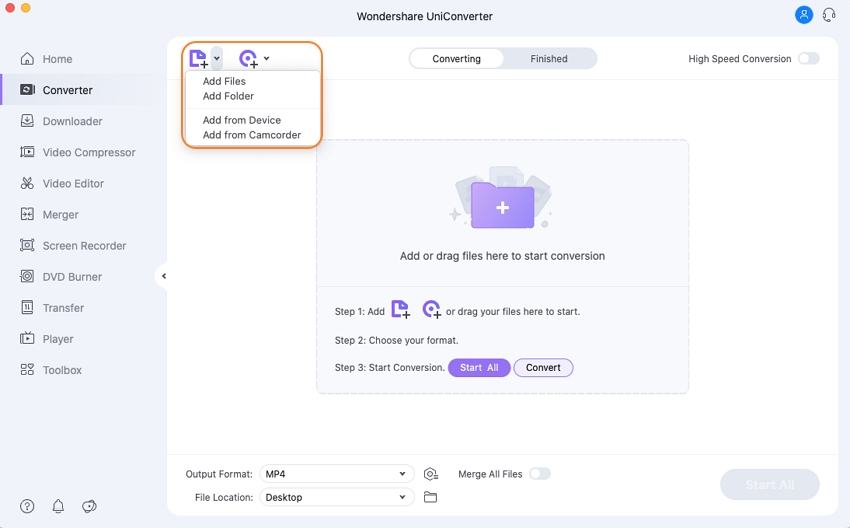
Чтобы начать этот процесс, загрузите и установите Wondershare UniConverter с его официального сайта или по ссылке выше на вашем компьютере Mac. После этого запустите его и нажмите на кнопку Преобразовать вкладка из основного интерфейса. Затем нажмите на кнопку +добавлять файлы кнопка для выбора WMV-файлов с вашего Mac, или вы можете просто перетащить WMV-файл в программу для импорта.
Шаг 2 Выбрать медиа-файл формата в Wondershare медиа-плеер
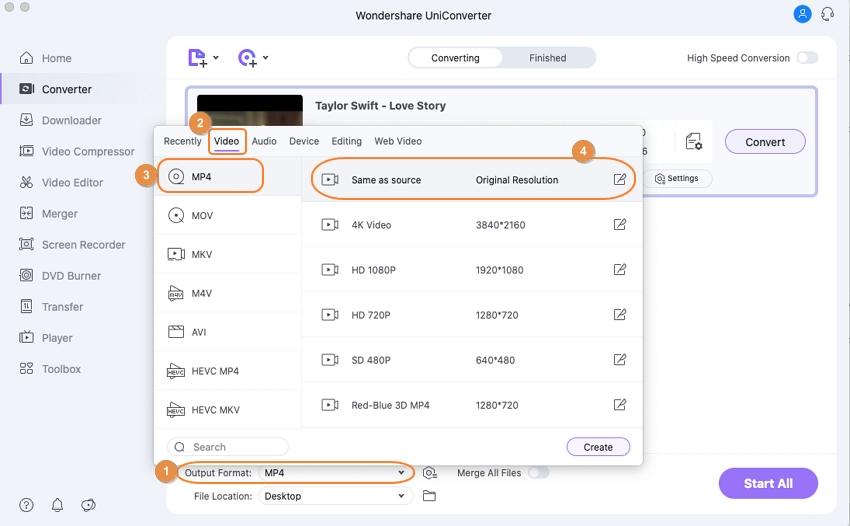
После добавления всех WMV-файлов выберите целевой формат вывода, нажав кнопку Преобразуйте все задачи в: кнопка для открытия раскрывающегося списка и нажмите кнопку Video Опция, выберите MP4 или другие поддерживаемые Mac форматы, которые вы хотите конвертировать.
Шаг 3 Начните конвертировать медиафайлы на Mac.
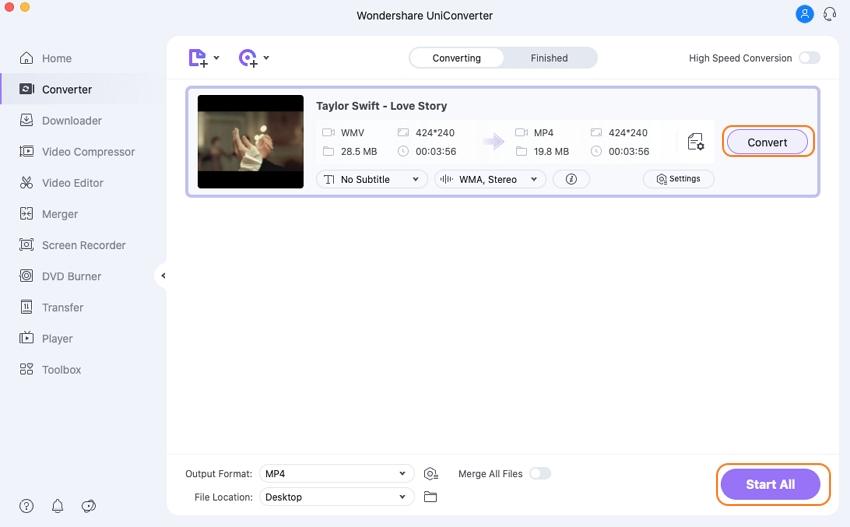
Наконец, нажмите на кнопку Преобразовать or Конвертировать Все кнопка для начала процесса преобразования. Через несколько минут ваш желаемый WMV файл будет конвертирован в MP4. Затем вы можете нажать на преобразованное видео, чтобы воспроизвести его на вашем компьютере Mac.
Часть 2. Другие 4 рекомендуемых медиаплеера для Mac вы должны знать
Помимо Wondershare UniConverter, существуют и другие сторонние инструменты, которые позволяют конвертировать видео из одного формата в другой формат. Здесь мы упомянули о других четырех идеальных медиаплеерах для Mac, которые вы можете использовать без проблем.
1. VLC Media Player Mac
VLC Media Player-это кроссплатформенный медиаплеер, и это очень известный медиаплеер во всем мире. Он воспроизводит любой тип видео-или аудиофайла. С помощью этого инструмента вы также можете конвертировать эти видео в другой формат, например MP4, которые непосредственно не воспроизводятся на Mac. Он поддерживает потоковую передачу MPEG и DivX. Хотите узнать самую лучшую часть? В середине загрузки видео вы можете воспроизводить загруженные видео, чтобы знать, что это действительно стоит скачать. У него есть много скрытых особенностей, которые люди не осознают. VLC можно использовать для потоковой передачи видео через интернет. Этот медиаплеер Mac позволяет создать моментальный снимок видео. Он очень легкий и гибкий в использовании. С помощью этого инструмента вы даже можете записывать свой рабочий стол и добавлять внешние субтитры. Если вы хотите играть в радио онлайн, то VLC также предлагает эту функцию. Таким образом, это один из универсальных медиаплееров, который может многое предложить.
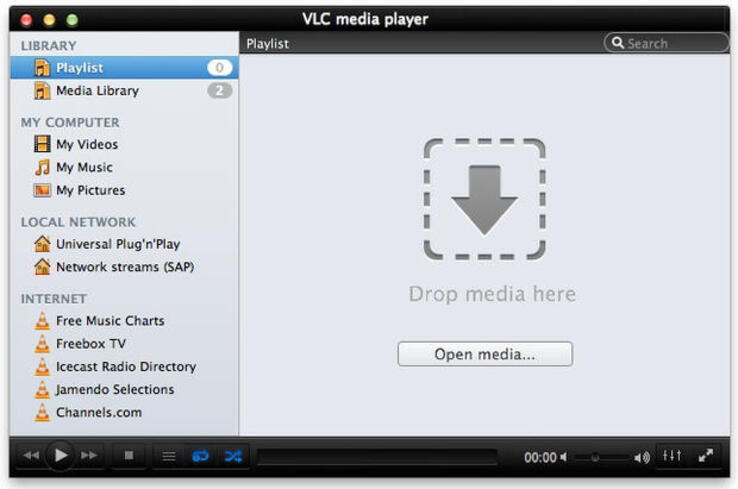
- Это совершенно бесплатный инструмент с открытым исходным кодом.
- Он поддерживает различные операционные системы, такие как Mac, Windows, Linux, UNIX, Android и iOS.
- Это медиа-плеер без рекламы.
- Этот инструмент очень прост в настройке.
- Это создает проблемы при воспроизведении DVD-диска.
- Его интерфейс не настраиваются.
- Он не предлагает воспроизведение Blu-ray.
2. 5K Media Player
5К медиа-плеер является самым мощным медиа-плеер для Macintosh, которая предлагает исключительные возможности для пользователей, такие как услуги по AirPlay. Если вам нужен видеоплеер, который может воспроизводить любой медиафайл на вашем Mac, то это идеальный выбор для вас. Этот медиаплеер специально разработан для повышения качества видео и аудио после преобразования файла из одного формата в другой. Вы можете легко воспроизводить различные типы форматов файлов, такие как 4k, 5k и 8k на вашем Mac. Он также включает в себя Радиоплеер и поддерживает такие радиостанции, как BBC, XFM и многие другие. С помощью этого медиаплеера вы можете легко управлять всеми своими видео-и аудиофайлами. Благодаря встроенному сервису AirPlay вы даже можете отправлять файлы на свой телевизор. Воспроизведение больших видеофайлов с помощью этого инструмента даст вам отличный опыт. Таким образом, медиаплеер 5K-это в целом отличный медиаплеер, который предлагает множество функций.
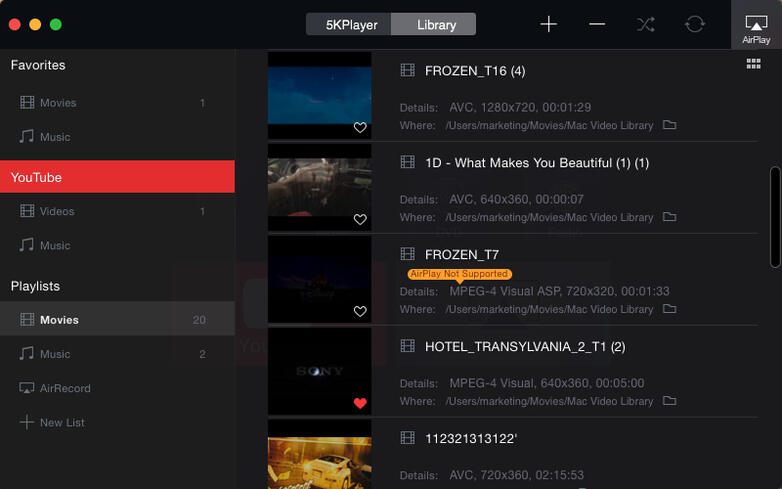
- 5К медиа-плеер является бесплатным для использования. Google Переводчик
- К услугам гостей современные номера.
- Он позволяет загружать видео с YouTube, Vimeo и DailyMotion.
- Он предлагает поддержку AirPlay для отправки или получения потоков с iPad или iPhone.
- Он иногда спотыкается в случае формата 5k.
- Его сложно использовать, особенно если вы новичок.
- Там нет опции субтитров.
3. QuickTime Media App
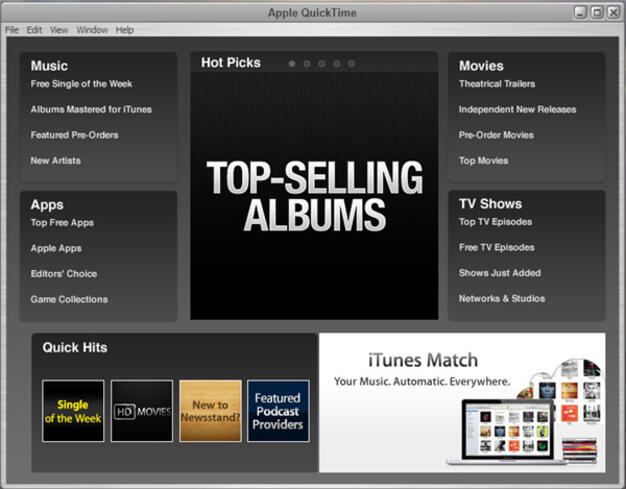
Приложение QuickTime Media, разработанное компанией Apple, способно воспроизводить файлы windows media на Mac. Он поддерживает множество форматов файлов, таких как цифровое видео, панорамные изображения, звук и изображения. Он имеет бесплатные версии как для операционной системы Windows, так и для Mac. Он также настраивается с помощью iTunes. Он позволяет пользователям кодировать, декодировать и перекодировать аудио и видео из одного формата в другой. С помощью этого медиаплеера вы можете создавать, редактировать, обрезать и записывать видео. Он также позволяет загружать видео из интернета. На сегодняшний день он имеет почти 9 версий. Его последняя версия поставляется с более продвинутыми функциями, которые делают этот медиаплеер более полезным для воспроизведения различных типов видео-и аудиофайлов. С помощью этого инструмента вы можете легко сжать свой видеофайл без потери качества.
- Он предлагает удивительные возможности настройки, чтобы сделать ваше изображение и видео привлекательным.
- Он позволяет пользователям обмениваться файлами с помощью различных способов, таких как Почта, AirDrop и YouTube.
- Для HD-видео он работает эффективно.
- Он использует передовую технологию сжатия видео, которая является H. 264.
- Для воспроизведения аудио и видео вам необходимо скачать кодек вручную.
- Он не поддерживает некоторые форматы файлов, такие как FLV.
- Чтобы использовать этот инструмент, необходимо загрузить вирусы, которые в дальнейшем создают проблемы, такие как обновление программного обеспечения.
4. Macgo Mac Media Player
В приложения для любой плеер для Mac носитель является конечной плеер для Mac носитель. Это совершенно бесплатный медиаплеер. С помощью этого инструмента вы можете воспроизводить почти все форматы файлов на Mac, такие как видео, фотографии, аудиофайлы и DVD. Он также может воспроизводить многочисленные типы URL-адресов, такие как HTTP, MMS, FTP и многие другие. Он такой же, как VLC Media Player, но его интерфейс намного лучше, чем VLC. С помощью этого инструмента вы можете легко настроить свои фотографии. Это даст вам отличное качество для воспроизведения видео и аудио файлов. Он также обеспечивает поддержку встроенных субтитров различных форматов файлов. В отличие от других медиаплееров, он даже работает с бесплатными внешними субтитрами, такими как SSA и SRT. Он поддерживает все версии Mac.
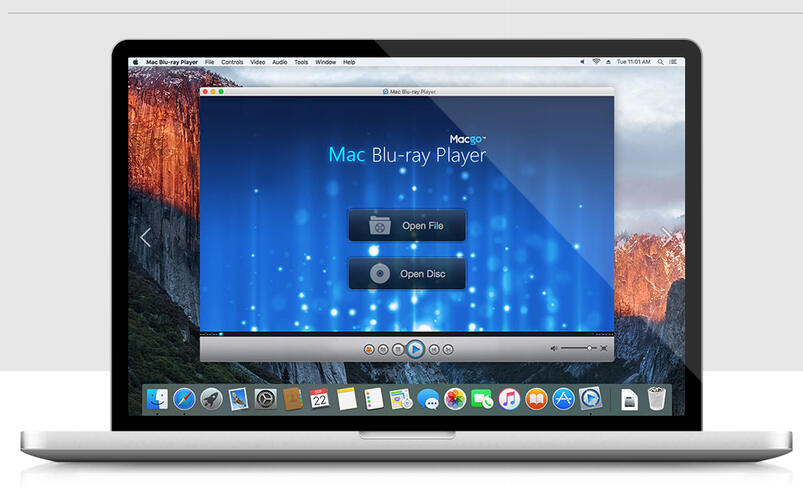
- Он прост в эксплуатации и настройке.
- Это бесплатный DVD-инструмент для Mac.
- Вы можете воспроизводить видео онлайн.
- Он совместим как с Windows, так и с Mac.
- Его расширенные функции сложны в использовании.
- Этот инструмент не поддерживает 4K UHD видео.
- Его бесплатный медиаплеер Mac не включает в себя Blu-ray.
Вывод:
В этом руководстве мы упомянули различные медиаплееры для воспроизведения файлов windows media на Mac. Однако, если вы хотите получить полное решение для всех типов преобразования файлов, то Wondershare UniConverter-это лучший выбор для вас.
Как воспроизвести видео файлы WMV на Mac
WMV — это популярный видеоформат, разработанный Microsoft, а файлы WMV используют собственный код Microsoft и недоступны для операционных систем Apple. Когда вы пытаетесь открыть и воспроизвести видеофайлы WMV с помощью проигрывателя QuickTime по умолчанию на компьютере Mac, вы получите сообщение об ошибке «Это не файл фильма». В этом руководстве мы собираемся представить лучший видео конвертер, который поможет вам конвертировать WMV видео в MP4, MOV, M4V и другие Mac-совместимые форматы видео для воспроизведения файлов WMV с QuickTime на Mac.
Могу ли я открывать и воспроизводить файлы WMV на Mac?
WMV — это видеоформат, разработанный Microsoft, который может воспроизводиться в нескольких медиапроигрывателях, включая Media Player Classic, Real Player, MPlayer, Windows Media Player и т. Д. К сожалению, Windows Media Player больше не обновляется в Mac OS X. Когда вы хотите в воспроизводить файлы WMV через QuickTime на Mac, вы сразу получите ошибку «Не удалось открыть документ (имя файла) .wmv». Вы не можете смотреть видео WMV, закодированные с помощью проприетарного кодека Microsoft, на Mac.
Поэтому, если вы хотите воспроизводить файлы .wmv на Mac, вам сначала нужно конвертировать WMV в формат, совместимый с QuickTime. В следующей статье мы упомянем инструмент конвертирования видео с высокой загрузкой, чтобы помочь пользователям Mac конвертировать WMV файлы в Mac.
Конвертировать WMV в MOV, M4V, MP4 для Mac
Mac не будет играть в WMV напрямую. Чтобы быстро и легко конвертировать файлы WMV в совместимые форматы видео на Mac без потери качества видео, UkeySoft Video Converter это определенно возможное решение. С простым в использовании пользовательским интерфейсом вы можете конвертировать видео и аудио практически во все популярные форматы всего за несколько простых шагов, в том числе конвертировать WMV в WOV, конвертировать WMV в MP4, конвертировать MP4 в MP3 и наоборот. После преобразования файлов WMV в AVI, MOV, MKV, MP4, MTS и т. Д. Вы можете воспроизводить эти файлы .wmv с помощью Mac (QuickTime), iPhone, iPad и редактировать преобразованные видео WMV с помощью iMovie, Final Cut Pro и т. Д. ,
Что может сделать UkeySoft Video Converter для вас?
- Конвертируйте видео WMV в поддерживаемый формат Mac, например MOV, AVI, MKV, MP4 и т. Д.
- Легко воспроизводите WMV в QuickTime, iTunes и др. И редактируйте видео WMV в iMovie и Final Cut Pro и т. Д .;
- Добавляйте видеоэффекты, обрезая, обрезая, объединяя, добавляя водяной знак и т. Д. Перед преобразованием;
- Поддержка преобразования почти всех видео и аудио форматов, таких как AVI, WMV, MKV, FLV, SWF, MOD, AVCHD и т. Д. Для Mac OSX для воспроизведения;
- Поддерживаемые ОС: Mac OS 10.15 (Catalina), 10.14, 10.13, 10.12, 10.11, 10.10, 10.9, 10.8, 10.7, 10.6, Windows 10/8/7 / XP / Vista.
Шаги по конвертации WMV в MOV / M4V / MP4 для воспроизведения на Mac
Шаг 1. Откройте UkeySoft Video Converter и добавьте файлы WMV
Для начала вам следует бесплатно скачать и установить UkeySoft Video Converter на свой компьютер. Когда вы откроете его, появится основной интерфейс, показанный ниже, и вы можете нажать кнопку «Добавить файл», а затем просмотреть и добавить видеофайлы WMV, которые вы хотите преобразовать для Mac.
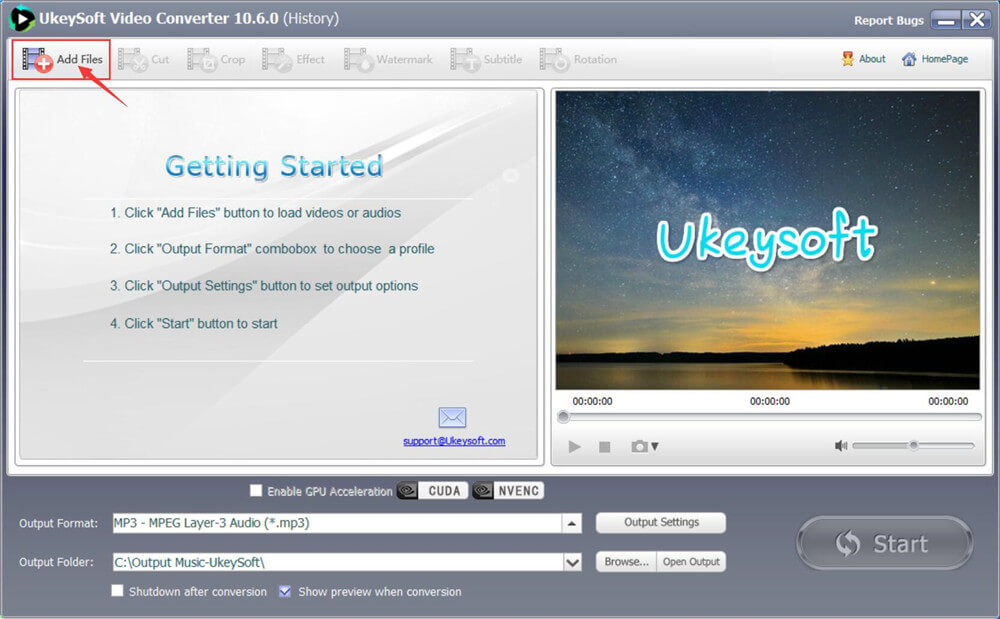
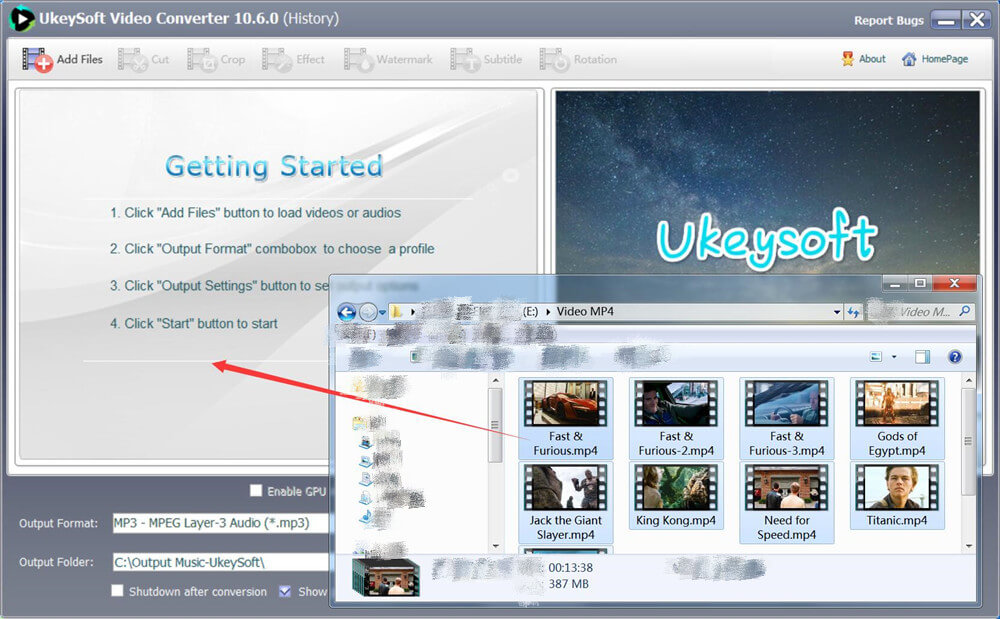
Кроме того, вы можете напрямую перетаскивать файлы WMV в область проекта. Вот 2 способа добавления файлов WMV в UkeySoft Converter, вы можете выбрать один из них.
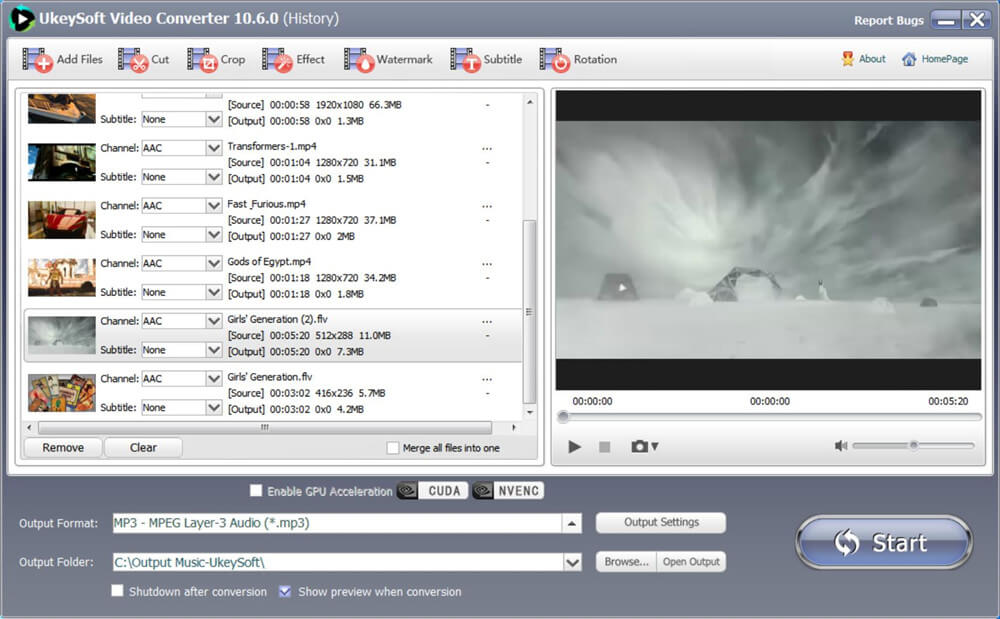
Вскоре все добавленные файлы WMV отображаются в окне. Вы можете удалить ненужные видео, нажав на кнопку Удалить.
Шаг 2. Выберите формат вывода
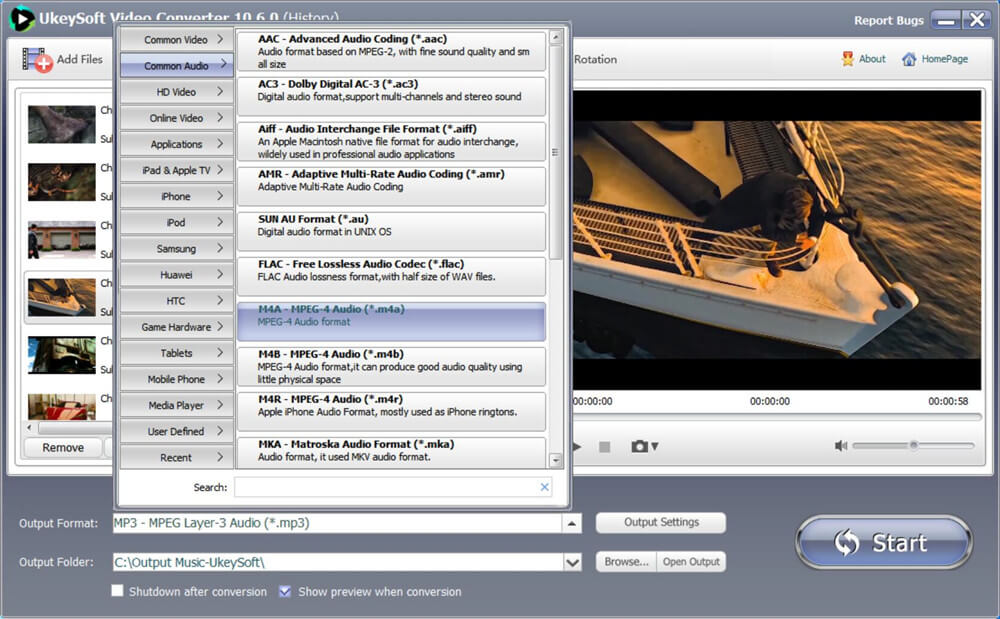
Теперь выберите воспроизводимый файл Mac (mp4, mov, m4v) в раскрывающемся меню «Формат вывода» в качестве формата вывода. Можно выбрать множество поддерживаемых форматов вывода. Обратите внимание, что доступно пакетное преобразование, поэтому вы можете добавить более одного файла за один раз.
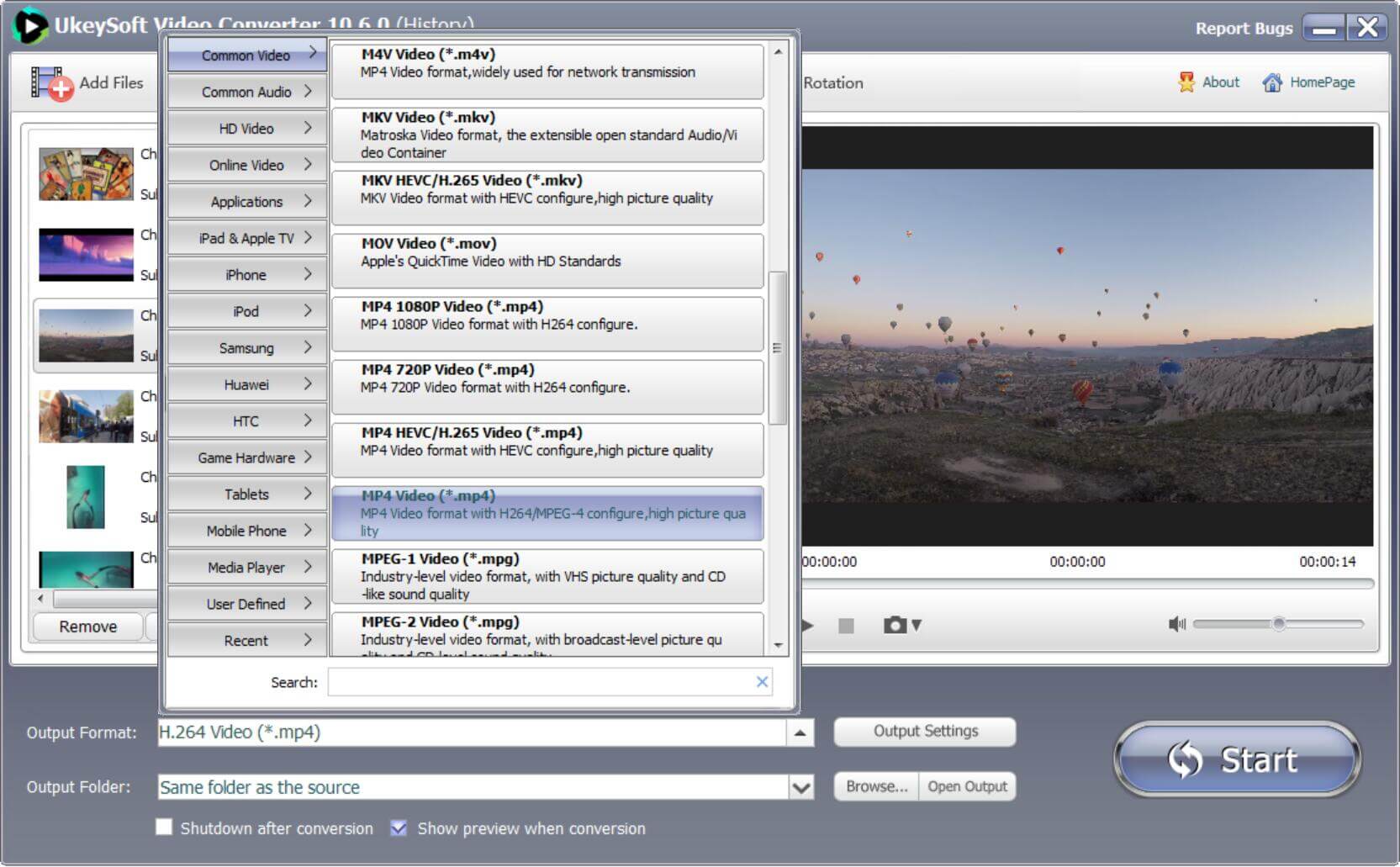
Примечание. Если ваши файлы WMV имеют формат HD, выберите форматы вывода из категории «HD-видео». Более того, программа отлично справляется с преобразованием видео в аудиофайлы, такие как MP3, WMA, M4R, M4A, M4B, AC3, AAC и т. Д.
Шаг 3. Редактируйте видео WMV, если необходимо
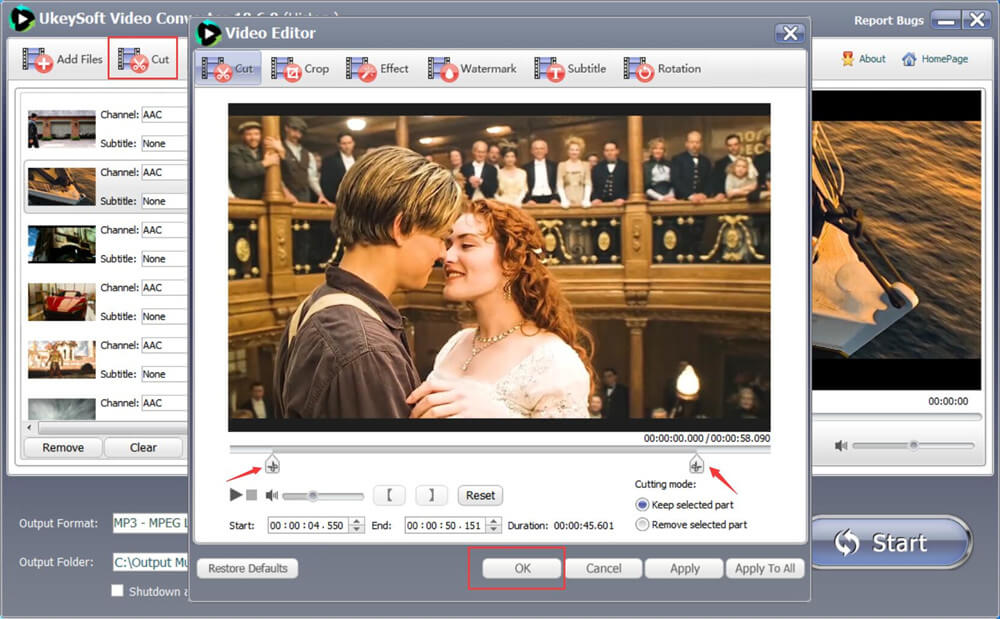
Выберите видео и нажмите кнопку «Вырезать» выше, чтобы открыть окно редактирования. Доступно несколько функций редактирования видео, включая обрезку, множественную обрезку, настройку эффектов, добавление водяных знаков, поворот, добавление субтитров и многое другое.
Шаг 4. Запустите конвертацию WMV в Mac
После завершения вышеуказанных настроек нажмите кнопку «Пуск», чтобы начать процесс преобразования WMV в Mac.
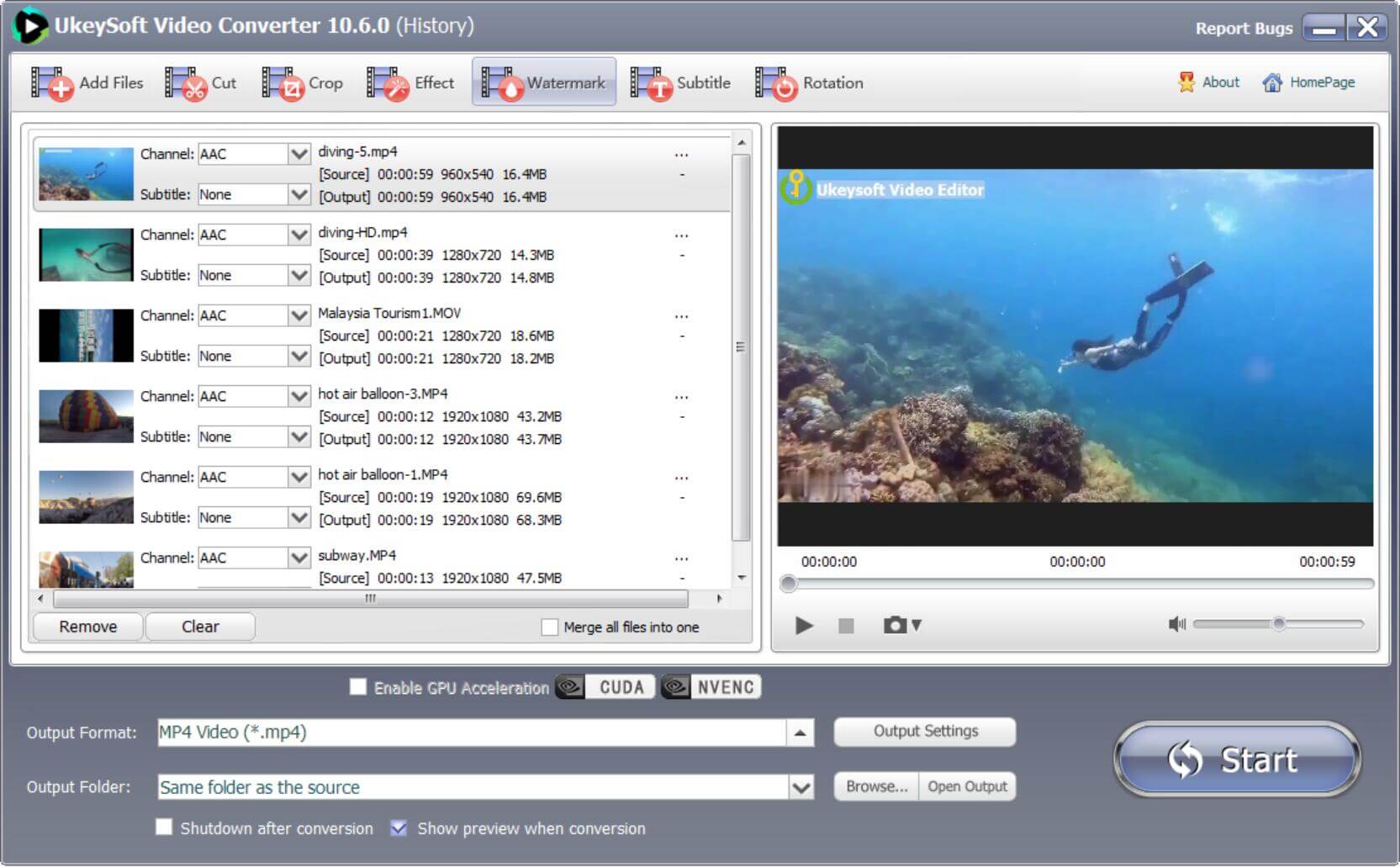
Пока ваше видео конвертируется, вы можете отслеживать процесс конвертации на синем индикаторе выполнения этого UkeySoft Video Converter. Теперь вы можете в полной мере наслаждаться этими видео в формате WMV, когда размещаете их на портативных устройствах Mac, таких как iPad и iPhone.
How to Play Windows Media Files on a Mac: Top 3 Best Solutions in 2022

The transition from Windows PC to Mac can be quite challenging, even for those who consider themselves tech-savvy. The new layout, files, programs, and commands can be overwhelming, which is why users need some time to become comfortable with their new surroundings.
First Things First: What Are WMA and WMV Files?
You may have seen WMV or WMA files that have been downloaded to your Mac. These are Windows Media files and cannot be played on your Mac using native OS functionality. Windows Media Video (WMV) files contain, as you would expect, video sound and images. Windows Media Audio (WMA) files only store audio data.
On Windows machines, these media files play easily using the built-in Windows Media Player and Windows Video programs. Microsoft recommends these players to play WMV and WMA files. Unfortunately for those users who prefer Macs, these programs are not available to run under macOS.
The lack of a native WMV or WMA player on a Mac can be a real problem, especially for users who are migrating from a Windows environment and wish to bring along their media files. Even users who never had a Windows machine themselves may download WMV or WMA files and need a way to play them on their Apple computer.
So let’s look at three great ways to play Windows Media files on your Mac or MacBook.
Method 1: Install a Media Player for Mac to Play WMV and WMA Files
VLC Media Player for Mac is an open-source freeware tool for macOS and OS X that allows you to play WMV and WMA files on your Mac. The tool also has basic video editing capabilities that some users may find appealing.
Here’s how to use VLC Media Player for Mac:
- Download and install VLC Media Player.
- Drag the program icon to your Applications folder.

- Launch VLC Media Player.
- Drag a WMV or WMA file and drop it in the interface.

- Enjoy the show!

Pros:
- Easy to use.
- Plays all Mac file formats as well as WMV and WMA.
Cons:
- Difficult to find advanced features in the interface.
There are various free software alternatives on the market that can play WMV or WMA files on Mac. Some of the most popular media players include the “5K Media Player” and “Macgo Mac Media Player”.
You should be able to find a media player for your Mac that is simple to use and supports the WMV and WMA file formats.
Method 2: Convert the WMA/WMV File Format Into a Mac File
Another option is to convert the WMA/WMV files to a format that can be played on your Mac. Microsoft recommends this method as the safest way to play WIndows media files on a Mac. You can find online converters as well as stand-alone apps to download to your Mac.
Convert File Format Through an Online Converter
There are several online converters that convert WMV and WMA file format to a macOS-supported format.
Convert.Files is one of the most popular free online video converters for Mac. One of its nice features is the ability to convert batches of files simultaneously.
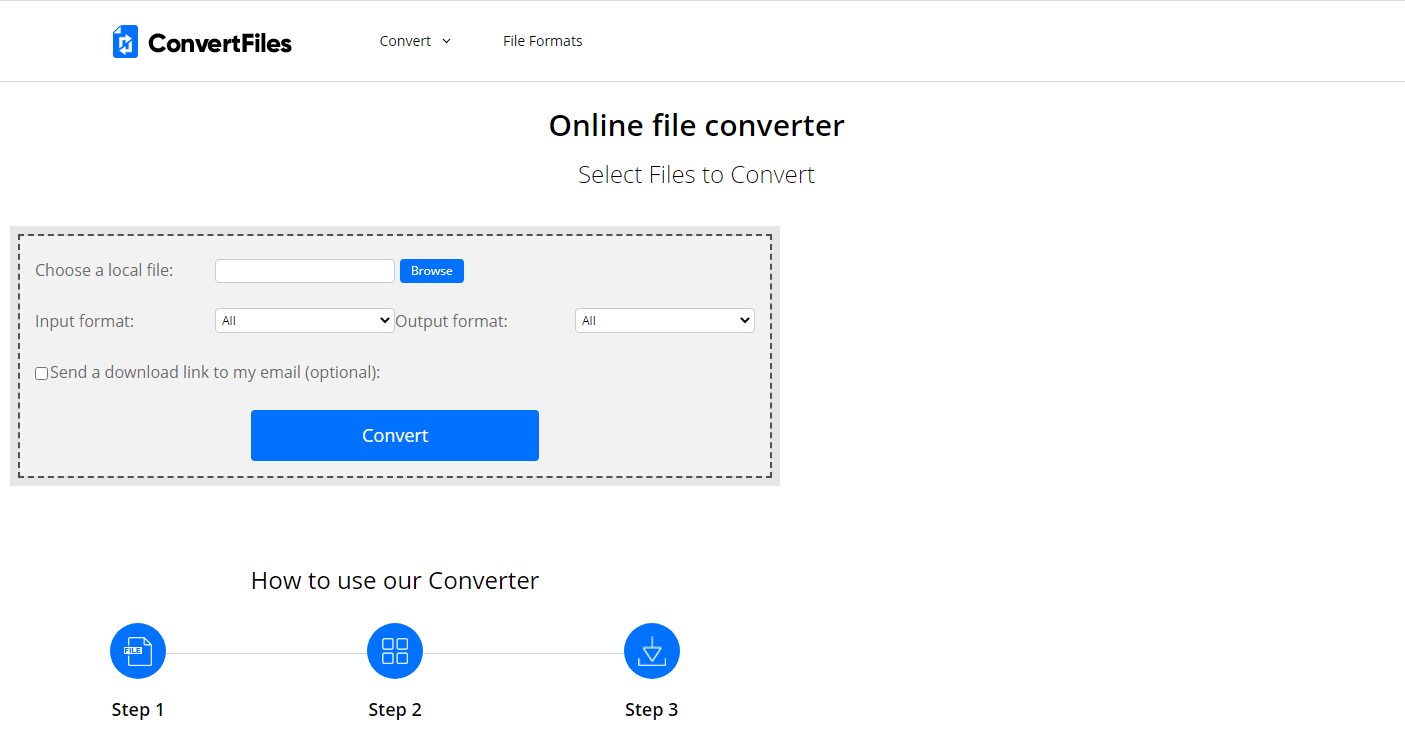
The tool supports a large range of input file formats as well as multiple output file formats that are compatible with macOS. These formats include AMV, M4V, MKV, MOV, MP4, MPG, WMV, MP3, WMA, M4A, MKA, and a lot more.
All you need to do is:
- Select a file from your computer through the browse function.
- Choose the input file format.
- Select the output file format.
- Click Convert.
- Download the converted file once the conversion process finishes.
Pros:
- Converts standard video definition, high definition, and ultra-high-definition files into MP4, MPEG, WebM, MKV, etc.
- Easy to use graphical interface and layout.
- Offers editing tools
Cons:
- The trial period has certain limitations.
Convert File into a Mac-Friendly Format Using a Third-Party Tool
If you do not want to use an online converter, consider other third-party tools such as Smart Converter for Mac. It is simple and easy to use video converter that can be found in the Mac’s App Store.
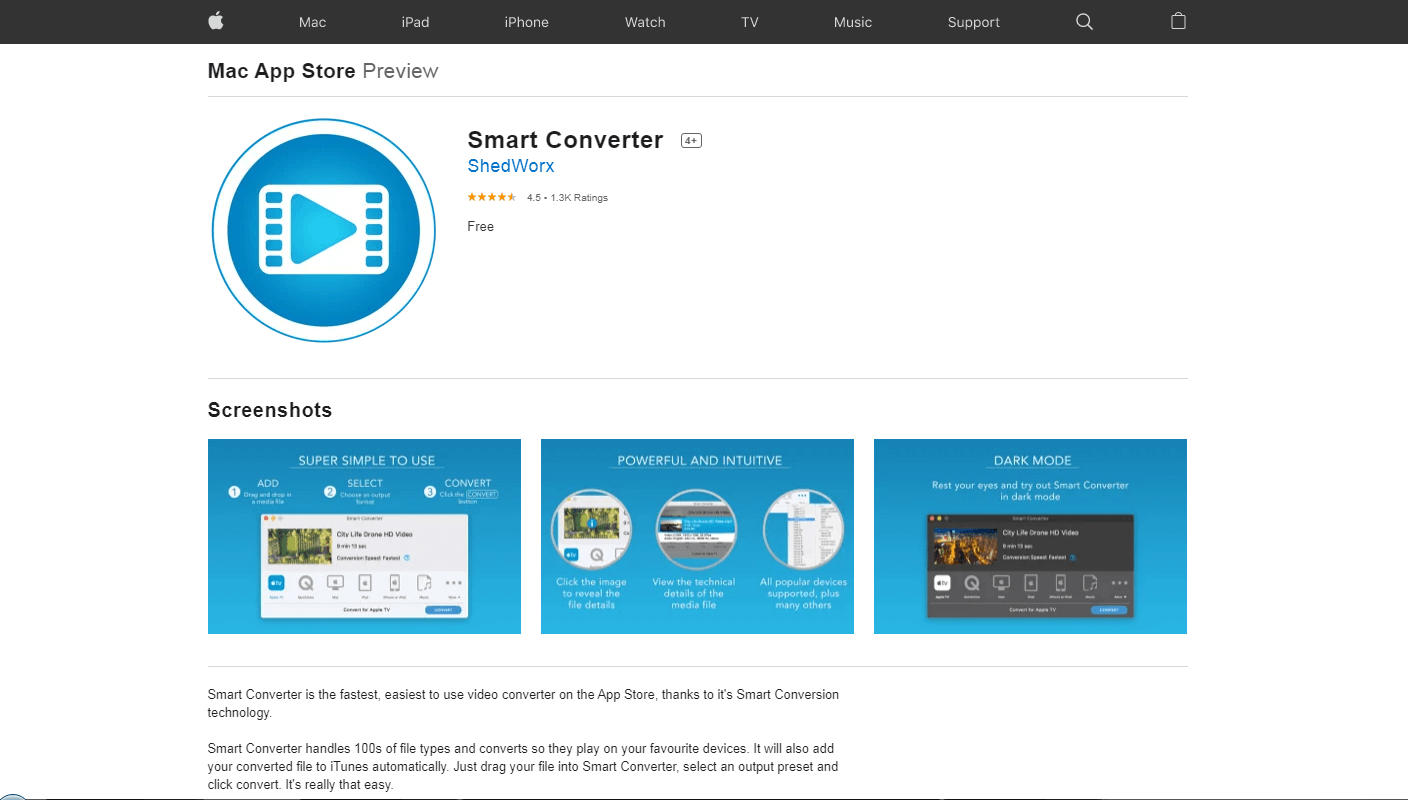
Smart Converter converts several file formats easily through its Smart Conversion Technology. It offers a simple drag-and-drop interface for ease of use. The converted files are automatically saved to iTunes. You can extract audio content from videos and save the sound as MP3 or WAV files.
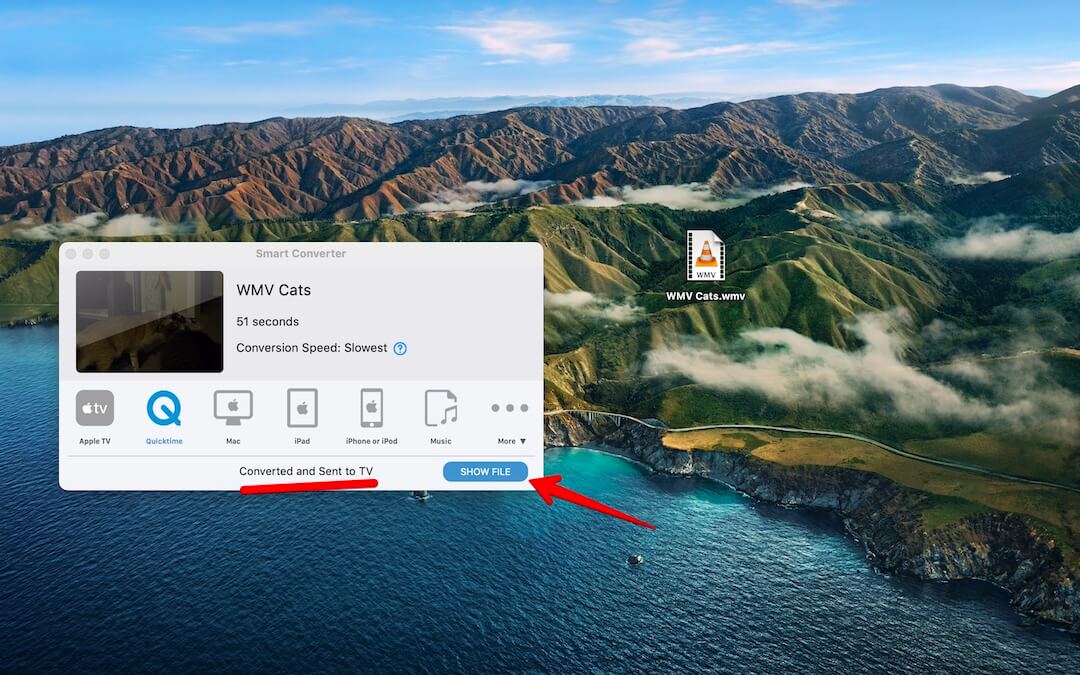
Follow these steps to use Smart Converter:
- Drag and drop the media file in the converter.

- Select the output format and click the Convert button.

- View the file after the conversion is complete.
Pros:
- Converts to all Apple device formats including iPad and iPhone.
- Easy conversion through a simple drag and drop.
- Stylish look with a dark mode.
- Adds the converted video files to iTunes.
Cons:
- Pop up ads whenever you click the Convert button.
Method 3: Use Parallels Desktop
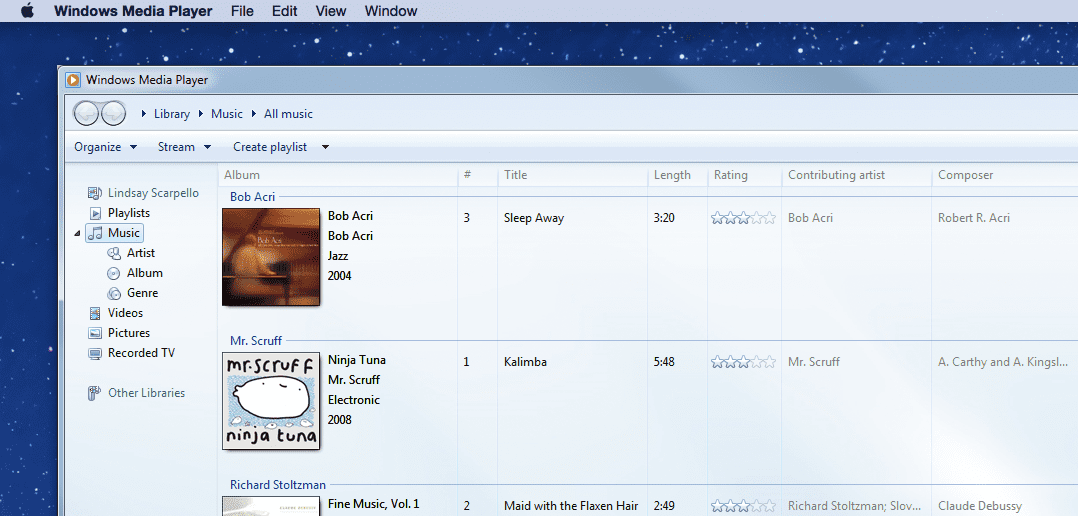
Fans of Windows media can use Parallels Desktop to play WMV and WMA files, as well as run other Windows software on their Mac. In addition to Windows Media Player, you can run virtually any Windows software package on your Mac with Parallels Desktop. It goes far beyond simply allowing you to access your Windows media files.
Pros:
- Easy to install on your Mac.
- Fast response time when emulating Windows programs.
- Allows any Windows program to run on your Mac.
Cons:
- Requires a Windows license.
- Yearly subscription required to run the software.
Conclusion
Now that you are familiar with three of the best ways to play Windows Media files on your Mac computer, check them out to see what works for you. With the help of online video converters or third-party tools and media players suggested here, you can enjoy viewing and listening to Windows Media Files on your macOS.
Воспроизведение Windows Media аудио и видео файлов (WMA и WMV) на Mac OS.
Если вы используете компьютер Macintosh, такой как MacBook работающий на MacOS, и хотите проигрывать и открывать Windows Media Audio (. WMA) или Windows Media Video (. WMV) файлы, вам необходимо немного изменить настройки и дополнения к Quicktime Player.В основном есть не поддерживающие форматы файлов WMA и WMV в QuickTime Player и тем самым они не могут быть воспроизведены на Mac OS, несмотря на то , что Quicktime является общепринятым стандартным мультимедийным и поддерживается на Windows.
Так что для того, чтобы открыть и проиграть Windows Media Audio и Windows Media форматы видео файлов в Mac, вам нужно будет установить Windows Media Components для QuickTime от Flip4Mac ,который распространяются Microsoft. Плагин Flip4Mac Windows Media Components для QuickTime обеспечивает поддержку Windows, медиа-файлов на Quicktime и, таким образом вы можете проиграть в Windows Media файлы (. WMA и. WMV) непосредственно в QuickTime Player и просмотра Windows Media контентов в Интернете с помощью веб-браузера.
Flip4Mac Windows Media Components для QuickTime оптимизирован для Power Mac G4 и G5 компьютеров и поддерживает воспроизведение высокой чёткости файлов Windows Media Video, и требует Mac OS X версии 10.3.9 или выше и QuickTime версии 6.5 или более поздней. Он не поддерживает контент, защищенный Windows Media управлением цифровыми правами (DRM).