Как открыть файл ISO: 4 простых способа

Файлы ISO являются одним из форматов образов или, другими словами, точных копий дисков. Они используются для распространения установщиков операционных систем, программного обеспечения, игр, медиаконтента. ISO‑файл можно записать на физический носитель или просмотреть его содержимое, минуя этот шаг.
По большому счёту, ISO — это архив со структурированными файлами. Их можно открыть средствами операционной системы или с помощью подходящего приложения.
1. Как открыть файл ISO средствами ОС
Все современные ОС умеют работать с ISO‑файлами, они монтируют их к файловой системе и позволяют взаимодействовать с содержимым. Помимо просмотра, можно также записать образ на физический носитель.
Windows
Начиная с Windows 8 в системе реализована поддержка ISO, поэтому для работы с образом нужно лишь найти его в проводнике и открыть двойным щелчком. Через пару секунд образ диска появится в разделе съёмных носителей в «Моём компьютере». Для записи следует вызвать контекстное меню и выбрать «Записать образ диска».
Если у вас Windows 7 — воспользуйтесь другими вариантами, описанными ниже.
macOS
Операционная система Apple также умеет монтировать файлы ISO и делает это с помощью встроенной утилиты DiskImageMounter. Она запускается автоматически, если попытаться получить доступ к образу в Finder или через пункт контекстного меню «Открыть».
Linux
Все популярные Linux‑дистрибутивы легко открывают ISO‑файлы собственными средствами без какого‑либо дополнительного ПО. Нужно лишь сделать правый клик на файле и выбрать «Подключить архив» или «Открыть с помощью…» → «Менеджер архивов». В первом случае ISO‑образ смонтируется, во втором — станет доступным для просмотра.
Кроме того, можно записать образ на диск, если выбрать в меню «Открыть с помощью…» → Disk Image Writer.
2. Как открыть файл ISO с помощью архиватора
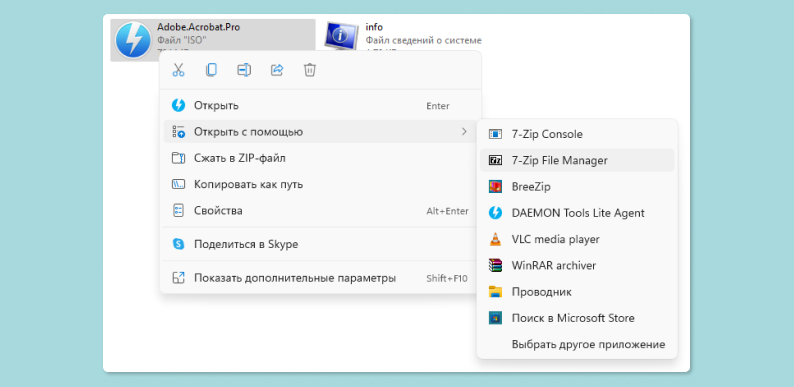
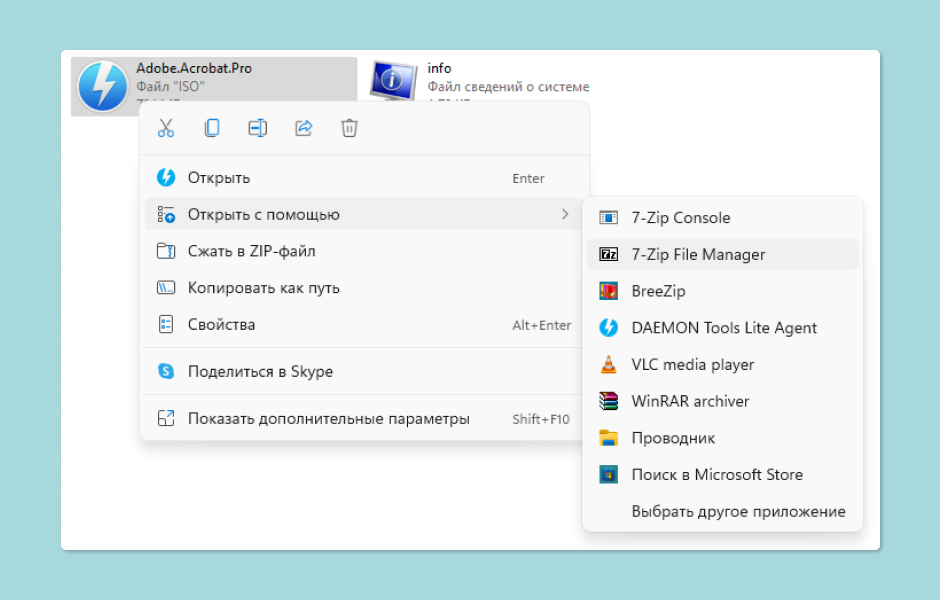
Поскольку ISO‑образ по сути является архивом — его легко открыть в любом архиваторе. Например, WinRAR, 7‑Zip и других. Достаточно вызвать контекстное меню и выбрать соответствующую команду.
3. Как открыть файл ISO с помощью специализированного ПО
Такие приложения понадобятся, когда необходимо не просто просмотреть содержимое образа, а эмулировать его подключение к виртуальному приводу для установки игры или воспроизведения в проигрывателе Blu‑ray. Подобные программы имитируют работу дисковода и заставляют систему думать, что в компьютер вставлен физический диск, даже если отсутствует сам привод.
Существует множество утилит для эмуляции дисковода и работы с образами. Рассмотрим, как открыть ISO‑файл в двух наиболее популярных.
Daemon Tools Lite
Самая известная программа для работы с образами дисков. Она платная, но имеет бесплатную Lite‑редакцию с базовыми возможностями, которых будет более чем достаточно, чтобы открыть ISO‑файл.
Скачайте Daemon Tools Lite по ссылке и установите, следуя подсказкам мастера. Для получения бесплатной версии выберите вариант «Бесплатная лицензия с рекламой».
Запустите утилиту и нажмите на кнопку «Быстрое монтирование». Укажите файл ISO‑образа и щёлкните «Открыть». После этого диск появится в проводнике, а если в нём есть меню автозапуска — оно тут же будет предложено.
UltraISO
Как и предыдущее, это приложение позволяет монтировать, редактировать, конвертировать и записывать образы, а также создавать загрузочные носители. UltraISO предлагается на платной основе, однако имеет бессрочный пробный период с ограничением в 300 МБ на редактирование образов и напоминанием о покупке. К счастью, на монтирование дисков это не распространяется.
Скачайте UltraISO по ссылке и установите его. Откройте приложение, выбрав в окне запуска «Пробный период».
Перейдите в меню «Сервис» → «Смонтировать на виртуальный диск…».
Щёлкните по кнопке с тремя точками, выберите ISO‑файл и нажмите «Смонтировать». Образ появится в проводнике, и можно будет просмотреть его содержимое или выполнить автозапуск.
4. Как открыть файл ISO на Android
Довольно редкий сценарий, но тоже вполне реальный. Открыть образ на смартфоне можно с помощью архиватора с поддержкой ISO. Например, RAR или ZArchiver. Просто установите приложение, запустите его и извлеките файлы из нужного образа.
Как открыть файл ISO: разбираемся в вопросе

Наверняка любой пользователь компьютера хоть раз сталкивался с файлами формата ISO. Что с ними делать и как открыть? Иногда для этого даже не требуется отдельных программ, но в некоторых случаях придется воспользоваться отдельным ПО. Что это такое и как с ним работать — рассказываем в нашем материале.
Содержание
Что такое ISO-файл?
Не все понимают, что значат расширения iso, когда с ними встречаются. Это один из способов хранения файлов и папок в одном месте, который также может быть использован для записи на CD или DVD. Учитывая тенденцию к отказу от физических носителей, встретить файл образа диска (так называют файлы ISO) вместо настоящего диска становится все проще и проще.


Как открыть файл формата ISO на компьютере
Windows
Некоторые версии Windows могут по умолчанию открывать ISO-файлы, но решающим фактором здесь оказывается то, какая у вас версия ос windows. Так, например, уже безбожно устаревшие, но все еще иногда встречающиеся Windows XP и Vista вообще не умеют обращаться с файлами образов дисков: для них ISO — это неизвестный формат, взаимодействовать с которым они могут лишь с помощью отдельных программ.
С windows 7 ситуация уже иная: эта операционная система имеет встроенное средство, которое умеет записывать файлы ISO на CD и DVD. Так что если в вашей системе есть дисковод, а задача состоит в том, чтобы записать на диск образ какого-либо файла, то в этом случае можно обойтись встроенными средствами.
Начиная с windows 8 в операционной системе от Microsoft появились встроенные средства для монтирования файлов ISO. Система научилась распознавать такие файлы и открывать их как папки. Так что тем, у кого установлена Windows 8, 8.1, 10 или 11, теперь даже не требуется дополнительное программное обеспечение для открытия файлов с образами дисков.
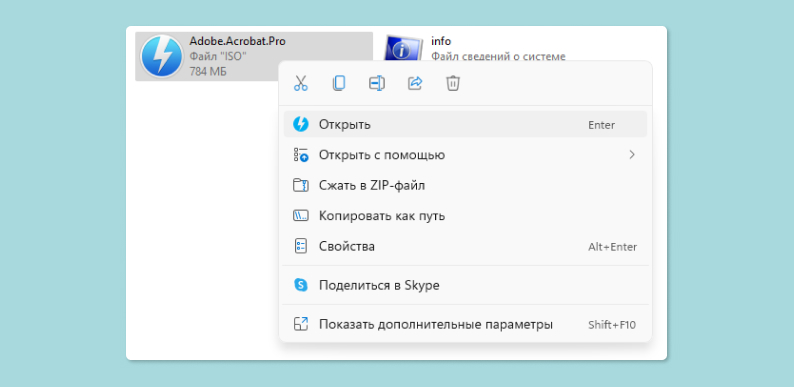
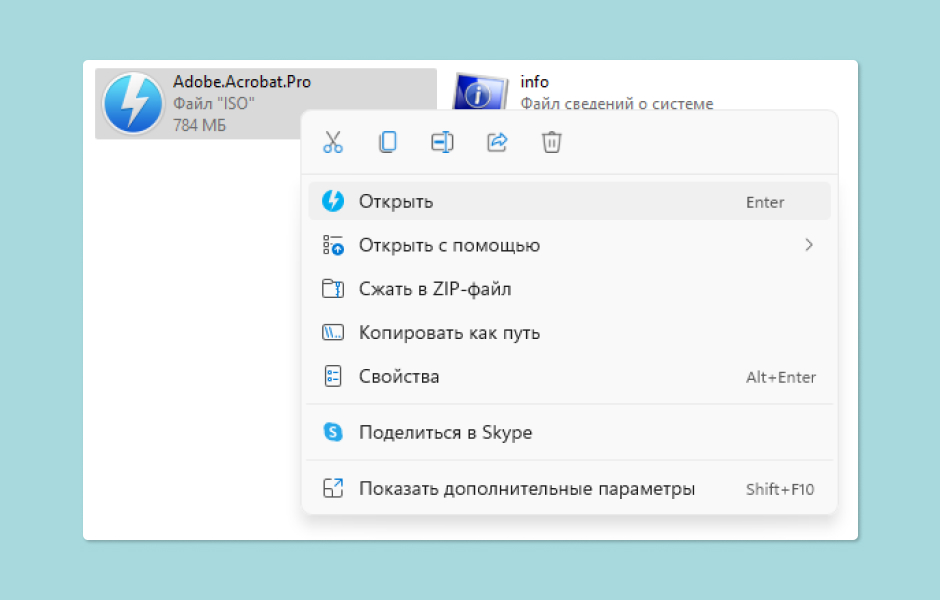
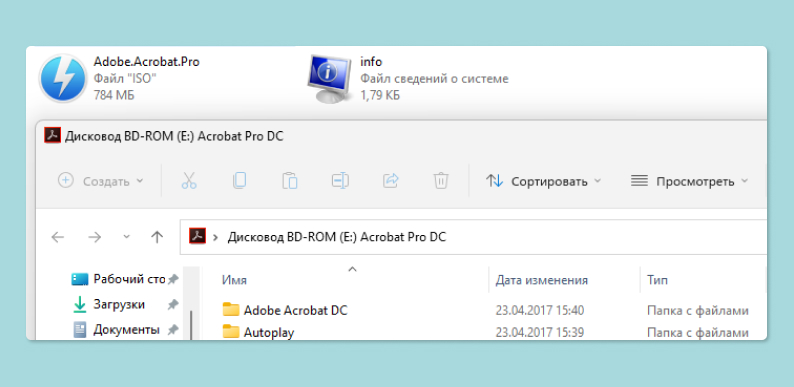
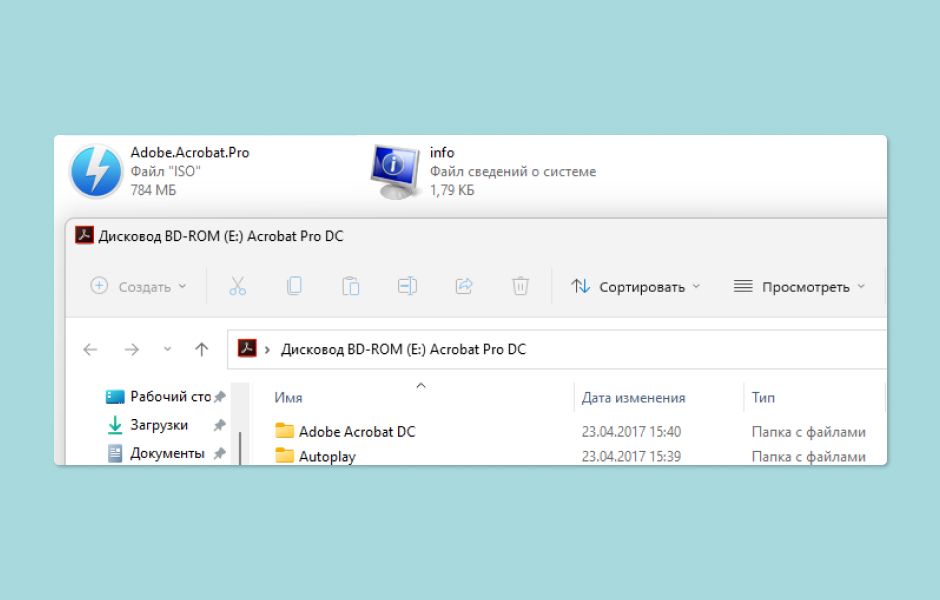
Для работы с ISO-файлами на современных версиях Windows достаточно просто нажать на файл два раза левой кнопкой мыши. Также можно выделить файл и, нажав правой кнопкой мыши, выбрать пункт «Открыть». После этого файл образа диска откроется как обычная папка.
macOS
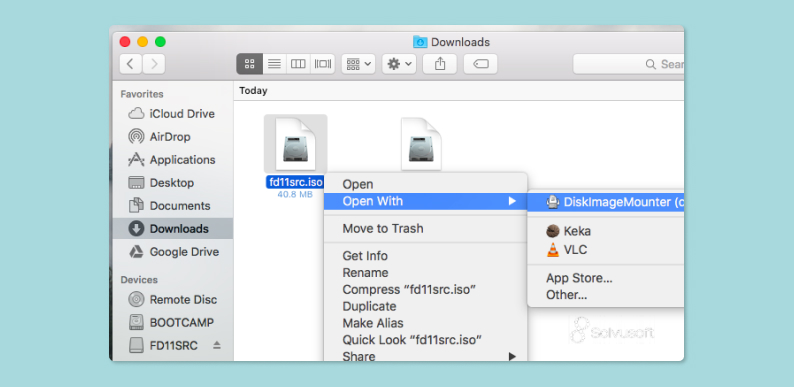
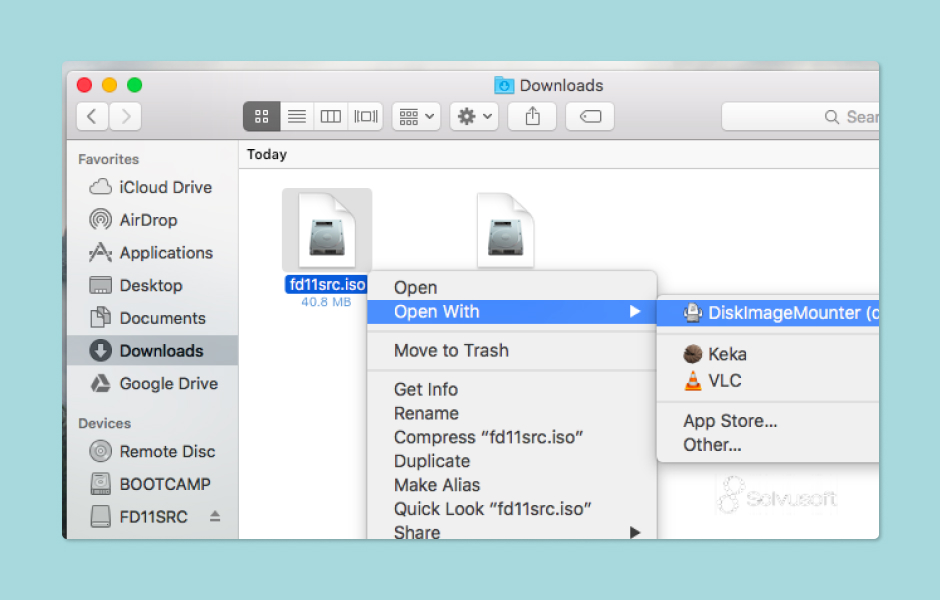
В macOS для открытия iso уже давно есть встроенная утилита DiskImageMounter, которая автоматически запускается при попытке получить доступ к файлу через Finder или когда пользователь выбирает пункт контекстного меню «Открыть» при обращении к образу диска.
Linux
Схожая ситуация с ISO-файлами и в популярных дистрибутивах Linux, которые умеют работать с образами дисков, используя стандартные средства системы. Они не требуют дополнительного программного обеспечения.
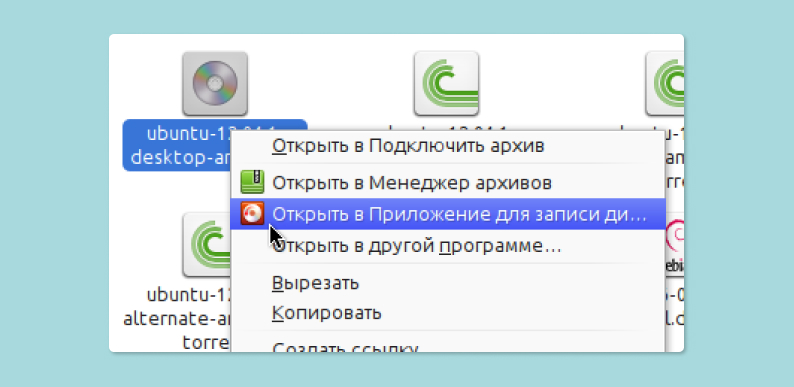
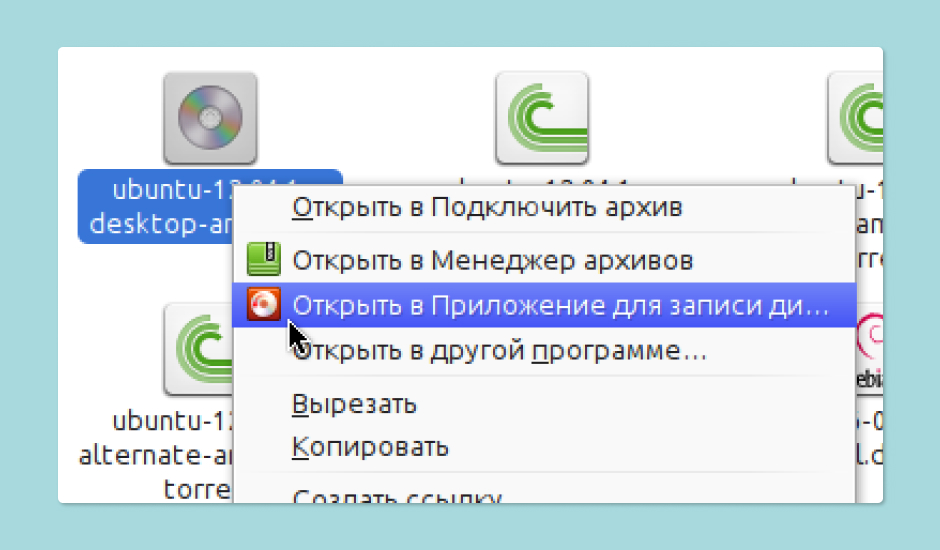
Так, с использованием большинства графических интерфейсов достаточно просто щелкнуть правой кнопкой мыши на файле и выбрать пункт контекстного меню «Подключить архив». В этом случае ISO-образ диска смонтируется в виртуальный привод и станет аналогичным подключенному к компьютеру дисководу с диском.
Также можно воспользоваться пунктом «Открыть с помощью. » и дальше выбрать «Менеджер архивов». Таким образом ISO-образ станет доступен для просмотра как папка.
Ранее мы рассказывали:

Как удалить свой Gmail-аккаунт: пошаговая инструкция
Как открыть файл формата ISO с помощью архиваторов
При работе с ISO-файлами достаточно популярен вариант с распаковкой архивов вместо монтирования образа дисков. Для этого достаточно загрузить один из бесплатных архиваторов, которые помогут быстро получить доступ к файлам, содержащимся в образе диска.
WinRAR
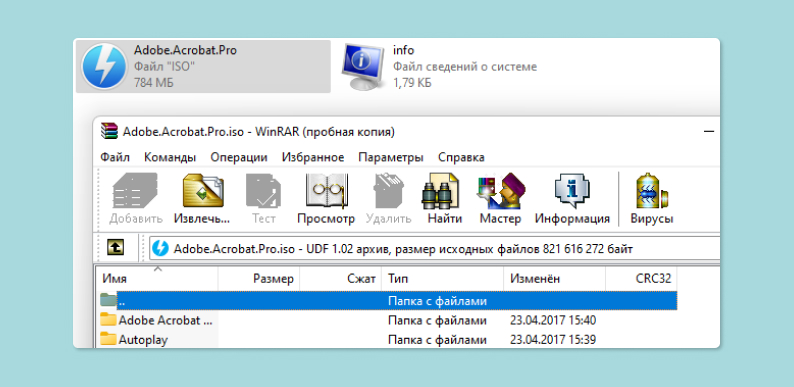
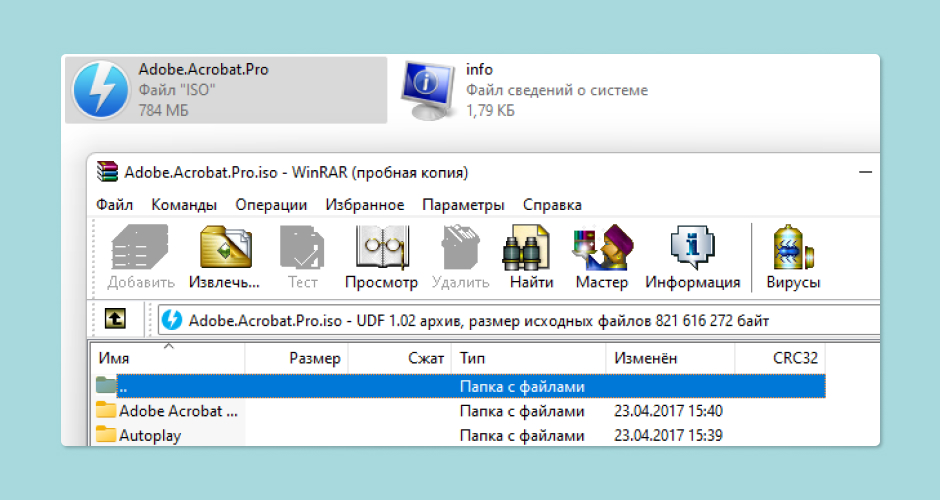
Как и в работе с обычными архивами, файлы с расширением .iso достаточно легко открываются популярным архиватором WinRAR. Тогда образ диска предстанет как обычная заархивированная папка, которую можно раскрыть и извлечь из нее все интересующие файлы.
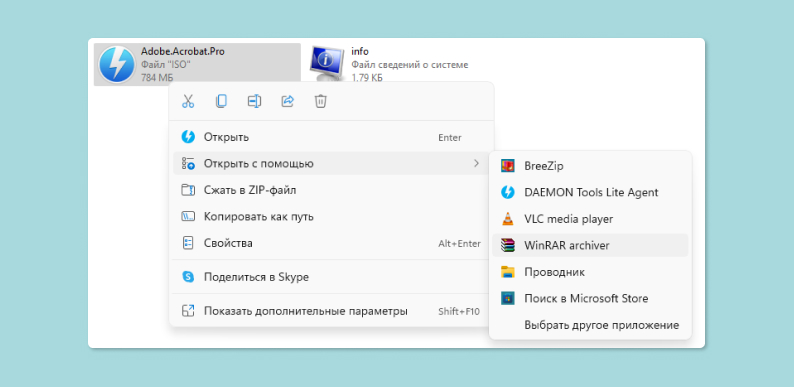
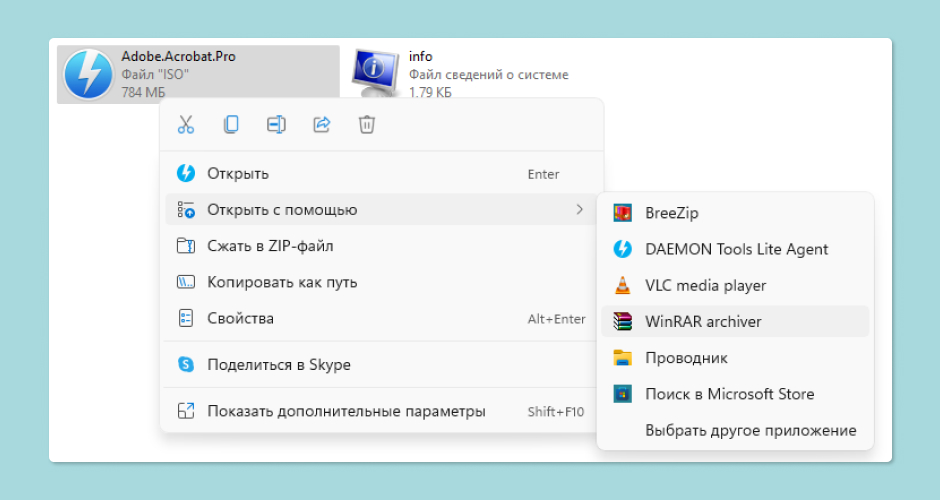
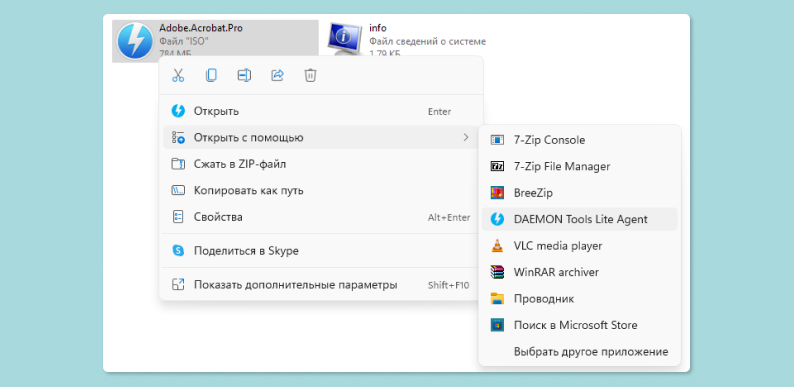
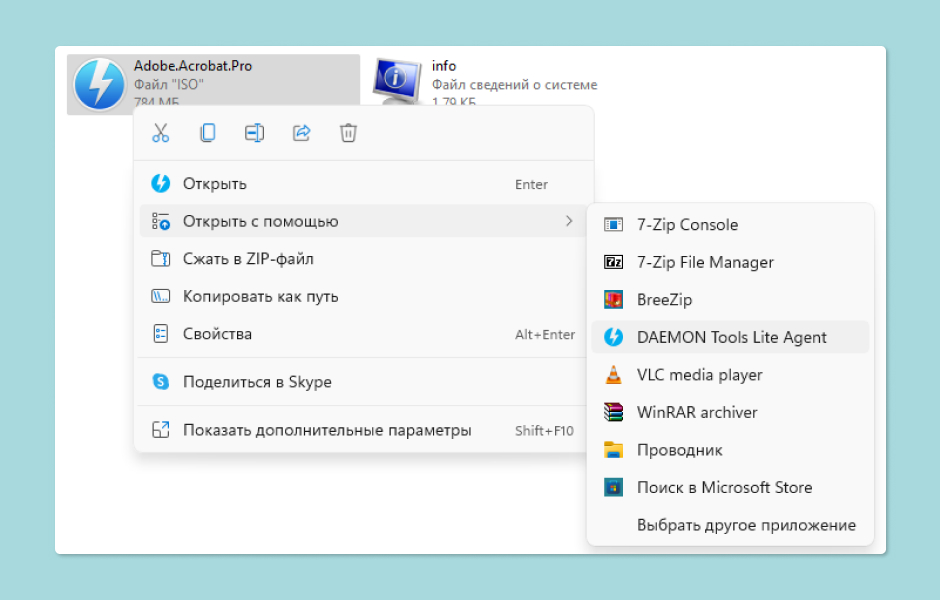
Для этого достаточно кликнуть правой кнопкой мыши по ISO-файлу и выбрать пункт «Открыть в WinRAR». Если при установке архиватора вы не согласились на добавление функционала программы в контекстное меню, то придется воспользоваться меню «Открыть с помощью» и уже там выбрать архиватор.
После этого можно перетащить в нужное место на компьютере отдельные файлы или полностью извлечь содержимое образа диска. Для этого следует выбрать иконку с надписью «Извлечь» в интерфейсе архиватора и указать место, в котором программа расположит объекты из образа.
Также популярен и 7-zip архиватор. Эта бесплатная программа позволяет удобно работать не только с архивами, но и с образами дисков в формате .iso.
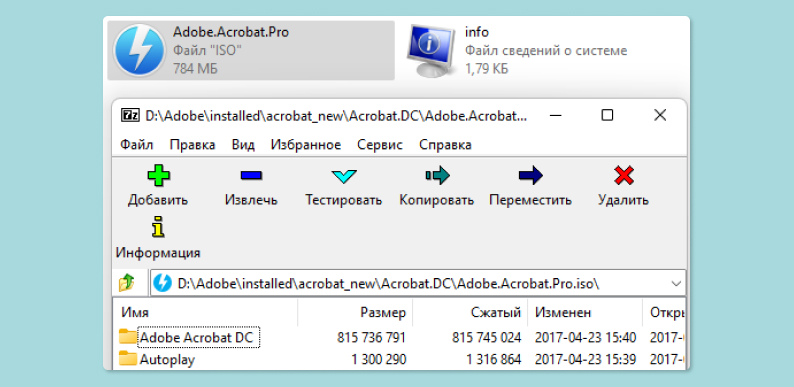
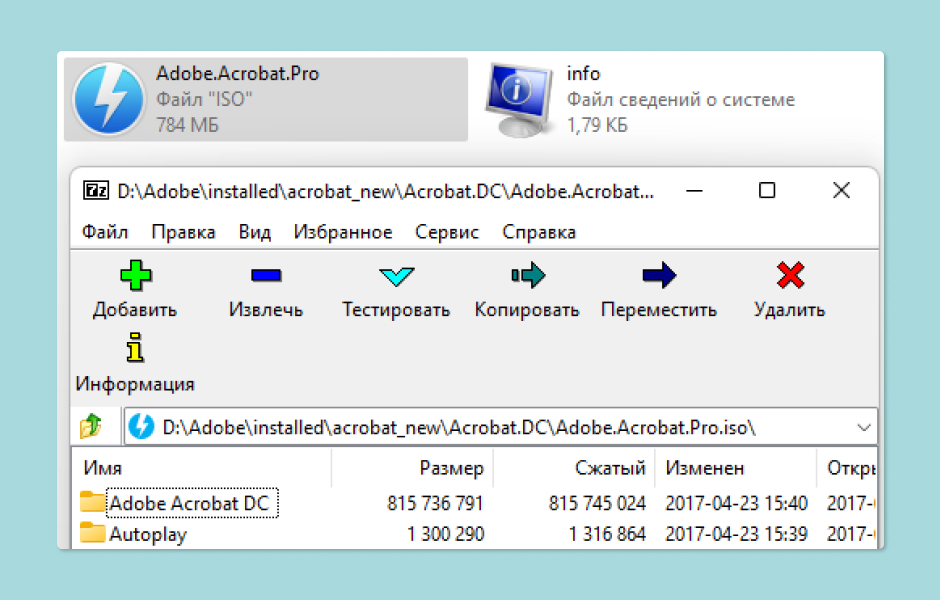
Чтобы получить доступ к просмотру содержимого образа диска, достаточно установить 7-Zip, кликнуть правой кнопкой по файлу в поддерживаемом формате и запустить программу. В некоторых случаях функция «Открыть архив в 7-Zip» уже вынесена в контекстное меню, но также можно сделать это из интерфейса с помощью аналогичной кнопки.
Как открыть файл ISO с помощью специализированного ПО
Daemon Tools Lite
Daemon Tools Lite — бесплатная версия известной программы Daemon Tools, которая предназначена для эмуляции виртуальных дисководов и работы с образами дисков. Ее ограничение состоит в том, что, в отличие от платного издания, пользователь ограничен четырьмя одновременно возможными виртуальными приводами в системе.
Одним из способов открыть ISO-файл в Daemon Tools Lite является контекстное меню Windows. Достаточно нажать на файл правой кнопкой и выбрать пункт «Монтировать». После этого в системе появится виртуальный дисковод, через который и можно будет получить данные с диска.
Если ваша версия daemon Tools Lite не поддерживает контекстное меню Windows, то можно зайти в саму программу и вручную создать виртуальный дисковод, а затем загрузить в него образ. Для этого зайдите в DT Lite, выберите «Создать привод», а затем найдите среди папок ваш образ и загрузите его в созданный привод.
UltraISO
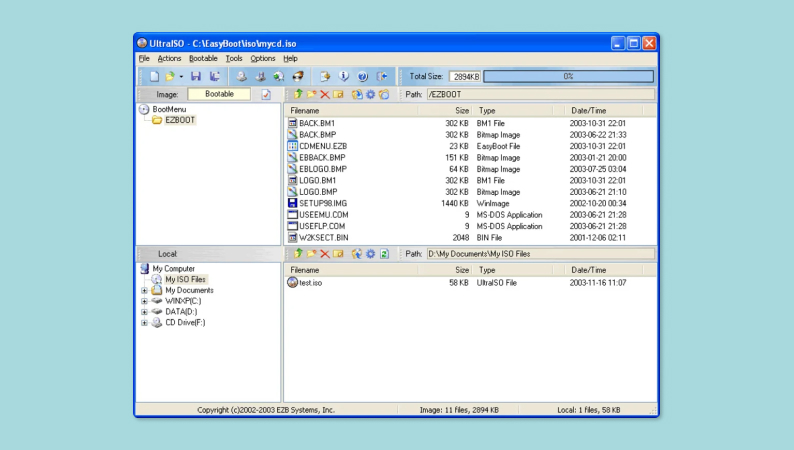
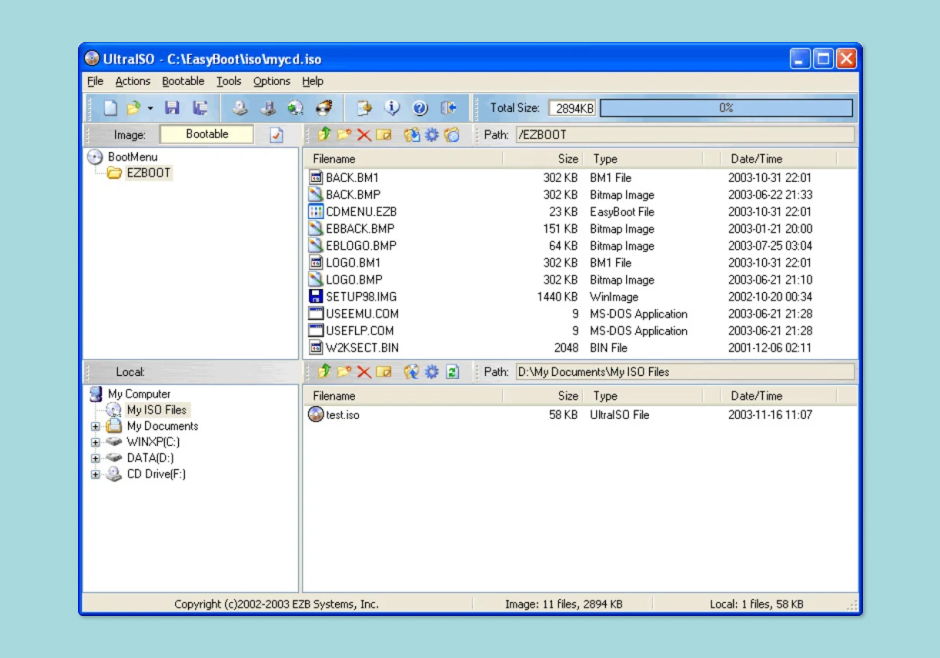
Утилита ultraiso по своему функционалу схожа с Daemon Tools Lite: она распространяется бесплатно и позволяет создавать, редактировать и просто открывать образы дисков и виртуальные приводы, записывать образы на настоящие CD и DVD, а также создавать загрузочные флешки.
Чтобы открыть файл с расширением ISO в UltraISO, в первую очередь придется запустить приложение. Затем в верхнем меню «Файл» следует найти пункт «Открыть» и найти необходимый образ. Программа загрузит содержимое и отобразит его в своем интерфейсе.
После этого с образом диска можно поступить по-разному. Обычно его монтируют в виртуальный привод. Для этого в меню «Инструменты» выберите пункт «Монтировать в виртуальный привод. », и, по аналогии с Daemon Tools Lite, вы получите виртуальный дисковод в системе, который будет содержать нужные данные.
Какой программой открыть файл ISO на Android
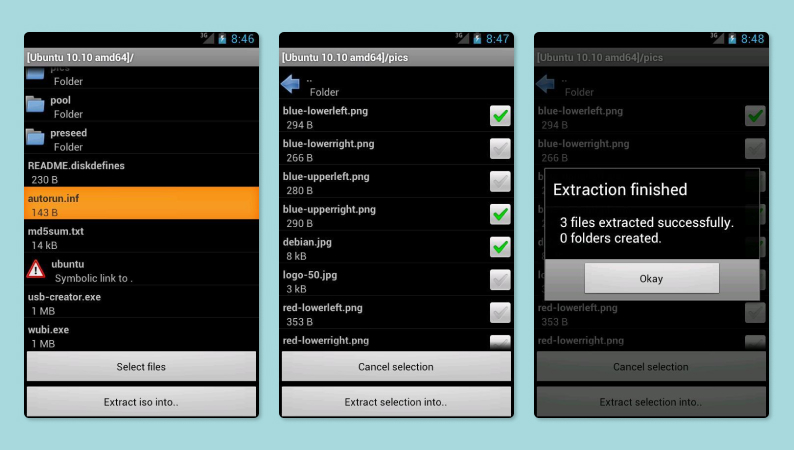
Вообще, в обычной работе пользователя с устройством на операционной системе Android не должно возникать необходимости открывать файлы формата iso. Но учитывая возможности, которые эта достаточно открытая ОС дает своим пользователям, такая необходимость может возникнуть.
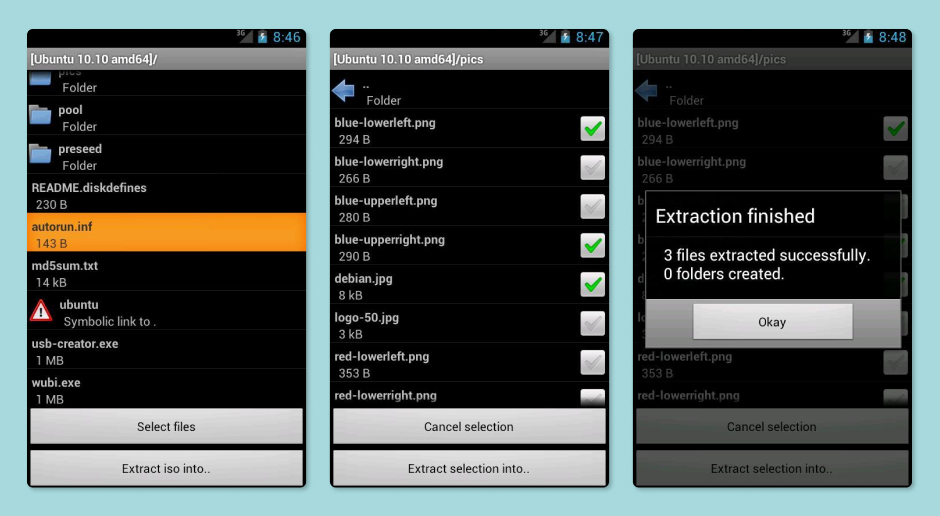
Здесь все просто: самым популярным (и бесплатным) приложением для открытия ISO-файлов на Android является ISO Extractor, которое легко можно загрузить в Google Play Store.
Источник: Google play
Ранее мы рассказывали:
Как установить Windows 10 с флешки: пошаговая инструкция
Заключение
Все современные операционные системы для компьютеров по умолчанию умеют открывать ISO-файлы и работать с их содержимым. Если у вас установлена актуальная версия Windows, macOS или популярного дистрибутива Linux, то работать с образом диска можно прямо из системы.
Если стоит какая-то более сложная задача вроде записи содержимого образа на настоящий CD или DVD или создания собственного виртуального привода и открытия диска «по-настоящему», то следует воспользоваться специальной программой. Благо бесплатные решения вроде Daemon Tools Lite или UltraISO позволяют это делать.
Даже на мобильных устройствах под управлением Android можно легко открыть образ диска, хотя для этого точно придется воспользоваться отдельным приложением.
Присылайте нам свои обзоры техники и получайте до 1000 бонусов на карту «Эльдорадости»!
Что такое ISO-файл и как создать / открыть / записать ISO-файл
Файлы ISO могут быть созданы с любого CD или DVD, который вы использовали. Их также называют «образами дисков», потому что они являются точным изображением диска. Файл ISO содержит точное представление содержимого диска, что позволяет создавать резервные копии дисков и хранить их в цифровом виде.
Файлы с расширением ISO являются широко используемым типом файлов, но многие люди все еще задают базовые вопросы, такие как «Что такое файл ISO», «Как использовать файл IOS» и т. Д. В следующей статье мы расскажем вам все о файле ISO.
Что такое ISO-файл
Часть 1. Что такое файл ISO
Что такое файл ISO? Файл ISO, часто называемый образом ISO, представляет собой отдельный файл, который является идеальным представлением всего CD, DVD или BD. Все содержимое диска может быть точно продублировано в одном файле ISO.
Самый простой способ думать о файле ISO больше похож на файл архива .zip или .cab, только без сжатия (на самом деле, вы можете сжать файл ISO .). Файл ISO содержит образ диска. Это означает, что он содержит все файлы и папки, которые были на этом диске, так же, как файл .zip или .cab содержит коллекцию файлов и папок.
Однако в формате ISO нет ничего такого, что могло бы знать о файлах, папках или форматах. Сам файл ISO является резервной копией диска, поэтому прямой способ получить файл ISO копирование DVD в ISO ISO экстрактор. Вы также можете «смонтировать» ISO-файл, что сделает его доступным, как если бы это был физический диск. Конечно, некоторые ISO файл конвертируется из DMG с конвертером.
Файл ISO, который вы получаете с DVD, также может быть записан на другой CD или DVD, создавая копию оригинального диска.
Здесь я настоятельно рекомендую вам очень простой в использовании DVD Burner — Бурнова, Это профессиональный инструмент, который работает функционально для записи видео на DVD диск / папку / файл ISO. Благодаря удобному интерфейсу, вы можете легко следовать руководству, чтобы записать свой собственный BD / DVD-файл прямо сейчас, не волнуйтесь о том, что потерялись в сложной программе записи DVD. Достаточно сказать, теперь бесплатно скачать Burnova давайте посмотрим, как записать видео на DVD в течение простых шагов.
Часть 2. Как создавать ISO файлы
Узнав о том, что такое файл ISO, мы познакомим вас с тем, как создать файл ISO. Чтобы создать файл образа ISO, вам нужно получить помощь от создателя ISO. Здесь мы представляем вам одного великого создателя файла ISO — Бурнова, что позволяет вам сделать видео файлы разных форматов в файл ISO. Бесплатно загрузите и откройте этот ISO-создатель на своем компьютере, затем выполните следующие действия.
Шаг 1 Добавьте видео файлы. Вы можете получать видеофайлы из локального хранилища на вашем компьютере или напрямую использовать онлайн-видео.
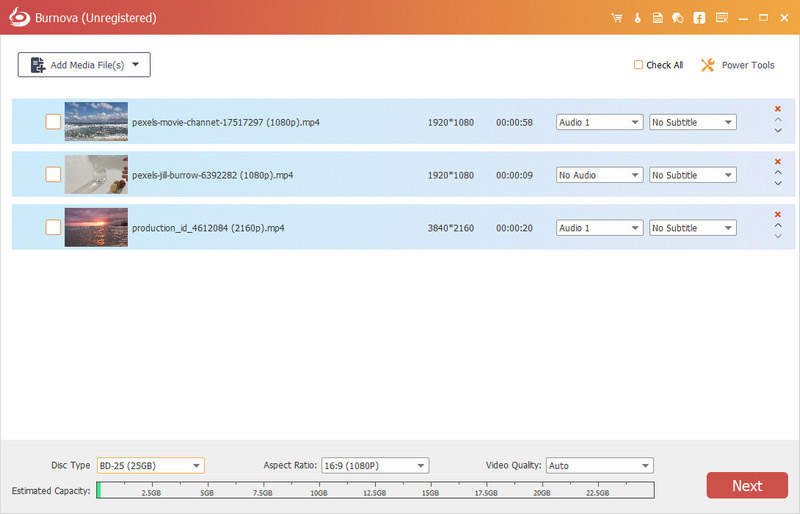
Шаг 2 Редактируйте видеоэффекты и меню ISO, как вам нравится. Burnova предоставляет вам множество продвинутых функций редактирования видео, чтобы улучшить качество видео, сделать красивое меню ISO.
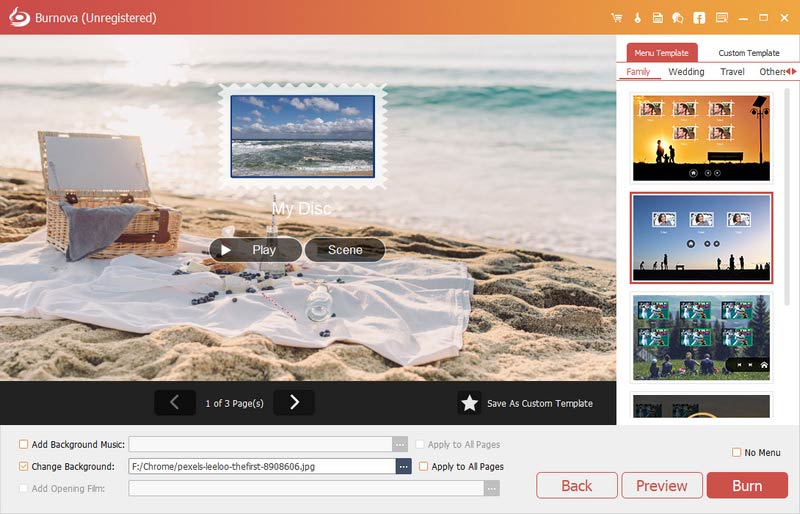
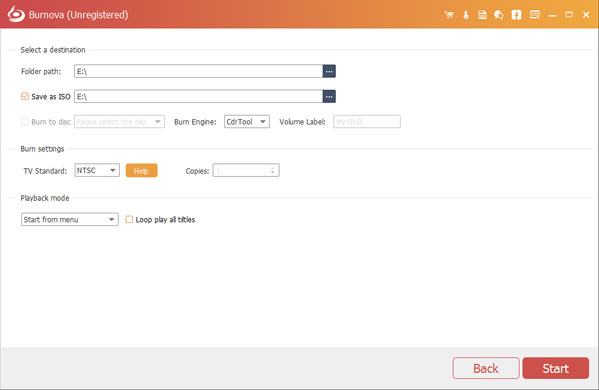
Шаг 3 Создайте видео файлы в файл ISO. Когда все установлено, нажмите «Далее»> галочка «Сохранить как файл ISO»> «Пуск», чтобы этот производитель ISO помог вам создать видеофайлы в файл образа ISO.
Часть 3. Как воспроизвести файл изображения IOS
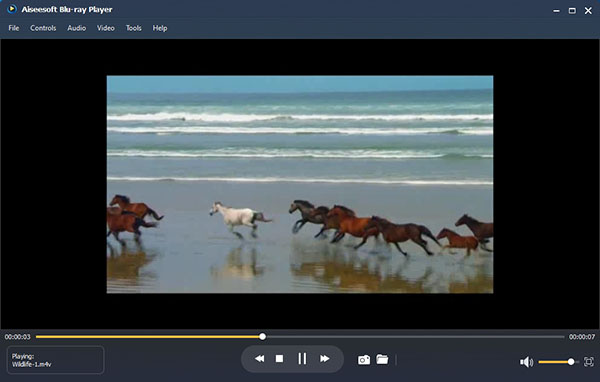
Становится все более распространенным использование файлов ISO напрямую. Некоторые программы теперь поддерживают открытие ISO-изображения с выдающимся качеством звука / изображения. Здесь вы можете использовать замечательный Aiseesoft Blu-Ray плеер- мощное, но простое в использовании приложение для воспроизведения Blu-ray, которое предлагает пользователям идеальное решение для воспроизведения дисков Blu-ray, папок и файлов ISO-образов на компьютере. Во-первых, бесплатно загрузите этот проигрыватель файлов ISO на свой компьютер.
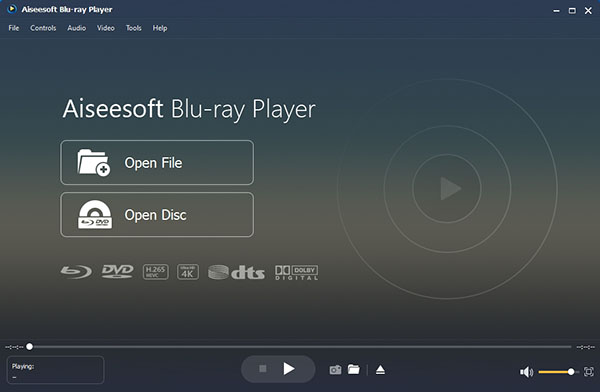
Шаг 1 Откройте Blu-ray Player на своем компьютере, вы увидите основной интерфейс, как показано ниже.
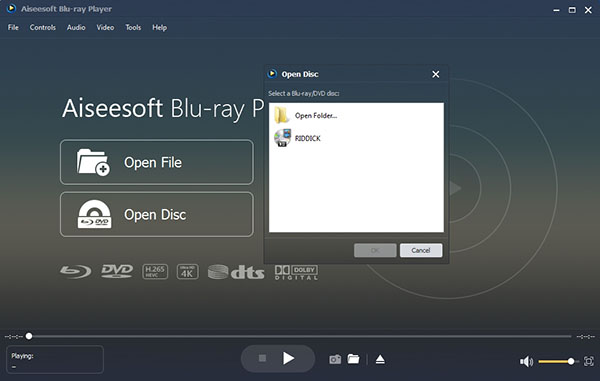
Шаг 2 Запустите виртуальный привод Blu-ray, чтобы загрузить файл ISO-образа Blu-ray. Затем нажмите кнопку «Открыть диск», чтобы открыть окно просмотра, где вам нужно найти диск Virtue на вашем ПК.
Шаг 3 Как только процесс загрузки Blu-ray ISO будет завершен, вы увидите список меню, содержащий Воспроизвести фильм, главу, аудио, субтитры и другие заголовки. Выберите «Воспроизвести фильм» для непосредственного воспроизведения основного фильма.
Часть 4. Как записать ISO-файл на DVD
Другой распространенный случай использования ISO-файла — это запись ISO на DVD. Для этого вам понадобится отличная горелка ISO. Есть также несколько методов, которые вы можете использовать для записи ISO на DVD на Windows или Mac. Вы можете обратиться к этой статье и узнать больше: Как записать файл образа ISO на DVD-диск в Windows / Mac
В этой статье мы в основном представили, что такое ISO-файл и как создать / открыть / записать ISO-файл. Еще есть вопросы о том, что такое файл ISO? Не стесняйтесь оставлять свои комментарии внизу.
Что вы думаете об этом посте.
Рейтинг: 4.6 / 5 (на основе рейтингов 28)

Эта статья знакомит с Wondershare DVD Creator и его лучшими альтернативами для создания DVD.
Хотите знать, как записать DVD-диск? Эта статья знакомит с лучшим создателем DVD, который поможет вам записать DVD на Windows.
Ищете хорошего производителя трейлеров, чтобы сделать трейлер фильма? Эта статья знакомит с лучшим производителем трейлеров.
Что Такое Iso Файл И Как Его Использовать?

Есть несколько вариантов — выбирайте тот, что больше нравится. Файлы ISO являются одним из форматов образов или, другими словами, точных копий дисков. Они используются для распространения установщиков операционных систем, программного обеспечения, игр, медиаконтента. ISO‑файл можно записать на физический носитель или просмотреть его содержимое, минуя этот шаг.
Для чего нужен ISO образ?
Редакторы ISO-образов — Практически любое современное ПО для работы с файловыми системами оптических дисков в той или иной степени работает с ISO-образами, то есть оно обладает возможностями: как минимум, записывать такие образы на компакт диски и, дополнительно, создавать образы с дисков.
| Название | Операционная система | Лицензия | Возможности |
|---|---|---|---|
| ImgBurn | Win32, Win64 | Freeware | Создание, запись. Инсталлятор содержит adware. |
| ISO Master | Linux | GNU GPL, Freeware для Linux, Shareware для Windows | Редактирование, создание, извлечение |
| PowerISO | Windows, Linux, Mac OS X | Shareware | Редактирование, создание (до 300Мб без регистрации), запись, извлечение, конвертирование, шифрование, монтирование. Инсталлятор на офф.сайте содержит adware. |
| UltraISO | Win32, Win64 | Shareware | Редактирование, создание, монтирование, запись образов |
Как установить файл формата ISO?
Как установить файл ISO с помощью архиватора — В этом способе мы просто откроем файл ISO в архиваторе как обычный архив, только с другим расширением. Такое могут WinRAR, 7‑Zip и любые другие программы для работы с архивами. Используйте ту, которая есть под рукой, а мы возьмём популярный WinRAR.
Установите одну из программ по ссылкам выше. Перейдите в папку с файлом ISO и, вызвав контекстное меню по правому клику, выберите «Открыть». Подождите, пока данные распакуются, найдите файл Setup или Install и запустите его. Через несколько секунд откроется меню установщика с диска. Обратите внимание, что этот метод может не сработать для некоторых программ и игр, которые имеют проверку диска в приводе.
В таком случае придётся смонтировать образ с помощью Daemon Tools — он работает безотказно.
Как установить Windows 10 с ISO образа?
- Продукты
- Устройства
- Учетная запись и выставление счетов
- Дополнительная поддержка
В отличие от предыдущих версий Windows, необходимо будет использовать средство для создания носителя, чтобы создать ISO-файл для установки Windows 10. Убедитесь, что у вас есть лицензия на установку Windows 10, а затем выполните указанные ниже действия.
- На странице скачивания Windows 10 скачайте средство создания носителя, выбрав вариант «Скачать средство сейчас», После этого запустите средство.
- В средстве выберите пункт «Создать установочный носитель (USB-устройство флэш-памяти, DVD-диск или ISO-файл) для другого компьютера» > Далее,
- Выберите язык, архитектуру и выпуск Windows и нажмите кнопку «Далее»,
- Выберите «ISO-файл» > «Далее», и средство создаст ваш ISO-файл.
- Чтобы использовать ISO-файл как резервную копию для вашего компьютера или на другом компьютере, запишите его на DVD-диск.
Скачать средство и получить дополнительные сведения
Как работать с файлами ISO?
Windows — Начиная с Windows 8 в системе реализована поддержка ISO, поэтому для работы с образом нужно лишь найти его в проводнике и открыть двойным щелчком. Через пару секунд образ диска появится в разделе съёмных носителей в «Моём компьютере». Для записи следует вызвать контекстное меню и выбрать «Записать образ диска». Если у вас Windows 7 — воспользуйтесь другими вариантами, описанными ниже.
Как работают ISO файлы?
Он представляет собой секторальную копию диска, при этом никакое дополнительное сжатие не используется. Идея образов « ISO » заключается в том, что вы можете архивировать точную цифровую копию диска, а затем использовать этот образ для записи нового диска, который в свою очередь является точной копией оригинала.
Как извлечь файлы из ISO образа?
Стандартные средства — Просто кликаем правой кнопкой мыши по нужному файлику, далее из выпадающего списка выбираем: «Открыть с помощью» – «Проводник». Теперь вы должны увидеть все файлы образа, которые в нем и хранились. Напомню, что данный способ работает только в десятке и последней версии восьмёрки. 
Как записать образ ISO на флешку?
С помощью UltraISO Просто установите утилиту и после первого запуска выберите «Пробный период». В меню программы кликните «Файл» → «Открыть» и выберите образ ISO. На верхней панели нажмите «Самозагрузка» → « Записать образ жёсткого диска». В следующем окне укажите путь к целевой флешке в поле Disk Drive.
Для чего нужен файл образа диска?
Зачем нужен образ диска — Образ диска — это файл, который можно хранить где угодно, поэтому образы часто используются для создания, Если создать образ с загрузочного диска, например с установщиком операционной системы, то потом этот образ можно записать на флешку и получить загрузочную флешку, а не диск.
Вставил флешку, загрузился — и через полчаса у тебя новая система на компьютере. А ещё образы дисков позволяют передать данные в точности как они хранились на исходном компьютере. Если открыть такой образ и перенести его на свой диск, то он станет полной копией исходного диска, с теми же файлами, папками и параметрами.
Это называется клонированием дисков.
Можно ли скачать бесплатно Windows 10?
Законно ли обновляться до Windows 10 бесплатно и каковы ограничения? — Во-первых, да, все абсолютно легально. Ни один из методов напрямую не нарушает никаких законов или лицензионных соглашений. Для получения Windows 10 бесплатно с официального сайта не требуется вносить изменения в программный код или совершать какие-либо спорные махинации.
- Все необходимые программы загружаются с официального сайта Microsoft и являются бесплатными, а также свободно распространяемыми.
- Во-вторых, не каждая операционная система может быть обновлена до Windows 10 бесплатно с официального сайта.
- Счастливчиками являются только обладатели лицензионных и правильно активированных ОС.
Скорее всего, никакие, даже самые изощренные, «кряки» не пройдут. Также важно учитывать, что если версия уже установленной Windows 7 или 8 относится к категории Enterprise, описанные ниже способы не сработают. РЕКЛАМА – ПРОДОЛЖЕНИЕ НИЖЕ
Можно ли установить Windows 10 бесплатно?
Бесплатная Windows 10 для компьютера, на который она уже была установлена — Самый очевидный вариант — это бесплатное обновление до Windows 10 компьютеров, владельцы которых уже пытались установить эту операционную систему в период бесплатного обновления (с 29 июля 2015 по 29 июля 2016), но затем по каким-то причинам решившие перейти обратно на Windows 7, 8 или 8.1.
Хорошая новость состоит в том, что бесплатная активация (лицензия) в момент той предыдущей установки уже привязалась к компьютеру. Всё, что нужно теперь, это установить Windows 10, выбрав параметр «У меня нет ключа активации», и система после завершения процесса установки будет активирована автоматически через интернет.
Скачать инструмент, с помощью которого можно обновить компьютер до «десятки» или создать носитель с чистым образом Windows 10, можно абсолютно бесплатно и легально с официального сайта компании Microsoft. Если вы хотите обновиться до «десятки» с 7 или 8 версии операционной системы, выбирайте « Обновить сейчас ».
Где находится ISO?
Запрос «ИСО» перенаправляется сюда; см. также другие значения, Запрос «ISO» перенаправляется сюда; см. также другие значения,
Международная организация по стандартизации, ИСО ( англ. International Organization for Standardization, ISO ; фр. Organisation internationale de normalisation, ISO ) — международная организация, занимающаяся выпуском стандартов, Международная организация по стандартизации создана в 1946 году двадцатью пятью национальными организациями по стандартизации, на основе двух организаций: ISA (International Federation of National Standardizing Associations), учреждённой в Нью-Йорке в 1926 году (расформирована в 1942) и UNSCC (United Nations Standards Coordinating Committee), учреждённой в 1944 году.
Фактически её работа началась с 1947 года, СССР был одним из основателей организации, постоянным членом руководящих органов, дважды представитель Госстандарта избирался председателем организации. Россия стала членом ИСО как правопреемник СССР.23 сентября 2005 года Россия вошла в Совет ИСО. При создании организации и выборе её названия учитывалась необходимость того, чтобы аббревиатура наименования звучала одинаково на всех языках.
Для этого было решено использовать греческое слово ίσος (исос) — равный, вот почему на всех языках мира Международная организация по стандартизации имеет краткое название «ИСО». Сфера деятельности ИСО касается стандартизации во всех областях, кроме электротехники и электроники, относящихся к компетенции Международной электротехнической комиссии (МЭК, IEC),
- Некоторые виды работ выполняются совместными усилиями этих организаций.
- Кроме стандартизации, ИСО занимается проблемами сертификации.
- ИСО определяет свои задачи следующим образом: содействие развитию стандартизации и смежных видов деятельности в мире с целью обеспечения международного обмена товарами и услугами, а также развития сотрудничества в интеллектуальной, научно-технической и экономической областях.
Официальными языками являются: английский, французский и русский,
Какая программа открывает ISO файлы?
Как открыть файл ISO с помощью архиватора и зачем это может понадобиться — Любой файл образа диска с расширением,ISO можно открыть практически любым современным архиватором — WinRAR, 7zip и другими. Как это сделать? Прежде всего, Вы можете запустить архиватор отдельно, затем в меню архиватора выбрать файл — открыть и указать путь к файлу ISO.  В результате вы увидите список всех файлов, содержащихся в этом образе диска, и сможете распаковать их все или по отдельности в любое месторасположение на вашем компьютере. Откровенно говоря, применения этой возможности я не вижу — обычно проще и быстрее смонтировать образ, чем открыть ISO в архиваторе, при этом после этого точно также можно извлекать любые файлы со смонтированного диска.
Как открыть файл ISO без программ?
Как открыть файл ISO на компьютере| ichip.ru
Как открыть файл ISO на компьютере
1 звезда 2 звезды 3 звезды 4 звезды 5 звезд Если вы хотите открыть ISO-файл, вам не обязательно записывать его на диск. Рассказываем, какие у вас есть варианты. ISO-файлы — это образы, то есть копии таких оптических дисков, как CD, DVD или Blu-ray. Вы можете открыть их непосредственно в Windows 10, потому что поддержка формата файла уже встроена в операционную систему.
Щелкните правой кнопкой мышки по ISO-файлу и выберите «развернуть» в появившемся меню. Кроме того, вы также можете просто дважды щелкнуть по файлу, если он не был связан с другой программой. ISO-файл автоматически монтируется как виртуальный диск под новой буквой и может быть открыт, например, с помощью «Проводника» Windows — точно так же, как если бы вы вставили записанный диск в дисковод. Чтобы удалить ISO-файл, выберите пункт «Извлечь» в контекстном меню. Это работает, даже если никакого дисковода у вас нет — например, на ноутбуке.
Если вы все еще используете более старую версию Windows, вам придется прибегнуть к дополнительным утилитам.
Как установить ISO файл на диск?
Запись образа ISO Формат файла ISO используется для создания копий дисков CD или DVD. Этот формат подходит для хранения данных, атрибутов системных файлов, а также структур каталогов. Обычная копия файла с диска содержит неполные данные, поскольку данные заголовка при копировании теряются. Однако образ ISO включает в себя все данные с диска, в том числе и данные заголовка. Образы ISO содержат двоичный образ файловой системы и данных, имеющихся на оптических носителях. При копировании файловой системы и данных создается точная копия хранимой на диске информации. Другими словами, образ ISO идентичен диску, хотя и не является физическим диском. После создания образа ISO для его переноса на физический диск необходимо выполнить следующие действия. Чтобы записать образ ISO на DVD-диск, вставьте пустой (или перезаписываемый) DVD-диск в записывающий привод. Чтобы записать образ ISO на диск Blu Ray, вставьте пустой (или перезаписываемый) диск Blu Ray в соответствующее устройство записи. Перед выпуском каждой новой версии Adobe Premiere Elements компания Adobe изучает отраслевые стандарты, тенденции рынка и отзывы пользователей, чтобы сформировать новый набор функций. В Premiere Elements 2018 появилась поддержка Blu-ray, а функция записи на диск AVCHD была удалена. Вы можете выполнить экспорт в форматы H264 AVCHD и H264 Blu-ray с помощью дополнительных настроек на вкладке «Пользовательский» в рабочем процессе Экспорт+публикация, Windows: Щелкните образ ISO правой кнопкой мыши, выберите пункт «Записать образ диска» и следуйте инструкциям на экране для записи образа на диск. Mac: Щелкните образ ISO правой кнопкой мыши и выберите пункт «Открыть в программе» > «Дисковая утилита». В «Дисковой утилите» выберите образ ISO и запишите его в требуемое место назначения. Ниже перечислены преимущества использования образа ISO:
Запись образа ISO — более надежный способ, чем запись данных непосредственно на диск. Сохранить в целости образ ISO гораздо проще. Образ ISO не подвержен износу и повреждениям, что исключает вероятность неудач при его загрузке, воспроизведении или записи на диск. Образ ISO можно также сохранить в облачном хранилище или на жестком диске (внутреннем или внешнем) либо записать его на диск с помощью совместимого с операционной системой устройства записи дисков. Образы ISO можно легко записывать и открывать с помощью стандартных архиваторов файлов. Образ ISO можно «подключить» как обычный диск. Существуют бесплатные программы для подключения образов ISO с целью их использования аналогично физическому диску.
Читать подробнее: Запись образа ISO
Что такое ISO в фотографии?
ISO регулирует количество света, которое пропускает камера, и оказывает значительное влияние на темные или светлые области на фотографиях — все это можно настроить в соответствии с техническими или художественными соображениями.
Зачем нужен образ виндовс?
Зачем нужен образ диска — Образ диска — это файл, который можно хранить где угодно, поэтому образы часто используются для создания, Если создать образ с загрузочного диска, например с установщиком операционной системы, то потом этот образ можно записать на флешку и получить загрузочную флешку, а не диск.
Вставил флешку, загрузился — и через полчаса у тебя новая система на компьютере. А ещё образы дисков позволяют передать данные в точности как они хранились на исходном компьютере. Если открыть такой образ и перенести его на свой диск, то он станет полной копией исходного диска, с теми же файлами, папками и параметрами.
Это называется клонированием дисков.
Для чего нужен образ виндовс 10?
Использование образа системы для восстановления компьютера Если компьютер не загружается, Вы можете использовать диск восстановления для входа в среду восстановления Windows (WinRE), а затем восстановить компьютер с помощью образа системы. Подключите созданный диск восстановления (флэш-накопитель USB) к компьютеру.
Как записать образ ISO на флешку?
С помощью UltraISO Просто установите утилиту и после первого запуска выберите «Пробный период». В меню программы кликните «Файл» → «Открыть» и выберите образ ISO. На верхней панели нажмите «Самозагрузка» → « Записать образ жёсткого диска». В следующем окне укажите путь к целевой флешке в поле Disk Drive.