Как настроить камеру на poco x3 pro
По вопросам наполнения шапки обращайтесь к модераторам раздела, отправив «Жалобу» на сообщении, которое необходимо добавить.
Сообщение отредактировал Silver8025 — 05.07.23, 15:28
Gcam камера без конфиг к Поко Х3 Про, но универсальная. Главное работает.
Сообщение отредактировал ssaferty — 02.04.21, 14:44

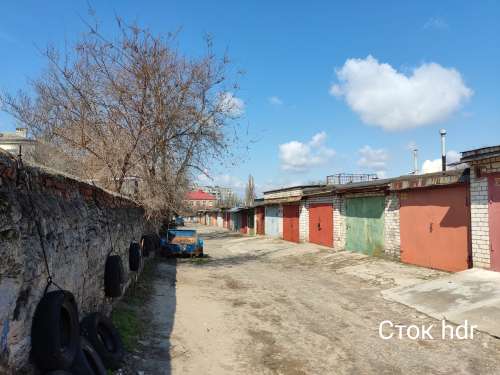
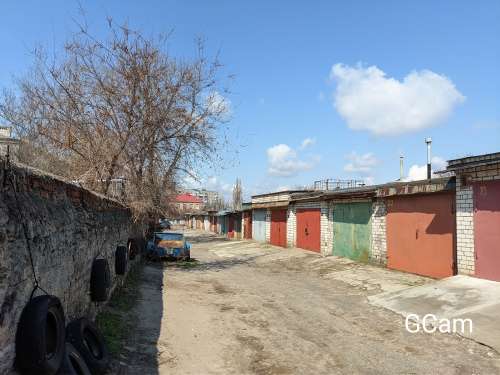
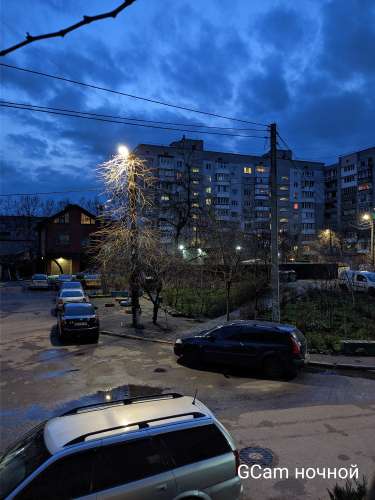
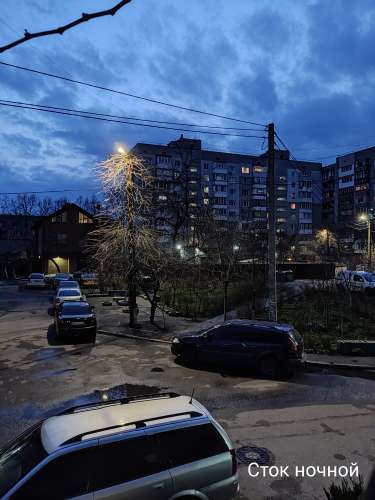

Так какую gcam ставить? Ссылку можно?
Сообщение отредактировал panzerIII — 05.04.21, 11:43
у X3 Nfc же другой модуль камеры, может к нашему от mi9 надо?
Сообщение отредактировал panzerIII — 05.04.21, 11:53
Butcher2016,
как ее поставить, в конце установки пишет «приложение не установлено»?
Сообщение отредактировал panzerIII — 05.04.21, 11:56
Надо пробовать буриала от Mi 9t, самый оптимальный вариант должен быть
Добавлено 05.04.2021, 11:56:
Абсолютно согласен с уважаемм Xiaomi Poco X3 Pro — Обсуждение (Пост IsIt_ #105771134).
Купил в Украине, расподажа в Алло =6500 грн. 6/128. За такую цену, огонь.
Вопрос по камерам. Почему у стока можно выбрать разные сенсоры для или разрешения а в любой из гугл камер только 2 варианта? Как в гугл испольщовать все модули? Перепробовал кучу камер гугл, остановился на одной пока, самая реальная цветопередача. Сейчас скачал «тигра» из поста выше. На XRN 4X паоу лет назад нашёл хорошую гугл камеру, в разы лучьше стока. Хочется и на этот аппарат найти такую же.
Ещё вопрос, который писал не однократно в разных темах. При первом включении, «гуляя» по системе, каждый жест сопровождался вибро, на второй день вибро пропало, хотя в настройках включён.
И почему при загузке фото сюда, выдаются только сток проги, хотя установлен ES файл мен?
Как правильно настроить камеру на Xiaomi Poco X3 Pro
Смартфон Xiaomi Poco X3 Pro приобретается не только ради общения с близкими людьми и коллегами, но и для мобильной фотографии. Устройство оснащено неплохой фотокамерой, позволяющей запечатлеть важные моменты из жизни. И, чтобы получить качественные снимки, нужно правильно настроить камеру на Xiaomi Poco X3 Pro.
Особенности приложения «Камера»
Для мобильной съемки фото и видео на любом смартфоне Андроид, включая Xiaomi Poco X3 Pro, используется стандартное приложение «Камера». Его иконка располагается на главном экране, а после нажатия на нее вы попадете в интерфейс управления фотокамерой.
Стандартный режим камеры
После запуска приложения вы попадаете в режим автоматической съемки. Он может называться «Авто» или «Фото». Этот режим предназначен для создания снимков с оптимальным балансом всех настроек, чтобы у них была хорошая четкость и цветопередача. Создание фотографии происходит нажатием круглой кнопки затвора.
Как правило, камера Xiaomi Poco X3 Pro сама хорошо фокусируется на объекте съемки. Но, если фокус оставляет желать лучшего, вы можете принудительно сфокусироваться на нужном объекте, тапнув по экрану смартфона.
В верхней части экрана будут отображаться дополнительные опции, которые могут пригодиться в процессе съемки. В частности, вы можете активировать HDR для более точной цветопередачи слишком светлых и темных участков кадра, применить эффекты искусственного интеллекта (AI) или, например, включить вспышку.
Чтобы приблизить картинку, можно воспользоваться функцией зума. Сделайте движение пальцами от центра экрана к его краям, после чего в интерфейсе отобразится удобная шкала, позволяющая регулировать степень приближения.
Переключение на фронталку
Вы можете снимать не только на основную камеру, но и на фронтальную. Для переключения на лицевой объектив нужно нажать кнопку в виде кружка со стрелками, которая находится справа от кнопки затвора. Здесь вы также сможете настроить фронтальную камеру для оптимальной съемки, выбрав дополнительные эффекты или активировав AI.
Переключение между режимами
Камера Xiaomi Poco X3 Pro помогает снимать не только фото, но и видео. Для переключения между режимами съемки используйте меню, расположенное над кнопкой затвора. Здесь представлены основные режимы, количество которых напрямую зависит от версии прошивки вашего телефона.
Так, вы можете перейти в режим «Ночь», чтобы в вечернее время суток фотографии получались более светлыми, или в режим «Портрет» для создания снимков с эффектом размытия заднего фона (боке). Тапнув по вкладке «Видео», вы попадете в окно видеосъемки. Для начала записи просто нажмите красную кнопку «Rec».
Слева вы можете увидеть раздел «Профи», где собраны опции для ручной настройки для фото. Здесь пользователь сам настраивает такие параметры, как баланс белого, фокусировка изображения, ISO и другие.
Переключение между объективами
Если ваша версия Xiaomi Poco X3 Pro оснащена несколькими камерами, то вы можете переключаться не только между задним и лицевым объективами. Так, для переключения на широкоугольный модуль нужно тапнуть по кружку со значением 0.6X.
Если же вам потребуется включить режим макросъемки, то придется залезть в дополнительное меню, которое вызывается нажатием кнопки в виде трех полосок.
Здесь вас будет ждать режим «Макро» и другие параметры вроде активации линии горизонта или сетки. Кроме того, в данном окне представлена кнопка перехода в режим настроек.
Настройки
В настройках вы можете включить или выключить отображение водяного знака, отрегулировать качество изображения и задать горячие клавиши для быстрой съемки.
Этот раздел очень большой, поэтому не поленитесь его внимательно изучить, чтобы сделать фото и видео, снятые на Xiaomi Poco X3 Pro, максимально привлекательными.
Google Camera на Poco
У большинства камер смартфонов Poco довольно слабое программное обеспечение. Из-за этого качество съемки даже на продвинутые модули откровенно разочаровывает. Решить проблему поможет программа Google Camera (GCam).
Далее расскажем, для чего нужна Гугл Камера, какие у нее преимущества и как правильно ее установить на смартфон.

Что такое Google Camera
GCam – это утилита, которая выполняет роль посредника между камерой смартфона и программной начинкой. Гугл Камера позволяет значительно увеличить качество съемки при дневном свете и ночью благодаря поддержке режимов HDR.
Преимущества GCam
Прежде всего отметим, какими преимуществами обладает Google Camera перед встроенной камерой смартфона:
- фотографии, сделанные с помощью GCam, получаются более реалистичными и насыщенными;
- поддерживаются режимы HDR+ и HDR;
- имеется возможность снимать замедленные и ускоренные ролики;
- есть портретная съемка с эффектами (например, боке);
- возможность создания фотоколлажей и прочее.
Основные режимы GCam
Данная утилита существенно расширяет функционал стандартной камеры смартфона, поскольку работает в нескольких режимах:
- NightSight – полезный режим, позволяющий снимать качественные фото и видео в условиях низкой освещенности. Night Sight стабильно работает даже в бюджетных смартфонах Poco;
- Motion – по функционалу этот режим схож с Live Photo на iPhone. С Motion все снимки сопровождаются коротким роликом длиной в 2 секунды. Для чего это нужно? Например, если человек моргнул в кадре, вы сможете выбрать наиболее подходящий снимок;
- Smartburst– этот режим полезен при съемке динамичных сцен. С помощью Smartburst можно запечатлеть быстродвижущиеся объекты (животные, автомобили, дети);
- SlowMo– режим замедленной съемки. Со Slow Mo даже бюджетный телефон Poco сможет снимать видео с частотой 120 или 240 к/с (в зависимости от характеристик гаджета);
- PhotoSphere– позволяет создавать снимки в стиле панорамы с охватом 360 градусов;
- Портрет – режим, при котором камера размывает задний план, акцентируя внимание на объекте съемки.
Как установить Гугл Камеру на Poco
С возможностями этой утилиты мы разобрались. Теперь выясним, как скачать и установить Гугл Камеру на смартфон. Инструкции актуальны для большинства моделей производителя, включая Poco X3 NFC, X3 Pro, F1, F2, F3, M1, M2, M3 и не только.
Для начала скачайте APK-файл бесплатно по этой ссылке. Удостоверьтесь, что на вашем устройстве стоит разрешение загружать файлы из неизвестных источников. Для этого:

- Перейдите в «Настройки» и выберите «Безопасность».
- Далее «Конфиденциальность».
- Поставьте разрешение на скачивание из неизвестных источников.
- Далее перейдите к самому файлу и нажмите «Установить».
- Начнется процесс установки. Как только он завершится, откройте приложение.
Настройка Google Camera
Программа установлена, поэтому пришло время настроить ее. Далее подробно расскажем, какие параметры стоит выставить в каждом разделе.
- ISO. Это параметр светочувствительности, который регулируется до 3200 единиц. Чем выше ISO, тем светлее получается снимок. При съемке днем рекомендуем ставить низкое ISO, а вечером и ночью – высокое. В противном случае фото могут получаться пересвеченными или, наоборот, слишком темными.
- Выдержка. Чем длиннее выдержка, тем больше света попадет в объектив и, соответственно, тем качественнее получится изображение.
- Разрешение. Настраивайте параметр разрешения в зависимости от того, какой кадр хотите получить. Например, при выборе 16:9 кадр получится вытянутым. Тогда как максимальное разрешение удается получить при съемке в соотношении 4:3.
- Фокусировка. В этом разделе нужно выбрать, автоматически будет срабатывать фокусировка или ее нужно активировать по прикосновению. Если у вас нет большого опыта в фотографировании на телефон, советуем выставить параметр «Автоматически».
- Баланс белого. Можно как включить автоматическую регулировку баланса белого, так и настраивать этот показатель вручную в зависимости от условий съемки.
Мы перечислили только основные настройки. На самом же деле их больше.

Вывод
Теперь вы знаете, как установить и настроить Google Camera на Поко Х3 НФС, Поко М3 и других смартфонах производителя. Самое главное при освоении этой утилиты – не бояться экспериментировать. Поиграйте с выдержкой, разрешением, фокусом и ISO. Со временем вы научитесь с легкостью выставлять эти параметры вручную, чтобы получать максимально четкие, реалистичные фото и видео.
Передняя камера Poco x3 не работает: как это исправить?
Проблема с неработающей фронтальной камерой Poco x3 существует уже довольно давно, и пользователям еще предстоит найти решение. К счастью, мы дадим вам несколько идей, которые могут сработать и решить вашу проблему на вашем телефоне.
Сяоми Поко Х3 является одним из самых известных смартфонов на рынке. Люди высоко ценят его благодаря доступной цене и преимуществам производительности, которые он предлагает. Тем не менее, пользователи некоторое время сталкивались с ошибкой, из-за которой фронтальная камера Poco x3 не работала, что делало одну из камер непригодной для использования. Пользователи, столкнувшиеся с проблемой, либо не делают селфи, либо используют опцию задней камеры, которая потеряла свою популярность десять лет назад. Сегодня мы предоставим вам четыре решения, которые помогут устранить ошибку неработающей фронтальной камеры Poco x3. Начнем шаги! Xiaomi POCO X3 — одна из самых известных моделей бренда.
Как исправить ошибку фронтальной камеры Poco x3, которая не работает?
- Восстановить настройки камеры по умолчанию
- Попробуйте альтернативные приложения камеры
- Жесткий сброс телефона
Давайте рассмотрим их поближе.
Восстановить настройки камеры по умолчанию
Во-первых, начните процесс со сброса настроек камеры.
- Откройте свой Камера применение.
- в Камера приложение, перейти к Настройки. (Сначала нажмите на трехточечный значок, а затем найдите «Настройки» внутри.)
- Прокрутите и найдите Восстановить настройки по умолчанию.
- Нажмите на ХОРОШО и сбросить все настройки камеры.
Попробуйте альтернативные приложения камеры
- Перейти к Google Play магазин.
- Тип Камера в строку поиска.
- Выберите любое приложение, которое вы хотите, и загрузите его.
Жесткий сброс телефона
Hard Reset — отличный способ решить многие проблемы. Это также может решить, что ваша фронтальная камера Poco x3 не работает, если вам повезет. Однако не забывайте, что этот процесс сотрет все данные на вашем телефоне и выполнит сброс до заводских настроек. Прежде чем сделать это, обязательно сделайте резервную копию всех необходимых данных, которые есть на вашем телефоне, включая контакты, приложения, фотографии и многое другое. Чтобы выполнить аппаратный сброс, выполните следующие действия:
- Во-первых, резервное копирование всех ваших данных на телефоне, так как этот процесс выполнит сброс настроек на вашем Xiaomi Poco X3.
- Из меню перейдите к Настройки.
- Находить общие настройки и нажмите на Резервное копирование и сброс.
- Здесь нажмите на Сброс данных, тогда выбирай Сбросить устройство, и наконец, Удалить все.
- Дождитесь окончания процесса.
Почему камера моего Xiaomi Poco X3 отстает?
На вашем телефоне могут быть разные аспекты взаимодействия с вашей камерой. Тем не менее, самым основным из них может быть высокое использование оперативной памяти. Как и в любом другом устройстве, в телефонах также есть компонент под названием «ОЗУ», который помогает им выполнять определенные задачи. Разные модели телефонов используют разный объем оперативной памяти, и иногда ее может не хватать, если вы оставили слишком много приложений, работающих в фоновом режиме. Не забывайте, что эти приложения используют оперативную память вашего телефона для продолжения работы, включая камеру. Если вы закроете часть ненужных, ваша проблема, скорее всего, будет устранена.
В большинстве случаев ошибки фронтальной камеры Poco x3 не работают из-за самой встроенной камеры. Выполните описанные выше шаги, чтобы найти решение вашей проблемы. Если проблема не устранена, мы рекомендуем вам позвонить официальный центр поддержки Xiaomi и попросите их взглянуть на ваше устройство.