Профиль автора в РИНЦ (eLIBRARY.RU)
 Если Вы все еще не зарегистрированы в РИНЦ. Предлагаем Вам быструю инструкцию для регистрации в качестве автора научных публикаций.
Создание профиля автора не займет много времени.
Содержание статьи (нажмите для быстрого перехода):
Регистрация профиля автора в РИНЦ
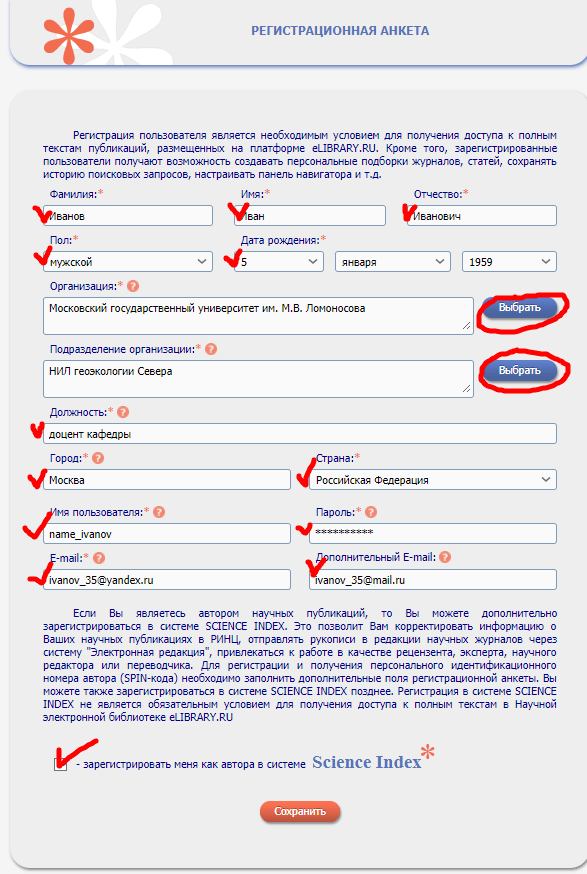
Обязательно заполните все предложенные поля. Организация и подразделение выбираются через меню выбрать. Просьба, внимательно отнестись к регистрации в Science Index, так это позволит вам редактировать и прикреплять самостоятельно статьи в списки своих статей и цитирования.
Затем нажмите “Сохранить”. После Вам на электронный ящик придет письмо с подтверждением электронного адреса.
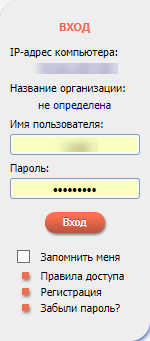 Теперь мы можем зайти в профиль автора в РИНЦ (eLIBRARY.RU) для того, чтобы скорректировать свои данные найти статьи, обновить цитирования и показатели автора.
На главной странице eLIBRARY.RU слева находим блок “Вход”. Вводим свои имя пользователя и пароль.
Попадаем в авторизованную версию и переходим к редактированию профилю автора в РИНЦ.
Редактирование профиля автора в РИНЦ
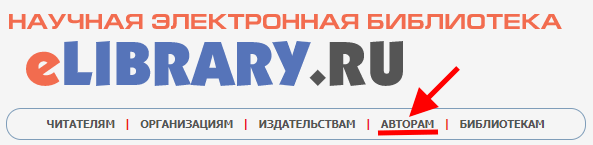
В верхнем меню выбираем меню “Авторам”.
Итак, мы попадаем в Персональный профиль автора в eLIBRARY.RU.
При помощи инструментов персонального профиля автора Вы сможете корректировать информацию о ваших публикациях, просматривать свои цитирования, прикреплять цитирования, получать актуальную информацию о цитированиях статьи в Scopus и Web of Science.
Рассмотрим полезные инструменты для автора. Уточним, что мы рассматриваем не все меню, так как в профиле автора множество справочной информации, которая не влияет на сам профиль.
Регистрационная карточка автора в РИНЦ / SCIENCE INDEX
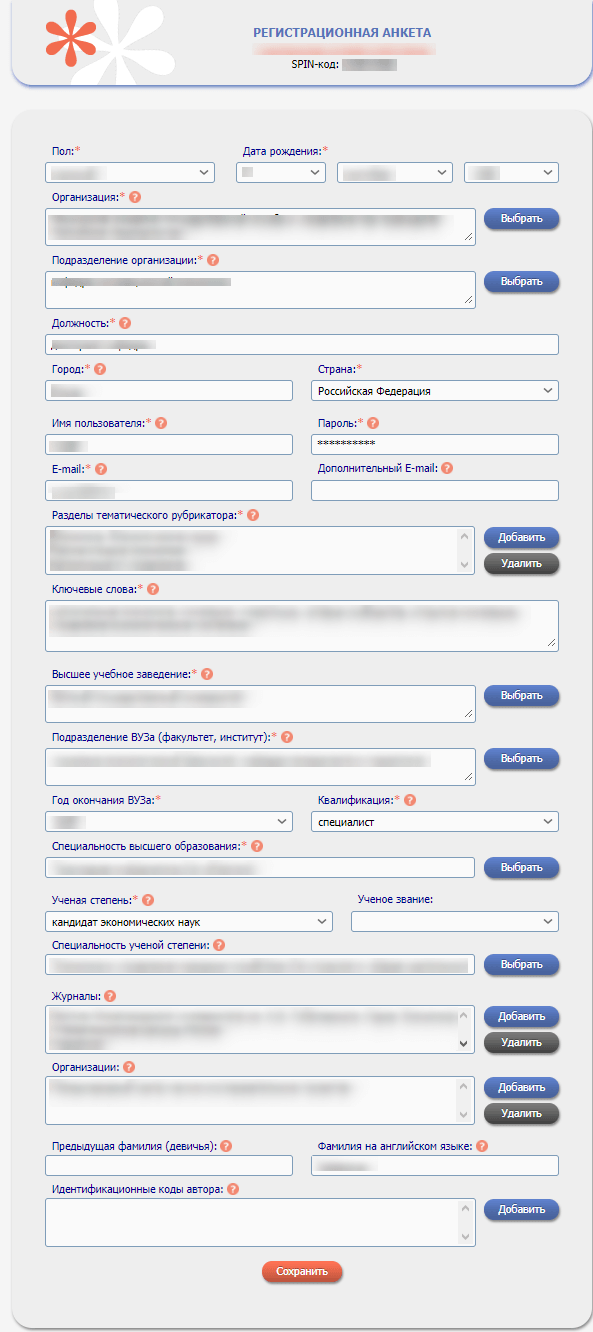
Анкета, которую Вы заполняли при регистрации в качестве автора в системе SCIENCE INDEX.
В анкете можно добавить, либо изменить все поля. В случае, если Вы поменяли работу, поменяли фамилию, либо у Вас произошли другие существенные изменения, Вы всегда можете скорректировать данные профиля автора.
Редактирование списка публикаций автора в РИНЦ
В разделе “Мои публикации” Вы можете посмотреть Список публикаций в РИНЦ, автором которых Вы являетесь. В данном разделе можно только удалить публикации, которые к Вам не относятся, ошибочно прикрепились, а также прикрепить публикации, которые еще не прикрепились автоматически.
В разделе “Мои публикации” можно также привязать публикации к профилю автора. В поисковом запросе выбираем “непривязанные публикации, которые могут принадлежать автору”. В нашем случае, таких публикаций нет. Но если они есть вы можете отметить их галочкой около публикации и нажать пункт в разделе “Инструменты” “Добавить выделенные публикации в список работ автора”.
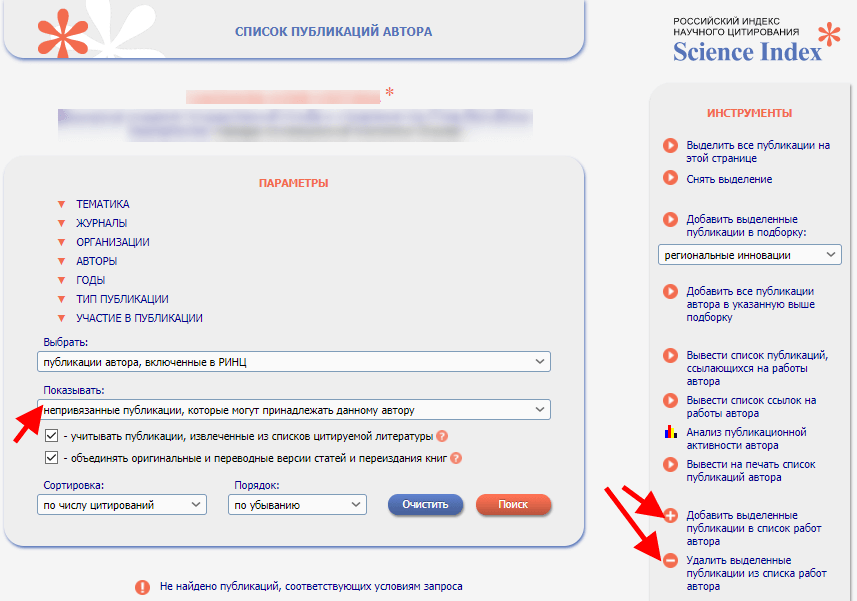
Если искомых публикаций не найдено, то можно для более полного поиска публикаций можно воспользоваться инструментом “Поиск публикаций” в профиле автора.

Если вы нашли свою статью, но в Вашем списке ее нет. Зайдите на страничку статьи, для этого кликните на ее название. Справа в блоке “Инструменты” Вы уведите “Добавить публикацию в список моих работ”. После Вы можете проверить, как прикрепилась статья либо в списке публикаций, либо зайдя на страницу публикации, Вы увидите уведомление, что статья в Вашем списке.
Редактирование и поиск цитирований автора в РИНЦ
В разделе “Мои цитирования” Вы можете посмотреть Список ссылок на Ваши публикации. Также, что особенно важно Вы можете найти цитирования, которые к Вам не прикрепились.
Заходим в “Мои цитирования”. Выбираем в пункте “Показывать” – “непривязанные ссылки, которые могут принадлежать данному автору”. Нажимаем “Поиск”. В нашем случае, найдено 26 непривязанных ссылок, а это 26 цитирований, не включенных в показатели автора!
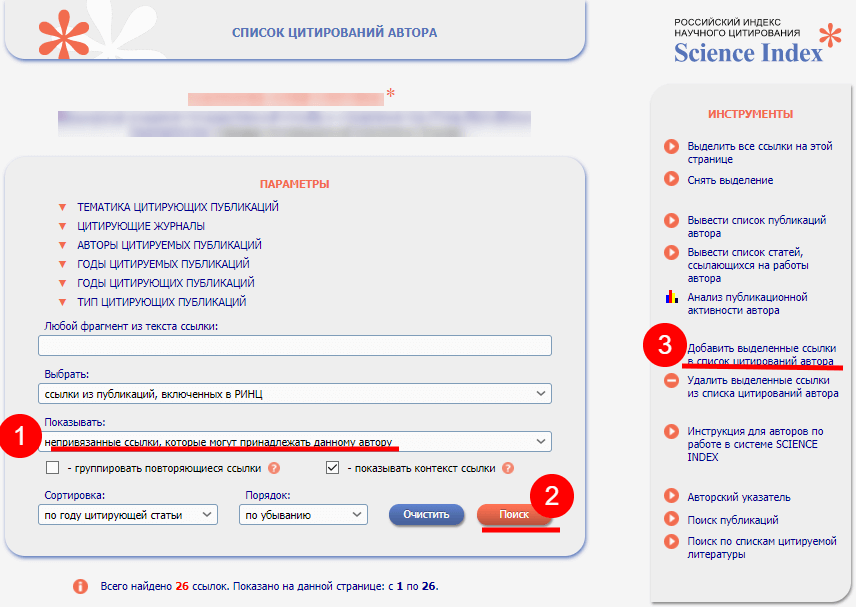
Для того, чтобы добавить ссылки отмечаем галочку около ссылки, а потом нажимаем в меню справа “Инструменты” пункт, который указан на скрине выше “Добавить выделенные ссылки в список цитирований автора”. Подтвердите, что Вы являетесь автором цитируемых публикаций.
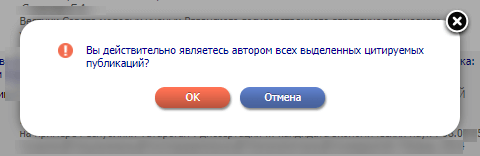
Таким образом, мы добавили 26 цитирований в наукометрические показатели автора.
Дополнительно можно использовать в профиле автора “Поиск цитирований в РИНЦ”, если были ошибочно указаны инициалы, фамилия.
Обновление библиометрических показателей автора в РИНЦ
Для обновления библиометрических данных, таких как индекс Хирша, количество цитирований и т.п., зайдем в раздел в Профиле автора “ Анализ публикационной активности” . Выбираем, как показано ниже, “Обновить показатели автора”.
Как восстановить пароль в ринце
Как восстановить аккаунт на любом сайте через сброс пароля: пошаговая инструкция с примерами!
Никто не застрахован от потери логинов, паролей, пинкодов карт и другой важной информации, которую в таком случае приходится восстанавливать, чтобы получить доступ к сайтам, личному кабинету банка или, например, снять наличку в банкомате.
Из своего опыта вижу насколько часто ещё неопытные пользователи компьютеров и в целом любых гаджетов забывают или теряют свои пароли от аккаунтов на различных сайтах, например, от своей почты, от странички в социальной сети.
Потому что не привыкли правильно сохранять пароли в «облаке» через браузеры, пользоваться специальными менеджерами паролей, которые позволяют все их хранить вместе с логинами и другими данными от интернет-ресурсов, ну или, на крайний случай, не записывают в какой-нибудь блокнот.
«На крайний случай», потому что записывать пароли в блокнот, это, как минимум, ужасно неудобно, а что более важно — небезопасно!
Поэтому, сохранив пароль, например, лишь в браузере локально (т.е. на компьютере), при сбросе настроек браузера или при его очистке, пароли будут потеряны и это сразу доставляет проблем новичку. А тетрадка с паролями может потеряться, испортиться или же сразу при записи пароля могли ошибится, ведь всё делали вручную.
Но сейчас речь я буду вести не о правильном хранении паролей, а о том, что делать, если его всё-таки потеряли, забыли и теперь не можете попасть на свой сайт, потому что есть очень простой выход — сброс пароля, то есть получение нового и, как правило, такая возможность реализована на любых интернет-сервисах (сегодня поговорим именно о них) и сама процедура выполняется в считаные минуты!
Как восстановить аккаунт (сбросив пароль) на любом интернет-ресурсе
Я указал, что на любом и в принципе всё так и есть в 99% случаев, за мааалым совсем исключением, когда на сервисах нет возможности сброса пароля. Если честно, я таких встречал может 1-2 за всё время взаимодействия с интернетом, причём даже уже и не помню, что это были за сайты.
Сама технология сброса аналогична для любых сайтов и состоит в следующем:
Перейти по ссылке сброса пароля (как правило, называется «Забыли пароль?», «Не помню пароль» и аналогично);
Указать свои данные. Как правило, сайты запрашивают email, на который произведена регистрация, бывает требуется ответ на контрольный вопрос, указание каких-то других данных из восстанавливаемого аккаунта (например, даты рождения, ФИО…).
Вместо email или вместе с ним могут запрашивать и телефон и тогда восстановление идёт уже через него.
А иногда запрашивается резервный адрес, который был указан в аккаунте для восстановления доступа;
На указанный email отправляется ссылка, по которой достаточно перейти и можно указывать уже новый пароль, под которым затем сможете заходить на сайт.
Или же придёт СМС-ка на телефон, где будет код для восстановления доступа, который нужно ввести на сайте, после чего можно будет указать новый пароль.
То есть в самом процессе никаких хитростей и сложностей нет. Не придётся с какими-нибудь бумагами нестись в офис, чтобы что-то восстановить :))
Теперь рассмотрим пару конкретных примеров, пройдём процедуру сброса пароля от начала и до конца в двух различных сервисах.
Пример №1: сброс пароля в сервисах Яндекс
Итак, перешли мы к странице входа в наш аккаунт Яндекса, ввели логин и вот проблема, пароль то забыли! Ну что ж, решаем проблему, нажимаем кнопку «Не помню пароль».
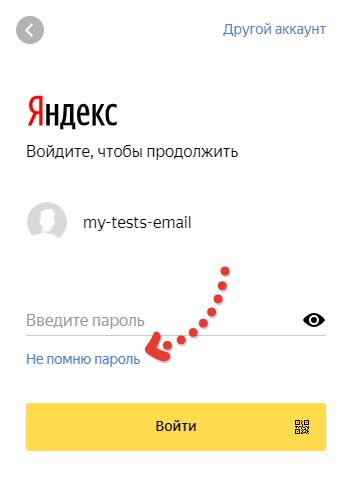
Нас перебрасывает на страницу, где просят указать логин и ввести капчу. Причём обратите внимание, яндекс даже предусмотрел случай, когда забыт не только пароль, но и логин, поскольку имеется ссылка «Я не помню логин», для его восстановления.
Вводим данные и жмём «Далее»:
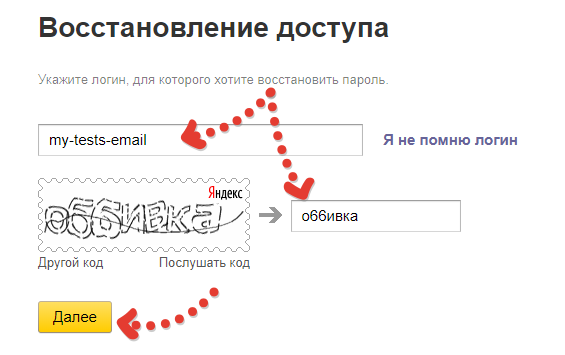
Яндекс просит указать резервный email, который был указан в личном кабинете. Указываем его, нажимаем «Получить код».
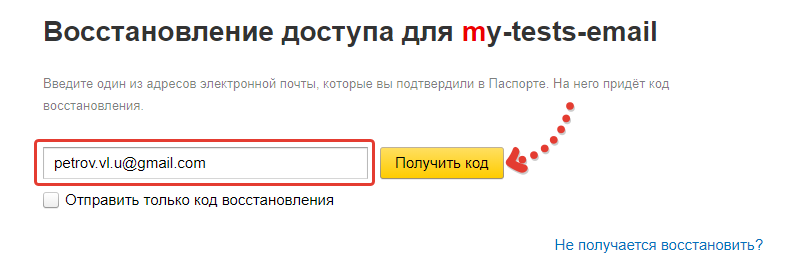
Теперь нужно перейти на почту, которую сейчас указывали, найти там письмо от Яндекс и перейти в нём по ссылке:
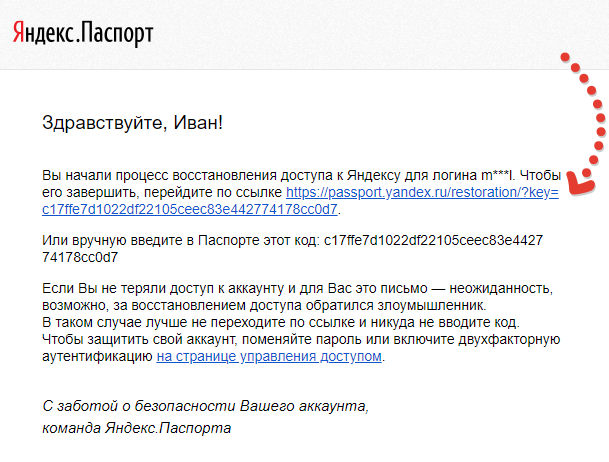
В итоге Яндекс откроет страницу для ввода нового пароля, останется ввести его дважды и в общем-то всё, доступ восстановлен!
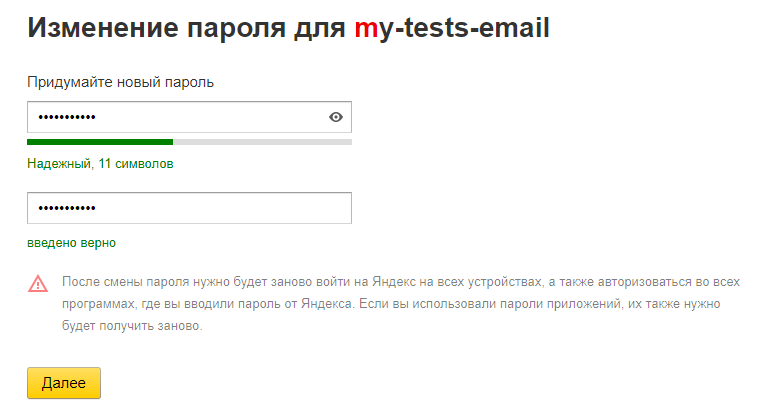
Далее нужно будет войти в Яндекс уже под новым паролем. И рассмотрим ещё один пример.
Пример №2: сброс пароля от аккаунта интернет-магазина Юлмарт
Система восстановления паролей по принципу везде аналогична, но небольшие отличия всё-таки есть, где-то более просто, а где-то посложнее, поэтому я взял ещё один пример — более простой процедуры восстановления, нежели чем в Яндекс, поскольку в интернет-магазине Юлмарт не запрашивают резервный адрес почти (его там и указать-то негде в личном кабинете).
Итак, перешёл я на страницу входа в личный кабинет Ulmart, пароля не помню, что делать? Правильно, меня спасёт всё та же волшебная ссылка «Забыли пароль?», на которую я нажимаю:
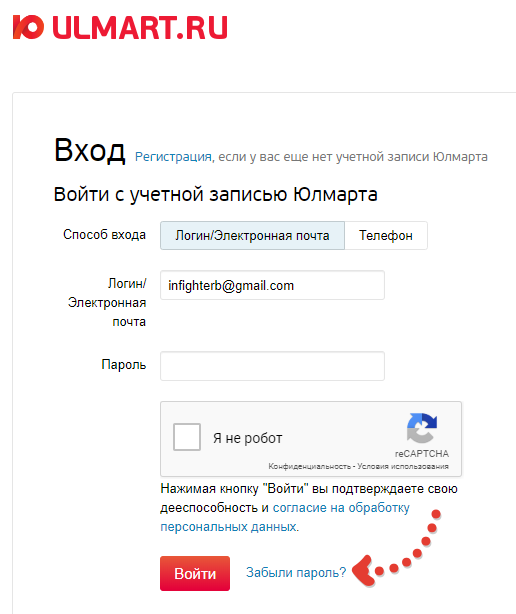
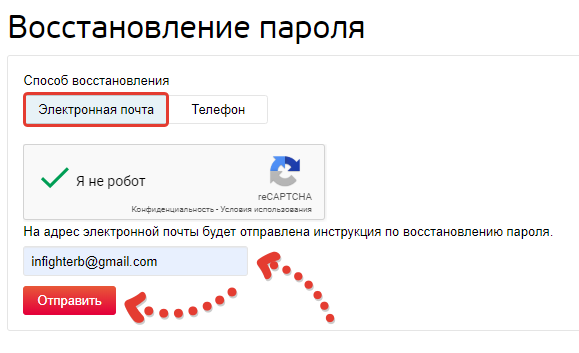
На следующей странице сервис просит указать либо электронную почту, либо телефон, под которыми я регистрировался. Мне всегда было удобнее восстанавливать по почте, поэтому я выбрал этот способ, после чего ввёл капчу «Я не робот», указал зарегистрированный email и нажал «Отправить».
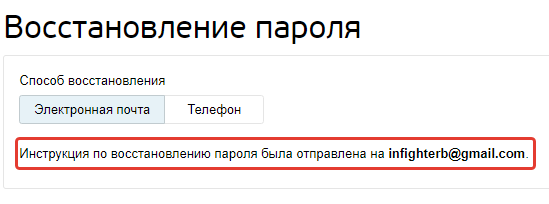
Магазин сразу сообщил мне, что инструкция по восстановлению выслана на указанный адрес почты:
Далее проверяю указанную почту, нахожу письмо от Юлмарт, открываю и вижу, что для восстановления пароля нужно перейти по ссылке:
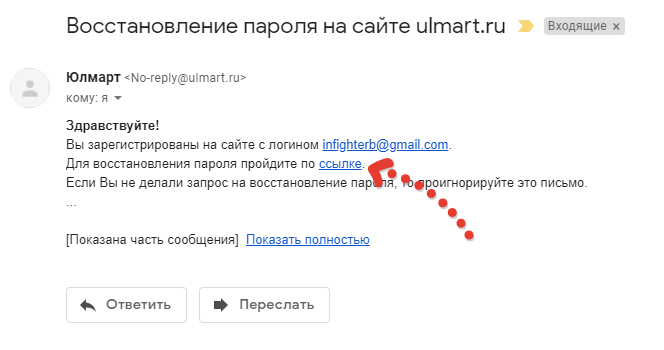
Кликаю по ней и на новой странице остаётся указать новый пароль, ввести его повторно и сохранить. Готово!
Заключение
Как видим из двух разобранных мной примеров, процедура восстановления пароля на сайтах очень простая, работает везде по одному принципу.
Бывает, что помимо пароля, забывается ещё и логин, в таком случае ситуация усложняется. Часто на форме входа в аккаунт на сайтах есть ссылка и на этот случай, например, «Не помню логин» и тогда вам будут предложены способы его восстановления.
Крайний случай, когда никакой информации не помните, которую запрашивает сервис при восстановлении, обратитесь в тех.поддержку, вероятно, вам помогут восстановить доступ.
Но упускать ситуацию до такого не следует! Обязательно храните где-нибудь пароли, например я сам пароли храню в облаке Google, куда они попадают прямо из браузера Google Chrome.
Пользуюсь я именно этим браузером, потому что для меня он удобен и пароли могу достать с любого устройства очень быстро, главное чтобы было подключение к интернету. Вы можете выбрать любой другой способ, например, хранить пароли в облаке через другой браузер (сейчас в принципе все основные позволяют это делать), либо пользуйтесь специальными менеджерами паролей!
Совет напоследок: делайте пароли сложными, не следуйте стандартной логике, что чем проще пароль, тем соответственно легче его запомнить! Чем проще пароль, тем быстрее вас взломают, вот так будет правильнее!
Делайте сложные пароли, причем для каждого сайта свой, чтобы если вдруг кто-то получил доступ от вашего аккаунта на одном сайте, не смог затем быстренько заполучить доступ и к вашим личным кабинетам на других ресурсах.
Частенько ли вы забываете пароли, что приходится восстанавливать? А может кто-то помнит случай, когда пароль был забыт и стандартная процедура восстановления не помогла, опишите ситуацию, было бы интересно узнать что за сайт такой и почему не получилось восстановить доступ. А может и способ подскажу, если ещё актуально ��
Всего вам суперского, скоро увидимся!
Сделай репост – выиграй ноутбук!
Каждый месяц 1 числа iBook.pro разыгрывает подарки.
- Нажми на одну из кнопок соц. сетей
- Получи персональный купон
- Выиграй ноутбук LENOVO или HP
—>  LENOVO или HP от 40-50 т.р., 8-16ГБ DDR4, SSD, экран 15.6″, Windows 10
12 комментариев
Уважаемый Владимр,у меня не получается смена пароля на сайте payboy.money ,который пишет:на данный адрес электроннй почты мы не можем сбросить пароль.Вячеслав.
Автор: Владимир Белев
Здравствуйте. В этом случае нужно убедиться, точно ли вы зарегистрированы именно по указанному адресу электронной почты. Могло быть такое, что при регистрации указали один, а при восстановлении, возможно, допускаете ошибку в адресе или просто указываете другой. Еще одна причина — переполненный ящик и тогда письмо просто не дойдет (но об этом вас должна предупреждать сама почта). Если все верно делаете, то помочь с восстановлением должна служба поддержки указанного вами сайта (посмотрите в разделе «Контакты» или «Помощь»).
Здравствуйте, а как быть если нет «забыли пароль», или что то в этом духе, просто пишет неправильный пароль. И никаких указаний. . @tedor.net
Автор: Владимир Белев
Бывает такое, что на сервисе не восстанавливают доступ, но это крайне редко. Если дадите ссылку на сайт, зайду посмотрю. Возможно делают восстановление через обращение в отдел тех.поддержки или чат, если он там доступен.
А как поменять пароль от сайта gamehag? Я уже его 5 раз меняла потому что старый забыла,а теперь хочу забрать приз робуксы,но я не могу потому что теперь надо его забирать из Яндекса. Что делать? Подскажите пожалуйста.
Автор: Владимир Белев
На любом сервисе процедура смены пароля и восстановления его в случае утери, одинакова. Gamehag не исключение: если забыли пароль, там есть кнопка «Зайти» и далее ссылка «Забыли пароль» (http://prntscr.com/rxrwck), при помощи которой мы можем получить на почту новый пароль. Если же пароль не утерян, то можно его сменить в личном кабинете, в своем профиле.
Владимир, Вы не поверите, но я не смогла восстановить пароль от одной почты на яндекс. Этой почтой я пользуюсь редко, регистрировала давно, а там был кошелек и вроде проблем не было, а тут закинула туда деньги , а смотрю у меня высвечивает другой аккаунтyнт на что я не обращала внимания, стала восстанавливать-пароль не помню. Яндекс с меня каких только данных не запросил, а в результате отказал восстановит аккаунт.
Автор: Владимир Белев
Обычно без причин отказов Яндекс не дает. Что вам ответили из Яндекса?
Какие ж умные,думаете без вашего этого бреда не кто без вас не додумался?тогда уж простите кто вы.а вот если реально не чего нет не не электронки не номера?.все пороли забыл со временем.вот это проблема.а то что описанно в этой статье может сделать и ребенок.
Автор: Владимир Белев
Уважаемый, если человек регистрируясь на сайте не помнит ни email, ни телефона, ни логина, ни других данных, это несерьезно. А на счет «сможет сделать ребенок», посмотрите ради интереса по подсказкам поисковика и статистике запрашиваемости подобных вопросов, удивитесь. Люди это ищут и поверьте, не единицы. Удачи ��
Как зарегистрироваться в eLIBRARY.RU 15565
Полные тексты в Научной электронной библиотеке можно просматривать только после создания учетной записи eLIBRARY.RU. Это правило действует как для распространяемых по подписке материалов, так и для документов, выложенных без ограничений для всех пользователей. Кроме того, после регистрации можно пользоваться расширенными функциями библиотеки: объединять статьи и журналы в подборки, просматривать историю поиска, изменять навигационную панель и так далее.
Аналогичным образом регистрация в качестве автора в системе SCIENCE INDEX дает полноценный доступ к авторскому профилю. При этом регистрацию можно пройти одновременно с заведением учетной записи в библиотеке eLIBRARY.RU. Чтобы это сделать, надо ввести свои данные в несколько вспомогательных полей, которые используются в SCIENCE INDEX.
Если ранее зарегистрировавшийся пользователь хочет расширить возможности обычного аккаунта eLIBRARY.RU при помощи заведения учетной записи в SCIENCE INDEX, ему сначала потребуется авторизоваться. Для этого нужно в соответствующих полях формы входа напечатать логин и пароль. Затем нужно перейти к личной карточке, содержащей сводные данные о владельце учетной записи.
Проще всего открыть её через меню текущей сессии, кликнув левой кнопкой мыши на имя пользователя.

Альтернативный вариант — сначала перейти в персональный профиль.

И уже из профиля открыть карточку.

Откроется анкета пользователя. Некоторые поля уже будут заполнены теми данными, которые были введены при регистрации на eLIBRARY.RU. Если где-то закралась ошибка, нужно ввести правильные данные.
Чтобы открыть дополнительные поля, нужно пометить галочкой строку о регистрации на платформе SCIENCE INDEX.

Если Вы еще не зарегистрировались на портале eLIBRARY.RU, нужно создать новую учетную запись и заполнить анкету. Для этого нужно на панели входа (она находится слева) нажать на ссылку «Регистрация».

Чтобы правильно заполнить поля анкеты, нужно соблюдать такие требования:
1. Место работы лучше всего не писать вручную, а выбирать из нормативного списка уже внесенных в базу организаций. В таком случае системе будет проще анализировать публикации и выбирать из них те, которые написаны Вами. Можно искать организацию по любой части названия.

Велика вероятность, что она уже есть в списке – в РИНЦ внесено более 12 000 организаций, связанных с научной и образовательной деятельностью.
Выбор можно существенно сузить, если указать город, где находится искомая организация.
2. Если Вы уже публиковали материалы на предыдущих местах работы, нужно перечислить эти организации в специальном поле. Обратите внимание, что дублировать основное место работы не нужно.

В окне добавления также рекомендуется использовать поиск.

3. Имя пользователя, которое указывается на этапе регистрации и затем используется для авторизации на ресурсе, не должно совпадать с именами других пользователей.

Далее ведите действующий e-mail. Для него также действует правило уникальности, так как именно на него в процессе регистрации учетной записи SCIENCE INDEX высылается ссылка для активации аккаунта. По ней необходимо перейти, чтобы подтвердить регистрацию в индексе.
Без получения письма и перехода по активационной ссылке процесс регистрации не будет считаться корректно завершенным. В таком случае Вы не сможете использовать инструменты платформы.
4. В анкете имеется вспомогательное поле для указания дополнительного e-mail адреса – лучше указать в нем запасной адрес почты от другого провайдера. Если первый адрес будет недоступен (например, из-за ложного срабатывания фильтров и попадания писем в спам еще на уровне почтового сервера), можно будет поддержать связь через второй почтовый ящик.
Для второго e-mailдопускается указание неуникального адреса. Важно понимать, что этот адрес нужен только для экстренных случаев. Личные данные, такие как имя пользователя и пароль, всегда высылаются исключительно на основной электронный адрес.
Если основной адрес становится недоступным – например, из-за удаления, взлома или по любой иной причине, необходимо заменить его в регистрационной карточке на актуальный e-mail.
5. Система автоматически проверяет вводимые данные и сравнивает их с информацией о зарегистрированных пользователях. Если обнаруживается совпадение, то есть ранее по Вашим данным уже была совершена регистрация, но вспомнить пароль/логин Вы не можете, попробуйте восстановить доступ к платформе.

Обратите внимание, что информация для входа в систему отправляется исключительно на основной e-mail, который использовался для создания учетной записи.
Если же этот адрес оказался недоступен, а изменить его нельзя (поскольку не получается войти в аккаунт), следует обратиться в техническую поддержку.

6. Специальное поле в заключительной части анкеты выделено под возможное написание Вашего имени на английском языке. Система предложит свой вариант написания, основываясь на введенных имени и фамилии и общих правилах транслитерации. Вы можете исправить его или же указать другие варианты, которые Вы использовали для подписи в своих публикациях. Можно вводить несколько вариантов, разделяя их запятыми. Впоследствии данные из этого поля система будет использовать для сопоставления публикаций из зарубежных изданий.

Когда Вы заполните все обязательные поля в форме, нужно отправить данные на обработку. Сделать это можно через кнопку «Сохранить» (она находится снизу под анкетой). Также можно использовать пункт сохранения изменений в меню «Инструменты» (оно находится в правой части страницы, рядом с заполняемой формой).

Уже на этом этапе система выполняет ряд проверок. Вместо регистрации система сообщит об ошибках, если в какие-либо поля были введены недопустимые значения или если обязательные поля остались незаполненными. Анкета показывается еще раз, чтобы можно было повторить ввод данных. Требующие внимания ошибки указываются красным цветом в самом начале формы.

Нужно исправить недочеты и снова запустить процесс сохранения.
Если система не нашла ошибок и на ее взгляд все поля заполнены верно, то на e-mailпользователя отправляется регистрационное письмо. В нем кратко указана информация об учетной записи и данные для авторизации на сайте. Рекомендуется не удалять письмо или сохранить его копию в безопасном месте. Если потребуется, Вы сможете свериться с письмом и вспомнить пароль или логин.
Если создается учетная запись в индексе, то в сообщение добавляется адрес активационной ссылки. Для подтверждения аккаунта необходимо перейти по нему. Обратите внимание, что код активации входит в состав гиперссылки, дополнительно вводить его не потребуется.
Иногда случается, что письмо с активационной ссылкой по тем или иным причинам не доходит до получателя. В таком случае необходимо запросить повторную отправку письма.
Чтобы это сделать, сначала необходимо авторизоваться в библиотеке: укажите свое имя пользователя и пароль в соответствующих полях и нажмите ввод. Далее необходимо открыть страничку с персональной карточкой.
Справа на плавающей панели инструментов нужно кликнуть на отправку еще одной копии ссылки на активацию.

При необходимости можно скорректировать ранее указанный основной e-mail — например, когда почтовый сервис прекратил работу, адрес был удален или стал недоступен по иным причинам.
Если учетная запись будет использоваться исключительно для просмотра материалов библиотеки, пользоваться профилем можно сразу после завершения регистрационных действий на сайте. В том числе будет доступна загрузка текстов имеющихся в базе публикаций.
А вот тем, кто отметил галочкой опцию регистрации учетной записи автора SCIENCE INDEX, придется пройти некоторые проверки. После перехода по активационной ссылке собранные на этапе регистрации анкетные данные будут обрабатываться службой поддержки:
- Выполняется идентификация пользователя в качестве участника Российского индекса научного цитирования;
- Для идентифицированного автора анализируются все записи, хранящиеся в базе, чтобы найти опубликованные от его имени работы , а также возможные случаи цитирования;
- На основании найденной информации собирается сводный список опубликованных работа и случаев цитирования, затем производится его проверка.
На прохождение этих шагов выделяется до 7 рабочих дней. Скорость проверок зависит от текущей загруженности сотрудников службы поддержки.
Затем на указанный в анкете e-mail отправляется сообщение. В нем говорится о выдаче личного кода автора (так называемый SPIN-код , уникальный для каждого автора в индексе). С получением такого кода активируются все специальные функции платформы для тех, кто имеет научные публикации.
Библиотека в рамках пользовательского соглашения может в произвольное время принять решение прекратить доступ к индексу цитирования, не предоставляя обоснование для такого решения. В частности, допускается запрет даже во время прохождение регистрации, если система зафиксирует намеренный ввод ошибочных сведений в поля регистрационной анкеты. Поэтому рекомендуется внимательно проверить их правильность, а также по возможности выбирать значения из предлагаемых системой списков (например, для мест работы).
Наконец, библиотека может прекратить доступ автора к ресурсу, если будут обнаружены попытки недобросовестного использования инструментов, которые предоставляются пользователям системы.
Также рекомендуем прочитать
Общие сведения о публикациях в Scopus и Web of Science
В научной среде все хотя бы раз слышали о публикациях в Scopus и Web of Science. Но, как показывает практика, точно сказать, что это такое, могут только те, в чьих списках трудов они присутствуют. Стараниями остальных эти публикации обрастают всевозможными мифами. Попробуем разобраться, что здесь правда, а что – вымысел.
Инструкция: Поиск публикаций автора на eLIBRARY.RU
Обычно публикации после добавления в базу данных портала обрабатываются в автоматическом порядке и появляются в числе работ, которые возможно относятся к конкретному автору. В таком случае можно воспользоваться стандартным функционалом поиска непривязанных публикаций, чтобы перенести их в список своих работ.
Как узнать свой SPIN-код в РИНЦ
Как посмотреть SPIN‐код автора и Author ID в Российском индексе научного цитирования?
Что делать, если забыл пароль от Apple ID. Лучшие способы восстановления
Забывчивость — штука вполне естественная. Особенно, если речь идёт о какой-то совсем уж специфической информации, с которой вы не взаимодействуете на ежедневной основе. Не знаю, как у вас, но забыть пароль от iCloud — для меня штука совершенно обычная. Причём неважно, придумал я его сам или сгенерировал с помощью менеджера паролей. В этом мало приятного, потому что ты сразу оказываешься будто связан по рукам и ногам, фактически лишаясь полного контроля над своим устройством. Хорошо, что существуют способы восстановить пароль от Apple ID.
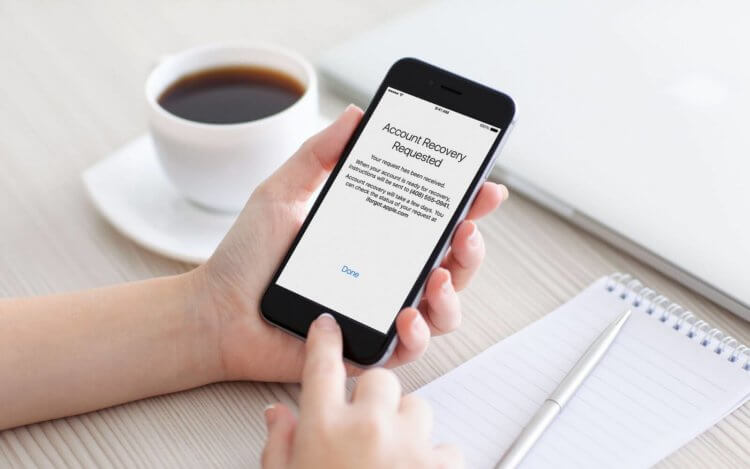
Забыли пароль от Apple ID? Нет ничего проще, чем восстановить учётную запись, а, если понадобится, то и сбросить её
Способы восстановления пароля от учётной записи Apple могут быть самыми разными в зависимости от ситуации и вводных данных. Например, если у вас есть доступ к номеру телефона, привязанному к учётке, то способ будет одним, а, если нет, то совершенно другим. Мы разберём наиболее распространённые проблемы входа в Apple ID, с которыми пользователи сталкиваются чаще всего, и предложим пути их решения.
Как отвязать Айфон от АйДи
Пароль от Apple ID, к которому привязан ваш iPhone, — это ещё более важная вещь, чем код разблокировки смартфона. Потому что от него зависит, сможете ли вы восстановить резервную копию, скачать приложения из App Store, войти в FaceTime и iMessage и, вообще, сделать многое из того, для чего требуется авторизация в iCloud. В таких случаях восстановление пароля Apple ID — просто неизбежно. Но если сбросить пароль не так сложно, то вот что делать, если забыл Apple ID, большинство просто не представляет. А всего-то и нужно, что воспользоваться PassFab iPhone Unlocker.
-
утилиту PassFab iPhone Unlocker на компьютер;
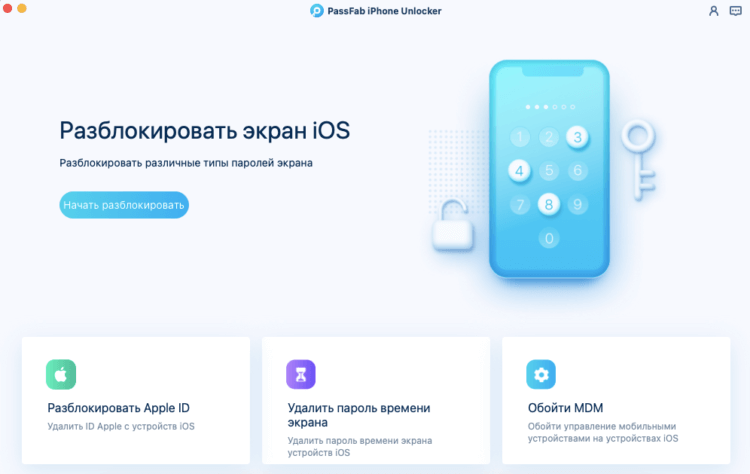
PassFab iPhone Unlocker позволяет отвязать iPhone от Apple ID
- Подключите iPhone к компьютеру по кабелю Lightning;
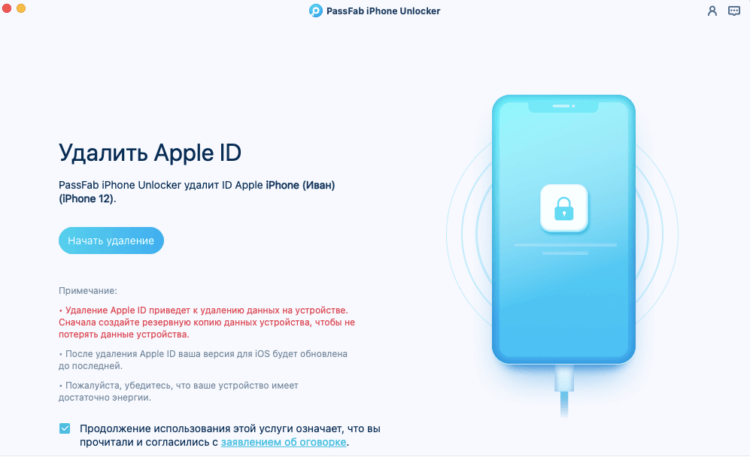
К этой процедуре рекомендуется обращаться, если вы забыли пароль и не можете его восстановить
- На главном экране нажмите «Разблокировать Apple ID»;
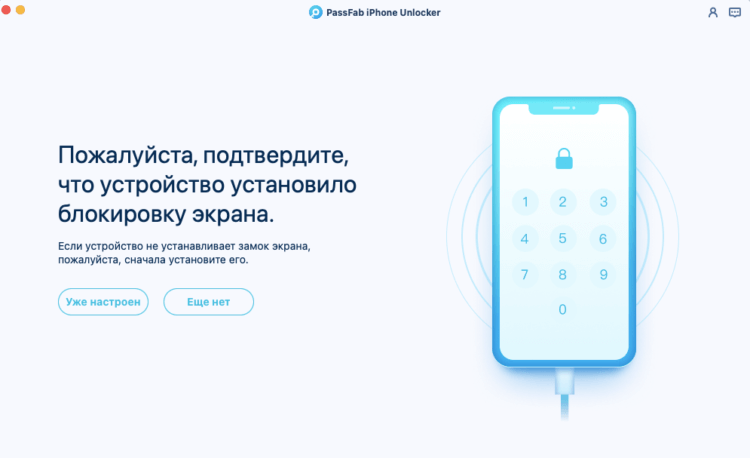
Последовательно следуйте инструкциям на экране
- На следующей странице нажмите «Начать удаление»;
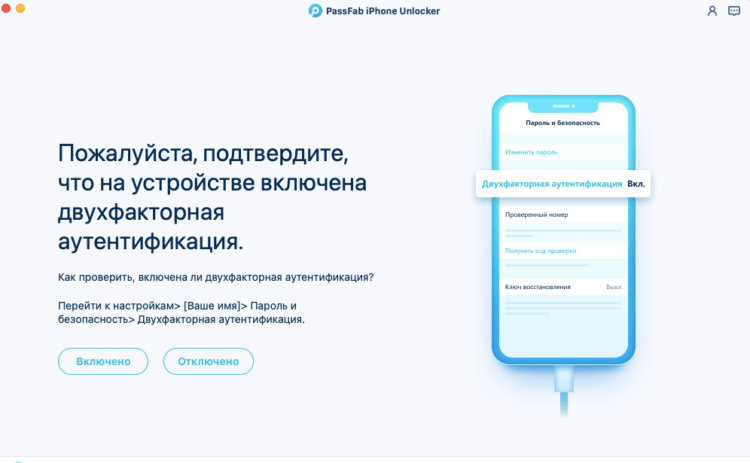
Отвечайте на вопросы утилиты верно, чтобы всё сработало
- Ответьте на вопросы, которые задаёт PassFab iPhone Unlocker;
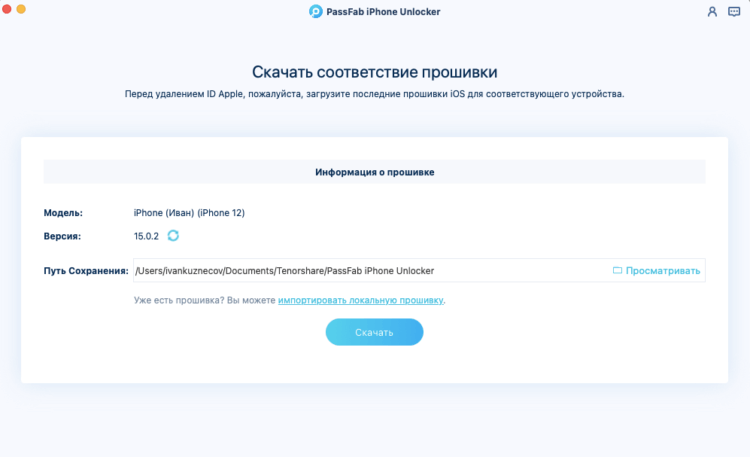
Скачайте актуальную версию iOS
- Скачайте актуальную версию iOS (без неё ничего не получится);
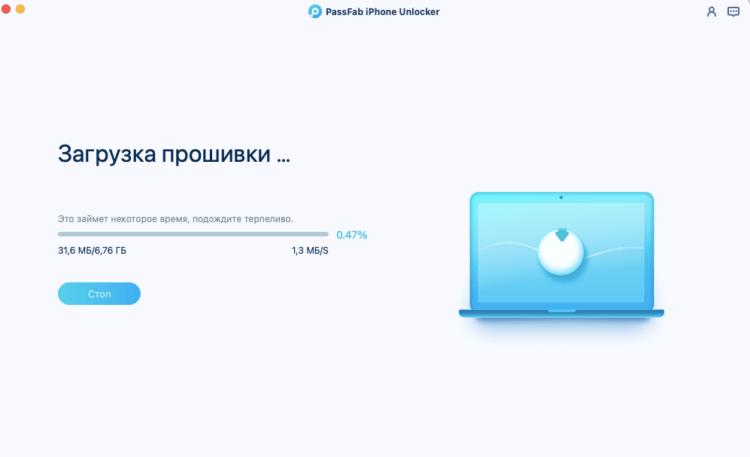
Без загрузки последнего обновления iOS ничего не получится
- Следуйте инструкциям на экране и дождитесь сброса Apple ID.
Сбросить Apple ID с помощью утилиты PassFab iPhone Unlocker несложно, но эта процедура предполагает полное удаление данных с вашего устройства. Поэтому, если вы планируете и дальше им пользоваться, то рекомендуется заранее сохранить резервную копию. Поскольку пароля от iCloud у вас нет, это можно сделать через iTunes, загрузив копию данных на компьютер. Во-первых, для этого не требуется авторизоваться в учётной записи Apple, а, во-вторых, потом будет проще восстанавливать утерянные в процессе сброса Apple ID данные.
Забыл пароль от iCloud. Что делать
Альтернативой данному способу является другой. Он предусматривает возможность не просто отвязать iPhone от Apple ID, а просто сбросить пароль и установить вместо него новый. Этот вариант пригодится тем, кто, во-первых, имеет доступ к привязанному номеру телефона, а, во-вторых, желает сохранить исходную учётную запись Apple на iPhone, чтобы пользоваться ей и в дальнейшем.
- Перейдите на сайт авторизации в Apple ID;
- Внизу нажмите «Забыли Apple ID или пароль»;

Восстановить Apple ID можно, даже если вы забыли пароль или сам Apple ID
- Введите электронную почту, привязанную к Apple ID;

Если вы помните Apple ID, вводите его и пропускайте следующий этап
- Если вы не помните Apple ID, нажмите кнопку «Найти его»
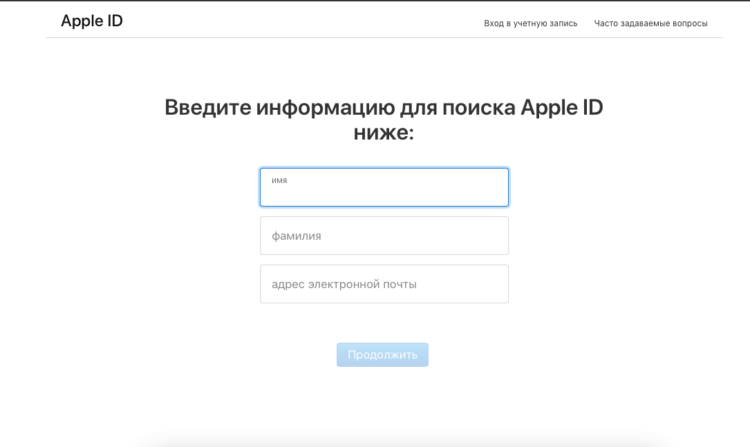
Если вы забыли Apple ID, его можно восстановить
- Затем введите привязанный телефонный номер;
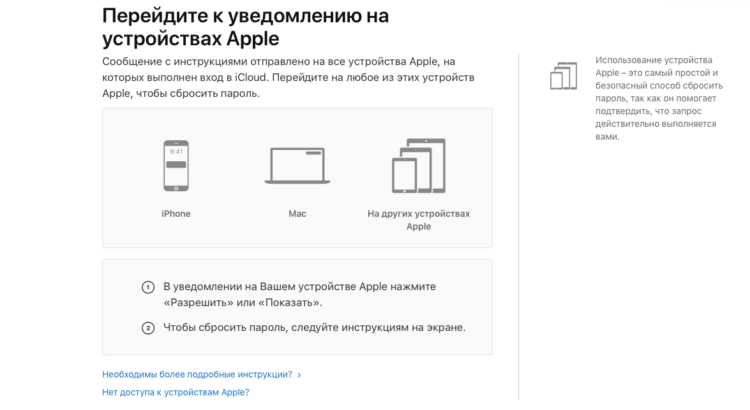
Подтвердите сброс на одном из своих устройств
- На любом из своих устройств подтвердите сброс;
- Сформируйте и введите новый пароль два раза.
Этот способ удобен своей простотой, но только при условии, что вы знаете номер телефона, привязанный к учётной записи Apple ID, и имеете доступ к доверенным устройствам в случае использования двухфакторной аутентификации. В случае, если ни того, ни другого нет, вам потребуется код проверки, который начинается с RK и состоит в общей сложности из 14 символов. Его рекомендуется записать при активации двухэтапной проверки и не терять на случай необходимости восстановить доступ к аккаунту Apple.
Если вы не забыли Apple ID полностью, включая пароль и сам логин, вам придётся сложнее, однако ничего нереального в том, чтобы восстановить аккаунт Apple, нет. Просто вам потребуется пройти дополнительные этапы проверки, чтобы Apple смогла убедиться в том, что вы являетесь реальным владельцем аккаунта. Для этого нужно назвать свои фамилию и имя, а также адрес электронной почты, которой вы пользуетесь — тогда Apple выдаст вам логин для учётной записи Apple ID.
Как восстановить Apple ID, если нет доступа к телефону
Третий способ восстановления Apple ID подойдёт пользователям, которые уже обновились до iOS 15 и которые могут заранее спрогнозировать, что они могут забыть пароль. Потому что воспользоваться им постфактум без предварительно подготовки уже не получится. Так что, если вы знаете за собой, что имеете склонность к забывчивости, то, пожалуй, вам следует продумать заранее путь к отступлению. А сделать это можно при помощи функции «Доверенные контакты».
- Перейдите в «Настройки» на своём iPhone;
- Нажмите на своё имя на самом верху экрана;
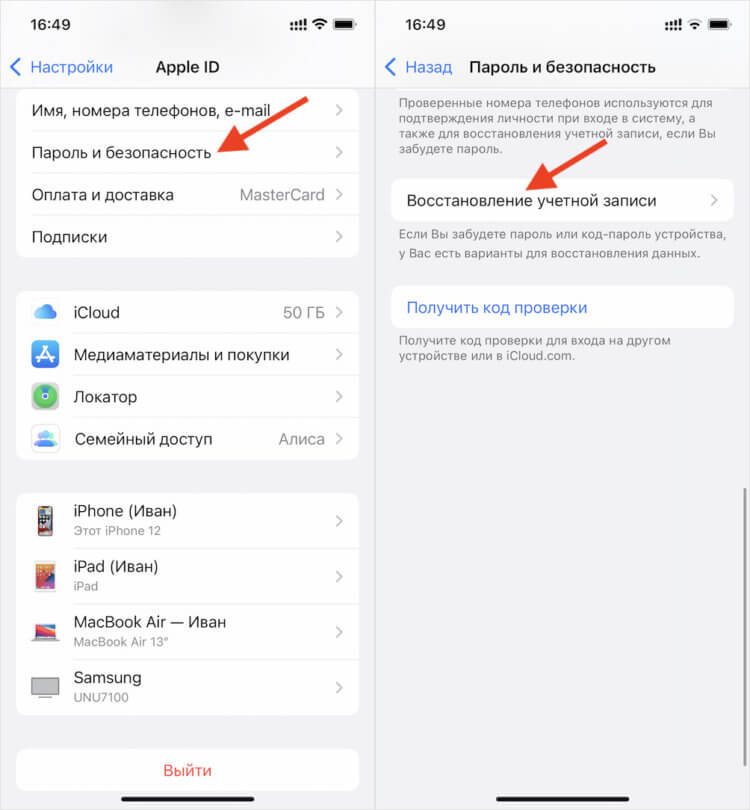
Вы можете выбрать доверенные контакты, которые помогут вам в восстановления учётной записи
- Выберите раздел «Пароль и безопасность»;
- Откройте «Восстановление учётной записи»;
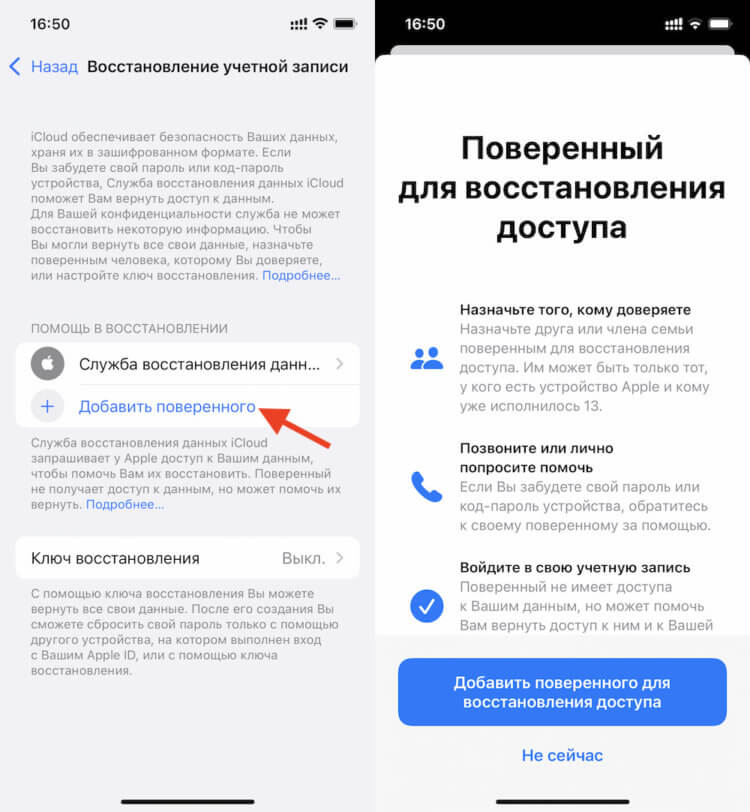
Этому пользователю придёт код восстановления для Apple ID, если вы вдруг забудете пароль доступа
- Нажмите «Добавить поверенного» и авторизуйтесь;
- Выберите пользователя из списка контактов, которому доверяете.
Теперь, если вдруг вы забыли пароль от Apple ID и не сможете получить доступ к iCloud, вы сможете обратиться к пользователю, которого добавили в список доверенных и запросить у него код разблокировки. После того, как вы добавите его в числе поверенных, он сможет сгенерировать код, который и позволит вам сбросить пароль от аккаунта. После этого вам будет предложено выбрать новую комбинацию — не пытайтесь придумывать её самостоятельно, а воспользуйтесь менеджером паролей. Так будет удобнее.
Часто задаваемые вопросы об iPhone
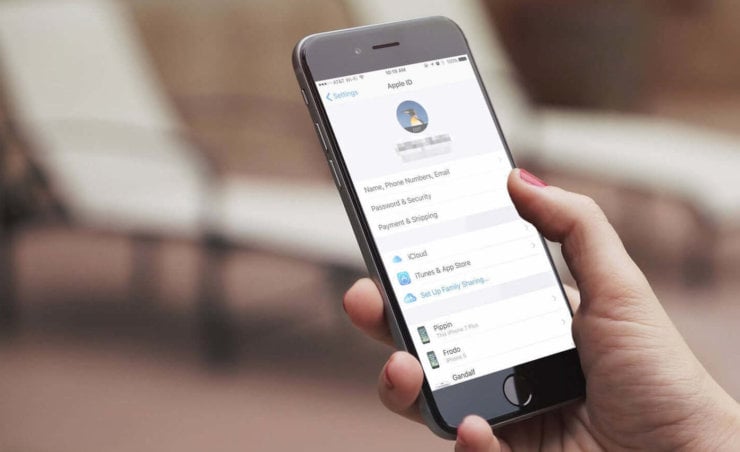
Восстановить учётную запись Apple можно, даже если вы забыли и логин, и пароль
Если вам лень читать всё и вы хотите просто понять для себя, как вести себя, если забыл пароль от Apple ID, предлагаю подвести итог всего вышесказанного в формате вопрос-ответ:
Как восстановить или обнулить пароль на Android, iPhone, Windows, Mac и Linux

Как восстановить, сбросить пароль возможно на любой ОС, так что для тех, кто забыл его, далеко не все потеряно. Однако этим способом могут воспользоваться разного рода злоумышленники, чтобы проникнуть в систему пользователя. И он намного проще, чем кажется поначалу.
В это статье мы расскажем, как сбросить пароль на Android, iPhone, Windows, macOS, Linux и других платформах. Но сначала следует обезопасить систему, включив шифрование. Потому как пароль от компьютера не спасет от несанкционированного доступа к файлам, ведь это самый элементарный метод защиты устройства от неопытных пользователей. Именно поэтому тем, кто заботится о безопасности своих файлов, следует шифровать их, что, к счастью, осуществляется без каких-либо трудностей.
Как восстановить пароль на Windows

Сбросить пароль на Windows можно разными способами. В системе есть встроенный инструмент, а именно «Создание дискеты сброса пароля», с помощью которого сбрасывается забытый пароль. Создаем такую дискету заранее (понадобится ввести пароль) и пользуемся ею в любое время.
Пользователям Windows 8 или 10, использующим для входа в систему учетную запись Microsoft, можно сбросить пароль, перейдя по этой ссылке и выбрав пункт «Я не помню свой пароль» Способ очень простой, но сработает, только если к профилю привязана эл. почта или телефон.
Сброс пароля также возможен и без помощи встроенных инструментов. Например, бесплатная утилита Offline NT Password & Registry Editor также подойдет для этой цели.
- Сначала нужно загрузиться с загрузочного диска или флешки, скажем, с образом Linux, или загрузочной оболочкой Offline NT Password & Registry Editor для сброса пароля.
- Далее понадобится отредактировать реестр, чтобы очистить все пароли, связанные с учетной записью пользователя.
- Затем загружаемся в обычном режиме и заходим в учетную запись, где нет пароля. Имея привязанную ко входу учетную запись Microsoft, на Windows 8 или 10 пользователь может в любой момент сбросить пароль даже встроенной учетной записи «Администратор».
Полное шифрование диска – наиболее оптимальный вариант, который отгородит вашу систему и файлы от постороннего вмешательства, ведь любой сможет сбросить пароль так же легко, как вы. Главное, не потеряйте ключ восстановления! Потому что тогда файлы будут безвозвратно утрачены – для доступа к системе придется удалить файлы и переустановить Windows.
На Mac
Если для входа в Mac используется Apple ID, для восстановления доступа к системе можно сбросить пароль учетной записи. На экране входа в систему процесс сброса пароля сопровождается инструкциями. Также необходимо, чтобы к профилю iCloud был привязан адрес эл. почты или мобильный телефон.
Еще здесь есть встроенный инструмент для сброса пароля в режиме восстановления.
- Чтобы попасть в этот режим, перезагружаемся, затем до загрузки системы нажимаем и удерживаем клавиши Command+R.
- В режиме восстановления выбираем пункт «Терминал» во вкладке «Утилиты» и вводим команду «resetpassword» без кавычек.
- Теперь появится окно сброса пароля, со всеми учетными записями Mac, осталось только выбрать нужную.
- В меню восстановления пароля также можно попасть при установке Mac OS X.
Для защиты от несанкционированного доступа рекомендуется включить встроенную систему шифрования FileVault (если она еще не включена — на многих версиях Mac она выключена по умолчанию). Если эта опция активирована, сбросить пароль вышеописанным способом уже не получится, так что нельзя ни в коем случае терять или забывать его. В таком случае вы потеряете все файлы, и придется ставить всю систему по новой.
Обнулить пароль на Linux

В данном случае мы опираемся на Ubuntu, но на других дистрибутивах Linux порядок действий и сами действия в целом не сильно отличаются друг от друга. На Ubuntu во встроенном по умолчанию загрузчике Grub имеется режим восстановления.
- Чтобы попасть в него, во время загрузки системы удерживаем клавишу «Shift».
- Отсюда запускается командная строка с правами администратора.
- Чтобы отредактировать опции загрузчика и запустить командную строку с правами администратора, через которую пользователь может сбросить или изменить пароль, жмем на клавишу «e».
- Если меню загрузчика Grub защищено паролем, для сменить пароль можно при помощи любого загрузочного носителя.
И тут, как и в случаях выше, шифрование – тоже превентивная мера защиты от нежелательного доступа к файлам их изменению.
Как восстановить пароль на Хромбуке

У пользовательского профиля на хромбуке и Google аккаунта один и тот же пароль. Поэтому, если мы хотим войти, но забыли пароль, следует просто сбросить пароль Google аккаунта в браузере, чтобы восстановить доступ к системе.
Предположим, старый Google аккаунт распознается системой как аккаунт владельца хромбука. В этом случае воспользуемся откатом к заводским установкам. Выходим из учетной записи хромбука, затем жмем и удерживаем сочетание клавиш Ctrl+Shift+Alt+R. Выбираем «Перезапустить». Далее жмем на опцию «Сбросить». Аккаунт, в который мы войдем после сброса заводских настроек, будет восприниматься системой как аккаунт владельца устройства. Во время сброса до заводских настроек все данные удаляются, но на многих хромбуках файлы синхронизируются по Интернету.
На хромбуке невозможно получить доступ к файлам пользователя, не зная пароля. Файлы шифруются по умолчанию. Другое дело, если вход осуществляется через Google аккаунт.
Как восстановить или сбросить пароль на Android

Тем, кто забыл пароль для разблокировки экрана на Android, может быть, удастся сбросить его.
К сожалению, эта опция убрана, начиная с Android 5.0, так что на современных гаджетах она будет недоступна.
- На старых версиях ОС можно попробовать несколько раз ввести неправильный пароль, PIN-код или графический ключ, пока не появится пункт «Забыт пароль», «Забыт PIN-код» или «Забыт графический ключ».
- Далее понадобится ввести логин и пароль от Google аккаунта, привязанного к смартфону.
Если знать уязвимости в системе безопасности, можно обойти блокировку экрана и без профиля Google. Либо откатить настройки до заводских в режиме восстановления. В этом случае на устройстве произойдет полное форматирование всех данных. Затем нужно будет авторизоваться и заново произвести настройки уже с другого Google аккаунта.
Как сбросить и восстановить пароль на iPhone и iPad
Забытый пароль от iPhone, iPad или iPod Touch подлежит сбросу. Тем, кто забыл пароль на устройстве с iOS, понадобится сбросить настройки до заводских, при этом все данные будут удалены. Однако, если гаджет синхронизирован с учетной записью Apple ID, и пароль от нее не забыт, тогда после, благодаря резервным копиям на iCloud, появится возможность восстановить свои файлы.
Для отката до заводских настроек существуют разные способы.
- Если опция «Найти iPhone» включена, заходим на сайт iCloud и проделываем операцию оттуда.
- Если на компьютере имеется резервная копия, созданная в iTunes, подключаем аппарат к компьютеру и восстанавливаем файлы с нее.
Тем, у кого нет доступа к функции «Найти iPhone» и ни одной резервной копии, все же имеется возможность сбросить настройки, загрузившись в режиме восстановления.
- Для этого отключаем устройство, нажимаем и удерживаем кнопку «Домой», затем подключаем к ПК по USB-кабелю.
- Если гаджет не включается автоматически, включаем его вручную.
- В клиенте iTunes отобразится сообщение о том, что обнаружено устройство, загруженное в режиме восстановления, и появится опция сброса до исходных настроек.
Установка пароля на вход в систему нужна для того, чтобы никто из посторонних и неопытных пользователей не смог воспользоваться вашим устройством. Но если у злоумышленника есть физический доступ к вашему гаджету, он может в любой момент отформатировать зашифрованные файлы, сбросив установки до исходных, чтобы пользоваться чужим устройством как ни в чем не бывало, и тут уж мало что получится сделать. Хотя есть вариант удаленно заблокировать гаджет, дабы воришка не смог воспользоваться украденным айфоном или айпэдом.
INDEX ПетрГУ
Если Вы уже зарегистрированы на портале eLIBRARY.RU, и хотите зарегистрироваться в качестве автора в системе SCIENCE INDEX, нужно вначале войти в библиотеку под своим именем пользователя.

и затем перейти на свою персональную карточку, щелкнув мышью на имени пользователя в панели «Текущая сессия».

В открывшейся регистрационной анкете часть полей уже будет заполнена. Необходимо проверить и, при необходимости, отредактировать эти поля, затем поставить галочку в поле «Зарегистрировать меня в системе SCIENCE INDEX» и в открывшейся ниже дополнительной части формы заполнить оставшиеся поля. Основная регистрация в системе
Если Вы не регистрировались ранее на eLIBRARY.RU, то необходимо заполнить новую регистрационную анкету.
Необходимо пройти по ссылке «Зарегистрироваться в качестве автора в системе SCIENCE INDEX».

2. Предварительная регистрация
Поля для заполнения:
- Фамилия
- Имя
- Отчество
- Пол
- Дата рождения
- Организация (Петрозаводский государственный университет)
- Подразделение организации
- Должность
- Город (Петрозаводск)
- Страна
- Имя пользователя
- Пароль
- Е-mail
- Дополнительный E-mail

Если название организации не определилось автоматически (определяется автоматически при условии нахождения в ПетрГУ), то ее следует выбрать из списка зарегистрированных организаций.

Для этого надо указать в условиях поиска: название или часть названия (например, «университет») и город «Петрозаводск». Затем нажать кнопку «Поиск».

В полученном списке щелкнуть на «Петрозаводский государственный университет» и закрыть это дополнительное окно.
3. Основная регистрация в системе
Для авторов научных публикаций необходимо дополнительно зарегистрироваться в системе SCIENCE INDEX, поставив соответствующую отметку

и заполнив дополнительные поля.

Поля для заполнения:
- Разделы тематического рубрикатора (отражающие научные интересы)
- Ключевые слова (отражающие научные интересы)
- Высшее учебное заведение (в котором было получено высшее образование)
- Подразделение ВУЗа (факультет, институт)
- Год окончания ВУЗа
- Квалификация
- Специальность высшего образования
- Ученая степень
- Ученое звание
- Специальность ученой степени
- Журналы (в которых были опубликованы результаты работ)
- Организации (в которых автор работает или работал ранее)
- Предыдущая фамилия (девичья)
- Фамилия на английском языке
- Идентификационные коды автора (ORCID, ResearcherID, Scopus Author ID и т.д.)
После заполнения формы надо нажать кнопку «Сохранить».
4. Завершение
Если при проверке Вашей регистрационной формы на сервере будут обнаружены ошибки заполнения, Вам будет выдано соответствующее сообщение и форма возвращена на доработку. При этом обнаруженные ошибки будут перечислены в начале регистрационной формы и выделены красным цветом. Исправьте их и повторно нажмите на ссылку «Сохранить изменения». Если ошибок нет, Вам будет выдано сообщение об успешной регистрации и автоматически отправлено письмо с регистрационными данными на Ваш основной адрес электронной почты. Сохраните его — это письмо поможет Вам, если Вы забудете имя пользователя и/или пароль. Если Вы регистрировались в качестве автора в системе SCIENCE INDEX, то в этом же письме Вам будет направлен код подтверждения регистрации в виде ссылки, по которой нужно просто перейти при получении письма.
Как зарегистрироваться в eLIBRARY.RU 18395
Полные тексты в Научной электронной библиотеке можно просматривать только после создания учетной записи eLIBRARY.RU. Это правило действует как для распространяемых по подписке материалов, так и для документов, выложенных без ограничений для всех пользователей. Кроме того, после регистрации можно пользоваться расширенными функциями библиотеки: объединять статьи и журналы в подборки, просматривать историю поиска, изменять навигационную панель и так далее.
Аналогичным образом регистрация в качестве автора в системе SCIENCE INDEX дает полноценный доступ к авторскому профилю. При этом регистрацию можно пройти одновременно с заведением учетной записи в библиотеке eLIBRARY.RU. Чтобы это сделать, надо ввести свои данные в несколько вспомогательных полей, которые используются в SCIENCE INDEX.
Если ранее зарегистрировавшийся пользователь хочет расширить возможности обычного аккаунта eLIBRARY.RU при помощи заведения учетной записи в SCIENCE INDEX, ему сначала потребуется авторизоваться. Для этого нужно в соответствующих полях формы входа напечатать логин и пароль. Затем нужно перейти к личной карточке, содержащей сводные данные о владельце учетной записи.
Проще всего открыть её через меню текущей сессии, кликнув левой кнопкой мыши на имя пользователя.
Альтернативный вариант — сначала перейти в персональный профиль.
И уже из профиля открыть карточку.
Откроется анкета пользователя. Некоторые поля уже будут заполнены теми данными, которые были введены при регистрации на eLIBRARY.RU. Если где-то закралась ошибка, нужно ввести правильные данные.
Чтобы открыть дополнительные поля, нужно пометить галочкой строку о регистрации на платформе SCIENCE INDEX.
Если Вы еще не зарегистрировались на портале eLIBRARY.RU, нужно создать новую учетную запись и заполнить анкету. Для этого нужно на панели входа (она находится слева) нажать на ссылку «Регистрация».
Чтобы правильно заполнить поля анкеты, нужно соблюдать такие требования:
1. Место работы лучше всего не писать вручную, а выбирать из нормативного списка уже внесенных в базу организаций. В таком случае системе будет проще анализировать публикации и выбирать из них те, которые написаны Вами. Можно искать организацию по любой части названия.
Велика вероятность, что она уже есть в списке – в РИНЦ внесено более 12 000 организаций, связанных с научной и образовательной деятельностью.
Выбор можно существенно сузить, если указать город, где находится искомая организация.
2. Если Вы уже публиковали материалы на предыдущих местах работы, нужно перечислить эти организации в специальном поле. Обратите внимание, что дублировать основное место работы не нужно.
В окне добавления также рекомендуется использовать поиск.
3. Имя пользователя, которое указывается на этапе регистрации и затем используется для авторизации на ресурсе, не должно совпадать с именами других пользователей.
Далее ведите действующий e-mail. Для него также действует правило уникальности, так как именно на него в процессе регистрации учетной записи SCIENCE INDEX высылается ссылка для активации аккаунта. По ней необходимо перейти, чтобы подтвердить регистрацию в индексе.
Без получения письма и перехода по активационной ссылке процесс регистрации не будет считаться корректно завершенным. В таком случае Вы не сможете использовать инструменты платформы.
4. В анкете имеется вспомогательное поле для указания дополнительного e-mail адреса – лучше указать в нем запасной адрес почты от другого провайдера. Если первый адрес будет недоступен (например, из-за ложного срабатывания фильтров и попадания писем в спам еще на уровне почтового сервера), можно будет поддержать связь через второй почтовый ящик.
Для второго e-mailдопускается указание неуникального адреса. Важно понимать, что этот адрес нужен только для экстренных случаев. Личные данные, такие как имя пользователя и пароль, всегда высылаются исключительно на основной электронный адрес.
Если основной адрес становится недоступным – например, из-за удаления, взлома или по любой иной причине, необходимо заменить его в регистрационной карточке на актуальный e-mail.
5. Система автоматически проверяет вводимые данные и сравнивает их с информацией о зарегистрированных пользователях. Если обнаруживается совпадение, то есть ранее по Вашим данным уже была совершена регистрация, но вспомнить пароль/логин Вы не можете, попробуйте восстановить доступ к платформе.
Обратите внимание, что информация для входа в систему отправляется исключительно на основной e-mail, который использовался для создания учетной записи.
Если же этот адрес оказался недоступен, а изменить его нельзя (поскольку не получается войти в аккаунт), следует обратиться в техническую поддержку.
6. Специальное поле в заключительной части анкеты выделено под возможное написание Вашего имени на английском языке. Система предложит свой вариант написания, основываясь на введенных имени и фамилии и общих правилах транслитерации. Вы можете исправить его или же указать другие варианты, которые Вы использовали для подписи в своих публикациях. Можно вводить несколько вариантов, разделяя их запятыми. Впоследствии данные из этого поля система будет использовать для сопоставления публикаций из зарубежных изданий.
Когда Вы заполните все обязательные поля в форме, нужно отправить данные на обработку. Сделать это можно через кнопку «Сохранить» (она находится снизу под анкетой). Также можно использовать пункт сохранения изменений в меню «Инструменты» (оно находится в правой части страницы, рядом с заполняемой формой).
Уже на этом этапе система выполняет ряд проверок. Вместо регистрации система сообщит об ошибках, если в какие-либо поля были введены недопустимые значения или если обязательные поля остались незаполненными. Анкета показывается еще раз, чтобы можно было повторить ввод данных. Требующие внимания ошибки указываются красным цветом в самом начале формы.
Нужно исправить недочеты и снова запустить процесс сохранения.
Если система не нашла ошибок и на ее взгляд все поля заполнены верно, то на e-mailпользователя отправляется регистрационное письмо. В нем кратко указана информация об учетной записи и данные для авторизации на сайте. Рекомендуется не удалять письмо или сохранить его копию в безопасном месте. Если потребуется, Вы сможете свериться с письмом и вспомнить пароль или логин.
Если создается учетная запись в индексе, то в сообщение добавляется адрес активационной ссылки. Для подтверждения аккаунта необходимо перейти по нему. Обратите внимание, что код активации входит в состав гиперссылки, дополнительно вводить его не потребуется.
Иногда случается, что письмо с активационной ссылкой по тем или иным причинам не доходит до получателя. В таком случае необходимо запросить повторную отправку письма.
Чтобы это сделать, сначала необходимо авторизоваться в библиотеке: укажите свое имя пользователя и пароль в соответствующих полях и нажмите ввод. Далее необходимо открыть страничку с персональной карточкой.
Справа на плавающей панели инструментов нужно кликнуть на отправку еще одной копии ссылки на активацию.
При необходимости можно скорректировать ранее указанный основной e-mail — например, когда почтовый сервис прекратил работу, адрес был удален или стал недоступен по иным причинам.
Если учетная запись будет использоваться исключительно для просмотра материалов библиотеки, пользоваться профилем можно сразу после завершения регистрационных действий на сайте. В том числе будет доступна загрузка текстов имеющихся в базе публикаций.
А вот тем, кто отметил галочкой опцию регистрации учетной записи автора SCIENCE INDEX, придется пройти некоторые проверки. После перехода по активационной ссылке собранные на этапе регистрации анкетные данные будут обрабатываться службой поддержки:
- Выполняется идентификация пользователя в качестве участника Российского индекса научного цитирования;
- Для идентифицированного автора анализируются все записи, хранящиеся в базе, чтобы найти опубликованные от его имени работы , а также возможные случаи цитирования;
- На основании найденной информации собирается сводный список опубликованных работа и случаев цитирования, затем производится его проверка.
На прохождение этих шагов выделяется до 7 рабочих дней. Скорость проверок зависит от текущей загруженности сотрудников службы поддержки.
Затем на указанный в анкете e-mail отправляется сообщение. В нем говорится о выдаче личного кода автора (так называемый SPIN-код , уникальный для каждого автора в индексе). С получением такого кода активируются все специальные функции платформы для тех, кто имеет научные публикации.
Библиотека в рамках пользовательского соглашения может в произвольное время принять решение прекратить доступ к индексу цитирования, не предоставляя обоснование для такого решения. В частности, допускается запрет даже во время прохождение регистрации, если система зафиксирует намеренный ввод ошибочных сведений в поля регистрационной анкеты. Поэтому рекомендуется внимательно проверить их правильность, а также по возможности выбирать значения из предлагаемых системой списков (например, для мест работы).
Наконец, библиотека может прекратить доступ автора к ресурсу, если будут обнаружены попытки недобросовестного использования инструментов, которые предоставляются пользователям системы.
Также рекомендуем прочитать
Что такое Google Scholar и зачем она молодому ученому
Благодаря развитию информационно-коммуникационных технологий заниматься наукой стало значительно легче. Исследователи получают доступ к неограниченному числу материалов – от последних работ авторитетных коллег до древних первоисточников. Одни находятся в свободном доступе, другие – в ограниченном, но с любым материалом можно ознакомиться, не покидая рабочего места.
Какую информацию можно получить на сайте Elibrary
В предыдущей статье мы познакомили вас с Elibrary – системой, без которой не обходятся современные ученые. Мы обещали подробнее остановиться на ее аналитических возможностях. Поговорим о том, какую информацию можно получить, зарегистрировавшись на этом сайте.