Как из письма сделать встречу в outlook
Допустим, вы получили сообщение электронной почты, и теперь вам нужно создать новую встречу или встречу с содержанием этого полученного сообщения электронной почты. Как с этим бороться? Конечно, вы можете сначала создать новую встречу, а затем скопировать и вставить в нее содержимое электронного письма. Здесь мы познакомимся с уловкой, позволяющей напрямую преобразовать электронное сообщение в встречу.
- Авто CC / BCC по правилам при отправке электронной почты; Автопересылка Множественные письма по правилам; Автоответчик без сервера обмена и дополнительных автоматических функций .
- Предупреждение BCC — показывать сообщение при попытке ответить всем, если ваш почтовый адрес находится в списке BCC; Напоминать об отсутствии вложений , и многое другое напоминает функции .
- Ответить (всем) со всеми вложениями в почтовой переписке; Отвечайте сразу на несколько писем; Автоматическое добавление приветствия при ответе; Автоматически добавлять дату и время в тему .
- Инструменты для вложения : Автоотключение, Сжать все, Переименовать все, Автосохранение всех . Быстрый отчет , Подсчет выбранных писем, Удаление повторяющихся писем и контактов .
- Более 100 дополнительных функций будут решить большинство ваших проблем в Outlook 2021–2010 или Office 365. Полнофункциональная 60-дневная бесплатная пробная версия.
Электронное сообщение легко превратить в встречу с Скопировать в папку функция в Microsoft Outlook. Вы можете сделать это следующим образом:
Шаг 1. Выберите и выделите сообщение электронной почты, которое вы преобразуете в встречу.
Шаг 2: Откройте диалоговое окно Копировать элементы:
- В Outlook 2007 щелкните значок Редактировать > Скопировать в папку.
- В Outlook 2010 и 2013 щелкните значок Двигаемся > Скопировать в папку в Двигаемся группы на Главная меню.

Шаг 3: в диалоговом окне «Копировать элементы»
1) Выберите и выделите Календарь в Скопируйте выбранные элементы в папку: пунктом.
2) Нажмите OK кнопку.

Шаг 4: Затем открывается окно встречи,
1) Измените время начала в Время начала поле и измените время окончания в Время окончания пунктом.
2) Введите место встречи в Как добраться пунктом.
3) Нажмите Сохранить и закрыть в Действия группы на Назначение меню.

Затем выбранное сообщение электронной почты преобразуется в встречу. И вы можете узнать новую встречу в календаре, который вы указали на шаге 3.
Как преобразовать электронную почту в приглашение на собрание в Outlook
Если вы используете электронную почту Outlook, иногда вы можете получить электронное письмо со всеми деталями встречи. Вы можете превратить электронные письма в встречи, если знаете, что делать.
Изменить электронную почту Outlook на встречи можно несколькими способами., в зависимости от ваших знаний и предпочтений. Ниже описано, как преобразовать электронную почту Outlook в приглашение на собрание в Outlook.:
Преобразование электронной почты в собрание в Outlook путем перетаскивания электронной почты на значок календаря
Это может показаться немного сложнее, чем Создать задачу из электронной почты в Outlook, но попробуйте эти методы:
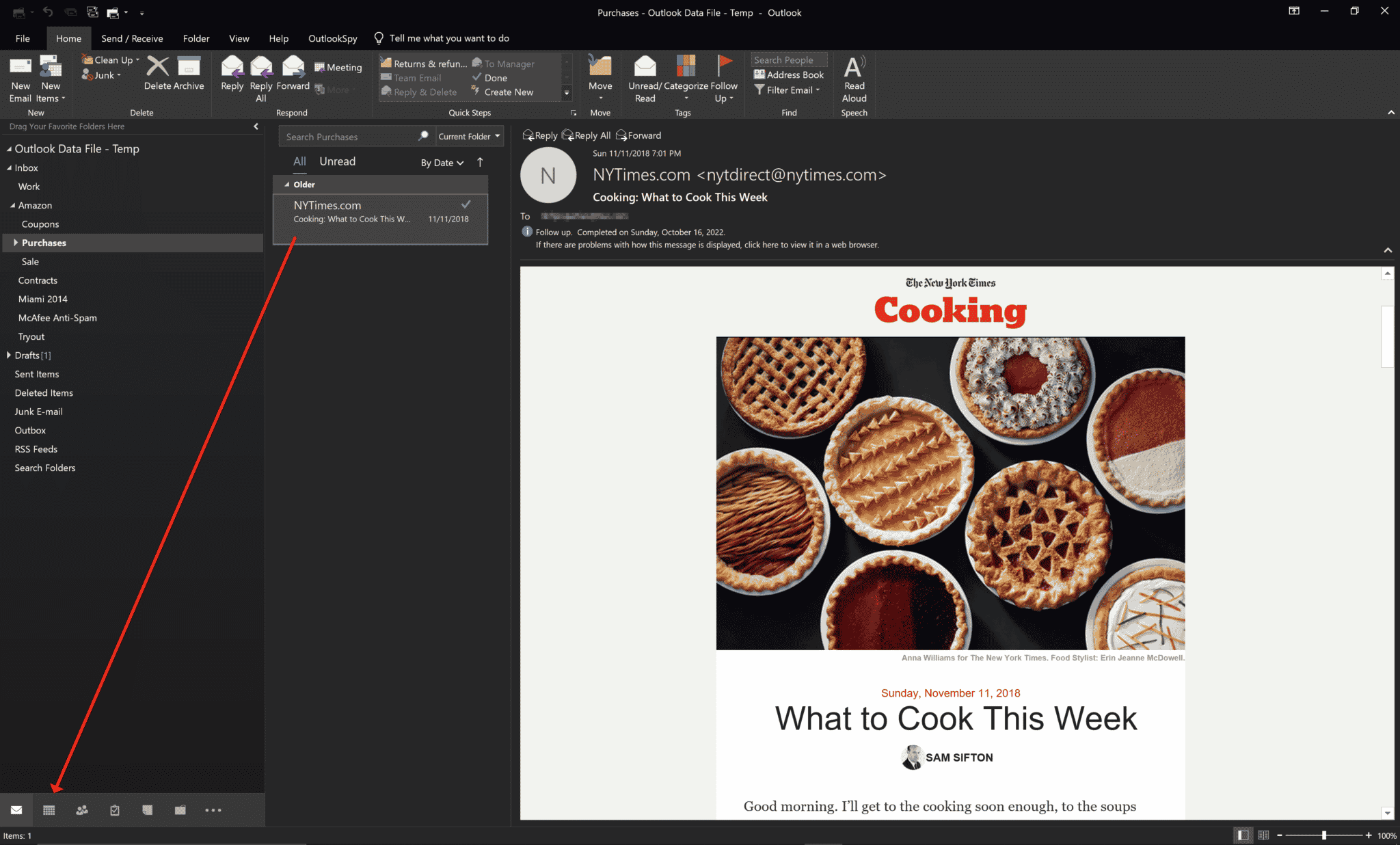
метод 1: Перетащите электронную почту в календарь
Первый способ преобразования электронной почты в приглашение на собрание в Outlook включает в себя это, когда у вас нет исходных вложений..
Процесс преобразования электронной почты в приглашения на встречи выглядит следующим образом.:
Используйте приглашение на собрание, чтобы создать встречу
- Откройте папку «Входящие» Microsoft Outlook.
- Выберите сообщение электронной почты, содержащее информацию о собрании..
- Перетащите электронное письмо на значок календаря в нижней части экрана Outlook..
- Встреча в календаре с сообщениями электронной почты в качестве детали приглашения на встречу в Outlook будет создана автоматически..
метод 2: Ответ на сообщение электронной почты с приглашением на собрание
Еще один быстрый шаг, чтобы превратить электронную почту в встречи:
- Выполните одно из следующих действий
а. Выберите письмо с информацией о встрече. Тогда, нажмите кнопку «Встреча» в группе «Ответить» на вкладке «Главная»..
б. В открытом сообщении, на вкладке Сообщение, в группе Ответить, выберите Встреча. - Введите место, а также время начала и окончания встречи. (Заполните другие данные).
- Немедленно, появится приглашение на встречу
- Используйте приглашение на собрание, чтобы создать встречу.
Используя описанный выше процесс, если письмо имело вложения, встреча или встреча не будут включены в запрос по электронной почте.
Исправьте встречу
- Даже после преобразования электронной почты Outlook в календарь, вам, возможно, все еще придется исправить информацию о встрече или встрече. Процесс этого выглядит следующим образом:
- Оцените и перепишите тему встречи
- Добавьте текст приглашения к встрече, который подтверждает встречу
- Добавьте своих участников, особенно если они не были включены в электронное письмо.
- Выберите дату и время встречи.
- Выберите Пригласить.
Преобразование электронной почты с вложениями в собрание
Чтобы Outlook преобразовал электронную почту с вложениями в собрание, сделай это:
- Нажмите «Альт + F11», чтобы открыть редактор Outlook VBA..
- Скопируйте найденный код вот в проект или модуль.
- Выйдите из редактора Outlook VBA и добавьте модуль макроса на панель быстрого доступа. (QAT).
- Откройте новое электронное письмо и нажмите кнопку макроса в QAT..
- Сразу же появится приглашение на встречу.. Оригинальные вложения будут включены, но исходный заголовок электронной почты не будет.
Бонус: Как преобразовать приглашение на собрание в электронную почту в Outlook?
Вы также можете превратить встречу или встречу в календаре в сообщение электронной почты в Outlook, используя Outlook советы и рекомендации по календарю. По сути, это противоположно тому, что вы делаете, чтобы вставить электронную почту в встречи календаря..
Вы можете превратить новую встречу в открытое сообщение, выполнив следующие действия.:
- Перетащите встречу в календаре на значок электронной почты в нижней части экрана Outlook.
- При этом будет создано сообщение электронной почты, содержащее текст встречи в календаре..
- Уточните детали встречи и отправьте электронное письмо.
Функция в Microsoft Outlook, позволяющая преобразовать приглашение на собрание в электронное письмо, полезна и иногда пригодится..
Заключение
Превращение электронных писем в приглашения на встречи и наоборот — важный навык, который сэкономит вам много времени.. Вы также можете запланировать новое собрание команды в Outlook и отправить его членам вашей команды по электронной почте..
Использование вышеуказанных процессов сохранит ваши данные и упростит обмен ими.. Это также сэкономит ваше время! Вас также может заинтересовать как добавить встречу команд в Outlook.
Как отправить приглашение на встречу в outlook
Как создать встречу в Outlook и пригласить на нее других людей? Давайте отметим важное событие в календаре или превратим его в собрание, добавив участников!
Управляем календарем
Сразу оговоримся – вы можете просто добавить напоминание в свой календарь, это исключительно внутренняя, только вам понятная информация. А если захотите запланировать полноценный мит с другими людьми, просто пригласите их!
- Найдите иконку «Календарь » на нижней панели;

- В открывшемся меню нажмите на нужный вам значок на верхней панели.

Есть еще один вариант, как создать встречу в Аутлук – можно воспользоваться горячими клавишами, как на Windows, так и на macOS!
- Если вы уже находитесь в меню календаря, нажмите Ctrl+N (или Command +N);
- При работе из любой другой вкладки нажмите Ctrl+Shift+A (или Command +Shift+A).

А теперь продолжим разбираться, как запланировать встречу в Outlook – впереди вас ждет самое интересное. Ведь мало просто найти нужное меню, необходимо выставить правильные настройки, которые нужны именно вам!
- Заполните поле «Тема» , это поможет другим пользователям понять, о чем пойдет разговор;

- Укажите место проведения в соответствующей строке.

По умолчанию система предлагает получасовую длительность встречи, но это легко можно исправить: просто нажмите на выпадающий список и выберите свой вариант. Например, десять или сорок пять минут, три часа или четыре дня.
В меню создания встречи в Outlook есть опция «Событие на весь день» . Просто отметьте галочкой, если планируете подобный формат!

Кроме того, ниже вы увидите разделы «Начало» и «Окончание» , где можно самостоятельно прописать время начала и завершения события, а также дату начала и окончания! Тогда значение в поле «Длительность» поменяется автоматически.

Переходим к следующему важному этапу: как назначить встречу в Outlook другому пользователю! Ведь без приглашенных людей вряд ли состоится само событие, не правда ли?
Жмем на кнопку «Пригласить» !
- Появится новое окно, сразу переходим к полю «Кому» и начинаем указывать участников (можно одного или нескольких сразу);

- Достаточно просто начать вводить имя пользователя в поле «Кому» , кроме того, можно найти контакт в списке, нажав на значок книжки справа;
- Не забудьте указать тему в одноименной строке;
- В самом низу – текстовое поле. Пишем текст приглашения (каким он будет, зависит только от вас);
- Когда закончите редактирование, нажимайте на значок «Отправить» !

Важное о том, как назначить встречу в Outlook: на верхней панели есть иконка «Запросить ответы» . По умолчанию эта функция активирована, она нужна, чтобы участники получили напоминание написать вам ответ на приглашение. Чтобы отключить опцию, просто нажмите на этот значок.
Больше не пользуетесь Зумом, но не знаете как его удалить? Читайте инструкцию — здесь.

Теперь пара слов о том, как сделать повторяющуюся встречу в Outlook – это очень удобно в рабочих или учебных целях.
- Найдите на верхней панели значок «Повторение» ;

- Выберите частоту повторения и укажите дни недели, в которые будут проводиться собрания;
- Определите даты начала и окончания, введите длительность события и нажмите «ОК» , чтобы сохранить внесенные изменения.

Разобрались, как создать повторяющуюся встречу в Outlook и настроить обычное собрание. Надеемся, эта опция вам пригодится!
Как запланировать встречу в Outlook

Когда вы планируете встречу в Outlook с другим человеком или группой людей, они получают приглашение по электронной почте с подробностями встречи. С этого письма они могут принять или отклонить приглашение на встречу. Outlook добавляет собрание в календарь Outlook, отслеживает ответы ваших участников и отправляет напоминание до начала собрания.
Инструкции в этой статье относятся к Outlook для Office 365, Outlook 2019, Outlook 2016 и Outlook 2013.
Как отправить приглашение календаря в Outlook
Вот как можно запланировать встречу в Outlook:
Выберите дом .
Выберите Новые элементы > Встреча . В качестве альтернативы, нажмите Ctrl + Shift + Q .
В приглашении на собрание введите описание собрания в текстовое поле Заголовок .
В текстовом поле Обязательно введите адреса электронной почты каждого участника, необходимого для участия в собрании. В Outlook 2016 и 2013 введите адреса электронной почты в текстовом поле Кому .
Чтобы выбрать контакты из адресной книги, выберите « Обязательно» , « Необязательно» или « Кому» .
В необязательном текстовом поле введите адреса электронной почты людей, которые не обязаны присутствовать на собрании, но их участие будет приветствоваться.
Выберите Время начала и Время окончания встречи.
Чтобы заблокировать целый день в календаре собрания, выберите Весь день .
В текстовом поле « Местоположение» введите адрес или номер комнаты, где будет проводиться собрание.
В области « Сообщения» введите другую информацию, которую ваши участники должны будут знать перед началом собрания, и приложите все файлы, которые вы хотите, чтобы они просмотрели.

Чтобы прикрепить файл к приглашению на собрание, выберите вкладку « Вставка », затем выберите « Прикрепить файл» . Чтобы добавить ссылку на документ в OneDrive, выберите стрелку раскрывающегося списка « Ссылка» .
По умолчанию, когда вы отправляете приглашение на собрание в Outlook, оно включает в себя запрос ответа и дает получателю возможность предложить новое время для собрания. Чтобы изменить эти параметры, выберите вкладку « Собрание », затем выберите « Параметры ответа» .
Как отправить приглашение на встречу в Outlook
Компонент Microsoft Office Outlook не только ограничивается получением электронной почты, но и имеет множество других функций. Универсальный подход этой программы позволяет создавать приглашения на встречи и встречи. Причина доступности таких функций — интеграция календаря внутри этого компонента. Еще одно преимущество этой функции заключается в том, что она работает даже лучше, если ее используют и ваши сотрудники Exchange. В таком случае вам не нужно приглашать каждого из своих коллег по отдельности, вам просто нужно запланировать встречу, и она автоматически появится в системе вашего коллеги.

В этой статье мы собираемся показать вам, как создать приглашение на встречу и встречу, чтобы оно автоматически отображалось для ваших сотрудников биржи. По сути, создание этих событий просто; и им легко поделиться с другими.
Отправить приглашение на встречу в Outlook
Чтобы отправить приглашение на собрание в Outlook, выполните следующие действия:
- Открыть Outlook
- Щелкните значок календаря
- Затем нажмите кнопку «Новая встреча» или «Новая встреча».
- Используйте адресную книгу, чтобы прикрепить приглашения
- Добавьте вручную адреса электронной почты этих людей
- Добавьте полную информацию о мероприятии в отведенном для этого месте.
Программы для Windows, мобильные приложения, игры — ВСЁ БЕСПЛАТНО, в нашем закрытом телеграмм канале — Подписывайтесь:)
Давайте рассмотрим это подробнее.
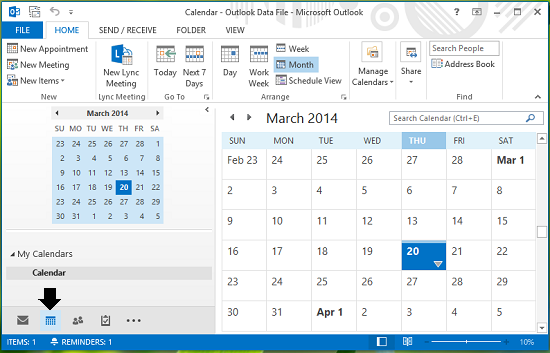
1. Открыть Перспективы, щелкните значок календаря (второй в левом нижнем углу). Затем щелкните «Новая встреча» или «Новая встреча», что хотите.
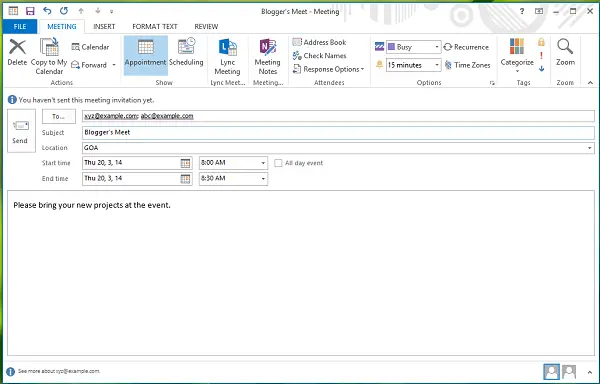
2. Предположим, мы создали новое событие встречи. Здесь вы можете использовать адресную книгу, чтобы прикрепить приглашения к обмену, чтобы они получили новое уведомление по адресу Перспективы профиль автоматически.
Если вы отправляете приглашение людям помимо вашего обмена, вы можете вручную добавить адреса электронной почты этих людей. Вы можете добавить полную информацию о мероприятии в специально отведенном месте.
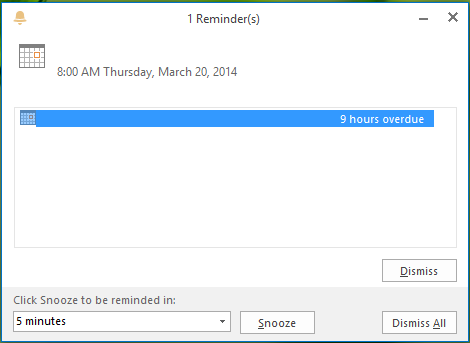
3. Приглашенные люди получат напоминание о своих Перспективы компонент следующим образом:
Неполные сведения о приглашении, отправленные Outlook
Если вы столкнулись с проблемой, когда полная информация о мероприятии не отправляется получателю, особенно тем, кто находится за пределами вашей биржи, вы можете попробовать следующее исправление:
1. Нажмите комбинацию клавиш Windows + R, введите в диалоговом окне «Выполнить» команду «положить Regedt32.exe» и нажмите. Войти открыть Редактор реестра.
2. Перейдите сюда:
HKEY_CURRENT_USER Программное обеспечение Microsoft Office 15.0 Outlook Параметры Календарь
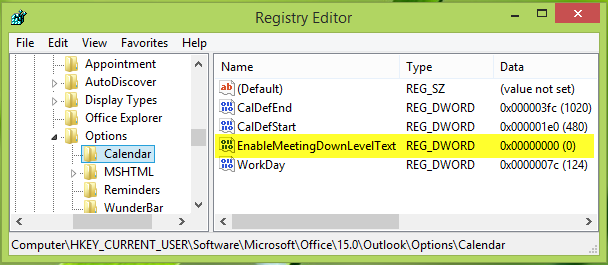
3. На правой панели этого раздела реестра добавьте новый DWORD с именем EnableMeetingDownLevelText, используя щелкните правой кнопкой мыши -> Новый -> Значение DWORD. Дважды щелкните по тому же DWORD чтобы получить это:
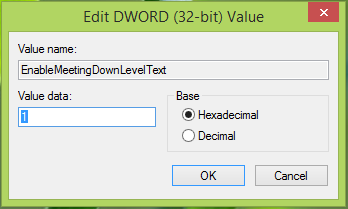
4. В поле, показанном выше, поместите Данные значения равно 1 и нажмите ОК. Теперь вы можете закрыть Редактор реестра сейчас и перезагрузите компьютер, чтобы устранить проблему.
.
Программы для Windows, мобильные приложения, игры — ВСЁ БЕСПЛАТНО, в нашем закрытом телеграмм канале — Подписывайтесь:)
Как отправить приглашение на встречу в outlook
Как переслать приглашение на встречу в Outlook?
Когда вы получаете приглашение на собрание и обнаруживаете, что некоторые участники собрания забыты организатором собрания, вы можете отправить его от имени организатора, перенаправив это приглашение на собрание забытым участникам. Или иногда вы просто хотите переслать встречу, которая уже существует в вашем календаре Outlook. Как переслать приглашение на встречу в двух вышеупомянутых ситуациях? В этом руководстве мы подробно покажем вам, как переслать приглашение на собрание в Outlook.
- Авто CC / BCC по правилам при отправке электронной почты; Автопересылка Множественные письма по правилам; Автоответчик без сервера обмена и дополнительных автоматических функций .
- Предупреждение BCC — показывать сообщение при попытке ответить всем, если ваш почтовый адрес находится в списке BCC; Напоминать об отсутствии вложений , и многое другое напоминает функции .
- Ответить (всем) со всеми вложениями в почтовой переписке; Отвечайте сразу на несколько писем; Автоматическое добавление приветствия при ответе; Автоматически добавлять дату и время в тему .
- Инструменты для вложения : Автоотключение, Сжать все, Переименовать все, Автосохранение всех . Быстрый отчет , Подсчет выбранных писем, Удаление повторяющихся писем и контактов .
- Более 100 дополнительных функций будут решить большинство ваших проблем в Outlook 2021–2010 или Office 365. Полнофункциональная 60-дневная бесплатная пробная версия.
 Переслать приглашение на собрание, которое есть в вашем календаре Outlook
Для пересылки приглашения на собрание, которое уже есть в вашем календаре, сделайте следующее.
1. Перейдите в представление календаря, нажав Календарь в области навигации.
2. Откройте календарь, в котором есть приглашение на собрание, которое вы хотите переслать.
Повторяющаяся встреча вперед
Если это повторная встреча, которую вы хотите переслать, сделайте следующее.
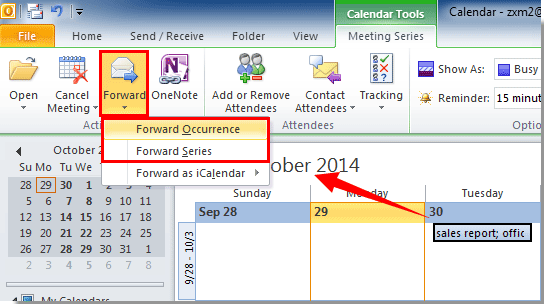
1). Щелкните, чтобы выбрать повторную встречу, чтобы включить Серия встреч меню.
2). Затем нажмите вперед > Прямое появление or Форвард серия под Серия встреч таб. Смотрите скриншот:
Заметки:
1. Если вы хотите перенаправить только текущее выбранное собрание, установите флажок Прямое появление;
2. И если вы хотите переслать всю серию, проверьте Форвард серия.
Переслать разовую встречу
1). Щелкните, чтобы выбрать встречу, чтобы включить Встреча меню.
2). Затем нажмите кнопку вперед в Действия группа под Встреча таб. Смотрите скриншот:
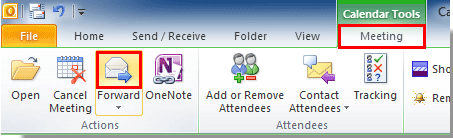
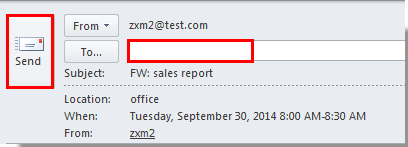
3. Затем Встреча окно открыто. Пожалуйста, введите адрес электронной почты участников в поле к подали и отправили.
Переслать приглашение на собрание, которое есть в вашей электронной почте в Outlook
Чтобы переадресовать приглашение на встречу, которое есть в вашем электронном письме, сделайте следующее.
1. Перейти к Почта view и дважды щелкните, чтобы открыть электронное письмо с приглашением на собрание.
2. В открывшемся окне встречи нажмите Реагируйте > вперед под Повторяющееся собрание or Встреча таб. Смотрите скриншот:
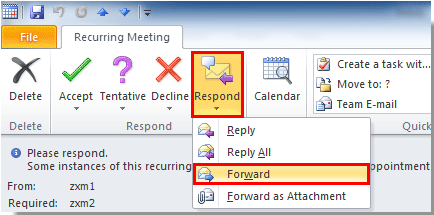
В Outlook 2007 просто щелкните значок вперед под Повторяющееся собрание or Встреча меню.
3. в FW в окне встречи введите адрес электронной почты участников в к подано, затем щелкните Отправить кнопку, чтобы отправить его.
Как отправлять приглашения на собрания в Outlook 2016

Приглашения на собрания в Outlook — отличный способ убедиться, что все знают, когда и где состоится собрание, и ответить им на приглашение. Если вы используете Outlook, принятие приглашения на собрание включит напоминания, которые сообщат вам, когда оно вот-вот начнется. Если вы отправляете приглашения, Outlook позволит вам увидеть, сколько людей приняли приглашение, и при необходимости повторно отправить его. Если вы никогда не отправляли приглашение на собрание в Outlook, вы можете подумать, что это сложный процесс, но он лишь немного отличается от отправки электронного письма.
Приглашения на собрания в Outlook
Откройте Outlook и щелкните раскрывающееся меню «Новые элементы» на вкладке «Главная». В меню выберите «Встреча».
Откроется новое окно, которое по большей части будет напоминать окно нового сообщения с некоторыми отличиями. Здесь вы создадите собрание и отправите на него приглашение предполагаемым получателям.
Поскольку это приглашение на собрание, в нем будут поля для местоположения, а также времени начала и окончания. Выберите, где будет проходить встреча, и установите время ее начала и окончания, а также дату, когда она будет проводиться. Встреча также имеет «тело», куда вы можете добавить дополнительные сведения о ней, например, повестку дня встречи. Вы также можете прикрепить файлы к приглашению, хотя непонятно, как это сделать. Все, что вам нужно сделать, это перетащить файл в окно встречи, и он будет прикреплен.
Когда все настроено, щелкните поле «Кому» и введите адреса электронной почты всех, кого вы хотите пригласить на встречу. По умолчанию в приглашении получателям предлагается ответить, приняв или отклонив приглашение, а также это позволит им предложить альтернативное время для встречи, если они не могут присутствовать в предложенное время.

Нажмите «Отправить», и ваше приглашение будет в пути.
Этикет приглашения на встречу
Приглашения на собрания в Outlook — отличный способ убедиться, что все знают, где быть и когда быть там, однако использовать их как единственный способ назначить встречу и постоянно переходить туда и обратно по приглашению, чтобы попытаться установить время. продуктивно и раздражает. Лучше поговорить с предполагаемыми участниками собрания по личному каналу связи, например в чате, или поговорить с ними лично, чтобы узнать, какое время подходит для всех, а затем разослать одно приглашение, которое может принять каждый.