Копирование базы данных DNS
Копирование базы данных DNS с одного сервера на другой производится с помощью процесса, называемого переносом зоны (zone transfer). Такой процесс является обязательным для любой не интегрированной в Active Directory зоны, за содержимое которой отвечают более одного сервера имен. Механизм его выполнения, однако, зависит от версии DNS. Информация о переносе зон всегда «извлекается» (pulled) вторичными серверами с первичных серверов.
Первичные DNS-серверы могут настраиваться таким образом, чтобы они уведомляли вторичные DNS-серверы об изменениях в зоне и начинали ее перенос. Они также могут настраиваться и так, чтобы перенос зоны осуществлялся по расписанию. Ниже перечислены шаги, необходимые для настройки вторичного сервера таким образом, чтобы он извлекал информацию о переносах зон из зоны прямого просмотра.
- Откройте консоль Server Manager (Диспетчер сервера) на сервере DNS, где располагается первичная зона.
- Разверните последовательно узлы Roles (Роли), DNS Server (Сервер DNS), DNS и узел, название которого совпадает с именем нужного сервера.
- Выберите узел Forward Lookup Zones (Зоны прямого просмотра).
- Щелкните правой кнопкой мыши на имени нужной зоны и выберите в контекстном меню пункт Properties (Свойства).
- Перейдите на вкладку Zone Transfers (Перенос зоны).
- Отметьте флажок Allow Zone Transfers (Разрешить переносы зоны) и выберите переключатель Only to the Following Servers (Только на следующие серверы).
- Щелкните на кнопке Edit (Редактировать), введите IP-адрес сервера, который будет принимать обновления, и нажмите клавишу <Enter>, что вызовет проверку действительности введенного адреса. Поскольку этот сервер еще не является полномочным сервером для данной зоны, далее появится следующее сообщение об ошибке: «The server with this IP address is not authoritative for the required zone» («Сервер с таким IP-адресом не является полномочным для запрашиваемой зоны»). Это сообщение можно спокойно проигнорировать и щелкнуть на кнопке ОК, чтобы сохранить изменения.
- Для обеспечения уверенности в том, что обновления будут обрабатываться правильным образом, щелкните на кнопке Notify (Уведомлять), введите имя вторичного сервера и нажмите клавишу <Enter>, после чего щелкните на кнопке ОК.
- Щелкните на кнопке ОК, чтобы сохранить все изменения.
Настройка вторичной зоны DNS для переноса
После настройки первичной зоны на первичном сервере DNS так, чтобы она разрешала переносы зон, нужно соответствующим образом настроить вторичную зону на вторичном DNS-сервере. Чтобы создать вторичную зоны и начать переносы зон, выполните перечисленные ниже шаги.
- Откройте консоль Server Manager (Диспетчер сервера).
- Разверните последовательно узлы Roles (Роли), DNS Server (Сервер DNS), DNS и узел, название которого совпадает с именем нужного сервера.
- Выделите узел Forward Lookup Zones (Зоны прямого просмотра).
- В меню Action (Действие) выберите пункт New Zone (Создать зону).
- На странице приветствия, которая появится после этого, щелкните на кнопке Next (Далее).
- В списке возможных типов зон выберите вариант Secondary Zone (Вторичная зона). Вторичные зоны не могут интегрироваться в AD, и потому соответствующая опция не будет доступна для выбора. Для продолжения щелкните на кнопке Next.
- Введите имя для создаваемой зоны (оно должно соответствовать имени первичной зоны) и щелкните на кнопке Next.
- Введите IP-адрес сервера или серверов, с которых будут переноситься записи зоны, нажимая после ввода каждого адреса клавишу <Enter> для проверки его действительности. По окончании ввода адреса серверов щелкните на кнопке Next.
- На странице Summary (Сводная информация) щелкните на кнопке Finish (Готово), чтобы создать заданную зону.
После выполнения последнего шага зона будет автоматически перенесена с первичного сервера DNS на вторичный сервер DNS.
Как правильно перенести DNS

Что такое DNS, и как правильно перенести DNS при создании нового сайта или преносе его на другой хостинг.
Для начала расшифруем, что это за зверь такой: DNS — Domain Name System — Система Доменных Имён. Это такая хитроумная система, которая преобразует имя хоста (компьютера или другого сетевого устройства) в IP адрес.
Для чего это нужно?
Когда вы регистрируете домен (подробнее о регистрации домена), то получаете всего лишь красивое имя. Если попытаетесь сразу ввести его в строке браузера, то получите сообщение об ошибке, ибо такой адрес еще системе не известен.
Чтобы дать о себе знать, нужно во-первых, пристроить доменное имя на хостинг (как выбрать хостинг читайте здесь), а во-вторых сообщить своему регистратору доменов координаты этого хостинга. Это нужно для того, чтобы сервер регистратора при всех запросах по вашему красивому адресу говорил: «Этот сайт находится вот у того хостера, туда все и валите, а мне не мешайте работать, черти!»
Регистратору доменов вы сообщаете парочку адресов вида: ns1.ваш_хостинг.ru и ns2.ваш_хостинг.ru. Это и есть DNS-ы. Их вам выдаст хостер после регистрации и оплаты хостинга. Обычно их дается два, и называются они соответственно — первичный и вторичный. Вам нужно будет прописать эти адреса в своем аккаунте у регистратора домена. Вот об этом я сегодня вам и поведаю, ибо «В каждой избушке — свои погремушки».
Рассмотрим двух крупнейших российских регистраторов: r01.ru и nic.ru. В плане юзабилити (модное словечко нынче), то есть удобства пользования, впереди r01.ru. Но и у него есть свои хитрости.
Рассмотрим по-порядку работу с этими регистраторами.
UPD от 15.08.2014: Т.к. пост написан достаточно давно (уже 7 лет назад), то нюансы работы с указанными ниже регистраторами естественно могли измениться, но принцип остался тот же. Уверен, вы разберетесь.
После того, как вы зарегистрируетесь, выберете домен и оплатите его, далее вы заходите в раздел Домены. Там ищете вот эту строку «Поиск имени домена для редактирования» и жмете зеленую стрелку правее.
Появится форма для заполнения. Ничего туда писать не надо, просто жмете OK и получаете табличку, в которой во втором столбце (Domain) кликаете на имени домена. При этом появится следующая картинка:
Если захотите написать краткое описание, то пишите его на английском. Иначе не примет.
Далее идет пункт «Оставить текущие DNS». На этой картинке уже выбраны для примера пара DNS-ов вымышленного хостера. В самом начале у вас не будет этого пункта, а будет первым предложение «Разместить первичный и вторичный DNS на серверах регистратора».
Если вы еще не нашли подходящий хостинг, то выберите этот пункт, чтобы ваш домен таки ожил и из состояния NODELEGATED превратился DELEGATED. Если же у вас уже есть DNS-ы хостера, то переключитесь на пункт «Указать сервера, на которых размещаются первичный и вторичный DNS» и впишите в этом поле оба полученных DNS-а строго один под другим, а не в одну строку. Вот таким образом:
ns1.ваш_хостинг.ru
ns2.ваш_хостинг.ru
Затем нажимаете ОК. И вот тут САМОЕ важное! В открывшейся странице будут указаны произведенные вами изменения и еще куча данных. Когда я регистрировал свой первый домен у r01.ru, то посчитал, что вот на этом все уже готово и можно курить чай. Однако сайт мой почему-то так и не появился в сети.
Когда я через пару суток все же решил снова зайти к регистратору и проверить в чем дело, то оказалось, что вот на этом последнем этапе я просто забыл прокрутить экран вниз. А там была красненькая такая ссылочка « Далее! ». Только после нажатия на нее ваше задание поставится в очередь на выполнение, и все будет закончено. Так что не спешите и будьте внимательны!
У этого регистратора доменов последовательность действий не сложнее, но запутаннее, ибо меню организовано не очень толково.
Чтобы изменить DNS-ы, нужно вначале пройти в раздел «Услуги», затем выбрать «Просмотр и изменение данных» , а уже там, в третьем столбце «Изменить параметры», нажать на ссылку «DNS-серверы домена».
В появившейся табличке вписываете DNS-ы хостера и жмете «Сохранить изменения».
Казалось бы, все просто. Но вот почему они запихали это дело в раздел Услуги — ни фига не понятно.
Перенос DNS занимает некоторое время. Может час, а может и все 72 часа. Обычно в среднем они переносятся за сутки. Если же прошло трое суток, а ничего не изменилось, трясите техподдержку хостера.
Перенос сайта на другой сервер: как прописать dns домена
Если вы отправляете почту так же и с других серверов (укажите IP-адреса или подсети вместо IP1, IP2 и т.д.):
Настройка SPF для Яндекс.Почты
При использовании только серверов Яндекса:
При использовании также и других серверов (укажите IP-адреса или подсети вместо IP1, IP2 и т.д.):
Настройка SPF для Google
При использовании только серверов Google:
При использовании также и других серверов (укажите IP-адреса или подсети вместо IP1, IP2 и т.д.):
Другие примеры
— принимать почту с IP-адресов, соответствующих A-записям текущего домена, с IP-адреса 176.57.223.12 и серверов, указанных в SPF-записи domain2.com; прочие письма отклонять.
— принимать почту из подсети, в которую входят MX-серверы текущего домена, и из подсети, в которую входят A-записи домена domain2.com; прочие письма отклонять.
— принимать почту с A-записи текущего домена, IP-адреса 176.57.223.12, а также с серверов, указанных в SPF домена domain2.com.
Яндекс.Коннект
Для использования почты на домене необходимо произвести следующие настройки.
Подключение домена
2. Выберите способ подтверждения домена.Наиболее простым способом является подтверждение через DNS-запись. Скопируйте предложенное значение TXT-записи.
4. Найдите домен, для которого планируется внести изменения, кликните на значок шестеренки и выберите «Настройки DNS».
5. Нажмите на «Добавить DNS-запись», выберите «TXT» и укажите запись, полученную в Яндекс.Коннекте.
6. Сохраните изменения с помощью кнопки «Добавить». Как правило, требуется 10-15 минут, чтобы изменения вступили в силу.
7. После того, как изменения будут применены, нажмите «Запустить проверку» в Яндекс.Коннекте. Дождитесь подтверждения домена (как правило, выполняется очень быстро).
8. Настройте для домена DNS-записи по инструкциям ниже.
MX-запись
2. Найдите домен, для которого планируется внести изменения, кликните на значок шестеренки и выберите «Настройки DNS».
3. Удалите имеющиеся MX-записи.
4. Нажмите на «Добавить DNS-запись», выберите «MX» и в открывшемся окне отметьте пункт «Яндекс.Почта»:
5. Сохраните изменения с помощью кнопки «Добавить».
6. Подождите, пока изменения в DNS вступят в силу. Этот процесс может занимать до 72 часов.
SPF-запись
2. Найдите домен, для которого планируется внести изменения, кликните на значок шестеренки и выберите «Настройки DNS».
3. Удалите существующие TXT-записи (предварительно скопируйте значение SPF-записи, если вы планируете отправлять почту также и с указанных в ней серверов).
4. Нажмите на «Добавить DNS-запись», выберите «TXT» и в открывшемся окне разместите следующее значение:
5. Если вы хотите отправлять письма не только с серверов Яндекса, укажите дополнительные серверы в таком формате:
где IP1, IP2, IP3 — IP-адреса дополнительных серверов.
6. Сохраните изменения с помощью кнопки «Добавить».
7. Подождите, пока изменения в DNS вступят в силу. Этот процесс может занимать до 72 часов.
DKIM-подпись
1. Получите TXT-запись с публичным ключом в Яндекс.Коннекте:
- Перейдите на вкладку «DKIM-подписи».
- Скопируйте DKIM-подпись для нужного домена.
3. Найдите домен, для которого планируется внести изменения, кликните на значок шестеренки и выберите «Настройки DNS».
4. Нажмите на «Добавить DNS-запись» и выберите «TXT».
5. В окне настроек:
- в поле «Хост» укажите «mail._domainkey»;
- в поле «Значение» внесите параметры DKIM, полученные на шаге 1.
6. Сохраните изменения с помощью кнопки «Добавить».
7. Подождите, пока изменения в DNS вступят в силу. Этот процесс может занимать до 72 часов.
Ключевые характеристики DNS
DNS обладает следующими характеристиками:
- Распределённость администрирования. Ответственность за разные части иерархической структуры несут разные люди или организации.
- Распределённость хранения информации. Каждый узел сети в обязательном порядке должен хранить только те данные, которые входят в его зону ответственности, и (возможно) адреса корневых DNS-серверов.
- Кэширование информации. Узел может хранить некоторое количество данных не из своей зоны ответственности для уменьшения нагрузки на сеть.
- Иерархическая структура, в которой все узлы объединены в дерево, и каждый узел может или самостоятельно определять работу нижестоящих узлов, или делегировать (передавать) их другим узлам.
- Резервирование. За хранение и обслуживание своих узлов (зон) отвечают (обычно) несколько серверов, разделённые как физически, так и логически, что обеспечивает сохранность данных и продолжение работы даже в случае сбоя одного из узлов.
DNS важна для работы Интернета, так как для соединения с узлом необходима информация о его IP-адресе, а для людей проще запоминать буквенные (обычно осмысленные) адреса, чем последовательность цифр IP-адреса. В некоторых случаях это позволяет использовать виртуальные серверы, например, HTTP-серверы, различая их по имени запроса. Первоначально преобразование между доменными и IP-адресами производилось с использованием специального текстового файла hosts, который составлялся централизованно и автоматически рассылался на каждую из машин в своей локальной сети. С ростом Сети возникла необходимость в эффективном, автоматизированном механизме, которым и стала DNS.
Типы записей DNS[4]
| Тип DNS-записи | Сокращение | Определение |
|---|---|---|
| Запись | A | Host Record for IPv4; определяет IP-адрес узла. |
| Quad-A Record | AAAAA | Host Record for IPv6; определяет IP-адрес узла. |
| Alias Record | CName | Функции перенаправления доменного имени на другой домен. |
| Почтовый обменник Запись | MX | Определяет имя хоста для почтового сервера. |
| Регистрация местоположения обслуживания | СРВ | Позволяет пользователям найти конкретную услугу. |
| Запись на сервере имен Запись | НАЦИОНАЛЬНЫЙ КООРДИНАТОР | Направить пользователей на другие DNS-серверы |
| Начало полномочий | ГОМОСЕКСУАЛИСТ | Содержит данные в DNS-зоне, предоставляющие административную информацию об этой зоне и другие записи DNS. |
| Обратный просмотр Запись указателя мыши | СУУ | Позволяет пользователям выполнять обратный поиск там, где они предоставляют IP-адрес и извлекать имя хоста. |
| Запись сертификата | CERT | Записи, касающиеся сертификатов и соответствующих списков отзывов сертификатов (CRL) |
| Запись текста | ТЕХАС | Содержит читабельную текстовую информацию, которая может быть полезна для других людей, имеющих доступ к серверу. |
Как работают DNS-серверы
Рассмотрим поэтапно функционирование приложений, предназначенных для ответа на DNS-запросы:
- Браузер получает запрос от пользователя и направляет его DNS-серверу сети, который ищет совпадение доменного имени и сетевого адреса. Если ответ обнаружен, то страница сайта загружается сразу. В противном случае запрос будет отправлен серверу более высокого уровня или корневому.
- Корневой сервер направляет запрос серверу первого уровня, который в свою очередь передает его серверу второго уровня. Это движение продолжается до тех пор, пока не будет найдено совпадение имени и IP-адреса.
- Браузер получает ответ на свой запрос, направляет его к хостингу, и страница открывается.
Также возможна обратная процедура — поиск имени домена в DNS-сервере, соответствующего запрашиваемому IP-адресу. К примеру, это происходит в случае работы с сервером электронной почты.
View — ограничение видимости зон
Использование ограничения видимости позволяет применять различные опции по отношению к различным клиентам.
Опция вступают в действие в зависимости от ip адреса клиента — источника запроса.
Это позволяет использовать разные данные по одной и той-же зоне для разных клиентов.
Для внутренних клиентов мы должны разрешить рекурсивные запросы, для внешних — запретить.
В конфигурационном файле необходимо запретить рекурсию по-умолчанию (закомментировать).
На рубеже версии 9.5 поведение этого флажка меняется, на новых версиях надо оставить строчку включенной.
На версии 9.8.4 поведение такое:
- allow-recursion < any; >; view recusion yes; — разрешает рекурсию. (на нерекурсивный запрос дает хинт root-list);
- allow-recursion < any; >; view recusion no; — запрещает рекурсию молча (no answer);
- allow-recursion < none; >; view recusion yes|no; — запрещает рекурсию (REFUSED);
- закомментарен allow-recursion < none; >; view recusion yes|no; — запрещает рекурсию (REFUSED);
Т.е. для нас актуальны первые два варианта.
Выключить проверку DNSSEC. Требуется если мы в лабораторных условиях сквоттим TLD.
Конфигурация зон /etc/bind/named.conf
Обратите внимание: при запрете рекурсии внутри view перестанут работать CNAME на посторонние зоны.
При дублировании зон в областях видимости не забывайте прописать после NS записи еще и A-запись для вашего dns-сервера.
Внешние клиенты тоже должны знать ip адрес вашего NS.
Пример:
Если этого не сделать, в ответ на запрос к любому имени в зоне сервер будет отвечать ошибкой «ServerFail»:
Способы проверки DNS-записей домена
А зачем проверять DNS-записи? Ошибки, допущенные в ресурсных записях, приводят к нарушению работоспособности сайта. Даже после внесения всех правок полноценный доступ к сайту появится не сразу, так как изменения, внесенные в ресурсные записи, вступают в силу в течение 72 часов.
Есть множество способов, позволяющих проверить DNS-записи. Можно воспользоваться как специальными командами в системе, так и онлайн-сервисами.
Встроенные в систему службы
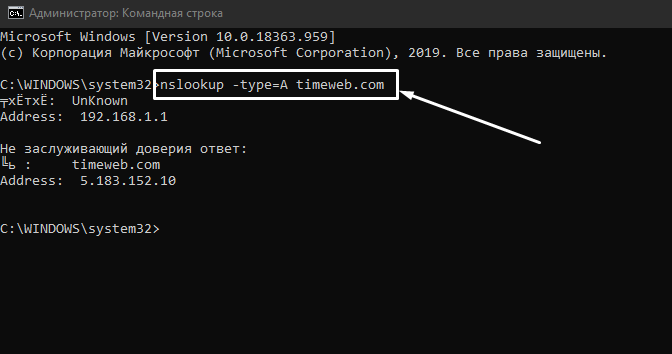
nslookup. Действует на ОС Windows и Linux. С помощью этой утилиты можно точно узнать информацию об IP-адресе, а еще о настройке всех ресурсных записей. Утилита запускается через «Командную строку» в Windows и «Терминал» в Linux. Вводить команду нужно одинаково в обоих случаях и примерно вот так:
host. Эта утилита используется в ОС Linux. Она есть в стандартном пакете командной строки «Терминал». С ее помощью можно проверить все виды запросов к DNS-серверу. Вводится команда вот таким образом:
Можно перед доменным именем добавить опцию -t и указать тип записи для получения более подробного поиска. Выглядеть это будет примерно вот так:
Проверка DNS-записей с помощью сторонних сервисов
Еще можно воспользоваться бесплатными онлайн-сервисами для проверки DNS записей.
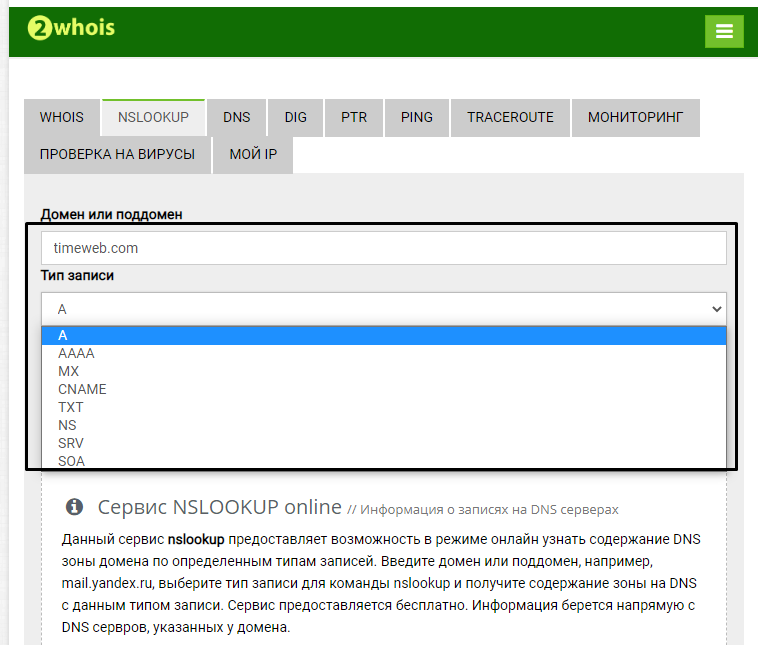
2whois.ru – известный сайт, с помощью которого можно узнать DNS-записи самого разного типа. Просто нужно указать домен в соответствующей строке и начать проверку.
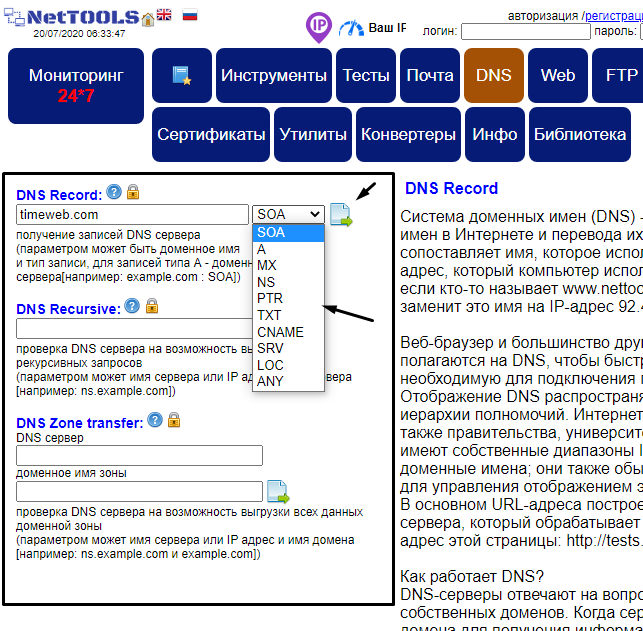
dns.nettools.ru – очень удобный сервис, в котором можно получить информацию не только о ресурсных записях, но и возможности выполнения рекурсивных запросов, а также проверки сервера на возможность выгрузки данных.
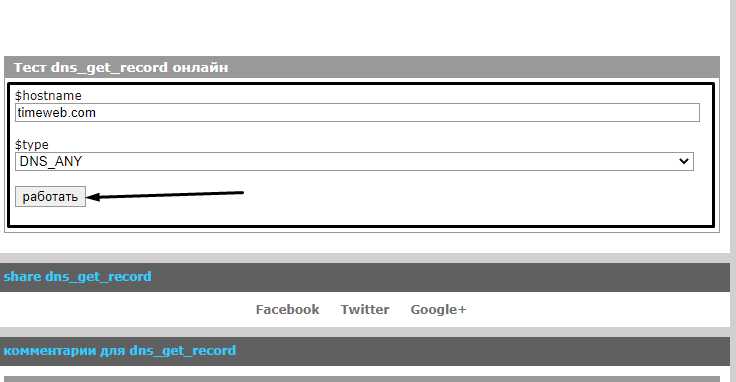
functions-online.com – здесь тоже очень удобно проверять настройки DNS-записей самых различных типов. Сервис дает полную информацию, а еще предоставляет PHP документацию на разных языках.
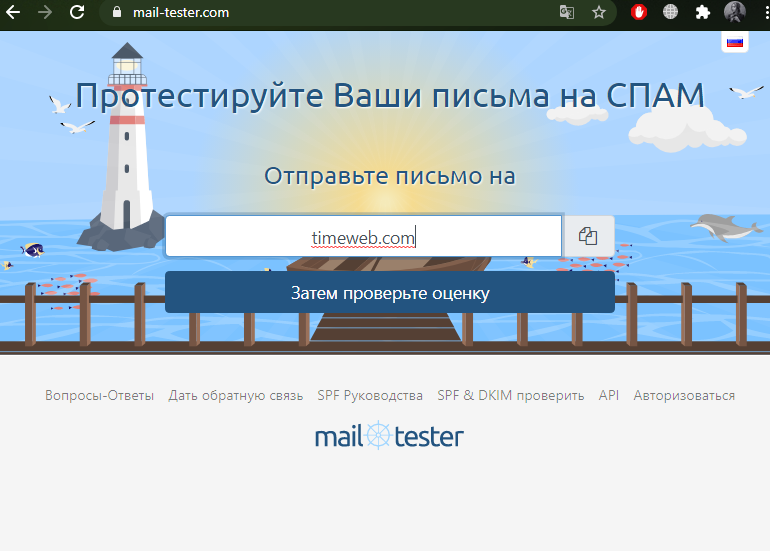
mail-tester.com – сервис поможет определить, попадет ли письмо, отправленное с вашего сервера, в «Спам». Еще здесь можно определить ошибки в ссылках и проверить качество форматирования писем.
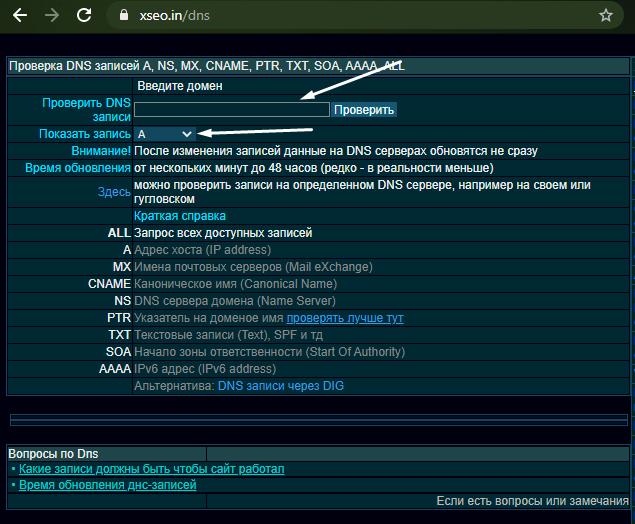
xseo.in/dns – на данном ресурсе есть раздел для проверки самых разных DNS записей.
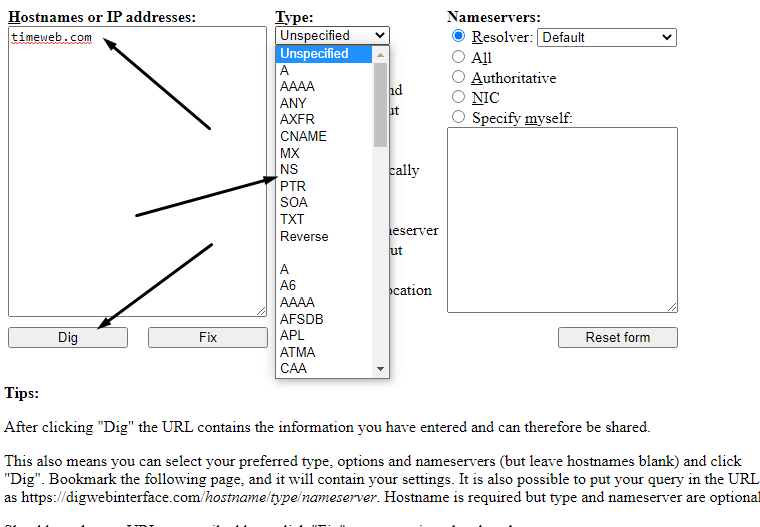
digwebinterface.com – навороченный онлайн-сервис с очень простым исполнением. С первого взгляда может показаться сложным, но на самом деле справиться с ним может даже новичок.
Основной синтаксис
Любая SPF-запись начинается с v=spf1, этот параметр не изменяется. Он указывает на версию записи, и в настоящее время поддерживается только spf1.
Далее указываются параметры (механизмы). Чаще всего используются следующие: all, ip4, ip6, a, mx, include, redirect. Также существуют, но используются значительно реже: ptr, exists, exp. Они все будут рассмотрены ниже.
Помимо механизмов используются префиксы (определители):
- «+» — Pass, принимать почту. Прописывать этот параметр необязательно, он установлен по умолчанию (т.е. значения «+a +mx» и «a mx» — идентичны).
- «-» — Fail, отклонять почту.
- «
Параметр «all» подразумевает все серверы, не упомянутые отдельно в SPF-записи. «All» задает обработку полученных с них писем и указывается в конце записи.
— принимать почту только из подсети 176.57.223.0/24; письма с других адресов должны быть помечены как спам.
— принимать почту только с A-записи домена; письма с других адресов должны отвергаться.
— отвергать все письма с домена. Такую настройку можно использовать для доменов, с которых не должна отправляться вообще никакая почта.
В последующих примерах мы не будем дополнительно комментировать значения параметров
all и -all в SPF-записях.
ip4 / ip6
Используется для указания конкретных адресов и подсетей, из которых могут отправляться письма. Синтаксис для IPv4 и IPv6 идентичен.
— принимать почту из подсети 176.57.223.0/24.
— принимать почту с IPv6-адреса 2001:db8::10.
IP отправителя проверяется на соответствие A-записи домена.
— принимать почту с A-записи текущего домена.
— принимать почту с A-записи домена sub.domain.com.
IP отправителя проверяется на соответствие IP-адресам серверов, указанных в MX-записях домена. На текущий день для многих современных сервисов эта директива уже не так важна, так как серверы входящей и исходящей почты зачастую имеют разные IP.
— принимать почту с MX-серверов текущего домена и домена sub.domain.com.
— принимать почту из подсети, в которую входят MX-серверы текущего домена.
include
Позволяет учитывать в SPF-записи настройки SPF другого домена.
— принимать почту с A-записи текущего домена и серверов, указанных в SPF-записи домена other-domain.com.
При такой настройке проверяется SPF домена other-domain.com; если это, допустим, «v=spf1 a -all», то далее IP отправителя проверяется на соответствие A-записи домена other-domain.com.
redirect
Технически, redirect является модификатором, а не механизмом. Он выполняет одну основную функцию: сообщает, что необходимо применять настройки SPF другого домена.
— почта должна приниматься или отклоняться согласно настройкам домена other-domain.com.
Уровни DNS
Дерево DNS принято делить по уровням: первый, второй, третий и так далее. При этом начинается система с единственного корневого домена (нулевой уровень). Интересно, что про существование корневого домена сейчас помнят только специалисты, благодаря тому, что современная DNS позволяет не указывать этот домен в адресной строке. Впрочем, его можно и указать. Адресная строка с указанием корневого домена выглядит, например, так: «site.test.ru.» – здесь корневой домен отделен последней, крайней справа, точкой.
Как несложно догадаться, адреса с использованием DNS записываются в виде последовательности, отражающей иерархию имен. Чем «выше» уровень домена, тем правее он записывается в строке адреса. Разделяются домены точками. Разберем, например, строку www.site.nic.ru. Здесь домен www – это домен четвертого уровня, а другие упомянутые в этой строке домены расположены в домене первого уровня RU. Например, site.nic.ru – это домен третьего уровня
Очень важно понимать, что привычный адрес веб-сайта, скажем, www.test.ru, обозначает домен третьего уровня (www), расположенный внутри домена второго уровня test.ru.
Секция ответа
- : Этой URL, чей IP-адрес содержится в данном ответе. Он указан в сжатом формате:
Первые два бита установлены в значение 1, а следующие 14 содержат беззнаковое целое, которое соответствует смещению байт от начала сообщения до первого упоминания этого имени.
В данном случае смещение составляет c0 0c или двоичном формате:
То есть смещение байт составляет 12. Если мы отсчитаем байты в сообщении, то можем найти, что оно указывает на значение 07 в начале имени example.com.
Расширения
- Составить запрос для произвольного доменного имени
- Запрос на другой тип записи
- Отправить запрос с отключенной рекурсией
- Отправить запрос с доменным именем, которое не зарегистрировано
| Десятичный | Hex | Двоичный | Десятичный | Hex | Двоичный |
|---|---|---|---|---|---|
| 0000 | 8 | 8 | 1000 | ||
| 1 | 1 | 0001 | 9 | 9 | 1001 |
| 2 | 2 | 0010 | 10 | A | 1010 |
| 3 | 3 | 0011 | 11 | B | 1011 |
| 4 | 4 | 0100 | 12 | C | 1100 |
| 5 | 5 | 0101 | 13 | D | 1101 |
| 6 | 6 | 0110 | 14 | E | 1110 |
| 7 | 7 | 0111 | 15 | F | 1111 |
Как настроить DNS
Мы выяснили, где меняются ресурсные записи. Следующим шагом нужно войти в личный кабинет провайдера, чтобы изменить DNS. Дальнейшие действия зависят от провайдера, рассмотрим 2 самых распространенных варианта.
Если домен делегирован на Яндекс.Коннект
NS-записи такого вида в кабинете регистратора домена говорят о том, домен делегирован на Яндекс.Коннект, т.е. DNS-записи хранятся и редактируются в аккаунте Яндекса в настройках сервиса Вебмастер. Самое сложное в этом случае — найти доступы от аккаунта в Яндексе (вида @yandex.ru), под которым домен был заведен в Коннекте.
Чтобы изменить DNS, нужно кликнуть на «Управление DNS» соответствующего домена:
DNS-записи здесь уже заполнены, нужно только указать новый IP-адрес для записи типа А, которая связывает IP с доменным именем:
Готово! Обновление DNS-записей домена происходит в течение 72 часов, но по нашему опыту у некоторых провайдеров сайт начинает открываться уже через пару часов.
Если домен делегирован на хостинг
В личном кабинете регистратора домена можно также встретить NS-записи другого вида:
Конкретно в этом случае они означают, что домен делегирован на хостинг firstvds.ru, значит, и DNS-записи хранятся там. Дальнейшие действия зависят от того, куда переносим сайт.
Перенос сайта на другой сервер того же хостера
В этом случае в панели управления следует найти место, где меняются ресурсные записи домена, и в записи типа A указать IP-адрес нового сервера. Менять остальные DNS-записи не требуется.
Перенос сайта на другой хостинг
Если на прежнем сервере кроме этого сайта больше ничего не размещено, возникает необходимость переноса ресурсных записей на новый хостинг. Данный процесс осуществляется в несколько шагов:
Шаг 1: Перенос DNS на другой сервер
В Личном кабинете нового хостера необходимо найти место, где прописываются DNS, и прописать такие же записи, как у прежнего хостера, за исключением записи типа A — здесь нужно будет указать IP-адрес нового сервера.
Шаг 2: Проверка MX-записей домена
При переносе ресурсных записей существует опасность неправильной настройки MX-записей, которые сообщают различным почтовым программам о том, где находится нужный почтовый сервер. Если не перенести MX-записи с прежнего сервера или заполнить их некорректно, владелец сайта может остаться без почты на домене на долгий срок — он сможет отправлять письма, но входящие получать не будет. При этом отправитель письма на почтовый ящик на домене после отправки получит следующее уведомление:
Если в течение трех суток MX-записи не будут настроены правильным образом, то неполученные письма потеряются навсегда, при этом отправитель получит уведомление о том, что письмо не доставлено.
Если в указанный срок проблема все же будет устранена, то входящие письма не потеряются, а придут позже, когда DNS-серверы в интернете обменяются данными о новых DNS-записях. Обновление DNS-записей занимает от 2 до 72 часов.
Шаг 3: Настройка NS-записей
После настройки ресурсных записей необходимо указать NS-записи нового хостера в личном кабинете регистратора домена — перенаправить домен на новый хостинг. Узнать, как должны выглядеть NS-записи для нового хостинга можно в справочных материалах, который предоставляет хостер при покупке тарифа, либо обратившись в службу технической поддержки хостинга. Стоит быть особенно внимательными — при неправильном заполнении NS-записей домена сайт не заработает при обновлении DNS-серверов.
Выше мы рассмотрели ситуацию, когда DNS-записи редактируются на стороне хостера, и на прежнем сервере кроме переносимого сайта больше ничего не размещено. Существуют и другие ситуации:
- Владелец сайта хранит на прежнем хостинге несколько сайтов.
В этом случае переносить DNS-записи и перенаправлять NS-сервера домена в панели управления доменом на другой хостинг не обязательно — они могут храниться в прежнем месте. Необходимо только изменить записи типа A, указав IP-адрес нового сервера.
NS-записи и DNS-записи хранятся в одном месте — в панели управления доменом.
Так случилось с нашим клиентом — домен его сайта куплен через провайдера Majordomo, который кроме хостинга еще предоставляет услугу регистрации домена. У данного провайдера NS-записи и DNS хранятся и редактируются в одном месте. В этом случае так же не требуется правка NS-записей и перенос DNS в другое место, достаточно в записи типа А указать новый IP-адрес.
Типы DNS-записей
Функции ресурсных записей – это не только хранение, передача информации и привязка к IP адресу. Они также помогают настроить обработку запросов, перенаправляют их на другие серверы. Вот несколько наиболее важных типов DNS-записей:
- A – адресная запись, которая отвечает за привязку доменного имени к определенному IP-адресу по протоколу IPv4.
- AAAA – аналогична предыдущей, только действительна на основе интернет-протокола IPv6.
- CNAME – данный тип записи указывает на каноническое имя для псевдонима. С ее помощью к одному поддомену привязываются все ресурсные записи домена первого уровня.
- DKIM-подпись – подтверждает подлинность отправителя электронного письма. Именно эта ресурсная запись добавляет в сообщение цифровую подпись. Тем самым снижается вероятность попадания письма в папку «Спам».
- MX – регистрирует почтовые серверы, используя при этом протокол SMTP. Отвечает за доставку электронного письма на указанный сервер.
- NS – указывает на DNS-серверы, которые обслуживают домен. Чуть ли не одна из самых важных записей, без которой функционирование домена дало бы сбой.
- PTR – действует обратно записям A и AAAA, то есть показывает соответствие IP-адреса и доменного имени. Многие почтовые серверы во время фильтрации писем проверяют ее наличие.
- SOA – используется для указания на новую зону и авторитетность указанной в ней информации.
- SPF – защищает домен от подделки, показывает список доверенных серверов, с которых отправляются электронные письма. Это нужно для того, чтобы предотвратить рассылку спама от вашего доменного имени.
- SRV – хранит данные о местоположении серверов, обеспечивающих работу тех или иных служб.
- TXT – содержит общую вспомогательную информацию о домене, используется для указания SPF-записей, подтверждения прав собственности, обеспечения безопасности электронной почты и так далее.
Какие бывают ресурсные записи для домена?
Для того, чтобы настроить на своем домене сайт, почту или другие сервисы, потребуется в зоне домена указать соответствующие сервисам ресурсные записи.
Настройка ресурсных записей выполняется либо хостинг-провайдером автоматически, при создании сайта или почты в панели управления хостингом, либо администратором домена вручную с помощью специального редактора.
Базовые типы записей, с которыми работают администраторы и владельцы сайтов:
- NS-запись — главный тип, определяющий адреса DNS-серверов, обслуживающих домен.
- A-запись — привязывает доменное имя на один IP-адрес, используя протокол IPv4. Возможно использование более одного IP-адреса. Тогда добавляют вторую A-запись c другим IP-адресом. Если есть необходимость указания нескольких имен для одного IP, как правило, используют CNAME-запись для формирования псевдонимов (алиасов).
- AAAA — тип записи, аналогичный предыдущей, но с IPv6-адресами.
- CNAME — указывает, что данный домен выполняет функции псевдонима (алиаса) другого домена. Для псевдонима записи других типов не вносятся.
- MX-запись — указывает имя сервера, ответственного за прием почты для домена. В зоне домена может быть несколько MX-записей с разными приоритетами.
- TXT-запись — используется для хранения произвольной информации в DNS. Запись может использоваться для подтверждения владения доменом в р различных сервисах.
- SOA-запись — содержит служебную информацию: доменное имя, время последнего обновления зоны домена, адрес администратора зоны, настройки временных параметров и другую информацию.
Корректность заполнения ресурсных записей важна для успешного делегирования домена и дальнейшего функционирования службы name-серверов. Главное правило оформления NS-записей — не забывать ставить точку после имени. В противном случае возможны ошибки и служба DNS не сможет направить запрос по правильному адресу.
Записи DNS
Записи DNS, или Ресурсные записи (англ. Resource Records, RR) — единицы хранения и передачи информации в DNS. Каждая ресурсная запись состоит из следующих полей:
- имя (NAME) — доменное имя, к которому привязана или которому «принадлежит» данная ресурсная запись,
- тип (TYPE) ресурсной записи — определяет формат и назначение данной ресурсной записи,
- класс (CLASS) ресурсной записи; теоретически считается, что DNS может использоваться не только с TCP/IP, но и с другими типами сетей, код в поле класс определяет тип сети,
- TTL (Time To Live) — допустимое время хранения данной ресурсной записи в кэше неответственного DNS-сервера,
- длина поля данных (RDLEN),
- поле данных (RDATA), формат и содержание которого зависит от типа записи.
Наиболее важные типы DNS-записей:
- Запись A (address record) или запись адреса связывает имя хоста с адресом протокола IPv4. Например, запрос A-записи на имя referrals.icann.org вернёт его IPv4-адрес — 192.0.34.164.
- Запись AAAA (IPv6 address record) связывает имя хоста с адресом протокола IPv6. Например, запрос AAAA-записи на имя K.ROOT-SERVERS.NET вернёт его IPv6-адрес — 2001:7fd::1.
- Запись CNAME (canonical name record) или каноническая запись имени (псевдоним) используется для перенаправления на другое имя.
- Запись MX (mail exchange) или почтовый обменник указывает сервер(ы) обмена почтой для данного домена.
- Запись NS (name server) указывает на DNS-сервер для данного домена.
- Запись PTR (point to reverse) или запись указателя связывает IP-адрес хоста с его каноническим именем. Запрос в домене in-addr.arpa на IP-адрес хоста в reverse-форме вернёт имя (FQDN) данного хоста (см. Обратный DNS-запрос). Например (на момент написания), для IP-адреса 192.0.34.164 запрос записи PTR 164.34.0.192.in-addr.arpa вернёт его каноническое имя referrals.icann.org. В целях уменьшения объёма нежелательной корреспонденции (спама) многие серверы-получатели электронной почты могут проверять наличие PTR-записи для хоста, с которого происходит отправка. В этом случае PTR-запись для IP-адреса должна соответствовать имени отправляющего почтового сервера, которым он представляется в процессе SMTP-сессии.
- Запись SOA (Start of Authority) или начальная запись зоны указывает, на каком сервере хранится эталонная информация о данном домене, содержит контактную информацию лица, ответственного за данную зону, тайминги (параметры времени) кеширования зонной информации и взаимодействия DNS-серверов.
- SRV-запись (server selection) указывает на серверы для сервисов, используется, в частности, для Jabber и Active Directory.
Интернациональные доменные имена
Доменное имя может состоять только из ограниченного набора ASCII-символов, позволяя набрать адрес домена независимо от языка пользователя. ICANN утвердил основанную на Punycode систему IDNA, преобразующую любую строку в кодировке Unicode в допустимый DNS набор символов.
Классификация
Основные домены
- Общие домены верхнего уровня (англ. generic top-level domain — gTLD):
- Неспонсируемые (основные) домены верхнего уровня.
- Спонсируемые домены верхнего уровня (sTLD).
- Домен верхнего уровня для инфраструктуры интернета.
- Зарезервированные домены верхнего уровня.
- Псевдо-домены верхнего уровня.
- 2-буквенный код страны (стандарт ISO 3166-1)
- Домены страны на её языке (интернационализованный домен страны) (англ. IDN ccTLD).
Общеупотребительные псевдодомены
Эти домены не присутствовали в адресном пространстве DNS, но они общеупотребимы при пересылке почты из Интернета в сети с другим способом адресации. Для обработки писем, отправляемых на адреса в этом домене, почтовое программное обеспечение на конкретной машине, через которую отправляется почта, должно быть настроено соответствующим образом.
- .uucp — для гейтования на машины, доступные при помощи UUCP.
- .bitnet — для отправки почты в сеть BITNET.
- .fidonet — для отправки почты в сеть Фидонет. В настоящее время, в связи с изменением общепринятой практики маршрутизации между сетями Интернет и Фидонет, вместо этого псевдодомена обычно используется домен .fidonet.org.
- ряд старых систем также использует домен верхнего уровня .local для адресов, применяемых в пределах одной машины или локальной компьютерной сети. Для адресации текущего компьютера также достаточно часто применяется адрес .localdomain.
Устаревшие и неиспользуемые домены
- .nato — структуры международной организации НАТО — в настоящее время не используется, по крайней мере, в публично доступной части сети Интернет, откуда был удалён в июле 1996 года.
- .web — домен, выделенный IANA для использования частным коммерческим регистратором Image Online Design. В связи с протестами общественности корневые серверы этого домена так и не были подключены к общей системе DNS. В настоящее время они продолжают функционировать, а на сайте регистратора находится сообщение о том, что он якобы проходит процедуру регистрации этого домена в ICANN.
- .csnet — домен, предназначенный для связи с Computer Science Network — университетской и научной почтовой сетью в США. Перестал использоваться, по всей видимости, после объединения CSNET и BITNET, произошедшего в 1988 году.
- .ddn — домен верхнего уровня, предназначенный для использования в американской оборонной сети Defence Data Network. Был запланирован, но так и не реализован.
Альтернативные и дополнительные домены верхнего уровня
Теоретически кто угодно может установить и начать использовать свои собственные корневые серверы DNS. На практике в Интернет периодически появляются различные группы лиц и организации, которые открывают для публичного использования альтернативные корневые серверы DNS. Как правило, эти системы дополняют общепринятый набор доменов некоторым количеством новых доменов первого уровня, иногда — дополняют техническую реализацию. Например, до того, как DNS была расширена для возможности использовать в доменных именах символы национальных алфавитов, было предпринято несколько попыток создать дополнительные системы DNS, с доменными именами, в том числе первого уровня, содержащими символы того или иного национального алфавита, такие как русский домен я.ру. Эти попытки не получили широкого распространения, однако ряд таких проектов продолжает существовать и до сих пор.
Постольку, ICANN традиционно игнорирует альтернативные проекты, собственная деятельность этой организации по выдаче новых доменов верхнего уровня в своё время привела к конфликту вокруг домена .biz, на администрирование которого уже имелись два «исторических претендента». В результате этого ряд альтернативных систем DNS отказался распознавать домены, зарегистрированные в варианте ICANN .biz и полная совместимость их адресного пространства с DNS ICANN была потеряна.
Дополнительные домены верхнего уровня могут использоваться специализированным программным обеспечением, как правило — в пределах одного компьютера, для перехвата и последующей обработки части обращений к Интернет. Например, домен .onion используется анонимной сетью Tor для перехвата и последующей маршрутизации обращений к , а домен .i2p -программным обеспечением анонимной сети I2P.
Вывод
DNS-сервер хранит информацию о соответствии домена IP-адресу, а также содержит сведения об остальных ресурсных записях.
Распределенная система доменных имен была создана в начале 1980-х годов. До настоящего времени она обеспечивает взаимодействие с адресным пространством всемирной паутины. Вместе с тем технологии DNS регулярно совершенствуются. Например, в 2010 году в России был внедрен национальный кириллический домен первого уровня .рф.
Значительное внимание уделяется усилению безопасности системы и снижению чувствительности к перебоям в работе. В наши дни интернет является существенной частью жизни, поэтому стихийные бедствия, перепады напряжения в сети и отключение электроэнергии не должны влиять на его производительность
Вы можете получить бесплатно первичные и вторичные DNS-серверы с базовой функциональностью при покупке веб-хостинга для сайта. Либо разместить DNS на собственном сервере. О том, как выбрать сервер такого формата, подробно рассказывается в статье «Как выбрать DNS-сервер».
Как перенести dns на другой сервер
Что такое DNS, и как правильно перенести DNS при создании нового сайта или преносе его на другой хостинг.
Для начала расшифруем, что это за зверь такой: DNS — Domain Name System — Система Доменных Имён. Это такая хитроумная система, которая преобразует имя хоста (компьютера или другого сетевого устройства) в IP адрес.
Для чего это нужно?
Когда вы регистрируете домен (подробнее о регистрации домена), то получаете всего лишь красивое имя. Если попытаетесь сразу ввести его в строке браузера, то получите сообщение об ошибке, ибо такой адрес еще системе не известен.
Чтобы дать о себе знать, нужно во-первых, пристроить доменное имя на хостинг (как выбрать хостинг читайте здесь), а во-вторых сообщить своему регистратору доменов координаты этого хостинга. Это нужно для того, чтобы сервер регистратора при всех запросах по вашему красивому адресу говорил: «Этот сайт находится вот у того хостера, туда все и валите, а мне не мешайте работать, черти!»
Регистратору доменов вы сообщаете парочку адресов вида: ns1.ваш_хостинг.ru и ns2.ваш_хостинг.ru. Это и есть DNS-ы. Их вам выдаст хостер после регистрации и оплаты хостинга. Обычно их дается два, и называются они соответственно — первичный и вторичный. Вам нужно будет прописать эти адреса в своем аккаунте у регистратора домена. Вот об этом я сегодня вам и поведаю, ибо «В каждой избушке — свои погремушки».
Рассмотрим двух крупнейших российских регистраторов: r01.ru и nic.ru. В плане юзабилити (модное словечко нынче), то есть удобства пользования, впереди r01.ru. Но и у него есть свои хитрости.
Рассмотрим по-порядку работу с этими регистраторами.
UPD от 15.08.2014: Т.к. пост написан достаточно давно (уже 7 лет назад), то нюансы работы с указанными ниже регистраторами естественно могли измениться, но принцип остался тот же. Уверен, вы разберетесь.
После того, как вы зарегистрируетесь, выберете домен и оплатите его, далее вы заходите в раздел Домены. Там ищете вот эту строку «Поиск имени домена для редактирования» и жмете зеленую стрелку правее.
Появится форма для заполнения. Ничего туда писать не надо, просто жмете OK и получаете табличку, в которой во втором столбце (Domain) кликаете на имени домена. При этом появится следующая картинка:
Если захотите написать краткое описание, то пишите его на английском. Иначе не примет.
Далее идет пункт «Оставить текущие DNS». На этой картинке уже выбраны для примера пара DNS-ов вымышленного хостера. В самом начале у вас не будет этого пункта, а будет первым предложение «Разместить первичный и вторичный DNS на серверах регистратора».
Если вы еще не нашли подходящий хостинг, то выберите этот пункт, чтобы ваш домен таки ожил и из состояния NODELEGATED превратился DELEGATED. Если же у вас уже есть DNS-ы хостера, то переключитесь на пункт «Указать сервера, на которых размещаются первичный и вторичный DNS» и впишите в этом поле оба полученных DNS-а строго один под другим, а не в одну строку. Вот таким образом:
ns1.ваш_хостинг.ru
ns2.ваш_хостинг.ru
Затем нажимаете ОК. И вот тут САМОЕ важное! В открывшейся странице будут указаны произведенные вами изменения и еще куча данных. Когда я регистрировал свой первый домен у r01.ru, то посчитал, что вот на этом все уже готово и можно курить чай. Однако сайт мой почему-то так и не появился в сети.
Когда я через пару суток все же решил снова зайти к регистратору и проверить в чем дело, то оказалось, что вот на этом последнем этапе я просто забыл прокрутить экран вниз. А там была красненькая такая ссылочка « Далее! ». Только после нажатия на нее ваше задание поставится в очередь на выполнение, и все будет закончено. Так что не спешите и будьте внимательны!
У этого регистратора доменов последовательность действий не сложнее, но запутаннее, ибо меню организовано не очень толково.
Чтобы изменить DNS-ы, нужно вначале пройти в раздел «Услуги», затем выбрать «Просмотр и изменение данных» , а уже там, в третьем столбце «Изменить параметры», нажать на ссылку «DNS-серверы домена».
В появившейся табличке вписываете DNS-ы хостера и жмете «Сохранить изменения».
Казалось бы, все просто. Но вот почему они запихали это дело в раздел Услуги — ни фига не понятно.
Перенос DNS занимает некоторое время. Может час, а может и все 72 часа. Обычно в среднем они переносятся за сутки. Если же прошло трое суток, а ничего не изменилось, трясите техподдержку хостера.
Перемещение зон Windows DNS на другой Windows сервер
В этой статье описывается перемещение файлов зон с одного DNS-сервера, который работает Windows 2000 г. на другой DNS-сервер, работающий Windows 2000.
Применяется к: Windows Server 2012 R2, Windows Server 2016
Исходный номер КБ: 280061
Перемещение файлов зон
Чтобы переместить файлы зон с одного сервера на другой, выполните следующие действия:
Чтобы использовать следующий метод, Windows 2000 DNS Server должна быть установлена на Windows сервере на основе 2000. Службу DNS Server пока не следует настраивать.
На сервере DNS, на который в настоящее время размещена зона DNS(s), измените все зоны, интегрированные с Active Directory, на стандартные первичные. Это действие создает файлы зон, необходимые для DNS-сервера назначения.
Остановите службу DNS Server на обоих DNS-серверах.
Вручную скопируйте все содержимое (вложенные подкладки) папки %SystemRoot%\System32\DNS с исходных серверов на сервер назначения.
В этот раздел, описание метода или задачи включены действия, содержащие указания по изменению параметров реестра. Однако неправильное изменение параметров реестра может привести к возникновению серьезных проблем. Поэтому следует в точности выполнять приведенные инструкции. Для дополнительной защиты создайте резервную копию реестра, прежде чем редактировать его. Так вы сможете восстановить реестр, если возникнет проблема. Дополнительные сведения о том, как создать и восстановить реестр, щелкните следующий номер статьи, чтобы просмотреть статью в базе знаний Майкрософт:
322756 Создание резервной копии и восстановление реестра Windows
На текущем DNS-сервере запустите редактор реестра (Regedit.exe).
Найдите и щелкните следующий подкай реестра:
Экспорт записи Зоны в файл реестра.
Найдите и щелкните следующий подкай реестра:
HKEY_LOCAL_MACHINE\Software\Microsoft\Windows NT\CurrentVersion\DNS Server\Zones
Экспорт записи Зоны в файл реестра.
На сервере DNS назначения дважды щелкните каждый файл реестра, чтобы импортировать подки Зоны в реестр.
Принесите текущий DNS-сервер вниз и перенесите IP-адрес на DNS-сервер назначения.
На сервере DNS назначения запустите службу DNS Server. Чтобы инициировать регистрацию записей ресурсов A и PTR сервера, запустите следующую команду по командной подсказке:
Если этот сервер также является контроллером домена, остановите и перезапустите службу Net Logon для регистрации записей службы (SRV) или запустите следующую команду по командной подсказке:
Стандартные зоны, которые ранее были интегрированы в Active Directory, можно преобразовать обратно в Active Directory-integrated на заменяемом DNS-сервере, если это контроллер домена.
Убедитесь, что записи ресурсов SOA в каждой зоне содержат правильное имя основного сервера и правильные записи ресурсов NS для зоны(ы).
Описанные в этой статье действия не переносят следующие параметры DNS-сервера:
Как перенести dns на другой сервер
Имею в инфраструктуре 2 сервера Active Directory/DNS/DHCP на 2008R2. Поставили задачу все это дела перенести на Server 2012R2. Мне необходимо все это дело перенести максимально безболезненно на новый сервер. Помогите советом как правильно организовать план по миграции на новый сервер. Что в первую очередь переносить AD или DHCP? можно в двух словах план миграции.
Все ответы
привет. добавляешь новый сервер в качестве контролера домена, ДНС он скопирует сам, проверяешь репликации, удаляешь старые, сделав их рядовым членом домена. проверяешь работу ДНС, логи, dcdiag.
DHCP можно переносить как угодно, есть механизм полной миграции с сохранением зарезервированных адресов. в любом случаи его всегда можно переустановить, роль самая простая.
Коллеги мне нужен взгляд со стороны на мой план миграции Active Directory. посмотрите пожалуйста где я допускаю ошибку и прошу Вас меня подправить если я ошибаюсь. Первый опыт миграции.
В инфраструктуре есть три контроллера домена. Все машины виртуальные на WMvare. Новые также будут виртуальные машины
ad01 10.101.10.01 (AD DS/DNS/DHCP) Win 2008R2 Standart Все пять ролей FSMO тут
ad02 10.101.10.02 (AD DS/DNS) Win 2008R2 Standart
ad03 10.101.10.03 (AD DS) Win 2008R2 Standart
Задача. Мигрировать на server Win 2012 R2 Datacentre все три сервера с ролями, максимально безболезненно и без простоев при этом сохранить все ранее переданные роли. Также необходимо настроить отказоустойчивый DHCP.
Так как в инфраструктуре порядка 150 серверов и 700 машин пользователей. Простой для нас очень критичен. Также на серверах DNS прописан вручную.
1 Убираем роли выгоняем с домена и отключаем ad02 10.101.10.02 (AD DS/DNS) Win 2008R2 Standart.Так как его имя и IP адрес будет на новой машине на базе 2012R2.
2 Создаем Виртуальную машину Win2012R2. Устанавливаем последние Update от Windows. Даем ему имя и адрес удаленного сервера ad02 10.101.10.02 и загоняем в домен. Добавляем роль Active Directory/DNS. Проводим репликацию. Проверяем на ошибки.
3 Убеждаемся что все ОК и передаем все 5 ролей на новый сервер 2012.
4 DHCP. Останавливаем службу DHCP. Делаем архивирование.
5 Поднимаем новую DHCP роль на 2012 где ранее установили AD.
6 Восстанавливаем архив DCHP. перенаправляем сетевое оборудование на новый DHCP.
7 Отключаем роли Active Directory на сервер ad01 10.101.10.01 (AD DS/DNS/DHCP). Выключаем сервер.
8 Повторяем 2 пункт.
9 Убираем роли на 3 старом сервере ad03 10.101.10.03 (AD DS) Win 2008R2 Standart и отключаем его