Как выгрузить из зуп ведомость в банк
Дата публикации 29.04.2021
Использован релиз 3.1.17
Для удобства заполнения разных видов ведомостей (Ведомость в банк, Ведомость на счета, Ведомость в кассу, Ведомость через раздатчика) в программе имеется возможность указать, каким способом тем или иным сотрудникам выплачивается зарплата (и другие начисления).
- Указать способ выплаты зарплаты сразу всем сотрудникам. Способ выплаты указывается в карточке организации (раздел Настройка – Организации – закладка Учетная политика и другие настройки – ссылка Бухучет и выплата зарплаты — закладка Выплата зарплаты).
- Способ выплаты зарплаты можно уточнить для любого подразделения организации – тогда будет считаться, что всем сотрудникам данного подразделения зарплата выплачивается другим способом, отличным от способа выплаты всей организации. Способ выплаты указывается непосредственно в карточке подразделения (раздел Настройка – Подразделения – закладка Бухучет и выплата зарплаты).
- Также способ выплаты зарплаты можно уточнить конкретно для сотрудника в карточке сотрудника (раздел Кадры – Сотрудники – ссылка Выплаты, учет затрат).
Выплата заработной платы через банк может осуществляться следующими способами:
- Без зарплатного проекта.
- В рамках зарплатного проекта:
- без использования электронного обмена с банком;
- с использованием электронного обмена с банком.
Под зарплатным проектом понимается договоренность организации с банком о перечислении денежных средств организации на лицевые счета сотрудников, открытые в этом банке специально для этой цели. Зарплатный проект в программе указывается в соответствующем справочнике Зарплатные проекты в разделе Выплаты.
В случае выплаты зарплаты через банк в рамках зарплатного проекта централизованно для всех сотрудников открываются лицевые счета и выпускаются банковские карты.
Обратите внимание! Для одного сотрудника в программе можно зарегистрировать сразу несколько лицевых счетов по разным зарплатным проектам. В качестве текущего места выплат каждому сотруднику по-прежнему указывается только один номер лицевого счета. При необходимости оформления ведомости на другой счет следует в ней выбрать требуемый проект и подобрать сотрудников. Данные по суммам и номерам счетов при этом заполняются автоматически. Дата открытия счета влияет на заполнение ведомостей (при заполнении подставляются счета, открытые на дату ведомости). Для выплаты зарплаты в рамках использования зарплатного проекта оформляется документ Ведомость в банк в разделе Выплаты.
Документооборот с банком в рамках зарплатного проекта может осуществляться в бумажном виде (или с использованием программного обеспечения банка, не соответствующего поддерживаемому стандарту обмена) или с использованием электронного обмена документами.
Если обмен электронными документами с банком не используется, то распечатывается список перечисляемой в банк зарплаты, который впоследствии передается в банк.
Если с банком осуществляется документооборот с использованием электронного обмена документами, то ведомость выгружается в файл для обмена с банком. Для выполнения всей работы по обмену с банком в программе предусмотрена специальная обработка – Обмен с банками по зарплатным проектам. В процессе работы с помощью обработки автоматически создаются специальные документы, которые можно при необходимости найти, просмотреть, отредактировать в соответствующих списках:
- Подтверждение зачисления зарплаты;
- Заявка на открытие лицевых счетов;
- Подтверждение открытия лицевых счетов сотрудников;
- Заявка на закрытие лицевых счетов.
Работу по обмену с банком можно проводить непосредственно с помощью этих документов (без использования обработки). Однако обработка предоставляет возможности для повышения удобства работы.
Для облегчения работы пользователей при взаимодействии с банками фирмой "1С" разработана технология DirectBank. Она позволяет отправлять документы в банк и получать ответы из банка непосредственно из программы буквально нажатием одной кнопки, также позволяет избежать выгрузки документов в промежуточные файлы. В отличие от технологии Клиент-банк не требуется установка и запуск дополнительных программ. Для организации прямого обмена нужно, чтобы банк поддерживал стандарт взаимодействия с системами "1С:Предприятия". В список банков, поддерживающих обмен зарплатными реестрами по технологии DirectBank, входят: Тинькофф Банк, Банк Точка, Уралсиб и Авангард. Подробнее об этом смотрите здесь.
Рассмотрим следующие примеры:
Выплата заработной платы через банк в рамках зарплатного проекта (без использования обработки)
Выплата заработной платы в ООО "Стиль" осуществляется перечислением на лицевые счета сотрудников в рамках зарплатного проекта.
Выполняются следующие действия:
Ввод данных, необходимых для перечисления зарплаты на лицевые счета сотрудников
Для оформления выплаты зарплаты сотрудникам перечислением на лицевые счета в рамках зарплатного проекта должна быть предварительно введена следующая информация:
- Зарплатный проект – договор организации с банком о перечислении денежных средств организации на лицевые счета сотрудников, открытые в этом банке. Добавление зарплатного проекта в информационную базу и описание его параметров может потребоваться, если планируется (с помощью встроенных в программу средств) обмениваться с банком электронными документами в рамках этого проекта или если в организации действуют два и более зарплатных проекта, даже если ни по одному из них обмен электронными документами использоваться не планируется. В нашем примере организация использует электронный обмен с банком, поэтому необходимо создать зарплатный проект:
- раздел Выплаты – Зарплатные проекты;
- кнопка Создать;
- в поле Организация выберите организацию, по которой создается зарплатный проект (рис. 1);
- в поле Банк выберите банк, с которым организация заключила договор о перечислении денежных средств организации на лицевые счета сотрудников из справочника Банки;
- поле Название проекта заполняется автоматически с указанием наименования банка, номера и даты договора по зарплатному проекту. При необходимости наименование можно изменить;
- установите флажок Использовать обмен электронными документами, если организация планирует использовать электронный обмен с банком документами по зарплатному проекту. В результате становятся доступными для заполнения дополнительные сведения, которые необходимы при формировании файлов в банк. Их необходимо заполнить в соответствии с условиями зарплатного проекта;
- в разделе Файл обмена:
- в поле Формат укажите версию формата файлов обмена данными с банком (необходимую версию следует уточнить в банке). В программе реализован обмен по открытому универсальному стандарту электронного обмена информацией на основе технологии XML. Стандарт развивается, в связи с чем появляются его новые версии. Как правило, если банк поддерживает этот стандарт, то используется последняя его версия. Если банк не поддерживает обмен по стандарту, то для осуществления электронного обмена с этим банком непосредственно из программы может потребоваться ее доработка. Использование электронного обмена позволяет выгрузить ведомости на выплату зарплаты в файл для отправки их в банк и загрузить файлы подтверждения из банка;
- в поле Кодировка выберите кодировку файла (следует уточнить в банке);
- в разделе Договор заполните соответствующие поля с указанием номера, даты договора организации с банком по зарплатному проекту и с указанием вида валюты, в которой зачисляется зарплата сотрудников на лицевые счета;
- в разделе Реквизиты банка заполните соответствующие поля с указанием отделения, филиала отделения и "зарплатного" счета организации в банке;
- в разделе Банковские карты:
- в поле Максимальная длина держателя карты укажите длину имени и фамилии латиницей, которые наносятся на пластиковые карты, выпускаемые в рамках зарплатного проекта (по умолчанию указывается 19 символов);
- в табличной части раздела Системы расчетов по банковским картам укажите вручную виды систем расчетов, поддерживаемые банком в рамках зарплатного проекта. Указанные в табличной части системы будут после доступны для выбора при оформлении заявки на открытие лицевых счетов;
- кнопка Записать и закрыть.
В карточке организации (раздел Настройка – Организации – закладка Учетная политика и другие настройки – ссылка Бухучет и выплата зарплаты — закладка Выплата зарплаты) укажите способ выплаты зарплаты Зачислением на карточку и созданный зарплатный проект (в случае использования в организации нескольких зарплатных проектов, укажите основной) (рис. 2).
Для сотрудников, выплата которым производится на карточки в рамках зарплатного проекта, должен быть обязательно указан номер лицевого счета по этому проекту.
- в карточке каждого сотрудника;
- с помощью специальной формы Ввод лицевых счетов (для ввода лицевых счетов одновременно многим сотрудникам);
- в регистре сведений Лицевые счета сотрудников (для работы с лицевыми счетами сотрудников).
- раздел Кадры – Сотрудники – ссылка Выплаты, учет затрат;
- переключатель в положение Как всем устанавливается автоматически с указанием способа выплаты зарплаты Зачислением на карточку и зарплатного проекта (рис. 3), если в карточке организации (раздел Настройка – Организации – закладка Учетная политика и другие настройки – ссылка Бухучет и выплата зарплаты — закладка Выплата зарплаты) указан такой же способ выплаты зарплаты и зарплатный проект;
- в поле Номер счета введите номер лицевого счета по указанному зарплатному проекту;
- в поле Открыт укажите дату, с которой действует данный лицевой счет сотрудника;
- для сохранения введенной информации о лицевом счете сотрудника нажмите на кнопку ОК.
- раздел Выплаты – Ввод лицевых счетов;
- в поле Организация укажите организацию, по сотрудникам которой необходимо ввести лицевые счета (рис. 4);
- поле Подразделение заполните, если необходимо ввести лицевые счета сотрудникам конкретного подразделения. В противном случае данное поле не заполняется;
- в поле Зарплатный проект укажите договор организации с банком о перечислении денежных средств на лицевые счета сотрудников, открытые в этом банке;
- в поле Месяц открытия укажите период, с которого будут действовать введенные лицевые счета сотрудников. Указание месяца открытия позволяет хранить историю изменения лицевого счета сотрудника. Это может оказаться полезным, например, когда сотруднику открывается новый лицевой счет, но требуется, чтобы перечисление на него выполнялось не сразу;
- табличная часть при нажатии на кнопку Заполнить автоматически заполняется сотрудниками, у которых на указанный месяц не введены сведения о лицевом счете в выбранной организации ни по одному зарплатному проекту. Добавить сотрудников в табличную часть можно и вручную, нажав на кнопку Добавить;
- в колонке Номер лицевого счета введите номер счета сотрудника, который должен состоять ровно из 20 цифр. Кроме того, при вводе лицевого счета контролируется его корректность с помощью вычисления контрольного числа (из цифр самого номера и БИК банка, указанного в зарплатном проекте), которое сравнивается с контрольным числом в номере. Таким образом, обработка просто подсказывает, что лицевой счет, возможно, введен некорректно, тем не менее, не запрещает его дальнейшее использование. В случае возникновения такой подсказки следует проверить, правильно ли введен номер счета. Если номер действительно состоит не из 20, а из другого количества цифр или в нем присутствуют другие символы, то следует уточнить корректность номера в банке. Типовой стандарт обмена не предусматривает таких номеров и в последующем денежные средства на такой счет могут быть не зачислены;
- кнопка Сохранить и закрыть.
Ввод сведений об уже открытых лицевых счетах одновременно многим сотрудникам также можно осуществить с помощью специальной обработки Обмен с банками по зарплатным проектам (раздел Выплаты – Обмен с банками (зарплата)), которая предназначена для повышения удобства работы по обмену с банком.
- раздел Выплаты – Документы обмена с банками;
- кнопка Создать и выберите вид документа Заявка на открытие лицевых счетов;
- в поле Организация выберите организацию, по которой формируется заявка (рис. 5);
- в поле Дата укажите дату регистрации документа в информационной базе;
- в поле Зарплатный проект укажите договор организации с банком о перечислении денежных средств на лицевые счета сотрудников, открытые в этом банке;
- поле Подразделение заполните, если необходимо ввести заявку по сотрудникам конкретного подразделения. В противном случае данное поле не заполняется;
- в поле Номер реестра автоматически устанавливается порядковый номер реестра после записи документа;
- для автоматического заполнения табличной части документа нажмите на кнопку Заполнить. В результате табличная часть заполняется списком сотрудников, по которым на дату заполнения документа в информационной базе отсутствуют сведения о лицевых счетах (т.е. на дату заполнения документа в указанной организации ни по одному зарплатному проекту нет сведений о лицевых счетах). Табличную часть документа также можно заполнить вручную, нажав на кнопку Добавить ;
- после того, как состав сотрудников, по которым планируется формировать заявку на открытие лицевых счетов, подобран, необходимо заполнить сведения, которые будут передаваться в банк. Сведения по каждому сотруднику вводятся на нескольких закладках – при выборе в строке определенного сотрудника в закладках редактируются его данные. Все основные сведения, обязательные для заполнения (подчеркнутые красной линией) заполняются автоматически по данным сотрудника, которые уже есть в программе. Если какие-то личные данные сотрудника, необходимые для формирования заявки, не заполнены в обязательных для заполнения полях, то при проведении документа появится сообщение об ошибке – документ не будет проведен. Непосредственно из документа существует возможность перехода к редактированию данных сотрудника, нажав на ссылку Редактировать карточку сотрудника (в этом случае данные обновятся и в заявке). Либо можно внести данные непосредственно в заявку (в карточке сотрудника в этом случае они не изменятся). Помимо обязательных полей в заявке есть возможность заполнить еще и дополнительные поля. Их следует заполнять в соответствии с анкетой банка, заполненной сотрудником. По вопросам заполнения таких полей следует проконсультироваться в банке;
- кнопка Провести;
- для формирования и выгрузки заявки для отправки в банк в электронном виде нажмите на кнопку Выгрузить файл. В открывшейся форме укажите каталог, куда должен быть помещен созданный файл с данными. В результате будет сформирован файл в формате XML. Имя файлу присваивается автоматически.
После выгрузки файла его следует передать в банк и ожидать подтверждения. Подтверждение содержит информацию о том, открыт ли лицевой счет по каждому сотруднику или нет, а также номер счета, если он открыт. При получении файла подтверждения его загрузку можно произвести, нажав на ссылку Загрузить подтверждение из банка в форме документа Заявка на открытие лицевых счетов (рис. 5), в результате будет создан документ Подтверждение открытия лицевых счетов сотрудников (раздел Выплаты – Документы обмена с банками – кнопка Создать — Подтверждение открытия счетов), в котором указывается полученный из банка файл. Тем сотрудникам, у которых счет открыт, в программу выгружаются их номера, после чего можно формировать ведомости и перечислять на их счета зарплату. Месяц открытия счета устанавливается в соответствии с датой подтверждения. При необходимости месяц открытия может быть изменен в документе подтверждения. Если по кому-то из сотрудников счета не были открыты, то необходимо оформить заявку повторно.
Создание документа "Ведомость в банк"
Если в информационной базе есть вся необходимая информация для перечисления зарплаты на лицевые счета сотрудников, то выплата зарплаты оформляется с помощью документа Ведомость в банк (раздел Выплаты – Ведомости в банк) (рис. 7). Заполнение полей данного документа схоже с заполнением полей документа Ведомость на счета (см. здесь). Единственное отличие: в ведомости в банк предусмотрено указание зарплатного проекта. Документ заполняется всеми сотрудниками, которым на текущий момент указано (непосредственно в карточке сотрудника или в карточке организации, или текущего подразделения), что зарплата перечисляется на карточки. Если проектов в организации действует несколько, то при указании определенного зарплатного проекта в документе для заполнения отбираются только те сотрудники, у которых на дату ведомости указан этот зарплатный проект, при этом счета сотрудникам подставляются также открытые на дату ведомости. А если зарплатный проект в документе не указан, то для заполнения отбираются все сотрудники, зарплата которым перечисляется на карточки. Если используется встроенный электронный обмен с банком по зарплатному проекту, то указание этого проекта в ведомости обязательно, иначе не будет возможности сформировать на основании этой ведомости файл для передачи в банк.
Факт выплаты зарплаты регистрируется сразу при проведении документа Ведомость в банк (без создания дополнительных документов). Т.е. при его проведении списывается задолженность организации перед сотрудниками (или образуется задолженность за сотрудниками, если выплачивается сверх положенного), регистрируется удержанный НДФЛ по дате выплаты, а также может регистрироваться и перечисленный НДФЛ.
Как при использовании электронного обмена, так и без него, есть возможность сформировать из ведомости печатную форму – список перечисляемой в банк зарплаты по кнопке Печать – Список перечислений или Список перечислений по зарплатному проекту (рис. 8).
Формирование файла для передачи в банк в электронном виде
В случае если организация с банком осуществляет документооборот с использованием электронного обмена документами, формирование файла производится в подготовленном документе Ведомость в банк (раздел Выплаты – Ведомости в банк) по кнопке Выгрузить файл (рис. 9). В открывшейся форме укажите каталог, куда должен быть помещен созданный файл с данными. Файл формируется в формате XML, разработанном фирмой "1С" совместно со Сбербанком РФ.
Обратите внимание! Для исключения вероятности по ошибке отредактировать уже оплаченную ведомость или сделать по ней повторную отправку файла в банк, существует возможность ее защиты. Для этого в настройках расчета зарплаты (раздел Настройка — Расчет зарплаты) установите флажок Автоматически защищать платежные документы от редактирования после выгрузки из системы. В результате сразу после выгрузки ведомости в банк документ будет помечен как оплаченный (по кнопке Еще будет установлен флажок Передан для оплаты). При необходимости пометку можно снять. Таким образом, документ будет недоступен для редактирования, т.е. защищен от повторной оплаты.
Для просмотра истории выгрузки файла для обмена с банком в форме документа Ведомость в банк нажмите на кнопку Присоединенные файлы. Для просмотра содержимого файла дважды щелкните левой кнопкой мыши по его наименованию.
Формирование файла для передачи в банк также можно осуществить с помощью специальной обработки Обмен с банками по зарплатным проектам (раздел Выплаты – Обмен с банками (зарплата)), которая предназначена для повышения удобства работы по обмену с банком.
Сформированный файл необходимо передать в банк и ожидать подтверждения. Подтверждение содержит информацию о том, зачислена ли зарплата сотрудникам на лицевые счета. Способ ввода информации о частичной или полной неоплате по ведомости зависит от того, используются ли встроенные возможности электронного обмена с банками или нет.
В случае если обмен данными о зачислении денежных средств на лицевые счета сотрудников с банком в электронном виде организация не осуществляет, а банк сообщил, что некоторым или всем сотрудникам переданная в банк сумма не была зачислена, это необходимо отразить специальным документом Сведения о незачисленной зарплате (раздел Выплаты – Сведения о незачисленной зарплате). Документ можно ввести из самой ведомости по ссылке Ввести сведения о незачисленной зарплате в разделе Выплата зарплаты и перечисление НДФЛ документа.
Если используется встроенный обмен электронными документами с банком и банк поддерживает отправку подтверждения, то в ответ он пришлет файл с результатами зачисления, который необходимо загрузить в программу. При получении файла подтверждения его загрузка производится с помощью документа Подтверждение зачисления зарплаты (раздел Выплаты – Документы обмена с банками – кнопка Создать – Подтверждение зачисления зарплаты). Документ можно ввести из самой ведомости по ссылке Загрузить подтверждение из банка. В документе указывается полученный из банка файл. Если этот файл будет содержать информацию о том, что по всем или некоторым сотрудникам средства не зачислены, то этим документом будет произведена корректировка сведений по соответствующим сотрудникам: зарплата будет считаться невыплаченной, НДФЛ неудержанным и т.п. В программе считается, что если сумма по сотруднику не была зачислена, то она не была зачислена полностью. Т.е. нельзя отразить, что часть суммы была зачислена, а часть – нет. В случае регистрации подтверждения из банка с помощью документа Подтверждение зачисления зарплаты, дата фактического получения доходов не в виде оплаты труда будет определена согласно нему.
Работа по обмену с банком с использованием обработки "Обмен с банками по зарплатным проектам"
Для выполнения всей работы по обмену с банком в программе предусмотрена специальная обработка Обмен с банками по зарплатным проектам (раздел Выплаты — Обмен с банками (зарплата)).
- выгрузить ведомости, которые требуется оплатить, в файл (для передачи его в банк);
- сформировать печатную форму – список перечислений (для передачи его в банк);
- загрузить подтверждение из банка о зачислении или незачислении сумм по этой ведомости на счета сотрудников (из переданного банком файла);
- если суммы были зачислены не всем сотрудникам, то по незачисленным суммам сформировать новую ведомость;
- подготовить заявки на открытие лицевых счетов и выгрузить их в файл (для передачи его в банк), вести работу по этим заявкам (подробнее описано в следующем разделе);
- загрузить подтверждение из банка о результатах открытия лицевых счетов (из переданного банком файла);
- ввести вручную номера лицевых счетов, например, при первоначальном заполнении, если работа с банком уже ведется, а программа только начинает использоваться;
- подготовить заявки на закрытие лицевых счетов уволенных сотрудников и выгрузить их в файл (для передачи его в банк). Возможность доступа, начиная с версии 3.3 формата обмена.
В процессе работы с помощью этой обработки автоматически создаются специальные документы, которые можно при необходимости найти, просмотреть, отредактировать в соответствующих списках:
- Заявка на открытие лицевых счетов;
- Подтверждение открытия лицевых счетов сотрудников;
- Подтверждение зачисления зарплаты;
- Заявка на закрытие лицевых счетов.
- Раздел Выплаты – Обмен с банками (зарплата).
- В поле Организация выберите организацию, по сотрудникам которой необходимо произвести обмен данными с банком (рис. 1).
- В поле Зарплатный проект укажите договор организации с банком о перечислении денежных средств организации на лицевые счета сотрудников, открытые в этом банке.
- Поле Подразделение заполните, если необходимо произвести обмен с банком данными по сотрудникам конкретного подразделения.
- В поле Каталог файлов обмена укажите каталог обмена данными с банком, в который будут записываться файлы.
Ввод сведений о лицевых счетах сотрудников
В рамках электронного обмена предполагается как предварительная, так и постоянная работа с лицевыми счетами сотрудников, такая как:
- массовый ввод номеров лицевых счетов всех сотрудников, у которых счета уже были открыты на момент начала использования электронного обмена в программе;
- открытие лицевых счетов вновь принятым сотрудникам или сотрудникам, которые решили получать зарплату на карточки;
- массовое открытие новых лицевых счетов всем сотрудникам, например, при переходе на новый зарплатный проект;
- смена карточки в связи с истечением срока ее действия, как правило, не приводит к изменению номера лицевого счета сотрудника. Однако в некоторых случаях может потребоваться изменить (открыть новый) лицевой счет отдельному сотруднику даже в том же самом зарплатном проекте.
Возможность работы с лицевыми счетами сотрудников реализована в разделе Открытие лицевых счетов обработки Обмен с банками по зарплатным проектам (рис. 2). В табличной части раздела Открытие лицевых счетов отображаются сотрудники выбранной организации (список можно дополнительно ограничить подразделением) на текущую дату компьютера, для которых не введены сведения о лицевом счете в указанной организации ни по одному зарплатному проекту.
1. Ввод сведений об уже открытых лицевых счетах
Ввод уже существующих лицевых счетов сразу многим сотрудникам возможен с помощью специальной формы Ввод лицевых счетов, которая открывается при нажатии на кнопку Ввести лицевые счета. В форме необходимо заполнить номера лицевых счетов сотрудников, которые начнут действовать с указанного в форме документа Месяца открытия (рис. 2). Если проектов в организации действует несколько, то необходимо уточнить зарплатный проект в одноименном поле, по которому предполагается вводить номера лицевых счетов.
Номер лицевого счета должен состоять ровно из 20 цифр. Кроме того, при вводе лицевого счета контролируется его корректность с помощью вычисления контрольного числа (из цифр самого номера и БИК банка, указанного в зарплатном проекте), которое сравнивается с контрольным числом в номере. Программа подсказывает, что лицевой счет, возможно, введен некорректно, но тем не менее не запрещает его дальнейшее использование. В случае возникновения такой подсказки следует проверить, правильно ли введен номер счета. Если номер действительно состоит не из 20, а из другого количества цифр или в нем присутствуют другие символы, следует уточнить корректность номера в банке – типовой стандарт обмена не предусматривает таких номеров и в последующем средства на такой счет могут быть не зачислены.
Далее нажмите на кнопку Сохранить и закрыть.
2. Открытие новых лицевых счетов
Если кому-то из сотрудников, отображенных в табличной части, не планируется открывать лицевые счета пока (например, не полностью заполнена анкета) или совсем (например, сотрудник получает зарплату через кассу), то заполнение заявки но ним можно отложить нажатием на ссылку Отложить (рис. 3).
"Отложенные" сотрудники по умолчанию не отображаются в списке, заявка по ним на открытие счетов не заполняется, в файл они не выгружаются. Если впоследствии потребуется оформить на них заявку, то необходимо нажать на кнопку Показывать отложенное открытие лицевых счетов. Тогда они будут показываться в списке. Для получения возможности включения их в заявку следует нажать на ссылку Возобновить (рис. 4).
Повторное нажатие кнопки Показывать отложенное открытие лицевых счетов возвращает список в исходное состояние, когда в нем не отображаются "отложенные" сотрудники.
После того, как состав сотрудников, по которым планируется формировать заявку на открытие лицевых счетов, подобран, необходимо заполнить сведения, которые будут передаваться в банк. Нажмите на кнопку Редактировать анкету, если необходимо изменить или дополнить документ Заявка на открытие лицевых счетов. Сведения по сотруднику вводятся на нескольких закладках. Все основные сведения (обязательные для заполнения) заполняются автоматически по данным сотрудника, которые уже есть в программе. При необходимости можно открыть карточку сотрудника, нажав на ссылку Редактировать карточку сотрудника, и дозаполнить ее. В этом случае данные обновятся и в заявке. Либо внести данные непосредственно в заявку (в карточке сотрудника в этом случае они не изменятся). Пока все обязательные поля не заполнены (остаются пустые поля, подчеркнутые красной линией), в строке сотрудника указывается, что Заявка не заполнена (рис. 5). В этом случае нет возможности выгрузить заявку. Для выгрузки необходимо заполнить все обязательные поля. Помимо обязательных полей, в заявке имеется возможность заполнить еще и дополнительные поля. Их следует заполнять в соответствии с анкетой банка, заполненной сотрудником. По вопросам заполнения таких полей следует проконсультироваться в банке.
Когда все обязательные поля в Заявке на открытие лицевых счетов заполнены, в строке указывается, что сотрудник Готов к выгрузке. Документ Заявка на открытие лицевых счетов предварительно можно и не создавать. Документ может автоматически быть создан и проведен по готовым к выгрузке сотрудникам (не считая тех, по которым открытие лицевого счета отложено, – они не попадают в заявку) на текущую дату компьютера при нажатии на кнопку Выгрузить файл. По сотрудникам, заявка которых не заполнена, выгрузить ее в файл возможности нет.
Обратите внимание! Если же какому-то сотруднику, у которого уже есть счет, необходимо открыть новый счет (по этому же зарплатному проекту или по другому), то вводить сотрудника следует непосредственно в документ Заявка на открытие лицевых счетов (раздел Выплаты – Документы обмена с банками – кнопка Создать – Заявка на открытие лицевых счетов), при необходимости создав его, т.к. в табличной части раздела Открытие лицевых счетов этот сотрудник не отображается.
Нажав на кнопку Выгрузить файл (рис. 6), файл выгружается в каталог, указанный в поле Каталог файлов обмена в верхней части формы обработки. Если каталог не указан, его потребуется выбрать отдельно. При успешной выгрузке файла об этом сообщается, а в строках сотрудников отображается Выгружен в банк. Если файл по какой-то причине выгрузить не удалось, то следует устранить причину и повторить попытку. После выгрузки файла его следует передать в банк и ожидать подтверждения.
При получении файла подтверждения его загрузка производится путем нажатия на кнопку Загрузить подтверждения (в верхней части формы обработки) – указывается полученный из банка файл. В результате автоматически создается документ Подтверждение открытия лицевых счетов сотрудников (раздел Выплаты – Документы обмена с банками). Подтверждение содержит информацию о том, открыт ли лицевой счет по каждому сотруднику или нет, а также номер счета, если он открыт. Тем сотрудникам, которым счет успешно открыт, в программу записывается его номер – теперь по сотруднику можно формировать ведомости и перечислять на этот счет зарплату. Месяц открытия счета устанавливается в соответствии с датой подтверждения. При необходимости месяц открытия может быть изменен в документе подтверждения. Если по кому-то из сотрудников счета не были открыты, то они остаются в списке и для них есть возможность оформить новую заявку – по ссылке Оформить повторно. Есть возможность повторно оформить заявку и на этапе ожидания ответа из банка, т.е. когда заявка уже выгружена, но подтверждение не получено (и по какой-то причине не планируется его получение) и заявку требуется сформировать заново. Работа с повторно оформленной заявкой в целом не отличается от работы с первичной заявкой. Единственное отличие: пока повторная заявка еще не выгружена, ее можно отменить по соответствующей ссылке в табличной части.
Формирование файла для передачи в банк в электронном виде
Для формирования файла о зачислении зарплаты предварительно должна быть оформлена ведомость в банк – именно она содержит информацию о сотрудниках и суммах, которые должны быть перечислены этим сотрудникам. Подробнее о создании ведомости в банк смотрите здесь.
Сформированные ведомости отражаются в разделе Зачисление зарплаты обработки Обмен с банками по зарплатным проектам – в таких строках указано, что они готовы к выгрузке (рис. 7). Каждая ведомость выгружается в отдельный файл при нажатии на кнопку Выгрузить файл. Ведомости выгружаются либо в каталог, указанный в поле Каталог файлов обмена в верхней части формы обработки, либо, если он не указан, в выбранный каталог непосредственно при выгрузке. При успешной выгрузке в строке отображается Выгружен в банк. Также есть возможность объединить несколько ведомостей, оплаченных одним платежным поручением, и выгрузить их одним файлом. Для этого необходимо выделить в таблице ведомости, которые следует объединить, и нажать на кнопку Платежное поручение. Вместо включенных в платежное поручение ведомостей в таблице отображается строка с этим платежным поручением.
Выгруженные файлы необходимо передать в банк и ожидать получения подтверждения.
Обратите внимание! Для исключения вероятности по ошибке отредактировать уже оплаченную ведомость или сделать по ней повторную отправку файла в банк, существует возможность ее защиты. Для этого в настройках расчета зарплаты (раздел Настройка — Расчет зарплаты) установите флажок Автоматически защищать платежные документы от редактирования после выгрузки из системы. В результате сразу после выгрузки ведомости в банк документ будет помечен как оплаченный (по кнопке Еще будет установлен флажок Передан для оплаты). При необходимости пометку можно снять. Таким образом, документ будет недоступен для редактирования, т.е. защищен от повторной оплаты.
Подтверждение зачисления денежных средств на лицевые счета сотрудников
После получения файлов подтверждения из банка их следует загрузить в программу. Загрузка подтверждений производится нажатием на кнопку Загрузить подтверждения в форме обработки Обмен с банками по зарплатным проектам и указывается полученный из банка файл (рис. 8). В итоге в программе создается документ Подтверждение зачисления зарплаты (раздел Выплаты – Документы обмена с банками). При благоприятном исходе подтверждение будет содержать информацию о том, что всем сотрудникам деньги зачислены (в строке ведомости формы обработки будет сообщаться Зачислено полностью). Тогда соответствующая ведомость считается оплаченной.
Суммы по ведомости могут быть не зачислены ни одному сотруднику. В этом случае в строке ведомости сообщается Не зачислено (все строки – ошибки). По всем сотрудникам задолженность вновь считается невыплаченной, НДФЛ неудержанным, как если бы ведомость не оформлялась.
В этом случае появляется возможность повторно оформить ведомость. По ссылке Оформить повторно подтверждение о зачислении отменяется, ведомость становится доступной для повторной выгрузки файла, по ней снова ожидается подтверждение.
Если для части сотрудников зачисление подтверждено, а для другой – нет, то в строке ведомости сообщается Зачислено с ошибками (частично). По всем сотрудникам, которым зачисление подтверждено не было, задолженность вновь считается невыплаченной, как если бы ведомость на них и не оформлялась. По ссылке Оформить повторно можно создать новую ведомость в банк – в нее включатся сотрудники, которым зачисление не было подтверждено. Работа с этой ведомостью ведется как с первоначальной: выгружается файл, ожидается и загружается подтверждение и т.п. В программе считается, что если сумма по сотруднику не была зачислена, то она не была зачислена полностью. Таким образом, нельзя отразить, что часть суммы была зачислена, а часть – нет. В поле Показывать формы обработки можно настроить отображение ведомостей: не подтвержденных, не выгруженных, всех.
Для формирования печатной формы списка перечисляемой на лицевые счета сотрудников в банк заработной платы нажмите на кнопку Печать – Список перечислений (рис. 9).
Закрытие лицевых счетов
Если в зарплатном проекте указан формат файла не ниже версии 3.3 (раздел Выплаты — Зарплатные проекты), то в форме обработки Обмен с банками по зарплатным проектам становится доступным раздел Закрытие лицевых счетов для проведения работ по закрытию лицевых счетов. Табличная часть раздела заполняется уволенными сотрудниками, у которых есть открытые лицевые счета по выбранному проекту. При заполнении табличной части сотрудник считается уволенным, если у него не осталось ни одного рабочего места в организации. Выгрузка файла (заявки на закрытие лицевых счетов) производится при нажатии на кнопку Выгрузить файл (рис. 10). Дальнейшая работа с закрытыми лицевыми счетами не производится.
Статья Выгрузка реестров в банк в 1С: ЗГУ и 1С: ЗУП редакции 3
В этой статье расскажем вам о том, как настроить выгрузку реестров в банк для зачисления зарплаты и других выплат из программных продуктов 1С: ЗГУ и 1С: ЗУП редакции 3.
Выплата заработной платы через банк может осуществляться следующими способами:
1. Без зарплатного проекта.
2. В рамках зарплатного проекта:
• без использования электронного обмена с банком;
• с использованием электронного обмена с банком.
Рассмотрим способ с использование электронного обмена с банком.
Первым делом, необходимо создать зарплатный проект. Переходим в раздел «Выплаты» — «Зарплатные проекты».
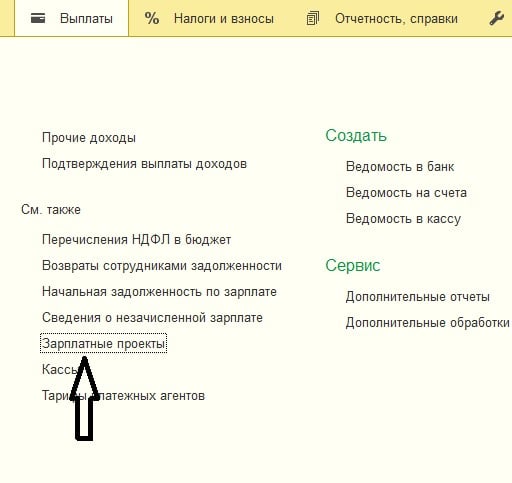
Нажмем на кнопку «Создать», выберем из списка банк, с которым у нашего учреждения заключен договор в рамках зарплатного проекта. 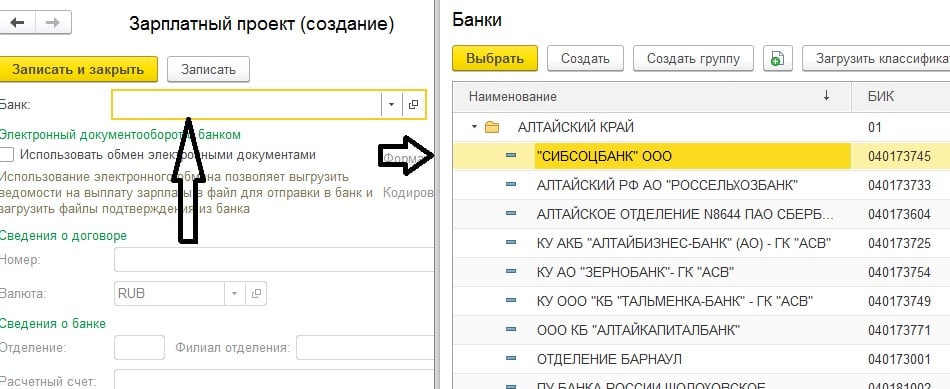
Установим галку «Использовать обмен электронными документами». Далее укажем сведения о заключенном договоре с банком: номер договора и дата заключения. Выберем валюту.
Укажем системы расчетов по банковским картам. 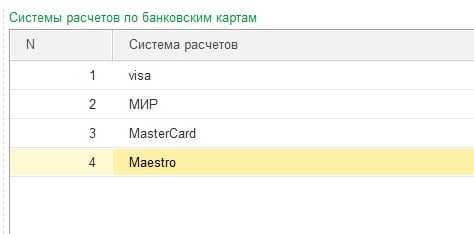
После того, как все основные поля заполнены, нажимаем «Записать и закрыть».
В списке отразился зарплатный проект, который мы только что создали. 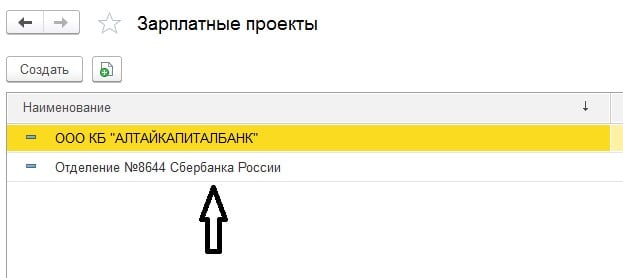
Следующим шагом нужно указать наш зарплатный проект в настройках учетной политики организации. Для этого перейдем в раздел «Настройка» — «Реквизиты организации». 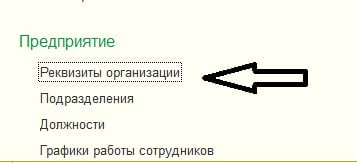
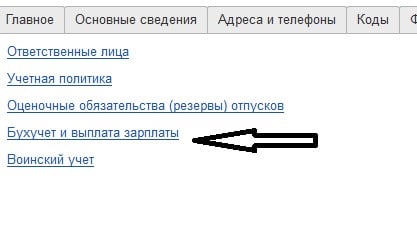
Открываем вкладку «Учетная политика и другие настройки», далее переходим по гиперссылке «Бухучет и выплата зарплаты».
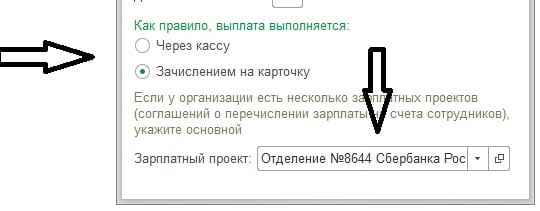
Установим способ выплаты зарплаты «Зачислением на карточку» и выберем зарплатный проект, который создали ранее.
Нажмем «Записать и закрыть» в данной форме и в карточке организации.
Таким образом мы создали настройку для обмена с банком и можем выгружать реестры. Для этого в разделе «Выплаты» необходимо создать документ «Ведомость в банк».
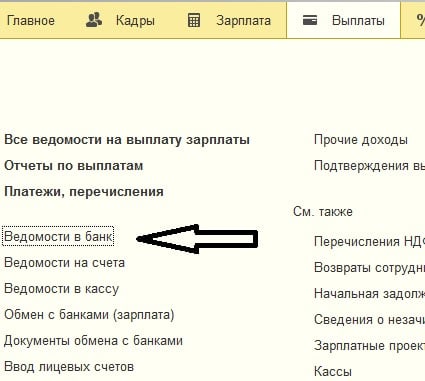
В документе указываем наш зарплатный проект, после заполнения всей необходимой информации можем выгрузить реестр.
Выгрузка платежных поручений (ведомостей на счета) из ЗУП 3 в банк-клиент


Подключаем внешнюю печатную форму в справочник «Дополнительные отчеты и обработки». В документе «Ведомость на счета» появилась кнопка «Платежное поручение на основании ведомости». Нажимаем на неё.
Смотрим в банк-клиенте последний номер платежки, и вводим следующий номер в поле.
После нажатия кнопки «Выгрузить» сформируется 1 файл с n-количеством платежных поручений, где n-количество строк в ведомости.
Протестировано на Зарплата и управление персоналом, редакция 3.1 (3.1.6.6).
Скачать файлы
См. также
Обновление для КА 1.1, ЗУП 2.5, БУХ 2.0: НДС, ЕФС-1, Расчет страховых взносов, Мобилизация, Статистика, Электронные трудовые книжки, 2-НДФЛ, Регламентированная отчетность, Кадровый учет, Прослеживаемость импортных товаров
Обновления для конфигураций: КА 1.1; ЗУП 2.5; БУХ 2.0; КА 1.1 Комплексная автоматизация торговли алкогольной продукцией; КА 1.1 Комплексный учет сельскохозяйственного предприятия
01.04.2020 132152 642 342
Обмен с клиентом банка для БП 3.0, ERP 2.4, ERP 2.5 с дополнительными правилами загрузки
Выписка клиент-банка загружается и обрабатывается по Вашим правилам. Заполнение реквизитов документов, анализ назначения платежа. Работа с клиент банком не отличается от типового варианта, а документы автоматически заполняются так, как нужно вам. Дополнительная обработка, работающая совместно с основным расширением позволяет подключать собственные произвольные алгоритмы.
03.04.2013 119262 227 377
Запрет доступа к данным по зарплате для Бухгалтерии 3.0, Комплексная автоматизация 2.4 (РФ, Казахстан и Молдова)
Расширение позволяет максимально полно ограничить доступ пользователей к данным по заработной плате, а именно закрывает доступ к документам начисления и выплаты заработной платы, не позволяет просматривать отчеты по счету учета зарплаты (счет РФ 70 , счет Казахстан 3350, счет Молдова 531.1 ), не позволяет просматривать платежные документы на выплату зарплаты, а также убирает зарплатные проводки из журнала проводок. Расширение предлагает несколько готовых профилей "Бухгалтер без зарплаты", "Только просмотр без зарплаты".
27.05.2021 27466 147 73
Перенос данных из ЗУП 2.5 в ЗУП 3.1 (подходит и для УПП 1.3)
Обработка позволяет переносить основные кадровые и расчетные документы, а так же средний заработок и остатки отпусков.
01.04.2022 10930 17 68
Автоматическая обработка платежных документов при загрузке банковской выписки в 1С
Устали вручную дозаполнять и корректировать платежные документы после загрузки банковской выписки? С помощью правил обработки платежных документов вы сможете автоматически определять правильный вид хозяйственной операции, заполнять расшифровку и аналитику платежа.
21.03.2023 5178 5 10
Перенос данных из Камин 3.5 (5.5) в ЗиКГУ 3.х
Обработки для быстрого перехода с конфигураций «КАМИН:Расчет зарплаты для бюджетных учреждений 3.5» и «КАМИН:Зарплата для бюджетных учреждений 5.5» на конфигурацию «Зарплата и кадры государственного учреждения».
28.07.2016 54329 116 134
Обмен с клиентом банка для Беларуси (расширение)
Типовая обработка "Клиент-банк" из конфигурации 1С "Бухгалтерия для Беларуси, редакция 2.1" корректно работает с выписками только банка "Дабрабыт", до 28.01.2019 "Москва-Минск". А бухгалтеру нужно работать и с другими банками. Для этого было разработано расширение, которое позволит решить данную проблему!
10.10.2017 34439 58 Xershi 37
Устранение сальдо в ведомостях ЗУП 3.1, КА
Обработка позволяет АВТОМАТИЧЕСКИ устранить задолженности, сальдо прошлых периодов, по определенным сотрудникам, которые вылезли при заполнении документов "Ведомость в банк", "Ведомость на счета" в конфигурации "Зарплата и управление персоналом 3.1" и "Комплексная автоматизация", при этом свод не затрагивается.
14.09.2022 9760 45 19
Личный кабинет сотрудника для ЗУП 3.1 в Telegram
Сделайте взаимодействие сотрудников компании и бухгалтерии быстрым и удобным. С Личным кабинетом для Telegram больше не нужно лично посещать бухгалтерию и отдел кадров – все документы доступны в Telegram.
21.03.2022 12174 8 10
Сервисный центр для 1С
Модуль или расширение "Сервисный центр для 1С" позволяет принимать в ремонт оборудование (компьютеры, бытовая техника и т.п.), оформлять заявки инженеров на посещение клиентов и вести начисление заработной платы для сотрудников.
01.11.2012 86817 86 1
- Скопировать ссылку
- Перейти
- Скопировать ссылку
- Перейти
- Скопировать ссылку
- Перейти
- Скопировать ссылку
- Перейти
- Скопировать ссылку
- Перейти
- Скопировать ссылку
- Перейти
- Скопировать ссылку
- Перейти
- Скопировать ссылку
- Перейти
- Скопировать ссылку
- Перейти
- Скопировать ссылку
- Перейти
- Скопировать ссылку
- Перейти
Необходим вышеуказанный доп. реквизит в предложенном формате.
Дальше в обработке он разбивается на реквизиты платежного поручения следующим образом:
- Скопировать ссылку
- Перейти
- Скопировать ссылку
- Перейти
Здравствуйте, в банк файл не загрузился, ошибка:
Отклонен документ Платежное поручение 50 от 31.05.2020, найдено более одного плательщика по расч.счету и БИК
Ошибка во время импорта документа: документ содержит некорректные данные
Вот фрагмент файла:
ПлательщикСчет=
Плательщик=ИНН 77ХХХХХХХ ХХХХХХ
ПлательщикИНН=77ХХ01001
Плательщик1=Зебра и К
ПлательщикРасчСчет=
ПлательщикБанк1=
ПлательщикБанк2=Г. САНКТ-ПЕТЕРБУРГ
ПлательщикБИК=
ПлательщикКорсчет=
Почему то 2 банка в файле
Я что то не так делаю или это можно как-то исправить?
И непонятно почему г. Санкт-Петербург указан, у меня г.Москва
Выгрузка данных из 1С:ЗУП в 1С:Бухгалтерия

Требуется разовая выгрузка или регулярный обмен данными с 1С:ЗУП? Первая консультация бесплатно!

Настройка автоматического обмена данными для простой сдачи регламентированной отчетности.

Выгрузим только необходимые данные для простой сдачи регламентированной отчетности из 1С:Бухгалтерия
Это «рабочий момент» и на эту тему написано множество материалов. При этом многие из них касаются предыдущих версий программы, а то и вовсе относятся к ЗУП 2.5. Эта статья поможет вам перенести данные по начислениям, оценочным обязательствам и выплатам из ЗУП (релиз3.1.12.56, редакция КОРП), в систему 1С:Бухгалтерия (релиз 3.0.74.58, также редакция КОРП).
Как изменился обмен данными между 1С:ЗУП и 1С:Бухгалтерия?
Для программы ЗУП 2.5 существовала обработка «Выгрузка данных в бухгалтерскую программу», которая может работать в двух режимах: переноса проводок и переноса кассовых операций. Данные выгружались в файл, откуда впоследствии их получала система бухучета. Обработка имела 2 режима, в одном из которых выгружались и переносились данные по начислениям, в другом – кассовые операции, выплаты, депоненты.
В программе ЗУП 3.1 тоже имеется система обмена данными, но информация может передаваться не только через файл на диске (а можно и так), а напрямую через COM-соединение или интернет. Все возможности интеграции с 1С:ЗУП и передачи информации можно увидеть в настройках подключения.
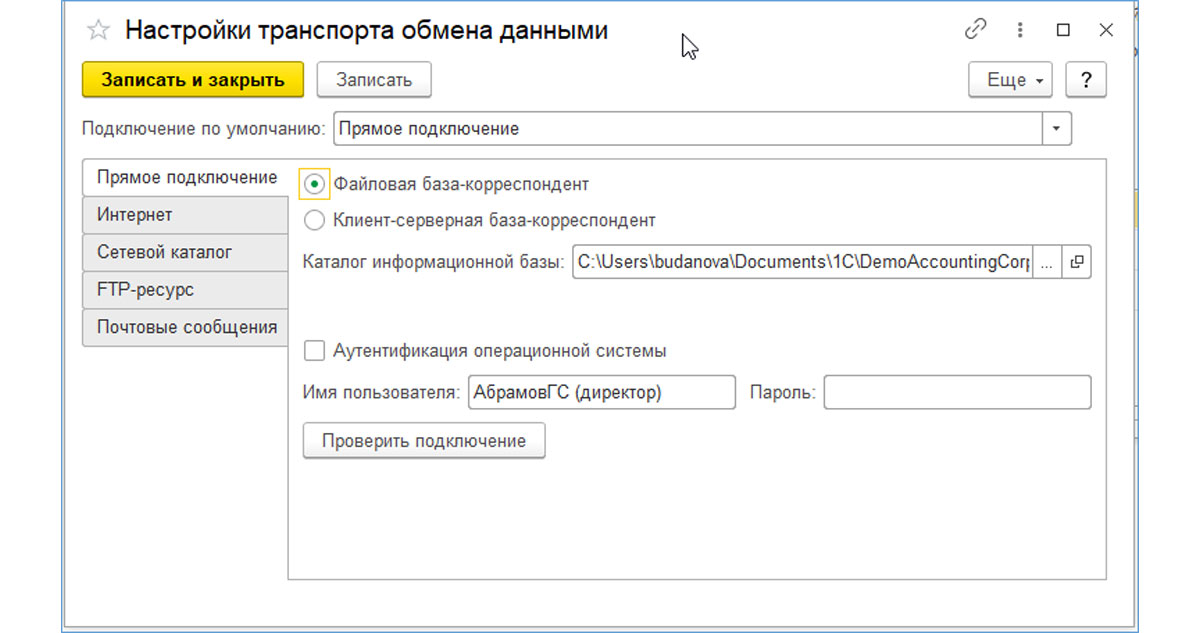 Настройка транспорта обмена данными
Как из 1С ЗУП 8.3 выгрузить данные в 1С Бухгалтерия?
В этой статье рассматриваются варианты подключения «по старинке» – через файл на диске и прямое подключение. Итак, у нас имеется база ЗУП 3.1 КОРП (демо), в которой:
- Рассчитаны данные по организации КРОН-Ц и ее филиалу за весь 2019 год
- Произведена выплата зарплаты
- Начислены оценочные обязательства
Нам необходимо наладить обмен с «Бухгалтерией», перенести туда все эти данные.
Обратите внимание, что для выгрузки данных из 1С:ЗУП в программу 1С:Бухгалтерия стоит обратиться к профессиональным консультантам 1С, поскольку неправильно настроенный обмен в части регламентированного учета может повлечь за собой ошибки и привести к претензиям со стороны контролирующих органов.
Настройка программы 1С ЗУП 8.3
В программе ЗУП 8.3 заходим в настройку «Администрирование-Синхронизация данных».
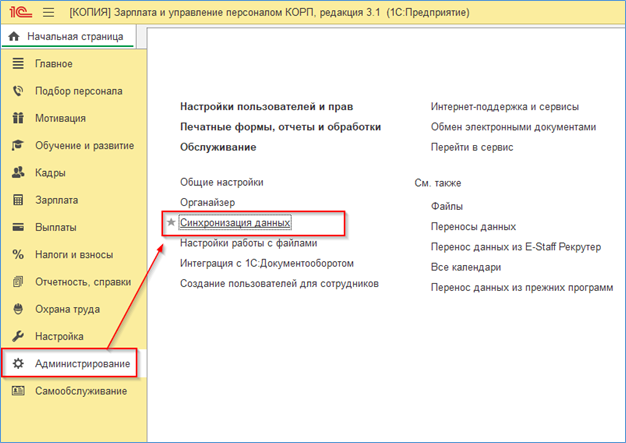 Администрирование-Синхронизация данных
Здесь необходимо установить флажок «Синхронизация данных».
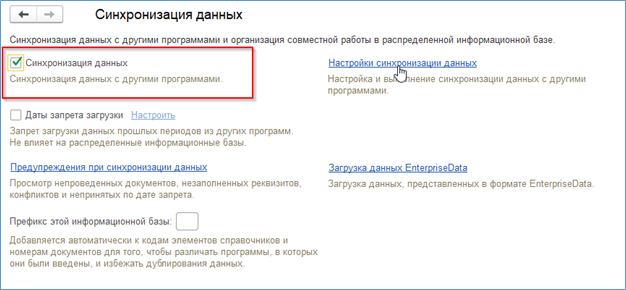 Синхронизация данных
Далее по ссылке «Настройка синхронизации данных» переходим к пока еще пустому списку подключений и создаем новую синхронизацию.
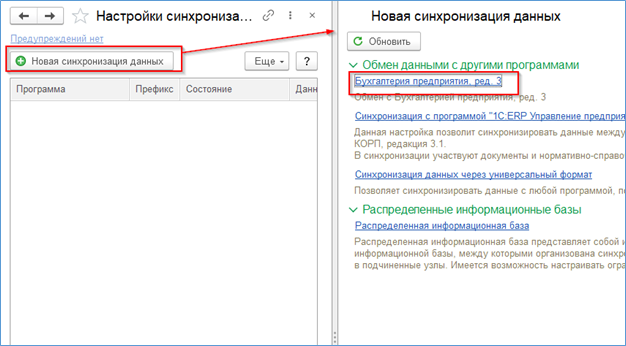 Настройка синхронизации данных
 Настройка подключения
Выбрали бухгалтерскую систему, теперь выберем способ подключения. Для начала пусть это будет обмен через файл.
 Выбираем способ подключения
Укажем директорию, где этот файл должен располагаться. В этом примере обе базы установлены на диске С:\ компьютера, поэтому просто указываем папку на том же диске.
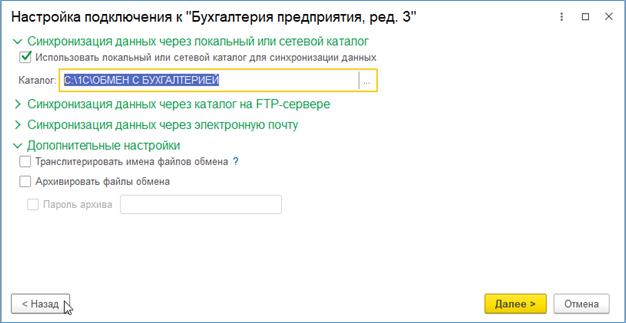 Директория расположения файла
Нужно еще указать префикс базы бухгалтерии. Пусть это будет «БП». Префикс отображается в имени файла, используемом для передачи данных.
 Префикс базы
По нажатию кнопки «Далее» идет сохранение настроек.
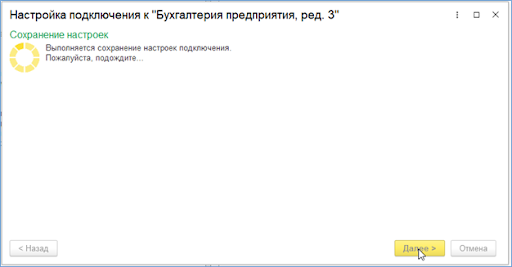 Сохранение настроек
И вот уже все готово! Если у вас остались вопросы и вам нужна помощь по настройке 1С:ЗУП, обратитесь к нашим специалистам.
 Завершение процесса
Возвращаемся в меню настроек и переходим к настройкам правил подключения.
 Настройка правил подключения
Тут все просто: задаем месяц, начиная с которого должны переноситься данные.
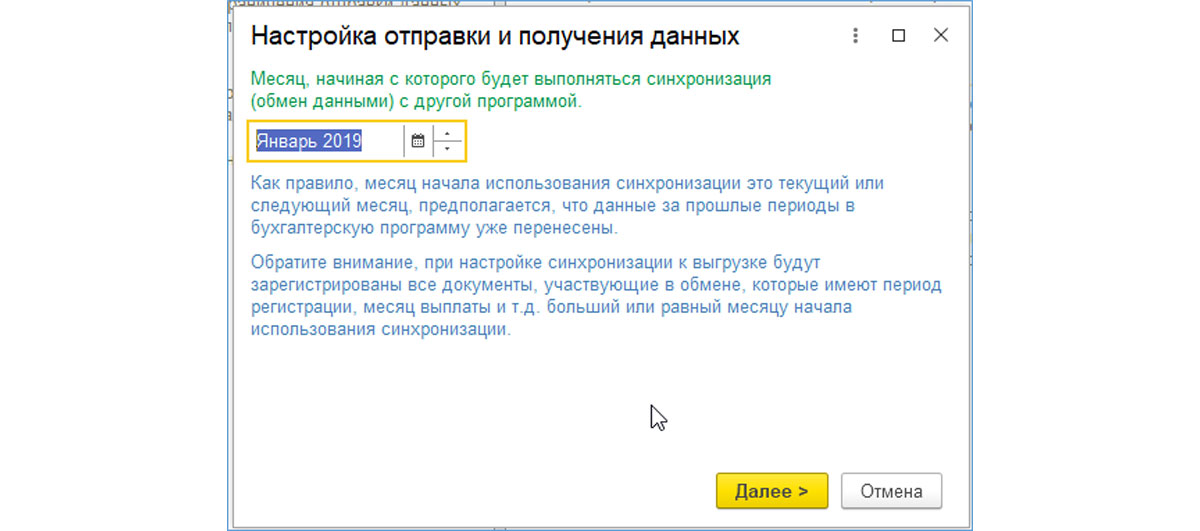 Указываем месяц
Выбираем, какие именно данные должны переноситься (в примере это всего лишь 2 организации).
 Перенос данных по выбранным организациям
Выберем вариант переноса – нужно ли переносить все данные по сотрудникам или только сводные проводки без упоминания ФИО.
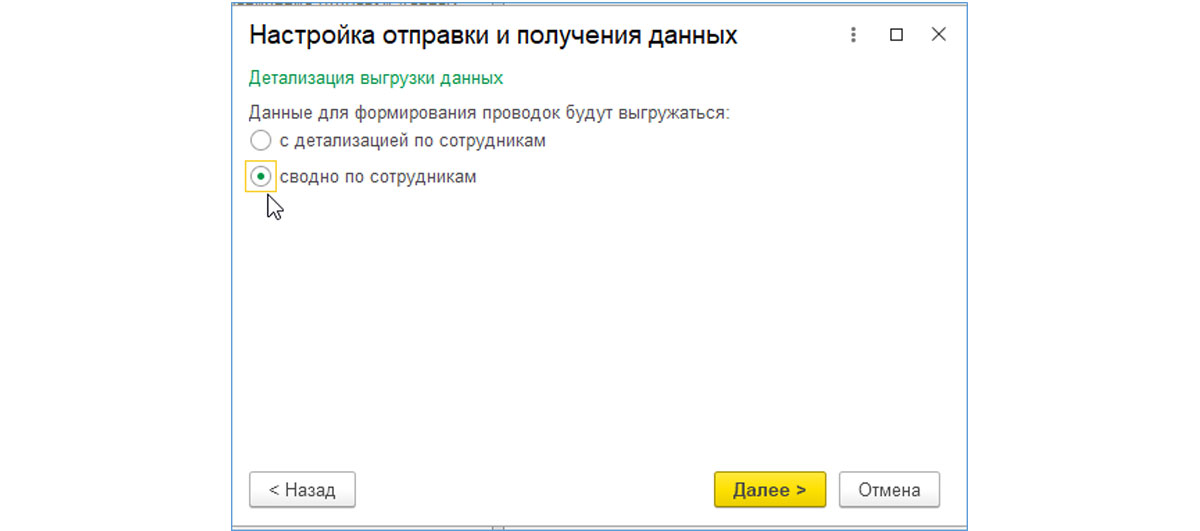 Выберем вариант переноса
Получим очередное сообщение о том, что процесс закончен.
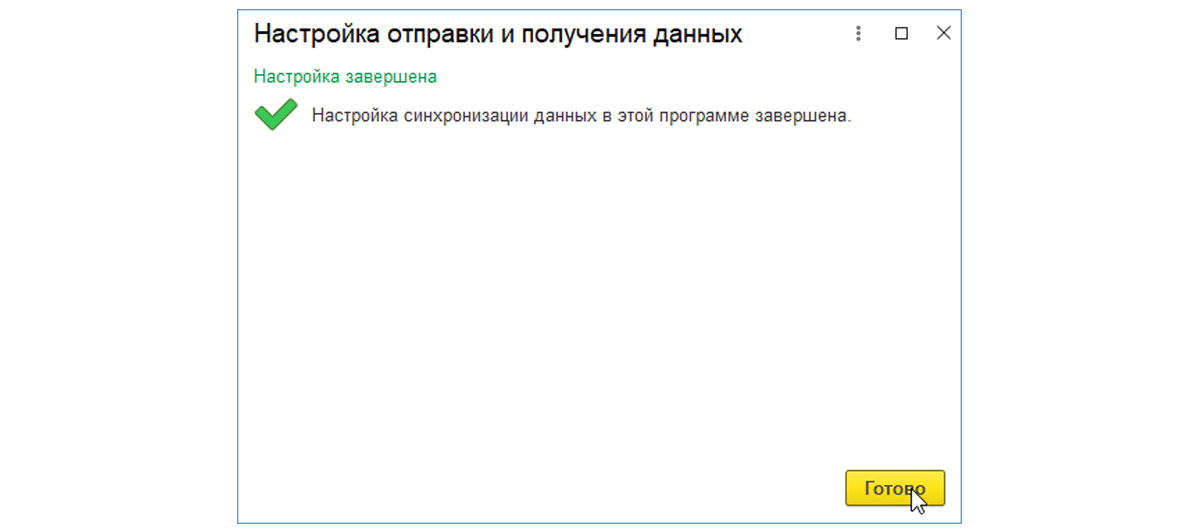 Процесс завершен
Следующий пункт меню – сопоставление данных ЗУП и Бухгалтерии.
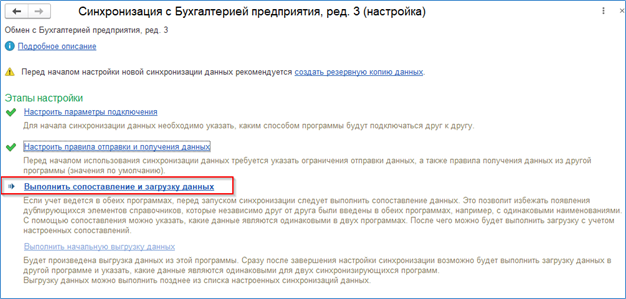 Сопоставление данных
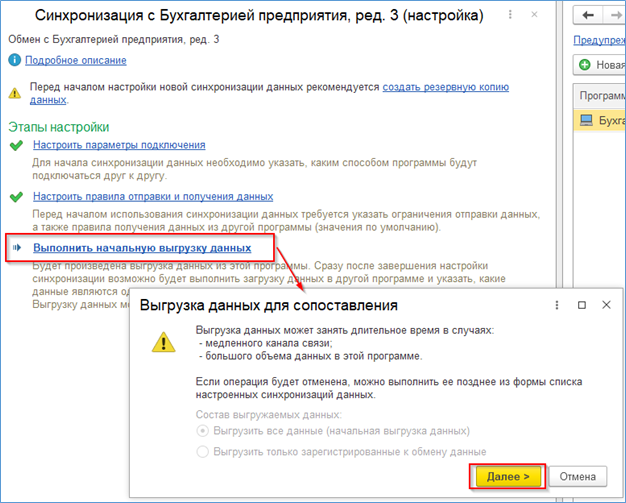 Выгрузка данных для сопоставления
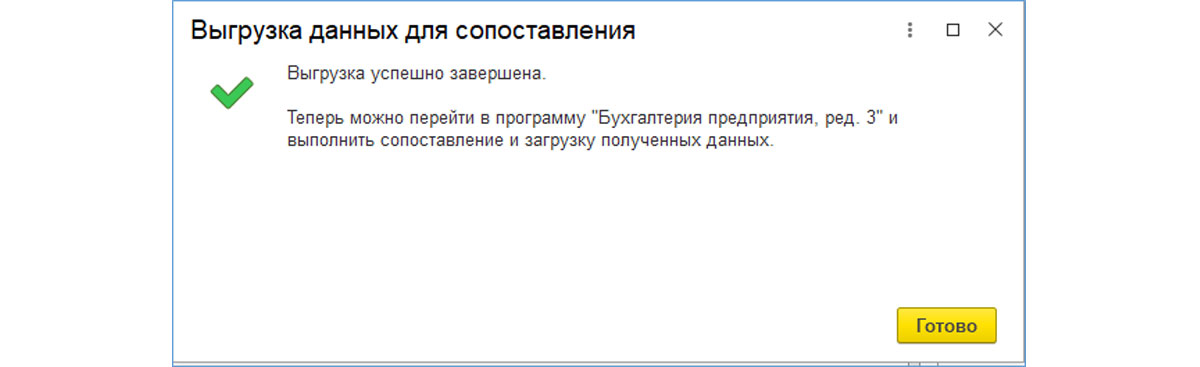 Выгрузка завершена
В меню настройки теперь стоят все галочки.
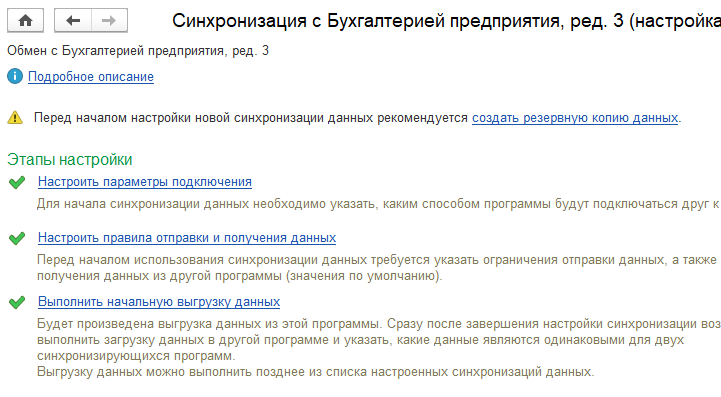 Меню настройки
А в директории появились промежуточные файлы.
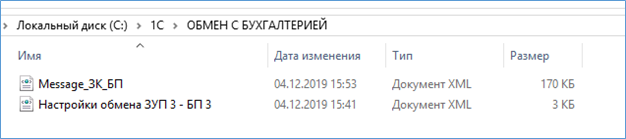 Промежуточные файлы
Закрываем меню настройки синхронизации данных 1С:ЗУП 8.3.
Настройка программы 1С:Бухгалтерия
В Бухгалтерии производим те же действия, что в ЗУП:
- Заходим в синхронизацию «Администрирование-Синхронизация данных».
- Устанавливаем флажок «Синхронизация данных» и переходим в пункт меню «Настройки синхронизации данных».
- Нажимаем кнопку «Новая синхронизация данных».
- Выбираем программу ЗУП.
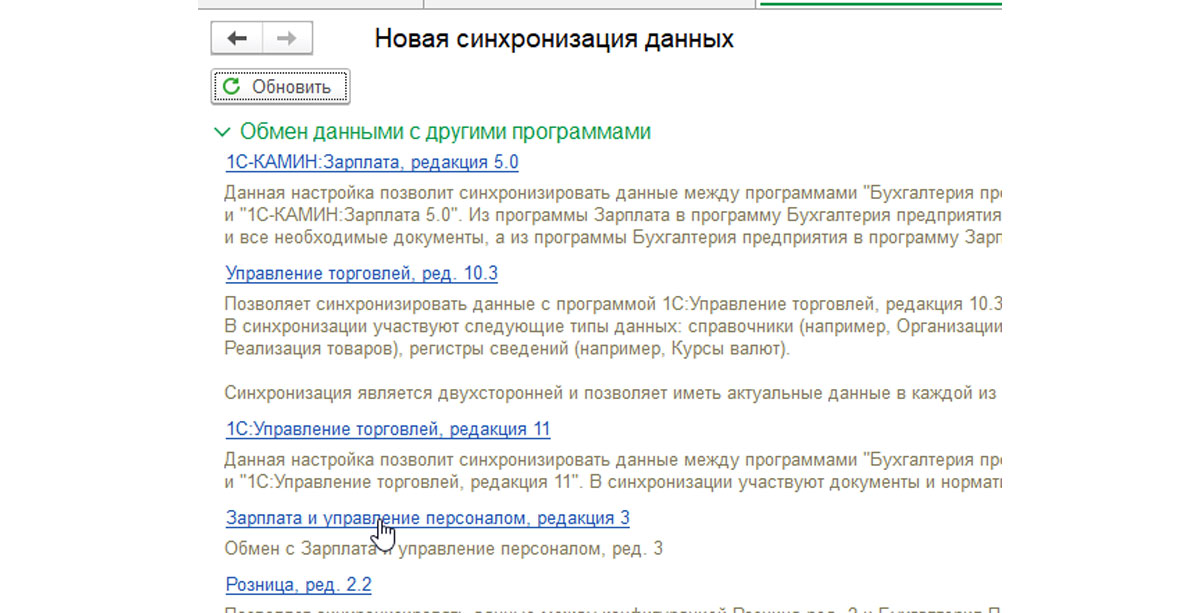 Настройка на стороне «Бухгалтерии»
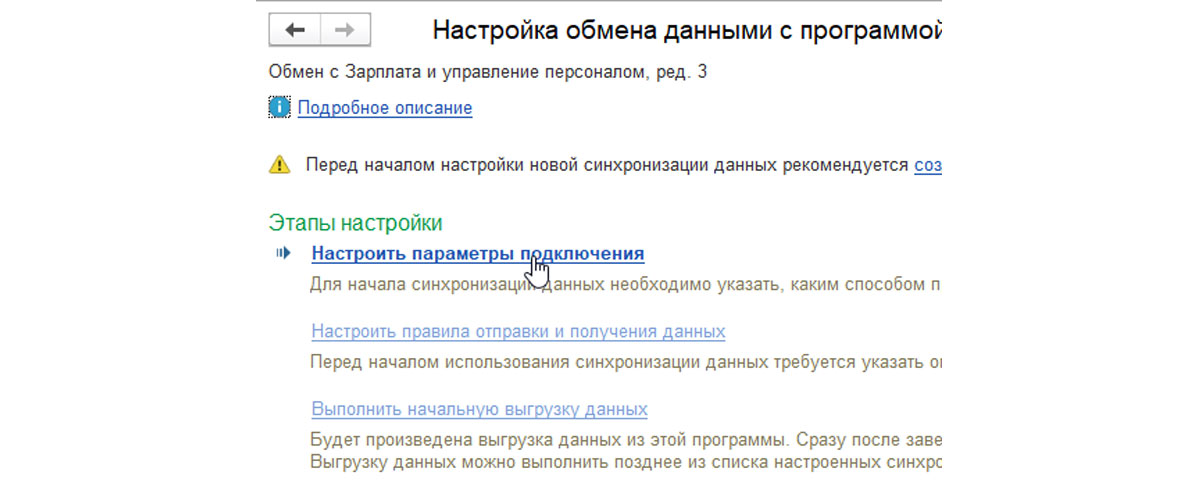 Параметры подключения
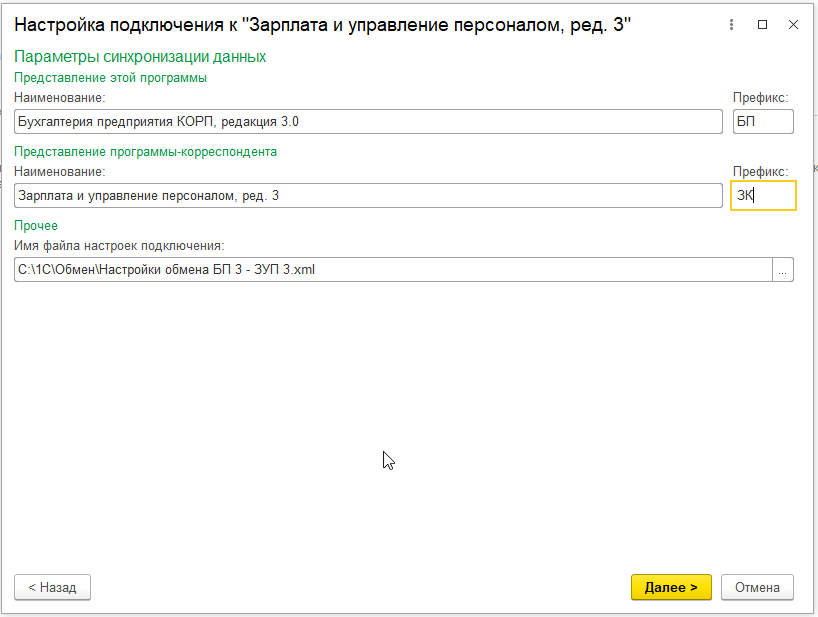 Установка префиксов
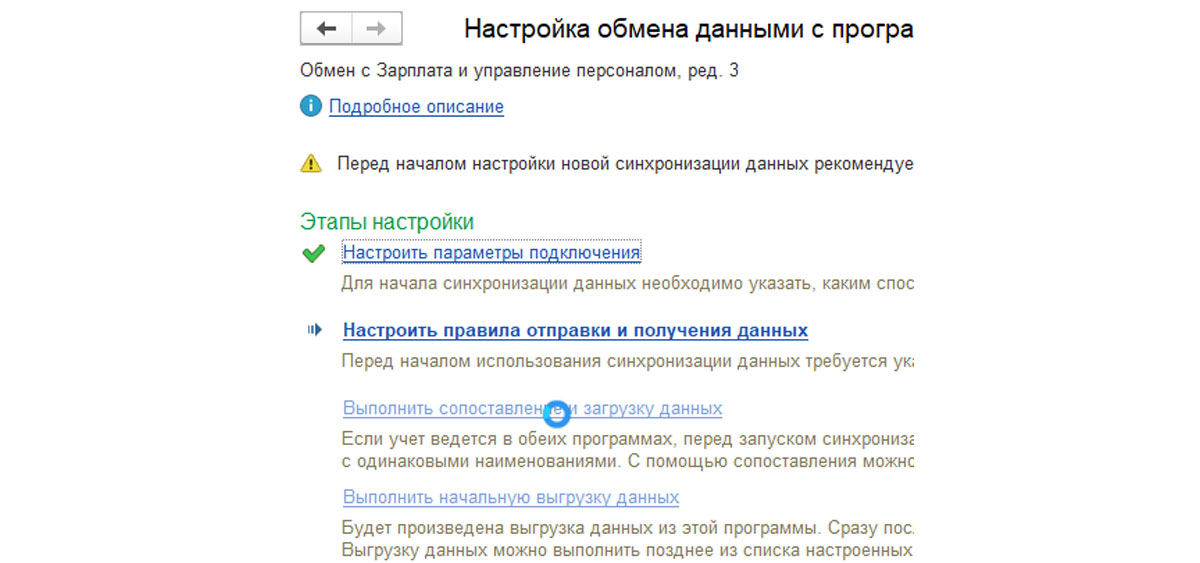 Настройка правил отправки и получения данных
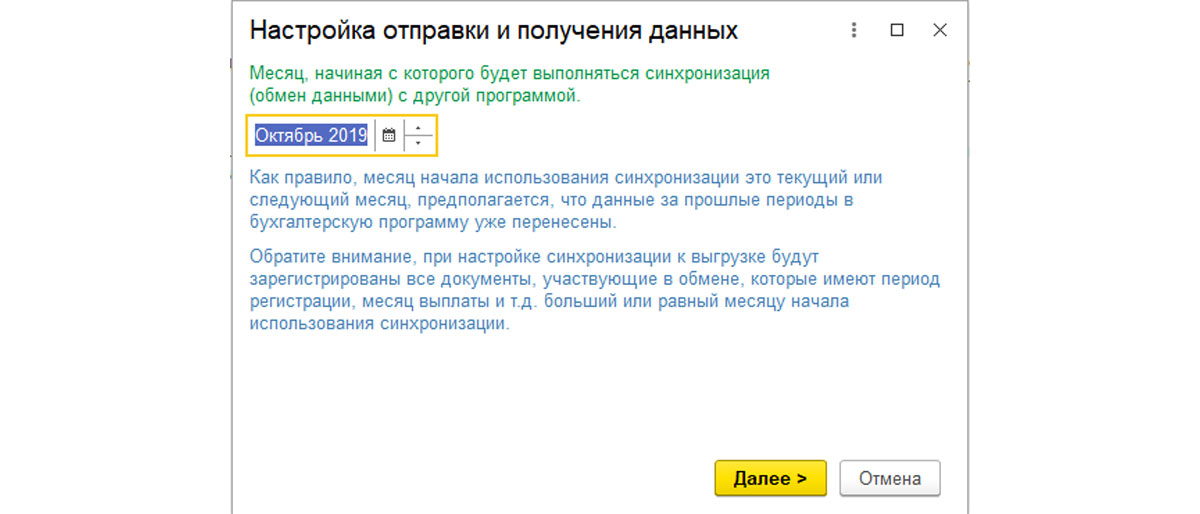 Дата старта процесса
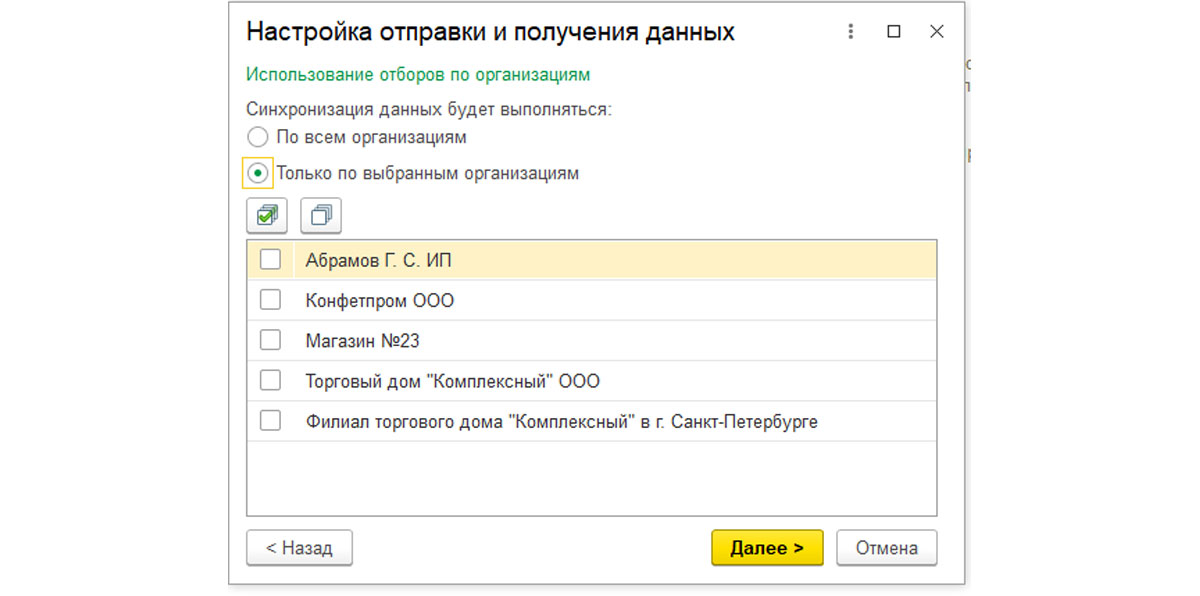 Организации в базе «Бухгалтерии»
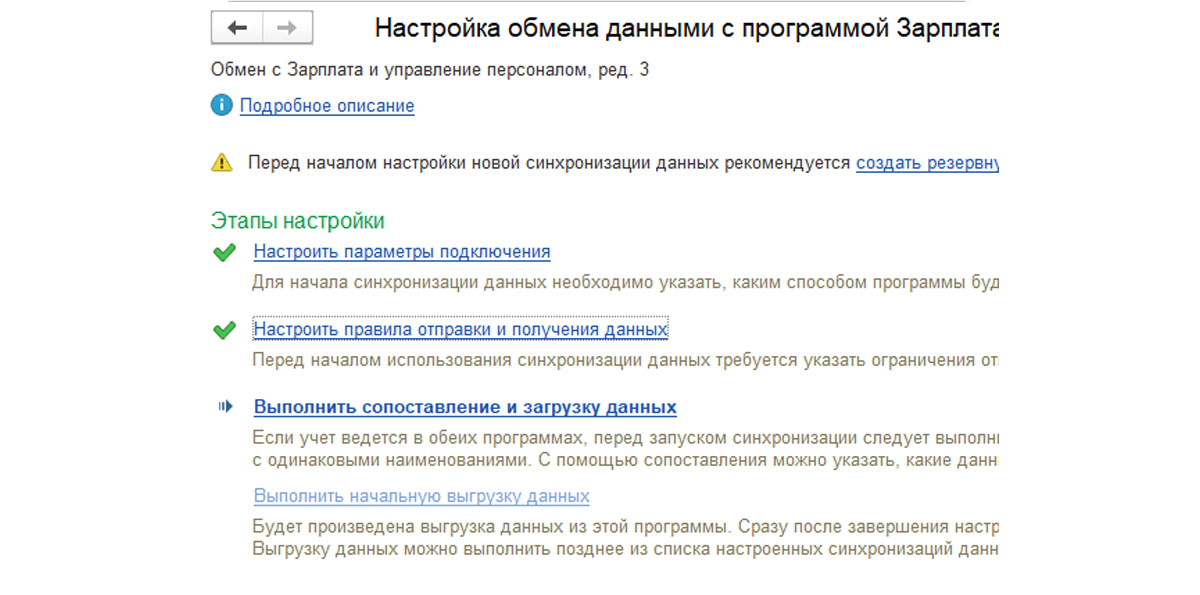 Выполнить сопоставление и загрузку данных
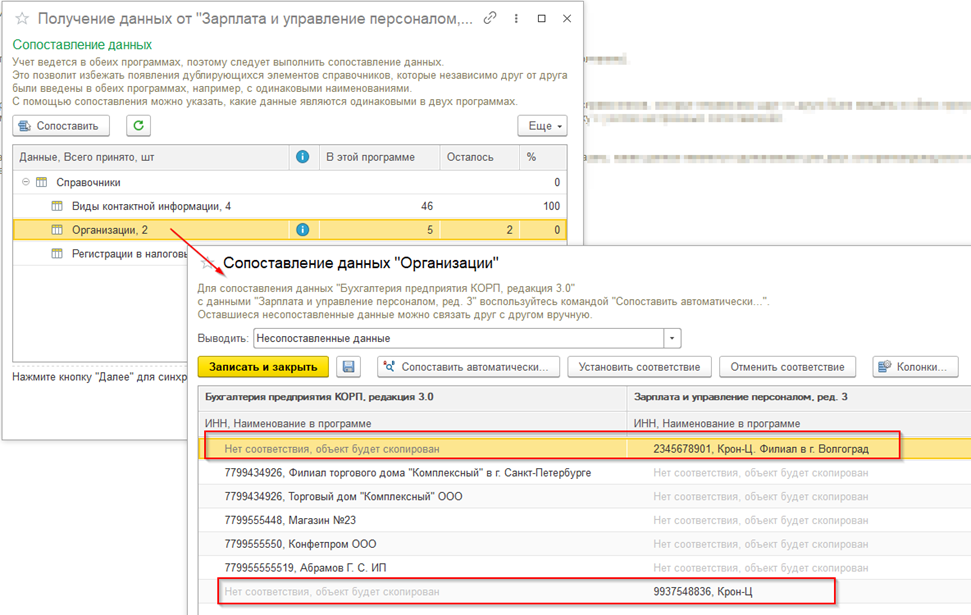 Сопоставление организаций в базах
В данном случае нас это устраивает. Если в бухгалтерской программе уже заведены какие-то данные (например, введены организации), их нужно связать с теми, что «приехали» из ЗУП. Для этого нужно дважды щелкнуть по сопоставляемому объекту и выяснить, что с чем связано с точки зрения программы.
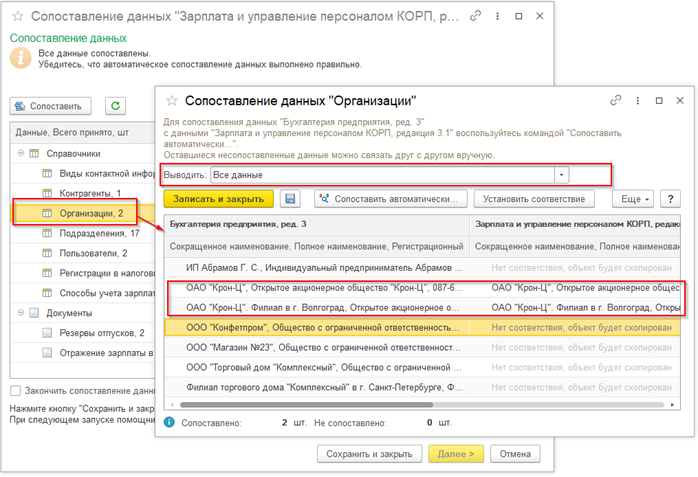 Установка связей сопоставляемых объектов
Результат: данные сопоставлены.
 Выполнить начальную выгрузку данных
После появления последней зеленой галочки в меню настройка завершена.
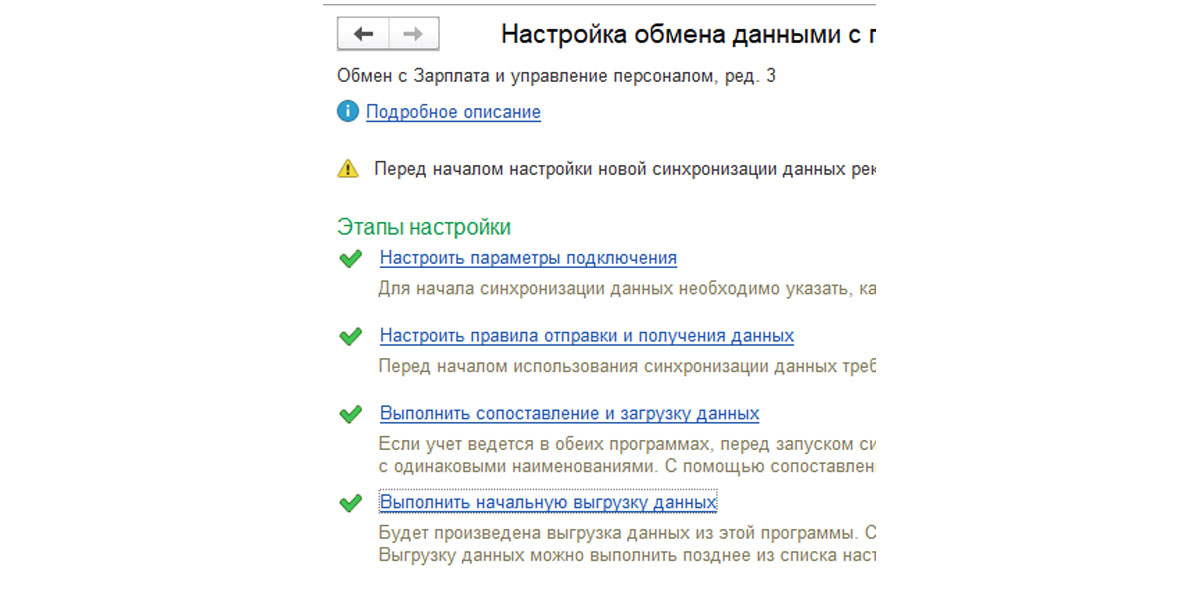 Все этапы выполнены
Меню можно закрыть.
В директории появились еще 2 файла обмена.
 Файлы обмена
Выгрузка данных из ЗУП
Переходим в ЗУП. Чтобы запустить выгрузку, совершим тот же алгоритм действий:
- Заходим в синхронизацию «Администрирование-Синхронизация данных».
- Переходим в пункт меню «Настройки синхронизации данных».
- Здесь создано подключение.
 Подключение
Для выгрузки данных надо нажать кнопку «Синхронизация», но перед этим посмотрим, где можно увидеть заданные настройки.
Режим переноса проводок
Рассмотрим, как перенести начисления. Данные по ним присутствуют в виде проводок в документе «Отражение зарплаты в бухучете». Настроим систему, дважды кликнув по строке настройки. В открывшемся окне выведем меню «Еще».
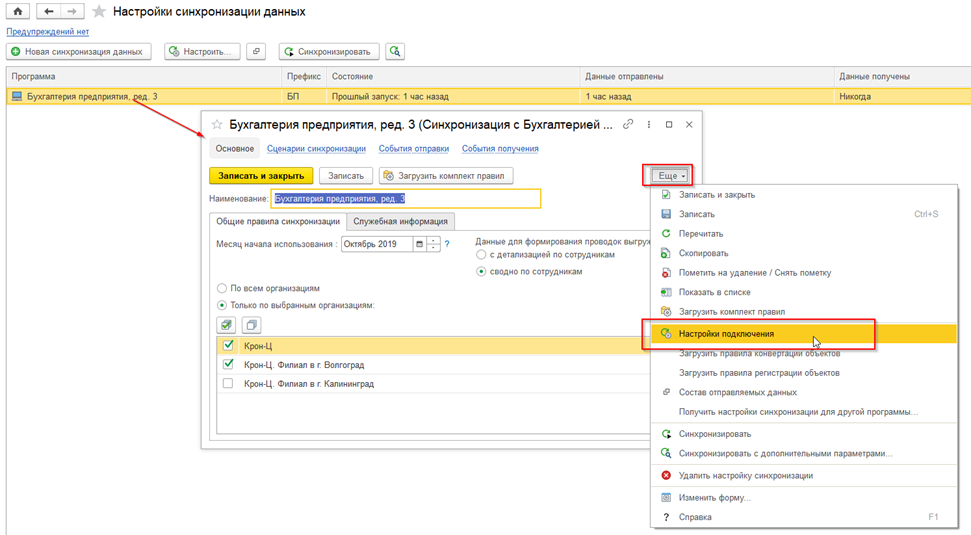 Перенос начислений
Здесь можно увидеть настройки передачи данных.
 Настройки передачи данных
Потом будет можно изменить эти параметры, установив прямое подключение, а нажав на «Проверить подключение», мы можем убедиться, что подключение работает.
Откроем пункт «Состав отправляемых данных».
 Состав отправляемых данных
В базе создано два документа «Отражение зарплаты в бухучете».
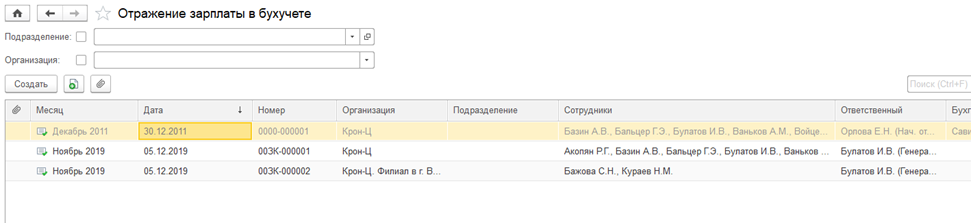 Отражение зарплаты в бухучете
И два документа по резервам отпусков.
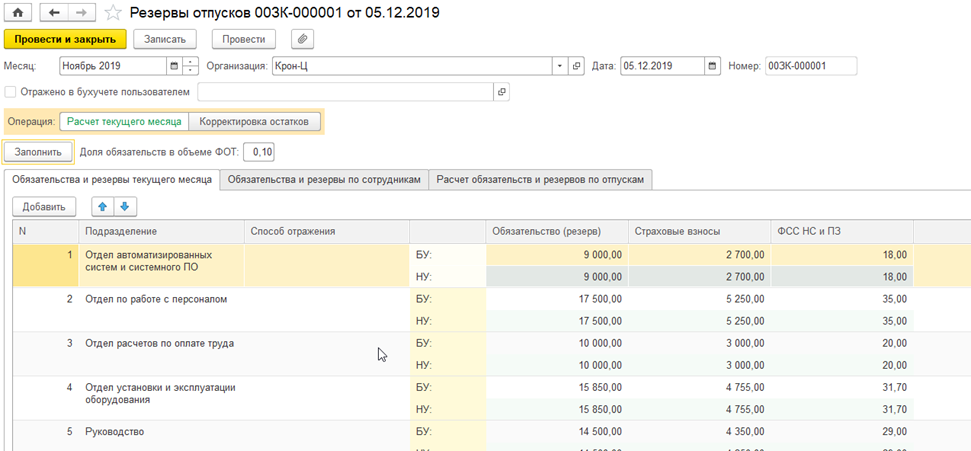 Документы по резервам отпусков
Будут ли они выгружаться в бухгалтерскую систему? Проверим. Вернемся к «Составу отправляемых данных».
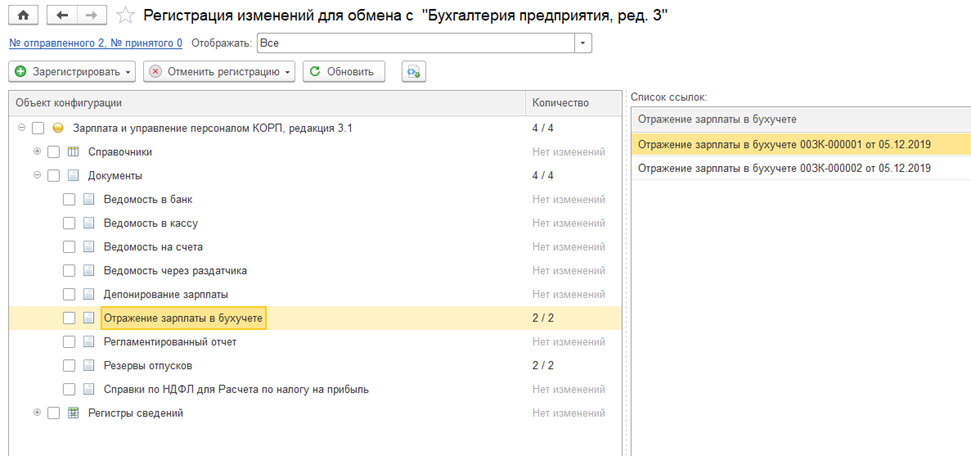 Регистрация изменений для обмена
Видим, что данные по этим документам зарегистрированы к выгрузке. Произведем обмен (нажмем кнопку «Синхронизировать»).
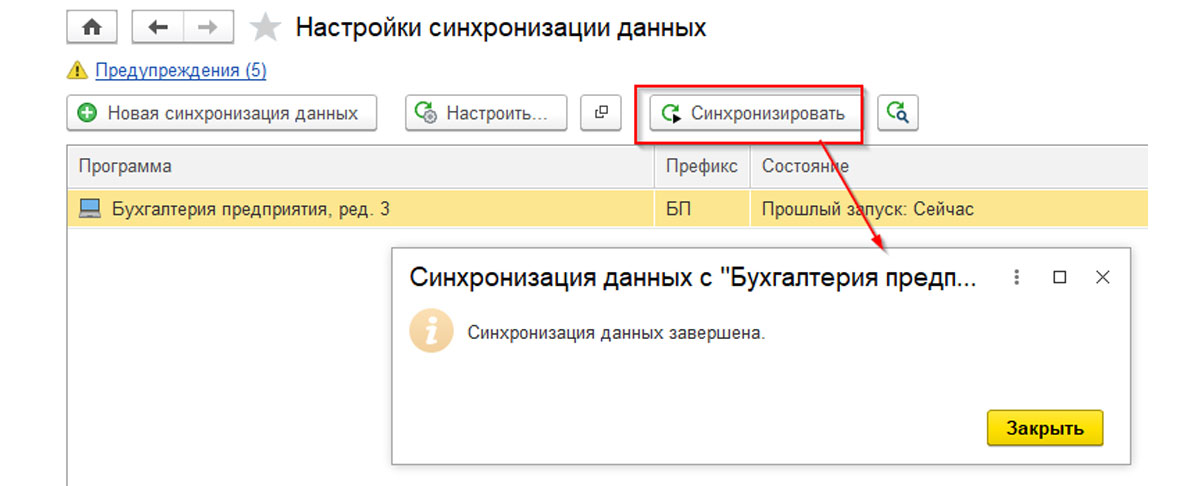 Синхронизировать
Данные выгружаются в файл.
Режим переноса кассовых операций
Чтобы перенести кассовые операции или выгрузить ведомость в банк, необходимо настроить синхронизацию – установить режим переноса «С детализацией по сотрудникам».
 Перенос кассовых операций
Затем, как правило, приходится регистрировать ведомости в обмене данных. Для этого жмем на квадратик «Состав отправляемых данных», установив курсор на «Настройке синхронизации», после чего зарегистрировать уже не ведомости, которые нужно передать в бухгалтерию.
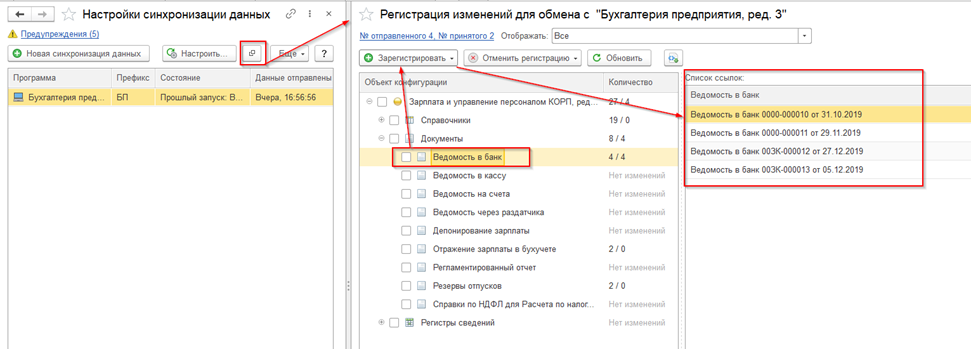 Регистрация ведомостей
Теперь закрываем настройку и синхронизируем данные, как описано выше.
Получение данных в бухгалтерской программе
Те же действия выполним в «Бухгалтерии»:
- Заходим в синхронизацию «Администрирование-Синхронизация данных».
- Переходим в пункт меню «Настройки синхронизации данных».
- Нажмем кнопку «Синхронизировать».
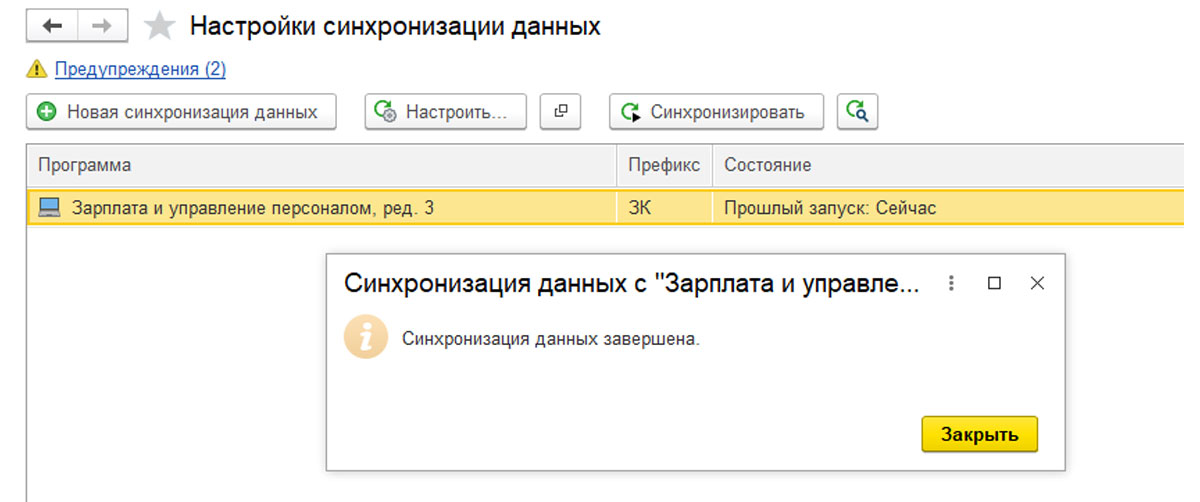 Синхронизация с «ЗУП»
В разделе «Зарплата и кадры» появились документы отражения зарплаты.
 Документы отражения зарплаты
Данные отражены сводно.
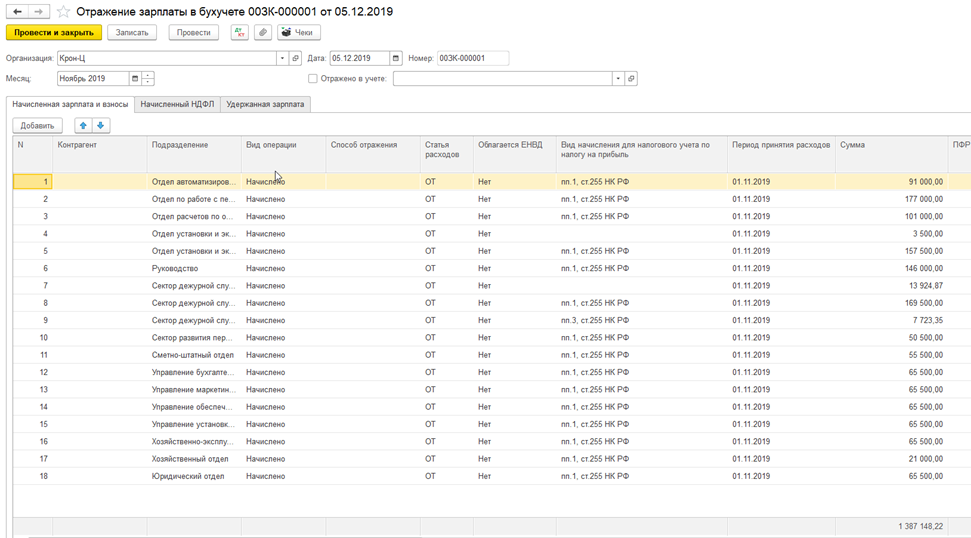 Сводное отображение данных
Если способ отражения не задан, проводки невозможно создать.
Чтобы проводки появились, создаем в ЗУП способ отражения (привязав его, например, к организации), даем ему наименование, а в «Бухгалтерии» под этим же названием создаем способ отражения, где и будут прописаны конкретные проводки. Если нужно, чтобы проводки передавались не сводно, а по каждому сотруднику, следует установить настройку.
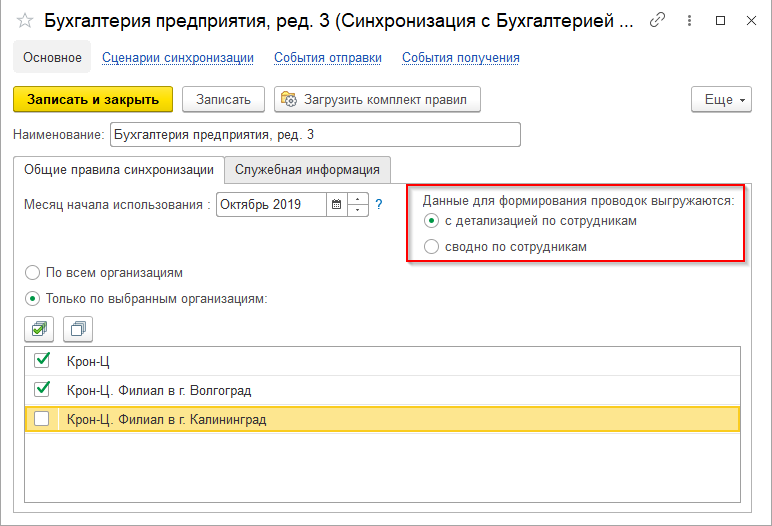 Настройка детализации по сотрудникам
Это нужно сделать в обеих базах (ЗУП и Бухгалтерии).
После установки способа отражения и настройки с детализацией по сотрудникам мы увидим другой результат.
 Детализированное отображение
 Закладка «НДФЛ»
 Закладка «Удержания»
Для получения проводок нужно обязательно установить ответственного и провести документ.
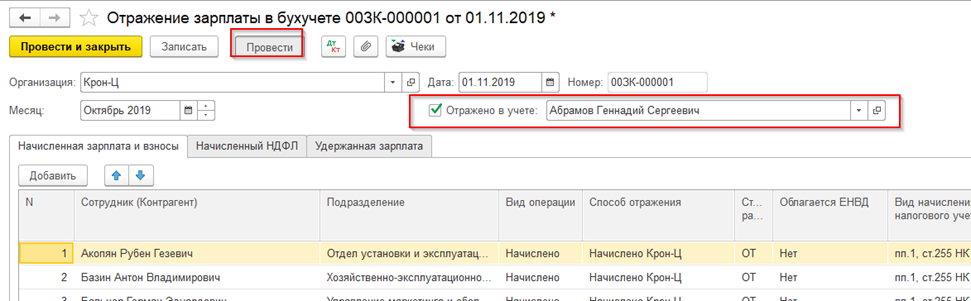 Установка ответственного
По резервам отпусков проводки тоже сформированы. Документ «Резервы отпусков» при этом может быть не выведен на рабочий стол, тогда его нужно туда добавить.
 Проводки по резервам отпусков
Для просмотра данных можно использовать отчет «Оборотно-сальдовая ведомость по счету».
Все ведомости на выплату зарплаты выгружаются в один и тот же пункт меню, независимо от того, через что – кассу или банк, выплачивались деньги сотрудникам.
 Раздел с зарплатными ведомостями
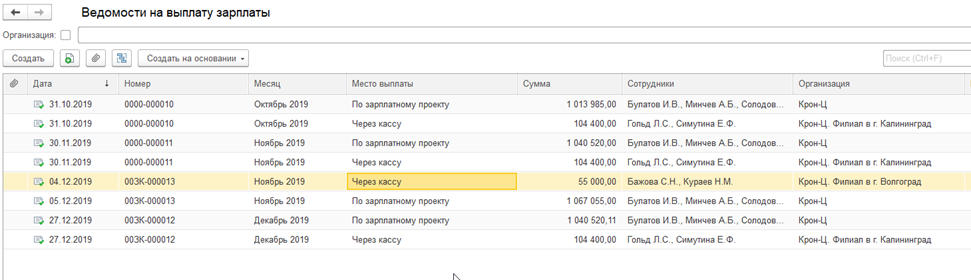 Список ведомостей
Проводок эти документы не создают, но на их основании можно создавать другие документы, в которых будут регистрироваться проводки.
 Создание на основании

Обмен 1С:ЗУП с 1С:Бухгалтерия
Настроим интеграцию для простой сдачи регламентированной отчетности. Первая консультация бесплатно!

Настроим выгрузку данных из 1С:ЗУП
Настроим регулярный обмен или разовую выгрузку в 1С:Бухгалтерия. Первая консультация бесплатно!
Изменение настроек, контроль переноса данных
Для того чтобы данные переносились по COM-соединению, нужно изменить настройку подключения как описано выше, через «Еще-Настройки подключения». Перейдите на закладку «Прямое подключение» и заполните данные базы бухучета. После этого надо проверить работу подключения по кнопке «Проверить подключение».
 Проверить подключение
Аналогичную настройку делаем в базе-приемнике, установив данные базы ЗУП. После этого можно удалить директорию с файлом передачи. Данные будут передаваться напрямую.
Права пользователей
Для пользователя, который будет заниматься синхронизацией «зарплаты» и «бухгалтерии», нужно установить права на перенос данных. В обеих программах имеется профиль доступа «Синхронизация данных с другими программами». Следует добавить группу доступа, а в нее тех пользователей, которые будут проводить обмен данными.
Вход в меню в обеих программах через «Администрирование-Настройка пользователей и прав».
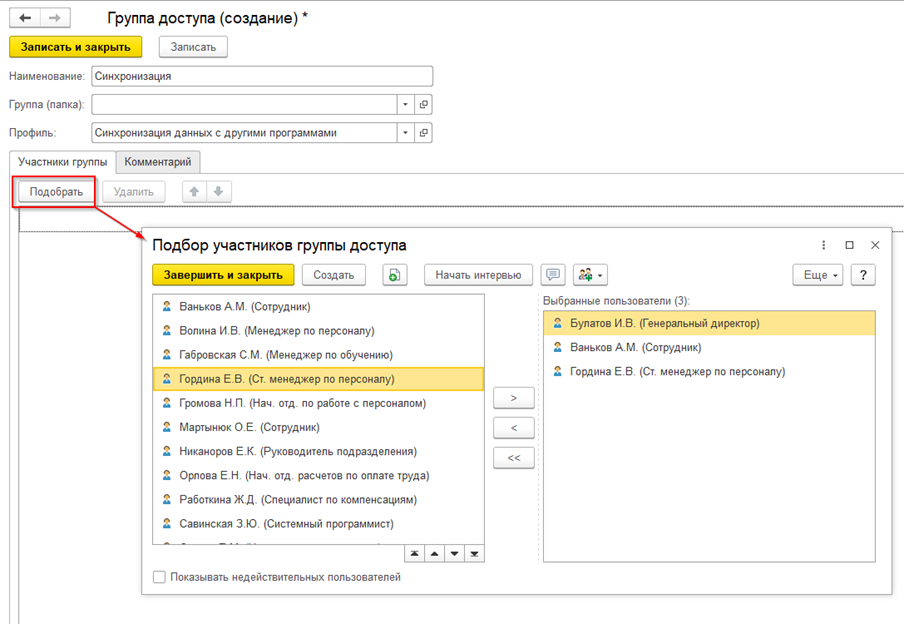 Настройка пользователей и прав
Можно войти в настройки прав пользователя и установить ему право передавать данные.
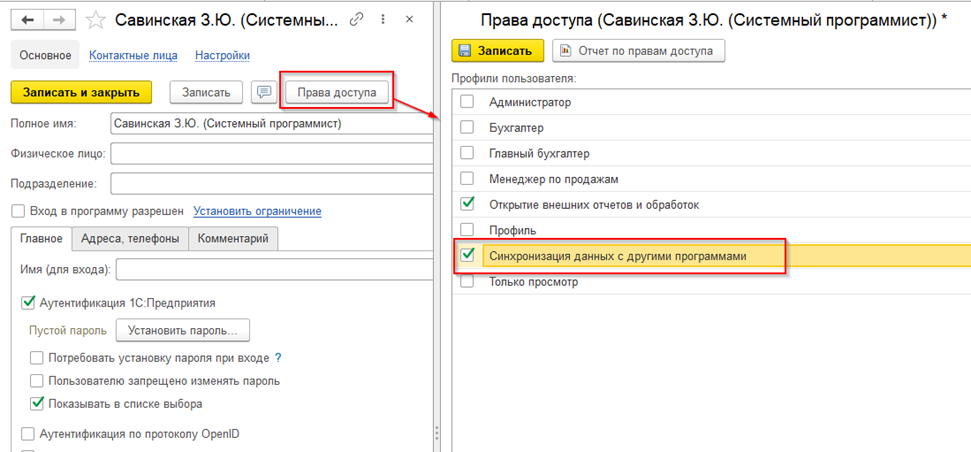 Право на передачу данных
Как ограничить перенос данных из 1С ЗУП в 1С Бухгалтерия и для чего это нужно?
Ограничить перенос данных можно и нужно, если данных слишком много, а перенести требуется только их часть. Или, например, иногда возникает необходимость перенести только какой-то один документ, а время на обмен ограничено.
Для ограничения переноса:
- Используется «Дата начала выгрузки». В этом случае переносятся документы, которые имеют дату больше, чем дата запрета. Установка даты происходит при настройке выгрузки.
- Можно установить ограничение на состав переносимых организаций. Это может потребоваться, если зарплата по всем имеющимся организациям ведется в одной системе ЗУП, а бухгалтерский учет – в разных системах. Также это имеет смысл, если расчет данных по одним организациям завершен, а по другим еще нет.
- В этих случаях нужно дважды щелкнуть по настройке синхронизации и в открывшемся окне изменить соответствующие настройки.
 Ограничение переноса
Здесь же можно изменить режим переноса – сводно или по каждому сотруднику надо переносить данные.
 Удаление части документов из обмена
Далее можно удалить те данные, которые не нужно передавать в бухгалтерию, или наоборот – добавить те, которые нужно передать.
 Управление данными
Если какие-либо документы в ЗУП изменились уже после передачи данных, их следует передать в бухгалтерию заново. Для этого зарезервируем их для обмена (кнопка «Зарегистрировать»). Они появятся в списке ссылок (см. рисунок), после чего их можно передать в бухгалтерию. Старые документы не нужно удалять из бухгалтерии, они будут переписаны заново в соответствии с изменениями, внесенными в ЗУП.
Подводя итоги, добавим, что выгрузка из 1С ЗУП 3 в 1С Бухгалтерия не самая трудная задача: нужно настроить обмен, права и все это отрегулировать в соответствии с возникающими потребностями. Если у вас остались вопросы, обратитесь к нашим специалистам по сопровождению 1С:ЗУП, мы поможем разобраться.