Как подключить колонку JBL к МакБуку и так ли это просто!

Как подключить JBL к Макбуку? Включите колонку и активируйте режим обнаружения по Блютуз. В устройстве с Mac жмите на кнопку Apple, а далее перейдите в «Системные настройки» и Bluetooth. Далее останется выполнить сопряжение устройства и дождаться подтверждения этого факта. На завершающем этапе проверьте, выводится ли звук и настройте его параметры. Если беспроводное соединение не подошло, альтернативной может быть применение проводного соединения. Рассмотрим каждый из вариантов подробнее.
Можно ли подключить колонку JBL к МакБуку
Пользователи часто спрашивают, можно ли подключить JBL к MacBook. Наличие такой операционной системы позволяет с легкостью решить задачу. При этом можно использовать один из следующих вариантов:
- Беспроводное соединение. Главное условие, чтобы модуль был включен на обоих устройствах, а Макбук находился недалеко от колонки. Предварительно нужно убедиться, что выносной динамик не сопряжен с другими девайсами. В ином случае могут возникнуть трудности с соединением. К слову, устройства с MacOS легко подключить к самым разным Блютуз устройствам. Это можно сделать даже при отсутствии опыта.
- Проводное соединение. Альтернативный метод — подсоединить JBL к Макбуку с помощью провода. Этот вариант не очень удобный, ведь ограничивает передвижение колонки длиной проводного соединения. Но его можно рассматривать в качестве альтернативы, когда соединение по Bluetooth по какой-то причине не работает.
Ниже приведем пошаговую инструкцию для обоих вариантов, что позволит быстро подсоединить JBL к Макбуку и решить поставленную задачу.
Как подключить
Теперь приведем непосредственно инструкцию, как подключить JBL колонку к Макбуку с помощью рассмотренных выше методов. Здесь на выбор доступен один из двух вариантов.
Беспроводное соединение
Это наиболее удобный вариант, не ограничивающий пользование колонкой длиной провода. Алгоритм действий следующий:
- Убедитесь, что устройство JBL и Макбуку, с которому планируется подключить звук, заряжены.
- Включите питание беспроводного динамика и жмите на кнопку Блютуз для перевода в режим обнаружения. В некоторых моделях достаточно просто включить питание, после чего девайс будет готов к работе.
- Войдите в меню устройства MacOS и кликните на кнопку Apple.

- Перейдите в раздел «Системные настройки» и кликните «Bluetooth» .

- На открывшейся панели включите беспроводный интерфейс в случае, если он выключен.

- Дождитесь появления колонки JBL в перечне девайсов. При этом распознать устройство буде несложно по символу с изображением динамика.
- Кликните на кнопку «Подключиться» с правой стороны.
- Выждите несколько секунд, пока произойдет полное сопряжение между двумя девайсами. При этом в перечне должна появиться соответствующая надпись «Подключено» .
- Отрегулируйте уровень звука. Работу можно сделать непосредственно на динамике JBL или с помощью Макбука. Во втором случае используется пункт управления.
Преимущество такого соединения в том, что подключить устройство к колонке JBL достаточно один раз. После этого устройство остается подключенным в течение всего времени, пока пользователь не примет решение удалить девайс. Если нужно удаление колонки, жмите на его название и удерживайте нажатой кнопку Control.
Для проверки того, что вам удалось подключить звук, достаточно войти в любой приложение с музыкой и запустить трек. В частности, зайдите в iTunes, кликните на AirPlay и запустите песню / включите клип на Ютуб. Если вам удалось правильно подключить JBL к Макбуку, звук должен передаваться в обычном режиме.
Проводное соединение
В ситуации, когда соединение с помощью Блютуз сорвалось, можно использовать проводное соединение. В таком случае подключить JBL к Макбуку даже проще, но здесь применятся провода. Это значит, что колонка будет привязана к устройству Mac и отодвинуть ее на большое расстояние не получится.
Общий алгоритм такой:
- Осмотрите колонку и убедитесь, что на ней имеется штекер на 3,5 мм. Если производителем предусмотрен какой-то другой разъем, можно приобрести специальный переходник.

- Аккуратно проложите кабель. Желательно брать провод большей длины, чтобы расширить возможности по перемещению или удаления техники подальше от Макбука. Но помните, что сгибание кабелей усложняет проход по ним тока, что приводит к ухудшению качества звука. Конечно, заметить такие изменения на слух, крайне трудно, но и исключать проблему вовсе не стоит.
- Используйте динамики. На следующем шаге нужно подключить кабель к Макбуку и динамика JBL.
- Выполните настройку звука с помощью самой колонки (громкость) или на устройстве с Mac.
Зная, как подключить JBL к Макбуку, вы сможете использовать один из доступных вариантов. Решение с Блютуз более простое, быстрое и удобное, поэтому владельцы выносных динамиков применяют его чаще всего. В ситуации, когда соединение по Bluetooth по какой-то причине «провалилось», единственным решением является подключение по проводу. Для этого достаточно наличие необходимых разъемов и провода.
В комментариях расскажите, пригодились ли вам приведенные выше советы, и какими еще способами можно подключить JBL к Макбуку.
Как подключить Bluetooth-колонку к Mac (macOS)
Сегодня мини-колонки, подключаемые к гаджетам по Bluetooth, являются довольно популярными аксессуарами. Подключить их можно и к Mac (MacBook, iMac, Mac mini и т.д.), расширив звуковой диапазон стандартных динамиков. Благодаря беспроводной колонке, например, ноутбук Apple может превратиться в настоящий мини-кинотеатр с впечатляющим глубоким звуком.

Подключение колонки по Bluetooth к Mac довольно простая задача. Главное требование одно – включенный беспроводной интерфейс на самом компьютере и расположение аудиоустройства в пределах досягаемости сигнала.
Предварительно убедитесь, что колонка не сопряжена с другими активными устройствами поблизости. Тогда предварительно стоит от них отключиться.
MacOS вообще легко сопрягается по Bluetooth с любыми аудиоустройствами, начиная от гарнитур и заканчивая модными динамиками.
Наше пошаговое руководство будет полезным для тех, кто никогда ранее не создавал пару своего Mac с динамиками посредством Bluetooth или не имел опыта беспроводного подключения аудиоустройств к компьютеру. Мы пошагово расскажем, как подключить по Bluetooth колонку к вашему Mac.
Как подключить Bluetooth-колонку к Mac?
1. Включите питание беспроводной колонки и перевести ее в режим обнаружения. Обычно это осуществляется с помощью нажатия клавиши питания или специальной кнопки со значком Bluetooth.
2. На устройстве с macOS нажмите на меню в правом верхнем углу и выберите пункт «Системные настройки».

3. Перейдите в раздел Bluetooth.

4. В открывшейся панели включите беспроводной интерфейс, если он отключен. После появления в списке устройств нового элемента со значком динамика надо нажать на кнопку «Подключиться» в правой части строки.

5. Подождате несколько секунд. После подключения Bluetooth-колонки в списке устройств под ним появится небольшая надпись «Подключено».

После подключения Bluetooth-колонки отрегулируйте громкость звука. Сделать это можно как на самом динамике, так и на компьютере, например, через Пункт управления.

Самый простой способ проверить работоспособность передачи звука – открыть iTunes (приложение Музыка в macOS Catalina и новее), нажать на значок AirPlay и воспроизвести любую композицию или просмотреть какое-нибудь видео на YouTube. Аудио должно поступать на беспроводные динамики.

В нашем примере MacBook Pro подключен к недорогой, но достаточно качественной акустической системе с AliExpress. Она значительно превосходит качество звучания встроенных в ноутбук динамиков.
Как отключить Bluetooth-колонку от Mac (macOS)?
Самый простой способ отключить беспроводное аудиоустройство от Mac – выключить питание колонки. Вот только при повторном включении устройство снова попытается произвести сопряжение. Но если динамик отключать не требуется, а он еще понадобится для подключения по Bluetooth к iPad или iPhone, то придется отменить сопряжение с аудиоустройством в строке меню Mac или в панели управления Bluetooth.
1. В строке меню macOS нажмите на значок Bluetooth или откройте Пункт управления (см. скриншоты).
2. В разделе устройства найдите используемую колонку. Для ее отключения, просто нажмите на нее.


Другой способ отключения динамика – отключение Bluetooth на самом Mac. Но такое решение может оказаться нецелесообразным, ведь многие пользователи используют подключаемые по беспроводной связи клавиатуру, мышь и другие аксессуары.
Как удалить (забыть) Bluetooth-колонку на Mac?
Чтобы Mac больше никогда не подключался к конкретному динамику и тот не обнаруживался больше, можно отключить это аудиоустройство в компьютере.
1. Откройте меню и выберите «Системные настройки».
2. Выберите панель настроек Bluetooth.
3. Справа от названия аудиоустройства нажмите значок с крестиком.

4. Подтвердите удаление из системы подключенной колонки.

Так как динамик отсоединен от компьютера и удален из него, при необходимости подключения аудиоустройства по Bluetooth надо будет проделать все те же вышеописанные шаги.
Как подключить Bluetooth-наушники или колонку к Маку
Вы можете за несколько секунд подключить к компьютеру на macOS беспроводные наушники или колонку. Для этого достаточно лишь включить Bluetooth и убедиться, что устройства находятся достаточно близко для обнаружения.

Если не считать этих требований, то к Маку можно подключать абсолютно любые Bluetooth-наушники или колонки. Если вы приобрели свой первый беспроводной аксессуар, следуйте этой инструкцией, чтобы подключить и настроить его.
Как подключить колонку или наушники через Bluetooth
- Включите устройство и Bluetooth на нем. Обычно для этого есть выделенная кнопка, или требуется несколько раз нажать на кнопку включения – проверьте инструкцию, если не можете разобраться.
- На Маке нажмите на значок и выберите Системные настройки (или запустите приложение из дока).
- Откройте пункт Bluetooth.
- Включите Bluetooth и выберите в списке нужный аксессуар. Кликните по нему правой кнопкой мыши и выберите Подключить.

- Дождитесь, пока под названием устройства не появится надпись Подключено.

Как только вы подключили наушники или колонку, убедитесь, что и громкость и у компьютера, и у аксессуара не на нуле, после чего проверьте звук. Для этого достаточно включить любой трек через iTunes или другой плеер, или включить видео со звуком на YouTube.
Как отключить колонку или наушники через Bluetooth
Этот вариант подходит, если вам нужно отключить аксессуар, чтобы снова воспроизводить аудио через динамики вашего компьютера, но вы хотите, чтобы в следующий раз, когда вы включите Bluetooth на колонке или наушниках, они подсоединялись к компьютеру автоматически.
Самый простой способ это сделать – отключить Bluetooth на устройстве. Однако, если по каким-то причинам вы не можете или не хотите этого сделать, прервать соединение можно и с компьютера. Для этого просто откройте меню Bluetooth в Системных настройках, кликните правой кнопкой мыши по названию аксессуара и выберите Отключить.

Наконец, вы также можете отключить аудио-устройства, выключив Bluetooth на компьютере, но при этом вы также отключите всю беспроводную периферию вроде мыши или клавиатуры, а также не сможете использовать AirDrop.
Как удалить беспроводное устройство
Если вы больше не планируете использовать наушники или колонку, можно удалить девайс, чтобы компьютер не подключался к нему автоматически.
Для этого, опять же, откройте меню Bluetooth в настройках, кликните правой кнопкой мыши по нужному устройству и нажмите Удалить, или просто нажмите на крестик справа от названия. Подтвердите действие, нажав на кнопку Удалить.

Отметим, что компьютер продолжит видеть удаленное устройства, так что при необходимости вы сможете снова к нему подключиться вручную.
Подключение Беспроводных Наушников или Колонки по Bluetooth к MacBook на MacOS — Не Только Apple AirPods
В продолжение темы беспроводных наушников и Bluetooth колонки рассмотрим вопрос, как подключить их к макбуку. Инструкция будет актуальна для подключения любого MacBook ко всем блютуз колонкам, наушникам и гарнитурам, как Apple AirPods или JBL, так и их аналогам или оригинальным устройствам от Xiaomi, QCY, Huawei, Honor, Vivo, OnePlus и так далее..
Как подключить беспроводные наушники или колонку к макбуку по блютуз?
Каждый компьютер или ноутбук от Apple, не важно это MacBook Air, Pro, Mac Mini или iMac, имеет на борту поддержку беспроводной связи Bluetooth. Поэтому любые TWS наушники или беспроводную колонку можно подключить к макбуку по блютуз, так же как и к айфону или смартфону на Андроиде.

Достаем из кейса беспроводные наушники и ждем, пока они синхронизируются. Чаще всего сопряжение происходит сразу после вытаскивания их из футляра. Но в некоторых моделях необходимо спарить их отдельно одновременным нажатием на кнопки до появления мигания светодиодов или звукового оповещения.
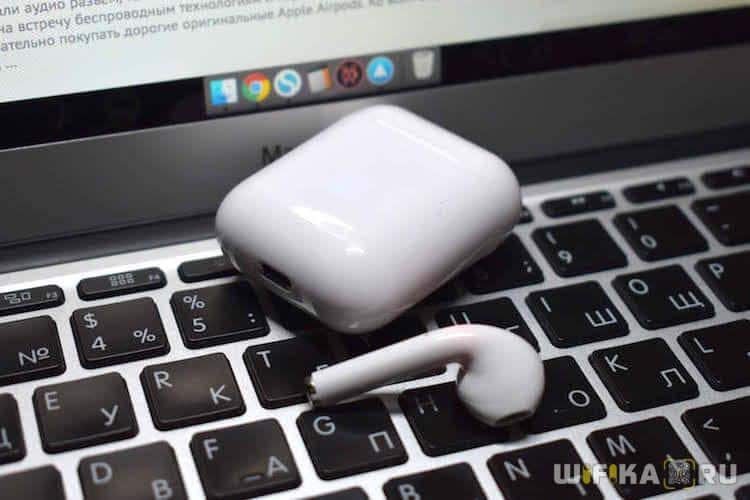
В каждой модели это происходит по-разному, поэтому рекомендую предварительно ознакомиться с инструкцией именно к вашей модификации. У нас на сайте уже много обзоров и инструкций по включению различных беспроводных наушников, можете среди них поискать свои.

К колонке, разумеется, это не относится. На ней просто достаточно активировать кнопкой «B» беспроводной модуль в режим готовности для соединения.

Далее включаем Bluetooth модуль на MacBook. В MacOS можно никуда далеко в настройки не заходить, а щелкнуть по иконке «голубого зуба» на верхней панели и нажать «Включить Bluetooth»