Колесо мыши масштабируется, а не прокручивается
Некоторые пользователи Windows сталкиваются со странной проблемой на своих компьютерах. Когда они используют колесо прокрутки своих мышей, оно увеличивает и уменьшает масштаб вместо прокрутки. Проблема обычно возникает в веб-браузерах и Microsoft Excel. Однако эта проблема может затронуть и другие приложения. Если колесико мыши масштабируется, а не прокручивается, решения, представленные в этой статье, могут помочь вам исправить это.

Колесо мыши масштабируется, а не прокручивается
Проблема, связанная с увеличением и уменьшением масштаба колеса мыши вместо прокрутки, обычно возникает, когда зажата клавиша Ctrl. Однако есть и другие причины, которые могут вызвать эту проблему. Вы можете попробовать следующие решения, если у вас возникла та же проблема на компьютере с Windows 11/10.
- Проверьте свою клавишу Ctrl
- Отключите масштабирование на рулоне с помощью функции IntelliMouse (решение для Microsoft Excel)
- Изменить или сбросить раскладку клавиатуры
- Обновите или переустановите драйвер мыши
- Отключить параметр масштабирования щипком
Давайте посмотрим на все эти решения в деталях.
Программы для Windows, мобильные приложения, игры — ВСЁ БЕСПЛАТНО, в нашем закрытом телеграмм канале — Подписывайтесь:)
1]Проверьте клавишу Ctrl
Как объяснялось ранее, чаще всего эта проблема возникает при залипании клавиши Ctrl. В большинстве веб-браузеров и некоторых приложений есть функция, которая позволяет увеличивать и уменьшать масштаб, нажимая и удерживая клавишу Ctrl и перемещая кнопку прокрутки мыши. Возможно, что клавиша Ctrl на вашей клавиатуре застряла, из-за которой вы столкнулись с этой проблемой. Есть много способов проверить это, посмотрите:
- Бесплатное программное обеспечение для проверки клавиатуры. Вы можете установить бесплатное программное обеспечение для проверки клавиатуры, которое позволит вам проверить функциональность вашей клавиатуры.
- Онлайн-инструменты для тестирования клавиатуры. Если вы не хотите устанавливать стороннее программное обеспечение, вы можете проверить функциональность своей клавиатуры с помощью бесплатных онлайн-инструментов для проверки и тестирования клавиатуры.
- Подключите другую клавиатуру к вашей системе и проверьте, появляется ли проблема. Если другая клавиатура недоступна, вы можете использовать клавиатуру вашего друга.
- Отключить клавишу Ctrl: вы можете отключить клавишу клавиатуры по вашему выбору в Windows 11/10. Отключите клавишу Ctrl на клавиатуре и посмотрите, появится ли проблема. Если это решит вашу проблему, проблема возникает из-за клавиши Ctrl.
- Отключите клавиатуру ноутбука. Вы можете отключить клавиатуру ноутбука и подключить внешнюю клавиатуру. Это позволит вам узнать, связана ли проблема с клавиатурой вашего ноутбука или нет.
2]Отключить масштабирование на рулоне с помощью функции IntelliMouse (решение для Microsoft Excel)
Если проблема возникает только в Microsoft Excel, велика вероятность того, что в Excel включена функция Zoom on roll с IntelliMouse. Проверьте это и выключите (если вы нашли эту функцию активной). В этом вам помогут следующие шаги:
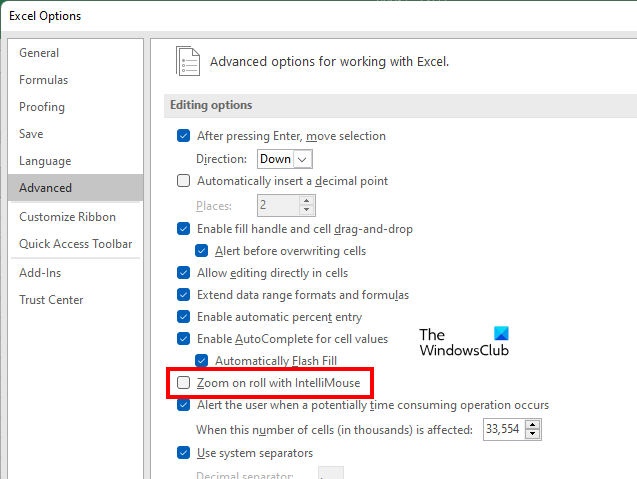
- Откройте Microsoft Excel и откройте в нем электронную таблицу или создайте новую.
- Перейдите в «Файл > Параметры».
- Выберите категорию Advanced с левой стороны.
- В разделе «Параметры редактирования» проверьте, установлен ли флажок «Масштабирование с помощью IntelliMouse». Если да, снимите флажок.
- Нажмите OK, чтобы сохранить изменения.
Это должно решить проблему в Excel.
3]Измените или сбросьте раскладку клавиатуры
Еще одна вещь, которую вы можете попробовать, — изменить раскладку клавиатуры или сбросить настройки клавиатуры. Возможно, какое-то программное обеспечение изменило настройки вашей клавиатуры. В таком случае сброс настроек по умолчанию может решить проблему.
4]Обновите или переустановите драйвер мыши.
Драйвер — это программное обеспечение, которое устанавливает связь между аппаратным устройством и операционной системой. Для работы любого аппаратного устройства, которое вы подключаете к компьютеру с Windows, требуется специальный драйвер. При сбое драйвера соответствующее устройство также перестает работать или работает неправильно.
Если, несмотря на попытки использования вышеуказанных решений, проблема не устранена, возможно, ваш драйвер мыши или сенсорной панели был поврежден. В этом случае обновление драйвера устраняет проблему. Чтобы обновить драйвер мыши или сенсорной панели, откройте страницу «Необязательные обновления» Центра обновления Windows и посмотрите, доступно ли обновление для драйвера мыши или сенсорной панели. Если да, установите его.
Если на странице «Необязательные обновления» нет доступных обновлений, переустановка драйвера мыши или сенсорной панели может решить проблему. Вам помогут следующие шаги:
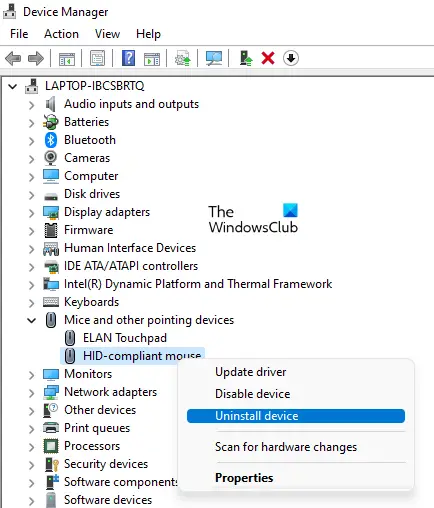
- Откройте диспетчер устройств.
- Разверните узел Мыши и другие указывающие устройства.
- Щелкните правой кнопкой мыши драйвер мыши или сенсорной панели и выберите «Удалить устройство».
- Закройте диспетчер устройств и перезагрузите систему. Windows автоматически обнаружит изменения оборудования и установит отсутствующий драйвер мыши или сенсорной панели.
Если это не решит проблему, загрузите последнюю версию драйвера мыши или сенсорной панели с веб-сайта производителя. Теперь удалите драйвер мыши или сенсорной панели, выполнив описанные выше шаги, а затем запустите только что загруженный файл, чтобы установить драйвер вручную.
5]Отключите параметр Pinch Zoom
Если проблема возникает только при использовании сенсорной панели, это может быть связано с функцией Pinch Zoom. Ноутбуки с Windows имеют функцию, с помощью которой вы можете увеличивать и уменьшать масштаб, сжимая сенсорную панель двумя пальцами. С другой стороны, вы можете прокручивать вверх и вниз, перемещая два пальца вверх и вниз по сенсорной панели. Эти два жеста сенсорной панели иногда создают конфликт. Из-за этого конфликта может возникнуть проблема увеличения и уменьшения масштаба вместо прокрутки.
Вы можете решить эту проблему, отключив параметр Pinch Zoom. Для этого выполните шаги, описанные ниже:
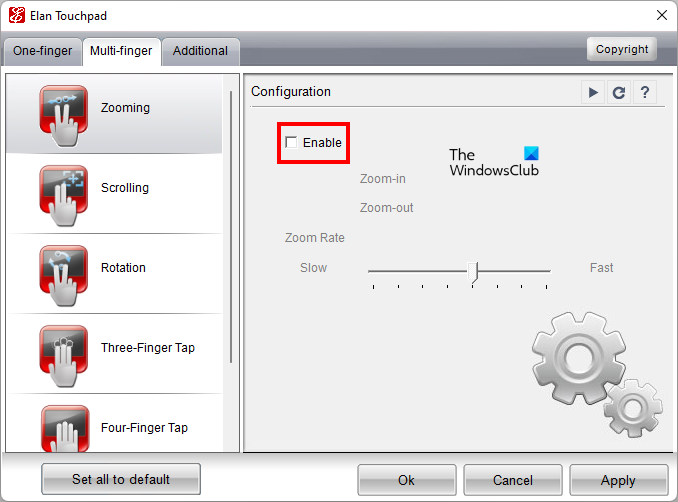
- Откройте панель управления.
- Выберите Крупные значки в режиме Просмотр по.
- Щелкните Мышь. Кроме того, вы также можете ввести мышь в строке поиска панели управления.
- В окне свойств мыши выберите вкладку ELAN.
- Нажмите кнопку «Параметры».
- На вкладке «Несколько пальцев» выберите «Масштаб».
- Снимите флажок Включить.
Почему моя мышь только масштабирует, а не прокручивает?
Есть много причин, по которым ваша мышь только увеличивает масштаб, а не прокручивает. Чаще всего эта проблема возникает, когда залипает клавиша Ctrl. В некоторых приложениях и веб-браузерах, когда вы перемещаете колесо прокрутки, нажимая и удерживая клавишу Ctrl, это приводит к увеличению и уменьшению масштаба. Следовательно, есть вероятность, что ваша клавиша Ctrl застряла. Проверьте клавишу Ctrl на клавиатуре, чтобы решить эту проблему. Вы можете использовать для этой цели другую клавиатуру или установить бесплатное программное обеспечение для тестирования клавиатуры.
Еще одна возможная причина этой проблемы — неправильная раскладка клавиатуры. В Windows 11/10 вы можете выбрать раскладку клавиатуры по вашему выбору. Если у вас общий компьютер, возможно, кто-то изменил раскладку клавиатуры, из-за которой вы столкнулись с этой проблемой. Проверьте раскладку клавиатуры в настройках Windows 11/10.
Проблема также может возникнуть, если настройки вашей клавиатуры изменены. Некоторое программное обеспечение может изменить настройки клавиатуры. Если у вас это так, сброс настроек клавиатуры по умолчанию решит проблему.
Если все в порядке, но проблема не устранена, велика вероятность того, что драйвер мыши поврежден. Проблема с поврежденным драйвером на устройстве Windows может быть устранена путем обновления или переустановки соответствующего драйвера устройства.
Как сделать так, чтобы мышь не увеличивала и не уменьшала масштаб?
Как вы знаете, комбинация Ctrl и прокрутки мыши используется для увеличения и уменьшения масштаба в веб-браузерах и некоторых приложениях. Если вы хотите, чтобы мышь не увеличивала и не уменьшала масштаб, вы можете отключить масштабирование с помощью Ctrl Scroll в Windows. Поскольку в Windows нет встроенной функции, позволяющей отключить масштабирование с помощью Ctrl Scroll, для этой цели необходимо установить специальное программное обеспечение. No Mouse Wheel Zoom — это одно из программ, которое позволяет отключить масштабирование с помощью Ctrl Scroll в Windows.
Надеюсь это поможет.
Читать дальше: указатель мыши перемещается при нажатии клавиш со стрелками.
ЧТО ДЕЛАТЬ ЕСЛИ КОГДА КРУТИШЬ КОЛЕСИКО НА МЫШКЕ МЕНЯЕТСЯ МАСШТАБ
Если крутится колесико на мышке и меняется масштаб — это значит, что включен режим масштабирования в программе. Для изменения масштаба можно использовать сочетание клавиш на клавиатуре (обычно Ctrl + колесико мыши) или найти на экране программы кнопки управления масштабом.
Что делать если колёсико мыши место прокрутки страниц, уменьшает звук.
15 горячих клавиш, о которых вы не догадываетесь
Убираем масштаб экрана 500% за 2 минуты ( bag fixed ) на Windows 10
КАК ПОЧИНИТЬ КОЛЁСИКО МЫШИ КОТОРОЕ МЕНЯЕТ ГРОМКОСТЬ
Как настроить прокрутку мыши
Как починить колесико мыши #shorts
Что делать если масштаб экрана в любой вкладке увеличился или уменьшился,ответ тут!
Отключить «Ctrl» + масштабирование колесика мыши в Chrome?
Если Вы столкнулись с такой проблемой, когда при нахождении в интернете через браузер у Вас неожиданно колесико на мышке перестало прокручивать страницы, то не стоит думать что всё так плохо. Это довольно распространённая проблема и решается она очень просто.
Ниже я приведу порядок действий, по мере сложности.
Открываем Microsoft Word или любой другой текстовый редактор, но лучше всё же ворд. В новом документе спокойно прокручиваем страницу вверх вниз колёсиком мыши, убеждаемся что всё работает, закрываем Ворд и наслаждаемся рабочей прокруткой страниц. Если не помогло, то читаем далее.
Открываем панель управления и ищем там Мышь, затем смотрим настройки, чтобы было всё в порядке

Лучше всего удалить драйвер, отключить мышь, затем воткнуть снова и система сама должна найти драйвер. Или же нужен диск (если был) с драйверами мыши. Или же скачайте с интернете предварительно.
Попробуйте перетыкнуть штекер мыши в другой разъем.
Осмотрите провод мыши, «потискайте» его. Может где-то замыкает он.
Осмотрите саму мышь, при возможности разберите и почините своими силами. Особое внимание уделите колёсику. Разумеется необходимо иметь прямые руки и трезвый ум
Не помогло ничего? Покупайте новую.
На этом всё. Чаще всего помогает первый пункт (лично мной проверенно), а в остальном если что не понятно — пишите в комментариях и я более детально опишу порядок действий.
Ах да. Напоследок напишу как можно управлять прокруткой страниц без колёсика мыши (клавиатурой)
Берем указателем мыши за правый «ползунок» и тащим вверх/вниз.
На клавиатуре есть клавиши
Pg Up
и
Pg Dn
которые отвечают за прокручивание страницы вверх и вниз соответственно. Жмите и будет Вам счастье.
Нажмите клавишу
Пробел
— это прокрутит страницу вниз. Чтобы прокрутить вверх — нажмите вместе
Shift
+
пробел
Иногда такой полезный гаджет, как компьютерная мышь, дает сбой, предугадать появление которого заранее нет никакой возможности. Этот сбой заключается в том, что колесико мыши внезапно, без видимой на то причины перестает прокручивать страницы с информацией как вверх, так и вниз. Что с этим делать? Об этом будет рассказано далее.

Проще всего проверить работоспособность «электронного грызуна» можно, зайдя в текстовый редактор вроде Word. Если там все работает нормально, можно успокоиться. Однако, не все так просто, как описывается.
Изменение масштаба в браузерах
Разберём конкретные случаи изменения масштаба именно в браузерах. Именно в таких программах люди часто читают книги, листают ленты социальных сетей – другими словами работают с элементами, которые требуют изменения масштаба. Во всех популярных браузерах этот процесс чем-то похож и сам по себе очень простой.
Примечание! По умолчанию во всех браузерах выставляется масштаб 100%.
Давайте начнем именно с этого браузера и разберём 3 способа изменения масштаба страницы в нем.
Яндекс Браузер
На заметку! Помните также про универсальный способ с клавишей «Ctrl», который вы сможете применить и тем самым
К еще одному способу можно отнести изменение масштаба во всем браузере. То есть, изменение масштаба экрана, а не конкретной станицы.
Важно! Обратите внимание, что такой масштаб будет отображаться абсолютно на всех сайтах и даже после перезапуска программы.
Google Chrome
Mozilla Firefox
Аналогично меняется масштаб и в этом браузере. Для изменения нужно:
Internet Explorer
Здесь в процессе изменения масштаба появляются отличия:
Интересно! Internet Explorer оказался единственным в списке браузером, у которого масштаб по умолчания 150%.
Opera
В процессе изменения масштаба в этом браузере также нашлись некоторые отличия. Вам будет нужно:
Safari
Этот браузер отличается от всех остальных, в том числе и способом изменения масштаба.
Интересно! Все вышеперечисленные инструкции для изменения масштаба актуальны не только для обычных компьютеров, но и для ноутбуков. Алгоритм действий там будет такой же.
Решение 1. Отключите мультимедийный режим мыши
С развитием ИТ-индустрии технология мыши эволюционировала (из простого устройства ввода), и в мышь вашей системы добавлено множество новых функций. Одной из таких функций является управление мультимедийными функциями системы (как это уже делает ваша клавиатура) с помощью системной мыши, и эти функции могут быть включены аппаратным переключателем на мыши. Вы можете столкнуться с данной проблемой, если включен переключатель управления мультимедиа системной мыши, т. Е. Системная мышь находится в режиме мультимедиа. В этом случае отключение мультимедийного режима системной мыши может решить проблему.
-
Во-первых, найдите переключатель включения режима мультимедиа (или переключатель DPI) мыши. Он может находиться сбоку от колеса прокрутки или внизу мыши. Для некоторых пользователей переключатель режима мультимедиа может быть переключателем для переключения между громкостью и прокруткой.
Нажмите и удерживайте кнопку DPI мыши
Если вы столкнулись с проблемой с набором клавиатуры / мыши (где мышь не доступна отдельно), тогда может быть комбинация клавиш (например, одновременное нажатие правой и левой кнопки мыши) для активации / деактивации мультимедийного режима мышь.
Как исправить масштабирование мыши вместо прокрутки в Windows 10?
Несколько пользователей Windows обращались к нам с вопросами после того, как были крайне раздражены тем фактом, что они внезапно не могут прокручивать страницу на своем ПК. Каждый раз, когда они пытаются использовать функцию прокрутки, их операционная система увеличивает масштаб изображения. Сообщается, что это происходит во многих приложениях, включая собственные приложения, такие как File Explorer. Проблема не является исключительной для определенной версии Windows, поскольку подтверждено, что она возникает в Windows 7, Windows 8.1 и Windows 10.

Что вызывает масштабирование мыши при прокрутке в Windows?
Мы исследовали эту конкретную проблему, изучив различные отчеты пользователей и проанализировав несколько различных стратегий восстановления, которые обычно используются затронутыми пользователями. Как выясняется, эта проблема может быть вызвана несколькими различными сценариями. Вот список виновников, которые могут вызвать такое поведение мыши:
- Физически застряла клавиша Ctrl . В подавляющем большинстве случаев, когда мы закончили анализ, эта конкретная проблема возникла из-за того, что клавиша Ctrl физически застряла и вызывала такое поведение в каждом отдельном приложении. Если этот сценарий применим, вы должны использовать экранную клавиатуру, чтобы выяснить, действительно ли клавиша Ctrl застряла. Если это так, единственные исправления — либо открепить клавишу, либо заменить клавиатуру новой.
- Масштабирование пальцем включено — если вы столкнувшись с проблемой на ноутбуке, и вы используете драйвер Synaptics, скорее всего, вы столкнулись с таким поведением из-за функции сенсорной панели, называемой «ущипнуть для увеличения». В этом случае вы сможете решить проблему, открыв настройки драйвера Synaptics и полностью отключив эту функцию.
- Zoom on Roll с Intellimouse включен в Excel — Если ваша проблема связана с Excel, очень высока вероятность, что проблема вызвана расширенной функцией, называемой «Zoom on Roll с Intellimouse». Если этот параметр включен, прокрутка будет автоматически преобразована в масштабирование (но только в Excel). В этом случае вы можете решить проблему, отключив эту функцию в меню «Параметры»> «Дополнительно».
Если вы в настоящее время пытаетесь решить такое же поведение, эта статья будет предоставить вам несколько различных руководств по устранению неполадок, которые вы можете использовать для определения проблемы. Ниже вы найдете несколько различных методов, которые другие в аналогичной ситуации успешно использовали, чтобы остановить масштабирование периферийных устройств мыши, когда они пытались использовать кнопку прокрутки.
Каждое из возможных исправлений включено ниже подтверждена как минимум одним пользователем. Чтобы быть максимально эффективными, мы советуем вам использовать следующие методы в том же порядке, в котором мы их разместили. В конце концов, вы должны столкнуться с потенциальным исправлением, которое решит проблему независимо от виновника, который ее вызвал..
Метод 1. Тестирование на застревание клавиши CTRL
Как оказалось, одна из наиболее частых причин, по которым вызовет такое поведение, если зажата клавиша CTRL. Если вы не знали, если вы нажмете любую из клавиш CTRL и прокрутите вверх или вниз, прокрутка мыши произведет масштабирование. Это произойдет в любом приложении, включая собственные программы Windows, такие как File explorer или WordPad.
Вы можете начать с проверки, нажата ли клавиша CTRL физически. Если вы не видите разницы, учитывая остальные клавиши, рассмотрите возможность использования OSK (экранной клавиатуры) , чтобы точно узнать, работает ли Ctrl нажата или нет.
Несколько пользователей подтвердили, что запуск экранной клавиатуры позволил им подтвердить, что клавиша Ctrl была нажата и вызывает такое поведение.
Вот краткое руководство по тестированию застрявшей клавиши Ctrl с помощью экранной клавиатуры:
-
Нажмите клавишу Windows + R , чтобы открыть открыть диалоговое окно «Выполнить». В текстовом поле введите ‘osk’ и нажмите Enter , чтобы открыть утилиту Экранная клавиатура .


Однако, если расследование выше показало, что клавиша Ctrl имеет ничего общего с поведением масштабирования, перейдите к следующему методу ниже.
Метод 2: отключение масштабирования пальцем
Если вы используете драйвер Synaptics для драйвера мыши, скорее всего, вы столкнулись с этой проблемой масштабирования из-за функциональной возможности под названием Сведите пальцы пальцев, чтобы увеличить . Если эта функция отключена и вы столкнулись с проблемой на ноутбуке, вы можете столкнуться с таким поведением при попытке прокрутки с помощью мыши.
Несколько затронутых пользователей подтвердили, что раздражающее масштабирование перестало происходить после они получили доступ к экрану «Свойства для Synaptics» и отключили «Сведение пальцев для увеличения».
Вот краткое руководство по отключению функции Synaptics Pinch to Zoom :
Примечание. Вы должны иметь возможность выполнять следующие действия независимо от версии драйвера Synaptics, которую вы используете.
- Нажмите Клавиша Windows + R , чтобы открыть диалоговое окно Выполнить .. В окне «Выполнить» введите «control» внутри текстового поля и нажмите Enter , чтобы открыть классический интерфейс панели управления.


Если та же проблема все еще возникает или этот метод не применим к вашему конкретному сценарию, перейдите к следующему методу ниже.
Метод 3: Отключение масштабирования при прокрутке с помощью Intellimouse
Как оказалось, эта конкретная проблема также может возникать из-за настройки Office, которая присутствует в более старых версиях Office, а также в последних. Есть один параметр, называемый «Zoom on Roll with Intellimouse» , который будет вызывать такое поведение, но только в Microsoft Excel.
Итак, если вы всегда увеличиваете масштаб при использовании кнопку прокрутки на мыши, и проблема возникает только в Excel, почти ясно, что это источник проблемы. Нам удалось найти несколько отчетов с пользователями, оказавшимися в одном и том же сценарии, и всем им удалось решить проблему, выполнив следующие действия.
Вот что вам нужно сделать, чтобы отключить Zoom on Rool с помощью Функция Intellimouse в Microsoft Excel:
- Откройте Microsoft Excel и войдите в меню Файл , используя ленточную панель вверху.
- Находясь в меню Файл , найдите меню Параметры в левом нижнем углу экрана.
- Как только вы попадете на экран Параметры Excel , выберите Advanced Menu в левом вертикальном меню. Примечание. Если вы используете старую версию Excel, вам нужно будет выбрать вкладку Редактирование .
- Выбрав вкладку Advanced/Editing , перейдите на правую панель и снимите флажок, связанный с Zoom on roll wit. h IntelliMouse.
- Нажмите Ok , чтобы сохранить изменения, затем перезагрузите компьютер и посмотрите, будет ли проблема решена при следующем запуске компьютера.

Как вернуть исходный масштаб
Рассмотрим на примере Яндекс браузера. Что делать, если слишком сильно приблизили страницу, и теперь ей стало неудобно пользоваться. Конечно, можно просто аналогичным образом уменьшит масштаб, например, с помощью сочетание клавиш «Ctrl»+»+». Но есть и другой способ:
-
Открываем настройки браузера и листаем до раздела «Личные данные».

Нажимаем на три полоски, затем на пункт «Настройки»

Пролистываем в самый низ страницы и нажимаем «Показать дополнительные настройки»

В разделе «Личные данные» нажимаем на вкладку «Настройки содержимого»

Листаем вниз и находим пункт «Масштаб», нажимаем на кнопку «Настроить»

Нажимаем на крестик, что бы удалить настройку масштаба браузера Яндекс, затем жмем на кнопку «Готово»
Увеличение или уменьшение масштаба с помощью колесика мыши в приложении «Фото»
Как упоминалось ранее, по умолчанию вы можете просмотреть следующий или предыдущий элемент с помощью колесика мыши. Давайте предположим, что вам не нужна эта функция, а вместо этого вы хотите увеличить или уменьшить масштаб. Можно использовать выделенную кнопку в приложении «Фото» или нажать кнопку Ctrl вместе с колесом мыши, чтобы сделать то же самое. Если вы не предпочитаете эти методы, вы можете настроить приложение на увеличение или уменьшение фотографий, просто используя колесо мыши.
Откройте приложение «Фотографии». Вы можете сделать это из меню «Пуск». Открыв приложение, нажмите кнопку с тремя точками в правом верхнем углу и выберите Настройки .
Прокрутите немного, пока не появится ярлык Колесо мыши . По умолчанию должно быть установлено Просмотреть следующий или предыдущий элемент . Тем не менее, вы можете выбрать второй вариант, который гласит: Увеличение или уменьшение масштаба .
Выбрав эту опцию, вы сможете использовать колесо мыши для увеличения или уменьшения любого изображения, не удерживая нажатой кнопку Ctrl .
Если вы используете ноутбук, вы должны знать, что если выбрано Просмотреть следующий или предыдущий элемент , вы можете использовать пин-аут или получить следующее или предыдущее изображение. Однако, если вы выберете Увеличить или уменьшить , вы можете использовать увеличение или уменьшение, чтобы увеличивать или уменьшать изображения.
Другие публикации о приложении Windows 10 Фото, которые могут вас заинтересовать.
Как исправить масштабирование мыши вместо прокрутки в Windows 10?
Несколько пользователей Windows обращались к нам с вопросами после того, как были крайне раздражены тем фактом, что они внезапно не могут прокручивать страницу на своем ПК. Каждый раз, когда они пытаются использовать функцию прокрутки, их операционная система увеличивает масштаб изображения. Сообщается, что это происходит во многих приложениях, включая собственные приложения, такие как File Explorer. Проблема не является исключительной для определенной версии Windows, поскольку подтверждено, что она возникает в Windows 7, Windows 8.1 и Windows 10. 
Что вызывает масштабирование мыши при прокрутке в Windows?
Мы исследовали эту конкретную проблему, изучив различные отчеты пользователей и проанализировав несколько различных стратегий восстановления, которые обычно используются затронутыми пользователями. Как выясняется, эта проблема может быть вызвана несколькими различными сценариями. Вот список виновников, которые могут вызвать такое поведение мыши:
- Физически застряла клавиша Ctrl . В подавляющем большинстве случаев, когда мы закончили анализ, эта конкретная проблема возникла из-за того, что клавиша Ctrl физически застряла и вызывала такое поведение в каждом отдельном приложении. Если этот сценарий применим, вы должны использовать экранную клавиатуру, чтобы выяснить, действительно ли клавиша Ctrl застряла. Если это так, единственные исправления – либо открепить клавишу, либо заменить клавиатуру новой.
- Масштабирование пальцем включено – если вы столкнувшись с проблемой на ноутбуке, и вы используете драйвер Synaptics, скорее всего, вы столкнулись с таким поведением из-за функции сенсорной панели, называемой «ущипнуть для увеличения». В этом случае вы сможете решить проблему, открыв настройки драйвера Synaptics и полностью отключив эту функцию.
- Zoom on Roll с Intellimouse включен в Excel – Если ваша проблема связана с Excel, очень высока вероятность, что проблема вызвана расширенной функцией, называемой «Zoom on Roll с Intellimouse». Если этот параметр включен, прокрутка будет автоматически преобразована в масштабирование (но только в Excel). В этом случае вы можете решить проблему, отключив эту функцию в меню «Параметры»> «Дополнительно».
Если вы в настоящее время пытаетесь решить такое же поведение, эта статья будет предоставить вам несколько различных руководств по устранению неполадок, которые вы можете использовать для определения проблемы. Ниже вы найдете несколько различных методов, которые другие в аналогичной ситуации успешно использовали, чтобы остановить масштабирование периферийных устройств мыши, когда они пытались использовать кнопку прокрутки.
Каждое из возможных исправлений включено ниже подтверждена как минимум одним пользователем. Чтобы быть максимально эффективными, мы советуем вам использовать следующие методы в том же порядке, в котором мы их разместили. В конце концов, вы должны столкнуться с потенциальным исправлением, которое решит проблему независимо от виновника, который ее вызвал..
Метод 1. Тестирование на застревание клавиши CTRL
Как оказалось, одна из наиболее частых причин, по которым вызовет такое поведение, если зажата клавиша CTRL. Если вы не знали, если вы нажмете любую из клавиш CTRL и прокрутите вверх или вниз, прокрутка мыши произведет масштабирование. Это произойдет в любом приложении, включая собственные программы Windows, такие как File explorer или WordPad.
Вы можете начать с проверки, нажата ли клавиша CTRL физически. Если вы не видите разницы, учитывая остальные клавиши, рассмотрите возможность использования OSK (экранной клавиатуры) , чтобы точно узнать, работает ли Ctrl нажата или нет.
Несколько пользователей подтвердили, что запуск экранной клавиатуры позволил им подтвердить, что клавиша Ctrl была нажата и вызывает такое поведение.
Вот краткое руководство по тестированию застрявшей клавиши Ctrl с помощью экранной клавиатуры:
- Нажмите клавишу Windows + R , чтобы открыть открыть диалоговое окно “Выполнить”. В текстовом поле введите ‘osk’ и нажмите Enter , чтобы открыть утилиту Экранная клавиатура .

- Как только вы увидите, что появляется утилита Экранной клавиатуры, вы сможете определить, Имеем дело с застрявшим ключом. Если вы заметили, что нажаты две клавиши Ctrl (окрашены в синий цвет), очевидно, что вы имеете дело с застрявшей клавишей.

- Если вы подтверждаете, что клавиша Ctrl застряла, попробуйте открепить ее, нажав несколько раз. Если это не сработает, единственный способ остановить раздражающее поведение мыши при масштабировании – заменить клавиатуру.
Однако, если расследование выше показало, что клавиша Ctrl имеет ничего общего с поведением масштабирования, перейдите к следующему методу ниже.
Метод 2: отключение масштабирования пальцем
Если вы используете драйвер Synaptics для драйвера мыши, скорее всего, вы столкнулись с этой проблемой масштабирования из-за функциональной возможности под названием Сведите пальцы пальцев, чтобы увеличить . Если эта функция отключена и вы столкнулись с проблемой на ноутбуке, вы можете столкнуться с таким поведением при попытке прокрутки с помощью мыши.
Несколько затронутых пользователей подтвердили, что раздражающее масштабирование перестало происходить после они получили доступ к экрану «Свойства для Synaptics» и отключили «Сведение пальцев для увеличения».
Вот краткое руководство по отключению функции Synaptics Pinch to Zoom :
Примечание. Вы должны иметь возможность выполнять следующие действия независимо от версии драйвера Synaptics, которую вы используете.
- Нажмите Клавиша Windows + R , чтобы открыть диалоговое окно Выполнить .. В окне «Выполнить» введите «control» внутри текстового поля и нажмите Enter , чтобы открыть классический интерфейс панели управления.

- Как только вы окажетесь в классическом интерфейсе панели управления, используйте функцию поиска в правом верхнем углу для поиска для ‘mouse’ . Затем в списке результатов нажмите Изменить настройки мыши .

- Как только вы окажетесь в меню Свойства мыши , выберите самую последнюю вкладку (скорее всего, с названием Настройки устройства ). Затем нажмите кнопку Параметры , чтобы открыть определенные настройки Synaptics .
- После того, как вам удастся попасть внутрь Свойства для Synaptics , выберите раздел Масштабирование пальцем на левой панели, затем перейдите на правую панель и снимите флажок, связанный с Включить Масштабирование пальцем .

- Перезагрузите компьютер и посмотрите, будет ли проблема решена в следующий раз. запуск системы.
Если та же проблема все еще возникает или этот метод не применим к вашему конкретному сценарию, перейдите к следующему методу ниже.
Метод 3: Отключение масштабирования при прокрутке с помощью Intellimouse
Как оказалось, эта конкретная проблема также может возникать из-за настройки Office, которая присутствует в более старых версиях Office, а также в последних. Есть один параметр, называемый «Zoom on Roll with Intellimouse» , который будет вызывать такое поведение, но только в Microsoft Excel.
Итак, если вы всегда увеличиваете масштаб при использовании кнопку прокрутки на мыши, и проблема возникает только в Excel, почти ясно, что это источник проблемы. Нам удалось найти несколько отчетов с пользователями, оказавшимися в одном и том же сценарии, и всем им удалось решить проблему, выполнив следующие действия.
Вот что вам нужно сделать, чтобы отключить Zoom on Rool с помощью Функция Intellimouse в Microsoft Excel: