1с 8 3 как поправить форму партнера
«1С:Бухгалтерия 8» (ред. 3.0): как изменить форму списка договоров с контрагентом (+ видео)?
Признак подписания договора устанавливается в карточке договора с контрагентом (в форме элемента справочника Договоры) в сворачиваемой группе Подписи. Если данный договор завизирован сторонами, то эту информацию можно отразить, установив флаг Договор подписан.
Список всех договоров доступен в справочнике Договоры (раздел Справочники).
В журнале договоров предусмотрен быстрый отбор — по контрагенту, по виду договора, по сроку действия и по организации, — а также полнотекстовый поиск.
Стандартные настройки списка договоров не предусматривают отображения реквизита Договор подписан. Чтобы изменить состав реквизитов и вид отображаемого списка следует выбрать команду Еще – Изменить форму.
При выборе этой команды открывается специальное окно Настройка формы.
С помощью настроек формы можно:
- скрыть ненужные поля, сняв флаги рядом с именами соответствующих элементов (исключение – командная панель формы);
- добавить новые поля с помощью кнопки Добавить поля;
- изменить взаиморасположение полей с помощью кнопок Переместить вверх и Переместить вниз;
- объединить поля в группы с помощью кнопки Добавить группу;
- изменить различные свойства элементов формы.
Для размещения в списке договоров дополнительного поля в окне Настройка формы следует выполнить следующие действия:
- подвести курсор к элементу формы Список;
- перемещать курсор до тех пор, пока кнопка Добавить поля не станет активной;
- нажать на кнопку Добавить поля и из предлагаемого списка полей выбрать реквизит Договор подписан;
- нажать на кнопку OK.
В списке договоров отобразится колонка Договор подписан, которая заполнена одним из двух вариантов значений: Да или Нет.
Используя отбор, можно выводить только подписанные или неподписанные договоры со всеми контрагентами или только с определенным контрагентом.
Выполненные настройки формы списка автоматически сохраняются при ее закрытии. Чтобы эти настройки можно было использовать в дальнейшем, их можно сохранить с помощью команды Еще – Сохранить настройки.
Вернуть стандартные настройки формы можно командой Еще – Изменить форму – Еще – Установить стандартные настройки.
Как создать контрагента в 1С 8.3 Бухгалтерия
За хранение данных о клиентах организации отвечает справочник Контрагенты в 1С 8.3 Бухгалтерия. При вводе в справочник программа выполняет проверку актуальности данных, это важно при работе с ними в режиме реального времени.
Для добавления новой карточки с данными контрагента перейдите по пути Справочники – Контрагенты и нажмите кнопку Создать .
Существует несколько способов заполнения карточек, так что каждый пользователь сможет выбрать удобный для него:
- автоматический или комбинированный;
- из электронной почты или из файла;
- вручную.
Автоматическое заполнение контрагентов по ИНН в 1С 8.3 (комбинированный)
Автоматическое заполнение реквизитов по данным государственных реестров ЕГРЮЛ/ЕГРИП входит в пакет сервиса 1С: Контрагент. Дополнительные данные могут отсутствовать в реестрах (например, банковский счет), и в базу придется внести их в ручном режиме, поэтому данный способ мы назвали комбинированный.
Для автоматического заполнения внесите ИНН новой организации-контрагента или ее наименование в поле со стрелкой Начните отсюда и нажмите Заполнить .
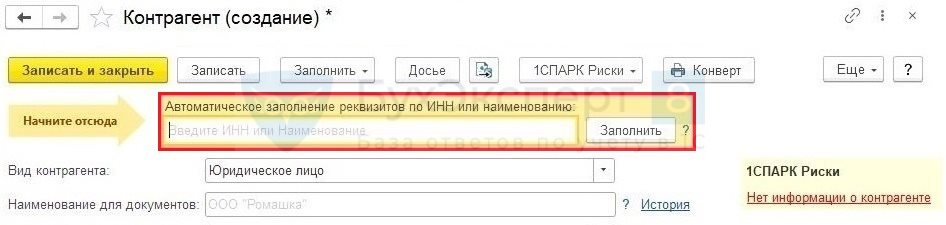
Затем укажите недостающие сведения.
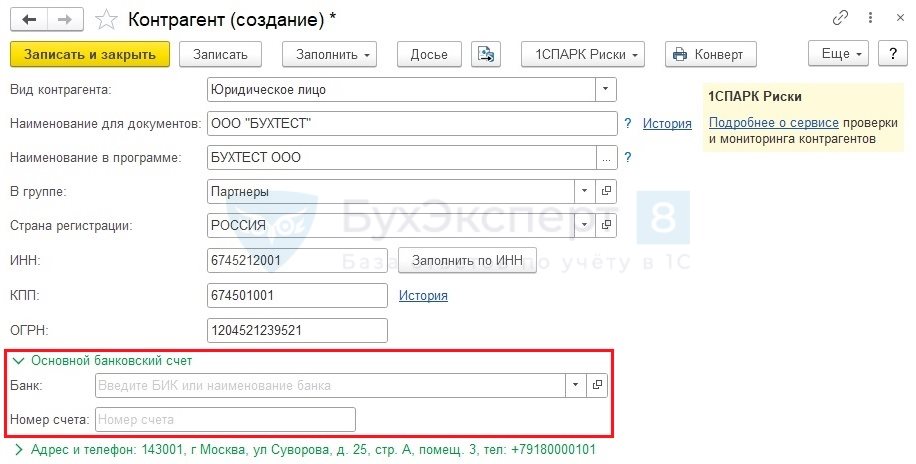
При заполнении карточки контрагента включенная интернет-поддержка позволяет заполнять ее по одной кнопке после ввода ИНН бизнес-партнера.
Поэтому если не работает заполнение контрагентов по ИНН в 1С, проверьте, подключена ли в программе интернет-поддержка ( Администрирование – Интернет поддержка и сервисы – Настройки интернет-поддержки ).
Обратите внимание: сервис 1С:Контрагент платный, условия доступа можно узнать в статье >>
Заполнение вручную
Этот способ актуален в случае отсутствия подключения интернет-поддержки.
Выберите из списка Вид контрагента — от этого реквизита зависит набор полей для заполнения:
- Юридическое лицо — стандартный список полей (ИНН, КПП, адрес и т. д.).
- Физическое лицо — внести ИНН (КПП отсутствует), данные свидетельства о регистрации и документ удостоверяющий личность.
- Самозанятый — одними из главных полей для заполнения являются ИНН и Документ , удостоверяющий личность.
- Обособленное подразделение — аналогично случаю заполнения юридического лица, но с учетом указания головной организации в поле Головной контрагент . ИНН заполнится автоматически после выбора головного контрагента, а в поле КПП — заполнить КПП обособки.
- ИНН, адрес покупателя — самого предприятия;
- КПП, адрес грузополучателя — обособки.
В поле Государственный орган выберите один из предложенных вариантов:
- Налоговый орган ;
- Орган ФСС ;
- Орган ПФР ;
- Прочий .
В поле Код укажите код, соответствующий выбранному государственному органу:
- Наименование для документов — введите название контрагента, которое будет отражаться в печатных формах.
- Наименование для программы — заполните так, чтобы в дальнейшем нужную организацию быстро найти в справочнике, то есть сначала указать наименование, а затем правовую форму (ООО или ИП).
- В группе — укажите название группы в соответствии с группировкой в базе.
- Страна регистрации — по умолчанию проставляется РОССИЯ. Если другая страна, добавьте ее с помощью Добавить из классификатора в справочник Страны мира , а затем выберите.
При указании другого государства возникает поле Налоговый номер — номер, закрепленный за организацией в государстве иностранного предприятия. Поле ИНН заполняется, если иностранная фирма встала на учет в налоговой инспекции РФ.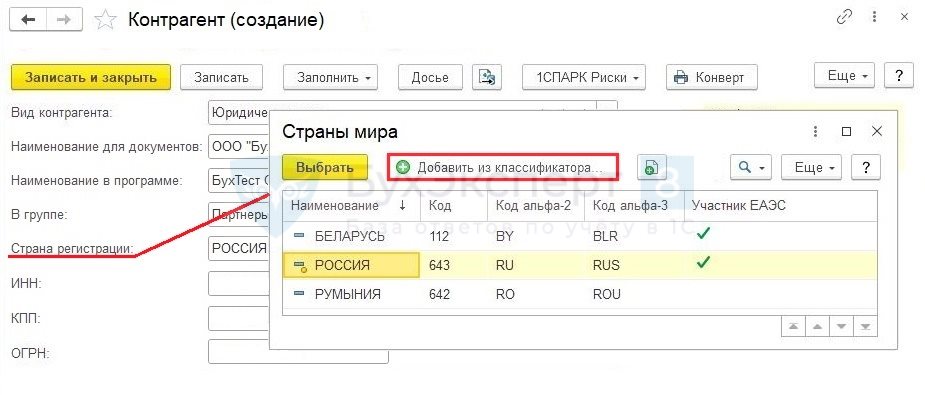
- ИНН,КПП и ОГРН — заполните соответствующими данными.
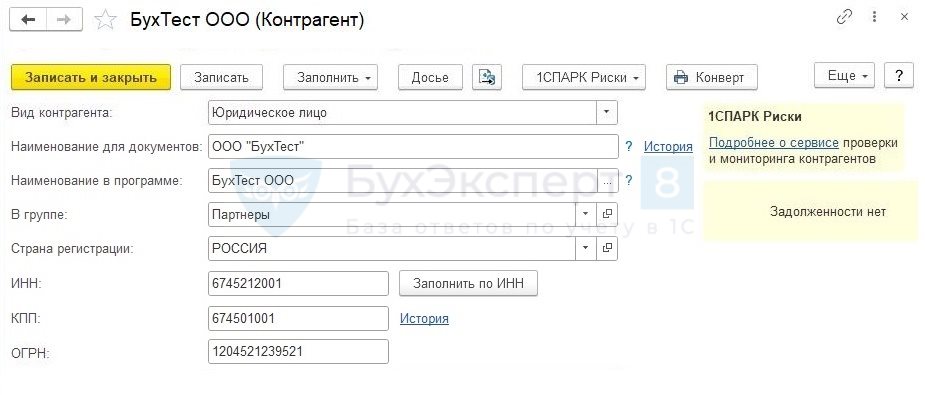
При заполнении полей ИНН , КПП программа выполняет проверку и в случае некорректного ввода дает подсказку. Одновременно идет проверка на ввод дублирующих данных (подсказка с текстом — С таким ИНН и КПП есть один контрагент).
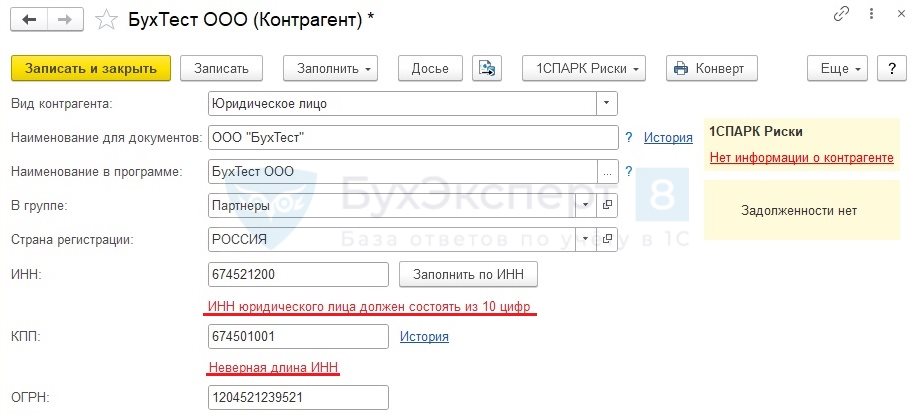
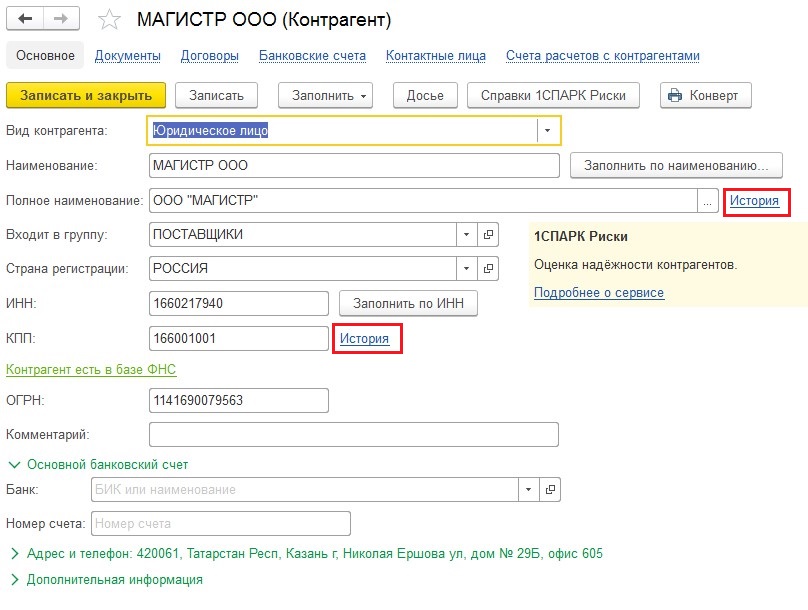
При изменении КПП контрагента сведения в программе сохранятся в хронологическом порядке, которые можно посмотреть по ссылке История .

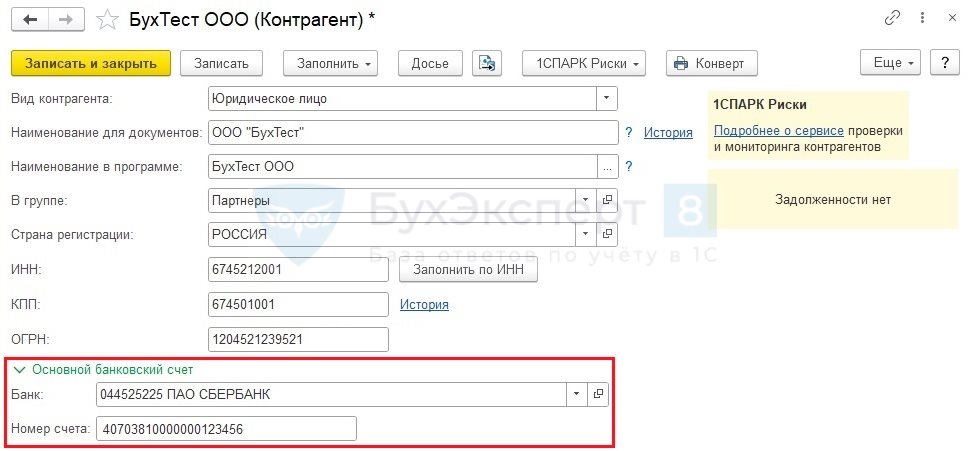
- Банк — заполните из классификатора банков, т. е. выберите нужный банк из списка.
- Номер счета — внесите номер банковского счета контрагента (проходит проверку на корректность ввода).
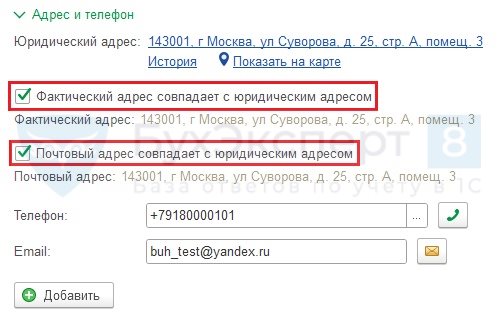
- Юридический адрес — заполните с помощью адресного классификатора.
- Фактический адрес и Почтовый адрес заполняются быстро на основе введенного юридического адреса, если активен флажок Фактический адрес совпадает с юридическим адресом .
Если адреса не совпадают с юридическим — флажок снимите и заполните актуальными адресами. - Телефон и Email — укажите корпоративный телефон и электронную почту фирмы-партнера.
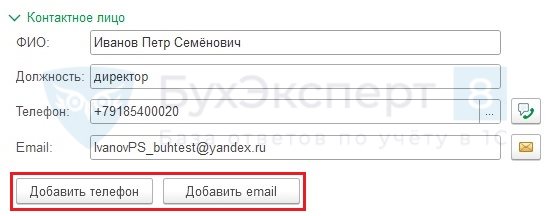
- Вкладку Контактное лицо заполните данными представителя контрагента. Если у представителя имеется несколько телефонов и почтовых ящиков, воспользуйтесь кнопками Добавить телефон и Добавить email .
Лайфхаки заполнения
В карточке можно настроить быструю навигацию по договорам и банковским счетам контрагента: Меню – Окно – Настройка панели навигации формы .
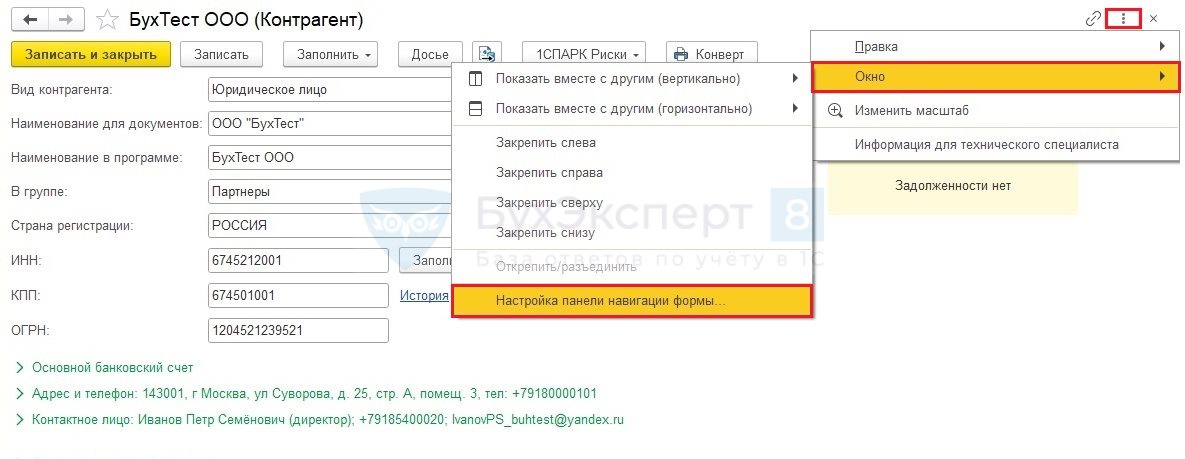
В левой части окна выделите вкладку Важное и перенесите ее в правую часть при помощи кнопки Добавить , а затем нажмите Ок .
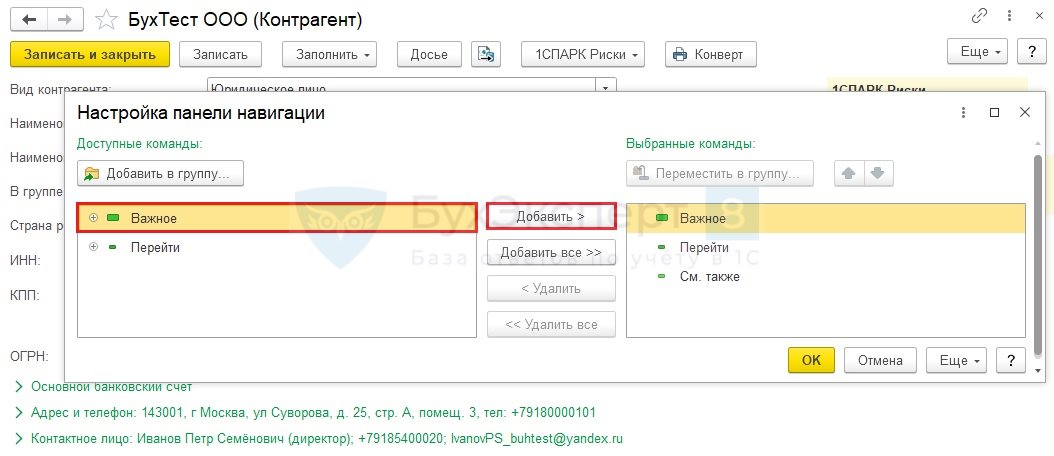
Теперь форма будет иметь следующий вид:
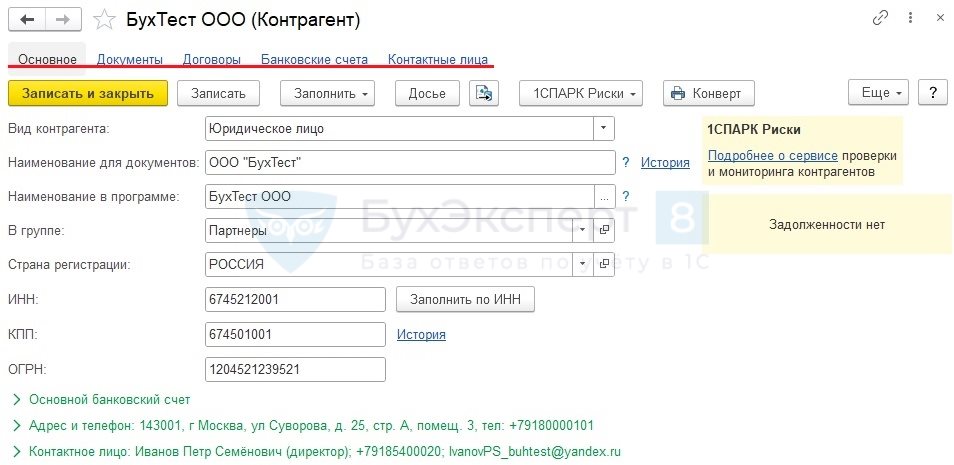
По ссылке Договоры можно создать неограниченное количество договоров. При помощи кнопки Использовать как основной выбирается договор, который проставляется во всех документах и печатных формах по умолчанию.
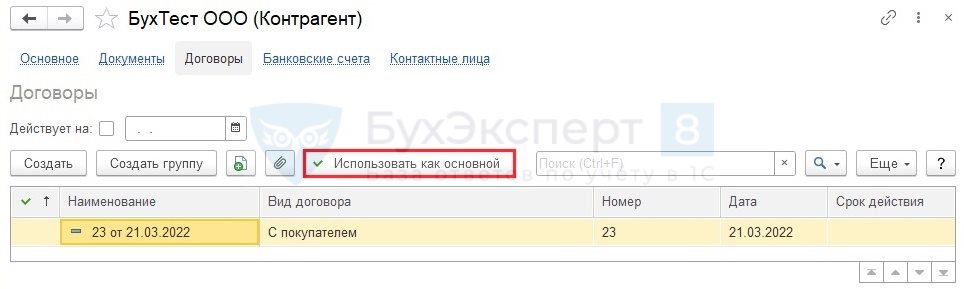
Аналогично заполняются вкладки Банковские счета и Контактные лица .
- 1СПАРК Риски;
- Досье контрагента.
Мы рассмотрели как добавить контрагента в 1С 8.3, а также как сделать автоматическое заполнение контрагентов по ИНН 1С 8.3.
См. также:
Если Вы еще не подписаны:
Активировать демо-доступ бесплатно →
или
Оформить подписку на Рубрикатор →
После оформления подписки вам станут доступны все материалы по 1С:Бухгалтерия, записи поддерживающих эфиров и вы сможете задавать любые вопросы по 1С.
Подписывайтесь на наши YouTube и Telegram чтобы не пропустить
важные изменения 1С и законодательства
Получите еще секретный бонус и полный доступ к справочной системе БухЭксперт8 на 14 дней бесплатно
Как изменить наименование и реквизиты контрагента в 1С: Бухгалтерии предприятия 8?
В том случае, если у кого-то из ваших контрагентов изменилось наименование или некоторые другие реквизиты, необходимо внести новую информацию в программу. И очень важно сделать это правильно. Например, нельзя просто изменить основное наименование и КПП у существующего контрагента, ведь тогда данные поменяются и в прошлых периодах. А если изменение произошло в середине квартала, то в декларации по НДС реквизиты счетов-фактур должны соответствовать датам – это очень важное условие. Но в то же время, добавлять в программу нового контрагента – далеко не лучший вариант, ведь придется переносить информацию о взаиморасчетах, что может привести к определенным трудностям.
Как стоит поступить в такой ситуации? В программе 1С: Бухгалтерия предприятия 8 редакции 3.0 есть замечательная возможность, которая позволяет хранить историю изменения некоторых реквизитов контрагентов.
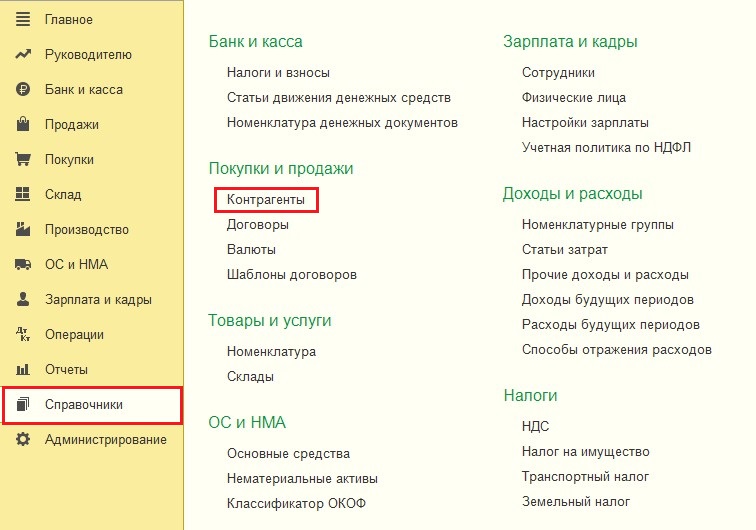
Давайте перейдем на вкладку «Справочники» и выберем пункт «Контрагенты».
Откроем интересующий нас элемент. Обратите внимание, возле полей «Полное наименование» и «КПП» есть ссылка со словом «История».
По щелчку открывает небольшая форма, где нужно указать новое наименование и кпп, а также дату, с которой начинают действовать изменения.
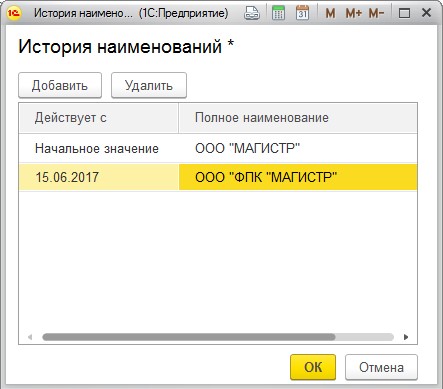
Если данные вводить именно таким образом, программа будет корректно формировать печатные формы, подставляя в них те значения, которые действуют на дату документа. А в декларации по НДС информация о ваших контрагентах также будет отражена абсолютно верно.
Ошибка формата потока 1С — методика исправления

Ошибка формата потока 1С Предприятие — одна из самых распространенных ошибок, возникающих при работе с 1С программами. Из публикации вы узнаете, как исправляется ошибка формата потока 1С Предприятие 8.3 без обращения к администраторам или партнерам 1С, проверенными на практике способами.
Работаешь в программе 1С, все замечательно, а тут неизвестно из-за чего появилась небольшая форма с уведомлением «Ошибка формата потока» и с вариантами «Завершить работу» в программе или «Перезапустить» программу. Перезапуск, естественно, ни к чему не приводит, ошибка появляется снова…
Я описал ваш случай? Не огорчайтесь! Вы не первый пользователь 1С у кого эта ошибка появилась, и, уверен, что не последний. За время работы с 1С программами выработался алгоритм исправления этой ошибки, которым я хочу поделиться в этой публикации. Поэтому, читайте и исправляйте эту 1С «занозу»! Итак…
…из публикации вы узнаете:
Ошибка формата потока 1С Предприятие 8.3 — одна из самых распространенных в работе 1С:Предприятие и при этом одна из самых не информативных. Вылетает окошко с сообщением об ошибке и никакой дополнительной информации, что и где сломалось и как починить. Поэтому, исправление ошибки формата потока 1С начнем с вычисления причин появления этой ошибки, что бы лучше знать «врага» в лицо.
Почему возникает ошибка формата потока 1С Предприятие 8.3
Что бы выяснить причины появления ошибки формата потока 1С 8.3 необходимо рассмотреть область данных 1С платформы. Тут хотелось бы отметить, что платформа 1С во время работы использует:
- жесткий диск, на который во время работы платформы 1С сохраняются временные файлы настроек, логи, сервисная и пользовательская информация;
- сеть (в случае сетевой работы), по средствам которой происходит обмен пакетами данных с другими компьютерами или серверами сети (в случае клиент-серверного варианта работы 1С Предприятие).
Причем, платформа 1С Предприятие использует указанные ресурсы постоянно.

А теперь представьте, что произошел скачек электричества, поэтому часть сетевого пакета исказилась и была записана в некорректной форме или отключили электричество и данные, которые писались в кеш 1С записались частично, что в этом случае произойдет?
Правильно! При попытке прочитать эти данные и их обработать, 1С не сможет их «прожевать» и выплюнет с «ошибкой формата потока». Вот такой «верблюд» получился и у вас. Давайте рассмотрим, что можно с этим сделать.
Первым делом необходимо сделать копию информационной базы 1С на случай порчи рабочей базы при её исправлении.
Эффективный способ исправить ошибку формата потока 1С Предприятие 8.3 для файловых баз данных 1С
Если вы работая в файловой версии 1С Предприятие , стали жертвой этой напасти, то хочу предложить способ от её избавления, работающий в 78% случаев.
- Для этого необходимо зайти в каталог, где хранится база данных 1С Предприятие 8.3 и удалить все файлы и папки, КРОМЕ ФАЙЛА ДАННЫХ 1Cv8.CD . Операция требует сноровки, поэтому будьте осторожны, не переборщите с удалением! ��
Путь до каталога базы данных 1С Предприятие 8.3 вы можете посмотреть при запуске программы — он будет расположен внизу окна запуска 1С Предприятие 8.3.

По поводу удаленных файлов не переживайте — это все служебные файлы, которые будут созданы заново в правильном формате при следующем запуске 1С Предприятие 8.3.
- Если предложенный способ не помог, то для исправления файловых баз в 1С Предприятие 8.3 предусмотрена утилита chdbfl.exe. Проверьте структуру вашей базы, воспользовавшись этой утилитой.
Ошибка формата потока 1С 8.3 не исчезла? Плохо! Читаем дальше.
Стандартные шаги по исправлению ошибки формата потока 1С Предприятие 8.3
Если указанные выше рекомендации не помогли в исправлении ошибки формата потока 1С или если у вас клиент-серверная база данных 1С, то следующими шагами исправления будут стандартные операции, возникающие при любых ошибках:
На эти темы были написаны подробные публикации, поэтому тут мне добавить нечего. Читайте статьи и делайте всё в точности по написанному.
Если после проделанных с базой манипуляций «ошибка формата потока» все равно появляется, в этом случае пробуйте ещё один проверенный способ:
- выгрузите вашу базу с файл *.dt, создайте пустую базу 1С и загрузите в неё выгруженный до этого файл *.dt. В выполнении этой операции вам поможет статья про резервное копирование базы 1С Предприятие 8.3.
На этом шаге исправить ошибку формата потока 1С Предприятие 8.3 получается в 94% случаев. Но что делать есть не спало.
Нестандартные способы исправить ошибку формата потока 1С Предприятие 8.3
До этого были проделаны все стандартные операции по исправлению данной ошибки, и если до этого момента ошибка не устранена, значит придется заняться «творчеством». Ещё этот процесс называют «танцами с бубнами» или «шаманством»… Поэтому, если до этого вы не «танцевали», то ошибка формата потока 1С Предприятие 8.3 может вам составить отличную пару. Итак, продолжим:
- Пробуйте загрузить файл *.dt в новой базе данных, созданной на другом компьютере . Этим вы исключите вероятность некорректно работающего железа или программ компьютера, где находится база.
- Удалите (именно УДАЛИТЕ через Установку и удаление программ) платформу 1С и установите заново, желательно новейшую версию. Исключаем некорректно работающие исполняемые файлы платформы, которые могли быть подпорчены вирусами или «посыпавшимися» секторами жесткого диска или другими способами.
- Обновите конфигурацию на следующий релиз или загрузите текущую конфигурацию из файла *.cf с полным замещением объектов.
- Отключите брандмауэр и антивирусы. Существует вероятность, что исполняемый файл был замечен в подозрительной активности антивирусом и помещен в карантин или остался под жестким контролем с блокировкой «опасных» действий. В любом случае — исключаем вариант карантина антивирусов.
- Удалите временные файлы на компьютере. Они находятся в нескольких местах:
- В профиле пользователя, для поиска введите %Temp% в адресной строке проводника.
- В папке C:\Windows\Temp
- Иногда на диске C:\Temp
- Ещё один способ был однажды применен, когда ничто не помогало — создали полный начальный образ базы данных и потом отвязали его от РИБ, сделав независимым. Получили ту же базу, пропустив начальную через механизмы РИБ (как через мясорубку �� ) .
Ещё пара способов исправить ошибку формата потока 1С Предприятие 8.3
Есть ещё пара способов с хакерским подходом:
- загрузить файл *.dt в клиент-серверную базу данных (если база с ошибкой формата потока клиент-серверная, то делаем на ней, предварительно сделав копию) и очистить файл от всех записей в таблице «configsave» через программную консоль.
- в утилите Tool_1CD есть проверка формата потока. Скачайте эту утилиту и проверяйте поток.
Описанные в публикации способы исправления ошибки формата потока были проверены на практике — работают!
Надеюсь, что ничего не забыл. Если вдруг всплывет в памяти что-то ещё, то обязательно дополню публикацию.
Всем читателям отличного настроения! Пусть ошибка формата потока вас обходит стороной. ��
Если вам что-то не понятно в вопросе как исправляется ошибка формата потока 1С:Предприятие 8.3, то вы можете задать вопрос в комментариях к статье или на форуме сайта.
Что бы не потерять статью в просторах интернета — сохраните её к себе в социальные сети или в закладки.
Ошибка формата потока 1С — методика исправления : 33 комментария
Интересная статья. Раньше мне подобная ситуация казалась безвыходной, хотя рабочие базы она обычно не затрагивала. Ещё стоит добавить, что желательно регулярно делать бекап базы, чтобы таких ошибок можно было избежать.
Ценное замечание! Добавил в публикацию упоминание о необходимости создания резервной копии.
Добрый день! Можете помочь? Делала бекап, но видимо что-то не проследила, в общем нет копии, а при обновлении вышла сначала ошибка, что не может записать специфику, а потом — ошибка потока данных. Подскажите что можно еще сделать? или может можете помочь в восстановлении, а то месяц восстанавливать тяжко.
Поздно заметил ваш комментарий… сильно извиняюсь!
Если выгружается файл dt, то создайте новую базу и загрузите его туда. Это первое, с чего я бы начал… дальше по обстоятельствам.
спасибо помогло. вариант и РИБ
Пожалуйста! Всегда рад, когда публикации приносят пользу.
Мне помогло в итоге файл базы скопировать в другую базу и прописать ее заново. Спасибо!
в другую папку в смысле, — опечаталась
Спасибо помогло в варианте очистить файл от всех записей в таблице «configsave»
Здравствуйте!Спасибо! Все получилось исправить «ошибка формата потока».
Спасибо, помог вариант с удалением!
Интересная и полезная статься. Спасибо
Доброго дня.
Файловый вариант базы данных.
Уже и базу удалила и удалила 1с предприятие, сменила пользователя windows, почистила кэш.
Тестировала и исправляла базу данных, всё равно ошибка сохраняется.
делала:
брала рабочую конфигурацию, в неё загружала файл dt и потом пробовала зайти в 1с- ошибка сохраняется.
Выгрузка в dt идёт, конфигуратор открывается, при загрузке конфигурации из файла- база вылетает
Tool_1CD к сожалению для 8.3 не имеется у меня.
Может у кого-нибудь есть ещё какие-нибудь решения??
Благодарю за помощь.
Попробуйте загрузить на другом компьютере, если база заработает, то дело в вашей системе, если нет, то дело в загрузке.
Пробуйте:
1) Очистить кеш
2) Создать пустую базу в новой папке
3) Загрузить dt
4) Сделать тестирование и исправление
Ничего из описанного не помогло, т.к. «повезло» столкнуться с проблемой не в базе, а в конфигурации. Все тесты проходили успешно, конфигурация выгружалась. При выгрузке в РИБ — база падала по ошибке. При загрузке из xml — тоже падала без шансов на полпути.
Локализовать проблему получилось путем «выгрузки конфигурации в файлы». Ошибка формата потока была на одном из общих макетов. После локализации — дело техники: снимаем с поддержки, грохаем макет, сохраняемся, загружаем конфигурацию с эталонной базы — ошибка ушла.
Огромное Вам спасибо! Помогла просто выгрузка-загрузка
В продолжение к предыдущему: такое подозрение, что у меня эта ошибка возникла в конфигураторе из-за копирования (перетаскивания мышью) элементов из одних объектов в другие
Помогло удаление временных файлов где установлена платформа по адресу пользователи/ апдата /1с/ папка со всякими закпрючками
Подскажите, как быть с SQL-серверной базой данных, если не запускается ни конфигуратор, ни Предприятие с ошибкой формата потока у всех пользователей. Ошибка возникла во время динамического обновления конфигурации.
Тут может быть масса причин, этой ситуацией надо заниматься.
Попробуйте стандартные процедуры: сделать тестирование и исправление бд, выгрузить dt и загрузить в новую базу.
Добрый вечер, было отключение света, всё уже перепробовала, ничего не помогает, помогите открыть злосчастную бд, пожалуйста
Спасибо тебе Добрый человек! Спасли �� Дай бог здоровья!
Дополнительная помощь для тех, кто работает в Windows 7 и выше: ОС делает теневые копии файлов (если не отключена). Таким образом файловую базу (файлы) можно восстановить из теневой копии. Мне помог только этот вариант, остальные не помогли. У меня бух прервал обновление базы.
Спасибо. Мне помогла очистка кэша
Спасибо большое! Помогла только Ваша статья и способ из нестандартных — создание новой БД и загрузка в нее выгруженную предварительно свою БД»
чистка кеша помогла, спасибо! ��
Добрый день! Рада за тех, кто справился с «ошибкой формата потока» :).
У меня УПП 8.3 (на платформе 8.3.10.2667 конфигурация 1.3.110.1). SQL-база 1С весит 250 Гб. База рабочая, но при обновлении на 8.1.110.2 выдаёт «ошибку формата потока». Поэтому я здесь ).
В dbf-файл эта «толстушка» не лезет. Чищу кэш. Если не поможет, останется надежда только на «тяжёлую артиллерию».
Пожелайте мне удачи ).
Способ №1 (он же очистка кэша 1С) : Удалить базу из списка. Добавить базу в список. Все.
Спасибо, помогло удаление временных файлов в каталоге ИБ! Огромное спасибо что делитесь опытом,поскольку техподдержка не всегда спокойно и корректно реагирует на просьбы помочь исправить ошибки и объяснить обычным пользователям,а не программистам как это сделать.
Вы все случаи описываете в файловой системе.
Но кто вообще пользуется файловыми базами? Магазин с 3 сотрудниками?
У нас база на sql и ни один из способов при такой ошибке нам не помогает?
С SQL базами можно проделать все стандартные операции обслуживания, после чего перенести и пробовать запустить базу на «чистом»сервере, где 1С не было установлено. Думаю, это поможет в решении 90% проблем, если не помогло, то значит ошибка в данных SQL, с которой помогает бороться выгрузка конфигурации в файл с дальнейшей загрузкой в новую. Если такой стресс-тест базы не поможет, то сдаюсь! )))
та-же база, из-под линукс стартанула без проблем, теперь все равно под виндой пускать надо…
Добавить комментарий Отменить ответ
Этот сайт использует Akismet для борьбы со спамом. Узнайте, как обрабатываются ваши данные комментариев.
«1С:Бухгалтерия 8» (ред. 3.0): как изменить форму списка договоров с контрагентом (+ видео)?
Признак подписания договора устанавливается в карточке договора с контрагентом (в форме элемента справочника Договоры) в сворачиваемой группе Подписи. Если данный договор завизирован сторонами, то эту информацию можно отразить, установив флаг Договор подписан.
Список всех договоров доступен в справочнике Договоры (раздел Справочники).
В журнале договоров предусмотрен быстрый отбор — по контрагенту, по виду договора, по сроку действия и по организации, — а также полнотекстовый поиск.
Стандартные настройки списка договоров не предусматривают отображения реквизита Договор подписан. Чтобы изменить состав реквизитов и вид отображаемого списка следует выбрать команду Еще – Изменить форму.
При выборе этой команды открывается специальное окно Настройка формы.
С помощью настроек формы можно:
- скрыть ненужные поля, сняв флаги рядом с именами соответствующих элементов (исключение – командная панель формы);
- добавить новые поля с помощью кнопки Добавить поля;
- изменить взаиморасположение полей с помощью кнопок Переместить вверх и Переместить вниз;
- объединить поля в группы с помощью кнопки Добавить группу;
- изменить различные свойства элементов формы.
Для размещения в списке договоров дополнительного поля в окне Настройка формы следует выполнить следующие действия:
- подвести курсор к элементу формы Список;
- перемещать курсор до тех пор, пока кнопка Добавить поля не станет активной;
- нажать на кнопку Добавить поля и из предлагаемого списка полей выбрать реквизит Договор подписан;
- нажать на кнопку OK.
В списке договоров отобразится колонка Договор подписан, которая заполнена одним из двух вариантов значений: Да или Нет.
Используя отбор, можно выводить только подписанные или неподписанные договоры со всеми контрагентами или только с определенным контрагентом.
Выполненные настройки формы списка автоматически сохраняются при ее закрытии. Чтобы эти настройки можно было использовать в дальнейшем, их можно сохранить с помощью команды Еще – Сохранить настройки.
Вернуть стандартные настройки формы можно командой Еще – Изменить форму – Еще – Установить стандартные настройки.
Как редактировать форму документа в 1С 8.3?

Более конкретно вопрос задайте, не понятно что у вас «не получается».
скрин добавьте, или просто словесное описание что делаете и что хотите получить.
не знаю, какие вы мануалы читаете, лучше возьмите:
Радченко М.Г. 1С- Предприятие 8.3. Практическое пособие разработчика. Примеры и типовые приемы
там все понятно и с картинками, а на стр. 137 идет создание формы с описание что, от куда и куда.
- Вконтакте
Nposk:
1) в окне «Элементы» нажмите кнопку «Добавить», затем из открывшегося окна выберете «Обычная группа».
2) назовите её как нибудь осмыслено (основываясь на элементах, как они связаны) и перетащите туда нужные вам элементы (в данном случае, «номер» и «дата»).
3) в свойствах созданной группы найдите свойство «Группировка» и укажите «Горизонтальная».
теперь эти 2 поля будут сгруппированы по горизонтали т.е. стоят в ленейку
чтобы добавить кнопку с произвольным функционалом, в пр. верхнем углу найдите вкладку «Команды», там нажмите кнопку «добавить» назовите созданную команду. Затем в свойствах нажмите на поле «Действие» кнопочку «Открыть» (с картинкой «лупа») и нажмите ОК, откроется модуль формы с созданной процедурой которая привязана к этому действию/команде.
А теперь созданную команду перетащите в поле «Элементы». Все, теперь у вас есть кнопка.
На самом деле, все это есть в приведенной мною книге, полистайте, а лучше прочитайте полностью выполняя задания вслед за автором.
Управляемые формы. Изменение формы списка или формы объекта без внесения изменений в типовые формы (без использования расширений)
Часто требуется внести изменения в типовые формы объектов (документов, справочников, журналов, обработок и т.д.)
Есть несколько методов решения этих задач:
— Снимать с поддержки форму, вносить в нее изменения. Все просто, но проблемы возникнут при обновлении релиза конфигурации.
— Переносить форму в расширение и править там. Тоже просто, но если при обновлении релиза форма поменяется (добавятся новые поля к примеру), то придется еще дорабатывать расширение.
— Создавать элементы формы программно в общем модуле. Проблем с обновлением на новый релиз не будет. Рассмотрим данный метод.
В типовых конфигурациях в формах объектов в процедуре ПриСозданииНаСервере есть обращение к общему модулю СобытияФорм.ПриСозданииНаСервере


Далее идет обращение к общему модулю МодификацияКонфигурацииПереопределяемый.ПриСозданииНаСервере

В этом модуле процедура ПриСозданииНаСервере пустая. Тут и добавляем ссылку уже на наш модуль (не типовой модуль).
Доработка_ФормаПриСозданииНаСервере.ИзменитьФорму

В этой процедуре разбиваем формы по объектам и названиям форм.
Для удобства можно добавлять отельные общие модули для каждого объекта.

Тут редактируем запрос в динамическом списке. Методом СтрЗаменить. Добавляем левое соединение, добавляем новое поле в выборку запроса.
Программно добавляем колонку. ПутьКДанным указываем наша новое поле, которое мы добавили в запрос "Список.Д_ЕстьФайлы".
В результате появляется заполненная колонка.

Еще для примера приведу добавление "полей ввода" на форму.
Проверял на конфигурации 1С:Комплексная автоматизация 2
Платформа 1С:Предприятие 8.3 (8.3.13.1644)
См. также
Управление дашбордами
Обработка предназначена для создания и управления дашбордами.
29.06.2020 14064 17 4
Настройки управляемых форм (списков, объектов), заполнение реквизитов по условиям, контроль заполнения, доступ [Расширение]
Настройки упр.форм (списков, объектов), заполнение реквизитов по условиям, контроль заполнения, условное оформление, доступ.
20.02.2018 18440 18 19
Редактор граф
Внешний отчет, формирует графы на основе таблицы значений, используя рисунки табличного документа. Есть возможность добавления, редактирования объектов графа и выгрузки результата в таблицу значений.
06.10.2020 8261 5 7
Конструктор HTML, CSS и javascript
Подходит для создания web-страниц для замены управляемых форм 1С, красивых отчетов, интерфейса мобильного приложения на платформе 1С и для простых страниц веб-сайтов.
2 стартмани
10.04.2023 6734 135 acces969 29
Модель состояния для MVC
"MVC плохо применима в 1С" — познакомьтесь с моделью состояния и, возможно, ваше мнение поменяется! Представленное решение является эволюционным развитием идеи реализации MVC для 1С. В новой версии добавлены DSL для описания модели состояния, а также параметризация свойств параметров и элементов формы.
1 стартмани
05.07.2022 1772 kalyaka 2
Табло очереди заказов на экран телевизора
Связка из веб-приложения и расширения для 1С: Розница 2.3.
29.04.2022 9942 1 5
Программный интерфейс для доработки форм
Реализовал простой способ программного создания новых элементов, команд и реквизитов на форме.
25.11.2021 7189 AtamanovYS 19
[mobile] Переносим HTML интерфейс на 1С
Разберем методы переноса HTML интерфейса на 1С на примере реализации нижнего меню для мобильного приложения. Сравним методы между собой. Данные методы можно применять не только для мобильной разработки, но и для веб-клиента и т.д
02.11.2020 14296 leobrn 82
Переопределение представления ссылочного значения
Переопределение представления ссылочного значения
17.09.2020 13318 sam441 16
[Общий модуль] Динамическое формирование интерфейса
Библиотека готовых функций для разработки интерфейса формы и размещения на нём элементов формы с помощью программного кода.
28.08.2020 33156 rpgshnik 89
- Скопировать ссылку
- Перейти
- Скопировать ссылку
- Перейти
- Скопировать ссылку
- Перейти
очень спорная мысль. с чего вы решили, что не будет? в последних релизах ЗУП, УТ, ЕРП разрабы так лихо выпиливают таблицы в метаданных и добавляют новые, что упор на модификацию форм посредством кода скорее ущербен, чем удобен.
мне лично проще проверить форму в расширении и «доработать», чем копаться в тонне переопределяемого кода и держать весь этот хламо-код в голове.
дело вкуса и . лени
- Скопировать ссылку
- Перейти
- Скопировать ссылку
- Перейти
к чему тс было балаболить о том, что весьма условно?
а так да, все относительно и я же написал
- Скопировать ссылку
- Перейти
- Скопировать ссылку
- Перейти
- Скопировать ссылку
- Перейти
- Скопировать ссылку
- Перейти
- Скопировать ссылку
- Перейти
- Скопировать ссылку
- Перейти
- Скопировать ссылку
- Перейти
- Скопировать ссылку
- Перейти
- Скопировать ссылку
- Перейти
Давно пользуюсь подобной лазейкой. Но, как универсальное решение данный способ, увы, не подходит.
Общий модуль «СобытияФорм» есть даже далеко не во всех типовых конфигурациях на УФ (он не входит в состав БСП), и даже там где есть —
не везде вызывается из форм. В итоге приходится вклинивать функцию редактирования формы сразу в несколько разных обработчиков (в основном из модулей БСП, но и в некоторые специфичные для конкретной конфигурации и раздела учета — например для бухгалтерского учета). И делать проверку — обработана форма уже или ещё нет — т.к. в некоторых формах разные обработчики могу вызывать повторно. Это всё я уже реализую в опубликованном тут моём решении .
Но, это всё более менее хорошо до тех пор, пока в формах такие обработчики вызываются — но есть формы — где они вовсе не вызываются. Да есть и просто автогенерируемые формы — там вообще ничего такого не вызывается и не будет вызываться (и расширения не помогут) пока такую форму не создашь физически в конфигураторе.
Ну и главное — такая модификация элементов форм работает ровно до момент, пока не нужно связывать с программно добавленными элементами обработчики событий — вот тут наступает полная трабла — т.к. обработчик события можно назначить только из модуля формы («спасибо» ужасное фирме 1С за такое ограничение).
Правда при размещени кнопок, имеющих внешние обработчики ещё как-то можно бороться (как типвыми так и не типовыми способами — смотря что доступно в форме) — об этом у меня есть в планах желание написать статью, а публикация, фактически использующая данную технику — уже на подходе.
То, вот, с обработчиками таких событий как, например, «ПриИзменении» или «ОбработкаВыбора» — вот тут беда. без модификации формы или применения расширений — никак не обойтись!