Компьютер после выключения включается сам (без нажатия на кнопку Power)

Вопрос от пользователя
Здравствуйте.
Подскажите, почему у меня ПК иногда после выключения включается сам? Я уже теперь побаиваюсь и дополнительно отключаю сетевой фильтр (чтобы он уж точно не запустился).
Думал из-за Windows — переустанавливал — не помогло. Настройки электропитания и драйвера тоже «крутил» — не помогло.
«Скользкий» вопрос, со многими неизвестными. Причина может носить как аппаратный , так и программный характер.
Чтобы докопаться до истины, как правило, требуется провести небольшую «диагностику» . Собственно, о том, с чего начать эту диагностику — и постараюсь рассказать в этой заметке. (я несколько упрощу часть шагов, чтобы заметка была доступна для пользователей с разным уровнем подготовки) 😉

Причины самостоятельного включения
Отправка компьютера в спящий режим (вместо выкл.)
Ряд пользователей «не обращают» внимание на один нюанс: вместо выключения они отправляют компьютер в спящий режим (т.е. в режим, при котором он не выкл., а переходит в пониженное энергопотребление).
Разумеется, из него компьютер/ноутбук достаточно легко выходит (например, при легком движении мышки — достаточно даже небольшой вибрации стола).
Поэтому, для начала проверьте настройки электропитания в Windows (сочетание Win+R + команда powercfg.cpl) — не задано ли там что по кнопке «вкл.» компьютер должен уходить в сон. Если причина всё-таки со спящим режимом — см. мою прошлую заметку (ссылка ниже 👇).
👉 В помощь!
Компьютер / ноутбук выходит из спящего режима САМ. Почему, как это исправить?
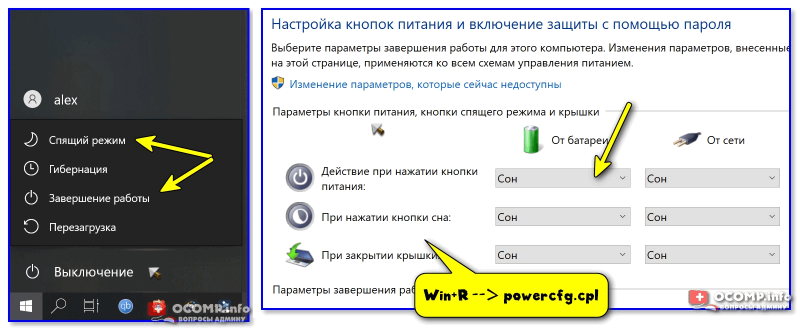
Настройки кнопок питания — выключение или спящий режим
Важно!
Попробуйте завершить работу ПК/ноутбука, с помощью кнопки Power (зажав ее на 5-7 сек. — это приведет к принудительному откл. устройства).
Включится ли он после такого завершения. (это будет полезно хотя бы в плане диагностики. )
«Некорректные» настройки BIOS / UEFI
В BIOS /UEFI есть ряд настроек, которые отвечают за включение (пробуждение) компьютера. Находятся они (чаще всего) в разделе «Power».
👉 В помощь!
Как войти в BIOS (UEFI) на компьютере или ноутбуке [инструкция]
Рекомендую проверить нет ли у вас в этом разделе следующих параметров:
- Power On By Mouse — включение ПК по щелчку мыши;
- Power On By KeyBoard — включение ПК с помощью клавиатуры;
- Power On By Alarm — пробуждение по таймеру (будильнику).
- Wake-on-lan — пробуждение «при работе» сетевой карты.
Разумеется, все эти параметры (при самопроизвольном включении компьютера) нужно перевести в режим «Disabled» («Off» / выключено). После изменения — не забудьте сохранить настройки (обычно клавиша F10). Парочка примеров ниже. 👇
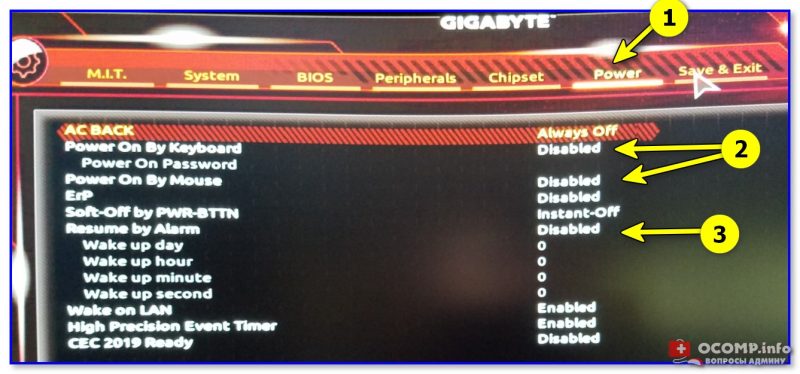
Gigabyte — отключаем включение ПК с помощью мыши, клавиатуры
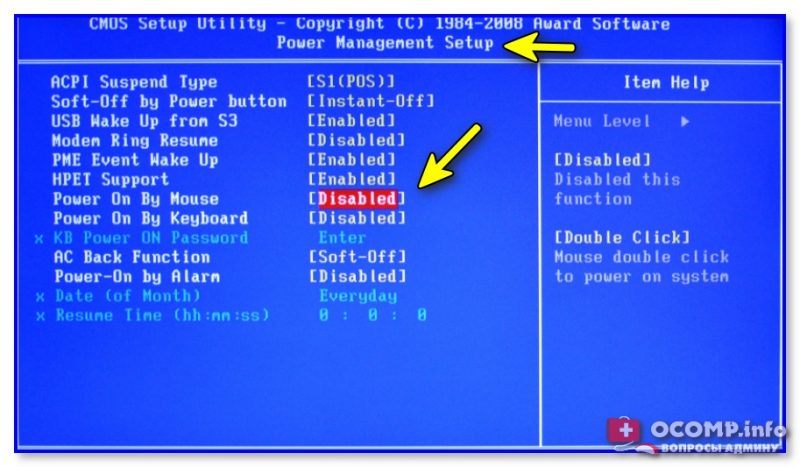
BIOS Award Software — Power On By Mouse
Кстати, обратите внимание что у некоторых производителей (у AsRock, например) есть несколько режимов «глубокого» сна (активируется при выключении ПК / нажатии на кнопку Power).
- S3 (Suspend to RAM, STR, Suspend) – ждущий режим, при котором питание подается только на ОЗУ (все остальные компоненты отключены);
- S4 (Suspend to Disk, STD, Suspend to Hard Drive, S4-Hibernation) – глубокий сон, при котором состояние системы записывается на диск, после чего откл. все компоненты устройства;
- S5 – программное выключение (при котором ПК откл., но блок питания находится под напряжением).
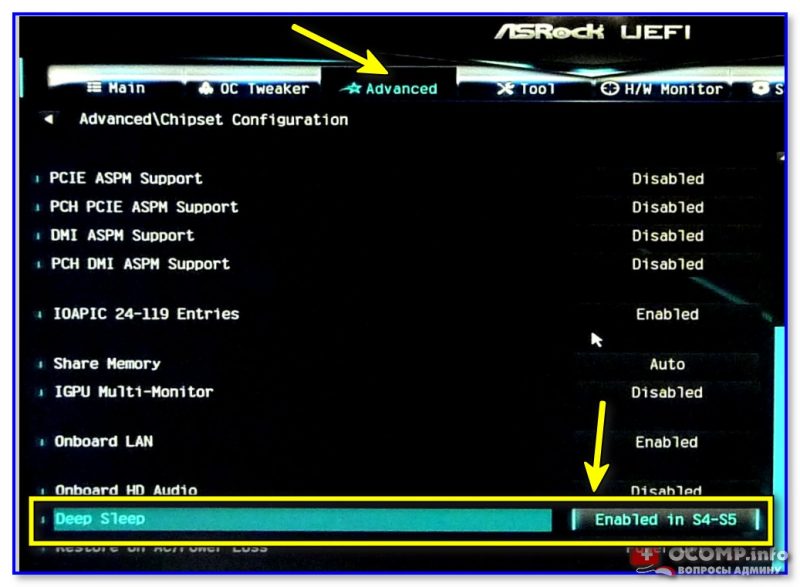
AsRock — разные режимы сна (выкл.)
👉 Важно!
- Если говорим о BIOS — то нельзя не порекомендовать попробовать сбросить его настройки.
- Также стоит отметить, что могут быть определенные проблемы с конкретной версией прошивки (ошибки производителей. Например, я такое несколько раз встречал у Gigabyte. ). В этом случае, возможно, стоит попробовать обновить BIOS (если на офиц. сайте есть другая прошивка, даже если она более старая. ).
- Проверьте батарейку на мат. плате устройства. В качестве диагностики — на время, ее можно вовсе отключить.
Проблемная кнопка включения
На передней панели системного блока обычно всегда есть кнопка Power (кнопка для вкл. ПК). Ввиду ее частого использования, со временем, она может начать «западать», люфтить, и замыкать контакты от небольшой вибрации (например). Кстати, тоже самое относится и к кнопке Reset (принудительной перезагрузки ПК).
Разумеется, такое их «поведение» может приводить к самопроизвольному включению компьютера.
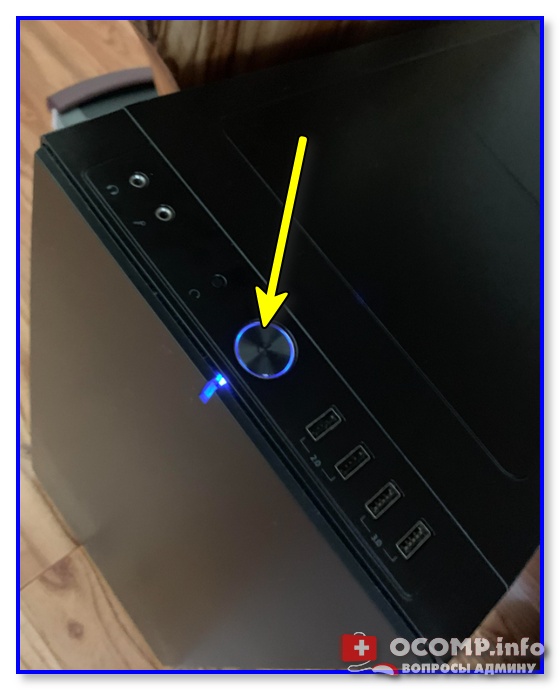
Как перепроверить кнопки на передней панели:
- отключить системный блок от сети питания 220В;
- открыть боковую крышку ( примечание : если ПК на гарантии — это может стать причиной в отказе от гарантийного ремонта!);
- на материнской плате необходимо найти маркировку «F_Panel» 👇 (передняя панель). Как правило, к этим разъемам подходят сразу несколько «тонких» проводов;
- необходимо отключить «Power SW» и «Reset SW» 👇 (при наличии). Они предназначены для подключения кнопок Power и Reset (на передней панели) соответственно;
- далее закрываем боковую крышку и подключаем системный блок к сети 220В;
- если ПК самопроизвольно не включается — проблема была в этих кнопках. Останется навестить компьютерный магазин и приобрести либо кнопки (если таковые будут), либо новый корпус.
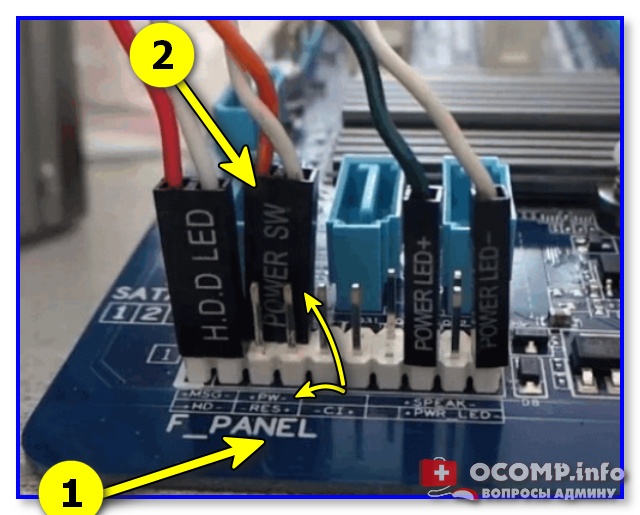
F_Panel — маркировка на мат. плате
Перепроверка блока питания
Неконтролируемое включение/отключение ПК может быть связано с серьезной неисправностью блока питания (БП). И это может привести даже к его воспламенению! Будьте аккуратны, и не оставляйте такой ПК без присмотра!
В качестве диагностики могу порекомендовать подключить системный блок к другому блоку, и сравнить «поведение» устройства (это самый простой и быстрый вариант 👀).
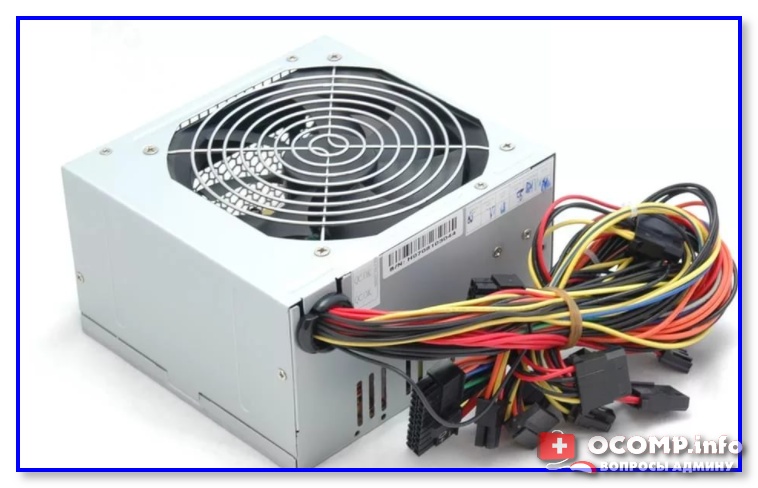
Новый блок питания (заведомо исправный)
Ошибки и определенные параметры ОС Windows: смотрим журналы
Стоит сразу сказать, что в Windows есть журнал, куда заносятся все ошибки и события, происходящие с ПК (в том числе и каждое включение / выключение).
Чтобы открыть этот журнал — нажмите сочетание Win+R, и в появившееся окно «Выполнить» вставьте команду eventvwr, нажмите Enter.
👉 Далее в журнале «Система» можно найти все события, связанные с вкл. устройства (ну или попыткой это сделать). События, кстати, все по умолчанию отсортированы по времени и дате — см. источники «. Power. «. 👇
👉 Например, в моем случае (см. скрин ниже 👇) компьютер включился в 5 утра, чтобы перейти в режим гибернации. Разумеется, после отключения гибернации — делать он так прекратил!
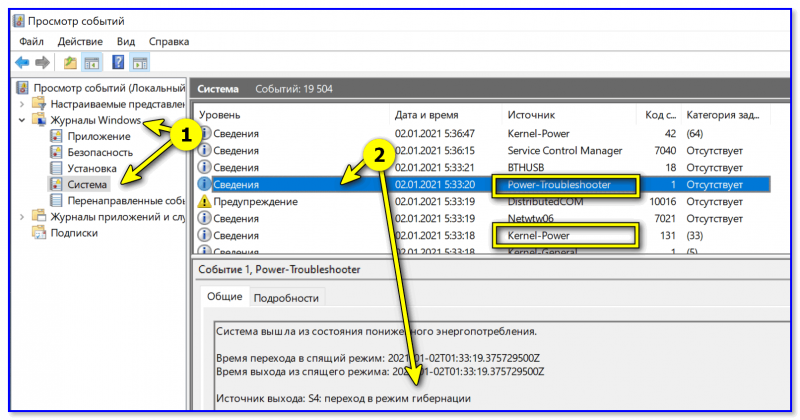
Просмотр журнала в Windows
Вообще, решение проблемы может сильно разница — многое зависит от того, что будет в описании события: это может как ничего не дать, так и указать прямо на причину.
Но в любом случае я бы посоветовал попробовать на время отключить быстрый запуск , гибернацию и сон в настройках электропитания Windows (чтобы их открыть — нажмите Win+R , и используйте команду powercfg.cpl ). 👇
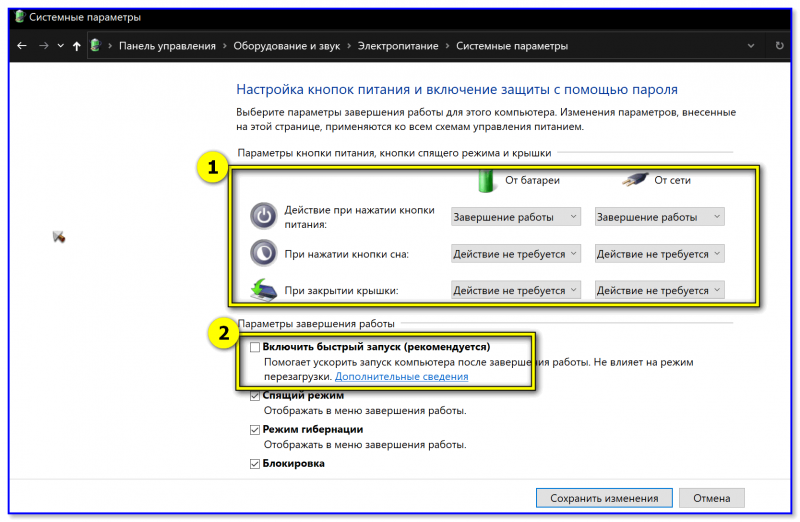
Обратите внимание, что в доп. параметрах электропитания 👇 необходимо отключить таймеры пробуждения , а напротив сна и гибернации поставить «0» (т.е. «никогда»).
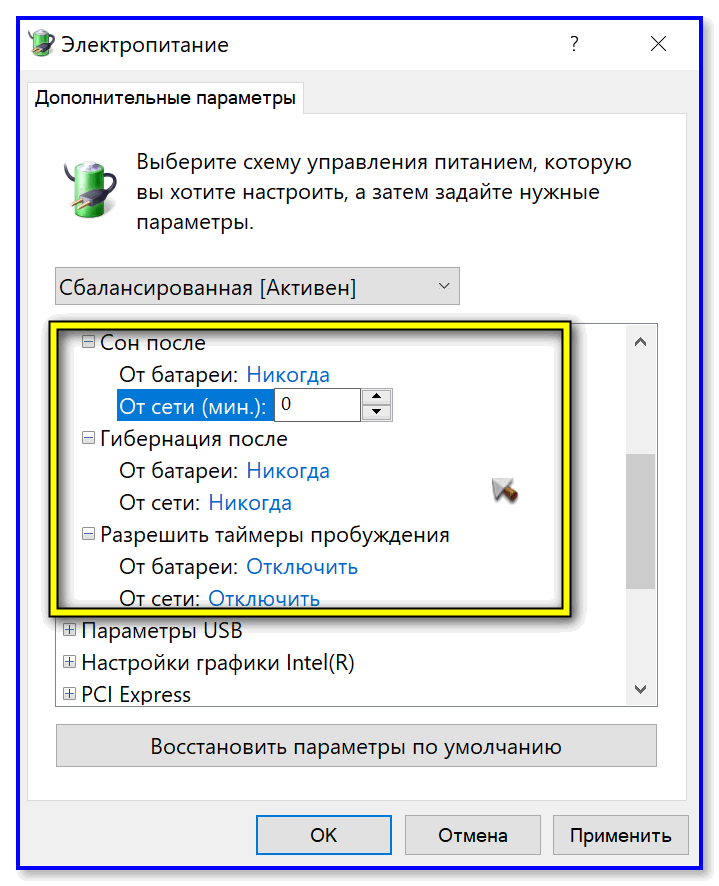
Таймеры пробуждения откл., сон и гибернация в режиме никогда
После изменения настроек — перезагрузите компьютер и проверьте, как он будет себя вести.
👉 Временная мера: как «не дать» компьютеру включиться в ваше отсутствие
Самопроизвольное включения ПК это не только неудобно, но еще и опасно (особенно, если он будет работать, когда дома никого не будет. ).
Тем более, если ПК «так себя ведет» — значит у него (как уже говорил выше) может быть серьезная тех. неисправность (а те же блоки питания при неисправностях нередко и дымятся, и воспламеняются!).
👉 Чтобы ничего плохого не произошло — отключите питание проблемного компьютера от сети 220В, когда оставляете его без присмотра!
Лучший вариант решения — вынуть вилку из розетки (или откл. сетевой фильтр, нажав на кнопку переключателя).
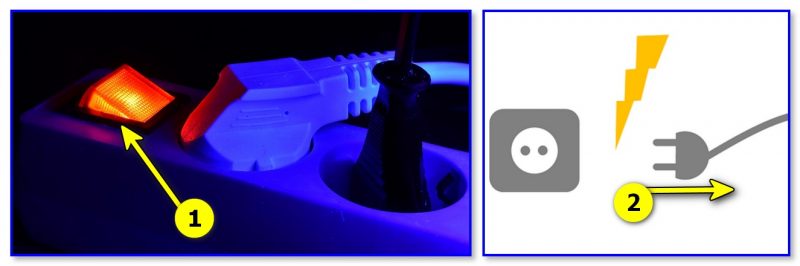
Отключаем питание системного блока
Если ваш блок питания исправен (и был перепроверен) — отключать ПК можно и с помощью кнопки на его корпусе (обычно, располагается с задней стороны системного блока, рядом с кабелем питания).
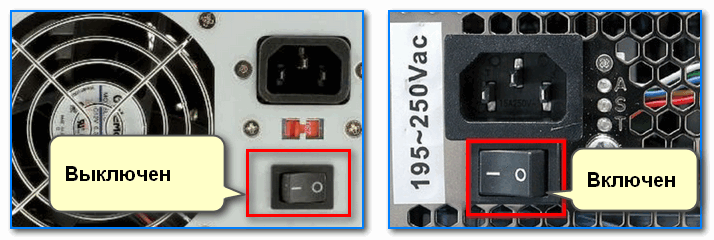
Выключатель на блоке питания ПК
Если вы устранили проблему иначе — дайте знать в комментариях! Заранее большое мерси!
Почему ноутбук сам иногда включается?
Ноутбуки – это особые устройства, которые иногда могут включаться самостоятельно без нашего участия. Это может стать причиной неудобства и даже привести к сбоям в работе. В данной статье мы рассмотрим несколько причин, почему ноутбук может включаться сам по себе.
1. Обновления операционной системы
Одной из причин самовключения ноутбука может быть процесс обновления операционной системы. Когда компьютеру требуются критические обновления, он может автоматически перезагрузиться, чтобы установить их. В этом случае включение ноутбука происходит без вашего вмешательства.
2. Запланированные задачи
Иногда ноутбук может быть запрограммирован на выполнение определенных задач по расписанию. Например, резервное копирование, сканирование антивирусом или обновление программного обеспечения могут запускаться автоматически в заданное время. Если время выполнения задачи совпадает с временем, когда вы не используете ноутбук, он может включиться самостоятельно.
3. Неполадки в аппаратной части
Сбои в аппаратной части могут также приводить к случайному включению ноутбука. Например, возможны проблемы с кнопкой питания или соединениями на материнской плате. Если эти компоненты не работают должным образом, ноутбук может не распознавать правильно сигналы управления и включаться автоматически.
4. Проблемы с настройками энергосбережения
Некоторые настройки энергосбережения могут приводить к неожиданному включению ноутбука. Например, функция "будить" компьютер по Magic Packet или при подключении к сети может привести к автоматическому включению. Установка неправильных параметров может вызывать нежелательное самовключение.
5. Внешние воздействия
Некоторые внешние факторы могут вызывать случайное включение ноутбука. Например, неправильное соприкосновение с проводами или колебания в электропитании могут посылать сигналы включения ноутбука.
Заключение
Хотя самовключение ноутбука может быть раздражающим и приводить к нежелательным последствиям, в большинстве случаев причина в этом явлении заключается в обычных процессах работы устройства или его настроек. Если самовключение становится постоянным и вызывает проблемы, рекомендуется обратиться к специалисту для диагностики и исправления неполадок.
Ноутбук сам включается
Проблемы с работой компьютера возникают у всех пользователей. Даже если операционная система функционирует без сбоев и все программы запускаются без проблем, это не дает гарантии, что не появятся другие сложности. Иногда компьютер может сам по себе включиться или выключиться. В данной статье будет описываться именно проблема такого рода, а так же способы ее решения.

Автоматическое включение компьютера
Для начала вам необходимо убедиться в том, что возникшая проблема не связана с поломкой какой-то детали в вашем ноутбуке. Не забывайте о том, что проверить исправность механизмов — это не легкое дело. Новичок справиться с такой задачей своими силами не сможет, а для верной диагностики, скорее всего, придется обратиться в сервисный центр. Но описать некоторые возможные проблемы необходимо, поэтому ниже будут представлены самые распространенные из них.
Не стоит забывать о том, что возникнуть подобная проблема может также на фоне неисправной работы операционной системы. Чаще всего это вызвано тем, что компьютер не защищен никакой антивирусной программой. Соответственно ноутбук не проводит регулярного сканирования системы на наличие вредоносных файлов и не очищается от них.
Ниже будут описываться подробные инструкции, как поступить, если ваш ноутбук стал самостоятельно включаться. Если вы будете четко придерживаться их, то у вас не возникнет никаких сложностей в решении данной проблемы.
Способ 1: исправление настроек в BIOS
Многие из тех, кто используют современные ПК, имеют трудности с незапланированным включением компьютера. Чаще всего это происходит из-за некорректно настроенного BIOS. Имеется в виду, не механическая поломка, а именно неправильно выставленные параметры. Если у вас не новая модель блока питания, то, скорее всего, данная проблема вас не коснется.
Если ваш блок питания имеет формат АТХ, то этот способ именно для вас. Необходимо следовать всем инструкциям и учитывать все особенности вашей материнки, которые нужно выяснить заранее. Каждая материнская плата обладает множеством уникальных параметров и имеет разные возможности.
- Откройте BIOS на вашем компьютере.
- Перейдите в раздел «Power». Тут находятся все параметры электропитания.


В случае с ноутбуком шансы пострадать от данной проблемы меньше. У лэптопов очень отличается строение цепи электропитания. Именно из-за этого проблема автоматического включения вследствие неправильной настройки BIOS встречается крайне редко.
Необходимо также не забывать и о других параметрах, которые связаны с электропитанием. Не спешить их менять, сначала убедитесь в том, что проблема именно в этом.
-
Зайдите в раздел «Integrated Peripherals» и выключите «PWRON After PWR-Fail», переведя его в режим «Off».

Если после вышеописанных манипуляций произошли какие-либо сбои в работе вашего ноутбука, вы можете в любой момент вернуть все настройки в первоначальное состояние. Для этого в том же списке отыщите информацию о том, под какой клавишей расположено действие «Setup Defaults». Почти всегда это кнопка F9.
Также можно попробовать сделать обновление BIOS, для того чтобы использовать более новую версию. Если после выполнения данной инструкции ноутбук перестал самостоятельно включаться, то ошибка была в неисправности BIOS. Если же проблема не решилась, продолжите выполнять описанные ниже инструкции.
Способ 2: неполадки в спящем режиме
После перехода в спящий режим система вашего ноутбука перестает выполнять какие-то действия. Иногда, несмотря на то, что в данном режиме отключены средства ввода данных, самопроизвольное включение ноутбука все равно может случаться. Также не стоит забывать, что вместо спящего режима ваше устройство может находиться в энергосберегающем состоянии.
В идеальных условиях, что при первом режиме, что при втором, ваш компьютер будет находиться в одном и том же состоянии. Если вы нажмете любую кнопку или проведете пальцем по дисплею, то система начнет свою работу. Изначально необходимо внимательно проверить все подключенные устройства ввода. Это относится и к клавиатуре. Нужно внимательно проверить, чтобы клавиши не залипали.
Для того чтобы избежать подобных проблем, необходимо выключить спящий режим и режим экономии энергии. Они могут иметь разные настройки, зависящие от той операционной системы, которую вы используете. Большинство версий не имеют значительных отличий, но, например, в Windows 10 используется абсолютно не схожая с другими панель.


Если вам понадобится отменить все проделанные действия, вы всегда можете активировать режим сна и вернуть работу ноутбука в первоначальное состояние или то, которое вам больше всего подходит.

Теперь вы знаете, как решить проблему с автоматическим выходом ноутбука из спящего или энергосберегающего режима. Но не стоит забывать о том, что для определенных ситуаций данный метод может быть не актуален.
Способ 3: инструмент планировщик задач
Используя планировщик, вы сможете узнать, есть ли на вашем ноутбуке лишние задачи. Это очень важно, если у вас появились проблемы с автоматическим запуском лэптопа. Необходимо убедиться, что таймер не был установлен зараженным вирусным файлом.
Иногда действия, которые должен выполнять планировщик задач могут быть изменены определенным софтом. В основном это относится к тем приложениям, которые выставляют таймер для запуска или выключения других утилит.
Еще одной из причин может быть приложение «Будильник». Подобные программы умеют сами включать компьютер или выводить его из спящего режима. Если вы вместо того чтобы выключить ПК перевели его в спящий режим, то ОС может запускаться из-за планировщика. Это происходит вследствие того, что, несмотря на потухший экран, система продолжает работать.
Теперь можно приступить к исправлению проблемы возникшей у вас с включением лэптопа. Для этого выполните такие действия:
-
Откройте окно «Выполнить» с помощью клавиш «Win+R». Также вы можете нажать на «Пуск» правой клавишей мыши, и из всплывающей вкладки выбрать необходимую команду.


Очень внимательно изучайте каждую действующую задачу. Ведь от этого зависит, решите ли вы проблему незапланированного включения компьютера. Иногда может быть так, что задача скрыта и не поддается деинсталляции.
Способ 4: очистка системы от мусора
Одним из самых простых вариантов избавления от этой проблемы является удаление ненужного мусора. Эту процедуру можно осуществить с помощью различных утилит.

Обязательно необходимо использовать функцию «Очистка реестра». Ведь если он работает неправильно, могут возникать сложности с подключением к сети. Не забывайте также выполнять очистку системы вручную.
Способ 5: вирусное ПО
Эта проблема уже всплывала в данной статье, но ее необходимо описать подробнее, так как она является одной из самых распространенных причин самостоятельного включения компьютера. Именно вирусы могут сбивать настройки параметров электропитания в ОС и BIOS.
Проверьте систему на наличие зараженного ПО с помощью вашей антивирусной утилиты. При выборе такой программы обратите внимание на Dr.Web Cureit. Это приложение считается одним из самых популярных, и к тому же абсолютно бесплатно. Если вы не успели установить антивирусник, то можно произвести проверку системы без дополнительного защитника, а с помощью стандартных инструментов системы.

Если ваше устройство нуждается в более точном сканировании, попробуйте воспользоваться специальными сервисами. Они дают возможность выявить практически любые существующие неисправности. После выполнения описанных выше действий, не забудьте установить себе на компьютер качественный проверенный антивирусник, чтобы проблема не возникала вновь.
Если вы уверены, что ПК не заражен вирусами, но проблема с включением никуда не делась, можете перейти к более серьезным методам исправления самостоятельного включения лэптопа.
Способ 6: откат операционной системы
Если все описанные в данной статье методы не смогли решить вашу проблему, можно воспользоваться радикальным способом. Для этого необходимо применить функцию «Восстановление системы». Выполнить такое действие можно практически на всех версиях операционной системы.

Этот вариант используется только в крайнем случае. Прибегнуть к нему можно тогда, когда нет больше никаких вариантов для решения проблемы. К тому же, перед откатом системы, вы должны быть уверены, что самостоятельное включение началось после выполнения вами каких-либо действий или от установки определенных программ. Во избежание негативных последствий не забудьте сделать резервные копии важных файлов, которые находятся на вашем жестком диске.
Способ 7: переустановка Windows
Иногда ни один из предложенных методов не помогает в исправлении данной проблемы. Последним вариантом остается только переустановка системы. Это может помочь восстановить нормальную работу вашего ноутбука. Вы можете совершить переустановку самостоятельно, так как это не очень трудный процесс, а можете воспользоваться помощью специалиста. Но перед этим не забудьте сохранить все необходимые файлы на иное устройство.

Когда вы завершите переустановку системы, необходимо будет дополнительно установить определенные компоненты ОС, например, драйвера.
Если все описанные инструкции были выполнены правильно, то проблема с самостоятельным включением ноутбука обязана решиться. Но если вам не смог помочь, ни один метод, то причина сбоя наверняка кроется в поломке какой-либо детали. Самостоятельно искать неисправность под крышкой ноутбука не стоит. Для этого необходимо обратиться к специалисту или отдать компьютер в сервисный центр.
Почему ноутбук lenovo включается сам
Не всегда под рукой есть нормальный компьютер, поэтому иногда приходится связываться и с ноутбуками. Сказать честно, мне ноуты не очень нравятся, так как они сильно шумят и греются. Да и характеристики почему-то у них всегда урезаны. Но лучше так, чем вообще никак, ведь без работы скучно.
Но это ладно, давайте я лучшее расскажу о проблеме с включающимся ночью ноутбуком. Восстание ноутбуков? Вирус? На самом деле нет, хотя первые мысли были и такие =)
Мыслей было много, но анализ процессов и файловой системы в общем показал, что проблема где-то в настройках. То есть получается, что автоматический запуск ноутбука ночью мог происходить по одной из этих причин: автоматические обновления Windows, синхронизация времени, другие задачи по расписанию в планировщике Windows.
Отключать задачи по расписанию или переносить их время на день — это может быть и вариант, но уж слишком сложное и трудозатратное решение. Вообще в большинстве ситуаций в ИТ сфере есть несколько путей решения и всегда нужно выбирать самый правильный и наименее трудозатратный путь решения одновременно. То есть, например, в данной ситуации нужно понимать, что отключение/перенос задач по расписанию займет какое-то время, а в будущем при обновлении могут появиться новые задачи, которые опять же будут распределены на ночь и компьютер вновь будет включаться часа так в 3 ночи.
Поэтому нужно было искать другую, более глобальную настройку и я её нашел. А находится она в настройке режима электропитания ноутбука (кстати, если кому интересно, то в моем случае был ноутбук фирмы Dell, хотя особой роли это не играет, так как настройки Windows 7 одинаковы для всех ноутов).
В общем нужно зайти в Панель управления (через «Пуск», а в самой панели нужно выбрать параметр просмотра — «Крупные значки»):
а) Выбрать элемент «Электропитание«.
б) Выбрать «Настройка плана электропитания» для используемого сейчас плана на ноутбуке.
в) В открывшихся настройках выбираем «Изменить дополнительные параметры питания«.
г) В открывшихся дополнительных параметрах ищем пункт «Сон«, раскрываем его и ищем там подпункт «Разрешить таймеры пробуждения«.
д) Выберите для пунктов «От батареи» и «От сети» — Отключить.
p.s. В некоторых ноутбуках решением проблемы может стать так же и отключение компьютера от зарядки ночью.
Вот и все, теперь ноутбук не должен включаться посреди ночи, даже если что-то запланировано самим Windows. Всем удачной работы с буками! =)
 Виталий Жуков
 10.01.2015