Локальный диск
В этом уроке я расскажу, что такое Локальный диск. Какие они бывают, где находятся на компьютере. А также как ими правильно пользоваться.
Локальный диск — это хранилище информации на компьютере. То место, где находятся все данные на ПК: видео, музыка, документы, фото и прочее.
Зайти в него можно из значка «Этот компьютер». Для этого кликните по иконке Проводника на Панели задач.

В левом списке щелкните по «Этот компьютер». В части «Устройства и диски» будут показаны все Локальные диски компьютера (на картинке их три). Именно в них и хранится информация на ПК.
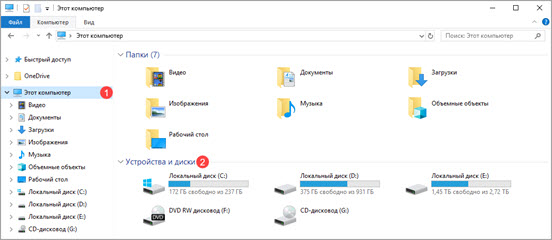
Один такой раздел есть всегда и называется «Локальный диск C» . Внутри него несколько папок с английскими названиями.
А в них много разных иконок — папок и файлов с непонятными названиями. Они «отвечают» за работу ПК, это и есть операционная система Windows.
Если же вы здесь что-нибудь нарушите — удалите, поменяете название, перенесете, — то компьютер может выйти из строя. Поэтому в разделе C лучше ничего не «трогать». Лучше вообще в него не заходить. По крайней мере, до тех пор, пока вы не научитесь свободно пользоваться компьютером.
Локальный диск D и другие разделы — это самые важные значки на ПК. В них мы будет хранить всю нашу информацию: книги, музыку, фото и картинки, документы и так далее.
Откройте какой-нибудь диск (D или E). Если вы недавно купили компьютер, то, скорее всего, в нем ничего не будет. Но если же компьютером пользовались, то в этих разделах будут файлы и папки с информацией. Можете «погулять» по ним.
В этих местах мы будет хранить всю информацию. Это касается диска D и любых других, кроме C — в нем находится система, и нам там делать нечего.
Многие люди по незнанию хранят свои данные в «Документах» и на Рабочем столе (на экране). Это большая ошибка. Давайте проверим, как обстоят дела на вашем ПК:
- Закройте все открытые окна.
- Посмотрите, что находится на Рабочем столе (на экране).
На значки со стрелкам не обращайте внимания. Они называются ярлыки и пока нас не интересуют. Посмотрите, есть ли там папки и файлы без стрелочек. Вот их-то как раз и не должно быть на Рабочем столе, они должны быть в диске D или любом другом, кроме C.
Научиться переносить файлы и папки в другие разделы можно из урока Копирование.
Также откройте «Документы». Такая иконка находится на Рабочем столе или в кнопке «Пуск». Если там несколько папок и они пустые или практически пустые, то всё в порядке. А вот если в Документах много файлов и папок с важной информацией, то нужно перенести их в Локальные диски (D или E).
Дело в том, что Рабочий стол, а также папка «Документы» на самом деле находятся в разделе C. То есть там, где операционная система Windows. И если вдруг что-то произойдет, например, испортится система или проникнет вирус, есть большая вероятность, что из «Документов» и с Рабочего стола все сотрется. А кроме того, отдел C может переполниться, и компьютер начнет работать очень медленно или вообще перестанет работать.
Лучше лишний раз не рисковать и «складывать» все важные папки и файлы в раздел D или любой другой Локальный диск, кроме C.
На заметку. Если у вас есть только один системный раздел (C), то это не очень хорошо. Желательно его разделить на несколько частей. О том, как это сделать, можно узнать в уроке Как разделить диск. Но если вы начинающий пользователь, лучше попросить об этом знакомого компьютерщика или компьютерного мастера.
Где находится корень диска С? Как найти корень диска?
Сейчас на всех компьютерах используется иерархическая (многоуровневая) файловая система, то есть когда в любом каталоге (папке) могут хранится другие каталоги и файлы.
Корень диска — это самый первый уровень в иерархии, он включает в себя все каталоги и файлы файловой системы.

По традиции в ОС Windows корневой каталог обозначается обратным слешем \
А в Linux он обозначается прямым слешем /.
Как можно перейти в корень диска (в Windows)?
1) В проводнике можно написать просто обратный слеш:
2) Также можно написать C:\

3) Если вы находитесь в командной строке, то напишите cd \
4) Щёлкните на "Мой компьютер" (или на "Этот компьютер"), а затем сделайте двойной щелчок на названии диска.

Тем самым вы попадёте в его корень.
5) В файловом менеджере Total Commander при выборе диска также открывается его корневой каталог.

Не надо искать никакой корень. Корнем диска, или любого другого носителя информации, или корневой папкой какой — либо программы будет изначальный, тот что указан. То есть например, если вам указывается, что нужно скопировать или переместить какой — нибудь файл в корневую папку диска, это значит нужно его перетащить на сам диск, а не в какую либо папку на нём.
То есть просто кликаете, открываете необходимый том диска и перемещаете файл туда, но не в какую — то папку на этом диске (в вашем случае прямо на диск (С:).
Если говориться о помещении того или иного файла в корневую папку программы, значит переносите файл именно в корневую (изначальную) папку этой программы. В корневой папке могут находиться и другие папки (подпапки) и часто не одна, которые в свою очередь могут в себе содержать ещё, и ещё, и так далее.
Нет диска «D:\», где мне его найти, он пропал? 🙂
Вопрос от пользователя
Здравствуйте.
У меня раньше на компьютере было два диска: «C:\» и «D:\». Теперь приобрела новый компьютер, но на нем есть только один диск «C:\», другого ничего нет. Сейчас хочу перенести файлы со старого ПК на новый, но побаиваюсь, т.к. раньше они у меня хранились на «D:\».
Не подскажите, куда пропал диск «D:\», и как его вернуть?
З дравствуйте.
Скорее всего дело в том, что у вас раньше жесткий диск был разбит на 2 раздела:
- «C:\» — под систему;
- и «D:\» — под файлы и документы.
Однако, сейчас новые устройства часто идут с одним разделом «C:\», на котором и предполагается размещение системы и файлов. (согласен с вами, что это не всегда «безопасно» для документов пользователя, т.к. при «проблемах» с системой — можно случайно повредить системные папки. )
В общем, ниже в заметке приведу неск. способов, как «вернуть» диск «D:\» на свое «законное» место.

Как найти и добавить диск «D»
Способ 1
Для начала нужно посмотреть все накопители (и разделы на них), которые подключены к компьютеру (дело в том, что стандартный проводник показывает далеко не все диски. ).
Сделать это можно с помощью спец. утилит — одна из них 📌«Управление дисками», которая встроена в Windows. Чтобы ее открыть — достаточно сделать ПКМ по меню ПУСК, а затем выбрать требуемое в меню. 👇
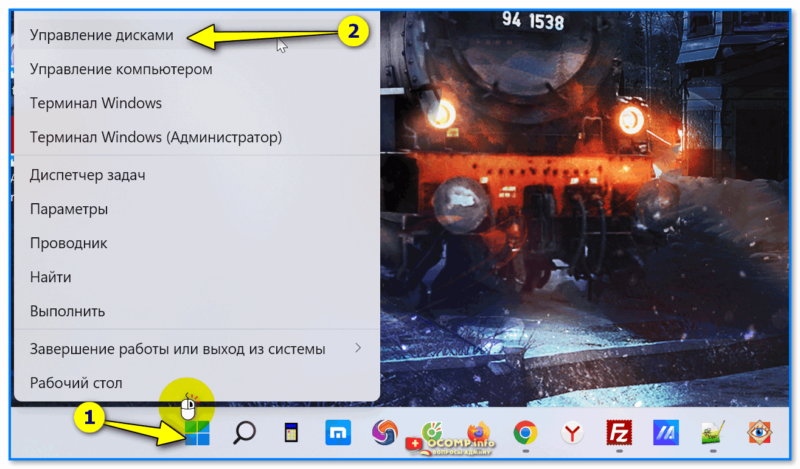
Щелчок ПКМ по меню ПУСК — управление дисками
Д алее (вероятно) вы увидите 1 из 3 вариантов развития событий (я их все показал):
- вариант 1 : у вас один диск, и он полностью отдан под системный раздел (помечается буквой «C:\»); 👇
- вариант 2 : у вас есть еще один диск (раздел), идущий после системного «C:\», но у него нет буквы (т.е. она не назначена). Такие диски, кстати, в проводнике не отображаются!👇👇
- вариант 3 : у вас есть диск или раздел, помечаемый черным цветом со статусом «Не распределен» .👇👇👇

Весь диск отдан под раздел с Windows. (можно сжать)
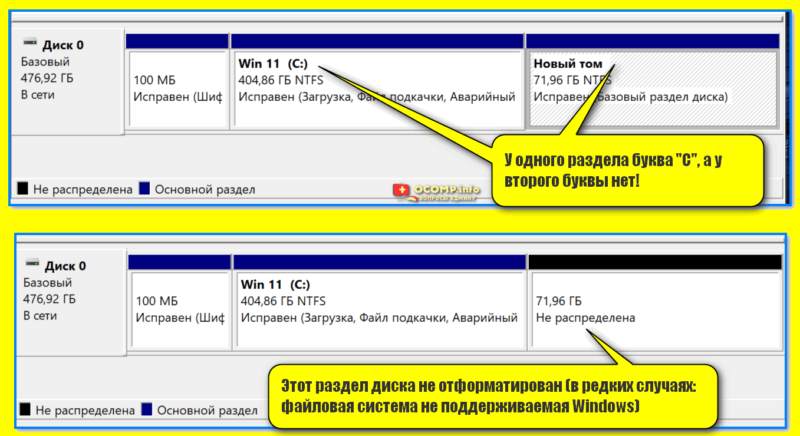
Управление дисками. Этот раздел диска не отформатирован (в редких случаях — файловая система не поддерживаемая Windows)
Если у вас в управлении дисками отображается только «Диск 0» (как у меня на скринах выше), хотя физических дисков подключено несколько (например, один SSD и один HDD) — вероятно есть какая-то тех. проблема. Что проверить — подсказывал тут.
Вариант 1. Сжать том «C» и освободившееся место отдать «D»
Эта операция (грубо говоря) «отщипнет» свободное место на системном диске и из него мы создадим диск «D». Вообще, она происходит достаточно быстро и без потери данных, однако на всякий случай я бы вам настоятельно рекомендовал сделать бэкап (резервную копию).
Итак.
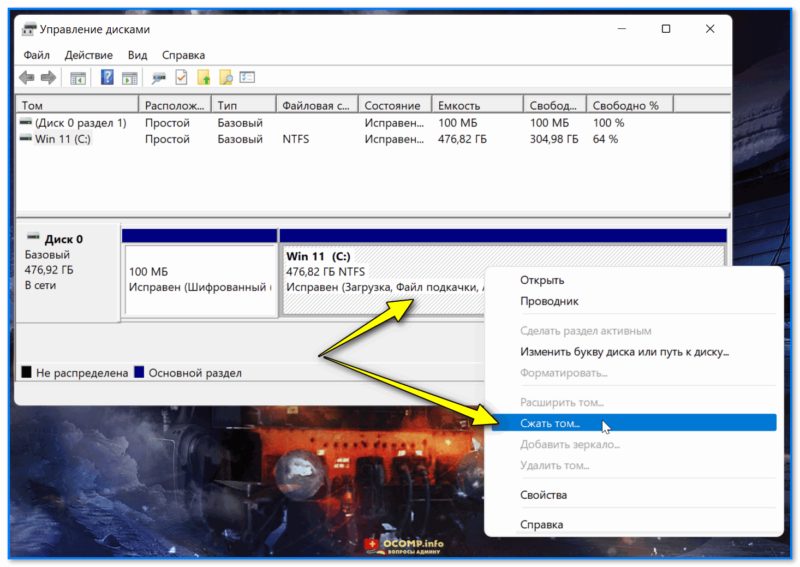
Допустим у вас (как и у меня) раздел «C:\» расположен на всем объеме диска. Чтобы «забрать» у него часть свободного пространства (без потери данных) — в 📌управлении дисками сделайте правый клик мыши по этому разделу, и выберите опцию «Сжать том» . См. скрин ниже. 👇
Далее нужно указать размер «забираемого» пространства. (оно не может превышать свободное место на этом разделе).
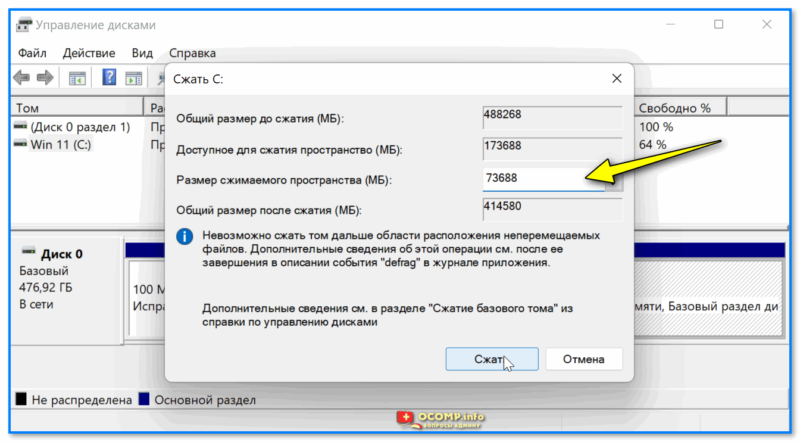
Указываем размер сжимаемого пространства
После сжатия у вас появится не распределенное место на диске. Чтобы им можно было начать пользоваться — нужно на нем создать том и отформатировать его.
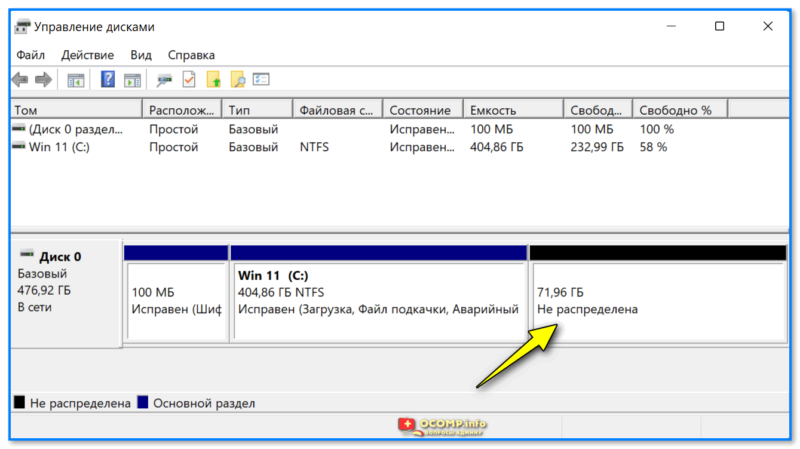
Появилось не распределенное место
Создание тома и формат.-е
Для этого (всё также в управлении дисками) следует сделать ПКМ по этому не распределенному пространству и выбрать опцию «Создать простой том» . 👇
Важно : при этой операции все данные на этом пространстве (которое помечено как не распределенное) будут удалены! Просто в некоторых случаях Windows так помечает диски с незнакомой файловой системой (например, после их форматирования на ТВ, устройствах под Linux и пр.).
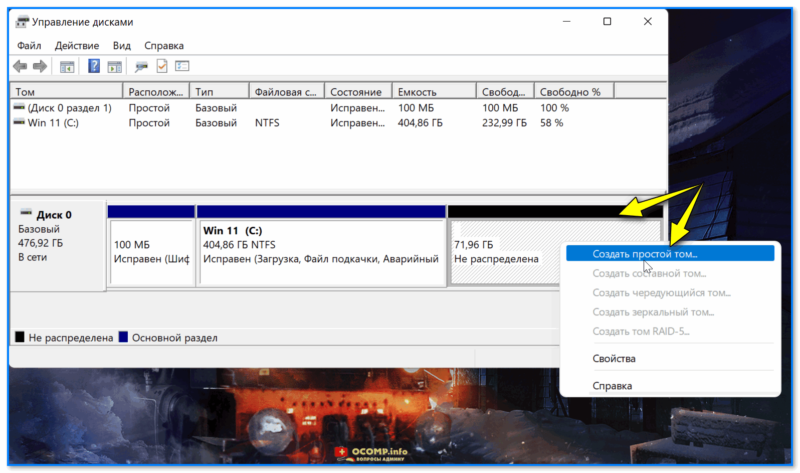
Создать простой том
После указать место под том (можно не менять, оставить по умолчанию), и нажать «далее» . 👇
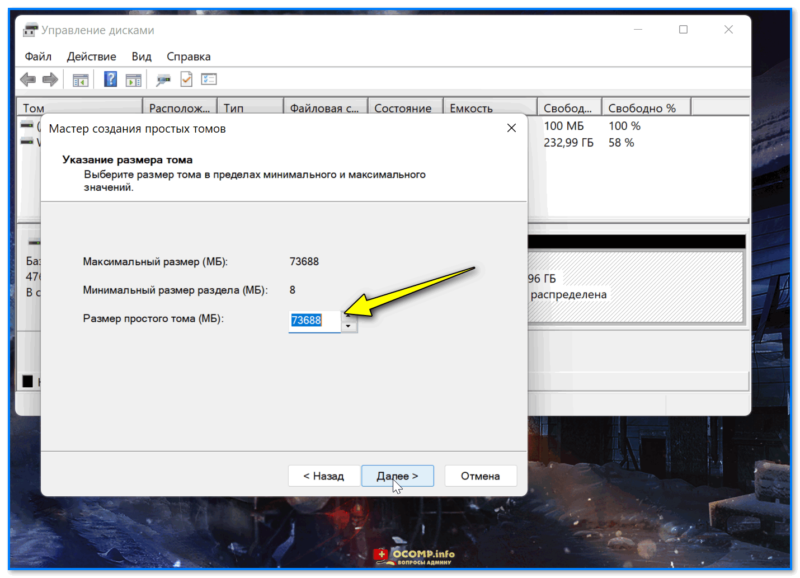
Указываем размер (можно не менять) — управление дисками в Windows 11
В следующем шаге нужно будет указать букву диска — выбрать можно только свободную (в моем случае это «D»).
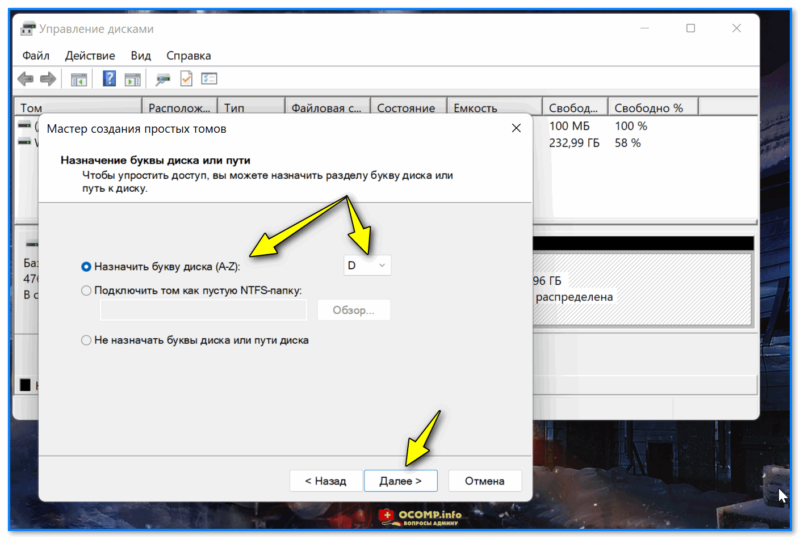
Выбираем букву, в моем случае D
Ну и последний штрих: задать файловую систему (например, NTFS) и метку тома (пример ниже 👇).
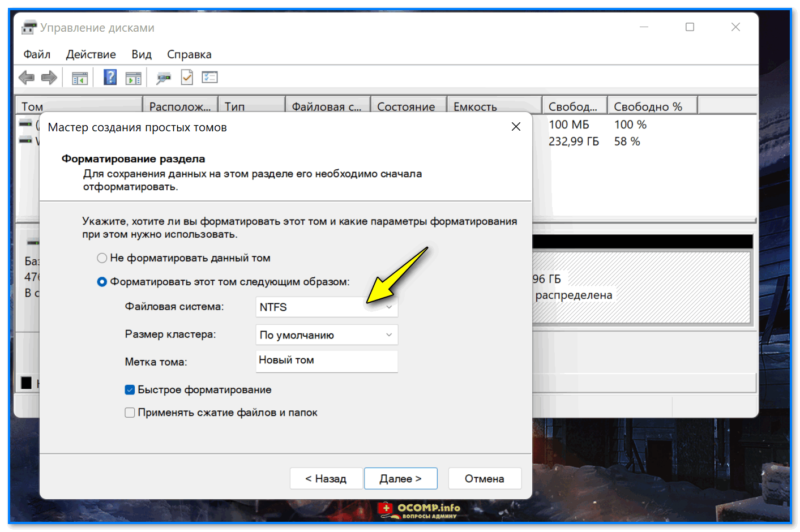
Файловая система — управление дисками
Далее останется только согласиться с введенными настройками.
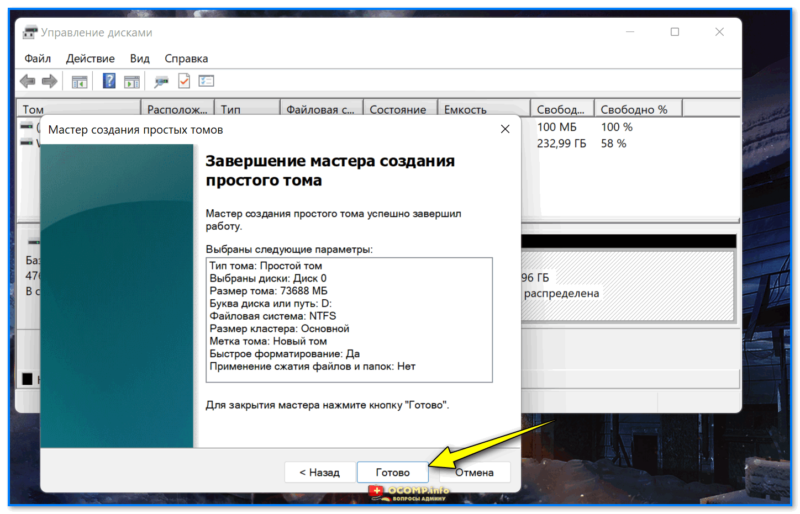
готово — том будет создан
После проведения операции — у вас должен появиться исправный новый том, у меня он с буквой «D:\«.
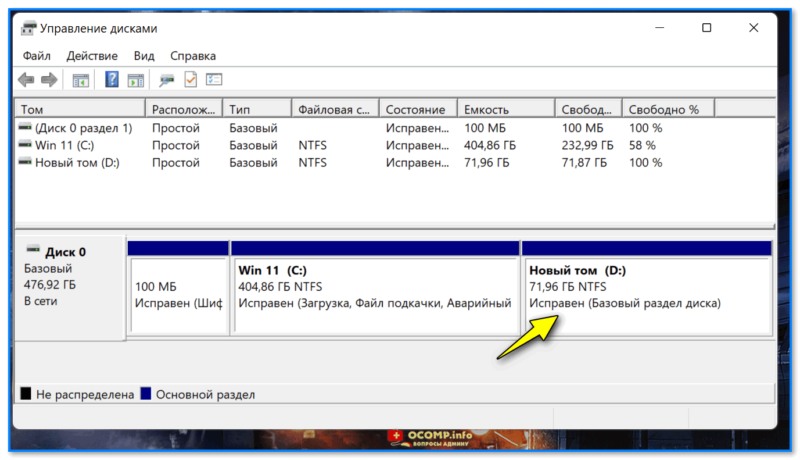
Теперь диск будет виден в моем компьютере, проводнике
Вариант 2. Присвоить букву диску, у которого ее нет
Если у вас 📌в управлении дисками есть том, у которого нет буквы (а такие в проводнике не отображаются) — просто кликните по нему правой кнопкой мыши и в меню выберите «Изменить букву диска или путь к диску. « . 👇
Далее останется лишь указать любую свободную букву и подтвердить операцию. Как только буква будет назначена — диск должен появиться в проводнике.
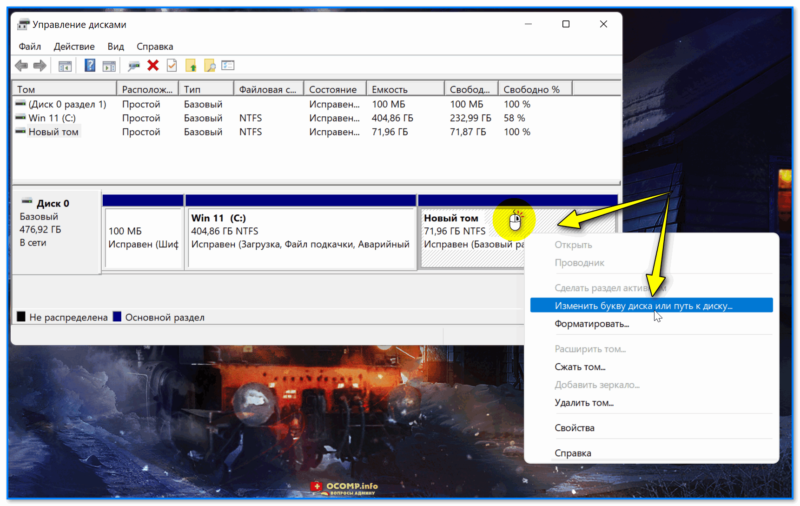
Изменить букву диска
Вариант 3. Создать том на не распределенном пространстве
Не распределенное пространство у вас может быть либо на всем диске, либо на отдельной его части (см. пару скринов ниже 👇). Также следует сказать об одной важной ремарке: управление дисками может помечать как не распределенное пространство тот диск, на котором используется незнакомая ей файловая система (т.е. на этом диске могут быть какие-нибудь данные, и прежде чем что-то делать — уточните это).
Так вот, чтобы использовать это нераспределенное пространство — сделайте правый клик по нему, и выберите опцию «Создать простой том. « . 👇 Далее можно действовать согласно примеру выше.
Всего лишь 71 ГБ из 467 ГБ на диске не распределены! Создать простой том
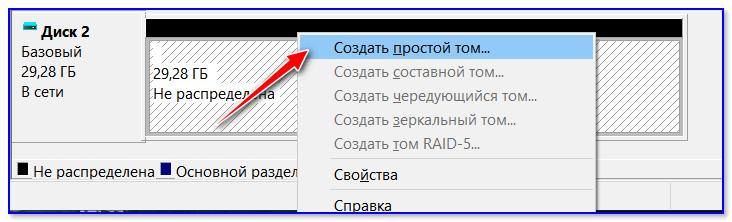
Диск с полностью не распределенным пространством!
Способ 2
Если предыдущее вам показалось сложным и запутанным — то добавить второй диск «D» к существующему «C» можно гораздо проще. Речь веду о 📌внешнем жестком диске. (цены на которые сегодня весьма демократичны, можно найти диски аж от 1500 руб.)
Представляет он из себя небольшую коробочку (примерно как мобильный телефон), которую можно подключить к USB-порту (работать может как с ноутбуками, так и с классическими ПК). См. фото ниже. 👇
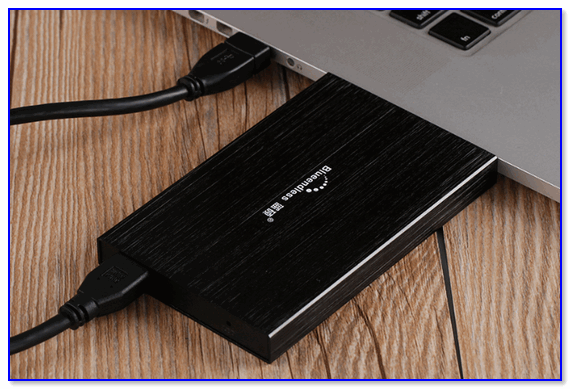
Внешний жесткий диск
Ну а далее он автоматически должен появиться в «Моем компьютере» (если Windows корректно работает — она сама назначит ему букву, чаще всего «D:\»). Если диск не появится — нужно зайти в 📌управление дисками и вручную его отформатировать и назначить букву. Выше показал, как это делается.
Где находится диск с в компьютере

Системным диском Windows называют тот диск, на котором установлена операционная система Windows. Его буквенное обозначение может быть разным — C, D, E и другие, но чаще всего это C.
Что хранится на системном диске Windows?
На данном диске операционная система (ОС) хранит всё что ей нужно для работы + Вы сами можете на него сохранять данные.
Помимо файлов системы (находящихся в папке Windows), на этом диске так же хранятся драйвера, временные файлы, пользовательские файлы (Видео, Изображения, Музыка и т.п.), папка с обновлениями, возможно папка с прошлой Windows и другие системные файлы и папки.
Что можно удалить на системном диске?
Со временем пользования, системный диск начинает наполняться, а когда размер свободного места становится меньше, то система ругается на это (ошибка вроде «Диск C заполнен») и впоследствии скорость работы становится медленнее т.к. ОС просто-напросто нет места для хранения своих файлов.
Разумеется приходит время, когда нужно этот диск очищать, а не опытным пользователям немного страшно это сделать т.к. боятся что удалят что-то лишнее и это вполне резонно.
Очистить системный диск лучше всего стандартным способом.
Можно либо сразу нажать сочетание клавиш Win + R и ввести в окно cleanmgr


, либо кликаем правой кнопкой мыши на своём системном диске и выбираем в контекстном меню последний пункт — Свойства:


Здесь нужно лишь выделить галочкой слева строки (можно хоть все) и нажать на кнопку ОК. После этого ещё будут окна с подтверждением и процессом выполнения, но я не буду их показывать.

Если Вам этого мало, то можно нажать на кнопку Очистить системные файлы. После этого снова начнется сбор информации (на этот раз даже подольше, чем предыдущее) и снова откроется окно со списком. Это то же самое, только дополненное системными файлами. Здесь так же можно выделить всё и нажать на ОК .
Но всё же обычно удаляют только то, что занимает больше всего места (например обновления, предыдущие версии Windows и временные файлы).
Кстати, процесс такой очистки можно автоматизировать с помощью «Планировщика заданий» (в Панели управления можете найти)


В результате моих действий, в конце каждого месяца в 18:00 будет открываться окно очистки диска и Вам остается лишь выбрать нужные и очистить. Это сделано для того, чтобы Вы очистили не только сейчас, а не забывали вообще регулярно проводить очистку системного диска.
Так же можно пойти иным, стандартным путем — это вручную посещать все места и удалять ненужное.
Самое основное, с чего стоит начать — это очистка папок Видео, Документы, Загрузки, Изображения, Музыка и Рабочий стол. Если вы их не переместили на другой диск, то это значит, что всё, что хранится в них, хранится так же системном диске. Так же не забудьте про Корзину.
Далее нужно посмотреть в Панели управления установленные программы и игры и удалить так же те, которыми уже не пользуетесь или которые занимают много места.
Ну а потом можно удалить временные файлы (набрав в адресной строке проводника %temp% ) и всё на этом. Дальше лучше не лезть.
Ну и ещё одним способом очистки является использование специальных программ. Их в интернете очень много, как платных, так и бесплатных. По этому поводу на сайте уже есть статья Программы для очистки системы и реестра. Если Вам мало программ, то наберите в поисковике фразу «Программы для очистки системы» или посмотрите их в Каталоге программ на сайте.
Напоследок хочу затронуть одну очень полезную тему.
Правильная работа с системным диском Windows.
Сейчас я научу Вас правильно (по-моему мнению) настроить работу с системным диском, чтобы в будущем у Вас было с ним меньше проблем.
1) Когда Вы только начинаете устанавливать Windows, нужно сразу подумать и грамотно распределить всё Ваше место (суммарное, от всех жестких дисков), оставив для системы (системного диска) около 100 Gb, а остальное использовать как пожелаете.
Например у Вас один жесткий диск объёмом 500 Gb. Вы сразу же отдаете 100 Gb под систему, а далее либо 400 оставляете как один локальный диск и затем в нём создаете папки нужные, либо делите на несколько. Конечно, это сугубо личное решение, но взгляните как сделал я:

У меня два жестких диска по 2 Tb каждый и один на 250 твердотельный диск, который весь я отдал системе.
На одном у меня система (на SSD), на другом установочные файлы программ и игр, на другом установленные игры, на другом установлены программы, на другом фильмы и видео, ну а ещё один для всего остального. При этом на системном диске не хранится и не устанавливается ничего лишнего.
Вот что-то типа такого можете сделать и у себя.
2) Устанавливайте программы и игры на другой диск. Практически все программы и игры при установке спрашивают куда они будут устанавливаться. Создайте на другом диске папки «Игры» и «Программы» и при следующей установке выбирайте только их, а не Programm Files по-умолчанию на системном диске.
Это особо важно, т.к. самая большая информация, которая занимает системный диск — это как раз-таки установочные файлы игр и программ (хотя они всё равно будут на нём сохранять кое-что своё, но это другая история и там не так много по сравнению с установочными файлами).
3) Измените папку загрузок для браузеров. Это второе, после установок программ и игр, что занимает много места на системном диске. Все же в интернете сохраняете какие-то установочные файлы, музыку, программы и т.п. Спустя время в этой папке загрузок вообще хлам творится (лично у меня так) и вроде удалять жалко и места занимает порядочно. Поэтому почитайте статью Как изменить папку загрузки в браузерах Chrome, Opera и Firefox, создайте на другом диске папку с названием, например «Загрузки с интернета», назначьте её по-умолчанию в браузерах и сохраняйте только туда.
4) Не забывайте про личные папки! Хотя про это и было написано выше, но я повторюсь. Папки Видео, Документы, Загрузки, Изображения, Музыка и Рабочий стол находятся фактически на системном диске. Поэтому всё, что Вы сохраняете в них, будет занимать место именно в нём! Особенно это актуально для Рабочего стола. Думаю многие любят на него скидывать всё подряд, для быстрого доступа и оно понятно. Но вот если Вы там создали папку «Дни рождения» и в ней папки со всеми днями рождениями, а внутри и фото и видео. Думаю догадываетесь сколько гигабайт на системном диске занимает эта «мелочь». Если уж прям так хочется, то можно и ярлык создать в крайнем случае, но всё же почитайте статью Переносим все нужные папки и в последующем будет намного лучше.
5) Удаляйте программы и игры с помощью специальных программ. Почему? Да потому, что многие программы и игры оставляют после себя «хвосты» в виде временных файлов, сохранений, настроек и т.п. как в самом системном диске, так и в реестре. Чаще всего это сделано для того, чтобы при установке заново (или новой версии) программы/игры у Вас уже многое было сохранено и было проще. Но лично я всегда удаляю всё вместе с этим «мусором». Читайте статью Как полностью удалить программу с компьютера? и пользуйтесь.
6) Не забывайте про Корзину! Да, эта папка так же находится на системном диске и всё, что Вы удаляете помещая в неё, фактически просто перемещается в специальную папку на диске. Поэтому не забывайте её очищать временами (правой кнопкой по ней и в контекстном меню «Очистить корзину»).
Напомню что для того, чтобы удалить файл или папку без помещения в корзину, нужно использовать сочетание клавиш Shift + Del
7) Если Вам не нужна гибернация, то отключите её.
Ну и хватит думаю на этом. Советую к прочтению — Сколько место занято на диске.
Следите за своим системным диском, не храните на нём свои файлы и всё будет хорошо с местом.
Если Вы знаете ещё способы или хотели бы дополнить или опровергнуть что-то из статьи, то пишите комментарии. Всем будет интересно.
Локальный диск
В этом уроке я расскажу, что такое Локальный диск. Какие они бывают, где находятся на компьютере. А также как ими правильно пользоваться.
Локальный диск — это хранилище информации на компьютере. То место, где находятся все данные на ПК: видео, музыка, документы, фото и прочее.
Зайти в него можно из значка «Этот компьютер». Для этого кликните по иконке Проводника на Панели задач.

В левом списке щелкните по «Этот компьютер». В части «Устройства и диски» будут показаны все Локальные диски компьютера (на картинке их три). Именно в них и хранится информация на ПК.

Один такой раздел есть всегда и называется «Локальный диск C». Внутри него несколько папок с английскими названиями.
А в них много разных иконок — папок и файлов с непонятными названиями. Они «отвечают» за работу ПК, это и есть операционная система Windows.
Если же вы здесь что-нибудь нарушите — удалите, поменяете название, перенесете, — то компьютер может выйти из строя. Поэтому в разделе C лучше ничего не «трогать». Лучше вообще в него не заходить. По крайней мере, до тех пор, пока вы не научитесь свободно пользоваться компьютером.
Локальный диск D и другие разделы — это самые важные значки на ПК. В них мы будет хранить всю нашу информацию: книги, музыку, фото и картинки, документы и так далее.
Откройте какой-нибудь диск (D или E). Если вы недавно купили компьютер, то, скорее всего, в нем ничего не будет. Но если же компьютером пользовались, то в этих разделах будут файлы и папки с информацией. Можете «погулять» по ним.
В этих местах мы будет хранить всю информацию. Это касается диска D и любых других, кроме C — в нем находится система, и нам там делать нечего.
Многие люди по незнанию хранят свои данные в «Документах» и на Рабочем столе (на экране). Это большая ошибка. Давайте проверим, как обстоят дела на вашем ПК:
- Закройте все открытые окна.
- Посмотрите, что находится на Рабочем столе (на экране).
На значки со стрелкам не обращайте внимания. Они называются ярлыки и пока нас не интересуют. Посмотрите, есть ли там папки и файлы без стрелочек. Вот их-то как раз и не должно быть на Рабочем столе, они должны быть в диске D или любом другом, кроме C.
Научиться переносить файлы и папки в другие разделы можно из урока Копирование.
Также откройте «Документы». Такая иконка находится на Рабочем столе или в кнопке «Пуск». Если там несколько папок и они пустые или практически пустые, то всё в порядке. А вот если в Документах много файлов и папок с важной информацией, то нужно перенести их в Локальные диски (D или E).
Дело в том, что Рабочий стол, а также папка «Документы» на самом деле находятся в разделе C. То есть там, где операционная система Windows. И если вдруг что-то произойдет, например, испортится система или проникнет вирус, есть большая вероятность, что из «Документов» и с Рабочего стола все сотрется. А кроме того, отдел C может переполниться, и компьютер начнет работать очень медленно или вообще перестанет работать.
Лучше лишний раз не рисковать и «складывать» все важные папки и файлы в раздел D или любой другой Локальный диск, кроме C.
На заметку . Если у вас есть только один системный раздел (C), то это не очень хорошо. Желательно его разделить на несколько частей. О том, как это сделать, можно узнать по ссылке. Но если вы начинающий пользователь, лучше попросить об этом знакомого компьютерщика или компьютерного мастера.
Необходимые действия для решения проблемы
В случае когда в компьютере на Windows 7 исчез обозначенный буквой D диск, то необходимо предпринять следующие действия:
- Выключить и обесточить ПК. Убедиться в надежности всех проводных соединений винчестера, а также подключений его шлейфов к разъемам на материнской плате компьютера;
- После ревизии плотности физических контактов загрузить ПК и кликнуть «Пуск»;
- Далее напечатать в поисковом поле «diskmgmt.msc;
- Затем нажать «Enter»;
- В случае когда в отобразившемся меню «Управления дисками» тоже отсутствует диск, то значит, неисправен сам винчестер либо поврежден его шлейф, контактный разъем и т. п.;
- Если он есть в меню диска, но, к примеру имеет статус «RAW», то для решения проблемы рекомендуется произвести его форматирование. С этой целью надо просто вызвать контекстное меню от него и щелкнуть по строчке «Форматировать»;
- В случае когда такой статус «Сырой» присвоен логическому тому «D», то понадобится присвоить ему идентификатор в виде буквы (ниже изложена инструкция о том, как это реализовать);
- Если написано «Нет данных», то следует, вызвав на нем контекстное меню, кликнуть «Инициализировать диск». При этой процедуре рекомендуется указать формат «MBR»;
- Вызвать контекстную панель от не распределенной области и кликнуть «Создать простой том». Затем указать какую-нибудь букву для его обозначения (главное, чтобы она не совпала с уже существующими дисками).
- Готово. Проверить успешность выполненных операций, запустив проводник, где уже виден пропавший диск и пользователю доступны для работы все хранящиеся на нем файлы.
Где находится диск C на компьютере Windows ?

Компьютер для чайников
Привет ! Я продолжаю серию записей по рубрике Компьютер для чайников. Сегодня я покажу где находится диск C на компьютере Windows. Чтобы попасть на страницу с диском C, то для начала вам нужно открыть любую папку на вашем компьютере, например с музыкой или с фотографиями. Можно нажать на ярлык с изображением папки, который находится внизу экрана слева, в панели задач. (смотри скриншот)

У вас откроется страница с папками и файлами вашего компьютера. Слева в боковой панели нажмите на вкладку — Этот компьютер .

После чего вы попадёте на страницу где отображаются устройства и диски вашего компьютера. Возле марки вашего компьютера будет отображаться диск (с:). Диск с это основной диск в нём хранятся все самые основные и важные файлы компьютера, а так же все программы которые вы устанавливаете на компьютер.

Нажмите два раза по диску С курсором мыши. У вас откроется страница где находятся все файлы диска С. Основные файлы — Program Files, WebServers, Windows, Пользователи. Также здесь могут находится папки разных программ, которые вы устанавливаете на свой компьютер.

Вот и всё ! Теперь вы знаете где находится диск С на своём компьютере. Кстати очень важно периодически очищать и оптимизировать диск С. Удачи вам ! До новых встреч !
Как скрыть и отобразить жесткий диск в Моём компьютере.
Сегодня я вам расскажу, как скрыть и отобразить жесткий диск в Моем компьютере.
Для начала кликните два раза мышкой по ярлыку Мой компьютер. Перед вами откроется окно, где вы увидите все диски, которые у вас имеются. Диск D является жестким.

Чтобы его скрыть, надо сделать следующие действия.
Заходим в Пуск и выбираем Панель управления.

Далее в новом окне – Настройка параметров компьютера нажимаем на Администрирование.

Теперь находим строку – Управление компьютером и кликаем по ней мышкой два раза.

Затем во вкладке – Запоминающие устройства нажимаем – Управление дисками.

Вот теперь перед вами отображаются все диски, которые у вас имеются.

Выбираем диск D, нажимаем правую кнопку мыши и выбираем – Изменить букву диска или …

Теперь в окне – Изменение буквы диска или путей для D: нажимаем – Удалить.

Дальше появится окно подтверждения удаления, здесь жмем — Да.

Теперь буква диска удалена. Перейдите обратно в мой компьютер и увидите, что диска D: там нет.
Если вам надо его вернуть, так же заходим в – Управление компьютером, Управление дисками. Здесь выбираем диск D:, жмем правую кнопку мыши и выбираем – Изменить букву диска.
- Открываем Steam и заходим в Библиотеку;
- Правой кнопкой мыши нажимает на нужную игру;
- В выпавшем меню выбираем пункт «Свойства»;
- Далее в открывшемся окне переходим на вкладку «Локальные файлы»;
- Кликаем на «Сменить папку установки»;
А для освобождения памяти можно очистить старые точки восстановления Windows. Для этого открываем папку «Мой компьютер» и нажимаем ПКМ на локальный диск. Кликаем на «Свойства» в выпадающем списке, далее последовательно нажимаем на «Очистка диска», «Дополнительно», «Восстановление системы», «Очистить».
Жесткий диск ноутбука размещен у одной из его сторон и его извлечение требует открутить единственный маленький винтик. Что бы добраться до жесткого диска ноутбука, в некоторых моделях необходимо снять клавиатуру.
Почему жесткие диски в Windows начинаются с С:
В Windows у вас есть C-диск. Ваш второй диск — D:, ваш DVD — E:, и если вы вставите USB-флешку, он станет F: и следующим дисководом G:. И так далее, и так далее.
Но тогда, что и где находятся A- и B-диски?
То есть диски А: и В: — гибкие, а C:, D: — жесткие. Что такое гибкий диск? Напрягите олдскулы:

Да, это дискета. Почему всё так?
Когда-то у ранних компьютеров в стиле CP / M и IBM PC не было жесткого диска. У вас был один дисковод, и на этом все. Если вы не потратили еще $ 1 тыс. или около того на второй дисковод. Без этого система перегревалась и работала медленно.
Если у вас был только один диск, обычно загружались с одного диска, вставляли другой диск со своими программами и данными, а затем запускали программу. После завершения программы компьютер попросит переустановить загрузочный диск, чтобы вы могли снова использовать командную строку и запустить другие программы со второго диска. Копирование данных с одного диска на другой было серией:
Please insert source disk into drive A.
Please insert destination disk into drive A.
Please insert source disk into drive A.

Два горизонтальных слота на передней панели этого компьютера — это диски A: и B: (в данном случае 5,25-дюймовые дискеты). Обратите внимание, что вам пришлось бы физически «монтировать» диск, повернув рычаг на передней панели дисковода.
К тому времени, когда жесткие диски стали дешевыми, на «дорогих» компьютерах обычно было два гибких диска (один для загрузки и запуска стандартных программ, другой для сохранения данных и запуска пользовательских программ). Таким образом, оборудование материнской платы обычно поддерживало два дисковода гибких дисков по фиксированным системным адресам. Поскольку он был встроен в аппаратное обеспечение, считалось, что встраивание того же требования в ОС является приемлемым, и любые жесткие диски, добавленные к машине, будут начинаться с диска C: и так далее.
При переходе с 5,25-дюймовых дисков (которые на самом деле были физически гибкими) на 3,5-дюймовые диски (которые были заключены в более жесткую пластиковую оболочку) было обычным делом иметь оба диска в одной системе, и снова это поддерживалось на материнской плате с аппаратным обеспечением и в ОС по фиксированным адресам. Поскольку в очень немногих системах заканчивались буквы дисков, считалось, что не стоит рассматривать возможность перераспределения этих дисков в ОС до тех пор, пока диски не будут абстрагированы вместе с адресами из-за стандарта plug’n’play.
С тех пор было разработано много программного обеспечения, и, к сожалению, большая часть его ожидала увидеть долгосрочное хранение на диске C :. Это включает в себя программное обеспечение BIOS, которое загружает компьютер. Вы по-прежнему можете подключить два дисковода гибких дисков, загрузиться в DOS 6.1 и использовать его, как в начале 90-х годов, с дисководами гибких дисков A: и B:.
Таким образом, в основном причина запуска жесткого диска в C заключается в обратной совместимости.


До сих пор диски А: и В: будут по умолчанию использоваться для дискет.
На данный момент, вы можете чтобы сопоставить их с USB-накопителями или другими томами. Если вы часто вставляете и извлекаете USB-накопитель, но хотите, чтобы он сохранял одинаковую букву диска, вы можете сопоставить его с A: или B:.
Как пишется в статье от Microsoft:
Спасибо за внимание. Я постаралась ответить себе и вам на интересный вопрос. Подготовлено и упорядочено информацию из этого источника.
Локальный диск i. Как создать локальный диск D? Пошаговая инструкция
Здравствуйте дорогие друзья! Сейчас я буду рассказывать о проблеме, с которой встречались наверное все. Это когда диск C заполнен, и я расскажу что в таких случаях нужно делать, и что можно удалить без ущерба для работы Windows. Меня уже не раз спрашивали, что можно удалить с диска C, а то он заполнен до придела, и система показывает окно с предупреждениями.
Давайте по порядку. Почему именно диск C? Потому что, именно на этом диске в 99% случаев установлена операционная система Windows и не важно Windows 7 это, или Windows XP. В процессе установки Windows мы разбиваем жесткий диск на разделы, о том как это сделать, я писал в статье “Как разбить новый жесткий диск при установке Windows 7” Обязательно разбивайте жесткий диск, не делайте один раздел под систему и под хранения файлов.
Мы создаем раздел, и задаем его размер. Вод здесь самая кульминация, в зависимости от того, сколько вы отдадите памяти под локальный диск C, зависит через которое время он полностью заполнится. Раньше я всегда отдавал под диск C примерно 30 Гб, но уже почти все компьютеры идут с жесткими дисками размером в 500 Гб – 1 Тб. И давать под систему в таких случаях 30 Гб под диск C, мне кажется глупо. Я сейчас отдаю под системный диск, 100 – 150 Гб.
Но как показывает практика, и эти 150 Гб очень быстро забиваются и диск C делается красным, а это значит что он полностью заполнен, и тогда начинаются вопросы, а что можно сделать, что можно удалить с локального диска C? Хотя я всегда говор, мол не сохраняйте на системный раздел всякое там видео, фото и другие тяжелые файлы. Да и игры желательно устанавливать на другие разделы, сейчас такие игры, что занимаю по несколько десятков Гб.
Это интересно: Как разбить новый жесткий диск при установке Windows 7
Что это такое?
Для начала разберемся с тем, как может быть реализован аппаратно локальный диск «D:». Это можно сделать двумя способами. В первом случае один физический накопитель делится на 2 части, которые называются логическими томами. Второй способ состоит в том, что в системе установлены два идентичных устройства хранения информации. Каждый из накопителей получает свое название – букву латинского алфавита. Первые две из них «А:» и «В:» зарезервированы под дисководы, которые сейчас практически не используются. А вот «С:» и следующие за ней буквы применяются для обозначения НЖМД, приводов компакт-дисков и различных флешек. Последний символ, который может быть присвоен, – это «Z:». Поэтому на компьютере может быть всего 24 таких устройства.


Внешние жесткие диски
Если Ваш диск не разделен, можно обратиться к знающему человеку который это сделает.
Еще как вариант можно приобрести внешний жесткий диск!

В отличие от внутренних они более компактные и красивые. Плюс ко всему Вы получаете дополнительную память, а так как эти жесткие диски подключаются через USB-порт (как любая флешка), Вы в любой момент можете взять его с собой, куда угодно!
Если Вы считаете эту информацию полезной то, пожалуйста поделитесь ей с друзьями в социальных сетях! При возникновении вопросов, обязательно задавайте их в комментариях!
Зачем он нужен?
Раньше для сортировки информации создавалось несколько разделов. Это мог быть как один накопитель, разделенный на части, так и несколько. Каждый из них использовался для одной, строго определенной задачи. Но сейчас подобная практика потихоньку отходит в прошлое. Нет смысла создавать множество разделов или устанавливать в систему больше двух накопителей в домашнем компьютере. Первый из них «С:» — системный. На нем устанавливается операционная система и программы, которые с ней связаны. А вот для хранения файлов пользователя используется локальный диск «D:». В его корневом каталоге создаются соответствующие папки (музыка, фильмы, например) и это позволяет отсортировать должным образом информацию. Как было отмечено ранее, подобная организация позволяет в случае появления проблем с ОС переустановить ее. При этом важная информация для пользователя сохраняется.


Как разделить системный диск в Windows 8.1
Необходимо выполнить отключение защиты системы
Для этого нажимаем на Пуск и правой кнопочкой мышки жмем на Этот компьютер, а затем на Свойства

Когда появилось окошко Системы жмем на ссылочку Защита системы:

В появившемся окошке Свойства системы на вкладке Защита системы выделяем системный диск левой кнопочкой мышки и жмем Настроить:

Теперь необходимо выставить положение Отключить и нажать кнопку ОК:

Для подтверждения своих намерений нажимаем на кнопку Да, тем самым вы отключаете защиту на данном диске:

Возможные проблемы
Подобная организация дисковой подсистемы имеет ряд недостатков. Первый из них заключается в том, что при поражении ПК вирусом возможны проблемы доступа к информации. При этом возникает такая ситуация, когда не открывается локальный диск «D:». В таком случае рекомендуется загрузиться с компакт-диска или флеш-накопителя и проверить его антивирусом (например, бесплатной загрузочной утилитой от лаборатории «Касперского»). Для большей уверенности можно использовать файловый менеджер (FAR, например). Все скрытые файлы и папки в корневом каталоге удаляем. А вот простая переустановка ОС в данном случае, как показывает практика, не решает проблему. Вторая возможная поломка – это когда пропал локальный диск «D:». Это может быть связано с его аппаратной поломкой. В таком случае без специального программного обеспечения не обойтись (тот же самый «Acronis», например). Обычному пользователю с подобной задачей сложно справиться, и без сервисного центра в такой ситуации ну просто никак не обойтись.
Создание локальных дисков и хранение информации на них.
Локальные диски создаются на этапе установки операционной системы с помощью подсказок установочной программы, так называемого мастера установки. Создавать, удалять, разбивать и объединять локальные диски возможно и после установки системы. Для этого существуют специальные программы. Всем локальным дискам операционная система обязательно присваивает латинскую букву: C,D,E и т.д. Кроме буквенного обозначения, вы сами можете дать еще и название диску или переименовать его. Например, диск назвать «Системный», а диск D – «Документы».
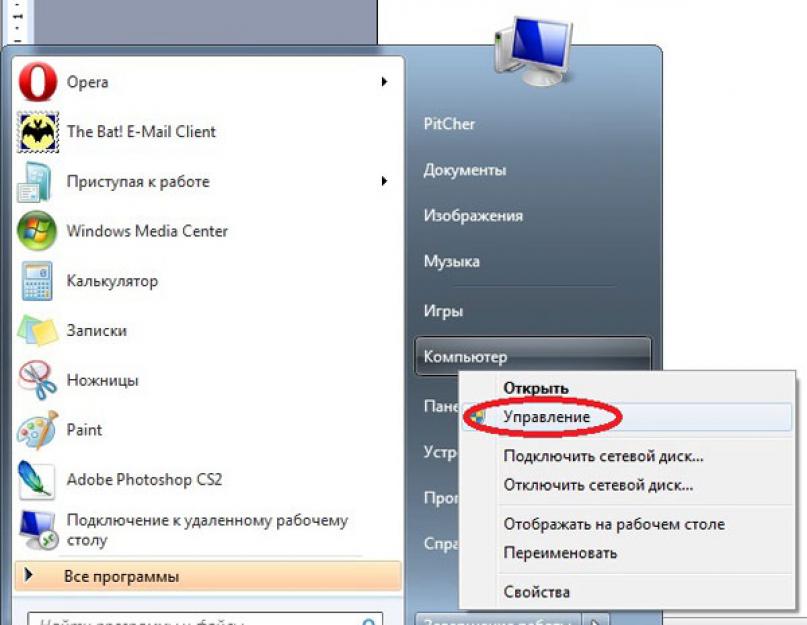
На примере Windows 7, чтобы дать название диску или переименовать его, щелкнете левой кнопкой мыши по кнопке «Пуск»
в , в правой части меню выберите пункт
«Компьютер»
. Откроется окно с имеющимися в наличии локальными дисками. Выберите нужный диск, и щелчком правой кнопки мыши вызовите контекстное меню, где выберите пункт
«Свойства»
. В открывшемся окне введите название диска и нажмите кнопку
«Применить»
. В окне свойств вы также можете увидеть общий размер локального диска, сколько занято пространства под файлы и папки и сколько свободно.
В зависимости от размера жесткого диска можно создать несколько локальных. Они могут быть равного размера или разного, в зависимости от ваших потребностей. Допустим, вы будете хранить на винчестере много фильмов и фотографий. В этом случае будет разумным выделить под видео коллекцию больший объем, чем для диска под фото, т.к. видео файлы имеют большой размер.
Независимо от того, сколько локальных разделов у вас есть в системе, самым важным будет диск С, который называется системным. Сюда по умолчанию устанавливается и подавляющее большинство программ. Под системный раздел рекомендуется выделить 50-60 Гб места. На диске С не рекомендуется хранить ваши документы, т.к. если возникнет необходимость переустановить операционную систему, то вы рискуете потерять все ваши данные. Во время установки системы все данные на этом разделе стираются. Поэтому сделайте себе правилом не хранить на разделе С ваши документы, несмотря на то, что по умолчанию в Windows, данные для сохранения отправляются в паку «Мои документы» именно на этом разделе. Для этого подойдет любой имеющийся локальный диск.
Поделиться.
Привет друзья! На днях один наш читатель задал мне вопрос: «Как создать диск D на ноутбуке в командной строке?», в связи с чем мне припомнился один интересный случай. Один раз, мой знакомый попросил меня разделить жёсткий диск на его ноутбуке, то есть другими словами создать диск D(это вовсе не важно как назвать диск, хоть и F), естественно я попробовал создать его обычным способом — открыл оснастку «Управление дисками», щёлкнул правой кнопкой мыши на диске C: и выбрал «Сжать», но в результате системный раздел C: объёмом 900 Гб сжался только на 100 Гб, такое бывает из-за файла подкачки, фрагментации жёсткого диска и других причин, быстро решить проблему можно с помощью менеджера разделов жёсткого диска программы AOMEI Partition Assistant Standard Edition, но у меня её с собой не было и скачать в интернете не представлялось возможным, у приятеля отсутствовал интернет. Оставалось одно средство — командная строка. С помощью команды «shrink querymax» я выяснил, что утилита diskpart сможет отжать от диска (C:) необходимое дисковое пространство.
У правление дисками ноутбука. Видим, что на жёстком диске ноута имеется один системный раздел C: объёмом 914 Гб.
Создаём диск D: в командной строке. Запускаем командную строку от имени администратора
Как посмотреть диск на ноутбуке — инструкция
Практически каждый пользователь ноутбука задавался вопросом о том, как именно посмотреть определенный диск на ноутбуке, какие действия следует проделать для того, чтобы открыть определенное видео, и так далее.
Стоит рассмотреть процесс открытия определенного видеофайла на персональном ноутбуке несколько подробнее, чтобы даже у новых пользователей не оставалось вопросов и недопониманий.
Как произвести активацию диска на ноутбуке?
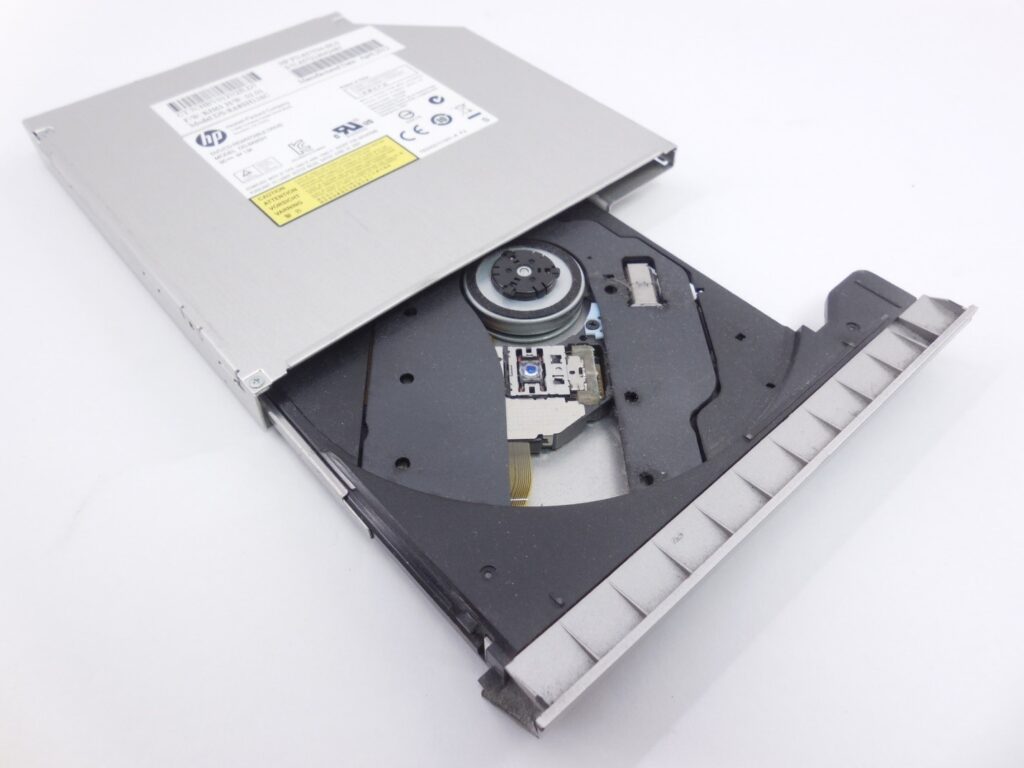
В первую очередь необходимо будет проверить, поддерживает ли в целом ноутбук возможность включения диска, то есть присутствует ли встроенный дисковод. Он располагается с боковой стороны, в большинстве случаев – с правой, и предполагает наличие внешней кнопки, посредством нажатия на которую и осуществляется открытие дисковода.
В том случае, если встроенный дисковод в ноутбуке присутствует, последовательность действий для запуска диска будет следующей:
- Открытие дисковода. Первым делом необходимо будет непосредственно открыть дисковод посредством нажатия на соответствующую кнопку. Дисковод должен немного приоткрыться, после чего непосредственно пользователь помогает ему выдвинуться самостоятельно
- Установка диска. Диск в дисковод устанавливается аккуратно, чтобы его не залапать и не поцарапать. Установка диска осуществляется в соответствии с установленными углублениями непосредственно в дисководе
- Закрытие дисковода. Для этого достаточно будет просто немного нажать на дисковод в сторону закрытия до соответствующего щелчка
- Ожидание сканирования диска. Проверка диска и его открытие со стороны системы занимают всего пару минут, а потому стоит просто ожидать проверки состояния накопителя и окончания его сканирования
- Открытие диска. После окончания сканирования на рабочем столе появится соответствующее уведомление о возможности открытия диска. Достаточно будет нажать на клавишу «Воспроизвести» для открытия основного меню. Также можно будет посмотреть файлы, записанные на диск, если он предполагает не только наличие медиа файлов.
В том случае, если все действия будут проведены правильно – запустится непосредственно фильм или же произведется открытие папки диска.
А что делать, если дисковод отсутствует?
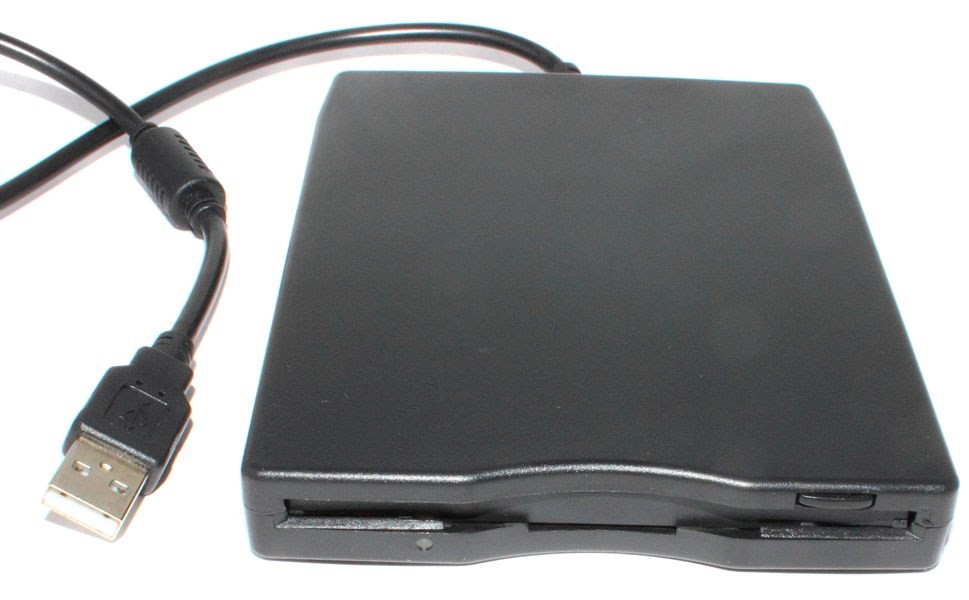
В том случае, если ноутбук не предполагает наличие внутреннего дисковода, можно будет совершить приобретение внешнего дисковода. Он подключается достаточно просто, а работает по тому же принципу.
Три способа узнать какой жесткий диск установлен
Существует три распространённых способа, чтобы узнать какой диск установлен в вашем компьютере ssd или hdd: с помощью средств Windows, софта, разобрав компьютер.
Первый — Средствами Windows
Самый простой и более актуальный способ определить тип жесткого диска — с помощью средств Windows. Необходимо зажать клавиши Win + R. В появившемся окне прописать комбинацию «mmc devmgmt.msc». Комбинация пишется без кавычек, после прописывания комбинации, необходимо нажать кнопочку ок.
Далее у вас появятся открытый диспетчер устройств, данная комбинация работает на всех операционных системах Windows. В появившемся Диспетчере устройств находим кнопку дисковые устройства. Открываемые и смотрим название вашего диска.
В результате вы получите полное название вашего диска. Эту информацию вам нужно будет прописать в любом поисковике. Чаще всего в данной панели находится всего одно дисковое устройство, но если у вас находится два, то необходимо прописывать каждое имя по отдельности. Любой поисковик по названию вам выдаст характеристики диска и прочую информацию о вашем устройстве.
Данный способ является самым простым и доступным для каждого пользователя. Но также существует второй способ, который поможет узнать какой у вас стоит диск с помощью специальных приложений и программ.
Второй — определить тип жесткого диска с помощью AIDA64
Самый распространенный программой, которая поможет узнать какой жесткий диск установлен является AIDA64. Программу можно скачать абсолютно бесплатно со страницы интернета. Она удобная, выдает огромное количество полезной информации практически для всей вашей системы и имеет вполне простой и удобный интерфейс. Помимо этого, программа располагает не только представлениям данными о вашем жестком диске, а также выдает полные характеристики о всей вашей машины. Работать с ней очень легко и просто, для того чтобы узнать какой диск у вас стоит, вам необходимо:
Запустить приложение AIDA64.
Перейти во вкладку хранения данных, а там выбрать вкладку ATA. Именно данная вкладка и будут отвечать за всю информацию о вашем жестком диске, его значениях, свойствах, типе устройства и многое другое.