8 Лучших онлайн-приложений для изменения соотношения сторон изображения
Для загрузки изображения на веб-сайты необходимо соблюдать установленное соотношение сторон платформы. Пользователям доступно несколько онлайн-платформ и других программ для редактирования.
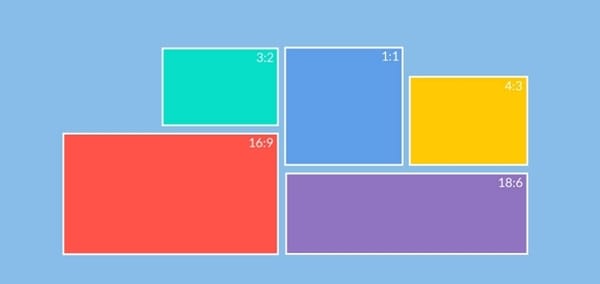
В статье сохранена подробная информация о программах для изменения соотношения сторон изображения и инструментах редактирования.
В этой статье
Часть 1 Что такое соотношение сторон и почему так важно соблюдать параметры?
Говоря простым языком, соотношение сторон — это отношение ширины изображения к его высоте. Параметры обозначаются неизвестными x: y, где x — ширина, а h — высота. Соотношение сторон определяет форму изображения, и различные платформы, веб-сайты устанавливают собственные нормы по соотношению. Таким образом, некоторые изображения могут загрузиться на платформу не полностью. Например, изображение, созданное для Facebook, может не подойти для публикации в Instagram по размеру. Точно так же изображение со смартфона выглядит иначе при просмотре на широкоэкранном ТВ.
Фотографии будут выглядеть более привлекательно с соблюдением установленных норм по соотношению сторон. При необходимости можно воспользоваться несколькими программами для изменения соотношения.
Часть 2 Топ-8 онлайн-инструментов для изменения размера изображений и соотношения сторон
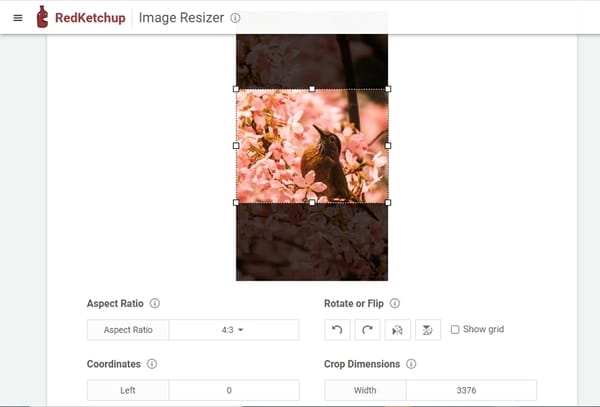
● ImageResizer
Просто инструмент на основе браузера позволяет быстро изменить размер и соотношение сторон фотографии. Изображение можно выбрать из папки или перетащить в интерфейс программы. ImageResizer предлагает несколько опций для выбора соотношения. Вы также можете воспользоваться инструментами для редактирования фото, например, обрезкой, переворачиванием, поворотом и другими.
● Veed.io
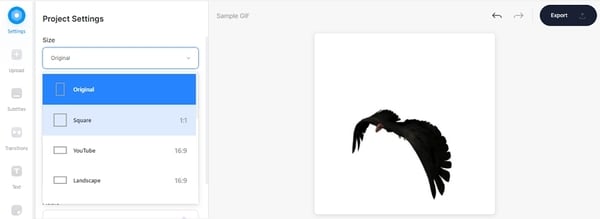
Инструмент подходит для редактирования фото и видео. Пользователи могут работать не только с файлами устройства, но и с Dropbox, записанными и онлайн-файлами. Программа позволяет изменить размер добавленного файла, выбрав соотношение сторон, воспользоваться дополнительными инструментами для редактирования. С использованием бесплатной версии на файлы добавляется водяной знак.
● ResizeImage
Онлайн-инструмент позволяет обрабатывать изображения размером до 100 МБ и 100 МП в формате GIF, а также 30 МБ и 10 МП в других форматах. Доступна опция перетаскивания и загрузки файлов из устройства в интерфейс. После добавления файла вы можете выбрать соотношение сторон, а также обрезать изображение по мере необходимости. Кроме того, программа поддерживает функции поворота файла, добавления фона, а также выбора целевого формата.
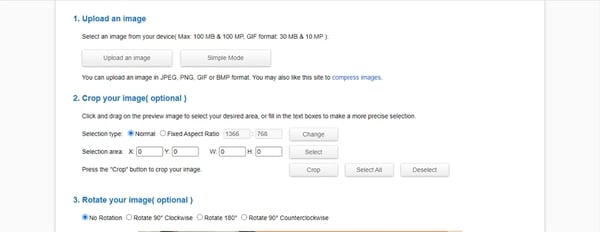
●Онлайн-инструмент от Adobe позволяет изменять соотношение сторон файлов всех распространенных форматов. Редактирование выполняется просто и не занимаем много времени, достаточно добавить изображение и выбрать один вариант из предустановленных соотношений сторон для социальных сетей. Пользователь также может настроить соотношение вручную по мере необходимости.

● Kapwing
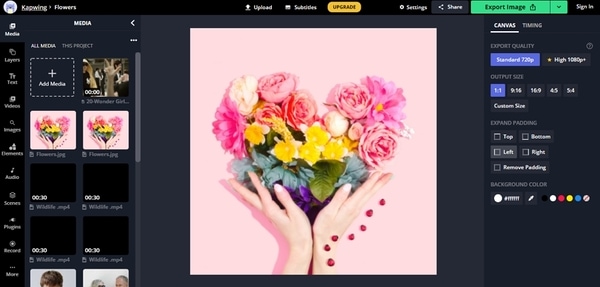
Kapwing позволяет редактировать как файлы с устройства, так и онлайн-изображения с несколькими инструментами, включая изменение соотношения сторон изображения онлайн. В интерфейсе присутствует множество элементов, но, после освоения программы, пользователи смогут быстро выполнить сразу несколько задач. Приложение позволяет выбрать подходящий пресет соотношения сторон, цвет фона для заполнения.
● Croppola
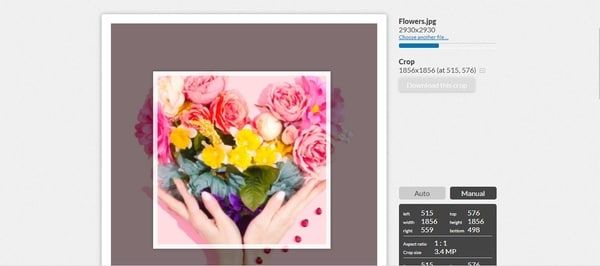
Отличный инструмент для автоматической и ручной обрезки изображений. Программа проводит анализ файла после добавления, а далее выполняет автоматическую обрезку с выбором наиболее подходящих параметров. Конечно, соотношение сторон выбирается автоматически, но пользователи также могут изменять соотношение сторон изображения вручную по мере необходимости.
● Clideo
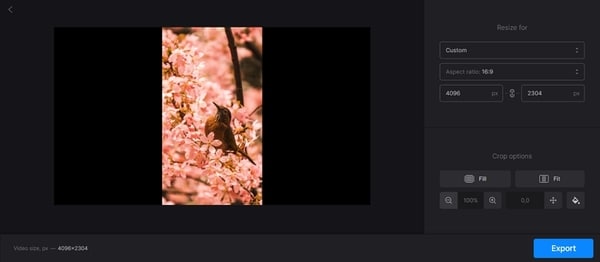
Онлайн-инструмент позволяет выполнять обработку изображений из Google Диска и Dropbox. Пользователям доступны пресеты с параметрами изображений социальных сетей. Приложение также позволяет настроить индивидуальное соотношение сторон с установкой высоты и ширины. Более того, в Clideo доступна функция автоматического улучшения и заливки изображения.
● ImgOnline
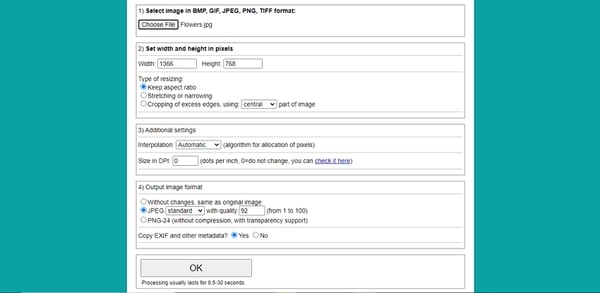
Онлайн-инструмент для редактирования изображений поддерживает множество функций, таких как изменение размера изображения, конвертация, сжатие, добавление эффектов и многое другое. В разделе для изменения размера изображения можно выбрать подходящую ширину и высоту, выбрать соотношение сторон. ImgOnline поддерживает дополнительные настройки, такие как вставка, количество точек на дюйм и многое другое.
Главное из статьи
● Соотношение сторон определяет размер изображения и представляет соотношение между шириной и высотой.
● Важно соблюдать корректное соотношение сторон для публикации в файла в социальных сетях, просмотра на устройствах и платформах.
● Несколько инструментов на ПК и онлайн-платформ позволяют изменить соотношение сторон изображения. Онлайн-инструменты просто использовать, инструменты доступны пользователям в браузере абсолютно бесплатно.
Кадрирование | Разбираемся в настройках Photoshop
Чем отличается «Кадрирование», «Размер холста» и «Размер изображения» в Photoshop? Как настроить горизонт?
Хорошо помню, как первое время путался в этих трех функциях. Давайте разберемся когда и какую лучше использовать. Если кратко:
Кадрирование (рамка)
Кадрирование – изменение пропорций изображения с соответствующим изменением разрешения изображения, по сути обрезка лишнего. Отсеченное изображение не отличается по качетсву от исходника, но отличается по разрешению в меньшую сторону. Отсеченные области могут удаляться сразу, а могут не отображаться на холсте, в зависимоти от настроек. Именно этот инструмент стоит использовать при обработке фотографий для отсечения лишних частей изображения.
Удобнее всего запустить через панель инструментов или по кнопке «C»:

Размер холста
Размер холста – изменение рабочей области, может быть как в большую так и в меньшую сторону. При увеличении на изображении образуются поля, при уменьшении — часть изображения отсекается. При этом само изображение не изменяется. Фотографу этот инструмент может пригодиться для построения коллажа или добавления рамок.
Запускается:
Изображение -> Размер Холста.
Размер изображения
Размер изображения – позволяет изменить разрешение картинки изменяя само изображение. Пиксели в данном случае не отсекаются, а растягиваются, либо сжимаются. При этом если сначала уменьшить изображение, а потом снова вернуть ему прежнее значение — качество ухудшится, так как алгоритм будет из меньшего количества пикселя «дорисовывать» большее количество и картинка замылится. Это же произойдет и при растягивании исходного изображения. Стоит отметить, что большинство принтеров растягивают картинку хуже, чем фотошоп, поэтому, если нужно увеличить фото для печати на большом формате, предварительное увеличение развера в фотошопе предпочтительнее, чем растягивание через принтер.
Запускается:
Изображение -> Размер изображения.
Как кадрировать изображение
Выбор соотношения сторон
Для начала надо определиться с соотношением сторон. Тут есть несколько стандартных соотношений, их стоит выбирать исходя из предполагаемого использования изображений, а также исходя из художественного замысла. Если у вас серия изображений — стоит выбрать единый стандарт соотношения сторон и следовать ему, иначе изображения будут прыгать по ширине или высоте на экране, что мешает просмотру.
Само по себе соотношение сторон не влияет на размер изображения, это величина кратного отношения ширины и высоты картинки. Вот стандартные соотношения:
| 3:2 / 2:3 | Стандартный формат (ландшафтная / портретная ориентация) | Стандартное соотношение сторон для цифровых фотоаппаратов, удобно для печати фото 10х15, хорошо смотрится на экранах ноутбуков (небольшие поля побокам) |
| 4:3 / 3:4 | Мобильный формат (ландшафтная / портретная ориентация) | Большинство мобильных телефонов снимают в этом формате из за конструкции матрицы. Изображение более квадратное относительно 3:2, зато при таком соотношении сторон проще разместить кнопки интерфейса на мобильном устройстве. |
| 1:1 | Квадрат | Моду на такое соотношение сторон вернул Инстагарм. Часто фото в таком формате смотрятся выразительно, довольно просто отсечь лишнее. |
| 16:9 | ТВ | Такое соотношение сторон экрана имеют большинство современных телевизоров и ноутбуков. Так стоит кадрировать изображение, если важно заполнить весь экран при демонстрации. |
| 16:10 | MacOS | Большинство Маков и некоторые мониторы имеют данное соотношение сторон. Не лучшийвыбор для кадрирования. |
| 21:9 | Киношное соотношение сторон | Вытянутый кадр дает возможность передать динамику происходящего, Вот отдельная статья о преимуществах его использования. Подойдет не для всех сюжетов. |
Выравнивание горизонта
В свежих версиях Photoshop инструмент кадрирования совместили с инструментом выравнивания горизонта. Для его использования необходимо нажать соответствующий значек, щелкнуть на одной точке горизонта и, не отпуская кнопку мыши, переместить курсор до другой точки горизонта. Линия показывает образующуюся горизонталь. При выравнивании автоматически применится рамка либо с исходным, либо с заданным соотношением сторон, если заполнены соответствующие поля.

1) Активация инструмента кадрирования. 2) Ввод ширины (безразмерная величина). 3) Ввод высоты (безразмерная ширина). 4) Выравнивание горизонта.
Обратите внимание на галочку «Удалить отсеченные пиксели». Если её снять, то действие кадрирования будет обратимо, если сохранить файл в формате PSD, но тогда придется выставлять формат сохранения в JPG отдельно.
Обрезка фотографий до нужного формата в Photoshop
В этой статье мы рассмотрим, как можно легко обрезать фотографию до нужного вам размера. Мы будем иметь дело с изменением размера снимка. Рассмотрим, как получить фотографии стандартного размера: 5 на 7, 8 на 10 или 11 на 14 без искажения и того, чтобы все казалось вытянутым и тонким или сплюснутым и толстым.
Вот пример проблемы. Я получаю многие фотографии с моего Canon Digital Rebel XT , который имеет разрешение 8 мегапикселей. Вот фотография, которую я сделал с него прошлой зимой:
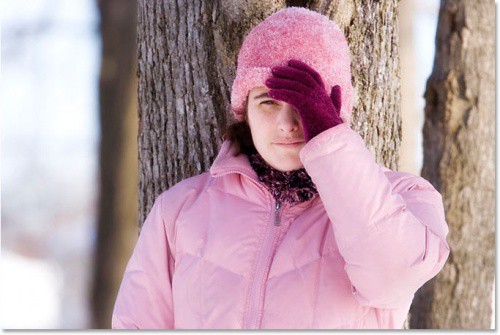
Теперь, давайте предположим, что я хочу напечатать фотографии в формате 8 на 10. Поскольку фотография была сделана с 8-мегапиксельной камеры, вывести на печать снимок 8 на 10 с качеством профессионального уровня не должно стать проблемой. Давайте посмотрим на длину и ширину этого изображения в пикселях, чтобы мы могли рассчитать каков его общий размер.
Я открываю в Photoshop диалоговое окно « Размер изображения », выбрав его из меню « Изображение ». Если мы посмотрим в раздел « Размеры в пикселях » в верхней части окна, мы увидим, что моя фотография в том виде, в каком я перебросил ее с фотоаппарата, имеет ширину 3456 пикселей и высоту 2304 пикселей:
Размер в пикселях может дать нам информацию о том, из скольких пикселей состоит наше изображение, но это не имеет ничего общего с размером изображения при печати. Чтобы просмотреть или изменить размер фотографии на печати, мы должны обратиться к разделу « Размер документа ».
В настоящее время указанные длина и ширина документа говорят о том, что при разрешении в 240 пикселей на дюйм, что является стандартным разрешением для профессионального качества печати, моя фотография будет напечатана в формате 14,4 на 9,6 дюймов. Это, конечно, фото приличного размера, но, скорее всего, я не смогу найти формат бумаги, который бы соответствовал этим размерам.
Давайте посмотрим, что произойдет, если я с помощью диалогового окна « Размер изображения » попытаюсь изменить размер печати фотографии на 8 на 10. Как правило, именно такой формат мы используем при печати. Так как моя фотография имеет альбомную ориентацию ( т.е. ширина больше, чем высота ), я на самом деле хочу получить фото 10 на 8.
Поэтому я изменяю значение ширины в разделе « Размер документа » на 10 дюймов. Я хочу быть уверенным, что при изменении размера пропорции изображения не будут искажены. Поэтому я выбираю опцию « Сохранять пропорции » в нижней части диалогового окна. Вот я изменил значение ширины на 10 дюймов:
После того, как я изменил ширину моих фото на 10 дюймов, так как опция « Сохранять пропорции » была включена, мы можем видеть на рисунке, что Photoshop сам изменил высоту моих фото на . 6,667 дюймов? Это не правильно. Нам нужен формат 10 на 8, не 10 на 6.667. Хм . Я думаю, мне просто нужно изменить высоту на 8 дюймов:
Хорошо, сделано. Я изменил высоту фото на 8 дюймов, и теперь в разделе « Размер документа » я вижу, что моя фотография имеет формат . 12 на 8?! Эй, что происходит? Все, что я хочу сделать, это изменить размер печати на 10 на 8. Но если я изменяю значение ширины, тогда высота мне не подходит, и если я изменяю высоту, ширина не та! Как мне изменить размер фотографии на 10 на 8?
Ответ: Никак. По крайней мере, через окно « Размер изображения ». Оригинальные размеры фото не позволят изменить его на 10 на 8 без искажения изображения. Так что же нам делать? Все просто! Мы забываем о диалоговом окне « Размер изображения ».
Вместо этого мы обрежем фотографию в таких размерах, как нам нужно! Для этого мы используем инструмент Photoshop « Кадрирование »!
Шаг 1: Выберите инструмент «Кадрирование»
Первое, что нужно сделать, это выбрать « Кадрирование » в панели инструментов или нажать букву С на клавиатуре:
Шаг 2: Введите точные размеры печати, которые вам нужны, в панели параметров
Если вы посмотрите на панель параметров в верхней части экрана, то при выбранном инструменте « Кадрирование », вы увидите опцию « Ширина и Высота ». Здесь вы можете ввести точные значения ширины и высоты, которые вам нужны.
А также единицы измерения ( дюймы, сантиметры, пиксели и т.д. ). Так как я хочу обрезать свое изображение в формате 10 на 8, я ввожу 10 в поле ширины, а дальше » in «, что означает » дюймы «. После этого я ввожу 8 в поле высоты, а затем снова » in «:
Шаг 3: Перетащите рамку кадрирования
После того, как вы ввели точные размеры, просто кликните внутри изображения и установите рамку кадрирования. Область фотографии внутри рамки останется, а все остальное, что сейчас немного затемнено, будет обрезано. Вы заметите, как при растягивании границ рамки, стороны изменяются пропорционально, так как мы задали точные параметры.
Единственное, что мы можем сделать, это настроить общий размер границы с неизменным соотношением сторон. Для этого нужно потянуть за один из углов рамки. Вы также можете переместить рамку кадрирования в пределах изображения. Для этого нужно переместить курсор внутрь рамки ( он примет вид черной стрелки ), а затем нажать и, удерживая нажатой клавишу мыши, перетащить рамку:

Шаг 4: Нажмите Enter / Return, чтобы обрезать изображение
Когда вы установите нужные размеры и положение рамки кадрирования, просто нажмите Enter ( Win ) / Return ( Mac ), чтобы обрезать изображение:

Именно так я обрезал свое изображение в формате 10 на 8, не искажая его. Если мы вернемся в диалоговое окно «Размер изображения», мы увидим, что в нем теперь значатся размеры документа ширина — 10 дюймов и высота 8 дюймов:
Вот и все! Именно так вы можете легко обрезать изображение до любого размера!
Сергей Бензенко автор-переводчик статьи « Cropping Photos To Specific Frame Sizes In Photoshop »