Как сделать пнг в фотошопе (PNG в Adobe Photoshop)?
Иногда нужно загрузить изображение, содержащее прозрачные элементы, сквозь которые будет проглядывать первоначальный фон. В этих случаях, было бы удобно загрузить PNG изображения, поскольку они способны сохранять прозрачность.
В этой статье мы расскажем, как сделать картинку в формате PNG в Фотошопе .
Как сделать файл PNG в Adobe Photoshop?
Первый шаг – это создание файла. Для этого откройте Adobe Photoshop и в меню « Файл » ( File ) вверху страницы выберите « Создать » ( New ).
Затем в появившемся окне « Новый документ » ( New Document ) создайте файл нужного размера, и убедитесь, что разрешение документа составляет 72 пикселя на дюйм ( поскольку файл предназначен для использования в веб ). А также, что вы выбрали значение « Прозрачный » ( Transparent ) в выпадающем списке « Содержимое фона » ( Background Contents ).
Перед тем, как сделать PNG в фотошопе, нужно уточнить, что в этом примере мы создаем изображение для загрузки в качестве фона для сайта, поэтому размер документа задан следующим образом: ширина 3000 пикселей, высота 1730 пикселей, что является рекомендуемыми размерами для загрузки HD изображений:

После того, как вы задали значения параметров, нажмите « OK », чтобы открыть новый документ.
Затем в панели « Слои » ( Layers ) убедитесь, что работаете на прозрачном слое, а не на фоновом:

После того, как вы завершили создание и готовы сохранить прозрачное изображение, в зависимости от используемой версии Photoshop , в меню « Файл » ( File ) вы можете использовать один из возможных вариантов:
Как сделать фото в пнг с помощью Adobe Photoshop версии ранее, чем CC 2015
Сейчас мы расскажем, как сделать прозрачность картинки в Фотошопе , который вышел раньше CC 2015 . В этих версиях используют метод « Сохранить для Web » ( Save for Web & Devices ), чтобы сохранить и оптимизировать PNG изображения для использования в вебе. Чтобы воспользоваться этим методом, просто зайдите в меню « Файл » ( File ), и далее – « Сохранить для Web » ( Save for Web & Devices ):

Затем в появившемся окне выберите PNG-24 из выпадающего меню возможных значений, а потом убедитесь, чтобы выбраны опции « Прозрачность » ( Transparency ) и « Преобразовать в sRGB » ( Convert to sRGB ). Это подтверждает, что изображение будет содержать прозрачный фон и его цветовой режим будет преобразован в sRGB , рекомендованное цветовое пространство для веб.

Поля « Размер изображения » ( Image Size ) автоматически заполняются значениями, которые вы задали, когда создавали файл. Но если вы хотите изменить размер файла перед сохранением, то можно сделать это сейчас.
Чтобы сохранить изображение, нажмите кнопку « Сохранить » ( Save ) внизу окна.
Как сделать пнг файл с помощью Photoshop версии CC 2015
Перед тем, как сделать прозрачность фото в Фотошопе , нужно знать, что с версии CC 2015 опция « Сохранить для Web » ( Save for Web & Devices ) в меню « Файл » ( File ) помечена как Legacy ( устаревшая ). И замещена на новую опцию « Экспорт » ( Export ), которая предлагает идентичную функциональность с более быстрым сохранением в файле меньшего размера и в лучшем качестве. Чтобы воспользоваться опцией « Экспорт », нажмите меню « Файл » ( File ), а затем — « Экспортировать как » ( Export As ).
Примечание: Adobe по-прежнему предлагает опцию « Сохранить для Web » ( Save for Web & Devices ) в Photoshop CC 2015 , и она доступна через меню Файл > Экспорт ( File > Export ) или при использовании комбинации клавиш Command+Option+Shift+S ( для Mac ) или Ctrl+Alt+Shift+S ( для ПК ):

Затем в появившемся окне выберите PNG из выпадающего меню « Формат » ( Format ) и убедитесь, что выбраны опции « Прозрачность » ( Transparency ) и « Преобразовать в sRGB » ( Convert to sRGB ).
Поля « Размер изображения » ( Image Size ) и « Размер холста » ( Canvas Size ) должны автоматически заполниться значениями, которые вы задали, когда создавали файл. Но при желании можно изменить эти параметры перед тем, как сделать эффект прозрачности в Фотошопе :
3 простых способа сделать прозрачный фон в Фотошопе

Здравствуйте мои постоянные и новые читатели! Сегодня статью посвящаю творческим людям и тем, кто хочет освоить фотошоп. Будем разбираться «Как в фотошопе сделать картинку с прозрачным фоном».
Итак, друзья подведем мини итог. Мы уже знаем, как сделать обводку и тень в этом прекрасном редакторе, а еще как написать красивый текст.
Сколько вас, которые думают, что фотошоп – это супер сложно? А что, если я скажу: «Элементарно Ватсон». И это действительно так.
Дочитайте статью до конца, и вы поймете, что это делать несложно.
Зачем нужен прозрачный фон?
Наверняка, вы задавали вопрос: «Зачем делать задний вид невидимым?» Ответ, оказывается, очень прост. Это делается для того, чтобы картинку можно было вставить к разным изображениям и при этом все выглядело гармонично и красиво.
Существует несколько способов делать фон невидимым. Мы разберем самые простые и известные три способа, а вы уже выберите какой самый удобный.
Кстати, совсем недавно бродил по просторам интернета и наткнулся на крутой курс, хочу с вами им поделиться. Конечно, есть маленькое условие, если вы уже обладаете какими-то знаниями в дизайне интерьера, то этот курс для вас. Не расстраивайтесь если вы новичок, таких там тоже принимают и хорошенько обучают.
Способ №1
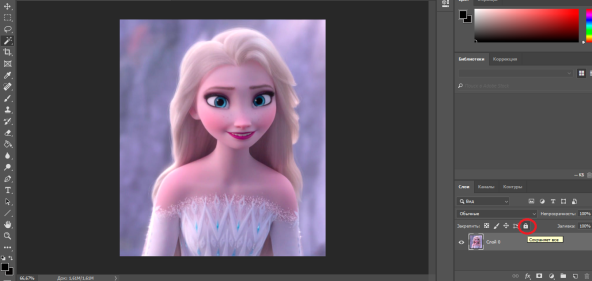
Это самый простой способ на мой взгляд.
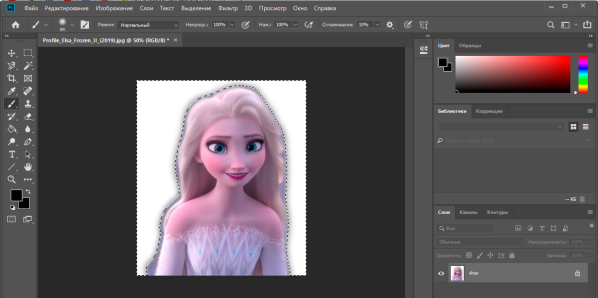
- Открываем фотошоп и загружаем картинку, которую будем изменять. В моем случае – это принцесса Эльза из мультфильма Холодное сердце.
- В правом нижнем углу (где слои) кликаем двойным нажатием на значок «замок». После этого появится окошко, в котором нужно нажать «ОК».
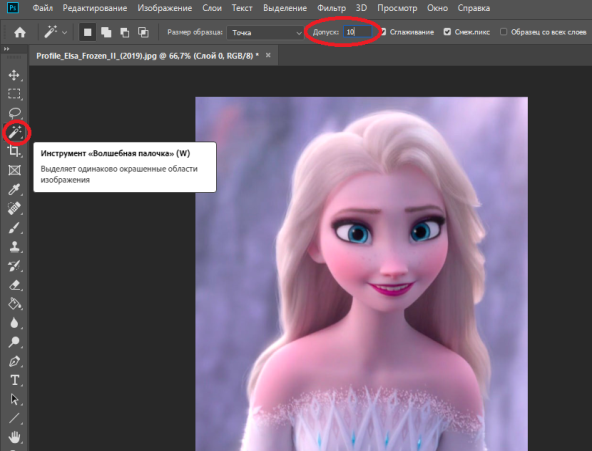
- Берем инструмент «Волшебная палочка», в окошке «Допуск» устанавливаем параметр 10.
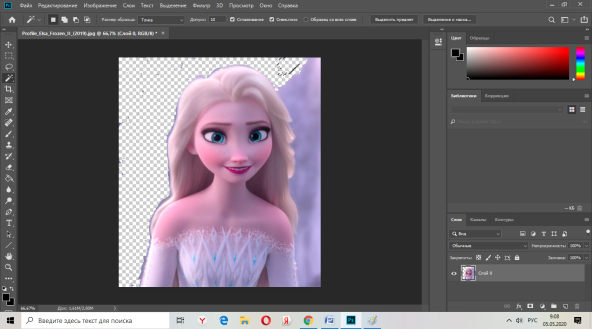
- На пустое пространство нажимаем палочкой и кликаем на кнопку Delete. И вот мы видим, что фон становится прозрачным.
Ребят, кто давно мечтал классно научиться рисовать, то все сюда.
Способ №2
Этот способ немного сложнее, чем предыдущий и потребует от вас немного усидчивости. В том варианте мы будем использовать инструмент «Магнитное лассо».

- В столбце с инструментами нажимаем на «Лассо» и перед вами откроются три варианта. Выбираем именно магнитное лассо.

- При помощи этого инструмента, выделяем главного персонажа, которого необходимо сохранить.
- После выделения, в верхней панели нажимаем на «Выделение». В появившемся меню выбираем «Инверсия». После этого жмем на Delete. Вот и все. Мы сделали прозрачный фон.
Совет! Этим способом лучше пользоваться, если картинка изображена на белом фоне!
Способ №3
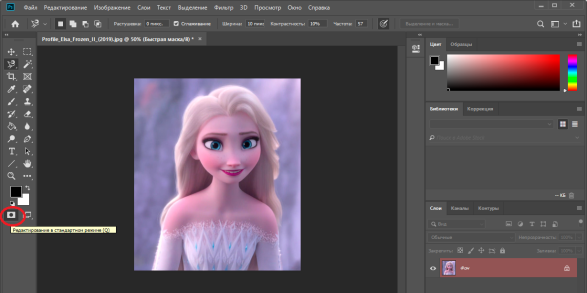
Суть этого варианта заключается в использовании такого инструмента, как маска.

- Выбираем «быструю маску» и затем нажимаем на кисть.
- Закрашиваем только персонажа, и при этом, не затрагивая фон.
- Далее нужно снова кликнуть на маску и на кнопку Delete. Все фон удалился.
Правильное сохранение
Последним этапом остается – это правильное сохранение картинки. Ведь если неправильно выбрать формат изображения то сохранится белый фон, а нам нужно, чтобы он был прозрачным.
Белый задний вид остается в формате GEPG. Поэтому лучше сохранять либо в PNG, либо в GIF. Я больше предпочтение отдаю PNG.
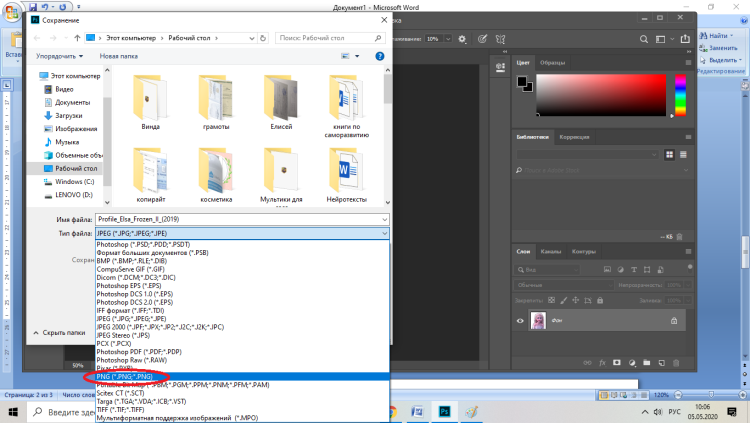
Для сохранения результата:
- Переходим в верхнюю строку.
- Нажимаем на «Файл».
- После этого перед нами появится список функций, выбираем «Сохранить как…».
- Далее перед нами откроется окно, в котором можно придумать какое-либо уникальное имя для файла и тип.
Помним, что тип мы выбираем либо PNG, либо GIF. Я выбрал первый вариант.
И также в этом окне вы можете выбрать место для хранения изображения.
А вы знали?
Представляете, программу фотошоп разработал один студент из Мичиганского университета по имени Томас Холл.
В настоящее время слово Photoshop стало нарицательным. Многие неспециалисты называют так многие графические редакторы.
Данная программа остается платной и достаточно дорогой. Поэтому для нее появился альтернативный вариант – Corel.
В данной программе, оказывается, можно не только редактировать уже имеющиеся изображения, но и создавать новые, то есть рисовать. Сейчас очень много картин и портретов, которые продают художники на просторах интернета, созданы именно в Photoshop. Так что у вас есть, к чему стремиться.
Недавно наткнулся на курс под названием «Photoshop с нуля до PRO». Классный курс, который поможет заполнить пробелы не знаний в данном редакторе. Так еще с такими знаниями можно достойно зарабатывать.
Заключение
На этом моя статья, как в фотошопе сделать картинку с прозрачным фоном подошла к своему логическому завершению. Надеюсь, что она для вас оказалась полезной, вы в ней нашли ответы на свои вопросы. Если что-то осталось не ясным, то пишите их в комментариях, я с удовольствием на них отвечу.
А также предлагаю вам освоить профессию под названием Графический дизайнер, тогда вы точно будете хорошо разбираться в этой теме, и у вас не возникнет никаких проблем.
Не забывайте оставлять лайки, делитесь полезной информацией со своими близкими, друзьями и знакомыми. Желаю вам творческих успехов и до скорых встреч на моем сайте.
Как в Фотошопе сделать PNG картинку
Сегодня мы рассмотрим, как создать PNG-изображение в Adobe Photoshop. PNG (Portable Network Graphics) — это популярный формат изображений, который характеризуется хорошим сжатием без потери качества и поддержкой прозрачности.
Сохранение файла в формате PNG
Создание нового файла
- Откройте Adobe Photoshop.
- В меню выберите «Файл» > «Новый» (Ctrl+N).
- В открывшемся окне задайте размеры и параметры файла.
- В разделе «Цветовой режим» выберите «RGB».
- Нажмите «Создать».
Сохранение файла
- Работайте над изображением, добавляйте слои и элементы.
- В меню выберите «Файл» > «Сохранить как» (Ctrl+Shift+S).
- В открывшемся окне выберите формат «PNG (*.PNG, *.png)».
- Укажите путь сохранения и имя файла.
- Нажмите «Сохранить».
- В следующем окне можно выбрать настройки сжатия и интерлейсинга. Обычно предлагаемые по умолчанию настройки являются оптимальными.
- Нажмите «ОК».
Экспорт в формате PNG
Экспорт с помощью «Экспорта для веба»
- В меню выберите «Файл» > «Экспорт» > «Сохранить для веба» (Alt+Shift+Ctrl+S).
- В открывшемся окне выберите «PNG-8» или «PNG-24» в правом верхнем углу (в зависимости от нужной глубины цвета).
- Настройте параметры, такие как размер изображения, цветовая палитра и транспарентность.
- Нажмите «Сохранить» и выберите путь сохранения и имя файла.
Экспорт с помощью «Быстрого экспорта»
- В окне «Слои» выберите слой или группу слоев, которые вы хотите экспортировать.
- Щелкните правой кнопкой мыши и выберите «Экспортировать как».
- В открывшемся окне выберите формат «PNG» из выпадающего списка. 4. Настройте параметры, такие как размер изображения и прозрачность.
- Нажмите «Экспорт» и выберите путь сохранения и имя файла.
Оптимизация PNG-файла
Использование «Сохранить для веба»
- В меню выберите «Файл» > «Экспорт» > «Сохранить для веба» (Alt+Shift+Ctrl+S).
- В открывшемся окне выберите «PNG-8» или «PNG-24» в правом верхнем углу (в зависимости от нужной глубины цвета).
- Включите опцию «Оптимизировать» для уменьшения размера файла.
- Настройте дополнительные параметры, такие как цветовая палитра и транспарентность.
- Нажмите «Сохранить» и выберите путь сохранения и имя файла.
Использование сторонних инструментов
Если вы хотите дополнительно оптимизировать ваш PNG-файл, вы можете воспользоваться сторонними инструментами, такими как TinyPNG или ImageOptim. Эти инструменты помогут сжать изображение без значительных потерь качества.
Использование библиотеки Adobe Generator
Adobe Generator — это инструмент, который автоматически экспортирует слои или группы слоев из вашего проекта в различные форматы, включая PNG.
Включение Adobe Generator
- В меню выберите «Файл» > «Генерация» > «Автоматический экспорт изображений».
- Теперь Adobe Generator будет автоматически экспортировать слои, которые имеют подходящие имена.
Экспорт слоя в формате PNG
- Переименуйте слой или группу слоев, которые вы хотите экспортировать, добавив «.png» в конце имени.
- Adobe Generator автоматически создаст PNG-файл в папке «_генератор» рядом с вашим PSD-файлом.
- Обратите внимание, что изменения будут автоматически экспортироваться при сохранении документа.
Теперь вы знаете все основные методы создания PNG-изображений в Adobe Photoshop. Эти подходы позволят вам сохранять и оптимизировать файлы в формате PNG для различных задач, таких как веб-дизайн, разработка приложений и создание цифровых произведений.
Владелец данного сайта. Графический дизайнер, специалист по Фотошопу с опытом 10+ лет. Также веду канал о графическом дизайне на Ютуб и развиваю тематическое сообщество во ВКонтакте. Связаться со мной можно через комментарии, форму обратной связи или по электронной почте [email protected]
Как сделать в фотошопе прозрачный фон?
18Photoshop. Делаем фон прозрачным.
Категория Графика
В этом посте я хочу рассказать, как сделать прозрачный фон у картинки с помощью Adobe Photoshop.
1. Итак Photoshop уже запущен. Теперь нужно выбрать картинку. Жмем Файл > Открыть (Ctrl+O), выбираем картинку которую будем редактировать.
Пример картинки которую будем редактировать, можем видеть чуть ниже.
2. Выделяем картинку нажатием клавиш Ctrl+A, затем копируем ее в буфер обмена (Ctrl+C).
3. Создаем новый документ – Файл > Новый (Ctrl+N).
4. Содержимое фона задаем прозрачным (как на скрине ниже) . Жмем “OK”.
5. Вставляем изображение из буфера обмена (Ctrl+V) в новый документ.
6. В панели инструментов выбираем ластик (E) и вытираем те места, которые хотим сделать прозрачными.
7. После того, как все изменения были внесены в рисунок, сохраняем его Файл > Сохранить как.. .(Shift+Ctrl+S) в формате .GIF.
Примечание. Нажав правой кнопкой мыши по картинке, можно изменить диаметр ластика.
Если изображение слишком мелкое, то в окне изображения, в левом нижнем углу можем изменить масштаб (Z). Число должно быть от 1,66% до 1600%.
[ссылка заблокирована по решению администрации проекта]