Включаемые области
Включаемая область — это специально выделенная область на странице сайта, которую можно редактировать отдельно от основного содержания страницы. Реализуется с помощью специального программного компонента.
Сама фишка включаемой области в том, что она предоставляет возможность администратору редактировать информацию этой области из визуальной части сайта, без привлечения разработчиков.
Управление включаемыми областями
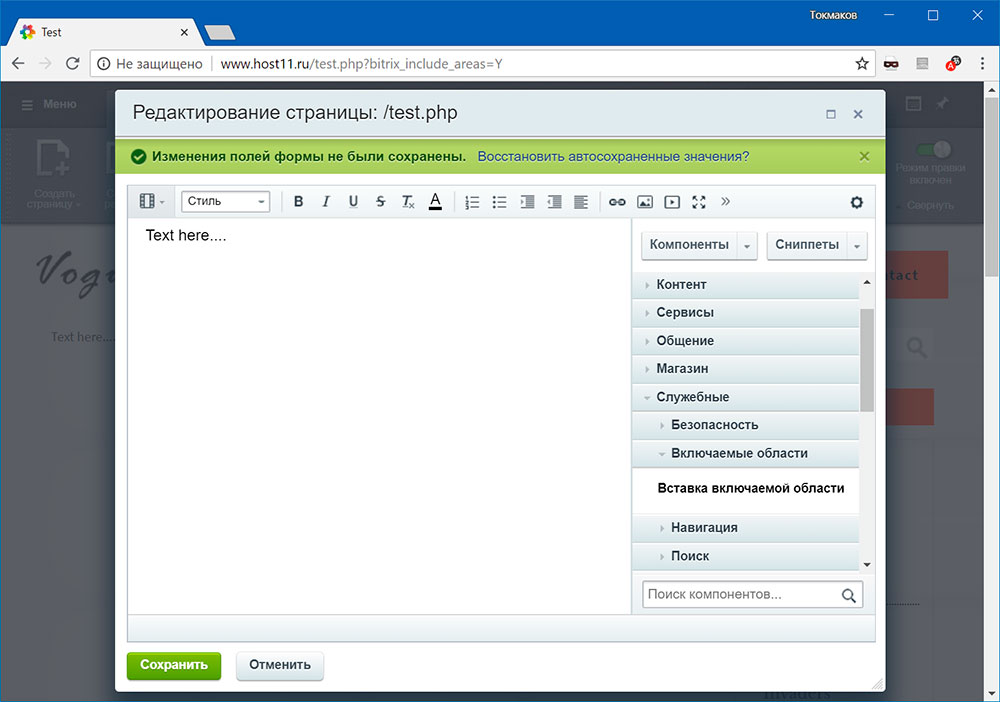
Вставим на тестовой страничке включаемую область, для этого откроем ее на редактирование, в компонентах откроем служебное, включаемые области, и перетащим компонент в форму редактирования.

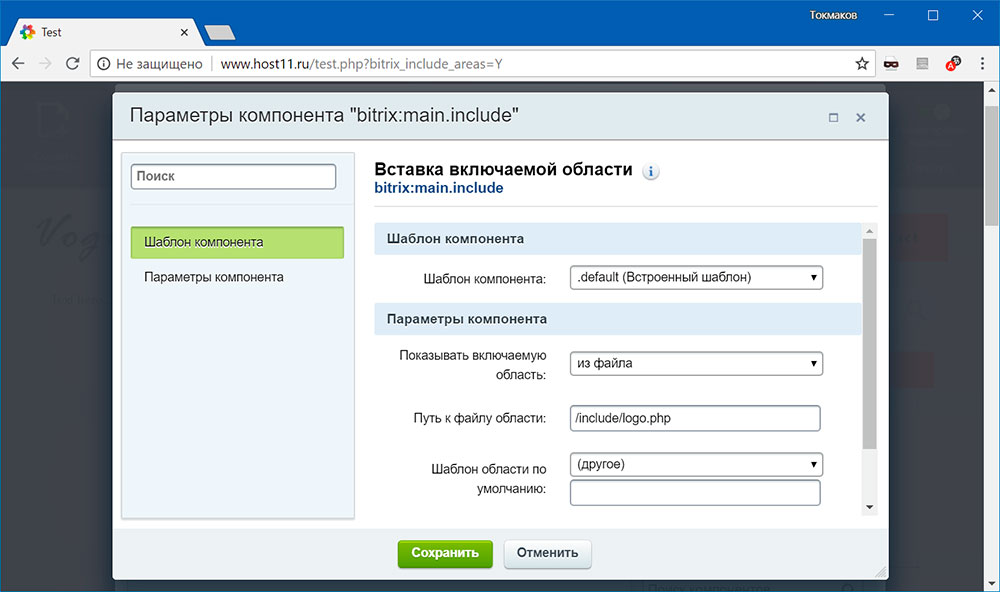
Появилась форма с параметрами компонента, и давайте пробежимся по ее настройкам:
- Шаблон компонента здесь он установлен по дифолду, при желании можем создать свой
- Показывать включаемую область можно установить три параметра (для страницы, для раздела, из файла).
Для страницы соответственно будет отображаться включаемая область только для текущей страницы
Для раздела только к определенному разделу и его подразделов, которые унаследуют этот параметр
Из файла включаемая область выводиться из файла, расположив компонент в дизайне шаблона сайта, она будет отображаться на всех страничка сайт - Путь к файлу области при выборе показывать из файла доступен еще один параметр, в котором можно задавать полный путь от корня сайта к файлу с информацией, которую надо вывести в этой части сайта
- Шаблон области по умолчанию выводится список шаблонов созданных в системе. Располагаются они в данной директории /bitrix/templates/.default/page_templates/ . Или можно прописать свой путь к другому файлу
- Суффикс имени файла включаемой области поле принимает суффикс, который будет добавляться к имени файлов включаемой области. Страницы с таким суффиксом будут восприниматься как включаемая область которую нужно подгрузить
- Рекурсивное подключение включаемых областей разделов данная опция появляется, когда устанавливаем показывать включаемую область для раздела. При отмеченной области будут подключаться рекурсивно. Более подробно разберем далее
Вызов
- AREA_FILE_SHOW показывать включаемую область, возможные значения:
sect показывать для раздела, область будет являться включаемой для всего раздела
page показывать для страницы, область будет являться включаемой только для текущей страницы
file показывать информацию из файла. Если компонент расположить в шаблоне дизайна сайта, то информация из файла будет выводиться на всем сайте - PATH путь к файлу области. Поле доступно, если выбрано «Показывать включаемую область из файла». Задается полный путь от корня сайта к файлу с информацией, которую надо вывести в этой части сайта
- AREA_FILE_SUFFIX суффикс имени файла включаемой области. Поле предназначено для указания суффикса, который будет добавляться к именам файлов включаемых областей. Страницы с таким суффиксом будут восприниматься как включаемые области
- AREA_FILE_RECURSIVE [Y|N] рекурсивное подключение включаемых областей разделов. Настройка доступна при отмеченной области «Показывать включаемую область» (AREA_FILE_SHOW) в значение для раздела (sect). При отмеченной опции включаемые области разделов будут подключаться рекурсивно, т.е. если в папке более низкого уровня есть своя включаемая область, то она будет показана. Если же текущий раздел не имеет своей включаемой области, то рекурсивно до корня сайта будут проверяться все разделы до самого верхнего и будет выведена первая встретившаяся включаемая область
- EDIT_TEMPLATE шаблон области по умолчанию. Доступны все шаблоны страниц, созданные в системе. Они располагаются в разделе /bitrix/templates/.default/page_templates/
Шаблон области по умолчанию
Включаемые области может создаваться на основе шаблонов, хранящихся в папках с именем /page_templates/ :
- /bitrix/templates/.default/page_templates/ если данный шаблон включаемой области используется для всех шаблонов дизайна сайта
- /bitrix/templates/<идентификатор шаблона>/page_templates/ если для шаблона сайта используются отдельные шаблоны включаемых областей
Чтобы в визуальном редакторе можно было выбирать шаблон, на основе которого создается редактируемая область, список шаблонов для редактируемых областей должен быть добавлен в файл .content.php .
Файл .content.php хранится в папке /page_templates/ в каталоге соответствующего шаблона сайта. Пример содержимого файла:
Следует обратить внимание на то, что имя шаблона может быть передано параметром при подключении редактируемой области в шаблоне сайта ( «TEMPLATE»=>»page_inc.php» в примере ниже).
Если подключение редактируемых областей выполняется с помощью PHP функции IncludeFile(), помещаемой в соответствующие места шаблона дизайна, то код может иметь такой вид:
ВКЛЮЧАЕМАЯ ОБЛАСТЬ в 1С-битрикс

Включаемая область — это специально выделенная область на странице сайта, которую можно редактировать отдельно от основного содержания страницы. Реализуется с помощью специального программного компонента.
Зачем нужна включаемая область
Для того, что бы разобраться в каких целях применяется включаемая область, рассмотрим в первую очередь, что это такое.
Включаемая область это стандартный компонент самого битрикса, у которого основной функционал подключить статический файл с определенными параметрами доступа.
Сама фишка включаемой области в том, что она предоставляет возможность администратору редактировать информацию этой области из визуальной части сайта, без привлечения разработчиков.
Благодаря включаемой области, которую можем разместить как на страничке, так и встроить в шаблон сайта,мы можем на сайт внедрять различную информацию как статическую, так и динамическую, подробнее о том, что такое статическая и динамическая информация смотрите в предыдущих уроках.
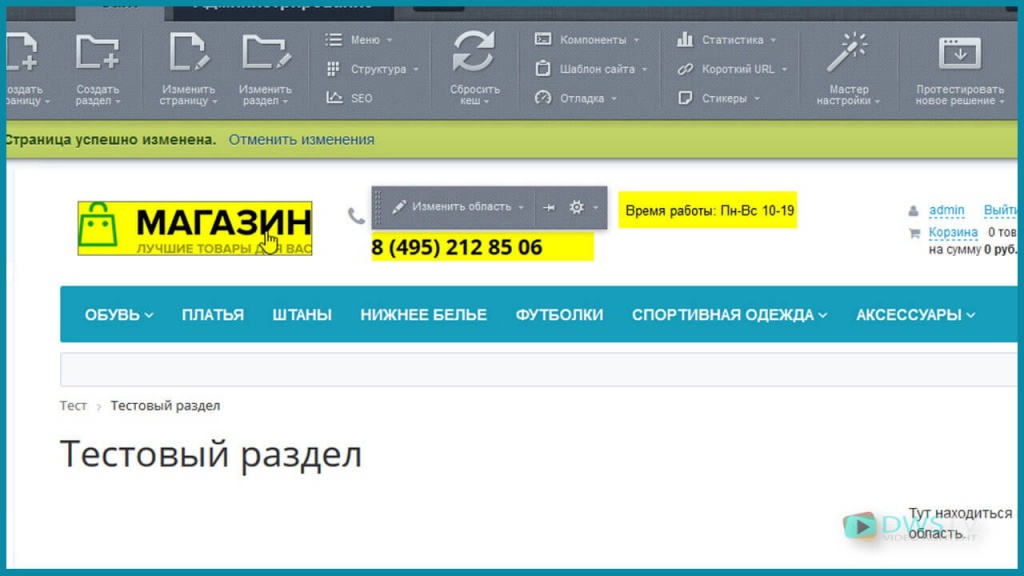
Включаемую область, как правило, используют для вывода, (например, название и телефоны компании, логотип организации, информацию об авторских правах и т.д.), то есть все то, что возможно в дальнейшем будет редактироваться администратором самостоятельно.
Управление включаемыми областями
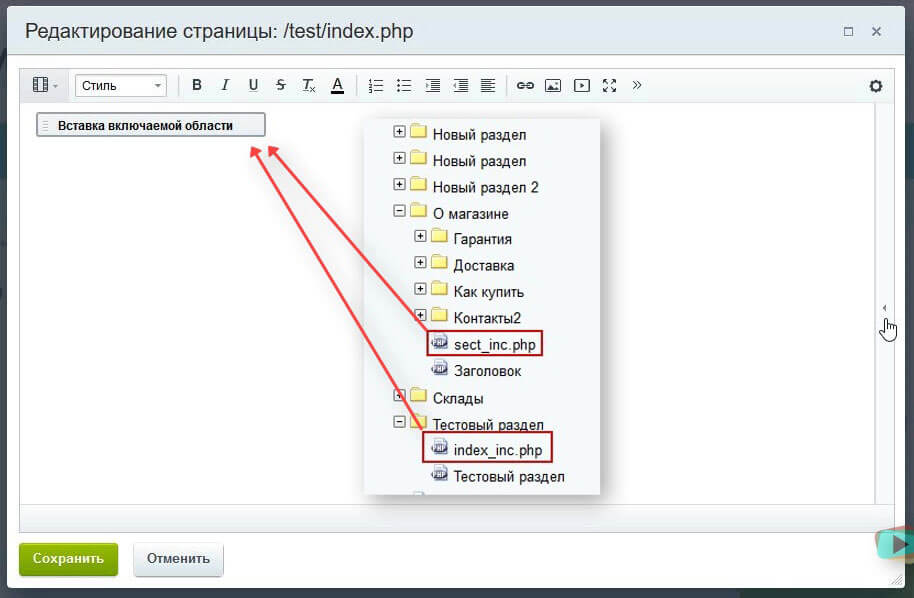
Вставим на тестовой страничке включаемую область, для этого откроем ее на редактирование, в компонентах откроем служебное, включаемые области, и перетащим компонент в форму редактирования.
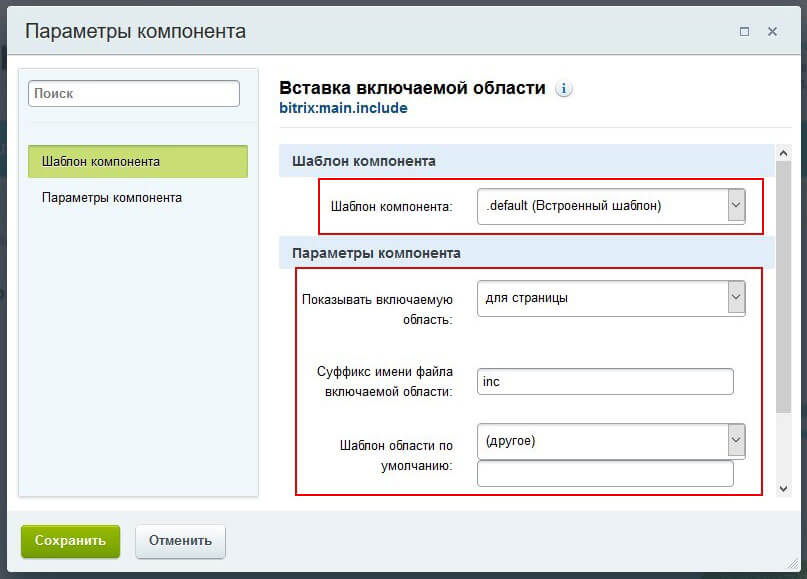
Появилась форма с параметрами компонента, и давайте пробежимся по ее настройкам:
- Шаблон компонента – здесь он установлен по дифолду, при желании можем создать свой.
- Показывать включаемую область – можно установить три параметра (для страницы, для раздела, из файла)
- — Для страницы – соответственно будет отображаться включаемая область только для текущей страницы.
- — Для раздела – только к определенному разделу и его подразделов, которые унаследуют этот параметр
- — Из файла – включаемая область выводиться из файла, расположив компонент в дизайне шаблона сайта, она будет отображаться на всех страничка сайта
- Путь к файлу области – при выборе показывать из файла доступен еще один параметр, в котором можно задавать полный путь от корня сайта к файлу с информацией, которую надо вывести в этой части сайта.
- Шаблон области по умолчанию – выводится список шаблонов созданных в системе. Располагаются они в данной директории /bitrix/templates/.default/page_templates/. Или можно прописать свой путь к другому файлу.
- изменим включаемую область из раздела, у нас дополнительно появились новые вкладки.
- Суффикс имени файла включаемой области – поле принимает суффикс, который будет добавляться к имени файлов включаемой области. Страницы с таким суффиксом будут восприниматься как включаемая область которую нужно подгрузить
- Рекурсивное подключение включаемых областей разделов – данная опция появляется, когда устанавливаем показывать включаемую область для раздела. При отмеченной области будут подключаться рекурсивно. Более подробно разберем далее.
Вернем наши настройки в исходные параметры страницы и сохранимся.
Для того что бы отобразилась у нас включаемая область включим режим правки.
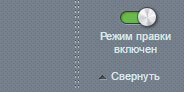
Появилась такая иконка символизирующая что тут она присутствует.
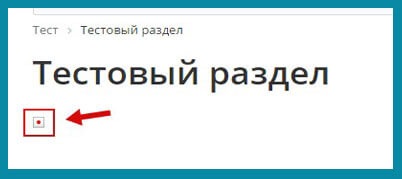
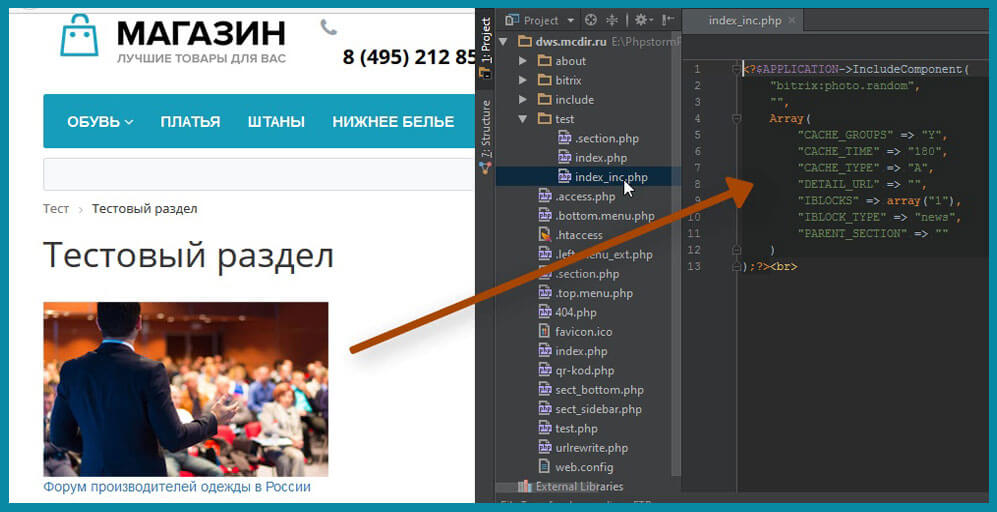
Наводим на иконку и жмем «Добавить в область». Появилась форма редактирование, на данный момент система показывает путь к файлу находится по данной директории /test/index_inc.php, на самом деле сейчас подключаемы файл там не присутствует и появится только после сохранения данной формы.
Для примера вставим компонент Случайно фото, и настроим на вывод из инфоблока новостей. Сохранимся, в разделе test появился файл index_inc.php с компонентом случайное фото.
Установка включаемой области в шаблон сайта
Для того что бы показать как включаемая область работает для «разделов» и подключается «из файла», давайте встроим ее в шаблон сайта, в правый сайтбар.
Открываем компонент на редактирование, и меняем параметр «Показывать включаемую область» из файла. Прописываем путь к нашему файлу который будет выводиться включаемой областью/include/company_news.php, сохранимся.
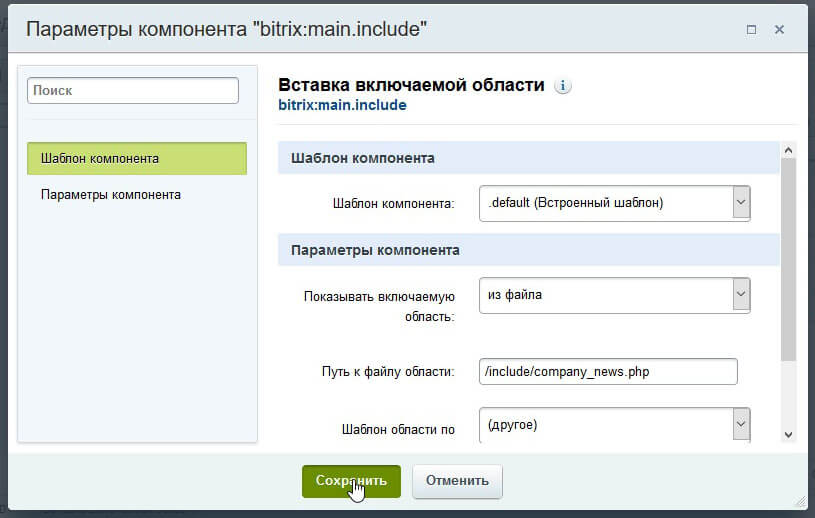
Код вырезаем в буфер обмена, откроем наш шаблон на редактирование и вставим его в область самого начала в левого сайтбара, сохранимся.
Сохраняем страничку. Система автоматически создает данный файл в структуре сайта. Откроем ее на изменение и добавим компонент случайное фото, который будет выводить наши новости в данной категории.
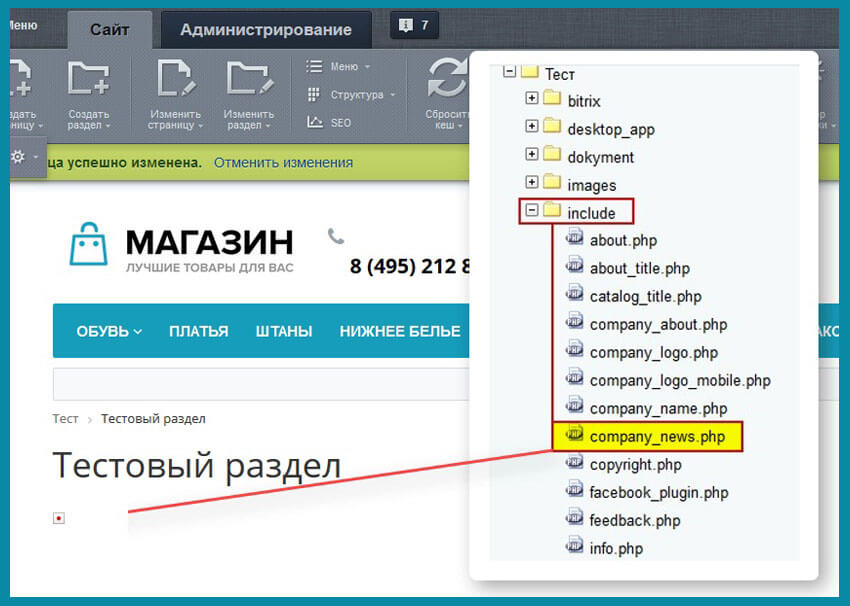
Пробуем переходить по разделам, видим, что область присутствует на каждой страничке сайта.
Подключение включаемой области для раздела
Для примера отобразим включаемую область только в определенном разделе. Для этого перейдем в раздел, где хотим ее выводить «О магазине», откроем настройки компонента, выбираем, показывать для разделов, у нас появился дополнительный чекбокс, при отмеченной опции «включаемая область будет подключаться рекурсивно», то есть, до корня сайта проверяться все разделы до верхнего уровня, и выводится первая встретившаяся включаемая область на страничке, мы сохраняемся и смотрим что получилось.
Сейчас исчез компонент случайно фото и это не удивительно, так как мы подключили другой файл, который называется sect_inc.php и располагается в корне раздела. Добавляем в область наш компонент случайное фото, сохраняемся. Теперь все вложенные разделы, унаследовали данный компонент и отображают его на страничке в визуальной части сайта.
Если перейдем в другой раздел который вложенный «О магазине», мы видим отображение включаемой области, но если перейдем, к примеру, в раздел «Новости», то данный компонент не увидим, так как он выводится только во вложенных разделах о магазине.
Для того что бы назначить включаемую область только для определенного раздела Контакты, достаточно просто скопировать фал sect_inc.php из раздела «О магазине» в раздел «Контакты», мы его удаляем. Переходим в визуальную часть сайта и проверяем отображение.
Как видите, включаемая область отображается только в разделе Контакты.
При помощи рекурсивного подключения можем расположить в основном разделе «О магазине» компонент случайное фото из инфоблока новости, и тем самым достигнем результата, что в основной категории у нас выводятся новости, а в разделе контакты товары из каталога.
Применения использования включаемых областей множества, от разработки сайта и вынесения в его структуру определенных блоков в верстку, до простых задач, где требуется показать элемент на определенной страничке, а на другой его заменить или скрыть. Это все можно реализовать при помощи подключение компонента «включаемая область».
Получилось видео немного ужато, много информации которое возможно сразу не осознаете, по этому в низу есть комментарии, пишите свои вопросы, а я по возможности на них буду отвечать.
Управление включаемыми областями
Содержимое включаемых областей хранится в отдельных PHP или HTML файлах. Области для страниц или разделов сохраняются с некоторым суффиксом. Например, в поставляемых файлах продукта в качестве обозначения включаемой области для страницы используется суффикс _inc (например, index_inc.php), а включаемая область для раздела сайта сохраняется в файле с именем sect и добавлением к нему суффикса (например, sect_inc.php).
Подключение областей в шаблоне дизайна сайта выполняется с помощью компонента Вставка включаемой области либо с помощью функции IncludeFile().
Суффикс, используемый для обозначения включаемых областей, определяется одноименной опцией в настройках компонента Вставка включаемой области. Компонент можно размещать не только в шаблоне дизайна, но и страницах сайта с условием, что суффикс файла должен быть задан отличным от того, который используется в шаблоне.
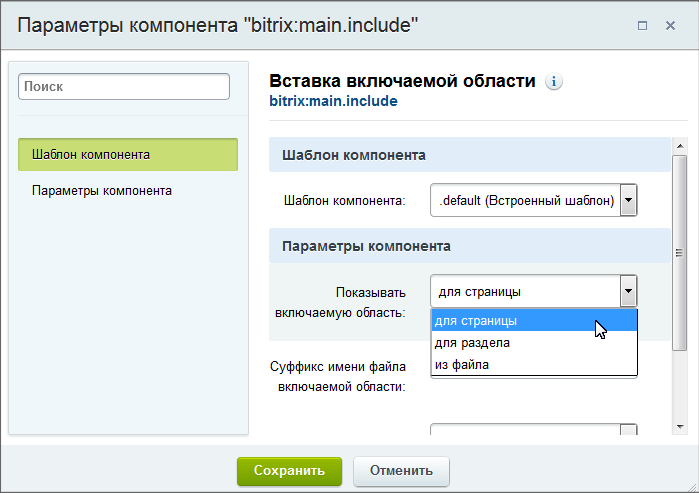
Один компонент может быть настроен только на один из вышеописанных вариантов отображения. Кроме того, они могут отображаться на страницах сайта в соответствии с любыми другими условиями. Например, только на главной странице сайта или только для авторизованных посетителей, и т.д.
Примечание: Тип включаемой области определяется опцией Показывать включаемую область.
Если компонент расположить в шаблоне дизайна сайта, то информация из файла будет выводиться на всем сайте. Установка параметра доступна только пользователю с правами edit_php.
Размещение включаемой области
Для размещения включаемой области выполните следующее:
- Откройте для редактирования шаблон сайта или страницу в визуальном редакторе.
- Добавьте компонент Вставка включаемой области (bitrix:main.include) в шаблон сайта (или в тело страницы) и настройте его параметры.
Использование включаемых областей при интеграции в дизайн имеет ограничение. Оно связано с размером, отведенным под ячейку, в которой размещен компонент. Если вводимый текст, картинка, либо что-то еще по своим размерам больше, чем отведенное компоненту место, то дизайн «поедет», то есть исказится.
Использование включаемых областей позволяет управлять не только текстом. Можно поместить в эту область картинку вместо текста (или компонент Случайное фото) и получить индивидуальный вид каждого раздела. При этом индивидуальность будет «динамическая», изменяемая.
Создание и редактирование включаемой области
Создание включаемых областей может быть выполнено:
- из административного раздела в Менеджере файлов ( Контент > Структура сайта > Файлы и папки ), создав файл с соответствующим именем;
- из публичного раздела сайта в режиме правки. В тех местах, где предполагается вывод включаемых областей, будут показаны иконки для быстрого перехода к созданию этих областей.
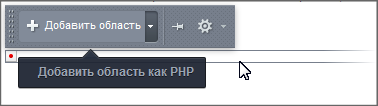
Аналогично перейти к редактированию включаемых областей можно:
-
непосредственно из публичного раздела сайта в режиме правки;
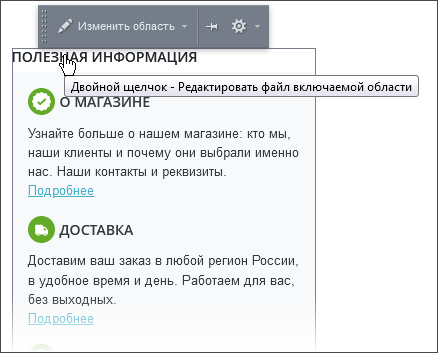
Внимание! Если в качестве включаемой области будет использоваться вариант из файла, то необходимо проверить, что файл подключен из системы, а не вызван напрямую. Делается это с помощью следующей строки:
<?if(!defined(«B_PROLOG_INCLUDED») || B_PROLOG_INCLUDED!==true)die();?> .
Пример содержимого включаемого файла:
Шаблоны включаемых областей
Включаемые области создаются на основе шаблонов, хранящихся в папках с именем /page_templates/ :
- /bitrix/templates/.default/page_templates/ — если данный шаблон включаемой области используется для всех шаблонов дизайна сайта;
- /bitrix/templates/<идентификатор шаблона>/page_templates/ — если для шаблона сайта используются отдельные шаблоны включаемых областей.
Чтобы в визуальном редакторе можно было выбирать шаблон, на основе которого создается редактируемая область, список шаблонов для редактируемых областей должен быть добавлен в файл .content.php.
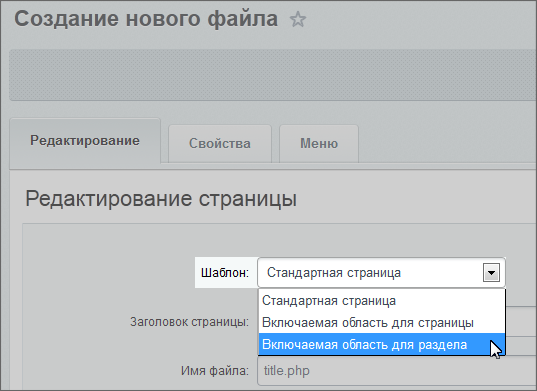
Файл .content.php хранится в папке /page_templates/ в каталоге соответствующего шаблона сайта.
Пример содержимого файла:
Следует обратить внимание на то, что имя шаблона может быть передано параметром при подключении редактируемой области в шаблоне сайта ( «TEMPLATE»=>»page_inc.php» в примере ниже).
Если подключение редактируемых областей выполняется с помощью PHP функции IncludeFile(), помещаемой в соответствующие места шаблона дизайна, то код может иметь такой вид:
Битрикс. Включаемая область
Компонент располагается в шаблоне дизайна сайта и определяет место расположения включаемых областей страниц и разделов. Также компонент может выводить содержимое произвольного файла (например, информацию об авторских правах, название компании и т.д.).
В визуальном редакторе компонент расположен по пути: Служебные • Включаемые области • Вставка включаемой области.
В файловой системе компонент расположен: bitrix/components/bitrix/include . Пример вызова:
AREA_FILE_SHOW — Показывать включаемую область. Возможные значения:
- sect : показывать для раздела, область будет являться включаемой для всего раздела;
- page : показывать для страницы, область будет являться включаемой только для текущей страницы;
- file : показывать информацию из файла. Если компонент расположить в шаблоне дизайна сайта, то информация из файла будет выводиться на всем сайте. Установка параметра доступна только пользователю с правами edit_php .
PATH — Путь к файлу области. Поле доступно, если выбрано «Показывать включаемую область из файла». Задается полный путь от корня сайта к файлу с информацией, которую надо вывести в этой части сайта.
AREA_FILE_SUFFIX — Суффикс имени файла включаемой области. Поле предназначено для указания суффикса, который будет добавляться к именам файлов включаемых областей. Страницы с таким суффиксом будут восприниматься как включаемые области.
AREA_FILE_RECURSIVE [Y|N] — Рекурсивное подключение включаемых областей разделов. Настройка доступна при отмеченной области «Показывать включаемую область» ( AREA_FILE_SHOW ) в значение для раздела ( sect ). При отмеченной опции включаемые области разделов будут подключаться рекурсивно, т.е. если в папке более низкого уровня есть своя включаемая область, то она будет показана. Если же текущий раздел не имеет своей включаемой области, то рекурсивно до корня сайта будут проверяться все разделы до самого верхнего и будет выведена первая встретившаяся включаемая область.
EDIT_TEMPLATE — Шаблон области по умолчанию. Доступны все шаблоны страниц, созданные в системе. Они располагаются в разделе
В данном поле можно указать любой другой файл в системе, указав полный путь к файлу-шаблону.
Пример создания включаемой области
Нужно добавить возможность изменения логотипа для контент-менеджера сайта. Включаем режим правки в правом верхнем углу общедоступной части сайта. Создаем тестовую страницу, чтобы не сломать случайно во время работы рабочую страницу сайта. Для этой страницы выбираем «Изменить страницу» и далее «В визуальном редакторе». Справа выбираем компонент «Служебные • Включаемые области • Вставить область» и перетаскиваем в рабочую область редактора.
В настройках компонента выбираем «Показывать включаемую область из файла» и задаем путь к файлу области /include/logo.php . Нажимаем «Сохранить» и получаем фрагмент кода вставки компонента. Нам только он и нужен, копируем фрагмент в буфер, а дальше жмем «Отменить» и «Выйти без сохранения».
Открываем файл шаблона сайта /local/templates/имя-шаблона/header.php на редактирование и заменяем html-код логотипа
на код вызова компонента
Теперь в режиме правки при наведении указателя мыши на логотип будет появляться подсказка «Изменить область». Кликаем и переходим к редактированию включаемой области. В визуальном редакторе загружаем файл логотипа в медиа библиотеку, выбираем его же для вставки в визуальный редактор, указываем дополнительные параметры: CSS-класс img-responsive и ссылку на главную страницу.
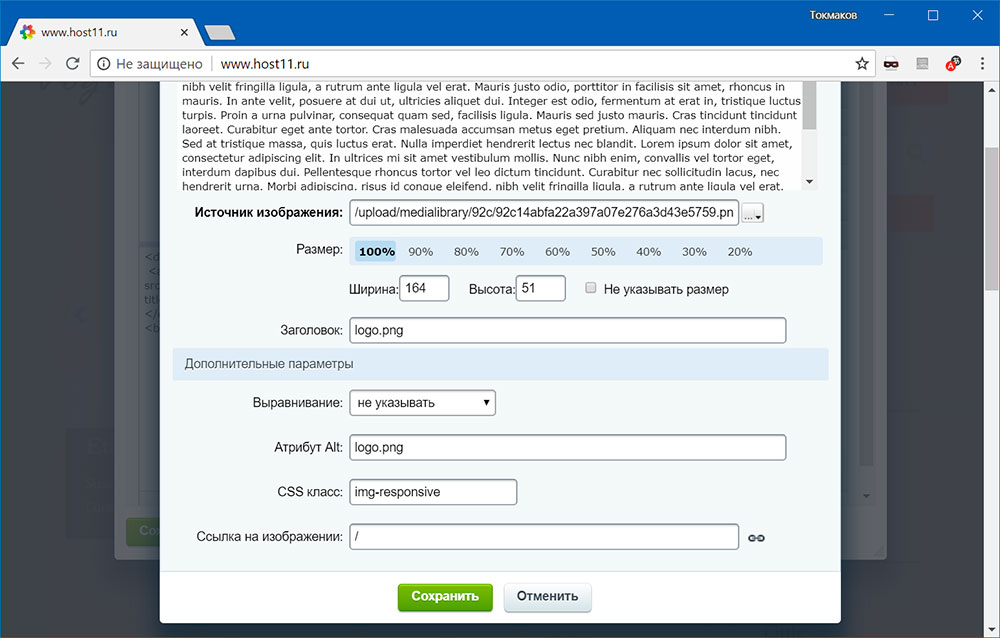
В результате получим html-код:
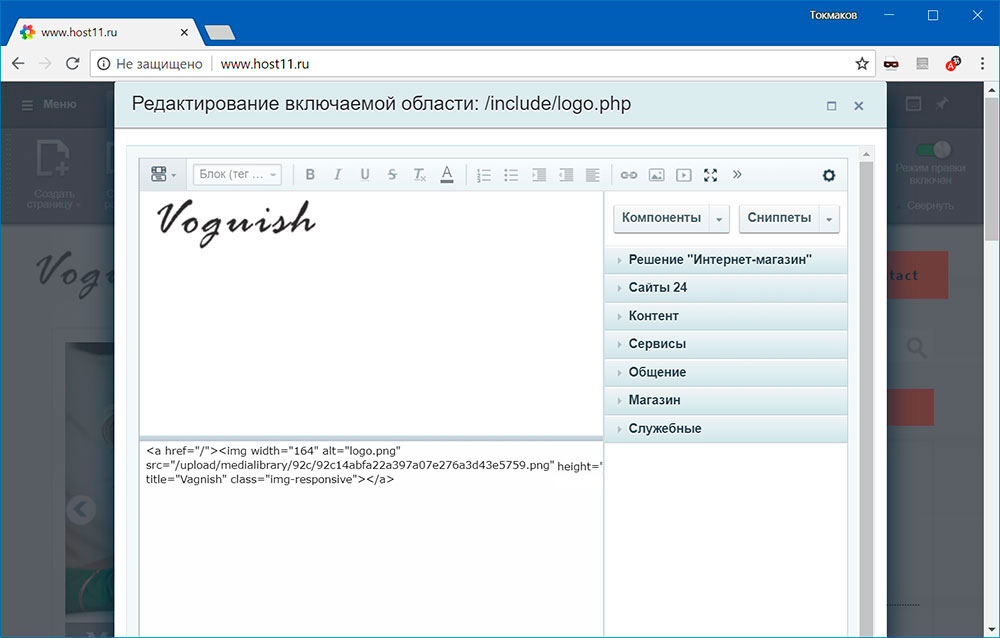
Собственно, это и будет содержимое файла /include/logo.php .
Неправильно захламлять корневую директорию сервера, поэтому перенес папку /include/ в папку шаблона по умолчанию .default и переименовал в include_area (следуя рекомендациям Битрикс). А вызов компонента заменил на: