Polygon vs Ethereum: где вы должны запустить свой проект NFT?
При создании новой коллекции NFT в OpenSea вы можете выбрать блокчейн, на котором она будет запущена. Это блокчейны Polygon или Ethereum.
Выбор одного из этих блокчейнов — важное решение, и, если его не принять должным образом, ваш проект NFT может разрушиться еще до того, как он станет публичным.
Сразу скажу, что в нашем телеграмм канале «NFT БРИХАСПАТИ» Вы сможете найти перспективные NFT проекты, раздачи от бирж, а также много другой полезной информации.. На любые Ваши вопросы отвечаем в телеграмм!
Так же занимаемся продвижением NFT коллекцией, написанием смарт-контрактов и их аудитом
Ethereum — это блокчейн, в котором запускаются NFT. NFT чеканятся на блокчейне. Когда эти NFT чеканятся или покупаются, транзакция должна быть одобрена.
Для одобрения транзакции требуется энергия, а использование блокчейна Ethereum означает, что вы должны платить за энергию через механизм под названием Gas Fee .
Между платой за газ и спросом существует линейная зависимость; следовательно, чем выше спрос, тем выше плата за газ, и наоборот. Кроме того, эти сборы выше в часы пик; следовательно, рекомендуется чеканить в более медленное время дня, чтобы получить NFT по более низкой цене.
Со временем появились жалобы на перегрузку из-за одновременной отправки нескольких транзакций в блокчейне ethereum. Таким образом, плата за газ становится дороже!
Именно здесь на помощь приходит Polygon, предлагая решения самой большой проблемы Ethereum.
Polygon — это боковая цепь или решение уровня 2 для ETH., который позволяет вам развертывать смарт-контракты Ethereum, хотя вместо развертывания в ETH вы развертываете в полигональной сети.
Мы можем легко сделать вывод, что эфириум является основной цепью, а Polygon — боковой цепью.
Существует своего рода мост, который соединяет эти две цепи. Этот мост преобразует активы из одной цепочки в другую, блокируя актив с одной стороны и разблокируя его с другой стороны.
Чтобы лучше понять это сравнение, нам нужно обсудить самую большую разницу между этими блокчейнами.
Одно уникальное ценностное предложение Polygon заключается в том, что вам не нужно платить безумные сборы за газ, чтобы создать NFT.
Плата за газ, непосредственно связанная с использованием Polygon в OpenSea, не взимается. Однако, чтобы купить NFT на Polygon, вам все равно нужно косвенно оплачивать комиссию за газ, потому что NFT на блокчейне Polygon можно приобрести только через Polygon ETH.
Однако, чтобы получить Polygon ETH, вам необходимо подключить ETH к Polygon, а для этого вам нужно заплатить комиссию за газ. Так что технически с Polygon взимается плата за газ, но это менее затратно.
С другой стороны, с ETH связано много комиссий за газ, поэтому люди с небольшими портфелями не могут совершать какие-либо свопы.
Эти платежи за газ можно разделить на разовые и повторяющиеся платежи .
Единовременные сборы подразделяются на сборы за инициализацию и сборы за одобрение аукциона.
Вам необходимо заплатить единовременный сбор за инициализацию, когда вы решите продать NFT на Эфириуме через OpenSea. Эта плата не является фиксированной, так как зависит от текущей платы за газ.
Одна замечательная особенность OpenSea заключается в том, что вы можете выставить NFT на аукцион вместо того, чтобы продавать его по фиксированной цене. Однако для аукциона NFT вам необходимо одобрить использование специального токена под названием WETH (Wrapped ETH).
В блокчейне ethereum есть много повторяющихся комиссий. Эти сборы взимаются каждый раз, когда вы принимаете предложение аукциона, переводите NFT, покупаете NFT, отменяете листинг NFT, отменяете ставку и конвертируете WETH в ETH.
В среднем эти сборы стоят от 50 до 200 долларов.
Практически невозможно получить идеальный продукт. Ниже приведены некоторые компромиссы, связанные с Polygon:
1. Нет аукционов
В OpenSea вы можете продавать свои NFT с аукциона вместо того, чтобы выставлять их по фиксированной цене.
Вы можете продать его с аукциона тому, кто предложит самую высокую цену, что увеличит ваши шансы на продажу по более выгодной цене.
Однако это доступно только в блокчейне ETH. Polygon в настоящее время работает над тем, чтобы добавить это в свой блокчейн.
2. Менее безопасный
Это не означает, что блокчейн полигонов вообще небезопасен. Это просто означает, что он менее безопасен по сравнению с эфириумом.
3. Менее знакомый
70% любителей NFT слышали об ETH, менее 30% слышали о Polygon. Тем не менее, в последнее время Polygon получил некоторое признание, и это только вопрос времени, когда он станет более популярным.
Использование Polygon в первый раз может быть затруднено для новичков и нетехнических людей, потому что не все знают, как подключить ETH к Polygon.
Следовательно, если вы запускаете свой NFT на блокчейне Polygon, рекомендуется предоставить пошаговое руководство о том, как выполнить переход.
Polygon — лучший блокчейн для запуска проекта NFT с высокочастотными транзакциями с низкой стоимостью. С другой стороны, ETH — лучший блокчейн-проект NFT с низкой частотой и высокой стоимостью транзакций.
Следовательно, если вы запускаете от 7 000 до 10 000 рисунков NFT, я предлагаю вам рассмотреть возможность запуска на Polygon.
Кроме того, если вы уверены, что ваши NFT будут распроданы, даже если они дорогие, вы можете выбрать Ethereum. Однако, если вы хотите сэкономить деньги, вам следует подумать о Polygon.
Я заметил, что серьезные проекты выбирают блокчейн ETH, потому что эти сборы за газ создают барьер для входа, следовательно, не допускают новых и несерьезных инвесторов. Кроме того, поскольку вы должны платить комиссию за газ, чтобы продать свои NFT, это стимулирует удерживать ваши NFT.
Polygon уже доказал, что низкие затраты в сочетании с более быстрыми транзакциями в блокчейне Ethereum возможны.
На любые Ваши вопросы отвечаем в телеграмм, помимо этого у нас проходит войс чат, в котором обсуждаем насущные вопросы по перспективам развития в криптовалютном мире
How to Use OpenSea with Polygon
OpenSea can be used with different networks other than Ethereum such as Polygon and Solana.
To use OpenSea with Polygon, the first thing you need to do is add Polygon to your MetaMask wallet.
Table of Contents
How to add Polygon to MetaMask
To add Polygon to your MetaMask wallet if you’ve not done so before, log in to your MetaMask wallet and click the network that you currently use and then click the ”add network” button.
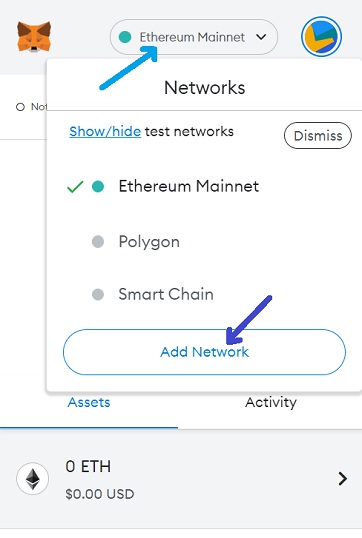
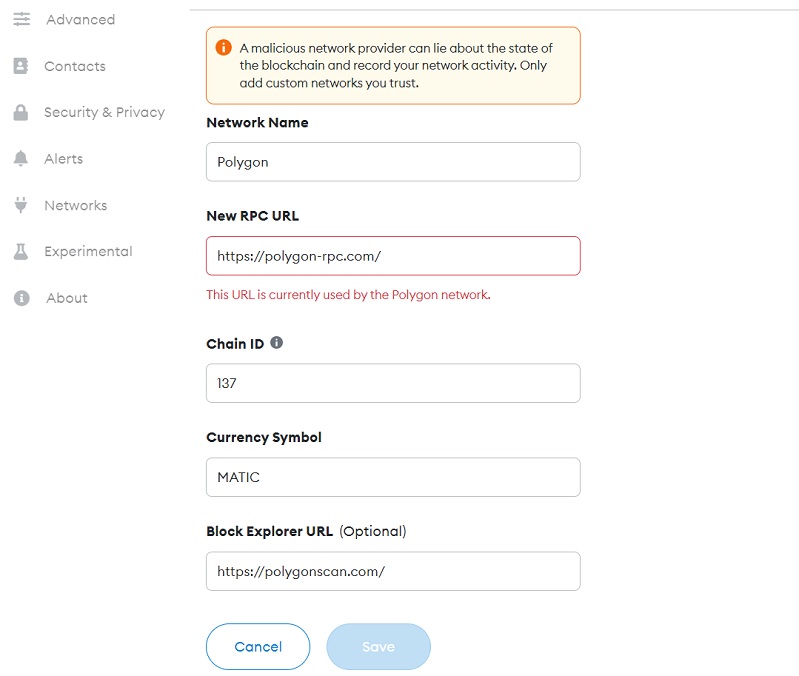
After clicking the add network button, enter the information below in your MetaMask wallet and Polygon will be added to your wallet.
- Network Name: Polygon
- Network URL: https://polygon-rpc.com/
- Chain ID: 137
- Currency Symbol: MATIC
- Block Explorer URL: https://polygonscan.com/
If you don’t even have a MetaMask wallet yet, you can first refer to our MetaMask tutorial to learn how to set up a MetaMask wallet.
Connecting your wallet to OpenSea
After adding Polygon to your MetaMask wallet or if it is already added in your wallet, switch to the Polygon network and then visit OpenSea.
Click the user or wallet icon on OpenSea to connect your MetaMask wallet to OpenSea.
After clicking the user or wallet icon, select ”MetaMask”.
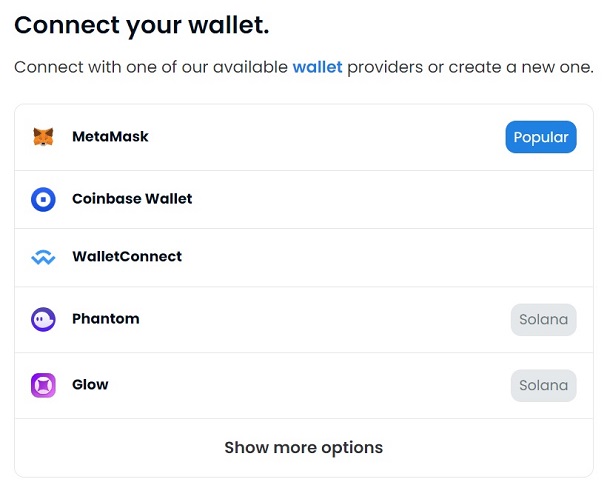
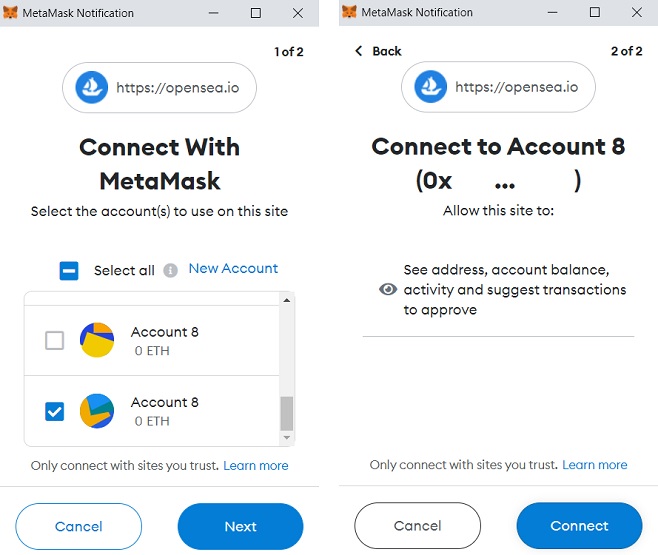
Select the account that you want to connect to and use on OpenSea and then click the connect button.
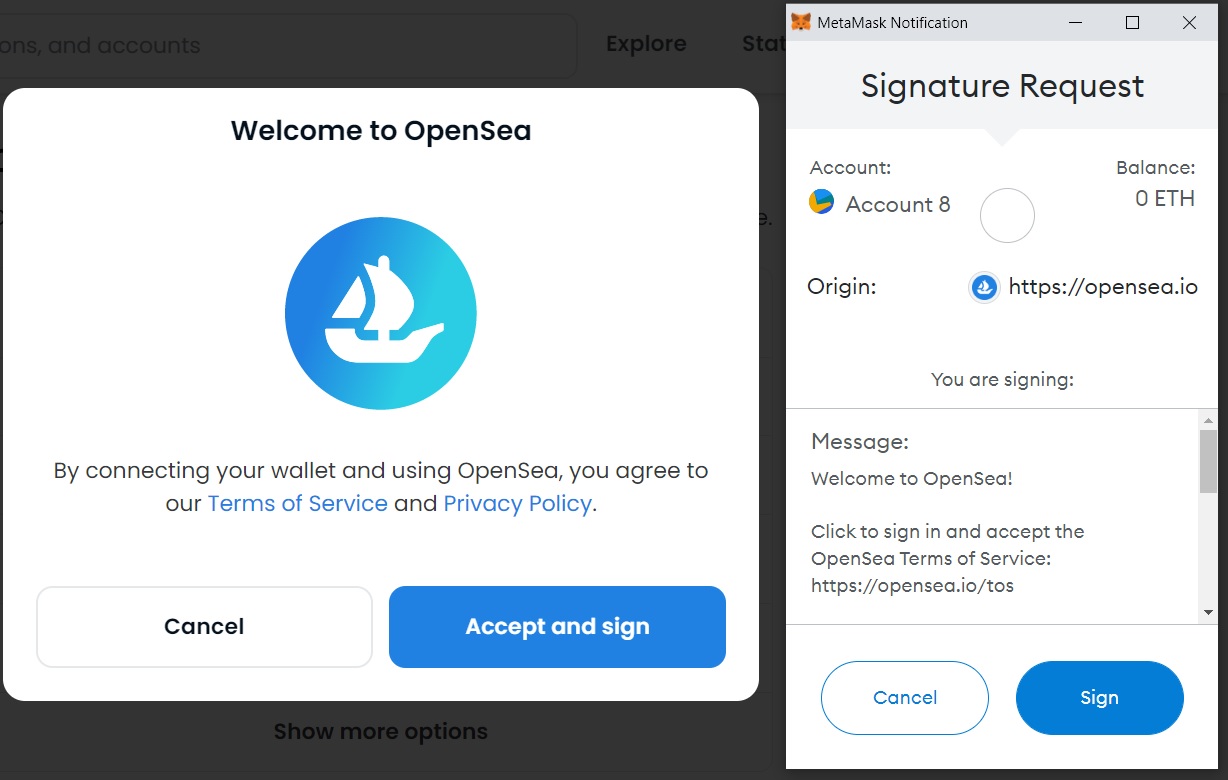
Also, you should sign the message via the popping-up MetaMask notification to accept the terms and connect your wallet to OpenSea.
How to buy and sell Polygon NFTs on OpenSea
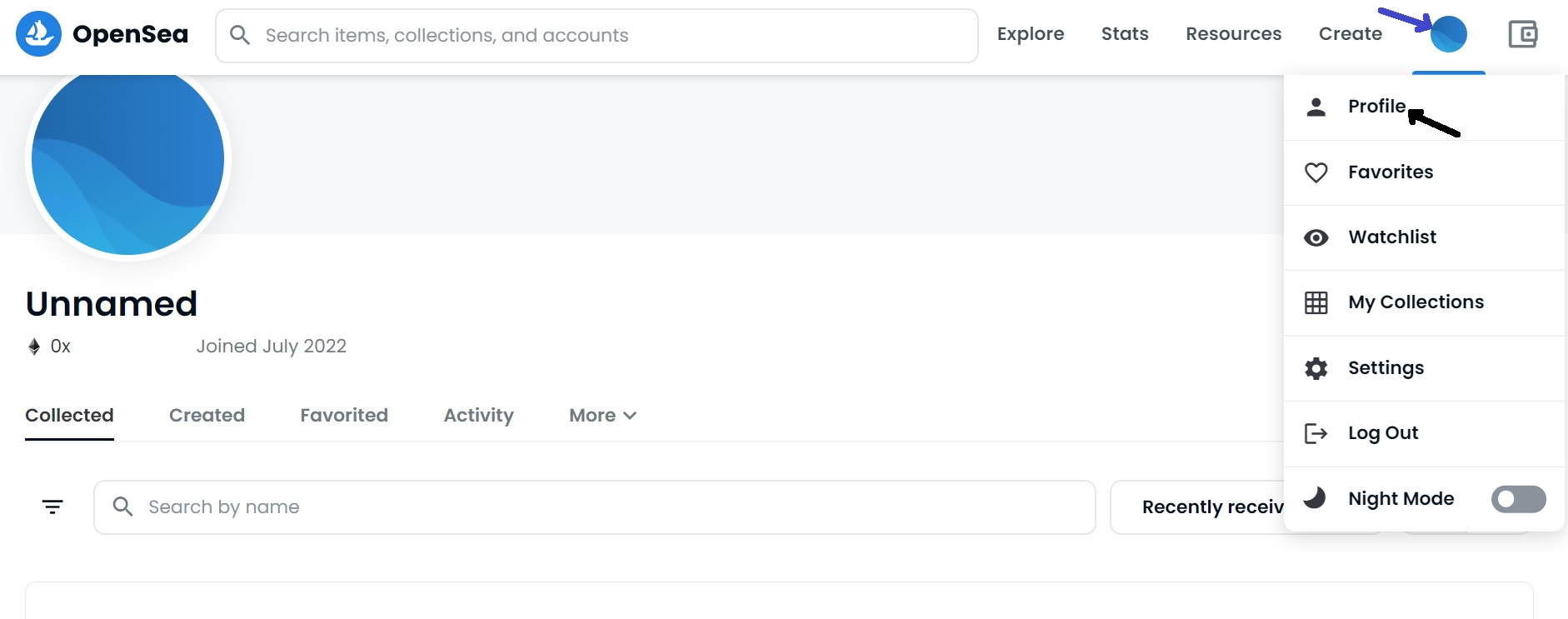
After connecting your MetaMask wallet to OpenSea, you can click the user icon > profile and see your NFTs and other assets under your profile.
If you have NFTs on the Polygon network, you can sell them on OpenSea.
To sell your Polygon-based NFT on OpenSea, first click the NFT you own on your profile page and then click the sell button.
Let’s create an NFT on Polygon and then list it for sale on OpenSea.
How to create an NFT on Polygon on OpenSea
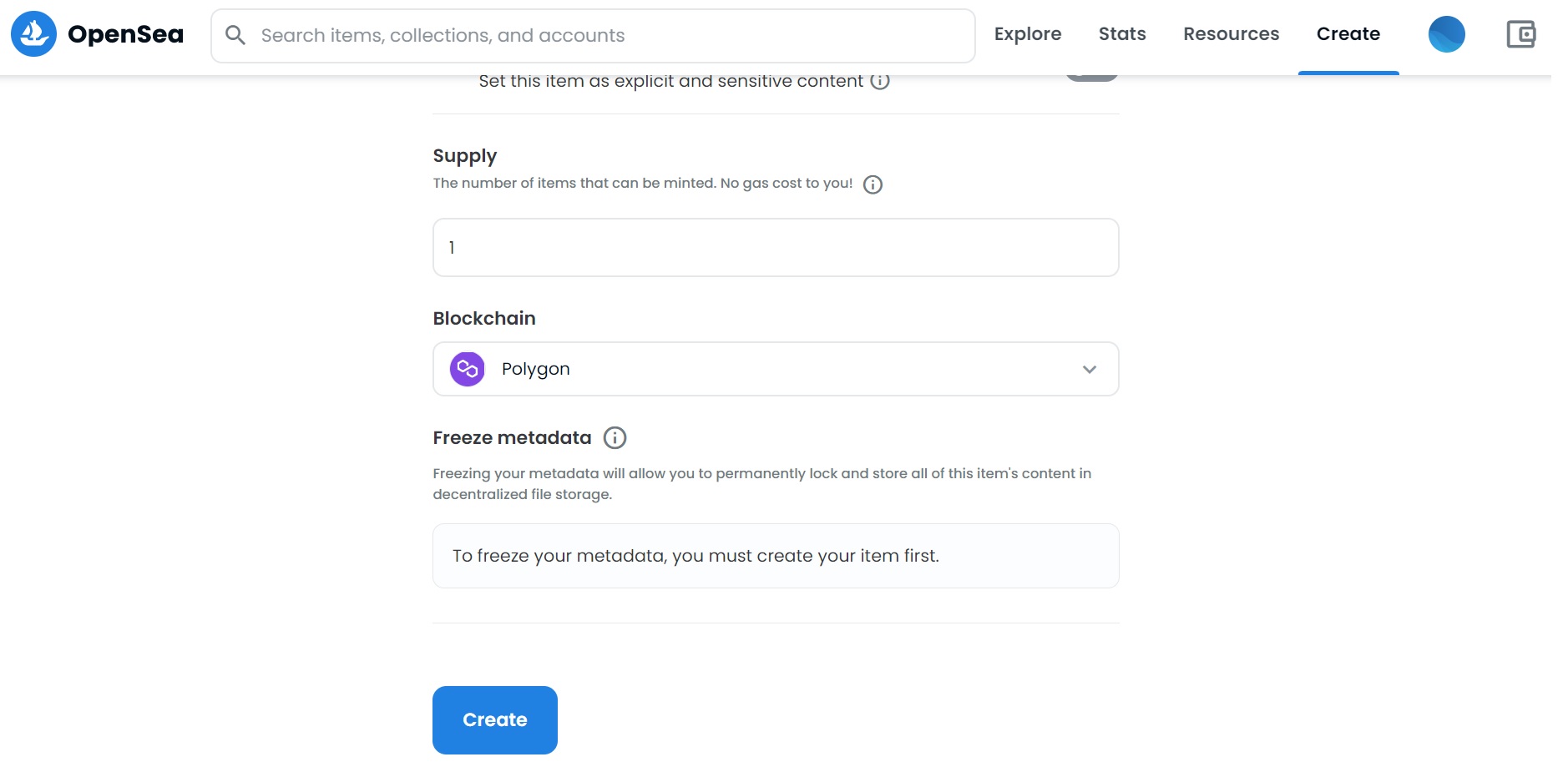
You can create NFTs on Polygon on OpenSea without paying any gas fees. To do that, click the create tab on OpenSea.
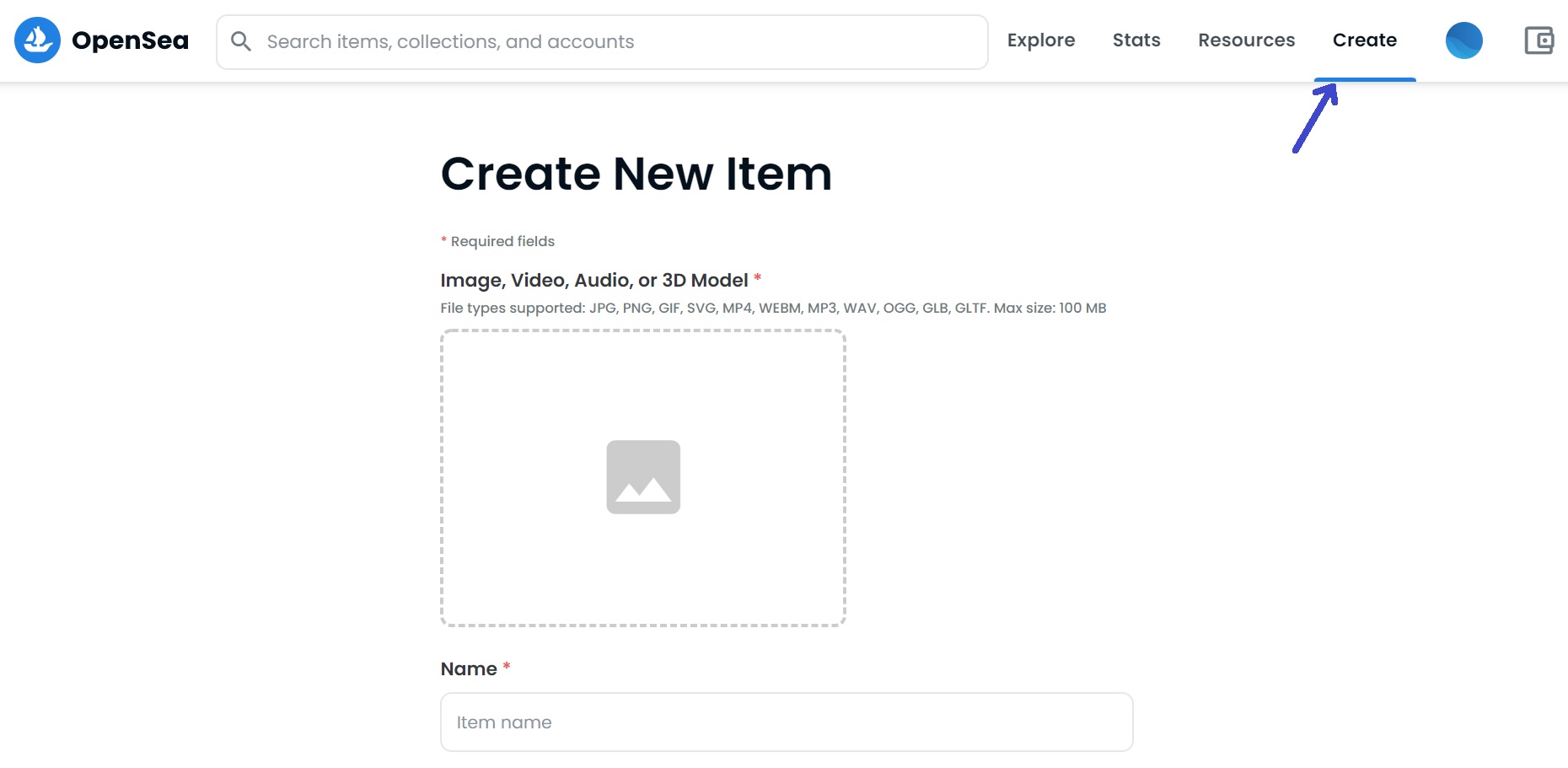
Upload a file about your NFT such as an image or a gif or a video and enter all the information related to the NFT that you want to create.
Lastly, select the Polygon blockchain and create your NFT. You will need to approve it via MetaMask notifications and it’s gas free.
How to sell an NFT on Polygon on OpenSea
You can also sell your Polygon NFT that you have created on OpenSea or already own for free. No MATIC coins needed.
Just click your NFT on your profile page and then click the sell button. Or click the more options icon (three dots) on your NFT and then click the sell option.
You can specify the price in Polygon ETH and select the duration of the sale.
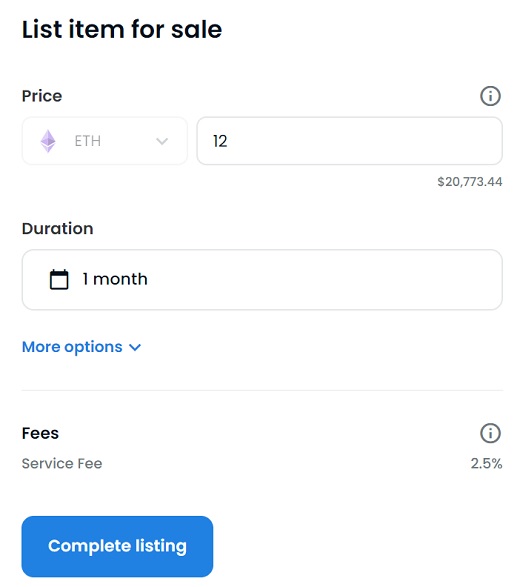
After clicking the complete listing button and approving it by accepting signature requests on MetaMask, your NFT will be on sale.
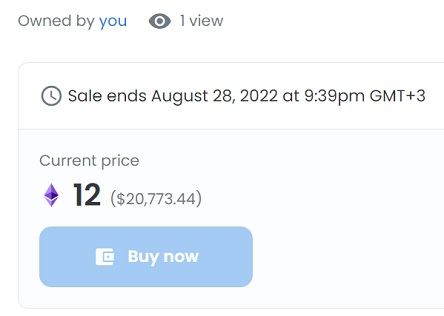
You can also explore and buy Polygon NFTs without paying gas fees on OpenSea.
But you need Polygon ETH in your wallet to be able to buy Polygon-based NFTs on OpenSea.
How to bridge ETH to Polygon on OpenSea
To get ETH token on Polygon, you can first send Ethereum (ETH) to your MetaMask address and then bridge it to Polygon on OpenSea.
Or you can send MATIC (on Polygon) to your MetaMask address and then buy ETH on Uniswap by using Uniswap on Polygon.
To bridge your ETH to Polygon on OpenSea, first send ETH to your MetaMask address and then click the wallet icon on OpenSea.
To send ETH or MATIC to your MetaMask wallet, you can use various cryptocurrency exchanges such as Binance, FTX, KuCoin and Poloniex.
If you don’t have a Binance account yet, you can click the button below or use the referral ID ”WRYOO8BZ” to open your Binance account with a 20% fee discount:
If you already have a Binance account, you can get a 10% fee discount on futures trading fees by opening your Futures account using the code ”10indirim” on Binance.
To bridge your ETH to Polygon, after clicking the wallet icon OpenSea, click the three-dot menu icon and ”bridge to Polygon” option for ETH.
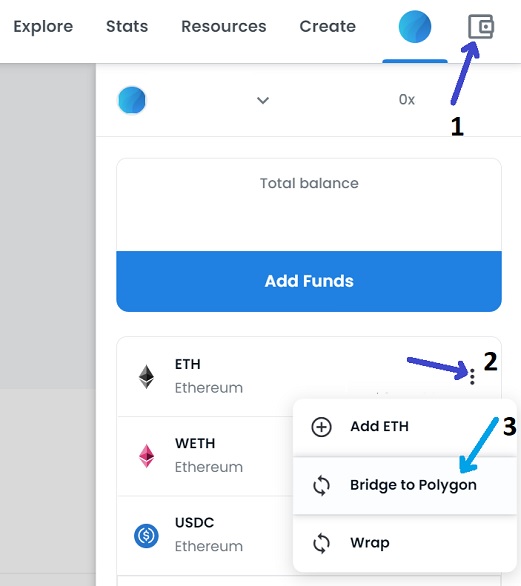
Enter the amount of ETH that you want to bridge to Polygon and then click the convert tokens button.
You need to approve the transaction on your MetaMask wallet.
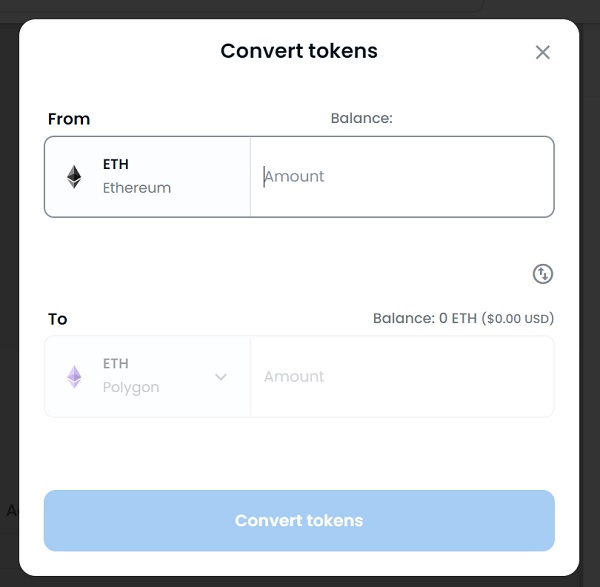
If you want to send MATIC (on the Polygon network) to your wallet and then swap it to ETH (on Polygon) through decentralized exchanges instead, you can refer to our tutorial on how to use Uniswap on Polygon.
How to buy an NFT on Polygon on OpenSea
To buy Polygon-based NFTs on OpenSea, you can search the specific NFT that you’re looking for or click the all NFTs page under the explore tab on OpenSea.
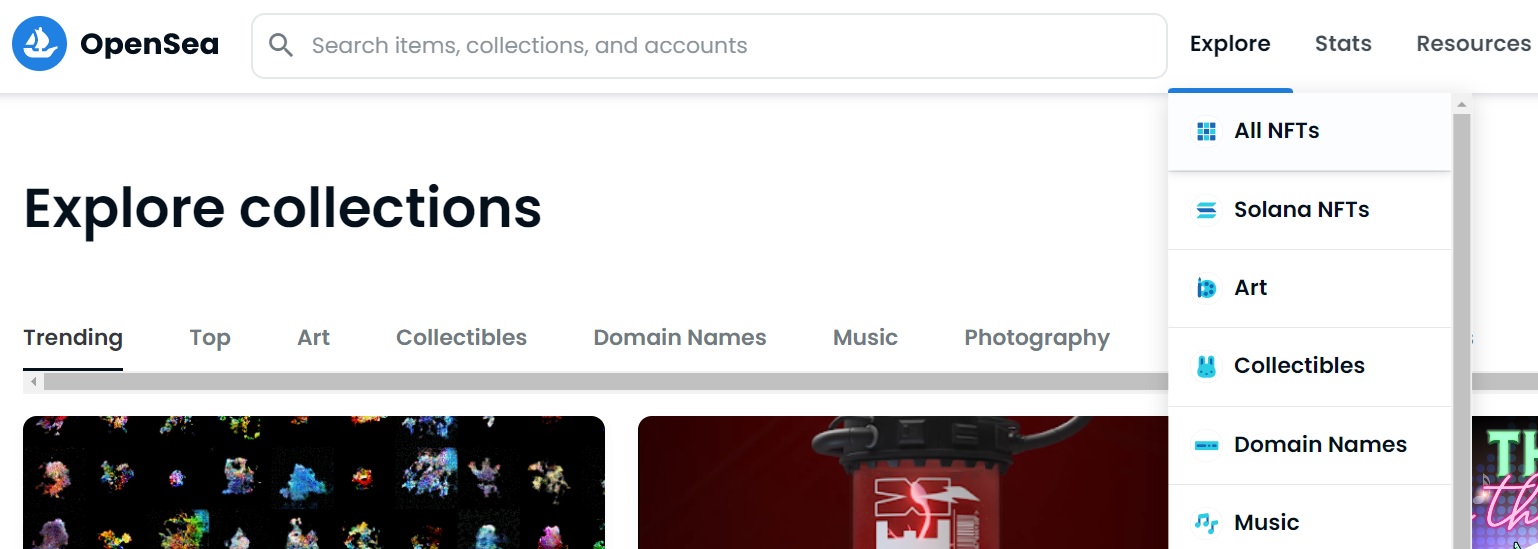
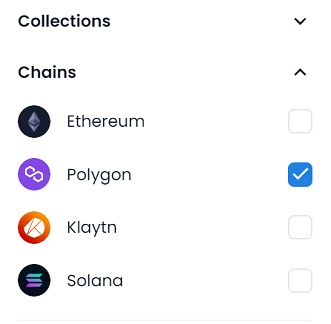
On the explore > all NFTs page on OpenSea, you can filter crypto assets by selecting Polygon under chains.
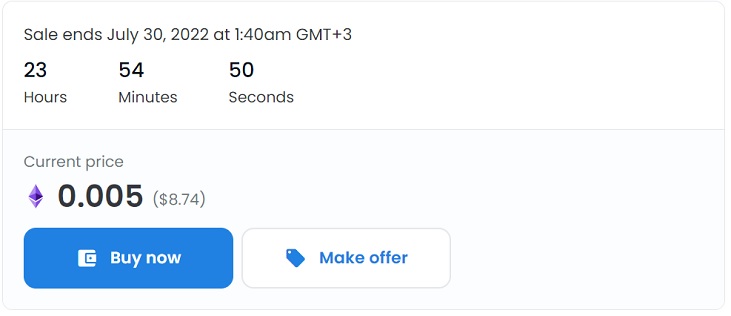
When you explore NFTs on Polygon and click one of them on OpenSea, you can directly buy it at the price it is listed or make an offer for it at a lower price.
If you have any questions about using OpenSea with Polygon or buying/selling NFTs on Polygon, you can leave a comment below.
You may also be interested in our dapp tutorials and wallet recommendations for OpenSea below:
Как изменить кошельки в OpenSea

- Android
 iPhone
- Chromebook
 Mac
 Windows
- Устройство отсутствует?
OpenSea — одна из самых популярных торговых площадок NFT. Когда пользователи входят в систему, их просят подключить свои криптовалютные кошельки к платформе. Поскольку каждый крипто-кошелек имеет разные характеристики, вам может быть интересно переключиться с одного на другой. Это может быть связано с более выгодными тарифами на газ или просто потому, что вы предпочитаете определенную платформу. В этом руководстве вы узнаете, как сменить кошельки в OpenSea. Мы покажем вам, как переключаться между часто используемыми кошельками, такими как MetaMask и Coinbase. Мы также рассмотрим, как перейти на альтернативный блокчейн, такой как Polygon.

Как сменить кошелек в OpenSea на ПК
OpenSea позволяет вам одновременно сопоставлять один крипто-кошелек с вашим профилем. Однако платформа поддерживает несколько кошельков, и вы можете легко переключаться с одного на другой. Вот как это сделать.
- В браузере ПК войдите в свою учетную запись OpenSea.

- Нажмите значок “Мой бумажник” в правом верхнем углу экрана.
- Выберите нужный кошелек из появившегося списка.

Вот и все. . Вы перешли с одного криптокошелька на другой в OpenSea.
Вы можете решить, что хотите перейти на кошелек, построенный на альтернативной цепочке блоков. Вам потребуется Chainlist, сеть EVM, которая позволяет приложениям взаимодействовать с блокчейном. Эти шаги покажут вам, как действовать дальше. В качестве примеров мы использовали Polygon и MetaMask, но для других криптокошельков процесс будет таким же.
- Перейдите в Chainlist и нажмите “ Подключить кошелек” расположен в правом нижнем углу.

- Подключив кошелек, добавьте к нему Polygon, введя Polygon в строке поиска.

- Выберите его из списка и нажмите “Добавить в MetaMask”

- Во всплывающем сообщении от MetaMask нажмите “Переключить сеть”

- Следуйте подсказкам MetaMask, чтобы добавить Polygon.

- Перейдите к MetaMask и щелкните отображаемую сеть.

- появится меню вниз со списком сетей. Нажмите Polygon, чтобы использовать его в качестве нового кошелька.

Вы успешно изменили кошельки в OpenSea.
Как сменить кошелек в OpenSea на iPad
OpenSea поддерживает несколько кошельков и позволяет пользователям быстро переключаться между ними. Описанные здесь шаги покажут вам, как это сделать на iPad.
- Откройте приложение OpenSea и коснитесь значка профиля в нижней части экрана. .

- Выберите новый кошелек в отображаемом списке.

Вы сменили кошельки в OpenSea.
Вы также можете изменить кошелек, который используете с OpenSea, на кошелек, построенный на альтернативной цепочке блоков. Список цепочек сети EVM позволит вам сделать это. Описанный здесь метод научит вас добавлять другие блокчейны в ваш кошелек OpenSea. В качестве примеров мы использовали MetaMask и Polygon, но процесс будет одинаковым для всех остальных кошельков.
- Откройте список цепочек и нажмите “Подключить кошелек&rdquo. ; в правом нижнем углу страницы.

- Введите “Многоугольник” в строке поиска и выберите его в списке ниже.

- Нажмите “Переключить сеть”.

- Следуйте инструкциям по добавлению Polygon в ваш кошелек.

- Перейдите в MetaMask и коснитесь сети, отображаемой в верхней части страницы.

- Выберите предпочтительную сеть блокчейна и нажмите “Polygon” чтобы использовать его в OpenSea.

Теперь вы переключили кошельки в OpenSea на ваш iPad.
Как сменить кошелек в OpenSea на iPhone
Хотя OpenSea позволяет вам одновременно подключать только один крипто-кошелек к вашему профилю, вы можете иметь несколько кошельков на платформе. Как показано ниже, переключение между ними — довольно простой процесс.
- Запустите приложение OpenSea и нажмите значок профиля в правом углу.

- Выберите нужный кошелек из отображаемого списка.

Всего за три шага вы сменили кошельки в OpenSea.
Вас также может заинтересовать переход на кошелек на альтернативном блокчейне. Полигон является привлекательным вариантом, потому что не нужно платить за газ. Вам придется использовать Chainlist, сеть EVM, которую OpenSea использует для таких функций. Шаги, выделенные здесь, покажут вам, как это сделать. В качестве примеров мы использовали Polygon и MetaMask, но этот метод должен работать и с другими криптокошельками.
- Перейдите к сетевому списку и нажмите “Подключить кошелек&rdquo. ; в правом углу страницы.

- Найдите панель поиска и входной многоугольник. Выберите его из появившегося списка.
 .
- Следуйте инструкциям. от MetaMask, чтобы добавить Polygon в кошелек.

- В появившемся раскрывающемся списке выберите “Многоугольник” для завершения процесса.

Вы успешно изменили кошельки в OpenSea.
Как сменить кошелек в OpenSea на устройстве Android
OpenSea сделала переключение кошельков довольно несложным процессом. Здесь мы покажем вам, как это сделать.
- Откройте приложение OpenSea и нажмите на значок “Профиль” внизу страницы.

- Выберите нужный кошелек из отображаемого списка.

Вот и все. Вы сменили кошельки в OpenSea.
Вы можете добавить кошелек на альтернативной цепочке блоков. Для этого выполните шаги, показанные здесь. В качестве примеров мы используем Polygon и MetaMask, но процесс должен быть одинаковым для любого используемого вами кошелька.
- Откройте список цепочек и нажмите “Подключиться. Кошелек” в правом верхнем углу.

- Найдите “Polygon” в строке поиска и выберите его из списка.
 .
- Следуйте инструкциям MetaMask, чтобы добавить Polygon в кошелек.
- Выберите “Многоугольник” из раскрывающегося списка, чтобы использовать его в качестве нового кошелька.

Ваш кошелек OpenSea был изменен.
Переключиться
OpenSea – одна из самых популярных доступных торговых площадок NFT. Платформа позволяет вам подключить свой профиль к одному криптовалютному кошельку, но это не означает, что вы застряли на своем первом выборе. В этом руководстве показано, как быстро переключаться с одного кошелька на другой на торговой площадке.
Вы меняли кошельки в OpenSea? Каким был этот процесс для вас? Дайте нам знать в разделе комментариев ниже.
Как поменять блокчейн на opensea на полигон
Reddit and its partners use cookies and similar technologies to provide you with a better experience.
By accepting all cookies, you agree to our use of cookies to deliver and maintain our services and site, improve the quality of Reddit, personalize Reddit content and advertising, and measure the effectiveness of advertising.
By rejecting non-essential cookies, Reddit may still use certain cookies to ensure the proper functionality of our platform.
For more information, please see our Cookie Notice and our Privacy Policy .
Get the Reddit app
OpenSea is the first and largest NFT marketplace. Buy, sell, & create the world of NFTs: cryptoart, game items, domain names and more! Contact the mods if you'd like to do an AMA. OpenSea support will never DM you! Please open a support ticket if you need assistance: https://support.opensea.io/
I create a collection and selected Ethereum. Then I upload my JPEG, I think that's called minting, and again selected Ethereum.
Now, when I click on Sell, the gas fees are pretty high for me. I want to change to Polygon. I already added Polygon to my MetaMask but can't change to Polygon in my collection or NFT settings.
Does this mean once an NFT is minted and collection is created, blockchain can't be changed? Do I have to create another collection and NFT to choose Polygon.
Also, what are fees on Polygon network. At the time of writing this, Ethereum fees while selling came to $117.