Как изменить цвет интерфейса в 1с 8.3: простые шаги
При работе с программой 1С 8.3 часто возникает необходимость изменить цвет интерфейса для лучшего визуального восприятия или с целью персонализации. В данной статье мы рассмотрим несколько простых шагов, которые помогут вам изменить цветовую схему программы.
Первым шагом для изменения цвета интерфейса в 1С 8.3 является открытие программы и переход в режим настройки интерфейса. Для этого необходимо нажать на кнопку «Настройки» в верхней панели программы и выбрать пункт «Настройки интерфейса».
После открытия режима настройки интерфейса, вам будет доступен список всех элементов интерфейса, которые можно настроить. Например, вы можете изменить цвет фона, цвет текста, цвет кнопок и так далее. Для изменения цвета элемента интерфейса необходимо выбрать его из списка и настроить нужные параметры.
Важно отметить, что после внесения изменений в настройки интерфейса, необходимо сохранить их, чтобы они вступили в силу. Для сохранения изменений нажмите кнопку «Применить» или «ОК» в нижней части окна настройки интерфейса.
Как изменить цвет интерфейса в 1С 8.3: простые шаги
1. Откройте настройки интерфейса
Чтобы изменить цвет интерфейса в 1С 8.3, вам необходимо открыть настройки интерфейса. Для этого выполните следующие шаги:
- Запустите программу 1С 8.3.
- В главном меню выберите пункт «Настройка» и затем «Настройка интерфейса».
2. Выберите тему интерфейса
После открытия настроек интерфейса, вам необходимо выбрать тему, в которой вы хотите изменить цвета. Для этого выполните следующие шаги:
- В разделе «Тема» выберите нужную тему из списка.
3. Измените цвета интерфейса
После выбора темы, вы можете изменить цвета интерфейса. Для этого выполните следующие шаги:
- Нажмите кнопку «Изменить цвет».
- В открывшемся окне вы можете выбрать цвета для различных элементов интерфейса, таких как фон, заголовки, текст и т.д.
- После выбора цветов, нажмите кнопку «Применить» для сохранения изменений.
4. Сохраните настройки
После изменения цветов интерфейса, не забудьте сохранить настройки. Для этого выполните следующие шаги:
- Нажмите кнопку «Сохранить» в окне настроек интерфейса.
- Закройте окно настроек интерфейса.
- Перезапустите программу 1С 8.3 для применения изменений цветов интерфейса.
Теперь вы знаете, как изменить цвет интерфейса в 1С 8.3. Следуя этим простым шагам, вы сможете настроить интерфейс программы под свои предпочтения.
Открыть программу 1С 8.3
Чтобы открыть программу 1С 8.3, выполните следующие шаги:
- Найдите ярлык программы на рабочем столе или в меню «Пуск».
- Дважды щелкните по ярлыку программы, чтобы запустить ее.
После этого откроется главное окно программы 1С 8.3, в котором вы сможете работать с различными функциями и данными.
В главном окне программы вы увидите меню навигации, панель инструментов и рабочую область, где отображаются открытые документы и формы.
На панели инструментов расположены различные кнопки и команды, которые позволяют выполнять различные операции и действия в программе.
Также в главном окне программы вы можете открыть нужную базу данных, выбрав ее из списка доступных баз данных или создав новую базу данных.
После открытия программы 1С 8.3 вы будете готовы начать работу с системой и использовать ее функциональные возможности.
Войти в режим разработчика
Для изменения цвета интерфейса в 1С:Предприятие 8.3 необходимо войти в режим разработчика. Этот режим позволяет вносить изменения в конфигурацию программы и настроить ее под свои нужды.
Чтобы войти в режим разработчика, выполните следующие шаги:
- Откройте 1С:Предприятие 8.3 и выберите нужную конфигурацию.
- В меню выберите пункт «Настройка» и в нем выберите «Параметры».
- В открывшемся окне «Параметры» перейдите на вкладку «Режим разработчика».
- Установите флажок возле пункта «Включить режим разработчика».
- Нажмите кнопку «ОК», чтобы сохранить изменения.
После выполнения этих шагов вы успешно войдете в режим разработчика и сможете изменять цвет интерфейса программы. Обратите внимание, что вход в режим разработчика возможен только при наличии соответствующих прав доступа.
Теперь вы можете приступить к изменению цвета интерфейса в 1С:Предприятие 8.3, следуя дальнейшим инструкциям и настройкам.
Выбрать нужную конфигурацию
Для того чтобы изменить цвет интерфейса в 1С:Предприятие 8.3, необходимо выбрать нужную конфигурацию. Конфигурация определяет внешний вид и функциональность программы.
В 1С:Предприятие 8.3 существует несколько вариантов конфигураций, которые можно использовать:
- Базовая конфигурация — это стандартная конфигурация, которая включает основные функции и возможности программы. Она подходит для большинства пользователей и не требует дополнительной настройки.
- Специализированная конфигурация — это конфигурация, которая предназначена для определенной отрасли или сферы деятельности. Например, есть специализированные конфигурации для бухгалтерии, торговли, производства и т.д. Эти конфигурации содержат дополнительные функции и настройки, специфичные для данной отрасли.
- Конфигурация на заказ — это конфигурация, которая разрабатывается специально для конкретной компании или организации. Она может включать в себя уникальные функции и настройки, а также быть адаптированной под особенности бизнес-процессов клиента.
Для выбора нужной конфигурации необходимо обратиться к администратору системы или поставщику программы. Они помогут определить, какая конфигурация подходит для ваших потребностей и настроить ее соответствующим образом.
После выбора конфигурации можно приступать к изменению цвета интерфейса с помощью доступных инструментов и настроек в программе 1С:Предприятие 8.3.
Зайти в режим «Конфигурация»
Для того чтобы изменить цвет интерфейса в 1С:Предприятие 8.3, необходимо зайти в режим «Конфигурация». Этот режим позволяет редактировать настройки программы, включая цветовую схему.
Для входа в режим «Конфигурация» выполните следующие шаги:
- Запустите программу 1С:Предприятие 8.3.
- В верхнем меню выберите пункт «Конфигурация».
- В открывшемся меню выберите пункт «Открыть конфигурацию».
После выполнения этих шагов откроется окно «Конфигуратор», где можно редактировать настройки программы. В этом окне можно изменить цвет интерфейса, а также провести другие настройки в соответствии с вашими потребностями.
Используйте режим «Конфигурация» для изменения цветовой схемы в 1С:Предприятие 8.3 и настройки программы по своему усмотрению.
Открыть форму «Настройки»
Для изменения цвета интерфейса в 1С 8.3 необходимо открыть форму «Настройки». Эта форма предоставляет пользователю доступ к различным настройкам программы, включая настройки внешнего вида и цвета.
Чтобы открыть форму «Настройки», выполните следующие шаги:
- Запустите программу 1С 8.3 на вашем компьютере.
- На главной панели программы найдите и нажмите на кнопку «Настройки».
- В открывшемся меню выберите пункт «Настройки интерфейса».
- В результате этих действий откроется форма «Настройки», где вы сможете изменять цвета интерфейса и другие настройки.
Форма «Настройки» содержит различные вкладки, каждая из которых отвечает за определенный аспект программы. Чтобы изменить цвет интерфейса, перейдите на вкладку «Внешний вид» или «Цвета и шрифты» (название вкладки может отличаться в зависимости от версии и конфигурации программы).
На вкладке «Внешний вид» или «Цвета и шрифты» вы найдете настройки, связанные с цветами различных элементов интерфейса, таких как фоновый цвет окна, цвет шрифта, цвет кнопок и т. д. Измените нужные вам цвета, нажмите кнопку «Сохранить» или «Применить», чтобы применить изменения.
Теперь вы знаете, как открыть форму «Настройки» в программе 1С 8.3 и изменить цвет интерфейса. Пользуйтесь этой функцией, чтобы настроить программу под свои предпочтения и сделать работу более комфортной.
Найти вкладку «Отображение»
Для изменения цвета интерфейса в программе 1С:Предприятие 8.3 необходимо найти вкладку «Отображение». Эта вкладка содержит настройки, позволяющие изменить цвета фона, шрифтов и другие параметры интерфейса.
Для того чтобы найти вкладку «Отображение», следуйте следующим шагам:
- Откройте программу 1С:Предприятие 8.3.
- На верхней панели меню найдите раздел «Настройка» и выберите пункт «Параметры».
- В открывшемся окне «Параметры» найдите вкладку «Отображение» и кликните на нее.
После выполнения этих шагов вы окажетесь на вкладке «Отображение», где сможете настроить различные параметры интерфейса, включая цвета фона, шрифтов и т.д.
Изменить цвета элементов интерфейса
1. Изменение цвета фона
Для изменения цвета фона в 1С 8.3 необходимо выполнить следующие шаги:
- Откройте настройки интерфейса, нажав на кнопку «Настройки» в верхнем правом углу программы.
- В открывшемся окне выберите вкладку «Оформление».
- Найдите опцию «Цвет фона» и выберите желаемый цвет из предложенного списка или укажите свой собственный цвет.
- Нажмите кнопку «ОК», чтобы сохранить изменения.
2. Изменение цвета текста
Для изменения цвета текста в 1С 8.3 следуйте следующим инструкциям:
- Откройте настройки интерфейса, нажав на кнопку «Настройки» в верхнем правом углу программы.
- В открывшемся окне выберите вкладку «Оформление».
- Найдите опцию «Цвет текста» и выберите желаемый цвет из предложенного списка или укажите свой собственный цвет.
- Нажмите кнопку «ОК», чтобы сохранить изменения.
3. Изменение цвета кнопок
Для изменения цвета кнопок в 1С 8.3 выполните следующие действия:
- Откройте настройки интерфейса, нажав на кнопку «Настройки» в верхнем правом углу программы.
- В открывшемся окне выберите вкладку «Оформление».
- Найдите опцию «Цвет кнопок» и выберите желаемый цвет из предложенного списка или укажите свой собственный цвет.
- Нажмите кнопку «ОК», чтобы сохранить изменения.
4. Изменение цвета таблиц
Для изменения цвета таблиц в 1С 8.3 выполните следующие шаги:
- Откройте настройки интерфейса, нажав на кнопку «Настройки» в верхнем правом углу программы.
- В открывшемся окне выберите вкладку «Оформление».
- Найдите опцию «Цвет таблиц» и выберите желаемый цвет из предложенного списка или укажите свой собственный цвет.
- Нажмите кнопку «ОК», чтобы сохранить изменения.
Обратите внимание: При изменении цветов интерфейса в 1С 8.3 следует учитывать, что данные изменения могут быть применены только для текущего пользователя и не будут влиять на других пользователей системы.
Настроить цвета таблиц и списков
В программе 1С 8.3 можно легко настроить цвета таблиц и списков. Это позволяет сделать интерфейс более удобным и привлекательным для пользователей.
Настройка цветов таблиц
Для настройки цветов таблиц в 1С 8.3 можно использовать следующие шаги:
- Откройте форму, на которой находится таблица, которую нужно изменить.
- Выделите таблицу, щелкнув на ней правой кнопкой мыши и выбрав пункт «Настройка внешнего вида».
- В открывшемся диалоговом окне выберите вкладку «Фон» и укажите нужный цвет для фона таблицы.
- Также вы можете настроить цвет шрифта и цвет выделения для таблицы, выбрав соответствующие вкладки в диалоговом окне «Настройка внешнего вида».
- После настройки всех нужных параметров, нажмите кнопку «ОК» для сохранения изменений.
Настройка цветов списков
Для настройки цветов списков в 1С 8.3 можно использовать следующие шаги:
- Откройте форму, на которой находится список, который нужно изменить.
- Выделите список, щелкнув на нем правой кнопкой мыши и выбрав пункт «Настройка внешнего вида».
- В открывшемся диалоговом окне выберите вкладку «Фон» и укажите нужный цвет для фона списка.
- Также вы можете настроить цвет шрифта и цвет выделения для списка, выбрав соответствующие вкладки в диалоговом окне «Настройка внешнего вида».
- После настройки всех нужных параметров, нажмите кнопку «ОК» для сохранения изменений.
Таким образом, настройка цветов таблиц и списков в 1С 8.3 позволяет создать более привлекательный и удобный интерфейс для пользователей программы.
Изменить цвета кнопок и ссылок
Для изменения цвета кнопок и ссылок в интерфейсе 1С:Предприятие 8.3 необходимо выполнить следующие шаги:
- Откройте конфигурацию в режиме «Конфигуратор».
- Выберите нужный объект, например, форму или команду.
- В свойствах объекта найдите нужное поле для настроек цветов.
- В поле «Цвет фона» укажите желаемый цвет для кнопки или ссылки.
- В поле «Цвет текста» укажите цвет текста на кнопке или ссылке.
- Сохраните изменения и закройте конфигуратор.
После выполнения этих шагов цвет кнопок и ссылок в интерфейсе 1С:Предприятие 8.3 будет изменен согласно указанным настройкам.
Сохранить изменения
После того, как вы внесли необходимые изменения в цвет интерфейса в 1С 8.3, важно сохранить эти изменения, чтобы они были применены при каждом запуске программы. Сохранение изменений в 1С 8.3 происходит следующим образом:
- Нажмите кнопку «Закрыть» в окне настройки цветов.
- В появившемся окне «Сохранить изменения» выберите опцию «Сохранить только настройки текущего пользователя» или «Сохранить настройки для всех пользователей».
- Нажмите кнопку «ОК».
В зависимости от выбранной опции сохранения, изменения цветового оформления будут применены только для текущего пользователя или для всех пользователей системы.
После сохранения изменений цветового оформления в 1С 8.3, при следующем запуске программы вы увидите измененный интерфейс с заданными цветами.
Перезапустить программу
Чтобы изменения цвета интерфейса вступили в силу, необходимо перезапустить программу 1С:Предприятие 8.3. Для этого выполните следующие шаги:
- Закройте все открытые окна программы.
- Нажмите на кнопку «Пуск» в левом нижнем углу экрана.
- В поисковой строке введите «1С:Предприятие 8.3» и нажмите Enter.
- Найдите в списке программу 1С:Предприятие 8.3 и щелкните по ней правой кнопкой мыши.
- В контекстном меню выберите пункт «Перезапустить».
После выполнения этих шагов программа 1С:Предприятие 8.3 будет перезапущена, и вы сможете увидеть изменения в цвете интерфейса.
Вопрос-ответ:
Как изменить цвет интерфейса в программе 1С 8.3?
Чтобы изменить цвет интерфейса в программе 1С 8.3, нужно открыть программу и зайти в настройки. В меню настройки выберите пункт «Внешний вид». Здесь вы можете изменить цвета границ, фона, текста и других элементов интерфейса. Просто выберите нужный цвет из палитры или введите свой код цвета.
Можно ли изменить цвет интерфейса программы 1С 8.3 на свой?
Да, можно изменить цвет интерфейса программы 1С 8.3 на свой. Для этого нужно зайти в настройки программы, выбрать пункт «Внешний вид» и изменить цвета элементов интерфейса. Вы можете выбрать цвет из палитры или ввести свой код цвета. Это позволит вам настроить интерфейс программы под свои предпочтения.
Какие элементы интерфейса можно изменить в программе 1С 8.3?
В программе 1С 8.3 вы можете изменить цвета различных элементов интерфейса. В настройках программы, в разделе «Внешний вид», вы можете изменить цвет границ, фона, текста, кнопок, ссылок и других элементов интерфейса. Это позволяет вам настроить интерфейс программы под свои предпочтения и сделать его более удобным для работы.
Как выбрать свой цвет для интерфейса программы 1С 8.3?
Чтобы выбрать свой цвет для интерфейса программы 1С 8.3, вам нужно открыть настройки программы и перейти в раздел «Внешний вид». Здесь вы сможете выбрать цвета различных элементов интерфейса, включая фон, текст, границы и другие. Вы можете выбрать цвет из палитры или ввести свой код цвета. Это позволит вам настроить интерфейс программы по своему вкусу.
Собственные стили оформления в 1С
Как известно, в основе всех прикладных решений 1С находится платформа, поэтому все они имеют однотипное оформление. На сегодняшний день, используется так называемый интерфейс «Такси». Любой пользователь без труда узнает привычный желтый дизайн. Его получится разглядеть даже издалека, стоя на кассе в магазине.
С другой стороны, преобладание желтого цвета в интерфейсе 1С для кого-то может являться недостатком. Кому-то больше нравится другая палитра цветов, а для кого-то общее оформление 1С выходит за рамки «корпоративного стиля» и сильно выделяется на фоне других приложений.
Как добавить свой стиль оформления.
Для того что бы задать свой стиль, необходимо добавить новый стиль оформления в конфигурации и настроить его цветовые схемы. Затем можно назначить этот стиль основным. Сделать это можно либо отредактировав конфигурацию (если у вас включена возможность изменения), либо создав несложное расширение. После этого для конфигурации можно будет выбрать другой стиль.
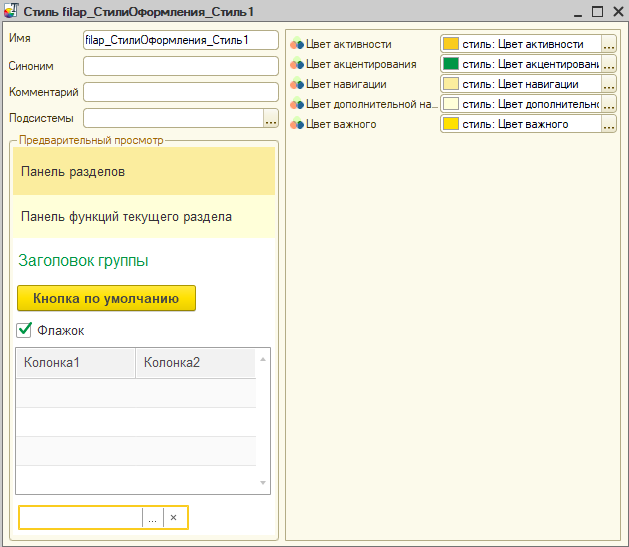
Оформление по умолчанию
Что точно можно поменять.
Приведем выдержку из справочной системы: на данный момент платформа предлагает следующие варианты настройки:
- Цвет навигации устанавливает цвет фона панели разделов;
- Цвет дополнительной навигации устанавливает цвет фона панели функций текущего раздела;
- Цвет активности применяется к следующим элементам интерфейса:
- рамка текущего элемента формы,
- фон текущего элемента меню,
- фон текущей строки и ячейки таблицы
- Цвет важного устанавливает цвет фона кнопки по умолчанию;
- Цвет акцентирования применяется к следующим элементам интерфейса:
- текст заголовка группы,
- отметка флажка, переключателя и полосы регулирования,
- индикатор текущей формы в панели открытых.
Также, в конфигурации могут быть определены отдельные элементы стиля для различных кнопок и команд. Их тоже можно переопределить, добавив в расширение. Сделать это достаточно просто. Необходимо в ветке основной конфигурации найти нужный элемент стиля, кликнуть по нему правой клавишей мыши и выбрать пункт добавить в расширение. Далее система предложит вам выбрать расширение для изменение. После этого вы увидите что теперь в стиле можно редактировать и этот пункт меню. Но, по большому счету, для полного изменения хватит и ключевых параметров.

Дополнительные элементы
Как установить персональный стиль для каждого пользователя.
Решить проблему общего стиля можно с помощью нашего расширения. Принципиально подход к реализации не отличается от предыдущего. За исключением того, что в нем добавлены функции, которые позволяют пользователям выбрать понравившуюся им схему оформления. При желании можно самостоятельно в конфигураторе отредактировать стили на свое усмотрение.
На данный момент расширение содержит 6 предопределенных стилей оформления и форма для выбора и установки цветовой схемы программы.
Цветовые темы интерфейса 1С
За работой в программе 1С пользователи зачастую проводят ежедневно много часов, поэтому интерфейс рабочего окна имеет значение, как в целом так и в разных мелочах. Например, приходилось не раз слышать упреки в адрес программы по поводу того, что нет никакой возможности выбрать цветовую схему интерфейса.
Данное расширение как раз добавляет такую возможность.
Цветовую схему можно выбрать индивидуально для любого пользователя программы. Для этого добавлена новая команда в раздел НСИ и администрирование .

В открывшемся списке создаем персональные настройки.

На форме настройки нужно выбрать пользователя и цветовую схему из предложенного списка.

Какие цвета доступны
Черный

Розовый

Лосось


Сливовый

Зеленый

Бирюзовый

Синий

Голубой

Песочный

Стальной

Вас может заинтересовать
- Мониторинг целевых показателей в УТ 11
- Динамические наборы номенклатуры в УТ 11
- Загрузка кассовых ордеров из Excel в 1С
Цвет фона панели функций остался прежним.

Вас может заинтересовать
- Мониторинг целевых показателей в УТ 11
- Динамические наборы номенклатуры в УТ 11
- Загрузка кассовых ордеров из Excel в 1С
Если же вы хотите выбрать цвет и для этой панели, то необходимо перенастроить расположение функциональных панелей.

Необходимо перенести панель функций текущего раздела в рабочую область.

К примеру, разместим панель функций в нижней части рабочего окна:

Релиз 674.1.1.2 от 14.10.2021
Добавлена возможность изменять цвет фона форм. Первым делом нужно выбрать приятный цвет (в формате RGB). Открываем любой сайт подобной тематики, например colorspire.com. Записываем параметры выбранного цвета.

Теперь вводим эти параметры в настройках модуля (через точку с запятой).

В результате меняется цвет фона форм списков (относится и к документам, и к справочникам).

Раскрашиваются также формы документов.


В справочниках аналогично:

Для корректной работы расширения при подключении необходимо снять галку безопасный режим .

Дмитрий Медведков программист, консультант 1С
Работаю в 1С с 2012-го, специализируюсь на УТ 11
Имею 10 квалифиционных сертификатов 1C:Профессионал, 1С:Специалист и 1С:Специалист-консультантМаксим 12 мая 2020 г.
Дмитрий,спасибо.Всё работает. Буду ждать оформления фона рабочих окон.
Дмитрий Медведков, администратор 12 мая 2020 г.
Максим, я добавил возможность изменения цвета фона панели функций для раздела. На текущий момент это все, что можно сделать технически.Андрей 12 июня 2020 г.
возможно ли создавать свои цвета? подойдет для совмещенной конфигурации ут+crm от Рарус?Дмитрий Медведков, администратор 12 июня 2020 г.
Для совмещенной конфигурации подойдет. Свои цвета создавать нельзя. Но если вы мне напишете нужные цвета, я добавлю их в список вариантов.Станислав 5 июля 2021 г.
Сотрудники как дети, просто счастливы разноцветным окнам :))Дмитрий 8 февраля 2022 г.
Дмитрий, день добрый. Настройки доступны только Администратору?Дмитрий Медведков, администратор 8 февраля 2022 г.
Добрый день. ДаЧингуль Лариса 18 июля 2022 г.
Как исправить, чтоб заработала обработка? ИзменениеЦветаИнтерфейса (674.1.1.2): Обычная: Ошибка расширения модуля ‘МодульСеанса’: расширение модуля запрещено из-за того, что расширение ‘ИзменениеЦветаИнтерфейса’ подключено в безопасном режимеДмитрий Медведков, администратор 18 июля 2022 г.
В разделе НСИ и администрирование, как и показано на картинках. Проверьте предварительно, отключили ли вы безопасный режим у расширения.[Расширение] Смена стиля оформления интерфейса
Бесспорно не претендую на уникальность публикации, через поиск вы найдёте несколько схожих решений. Но подумал, не пропадать же добру. Ещё с анонса в далеком 2018 (верните мне мой 2018! Шутка) сразу же тогда в рабочих конфигурациях попробовал эту шалость со сменой стиля и только сейчас решил поделиться.
И вот уже на протяжение нескольких лет со мной кочует моё расширение, которое я используя для смены цветового стиля оформления. Для чего его менять? Пару вариантов ниже:
- Надоел желтый, ну правда просто надоел глазу.
- Отделить цветом копии баз от продуктива, это очень удобно, чтобы визуально быстро воспринимать, в какой конфигурации вы работаете.
- Презентовать на внедрение работу разных сотрудников из разных окон с цветовым контрастом будет нагляднее.
- Ну и фишечка: "А вы знали, что можно менять цвет интерфейса?" Многие до сих пор не знают, и вы можете удивить коллег 🙂

Возможности:
- 20 вариантов подготовленных стилей интерфейса + 1 уникальный стиль для [КОПИЯ]
- Визуальный предварительный просмотр выбранного стиля
- Каждый пользователь самостоятельно может выбрать себе стиль
- Администратор системы может определять общий стиль для всех, включая стиль копии
- Администратор системы может изменят стили пользователей
- Стиль копии задан по умолчанию свой (нельзя выбрать для боевой) и может изменяться пользователями и Администратором


Инструкция по использованию:
Интерфейс настроек расположен в меню "НСИ и Администрирование -> Сервис -> Установка стиля оформления интерфейса". Открыв окно настроек, вам достаточно определит новый стиль интерфейса сохранить его. Важно! Стиль будет обновлен только при перезапуске системе, о чем вам подскажет интерфейс настроек. Вы можете воспользоваться тут же и окна кнопкой перезапуска.

2022.10.13.1922 — Новая функциональность — стиль для [КОПИИ]. Предустановлен свой стиль по умолчанию для копии и так же добавлена возможность задать свой стиль копии базы данных. Проверка базы, что это копию с использованием функции РегламентныеЗаданияСервер.РаботаСВнешнимиРесурсамиЗаблокирована() (идея webresurs ). Так же исправлены ошибки при установке на более старые версии конфигураций типа ERP 2.5.6 со сменой БСП (ошибка при установке ругалась на язык, теперь проверка отключена, должно работать).
2022.05.18.1555 — Первая версия
Проверено на конфигурациях:
Версия (2022.10.13.1922) — УТ 11.4.13.187, КА 2.5.7.383
Версия (2022.05.18.1555) — ERP 2.5.8.136, ERP 2.5.7.402, КА 2.5.7.383
Требования к конфигурации 1С:
- Режим совместимости выше 8.3.16, можете попробовать и до 8.3.13, но я не тестировал.
- Наличие БСП или идентичных метаданных в конфигурации (справочник: Пользователи; Роли: ПолныеПрава, АдминистраторСистемы, БазовыеПраваБСП). При желании можно переопределить роли на свои.
Пробовал сделать расширение универсальным, не зависимым от конфигурации, но странно и подозрительно на одноименные роли ПолныеПрава или справочник Пользователи — расширение ругается и не дает установиться. Поэтому для ДО не подходит, нужно напильником дорабатывать. Это нельзя или, видимо, мне знаний не хватило 🙂 советам буду рад, помидорам меньше.


