На сколько в среднем хватает заряд аккумулятора на ноутбуке?
На сколько в среднем хватает заряд аккумулятора на ноутбуке ?
Уровень зарядки зависит от многих факторов, от того что вы собираетесь делать на ноутбуке и при какой яркости экрана. Если играть в игры, то вы израсходуете батарею за 2-3 часа, если вы собираетесь посмотреть фильм или посидеть в интернете, то 6-7 часов. Современные ноутбуки при должном распределении ресурсов позволяют сидеть без зарядки 1-1,5 дня.
У всех по-разному. Например, ноутбук HP 15-db1137ur (куплен в DNS буквально неделю назад) держит заряд батареи, примерно, 2,5 часа. Причем, без какой бы то ни было значительной нагрузки: при серфинге в интернете и одном открытом мессенджере (Телеграм).
Это все равно что спрашивать, сколько в среднем горит свеча. Свеча для торта сгорит за несколько минут, а большая толстая свеча будет гореть сутками. Так же и с аккумуляторами ноутбуков. На время работы влияет:
- Емкость аккумулятора.
- Возраст аккумулятора.
- Энергопотребление установленного железа.
- Настройки железа в BIOS и операционной системе: напряжения на компонентах, яркость экрана, громкость звука, наличие беспроводных интерфейсов.
- Текущая нагрузка на железо: нагрузка на процессор, активность работы жесткого диска, активность работы сетевых компонентов, работа охлаждающей системы.
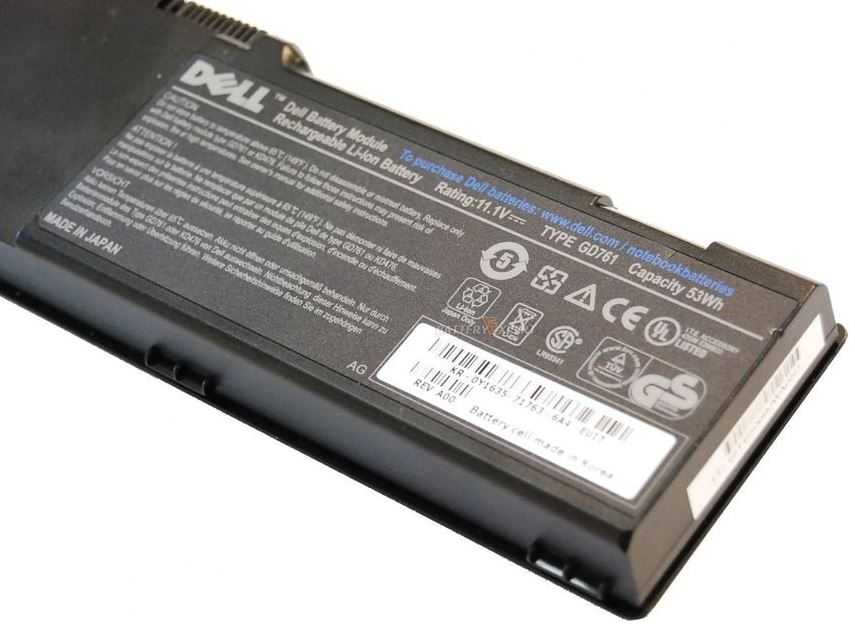
Игровые ноутбуки при полной нагрузке порой не способны и полчаса протянуть на аккумуляторе. Средний ноутбук обычно работает от аккумулятора от 1,5 до 3 часов. Экономичные ноутбуки с емким аккумулятором способны протянуть 4-5 часов. Нетбуки могут растянуть свой аккумулятор на 8-12 часов. Мой DELL Inspiron 6400 на новом аккумуляторе повышенной емкости без особой нагрузки от приложений способен протянуть более 4 часов. Если его нагрузить, то проработает часа 2.
Какой ноутбук долго держит батарею
Полезные советы
Основной проблемой многих ноутбуков (игровых в том числе) является невозможность удержания заряда при активной работе или компьютерных играх. Владельцам гаджетов приходится систематически ставить устройства на зарядку, чтобы решать поставленные задачи.
Часть новых ноутбуков работает намного быстрее компьютеров, но имеет проблемы с продолжительностью автономной работы. Для того чтобы девайс не подвел своего владельца в самый ответственный момент и не отключился, важно уделять внимание емкости батареи.
Остановимся на рейтинге лучших ноутбуков, которые долго держат зарядку (имеют максимальную продолжительность автономной работы). Свои отзывы и рекомендации оставляйте на Anout.
Краткая характеристика аккумуляторов
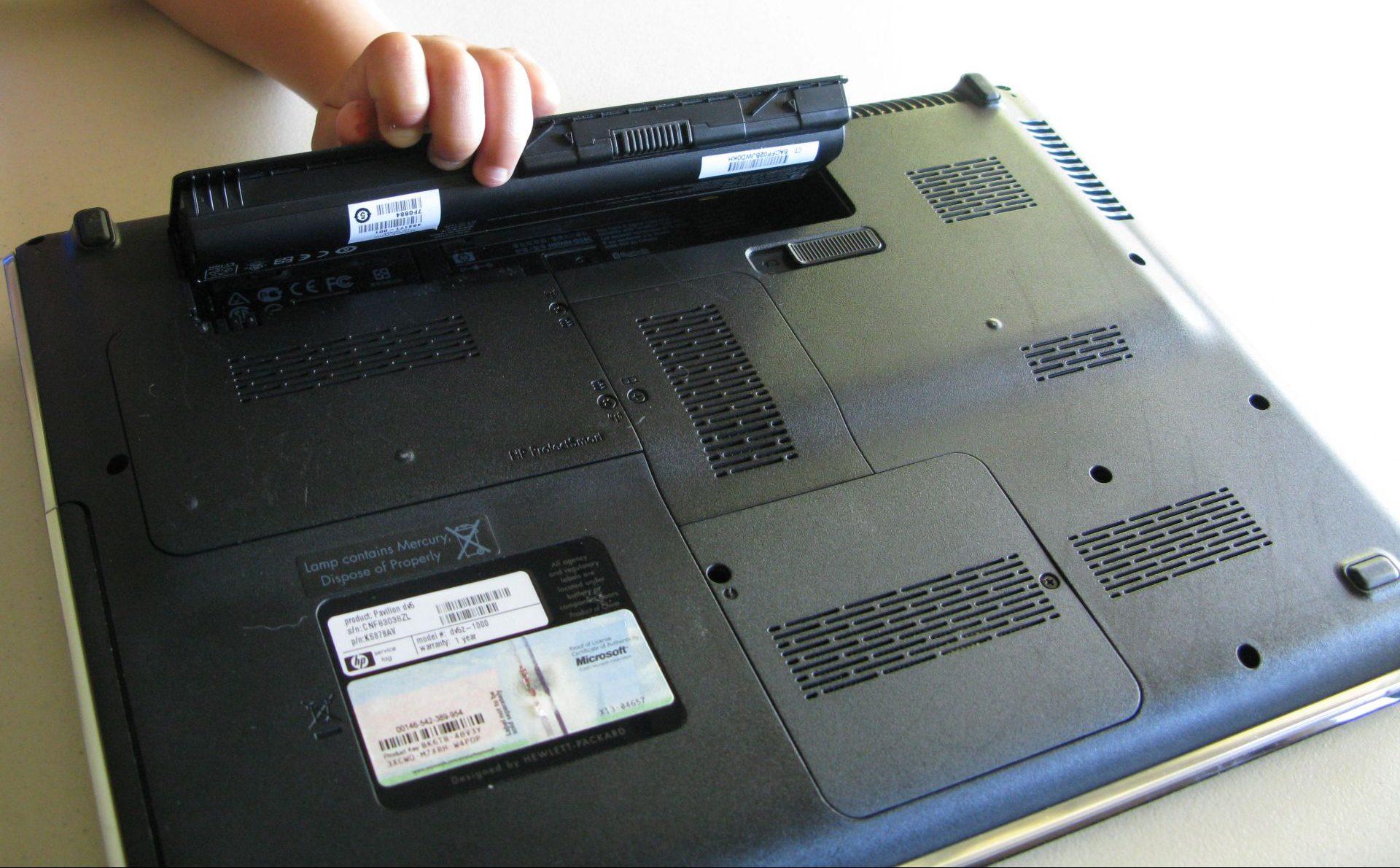
Главные технические характеристики аккумуляторных батарей ноутбуков оказывают непосредственное влияние на продолжительность автономной работы устройства, а также на длительность эксплуатационного периода. При подборе новой батареи важно учитывать следующие характеристики:
- емкость;
- тип аккумуляторного элемента;
- срок саморазряда;
- внутреннее напряжение.
Если приобретается батарея вместо отслужившей свой срок, она должна подходить по конфигурации и по размерам (в противном случае ее невозможно будет подключить к устройству).
Типы батарей для ноутбуков
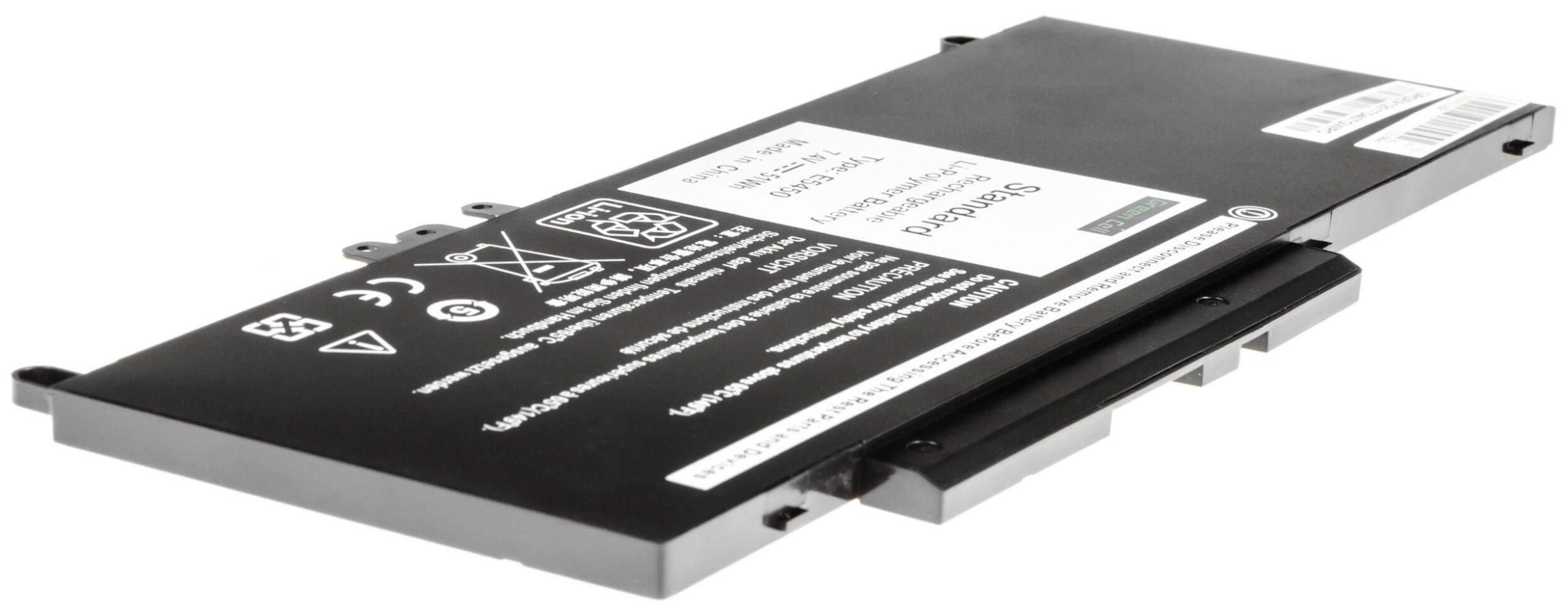
При подборе аккумулятора необходимо обращать внимание на тип элемента питания. Маркировка предполагает разнообразные обозначения: NiCad, NiMh, LiIon и LiPoly.
- Никель-кадмиевые аккумуляторы (NiCad) и никель-металлогидридные (NiMh) считаются устаревшими вариантами.
- Литий-ионные (LiIon) аккумуляторы характеризуется небольшими размерами, рассчитаны не несколько циклов зарядки (порядка 600).
- LiPoly – литий-полимерные аккумуляторы с жидким электролитом (утечка исключена полностью). Эти современные аккумуляторы отличаются высокой емкостью, безопасностью. Единственным минусом является высокая стоимость.
Технические характеристики
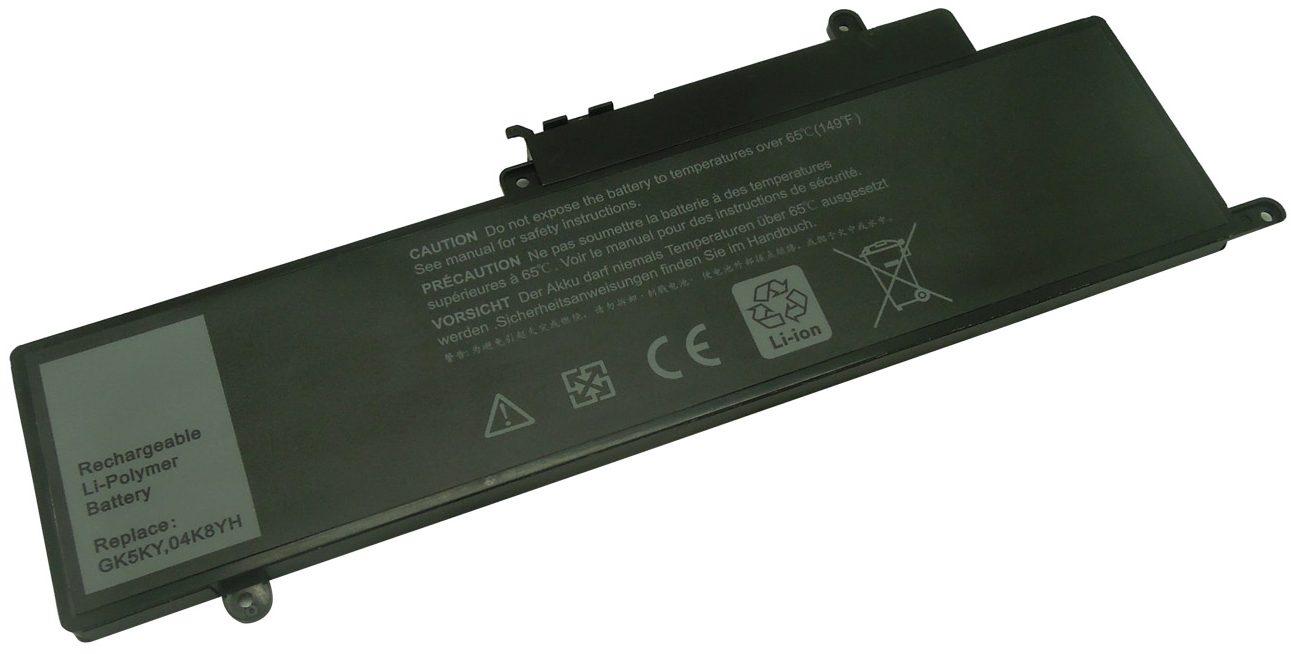
Основным параметром, которому следует уделять внимание при выборе ноутбука, является емкость батареи. Именно от этого показателя напрямую зависит длительность автономного применения. Емкость аккумулятора ноутбука определяется в mWh – миллиВатт/часах либо mAh – миллиАмпер/часах.
В основном производитель указывает на корпусе аккумулятора емкость в двух системах измерения (перевод можно выполнить самостоятельно по формуле E = q · U, в которой q – это накапливаемый заряд, а U – напряжение).
Реальную емкость и ее отличие от теоретической можно выяснить без дополнительных утилит (нужно ввести в командную строку powercfg-energy). Система предоставит отчет и сохранит подготовленный файл energy-report.html. В отчете будет указан тип батареи, расчетная емкость, производитель. При уменьшении емкости на половину, придется искать новую батарею взамен изношенной. Пользователям, предпочитающим работать на ноутбуке в автономном режиме, рекомендуем выбирать батарею (для замены) увеличенной мощности.
Напряжение аккумуляторной батареи определяет количество элементов питания. Стандартные аккумуляторы из трех секций характеризуются напряжением 3х3.6=10.8 V (напряжение одного элемента составляет 3,6В). Если отличие напряжения между элементами питания не превышает 0,5 В, элементы считают взаимозаменяемыми. У всех современных ноутбуков в комплектации есть контроллер, который сглаживает разницу (при превышении показателя 0,5 В на контроллер будет оказываться постоянная дополнительная нагрузка, он быстро выйдет из строя).
Преимущества ноутбуков с долгим зарядом батареи
Существенное время автономной работы делает жизнь пользователя более комфортной и удобной. Например, если рядом нет розетки, некуда подключить девайс, можно продолжать пользоваться устройством (при условии отличного показателя работы «без розетки»).
- Пользователи любят садиться за обеденный стол с ноутбуком, чтобы не отрываться от работы на прием пищи. Нужно быть уверенным в том, что ноутбук с Windows 10 не «покинет» вас в самый ответственный момент.
- Хотите в теплое время года отдыхать на скамейке в парке, наслаждаться чистым воздухом, смотреть любимый фильм? В таком случае вам потребуется ноутбук с хорошей батареей. Иначе придется представить себя в образе марафонца и устремиться в электричества для подзарядки своего «железного коня».
- Ноутбуки, оснащенные батареей с хорошим зарядом, полезны для любителей путешествий. В многочасовом перелете подобный девайс станет отличным помощником.
Экономия на производительности
Современные процессоры, относящиеся к высокому уровню, для полноценной работы нуждаются в значительном количестве энергии.
-
Для того чтобы увеличить автономность работы электронных устройств, многие производители выбирают для девайсов процессоры меньшей мощности (например, Celeron). Подобная хитрость позволяет существенно экономить потребляемую мощность и увеличивать продолжительность автономной работы ноутбука.
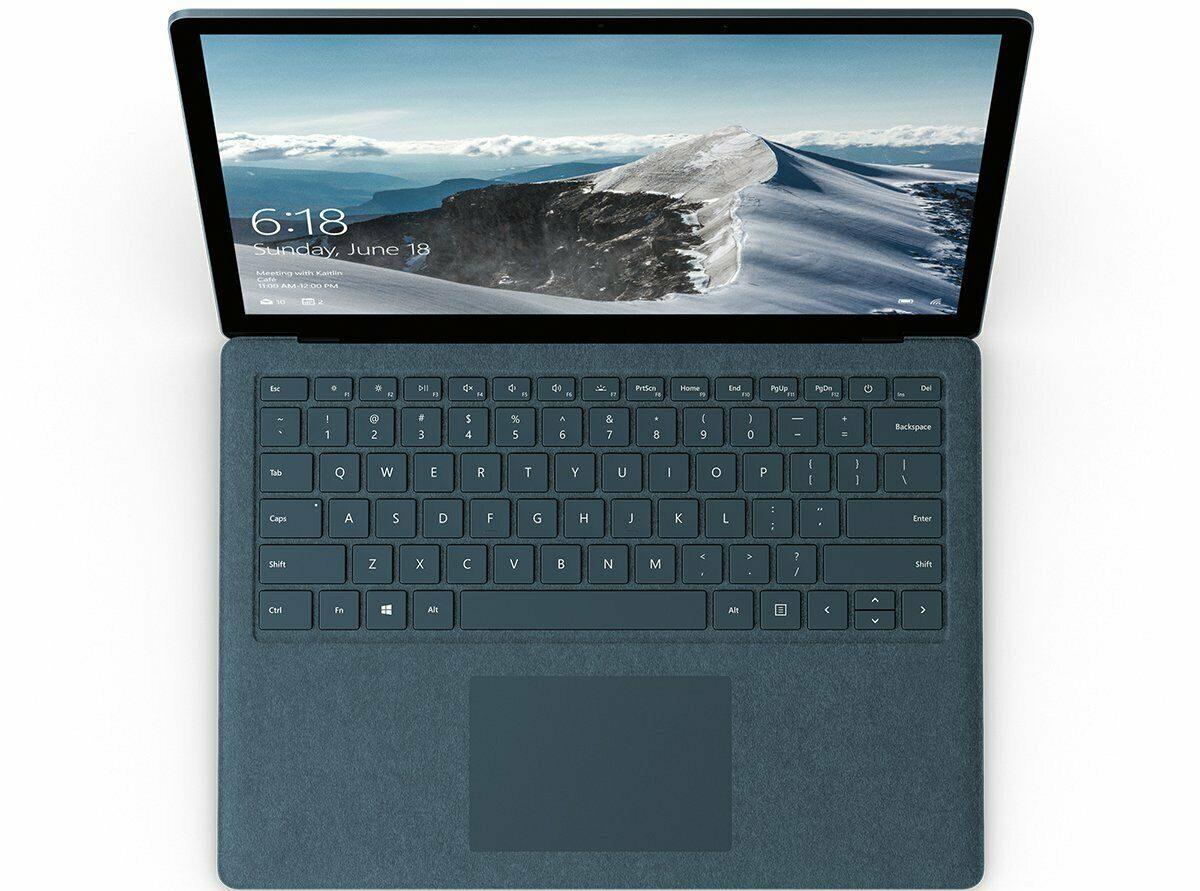
Но бывают и приятные исключения — ноутбук Microsoft Surface. При существенном времени автономной работы он оснащен процессором i7.
Рейтинг лучших ноутбуков с мощной батареей
Ноутбук HP 255 G7
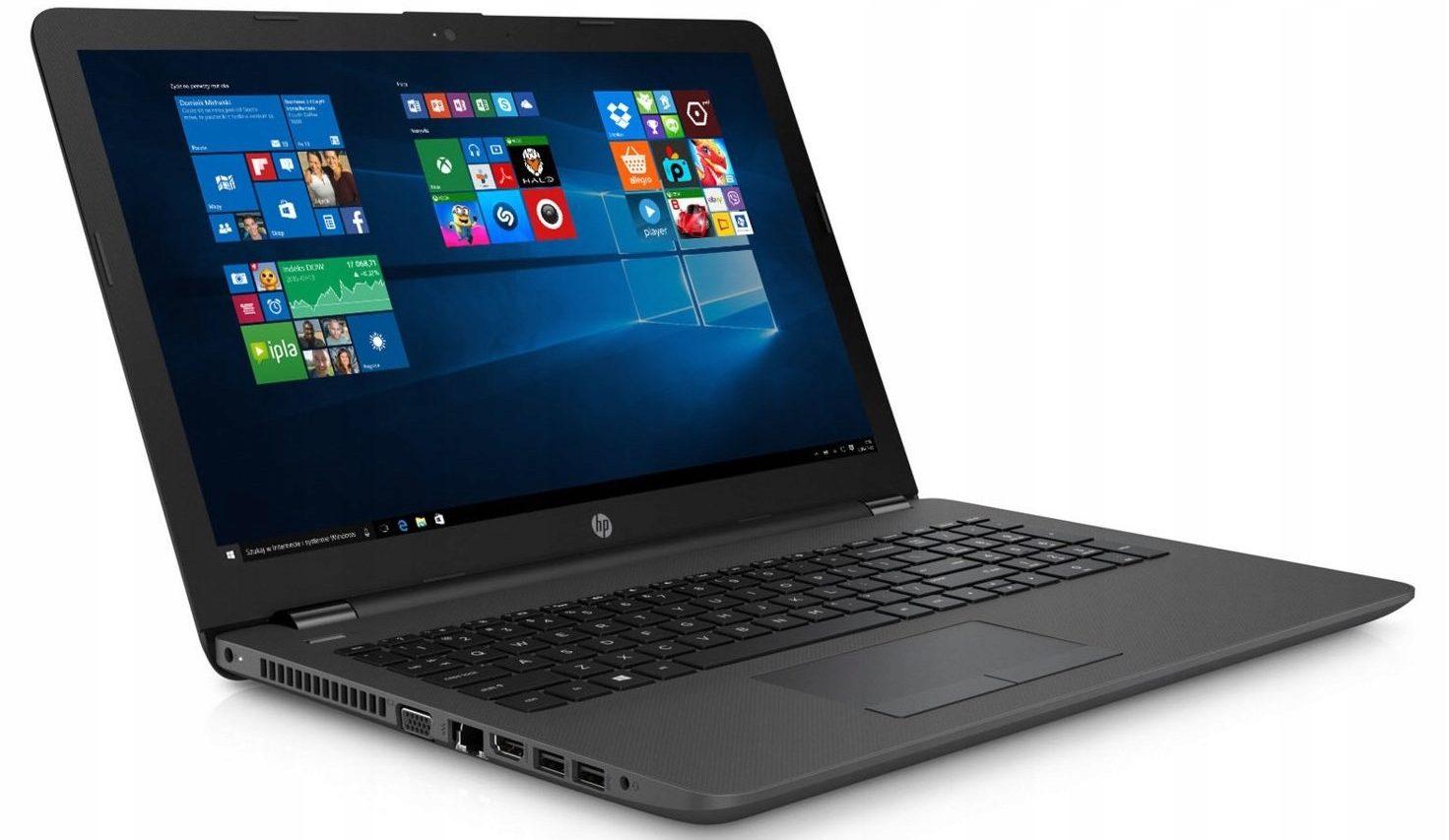
Самым недорогим вариантом ноутбука с существенным периодом автономной работы аккумуляторной батареи профессионалы считают ноутбук HP 255 G7.
Этот девайс нельзя назвать «навороченным», поэтому устройство исправно работает «без розетки» около шести часов.
Если в планы входит приобретение ноутбука для компьютерных игр, а также для разнообразных приложений, советуем обратить внимание на эту модель. Ноутбук подходит для браузеров, социальных сетей, электронной почты, а также для просмотра фильмов и видео.
- Производитель использует процессор не Intel, а AMD Ryzen 3 2200U.
- Разрешение дисплея — 1980 х 1080.
- Вес устройства составляет 1,78 килограммов.
Ноутбук Acer Swift 3 SF313-52G
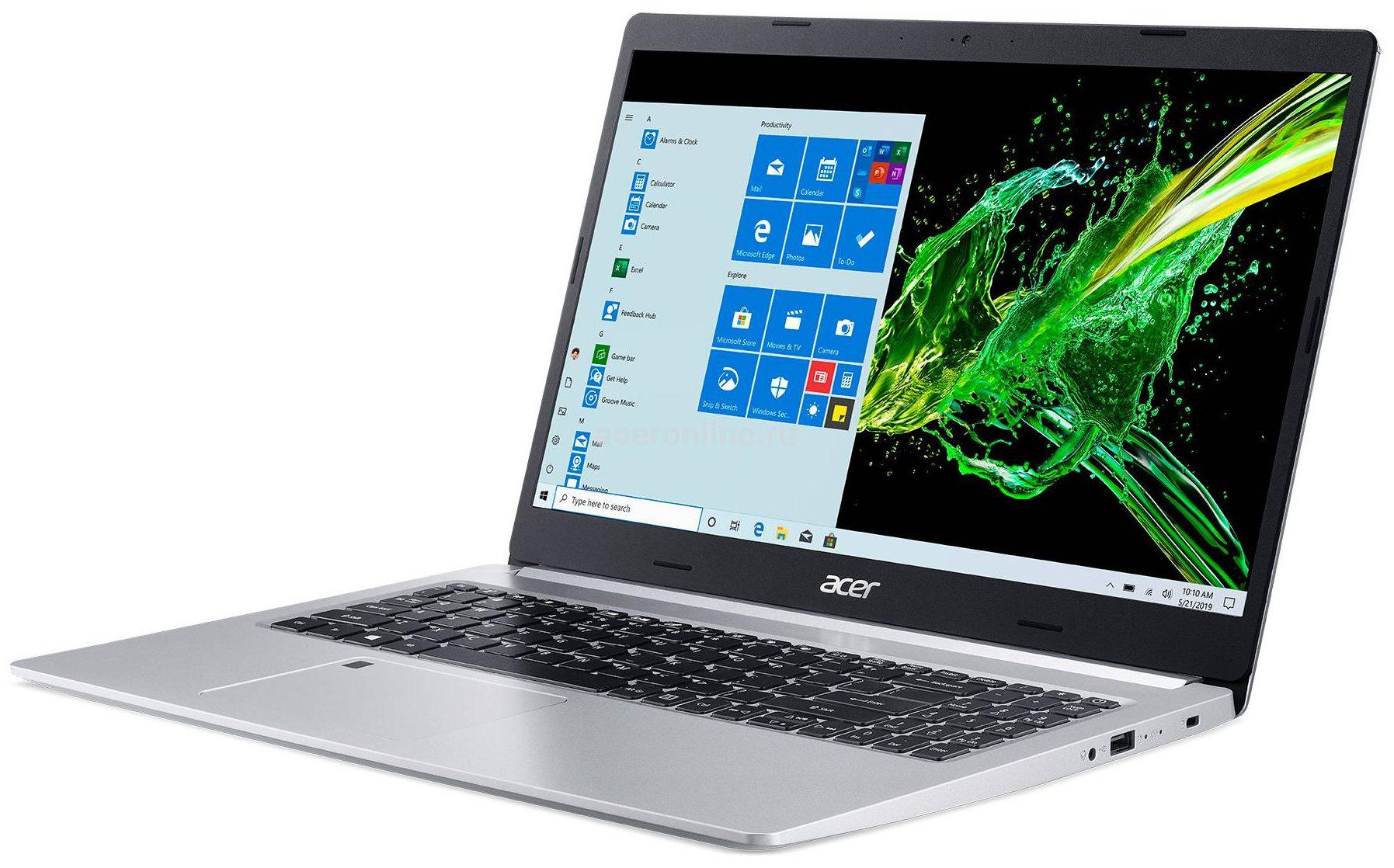
Для тех, кто ищет стильный ноутбук по привлекательной цене, данный гаджет станет отличным решением.
- Из основных преимуществ, которые отмечают пользователи в данном девайсе, отметим отличный экран с высоким разрешением.
- Клавиатура имеет дополнительную подсветку, поэтому можно пользоваться ноутбуком в любое время.
- Отличным бонусом является установка сканера отпечатка на пусковой кнопке.
- Производитель использует SSD, что способствует существенному увеличению скорости работы.
В автономном режиме данное электронное устройство может функционировать до 14 часов.
Ноутбук Apple MacBook Pro 13
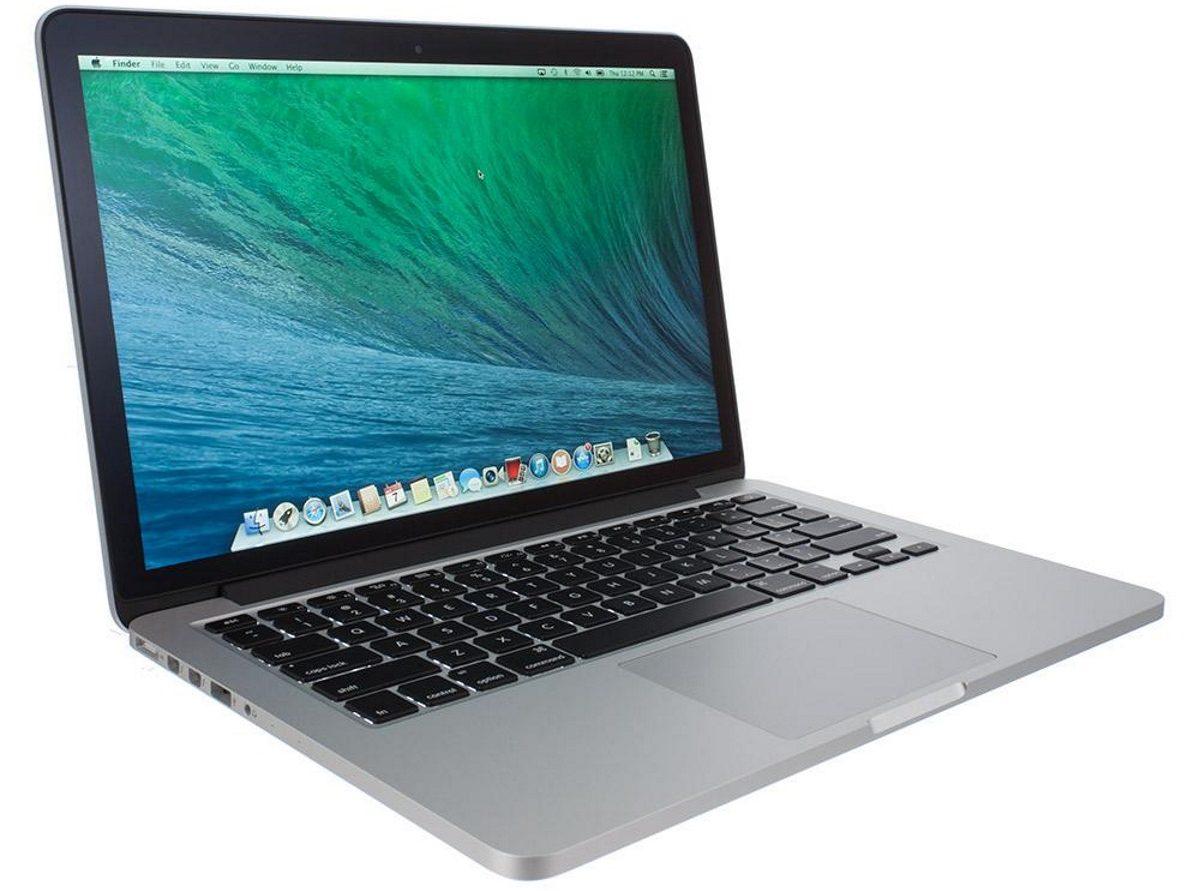
Компания пользуется популярностью во всем мире. Фишкой этого производителя считаются тонкие и компактные ноутбуки. Apple MacBook Pro 13 оснащен процессором Intel i5.
Продолжительность автономной работы составляет 9-10 часов. Если включить режим экономии энергии, устройство может проработать «без розетки» больше суток.
В случае эксплуатации ноутбука на полную мощность, продолжительность работы девайса без дополнительной подзарядки уменьшается до трех часов. Пользователей привлекает несущественный вес данного изделия – 1,37 килограмма.
Если в планы входит приобретение ноутбука для игр, рекомендуем обратить внимание на это предложение бренда Apple.
Ноутбук ASUS ZenBook 13 UX325JA
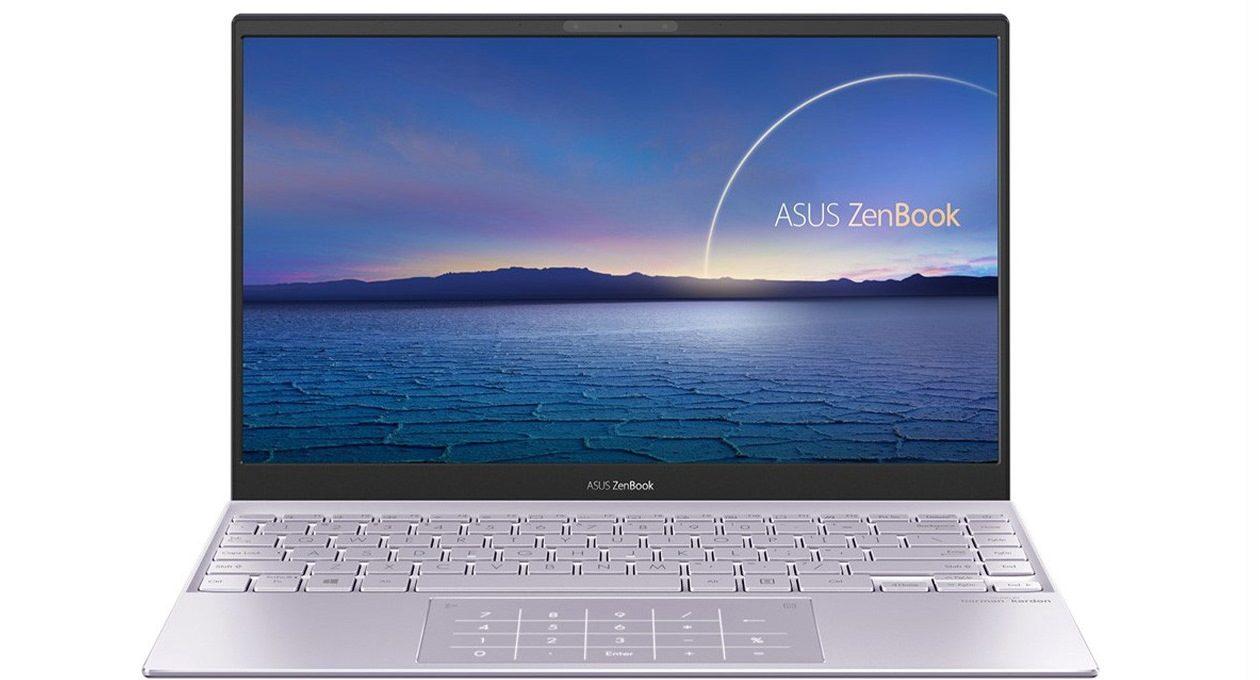
Это электронное устройство предлагается на базе современных мощных процессоров Core i5 1035G1/ Core i7 1065G7.
Такие изделия способны работать без дополнительной зарядки около 18 часов (при выборе экономичного режима работы).
Подсветка клавиатуры позволяет использовать данный девайс в любое время суток. Существенным минусом является вес – около килограмма. Дисплей изделия способен устанавливаться в разрешение 1920 х 1080.
Microsoft Surface Book 3 15
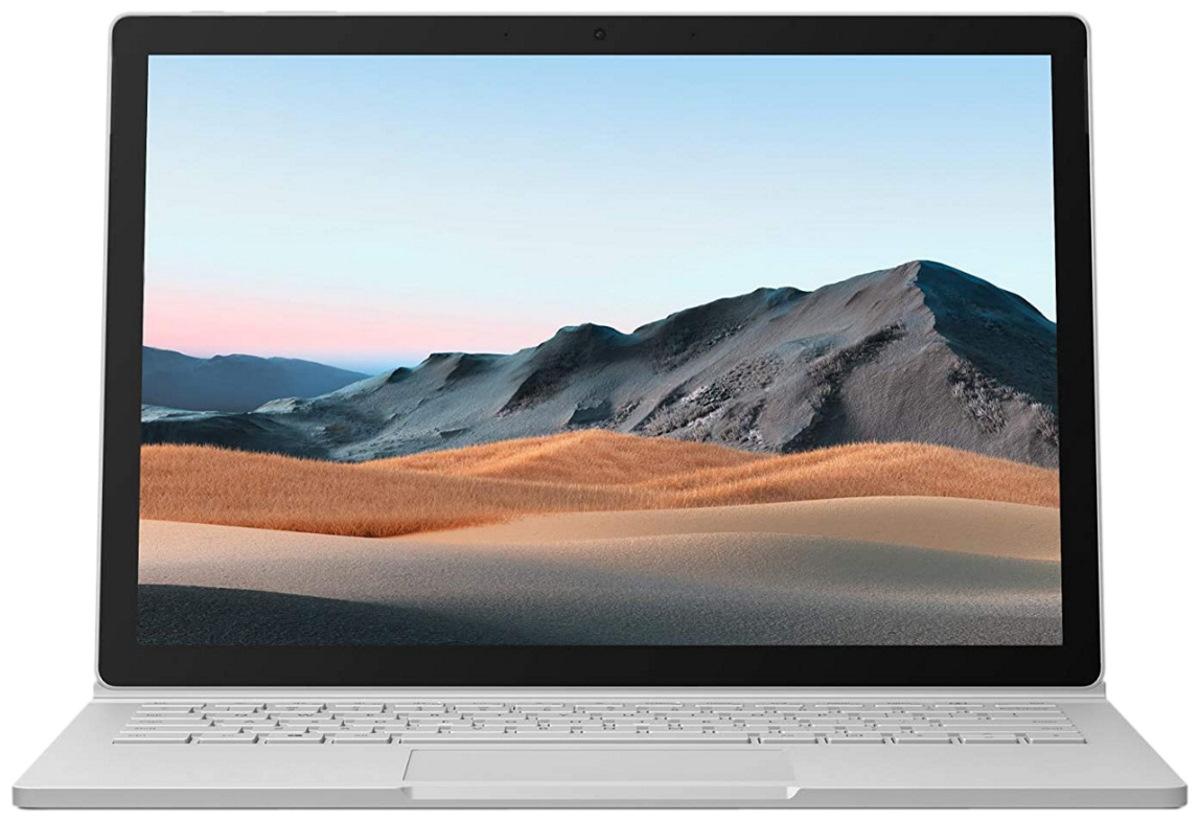
Это изделие от Microsoft появилось на рынке в 2015 году. Ноутбук выделяется среди конкурентов возможностью отделения дисплея от клавиатуры.
- Дисплей в этом девайсе имеет разрешение 3240×2160, поэтому его можно приобретать для графического дизайна.
- Изделие имеет мощный процессор Intel Core i7 1065G7, графический процессор NVIDIA GeForce GTX 1660 Ti MAX-Q / NVIDIA Quadro RTX 3000 Max-Q.
Несмотря на такую отличную комплектацию, ноутбук может работать без дополнительной подзарядки около 16,5 часов.
Изделие имеет незначительный вес – 1,9 килограмма Его можно брать с собой в сумку в командировки или в офис. Среди немногочисленных минусов выделим отсутствие порта HDMI.
HP Envy
Данный ноутбук с размером дисплея 13.1 дюйма.
Способен продержатся в экономном режиме «без розетки» почти 12 часов. Если девайс непрерывно работает с обычными офисными приложениями, его активность может быть увеличена до 13 часов.
У ноутбука отличные углы обзора, неплохая цветопередача.
HP Envy выглядит компактно благодаря тонким рамкам дисплея. Вес изделия составляет всего 1,3 килограмма.
Основные достоинства данной модели:
- удобная клавиатура с дополнительной подсветкой;
- красивый внешний вид.
Fujitsu Lifebook E547
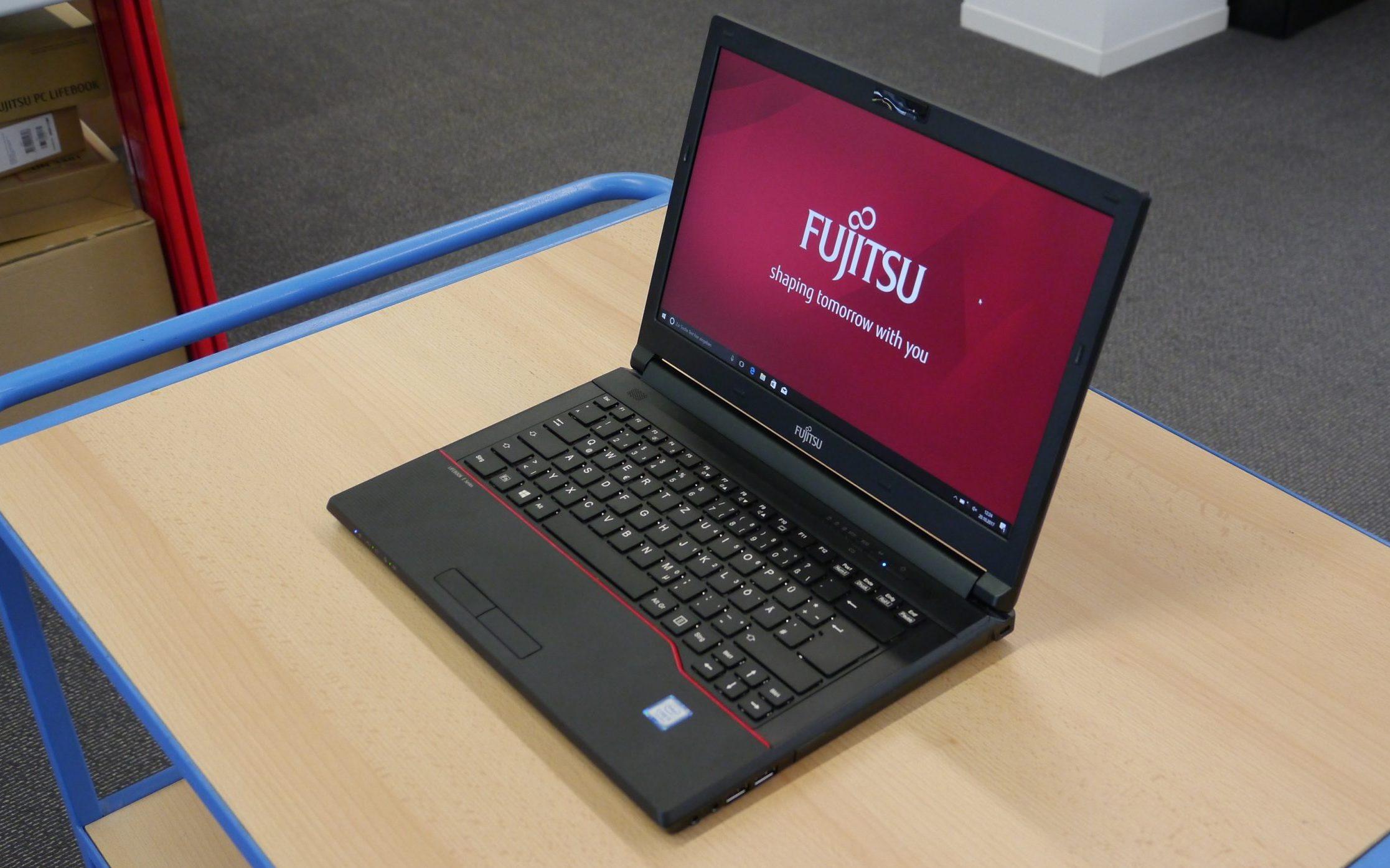
Эту модель профессионалы называют отличным вариантом сочетания качества и приемлемой стоимости.
Помимо продолжительного времени автономной работы (11 часов) гаджет имеет яркий дисплей, отличные углы обзора.
Производитель предлагает девайс с аккумулятором мощностью 62 Втч (именно поэтому Fujitsu Lifebook E547 так должно работает без подзарядки). Параметры данного изделия чуть больше чем у аналогов: 33,8 x 23,1 x 3,0 см. Вес ноутбука – 1,8 килограмма.
HP ProBook 430 G5
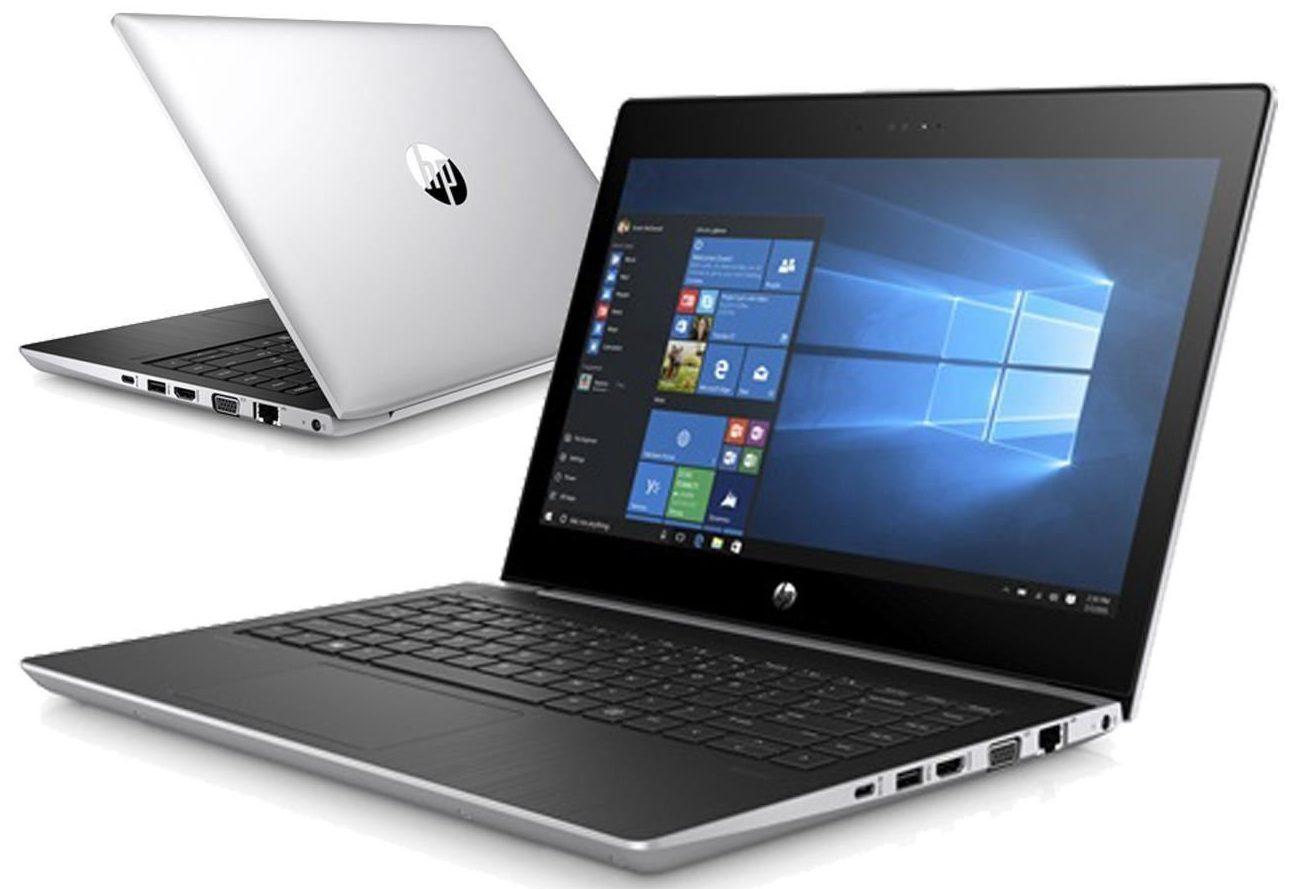
Легкий портативный гаджет имеет неплохое время автономной работы и хорошие технические характеристики. Среди отличительных особенностей изделия выделим яркий дисплей и отличную производительность. Пользователей привлекает стильный дизайн, присущий HP, бесшумная мягкая клавиатура, а также наличие сканера отпечатка пальца.
Ноутбук HP ProBook 430 G5 способен работать с различными приложениями целый день. Для подзарядки батареи до 90 % будет достаточно 1,5-2 часа.
Наличие качественной системы охлаждения предохраняет нагревание электроники (даже при активном применении изделия температуры не превышает 60 градусов).
TravelMate B117-M-P994
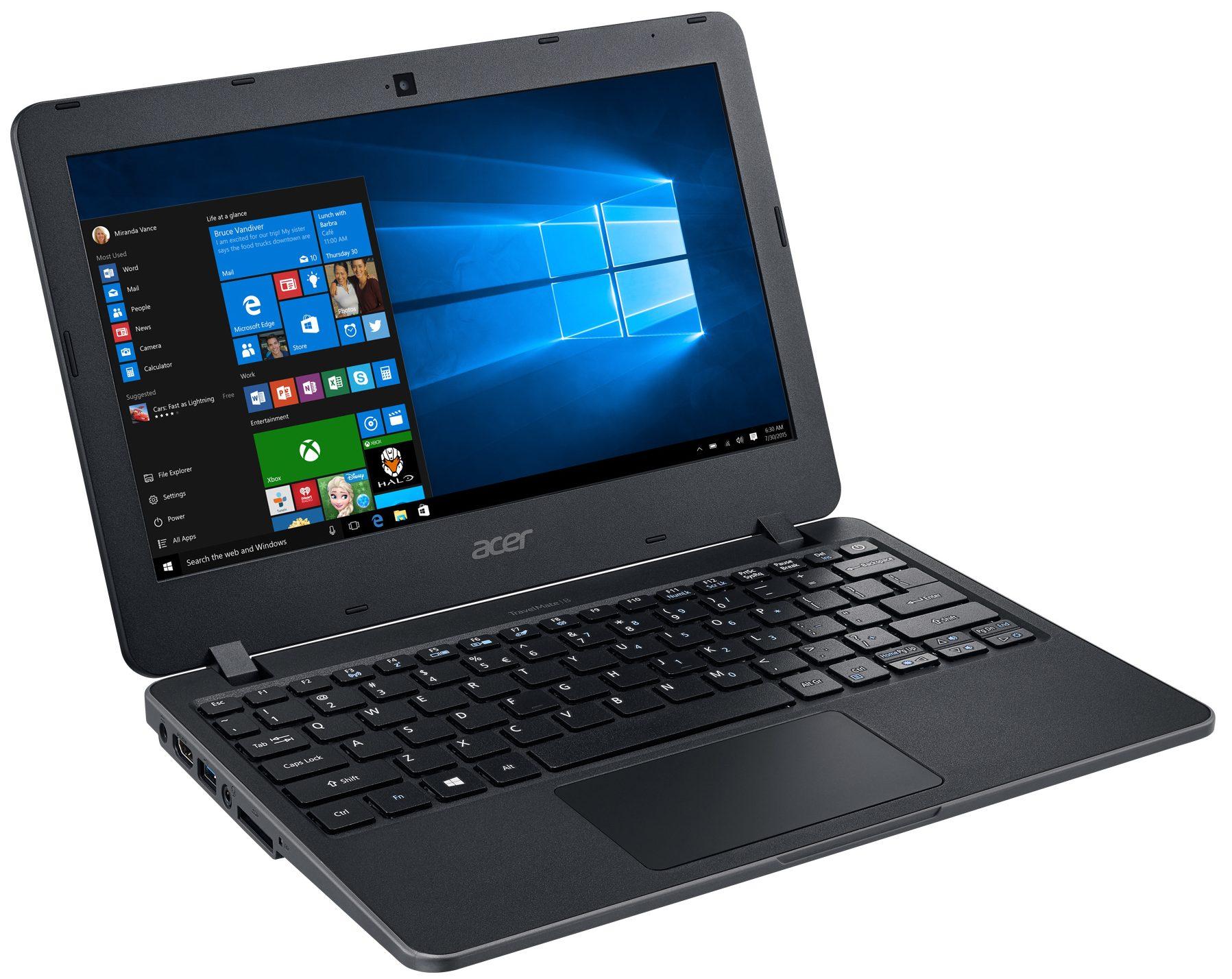
Эта модель, стоимость которой приятно радует, без дополнительной зарядки способна отработать почти десять часов (при просмотре видео). Если использовать ноутбук для офисных программ, то «без розетки» девайс проработает около 12 часов.
TravelMate является компактным ноутбуком, его вес составляет всего 1, 3 килограмма (при параметрах 29,1 x 21,1 x 2,4 см). Профессионалы рекомендуют модель для школьников и студентов. Помимо существенного времени автономной работы, производитель установил в гаджет процессор Intel Pentium N3710 (объем оперативной памяти составляет 4 Гб), SSD-накопитель на 256 Гбайт.
Итог
Производители современных ноутбуков предлагают огромный ассортимент продукции с разными техническими характеристиками. Для того чтобы изделие стало надежным помощников в работе для своего владельца, необходимо учитывать такой параметр как продолжительность автономной работы.
Полезные советы и рекомендации по подбору девайсов с максимальным сроком работы аккумулятора оставляйте на портале Anout.
Сколько работает ноутбук без зарядки леново
Можно ли работать на ноутбуке только от сети и как это будет влиять на его аккумуляторную батарею
Ноутбук — мобильное устройство, которое может работать определенное время от встроенной аккумуляторной батареи без подключения к бытовой электрической сети. В то же время многие используют ноутбук вместо домашнего ПК для экономии места на рабочем столе и очень редко используют его в «мобильном режиме». В этом случае ноутбук постоянно во время работы подключен к электрической сети, стоит на зарядке, и аккумуляторная батарея ноутбука не используется в виде источника питания, то есть не заряжается и не разряжается.

Казалось бы данная ситуация идеальна для аккумуляторной батареи ноутбука и она (батарея) будет «жить вечно». Ведь срок жизни литиевых аккумуляторов (а именно такие используются в современных ноутбуках) ограничен количеством циклов заряда/разряда (в среднем это 300-500 циклов). А так как при работе «от розетки» циклов заряда/разряда нет, то ни износа аккумулятора, ни потери им ёмкости нет. Это не совсем так. Есть и другие факторы, влияющие на «продолжительность жизни» аккумуляторной батареи. Они может быть не так фатальны для аккумулятора как циклы заряда/разряда, но тоже вносят свою ощутимую лепту. И эти факторы:
- ВРЕМЯ. Даже если аккумулятор не «используется» по своему прямому назначению, то он все равно стареет и за год обычного хранения или нахождения в ноутбуке, когда ноутбук постоянно работает от сети. Он теряет до 10% от своей первоначальной ёмкости.
- ТЕМПЕРАТУРА. Температура «окружающей среды» аккумулятора выше 30 градусов негативно влияет на его ёмкость и срок службы, как при хранении, так и во время работы аккумулятора. Еще несколько лет назад производители ноутбуков советовали в случае постоянной работы ноутбука от сети, зарядить аккумуляторную батарею на 40%-60% и отправить её храниться в прохладное место. Сейчас практически все ноутбуки выпускаются с встроенной несъемной батареей и данный совет актуален только для обладателей моделей ноутбуков, выпущенных несколько лет назад.
Ну а теперь перейдем непосредственно к ответу на вопросы — можно ли работать на ноутбуке с постоянно подключенной зарядкой? Не вредит ли такой режим эксплуатации ноутбуку или его аккумуляторной батарее?
На ноутбуке с постоянно подключенной к сети зарядкой работать можно. Данный режим никак не влияет на работоспособность самого ноутбука. Циклов заряда/разряда, постепенно выводящих АКБ из строя при постоянной работе от сети тоже вроде нет (практически на всех современных ноутбуках зарядка аккумулятора от сети начинается только при падении уровня заряда АКБ до 90%-95%. Т.е. аккумулятор очень-очень редко будет автоматически подзаряжаться с 90-95% до 100%, что не является циклом заряда/разряда). А вот чтобы при таком режиме эксплуатации ноутбука сохранить как можно дольше параметры аккумуляторной батареи, необходимо будет прислушаться к советам производителей:
Быстро разряжается ноутбук: как увеличить его время работы от аккумулятора
Вопрос от пользователя
Здравствуйте.
У меня ноутбук раньше держал заряд около 4-5 часов, а сейчас очень быстро разряжается (не больше одного часа). Пора менять аккумуляторную батарею, или можно что-то сделать еще?
Ноутбук, вроде бы еще новый, не прошло и одного года (в магазине говорят, что гарантия на аккумулятор не распространяется. ).
Александр. Москва.
З дравствуйте.
Вообще, время автономной работы ноутбука (да и любого другого устройства) зависит, главным образом, от двух факторов:
- от состояния аккумуляторной батареи (от ее изначальной мощности и степени износа). Причем, не так важно сколько по времени она проработала (год или три), важно — то, насколько она физически изношена, какие токи на выходе и в каком интервале времени она их обеспечивает;
- от нагрузки на устройство: чем более ресурсоемкие программы вы будете запускать на ноутбуке, тем быстрее сядет батарея (сюда же можно отнести и настройки электропитания в Windows).
Собственно, исходя из этого и построю эту статью. Сначала подскажу, как можно быстро оценить свой аккумулятор, а затем, как можно оптимизировать и снизить нагрузку (что положительно скажется на времени работы устройства). 👍

За счет чего можно увеличить время работы ноутбука от аккумулятора
Оцениваем аккумуляторную батарею, ее степень износа
Для быстрой оценки батареи рекомендую воспользоваться специальной утилитой 📌 AIDA 64 (не раз вам поможет при диагностике и просмотре характеристик ПК/ноутбука).
В AIDA 64 для просмотра сведений об аккумуляторе, необходимо открыть вкладку «Компьютер/Электропитание» . Далее обратите внимание на следующие параметры:
- паспортная и текущая емкости (по соотношению этих параметров можно оценить степень износа батареи);
- степень изношенности: AIDA показывает в процентах примерную изношенность батареи. Отмечу, что при износе 📌 от 20% и выше — рекомендуется менять аккумулятор на новый (т.к. не исключены перезагрузки и выключения устройства при нагрузках). 📌 В помощь : как подобрать новый аккумулятор.
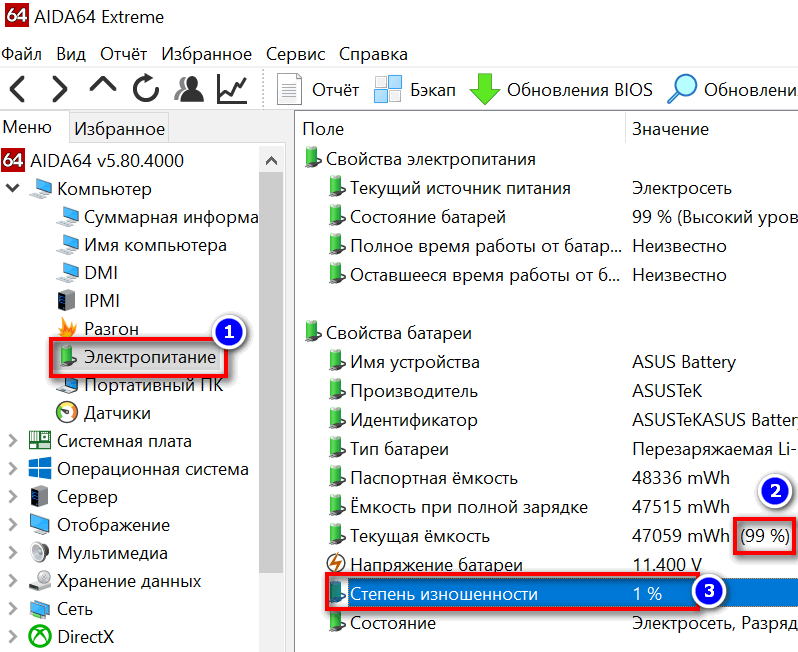
AIDA 64 — смотрим степень изношенности батареи
👉 Дополнение!
Есть еще несколько способов, которые помогают оценить работоспособность батареи, не прибегая к спец. устройствам.
Оцениваем какие приложения больше всего расходуют заряд
Если у вас установлена ОС Windows 10/11 — то вторым шагом, который я обязательно рекомендую сделать — это зайти в параметры ОС и посмотреть, какие приложения больше всего расходуют заряд аккумулятора.
- в Windows 10 откройте: ПУСК/Параметры/система/батарея
- в Windows 11 откройте: ПУСК/Параметры/система/Завершение работы и батарея
Далее увидите ссылку «Использование заряда батареи конкретными приложениями» , откройте ее! (см. стрелки 1 и 2 на скрине ниже 👇)
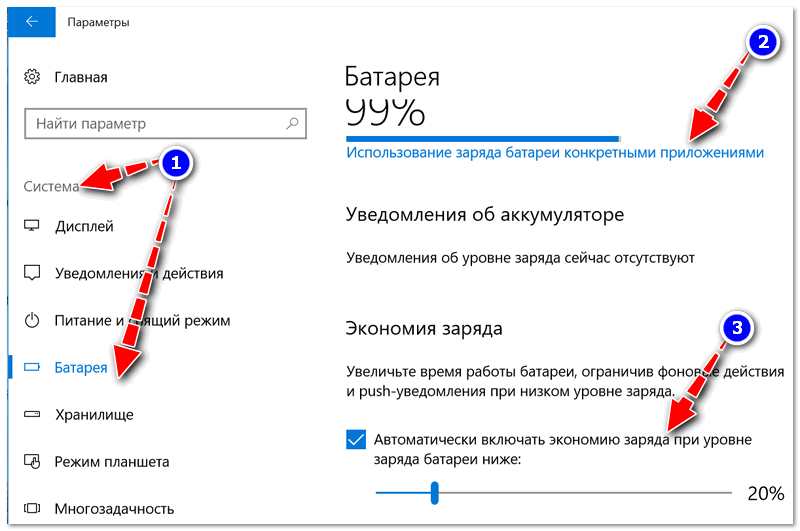
Настройки Windows 10 — Батарея и экономия заряда
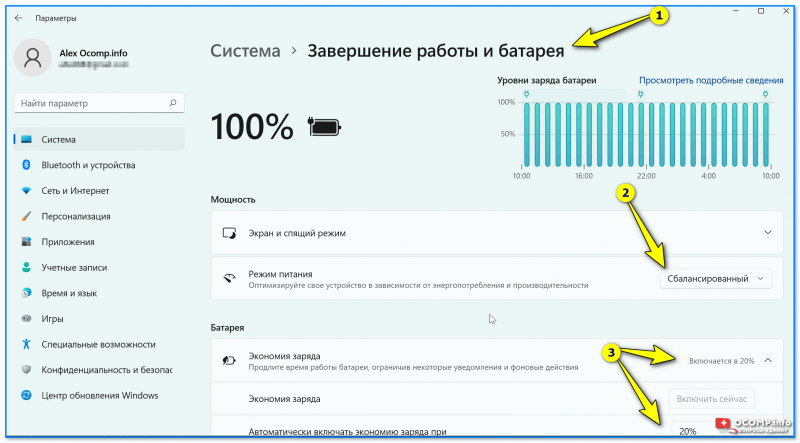
Параметры — батарея — Windows 11
Далее вы увидите список приложений и напротив каждого — число в процентах.
Обратите внимание, в первую очередь, на самый верх списка, возможно какие-то приложения вам не нужны?
Всё, что ненужно — удалите, или отключите, чтобы эти программы не запускались.
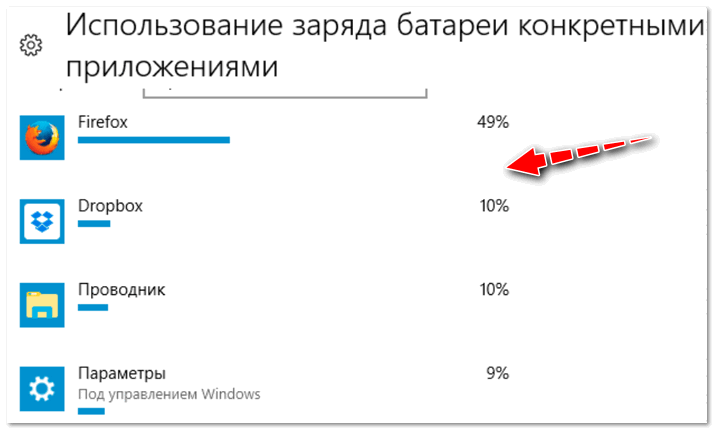
Какие приложения больше всего расходуют аккумулятор
Кстати, здесь дам еще пару советов (👍):
- Firefox (который на представлен на скрине выше) не самый оптимальный браузер для работы от аккумулятора. Например, та же Opera имеет спец. режимы для энергосбережения, и по праву считается одним из лучших браузеров для автономной и долгой работы мобильных устройств;
- обратите внимание на настройки «Автоматически включать экономию заряда при уровне заряда батарей ниже 20%» (это в разделе настроек: «Пуск/Параметры/Система/Батарея»). Передвиньте ползунок с 20% на 50%, например (👇). Это частично должно помочь в решении проблемы.
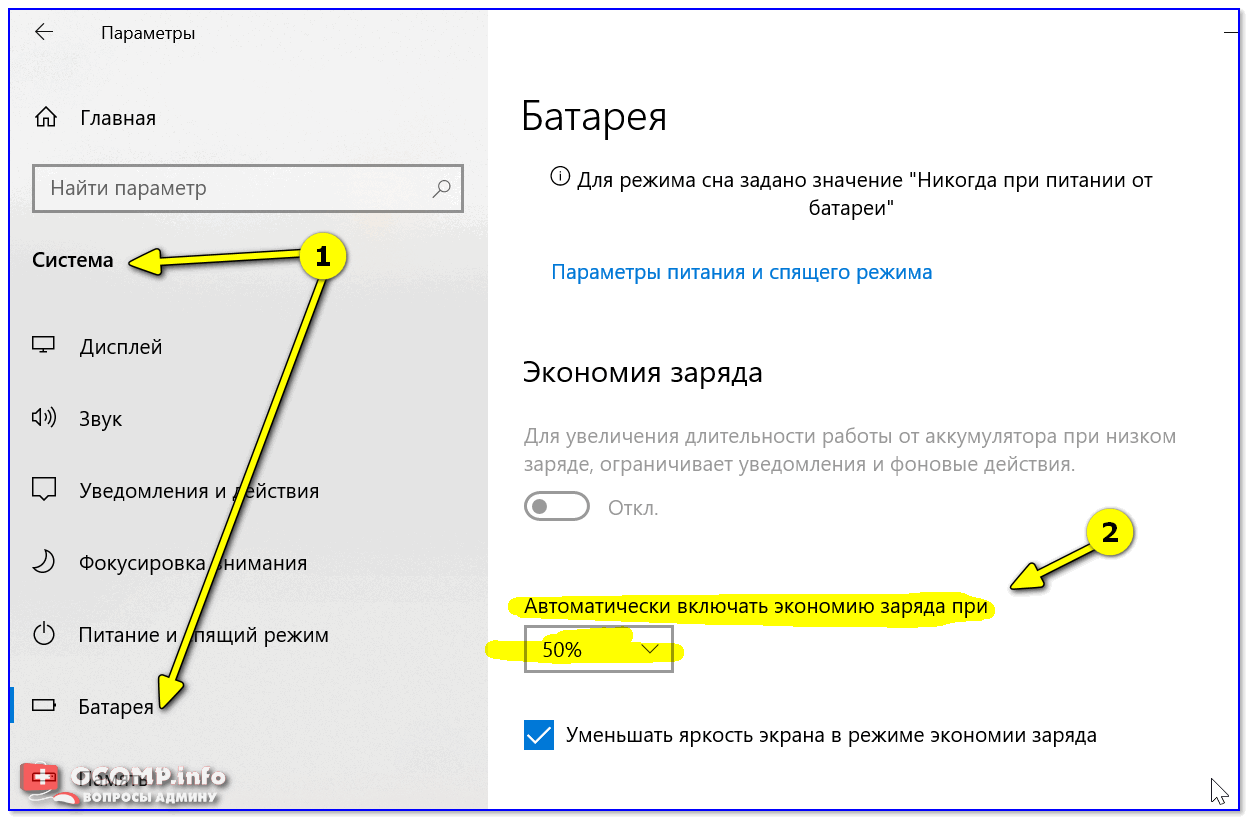
Автоматически включать экономию заряда батареи / Windows 10
Обратите внимание на видеодрайвера, на спец. центры и приложения от производителя ноутбука
В современных видеодрайверах есть специальные режимы экономии заряда батареи. Т.к. режим работы экрана, его яркость и пр. параметры существенно оказывают влияние на время автономной работы, рекомендую настройку начать именно с них.
Для открытия настроек видеокарты, достаточно воспользоваться значком в трее, либо просто щелкнуть правой кнопкой мышки в любом свободном месте рабочего стола (в появившемся меню должна быть ссылка 👇).
👉 В помощь!
Если ссылок у вас нет, скорее всего отсутствуют драйвера. Воспользуйтесь инструкцией, ссылку привожу ниже.
Как обновить драйвер на видеокарту AMD, nVidia и Intel HD
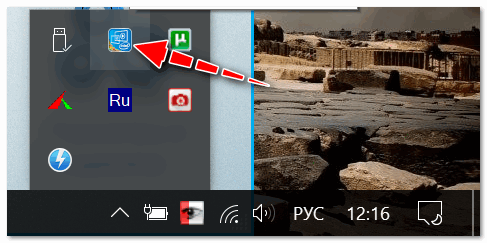
Настройки графики Intel
В настройках видеодрайвера (в моем примере — это Intel HD графика, наиболее популярная в настоящее время), откройте раздел электропитания и выберите наиболее экономичный режим работы.
Как правило, всегда есть несколько режимов:
- для максимально-долгой автономной работы (что нас и интересует);
- сбалансированный (средний);
- макс. производительность.
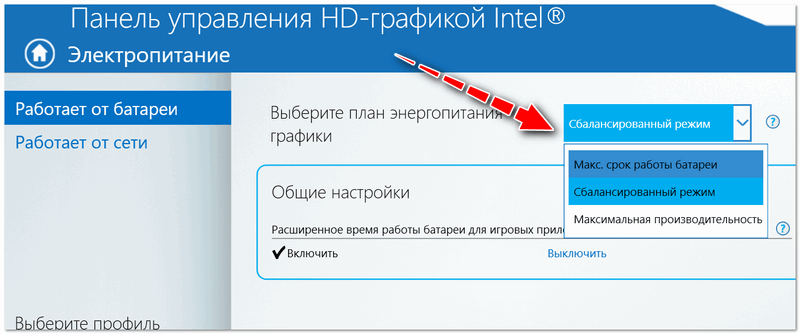
Настройки электропитания в Intel HD
📌 Также отмечу, что на некоторые ноутбуки вместе с драйверами устанавливается специальное ПО (различные центры управления), которое позволяет контролировать многие параметры ноутбука.
Например, часто в них есть «умное питание» , позволяющее отрегулировать режим работы устройства от батареи. Такие «штуки» можно найти на ноутбуках Lenovo, Asus (и у др. производителей).
См. скрин ниже — на многих ноутбуках от Lenovo есть специальное ПО Energy Management: оно позволяет задействовать ресурс сбережения заряда, или включить макс. быстродействие.
Lenovo — умное управление питанием
Питание — ноутбук LENOVO
Еще один пример: приложение MyAsus — позволяет двумя кликами мышки настроить производительность и энергосбережение. В моем случае предпочтение отдано энергосбережению!
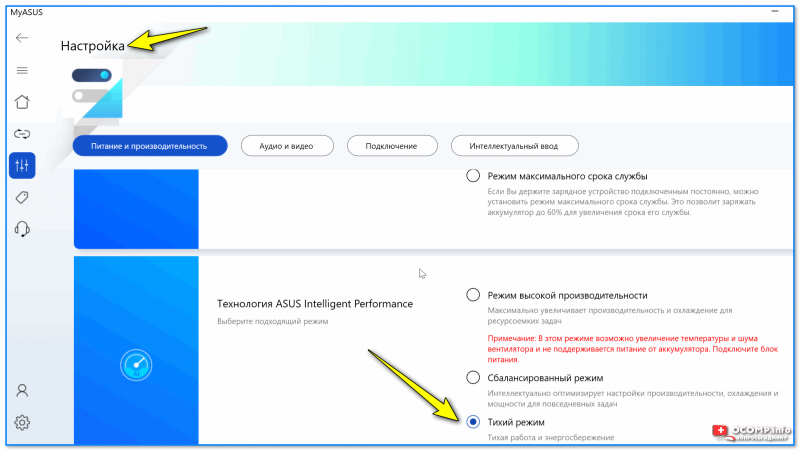
MyAsus — тихий режим
В общем, посыл этого подраздела статьи : проверьте драйвера на официальном сайте вашего ноутбука.
Возможно, что у вас также есть такой специальный центр, который за вас оптимизирует и продлит автономное время работы ноутбука до максимума.
Настраиваем электропитание: яркость изображения, авто-отключение дисплея, мощность ЦП
Довольно-таки много заряда батареи расходуется на экран, и чем он ярче — тем больше!
👉 В помощь!
Несколько увеличить автономность ноутбука можно за счет вкл. темной темы, фона (в браузере, Windows и пр.).
*
- во многих случаях можно убавить яркость экрана до минимума: при прослушивании музыки, при установке приложений, при передаче файлов и т.д.;
- многие не настраивают время неиспользования ноутбука, после которого дисплей отключается. А меж тем, функция здорово помогает экономить заряд. Делается это 👉 в панели управления в разделе: Оборудование и звук\Электропитание\Изменение параметров схемы
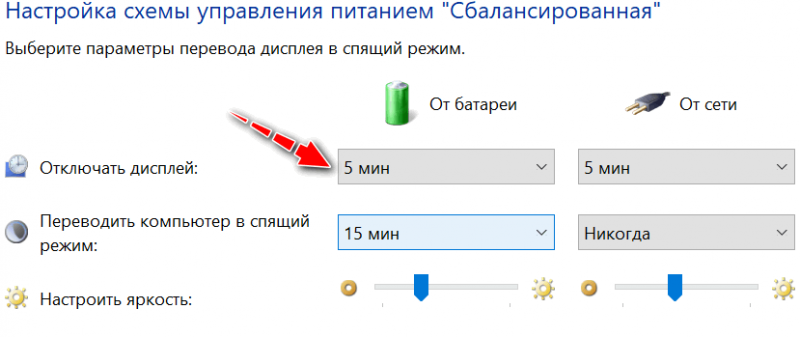
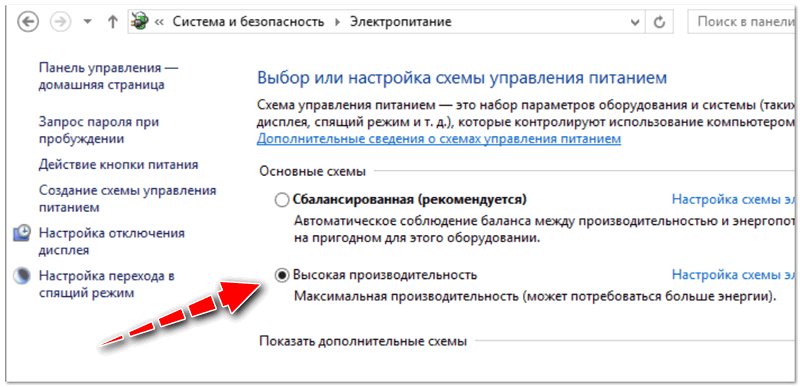
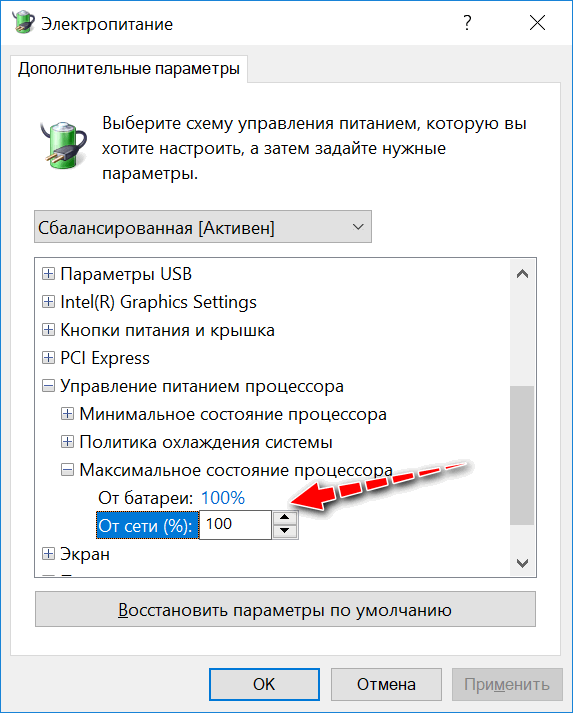
Управление питанием процессора
Обращаем внимание на адаптеры Wi-Fi, Bluetooth, и пр.
Хотелось бы отметить, что различные адаптеры, как, например, Wi-Fi или Bluetooth способны расходовать до 10-15% заряда батареи, даже если вы ими не пользуетесь! Т.е. вам не нужен Wi-Fi, вы не подключались к сети, а заряд батареи был съеден.
Самый простой способ выключить всё ненужное — это воспользоваться специальными функциональными кнопками на клавиатуре.
Правда, сделать так можно далеко не на каждом ноутбуке, поэтому рекомендую открыть вкладку сетевые подключения, и часть из адаптеров выключить вручную (которые не нужны).
Чтобы открыть сетевые подключения , нужно:
- нажать сочетание кнопок Win+R
- ввести в окно «Выполнить» команду ncpa.cpl
- нажать Enter
Далее должно открыться окно со всеми адаптерами. Если среди них есть те, которые вы не используете — отключите их (пример представлен ниже 👇).
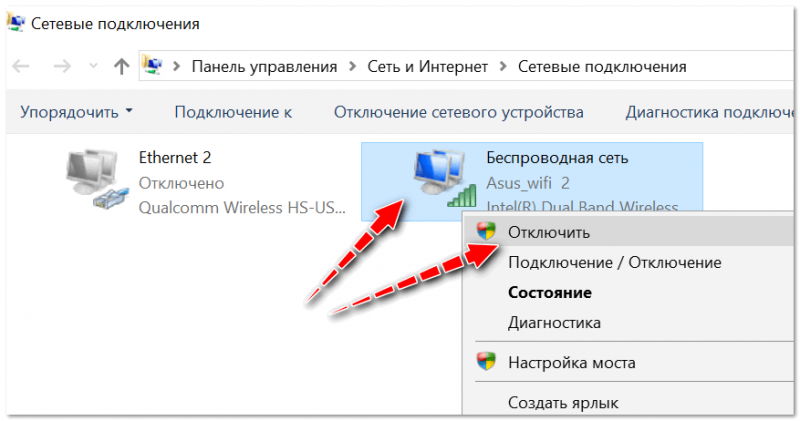
Отключаем ненужные адаптеры
Также отключите работу Wi-Fi и Bluetooth можно через 👉 панель управления, с помощью значков в трее рядом с часами.
Пользователям Windows 10 можно также открыть раздел: Пуск/параметры/устройства/Bluetooth (см. пошаговый скрин ниже 👇).
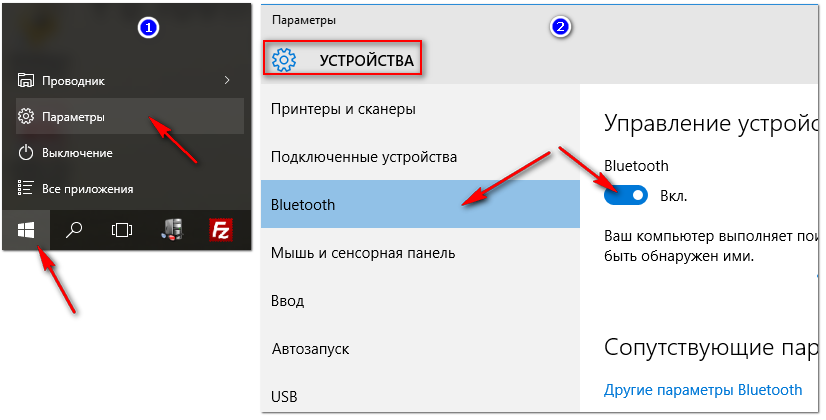
Windows 10 -включить Bluetooth
Работа дисководов CD/DVD и дисков HDD, SSD
Если вы хотите увеличить время автономной работы, посоветую не использовать при работе от батареи CD/DVD привод. Он достаточно существенно «кушает» энергию.
Кстати, вместо CD/DVD привода сейчас многие покупают специальный «карман» и устанавливают SSD диск.
Тем самым, снижают вес ноутбука, и увеличивают его производительность (т.к. SSD диск быстрее на порядок, чем HDD). О том, как это делается, можете узнать из этой статьи: https://ocomp.info/2-diska-v-noutbuke.html
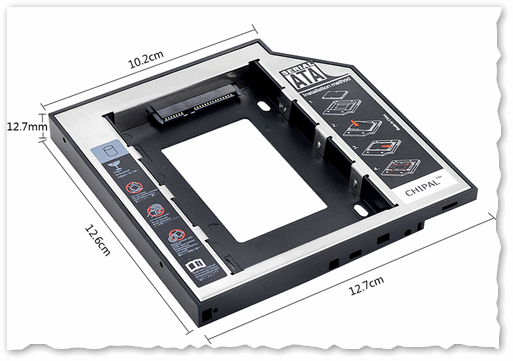
Универсальный переходник для установки второго диска в ноутбук вместо привода компакт дисков (2nd HDD Caddy 12.7 мм 2.5 SATA 3.0)
Кстати, также отмечу, что SSD диск более энерго-эффективен, чем HDD (т.к. в нем нет механически-движущихся частей). После замены HDD диска на SSD — в среднем, время автономной работы ноутбука возрастает на 10%! Есть смысл задуматься?! 👌
Рекомендация по приложениям
Для продления времени работы устройства от батареи, рекомендую не запускать различные игры, тяжелые редакторы и пр. ресурсоемкие программы без особой на то необходимости.
Кроме этого, не лишним будет открыть диспетчер задач (сочетание кнопок Ctrl+Shift+Esc ) и посмотреть, какие приложения нагружают систему. Все приложения, которые не нужны в текущем сеансе — смело закрываем.
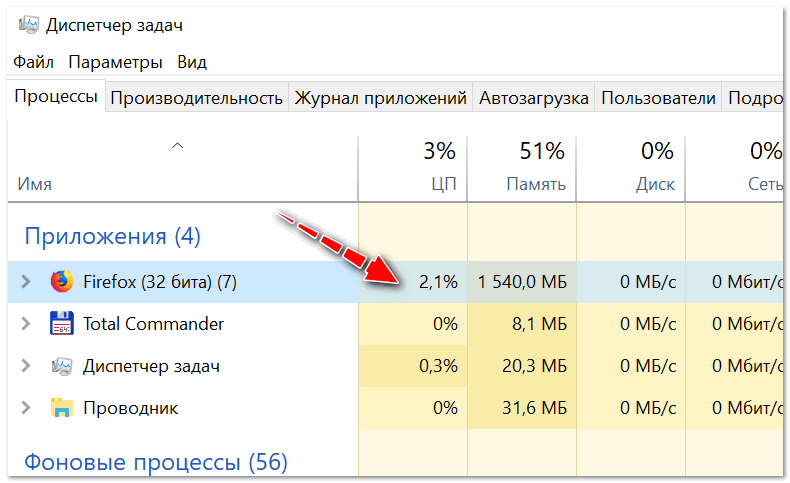
Все ненужные приложения — закрываем || Диспетчер задач Windows 10
Тоже самое относится и к автозагрузке Windows . Все программы, которые вам не нужны при каждом включении ноутбука — удалите из автозагрузки.
👉 Дополнение!
Увидеть приложения, загружаемые вместе с Windows, вы также можете в утилите AIDA 64 (которую рекомендовал выше).
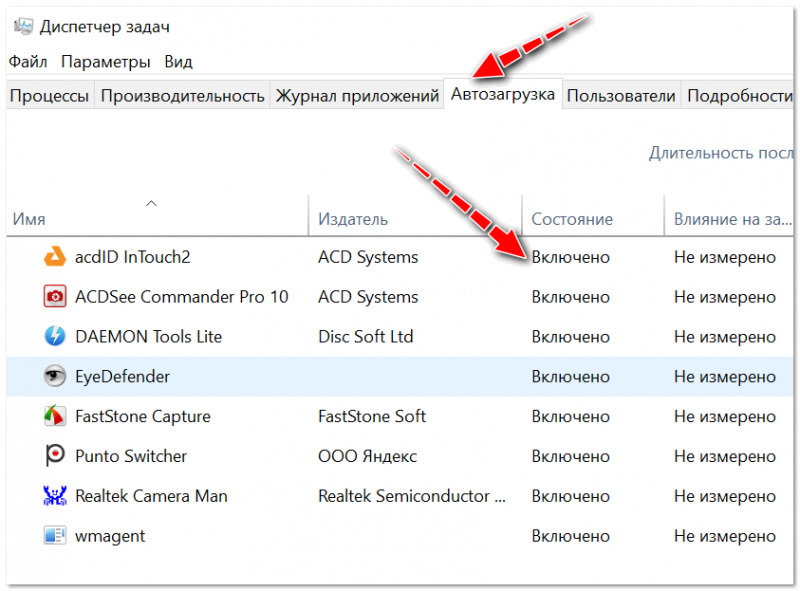
То же самое относится и к автозагрузке Windows
Оптимизация ОС Windows
Ну и не лишним будет провести оптимизацию Windows: удалить всякий мусор, отключить ненужные функции, выбрать попроще тему (где меньше графических элементов).
Т.к. описание всех этих действий потребует еще одной большой статьи, рекомендую ознакомиться с моей одной предыдущей инструкцией по этой проблематике (ссылка ниже) .
👉 Дополнение!
Оптимизация ОС Windows 10 (чтобы ускорить компьютер) — см. инструкцию
Если после всех этих действий, у вас также быстро разряжается ноутбук — боюсь, что без замены аккумуляторной батареи уже не обойтись. 😢
Конечно, можно еще «поковыряться» в хитрых настройках ОС, но как правило, за счет этого не удается существенно продлить автономную работу. Поэтому на этом не останавливаюсь.
Сколько должна держать батарея ноутбука?
Время автономной работы портативного компьютера — одна из главных характеристик ноутбука. На это влияет множество различных факторов — технические характеристики устройства (мощность микропроцессора, производительность графического адаптера и др.), степень изношенности источника питания, температурный режим, режим эксплуатации и др. Рассмотрим их более подробно.
Режим электропитания
Во всех моделях переносных ПК предусмотрена возможность выбора и редактирования параметров электропитания. Изначально в стандартных устройствах имеется три предустановленных режима — «экономичный», «сбалансированный» и «высокая производительность». Первый режим обеспечивает наиболее рациональное потребление электрического заряда, но при его активации снижается производительность устройства. Его целесообразно устанавливать в том случае, если вы не запускаете «тяжелые» программы или ресурсоемкие видеоигры, которые интенсивно расходуют аппаратные ресурсы мобильного ПК. К примеру, экономичный режим уместен при чтении электронных книг, работе с текстовой либо табличной документацией, интернет-серфинге, использовании соцсетей и др. Если в ноутбуке установлена новая АКБ, то при таких условиях эксплуатации ее полного заряда хватит на 5-6 часов полноценной работы.
В «сбалансированном» режиме достигается оптимальное соотношение между энергопотреблением и вычислительной мощностью ноутбука. Он наиболее оптимален для повседневной эксплуатации вашего персонального компьютера. Продолжительность автономной работы АКБ незначительно уменьшится (на 20-30% в сравнении с «экономичным» режимом). Но, при этом, вы сможете комфортно пользоваться различными компьютерными программами для просмотра видеороликов, работать с фоторедакторами, файлообменниками и др.
Режим высокой производительности целесообразно активировать тогда, когда вы играете в видеоигры, смотрите фильмы в высоком разрешении HD и FullHD (особенно, с частотой кадров 60 fps), работаете с видео- и аудиоредакторами, а также выполняете другие функциональные задачи, требующие высокой мощности ноутбука. В сравнении с «экономичным» режимом продолжительность полноценной работы переносного ПК может сократиться почти в 2 раза (до 2.5-3 часов).
Используемые модули и периферийные устройства
Заряд АКБ ноутбука активно расходуется в случае, если постоянно включены модули Wi-Fi и Bluetooth. В то время, когда вы ими не пользуетесь, их следует выключать. Это даст дополнительные 20-30 минут автономной работы устройства.
Также на скорость разрядки влияет наличие периферийных устройств, которые подключены к ноутбуку. К примеру, при просмотре фильмов с оптического DVD-привода заряд АКБ расходуется на 30-40% интенсивнее, чем при просмотре того же видеоконтента с внутренней памяти ноутбука.
Проводные наушники, USB-мышки и другие периферийные устройства также потребляют электроэнергию. Чтобы добиться максимально продолжительного времени автономной работы компьютерного устройства, можно заменить обычные проводные мышь и наушники на беспроводные. Передача сигнала по беспроводному каналу требует намного меньших затрат энергоресурсов, чем при проводном подключении периферии.
Состояние батареи
Степень изношенности АКБ имеет ключевое значение, т. к. чем сильнее изношен источник питания, тем меньше электроэнергии он может аккумулировать при 100-процентной зарядке. Если новая аккумуляторная батарея, паспортная энергоемкость которой составляет 41440 мВт*час (стандартное значение для многих моделей АКБ), работает 5 часов в «экономичном» режиме, то при 50-процентной износе она теряет половину своей изначальной энергоемкости, и время полноценной работы сокращается до 2.5 часов. К сожалению, физический износ АКБ является необратимым процессом. Поэтому, добиться увеличения времени автономной работы устройства путем «разгона» аккумулятора не удастся.
 Получаете Ваш заказ
Как правильно заряжать аккумулятор ноутбука
Аккумуляторная батарея любого ноутбука имеет ограниченный срок службы. Редко когда он превышает 5 лет. Однако у многих пользователей портативных ПК батарея не служит и этот срок, что, как правило, связано с нарушением требований эксплуатации. Поэтому каждому владельцу лэптопа нужно знать, как правильно заряжать аккумулятор ноутбука и эксплуатировать его. Это поможет значительно продлить срок службы АКБ.
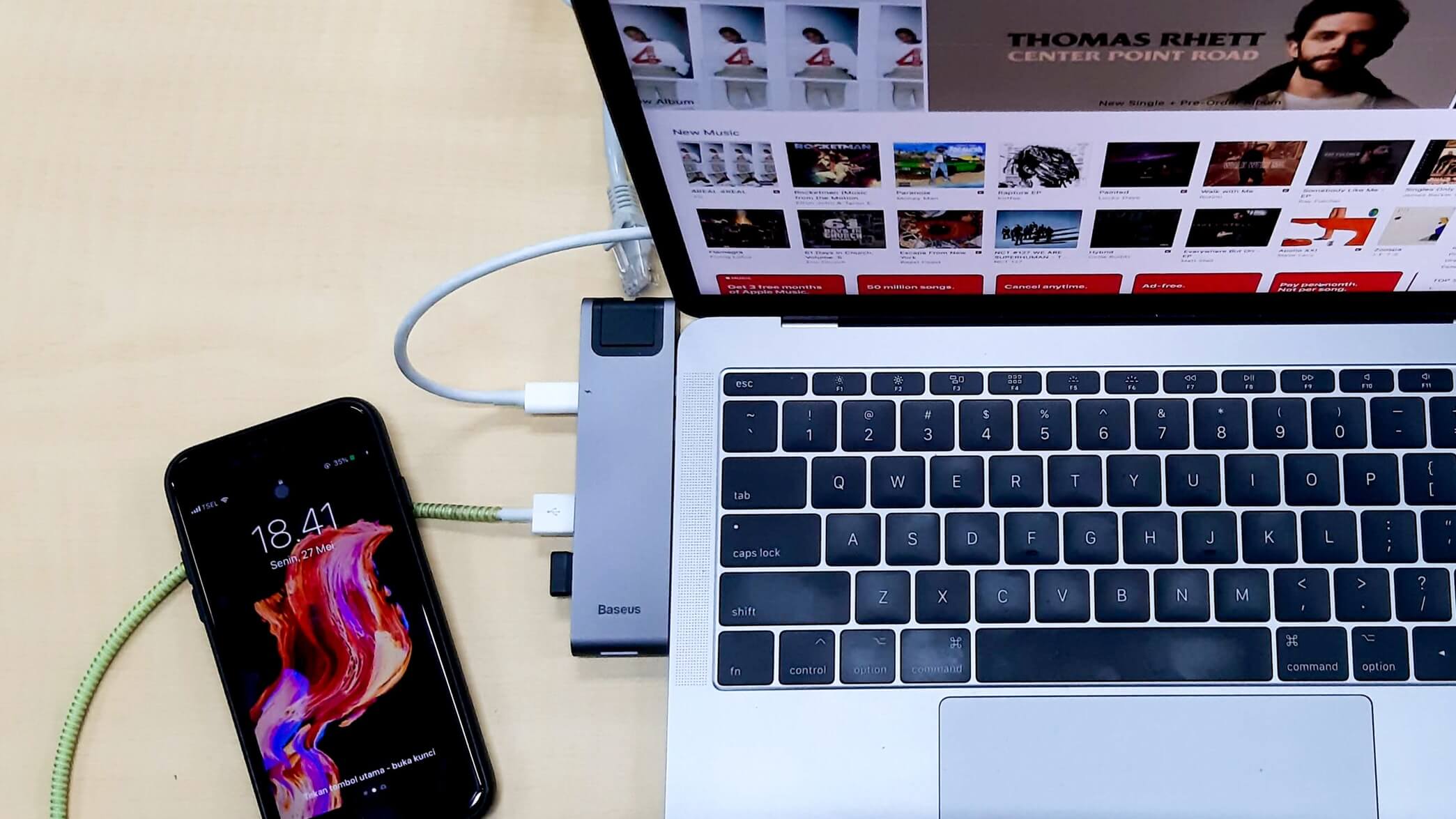
Типы аккумуляторов ноутбука
Чтобы разобраться, как правильно зарядить аккумулятор ноутбука, нужно в первую очередь определить его тип. Современные батареи бывают таких типов:
- Никель-металлогидридные (Ni-MH). Щелочные элементы питания, применяемые для электроснабжения игрушек, электроники, светильников и других бытовых приборов. Отличаются сравнительно малой электрической емкостью, поэтому уже давно не используются для комплектации лэптопов.
- Никель-кадмиевые (Ni-CD). Основная сфера использования портативных АКБ этого типа – питание ручного электроинструмента. Сегодня такие батареи практически не используются в ноутбуках.
- Литий-ионные (Li-Ion). Самый распространенный тип батарей, применяемых сейчас в большинстве лэптопов. Плюсы Li-Ion аккумуляторов – малый вес и размеры, высокая долговечность. Они рассчитаны примерно на 1000 рабочих циклов и не требуют обслуживания. Еще одно преимущество состоит в малом саморазряде таких батарей. Это делает их хорошо подходящими для электроснабжения приборов, рассчитанных на длительную автономную работу, в том числе ноутбуков.
Как правильно заряжать батарею ноутбука
Соблюдение рекомендаций производителя по эксплуатации и зарядке батареи поможет добиться ее максимальной долговечности. Одно из главных требований – использование оригинального адаптера. Например, если вас интересует, как правильно заряжать аккумулятор ноутбука Леново, используйте «родной» адаптер.
Отдельно можно привести рекомендации по зарядке АКБ нового гаджета и в ходе его повседневной эксплуатации.
Новый ноутбук
В сети можно найти массу советов о том, как заряжать новый аккумулятор ноутбука. Обычно приводятся рекомендации со специальным режимом зарядки, который нужно выдерживать несколько первых циклов, чтобы «раскачать» батарею. В действительности эти советы, как правило, устаревшие. Современные модели Li-Ion аккумуляторов, которые используются на лэптопах, не нуждаются в «раскачке». Поэтому ставить ПК на зарядку можно в любой удобный момент, как и включать его. Не обязательно ждать полной разрядки батареи, чтобы подключать адаптер.
Перед тем как заряжать аккумулятор ноутбука в первый раз, нужно убедиться в исправности комплектного адаптера. Только после этого подключайте его к устройству.
При первой зарядке рекомендуется зарядить батарею полностью. После чего отключить ЗУ и замерить время до полного разряда. Это поможет сориентироваться в реальном ресурсе автономной работы нового гаджета и оценить заявленные производителем характеристики.
При ежедневной эксплуатации
При эксплуатации батареи ноутбука нужно учитывать ее ограниченный ресурс. Каждый аккумулятор имеет определенное число циклов зарядки-разрядки, по достижении которых емкость АКБ значительно уменьшится и будет быстро падать дальше. В результате нормально работать на ноуте без подключения к электросети уже не получится.
Чтобы максимально оттянуть этот момент, нужно иметь представление, как заряжать аккумулятор ноутбука и эксплуатировать его в бережном режиме. В частности, не следует доводить батарею до полной разрядки, после чего полностью заряжать его. Подключать адаптер для зарядки рекомендуется при снижении уровня заряда до 20 %.
Можно ли ноутбук всегда держать на зарядке
Часто владельцы лэптопов, при работе дома или в офисе постоянно отключают зарядное устройство. Считается, что если оставлять адаптер включенным при 100 % зарядке, батарея будет перезаряжаться и быстрее выйдет из строя.
На самом деле, все современные для ноутбуков оснащаются встроенными контроллерами, которые управляют процессом зарядки. Когда аккумулятор заряжается на 100 %, контроллер переключает питание с батареи непосредственно на материнскую плату. В этом режиме АКБ остается незадействованной в работе и автоматически включается только при отключении адаптера.
Поэтому ничего плохого с аккумулятором не станет, если лэптоп будет постоянно подключен к электросети. Наоборот, в этом режиме нагрузка на батарею сокращается, что в целом продлевает ее ресурс.
Как правильно хранить аккумулятор ноутбука
Владельцам лэптопов со съемной батареей нужно знать не только, как зарядить новый аккумулятор ноутбука и заряжать его при дальнейшей эксплуатации. Важно также понимать, как правильно хранить АКБ. Если возникает необходимость длительного хранения источника питания отдельно от гаджета, то его следует зарядить до уровня не менее 80 %.
Это нужно потому, что аккумулятор постепенно разряжается, даже в отключенном состоянии. Если он уйдет в глубокий разряд, то его восстановление с небольшими шансами смогут выполнить только специалисты. Поэтому важно, чтобы он имел достаточный запас заряда. При длительном хранении рекомендуется периодически подключать АКБ и проверять уровень зарядки, а при необходимости подзаряжать ее.
Важно соблюдать условия хранения батареи. Потеря заряда существенно ускоряется при повышенной влажности воздуха. Также емкость может теряться при нагреве аккумулятора, например, если его оставить на солнце или рядом с отопительным прибором. Крайне отрицательно на него влияет продолжительное воздействие отрицательной температуры.
Сколько времени нужно заряжать батарею
Как было сказано, время зарядки современного ноутбука не ограничивается благодаря контроллеру, который управляет процессом. Минимальное же время для полной зарядки источника питания можно узнать путем деления емкости АКБ на номинальную силу тока зарядного устройства, и добавив к полученному значению поправочный коэффициент в пределах 0,1-0,2 для учета потери КПД.
Так, аккумулятор емкостью 9 000 мАч (9 Ач) от зарядного устройства с номинальным током 3 А будет заряжаться в среднем от 3 часов 18 минут до 3 часов 36 минут.
Лучшие ноутбуки с длительным временем автономной работы
На что обратить внимание при выборе ноутбука с хорошей батареей в 2023
Аккумулятора одних ноутбуков хватает на 2-3 часа, а другие способны работать по 10, 15 и даже больше часов. Главная причина быстрой разрядки батареи – повышенная нагрузка. К примеру, 1 час активной игры в Asphalt 8 способен сократить заряд ноутбука из среднего ценового сегмента на 50%. Если просто переходить по страницам браузера в интернете, за час расходуется 10-15% энергии.
Есть ряд ключевых параметров, напрямую влияющих на время автономности. Это основные характеристики, на которые стоит обратить внимание при выборе лэптопа, если планируете долго проводить время вдали от розетки.
Емкость
Емкость аккумулятора указывают в характеристиках в Вт⋅ч. Это постоянная величина, что сообщает, сколько часов батарея сможет обеспечивать энергией ноутбук при заданном потреблении мощности.
Иногда производители прописывают емкость в мА⋅ч. Это относительный показатель, время автономности зависит от выдаваемого аккумулятором напряжения. Тогда важно знать, сколько ячеек у батареи в ноутбуке.
Каждая ячейка в аккумуляторах типа Li-Po выдает напряжение 3,6 или 3,7 В. Чем больше ячеек, тем лучше, поскольку повышается количество источников, отдающих напряжение. Общий показатель АКБ бывает 10,8 В, 11,1 В, 14,4 В, 14,8 В.
Чтобы не забивать голову сложными расчетами, напомним, что потребление тока ноутбуком зависит от нагрузки. В большинстве моделей (но не у всех) это 2-6 Вт в час. Соответственно, емкости 30 Вт⋅ч при максимальном потреблении 6 Вт⋅ч хватит на 5 часов (30/6=5). Чем больше емкость АКБ, тем дольше лэптоп сможет «прожить» без розетки.
Чтобы купить ноутбук с хорошей батареей, выбирайте среди моделей с тремя ячейками и емкостью от 40 Вт⋅ч. Хотя максимальный показатель емкости бывает 90-100 Вт⋅ч и даже больше.
Параметры экрана
Диагональ экрана ноутбука тоже влияет на расход энергии аккумулятора. Чем дисплей крупнее, тем больше затрачивается ресурсов на подсветку матрицы. Соответственно, маленькие экраны с диагональю 11-13 дюймов положительно влияют на автономность. Но есть модели с дисплеями 15,6 дюйма, которые тоже неплохо держат заряд. Вариантов, сочетающих 17 дюймов и длительную автономную работу, почти не существует. Если хотите подолгу пользоваться ноутбуком вдали от розетки, придется смириться с небольшим экраном.
Напрямую сказывается на энергопотреблении и разрешение дисплея (количество точек на заданную единицу площади). Чем оно выше, тем больше требуется энергии на подсветку каждой точки. Значит, показатель экрана 3840х2160 быстрее «садит» батарею, чем 1366х768p.
Но меньшее разрешение означает худшее качество изображения. Впрочем, на маленьком экране это будет менее заметно. Рекомендуем компромисс между четкостью и временем автономности – разрешение 1920х1080 или 1600х900 точек.
Учитывайте также тип матрицы экрана ноутбука:
- IPS выделяются повышенной яркостью, хорошими углами обзора, быстрым откликом, но больше расходуют запас энергии.
- TN-матрицы стоят дешевле, качественно отображают картинку только для сидящего прямо перед экраном, зато экономно тратят ресурс АКБ.
- OLED встречаются в ноутбуках редко. Такие дисплеи максимально экономят ресурс батареи, поскольку не нуждаются во внешней подсветке. Сами кристаллы почти не потребляют энергии.
Теперь перейдем к обзору конкретных моделей ноутбуков с хорошей батареей, чтобы увидеть реальное сочетание описанных выше параметров. Лэптопы подобраны на основании характеристик, количества продаж, репутации бренда и отзывов покупателей.
ТОП 7 лучших ноутбуков с хорошей батареей
Разумеется, большой аккумулятор еще не гарантирует, что техника будет работать долго. В устройстве также должны использоваться энергоэффективные комплектующие. От них же зависит температура, реальная производительность. На последний пункт обратите особое внимание. Заявленная мощность часто может быть выше, чем реальная из-за перегрева. С превышением температуры также увеличивается деградация компонентов, включая АКБ. В данный рейтинг ноутбуков с хорошей батареей мы включили только те модели, которые не имеют таких проблем. Что касается мощности, то она у представленных в ТОП решений сравнительно невысокая. Если ищете ноутбук для игр, то смотрите на другие варианты.
Apple MacBook Air 13 Late 2020
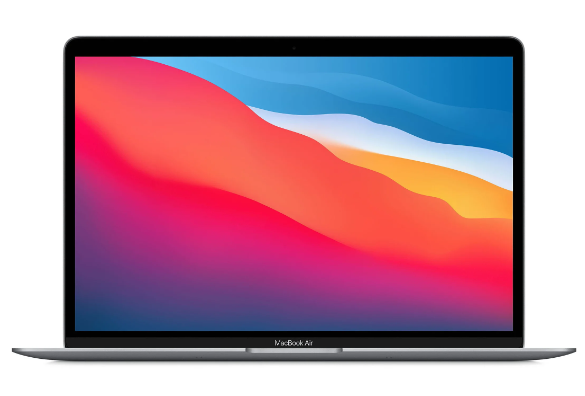
Какой лучше лэптоп среди компактных моделей среднего класса? Даже пользователи, не очень хорошо знакомые с рынком, однозначно укажут на MacBook Air. Выпущенная в 2020-м году 13-дюймовая модель этого ноутбука получилась настолько хорошей, что сохраняет популярность и сегодня. Она построена на базе фирменного чипа Apple M1. Он быстрый, при этом холодный, поэтому охлаждение тут пассивное. Да, никакого шума вентиляторов.
Максимальный нагрев корпуса при пиковой нагрузке составляет всего 45 градусов. Это умеренное значение, пусть и держать ноутбук на коленях при запуске требовательных задач неприятно. Но кому это понадобится?
Идеальный ноутбук для работы и офиса впечатляет своей автономностью. Максимальная нагрузка может высадить батарею устройства примерно за 3 часа. Но при непрерывном воспроизведении видео и в режиме чтения (при яркости экрана 100 кд/м2 в обоих случаях) измеренное время автономной работы превысило 15 и 19 часов соответственно. Удобная клавиатура MacBook Air 13 отлично подходит для текста, отличный дисплей — для графики.
- аргументированная цена;
- пассивное охлаждение;
- небольшой вес и толщина;
- время работы от батареи;
- цветопередача матрицы;
- удобство системы macOS;
- симпатичные расцветки.
- только 2 порта USB Type-C.
HONOR MagicBook X 14NBR-WAI9
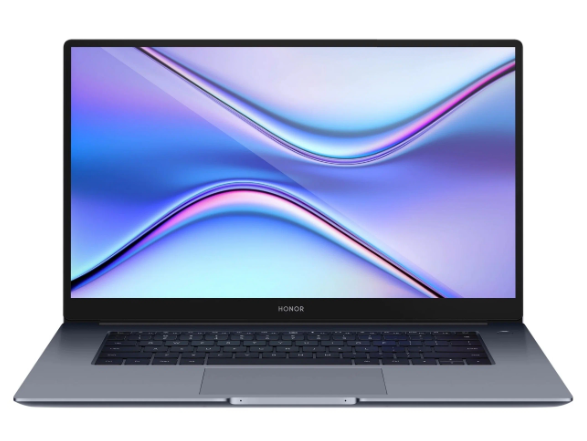
Еще один компактный ультрабук с шикарным временем автономной работы предлагает бренд HONOR. Устройство получило корпус из приятного алюминия в цветах космический серый и мистический серебристый. Качество сборки у лэптопа отличное. По разъемам у MagicBook X 14 ситуация лучше, чем у Apple: два USB-порта Type-A, еще один Type-C, 3.5-миллиметровый разъем для наушников/микрофона/гарнитуры и видеовыход HDMI.
Клавиатура ноутбука стандартная. Наличие подсветки позволяет с удобством пользоваться устройством в темное время суток. Между клавишами F6 и F7 производитель расположил веб-камеру, которая не влезла в тонкую рамку вокруг дисплея. Сам IPS-экран отличается хорошей калибровкой и имеет сертификат TÜV Rheinland, свидетельствующий о наличии технологий для защиты зрения. А вот за яркость ноутбук в отзывах ругают — всего 250 кд/м2.
- высокопрочный корпус;
- 70% заряда всего за час;
- узкие рамки;
- скорость зарядки;
- дисплей с защитой глаз;
- практически бесшумный;
- скоростной накопитель;
- клавиатура с подсветкой.
- иногда перегревается.
HP 15s-fq2115ur
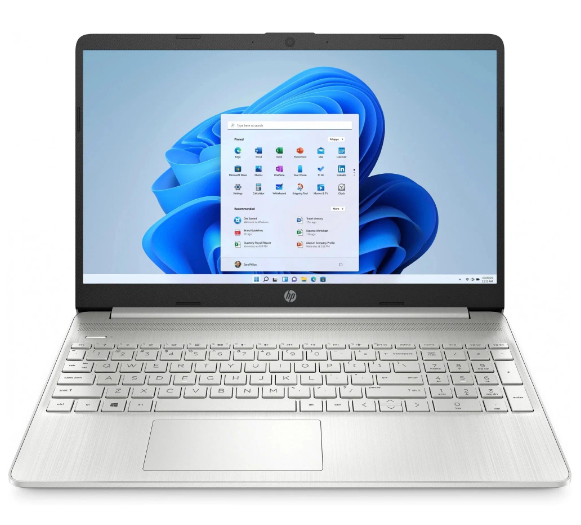
Компания HP выпускает один из лучших ноутбуков с мощной батареей для школьников и студентов. Имея вес всего 1.69 кг, устройство обеспечивает хорошее быстродействие во всех учебных и повседневных задачах. Устройство оснащается продвинутым дисплеем с диагональю 15.6 дюйма, поэтому на нем удобно работать даже без внешнего монитора.
Из коробки на лучшем по надежности лэптопе установлена самая актуальная версия ОС Windows 11 в домашнем исполнении. При умеренной нагрузке ноутбук отработает до 7-8 часов на одном заряде аккумулятора. А первые 50% подзарядки АКБ от комплектного блока осуществляются всего за 45 минут. Затем мощность падает для снижения износа.
- слот для карты формата SD;
- лицензионная ОС Windows 11;
- быстрая зарядка АКБ до 50%;
- качество калибровки экрана;
- достойное качество сборки;
- приятная мягкая клавиатура;
- неплохое качество звучания.
- не очень шустрый накопитель.
Acer Extensa 15 EX215-22-R6NL
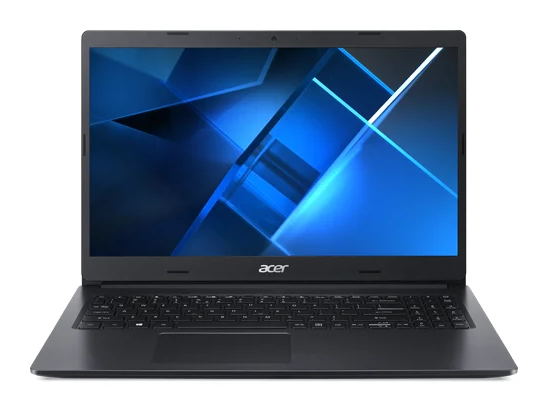
Продолжает обзор ноутбуков с мощным аккумулятором условно игровая бюджетная модель. Только условно, ведь ни актуальные соревновательные игры, ни новинки на Extensa 15 запустить не получится. А вот GTA V, прошлые части Call of Duty или популярные игры прошлых лет связка из Ryzen 3500U, встроенного видеоядра Radeon Vega 8 и 8 ГБ оперативной памяти вполне вытянет.
Чтобы получить стабильные 30 fps, иногда придется не только опустить настройки до минимальных, но и снизить разрешение до 1600×900. Но формально поиграть на Acer получится, если вы делаете это не часто.
Купить ноутбук Extensa 15 можно для учебы, мультимедиа и офисной работы. В устройстве имеются все необходимые интерфейсы: пара быстрых портов USB Type-A 3.2, один разъем 2.0 того же формата, комбинированный аудио, RJ-45, видеовыход HDMI. Для обеспечения более привлекательной стоимости лэптоп поставляется без предустановленной ОС.
- емкий накопитель на 512 ГБ;
- высокое качество сборки;
- соотношение цена-характеристики;
- аргументированный ценник;
- производительное железо;
- доступно увеличение ОЗУ.
- плохая калибровка экрана с низкими углами обзора.
HUAWEI MateBook D 14NbB-WAI9
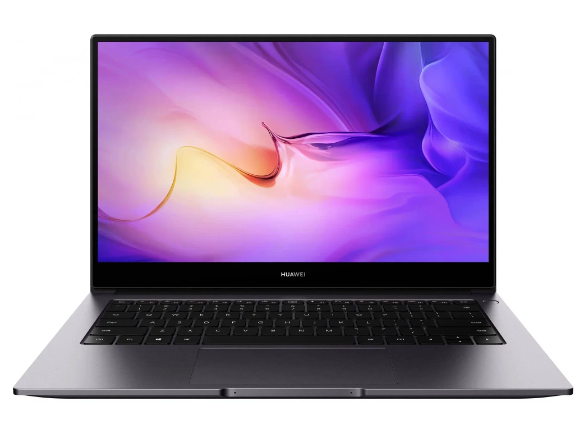
Один из самых интересных лэптопов по отзывам покупателей выпускает фирма HUAWEI. В устройстве может быть установлено несколько вариантов процессоров. У нас на обзоре побывала базовая модификация с i3-10110U, которая подходит для офисных задач. Ноутбук поставляется с предустановленной ОС, но покупатель может выбрать версию: Windows 10 или 11. Оперативной памяти во всех версиях 8 ГБ, а постоянной может быть 256, как у нас, и 512 гигабайт. Хороший ноутбук получил стильный алюминиевый корпус, предлагающийся в нескольких расцветках. Набор интерфейсов MateBook D14 и их размещение аналогично устройству от HONOR. Также у этих лэптопов схожие оформление, матрица и клавиатура.
- очень быстрая работа ОС Windows;
- модификация с накопителем 512 ГБ;
- быстрый и экономичный чип от Intel;
- оправданная стоимость;
- время зарядки;
- веб-камера прячется в клавиатуре;
- идеальный для набора текста;
- сравнительно легкий и компактный.
- посредственное звучание;
- крышка не открывается одной рукой.
Xiaomi RedmiBook 14″ II
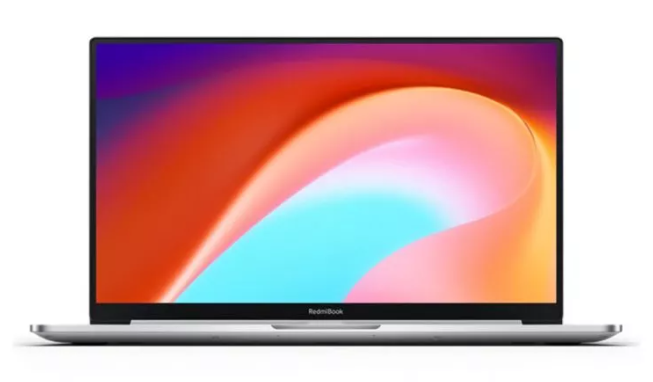
Великолепный Windows-ноутбук с мощным процессором от популярного бренда Xiaomi. С производительностью у лэптопа полный порядок, ведь продвинутый чип i7-1065G7 дополняет дискретная графика NVIDIA GeForce MX350, а также 16 ГБ оперативки и быстрый SSD на 512 гигабайт. С такой связкой получится запускать даже многие современные игры при низких настройках графики и разрешении 720p или 1080p. А с популярными рабочими задачами у ноутбука и вовсе не возникает никаких трудностей.
Дизайн устройства достаточно лаконичный. Набор портов у великолепного по сочетанию цены и характеристик ноутбука минимально достаточен: пара портов USB-A, видеовыход, комбинированный разъем для аудиоустройств, Type-C. Последних, к слову, тоже 2, а один из них используется для зарядки лэптопа. Экран устройства выполнен по технологии IPS. По запасу яркости он находится на уровне немногим больше среднего: комфортно в офисе и пасмурный день, но почти невозможно работать на солнце.
- удобный большой тачпад;
- экран покрывает 100% sRGB.
- параметры за свою цену;
- объем оперативной памяти;
- неплохое качество звука;
- тонкие рамки вокруг дисплея.
ASUS Laptop 15 X515JF-BR199T
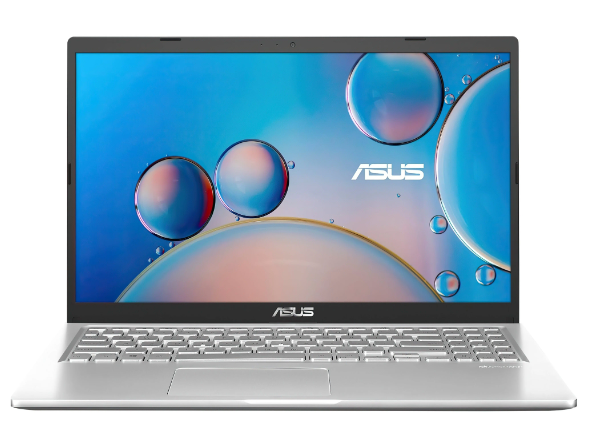
Доступный ноутбук с емкой батареей, который подойдет нетребовательным покупателям. Устройство оснащено экраном типа TN с теряющим актуальность разрешением 1366×768 пикселей. Матрица имеет посредственные углы обзора и невысокую плотность точек. Но в повседневных задачах дисплея Laptop 13 X515JF будет достаточно. Для просмотра видео к лэптопу можно подключить внешний монитор или телевизор. По сочетанию цена-качество ноутбук весьма неплох для своего сегмента. Устройство даже получило дискретную, пусть и не слишком производительную графику. Спорным моментом является всего 4 ГБ ОЗУ. Но если в процессе использования с этим возникнут проблемы, то память можно расширить.
- привлекательная стоимость;
- неплохие характеристики;
- высокое качество деталей;
- небольшой вес;
- быстрая работа SSD-накопителя;
- приятные тачпад и клавиатура;
- хорошо держит заряд батареи.
- качество экрана не впечатляет;
- довольно скромный процессор.
Ноутбуки с лучшей автономностью
Lenovo ThinkPad X1
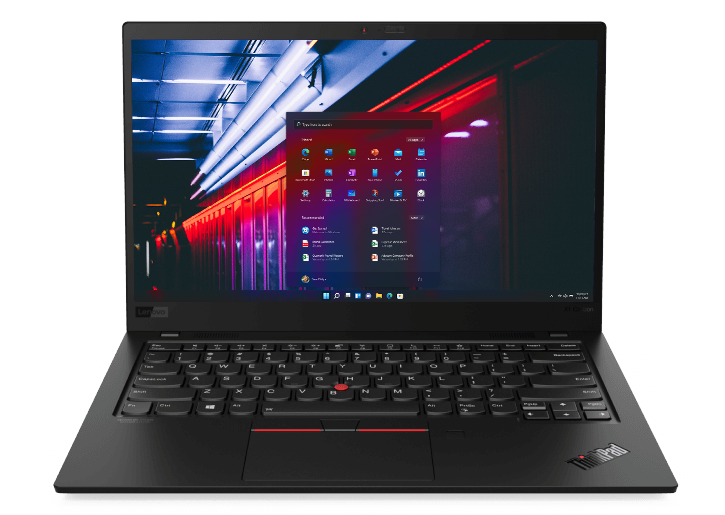
- Хранилище: 1 ТБ
- Процессор: Intel Core i7-1165G7
- Оперативная память: 32 ГБ DDR4
- ОС: Windows 11 Pro
- Автономность: 16,7 часов
- Интерфейсы: USB-C, HDMI, USB 3.1, USB 4 Type-C
- Камера: есть
- Дисплей: 14 дюймов, 1920 x 1200
- Видеоадаптер: интегрированный Intel Iris Xe
- Габариты: 31,4 x 22,1 x 1,4 см
- Беспроводная связь: Wifi-6 (Intel AX201 11ax)
Цена: от 240 000 рублей
Если поставить в ноутбук большой и емкий аккумулятор, то от части компонентов придется отказаться – места для них уже не будет. Многие производители так и поступают, но не Lenovo. По крайней мере, эта модель ThinkPad разрабатывалась именно как полноценный долгоиграющий ноутбук без каких-либо компромиссов по функциональности.
Процессор Intel Core i7-1165G7 11-го поколения и 32 ГБ оперативной памяти LPDDR4X легко справляются с любым видом работы (в разумных пределах) при минимальных энергозатратах. Ноутбук обещает продержаться в рабочем состоянии 16,7 часов, то есть даже больше, чем среднестатистический офисный сотрудник.
Кстати, он и рассчитан в первую очередь на работников офиса и тех, кому приходится брать свою технику по делам: вход в систему защищен при помощи сканера отпечатков пальцев. В домашних условиях такая мера по большей части ни к чему, а вот в офисе или на мероприятиях она обязательна.
- Есть сканер отпечатков.
- Предустановленная Windows 11 Pro.
- Быстрая оперативная память.
- Процессор Intel 11-го поколения.
- Внутренняя память не относится к типу NVMe.
Samsung Galaxy Book Pro
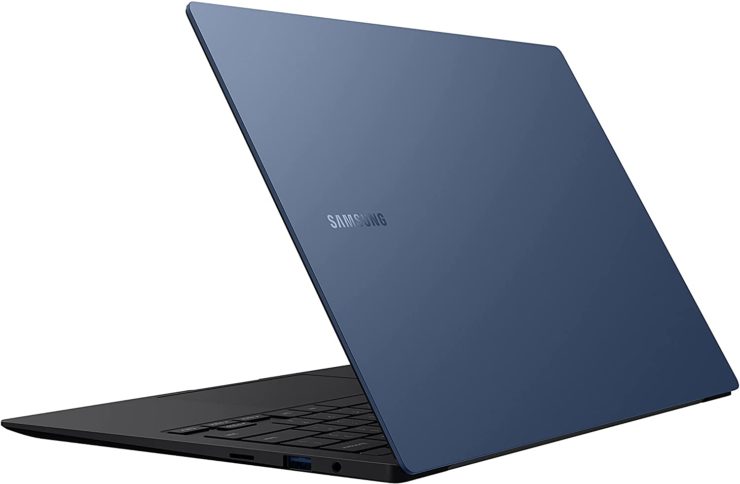
- Хранилище: 512 ГБ
- Процессор: Intel Core i7-1165G7
- Оперативная память: 8 ГБ
- Автономность: до 20 часов
- Интерфейсы: 1 x Thunderbolt 4, 1 x USB-C, 1 x USB-A 3.2, 1 x microSD, аудиоразъем, HDMI
- Камера: 720р
- Дисплей: 13,3 дюймов, 1920×1080
- Вес: 0,87 кг
- Видеоадаптер: Intel Iris Xe
- Габариты: 30,4 x 19,9 x 1,1 см
- Беспроводная связь: Wi-Fi 6E
Цена: от 135 000 рублей
А как насчет ноутбука, который смотрится супер и в то же время держится долго? Долгоиграющим лэптопам элегантность обычно не свойственна, но Samsung Galaxy Book Pro очень хорош. И работать, и просто проводить за ним время одно удовольствие, ведь он оснащается AMOLED-экраном, который гарантирует приятные впечатления от любого контента.
Новейший процессор Intel с максимальной частотой 4,20 ГГц, дополненный 8 ГБ памяти DDR4, вытянет на этом дисплее практически любую графику. Как обещается, батареи хватит на сутки, но это только при умеренном использовании, так что на рабочий день его точно будет достаточно.
Galaxy Book Pro отлично интегрируется в экосистему Samsung: легко обнаруживает другие устройства Samsung, сопрягается с ними, обменивается файлами и выводит видеопоток на экран.
- Дисплей AMOLED.
- Процессор Intel 11-го поколения.
- Совместимость с платформой Samsung SmartThings.
- У экрана нет тач-функций.
Lenovo Chromebook 3
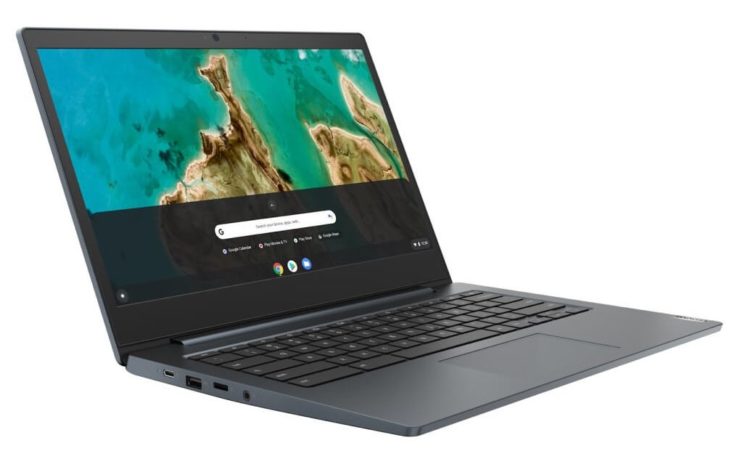
- Хранилище: 64 ГБ SSD
- Процессор: MediaTek MT8183
- Оперативная память: 4 ГБ LPDDR3
- ОС: Google Chrome OS
- Автономность: 15 часов
- Интерфейсы: USB-C, micro SD, USB 3.0
- Камера: есть
- Дисплей: 14 дюймов, 1920 x 1080
- Вес: 1,4 кг
- Видеоадаптер: ARM
- Габариты: 45,7 x 28,1 x 6,8 см
Цена: от 60 000 рублей
Данный ноутбук, как подсказывает его название, работает под управлением Chrome OS. Нельзя сказать, что это недостаток, но если вы рассчитывали получить в качестве операционной системы Windows или macOS, проходите мимо. Многих востребованных приложений под Windows и macOS для хромбуков нет.
Lenovo Chromebook 3 далеко не самый мощный в своем классе. Его характеристики рассчитаны на среднестатистического пользователя, не увлеченного видеоиграми, 3D-графикой или цифровым искусством. Но в целом он отлично подходит для путешествий и рабочих нужд в определенных рамках. Показать на нем презентацию, посмотреть кино в дороге или подключиться к видеоконференции получится без проблем.
Хромбуки в России представлены в очень небольшом количестве. Чтобы приобрести определенную модель, придется мониторить как крупные магазины, так и объявления о продаже б/у техники.
- Веб-камера с разрешением HD.
- Есть слот для SD карт.
- Дисплей IPS.
- Wi-Fi 5, а не 6.
Lenovo IdeaPad 3 Gaming
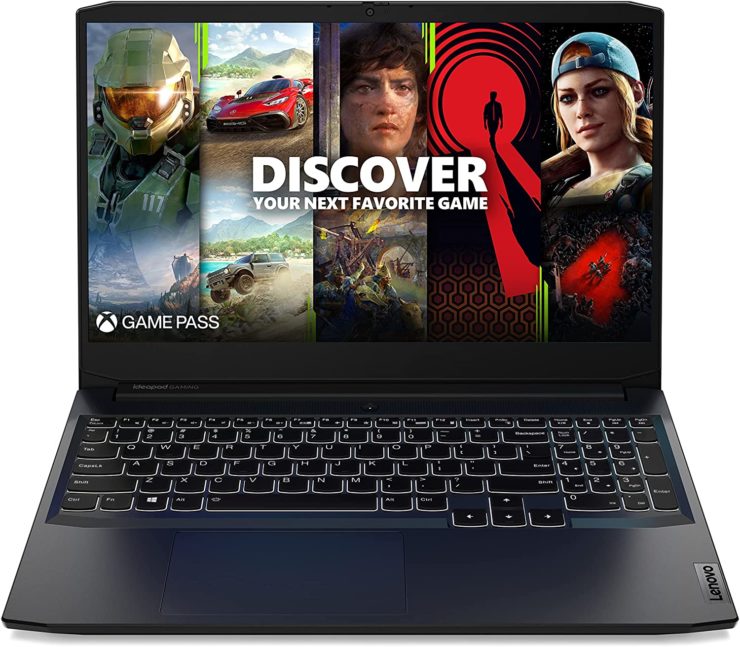
- Хранилище: 256 ГБ SSD
- Процессор: Ryzen 5 3200 МГц
- Оперативная память: 8 ГБ DDR4
- ОС: Windows 11
- Интерфейсы: USB-C, HDMI
- Дисплей: 15,6 дюймов, 1920 x 1080
- Видеоадаптер: дискретный NVIDIA GeForce GTX 1650
- Беспроводная связь: 802.11ax
- Динамики: 2 x 2W
Цена: 90 000 рублей
IdeaPad 3 от Lenovo хоть и относится к долгоиграющим ноутбукам, но автономность у него относительно небольшая, как впрочем и у всех игровых лэптопов. Причина в том, что мощному железу, настроенному на запуск игр с тяжелыми 3D-сценами, всегда требуется много энергии.
Зато производительность на высоком уровне. Lenovo IdeaPad 3 оснащается процессором AMD Ryzen и оперативной памятью DDR4, а также дискретным видеоадаптером NVIDIA GeForce GTX 1650.
Аудиофилам понравится акустика этого ноутбука. Система Nahimic Audio с объемным звучанием дополнит впечатления от игр и не испортит любимую музыку. По продолжительности работы IdeaPad 3 заметно проигрывает другим представителям этой подборки, но все-таки 7 часов непрерывных игр – это не так уж и плохо.
Что касается тяжелых профессиональных приложений, для них этот ноутбук мало приспособлен.
- Частота обновления экрана 120 Гц.
- Дисплей IPS.
- Частота оперативной памяти 3200 МГц.
- Дискретный видеоадаптер.
- Подсветка клавиатуры.
- Относительно низкая автономность по сравнению с неигровыми ноутбуками.
Apple MacBook Pro 2021
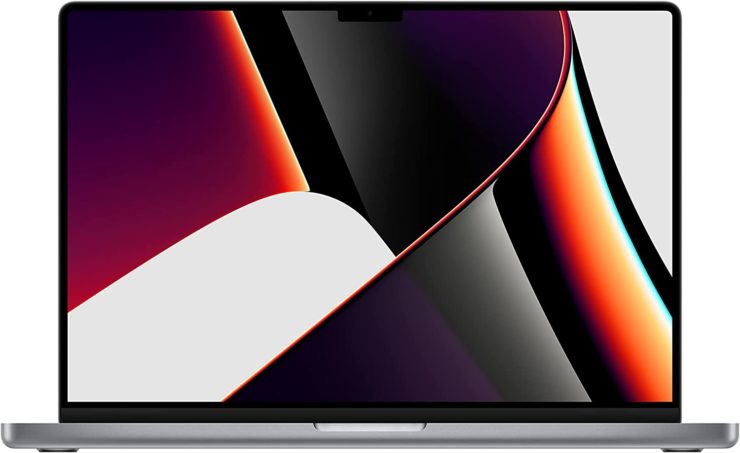
- Хранилище: 512 ГБ SSD
- Процессор: Apple M1 Pro
- Оперативная память: 16 ГБ
- ОС: macOS
- Автономность: 21 час
- Интерфейсы: USB-C, USB 3.1 Gen 2, HDMI, SDXC
- Камера: есть
- Дисплей: 16,2 дюймов, 3456 х 2234
- Видеоадаптер: Apple 16-core GPU
Цена: от 170 000 тысяч
Техника Apple создана для тех, кто ценит не только внутреннюю, но и внешнюю составляющую. К сильным сторонам MacBook Pro в первую очередь относится дисплей Liquid Retina XDR (IPS), который выдает максимально четкое изображение с яркими цветами и глубоким черным цветом. Это главный вариант для специалистов, чья работа связана с обработкой видео и монтажом.
На него легко скопировать данные с других устройств Apple через iCloud, если все эти устройства связаны одним аккаунтом.
MacBook Pro 2021 работает на чипе M1 от Apple. В офисной среде он справится с любыми задачами, и не только с ними: процессор также рассчитан на нагрузку в дизайнерских приложениях. И, как максимум, этот ноутбук может предложить 21 час автономной работы.
- Дисплей Liquid Retina XDR (IPS).
- Магнитная зарядка MagSafe 3.
- Есть Touch ID.
- Очень дорогой.
ASUS ExpertBook B9450
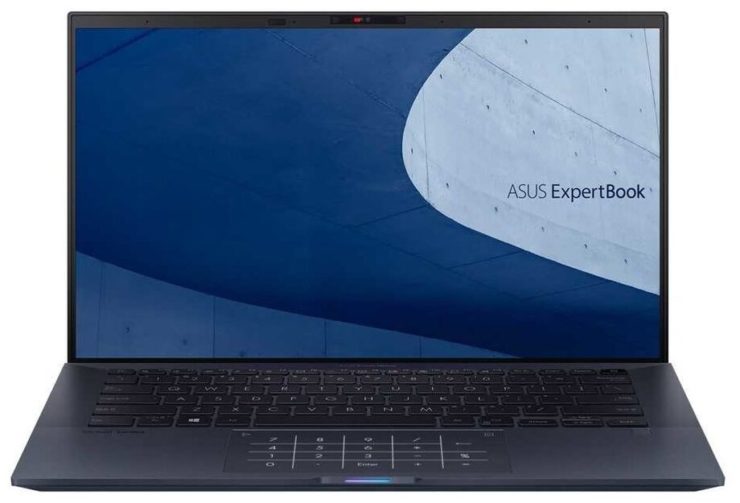
- Хранилище: 512 ГБ SSD
- Процессор: Intel Core i7-10510U
- Оперативная память: 16 ГБ
- ОС: Windows 10 Pro
- Автономность: 24 часа
- Интерфейсы: USB 3.1, USB 3.1 Type-C
- Камера: есть
- Дисплей: 14 дюймов, 1920 x 1080
- Вес: 0,9 кг
- Видеоадаптер: интегрированный Intel UHD Graphics 620
- Габариты: 32 x 20 x 1,5 см
- Беспроводная связь: Bluetooth, 802.11ax
Цена: 141 000 рублей
За стильной внешностью кроется по-настоящему крепкий портативный компьютер. Его корпус из магниевого сплава соответствует критериям ударопрочности Military Grade 810G. Постоянная память представлена высокоскоростным чипом PCIe NVMe M.2, что дает быструю загрузку как системы, так и всех установленных приложений. Ставить его на зарядку в течение рабочего дня точно не придется – полного заряда батареи хватает до суток.
Есть у этого ноутбука поддержка голосового помощника Alexa. В наших реалиях мало кто станет ею пользоваться, но все равно визуализирована она эффектно: при обращении к помощнику на панели загорается светодиодная полоса.
Гораздо практичнее шторка для веб-камеры: когда объектив не задействуется, его можно прикрыть, чтобы не переживать за тайну своей личной жизни.
- Световая индикация при обращении к голосовому ассистенту.
- Память NVMe M.2 SSD.
- Ударопрочный корпус.
- Камера закрывается шторкой.
- Поддержка Wi-Fi 6.
- Оперативная память старого типа (DDR3).
LG Gram 14
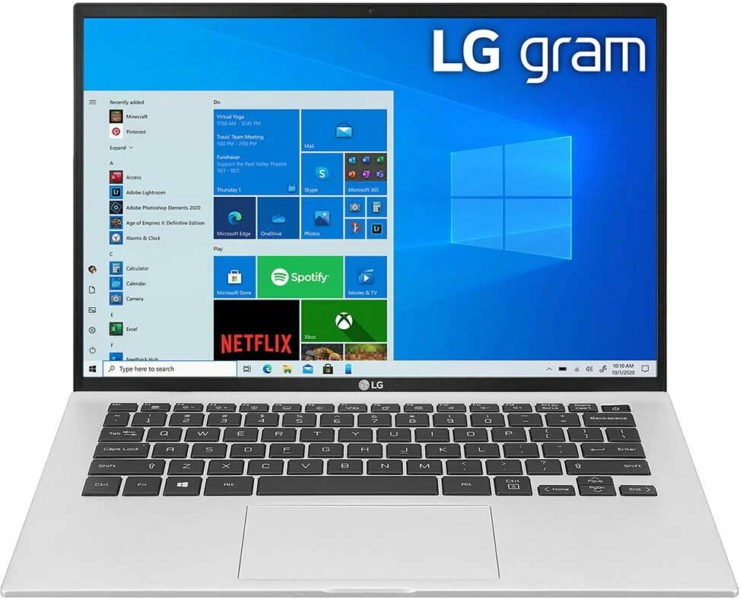
- Хранилище: 512 ГБ SSD
- Процессор: Intel Core i7-1165G7
- Оперативная память: 16 ГБ
- ОС: Windows 10 Home
- Автономность: 25,5 часов
- Интерфейсы: 2 x Thunderbolt 4, 2 x USB 3.2, HDMI, аудиоразъем, слот дляMicroSD
- Камера: 720р
- Дисплей: 14 дюймов, 1920 x 1200
- Вес: 0,9 кг
- Видеоадаптер: интегрированный Intel Iris Xe
Цена: 136 000 рублей
Есть много причин, почему пользователям приглянулся этот ноутбук. В нем много места для хранения данных, хороший объем ОЗУ и неплохая производительность. Он удобен, а время автономной работы при экономном расходе может легко превысить сутки.
С этим ноутбуком вы получите не только свободу от розетки, но и практичность. Быструю загрузку системы обеспечивает хранилище типа SSD, а за общую производительность отвечает процессор Intel 11-го поколения. Подключение других устройств не станет проблемой, ведь у LG Gram 14 большой набор интерфейсов, включая Thunderbolt 4 и слот для SD-карт.
- 99% цветового пространства DCI-P3.
- Много портов.
- Для графического дизайна и 3D-моделирования ОЗУ может быть недостаточно.
Ноутбук HP 255 G7
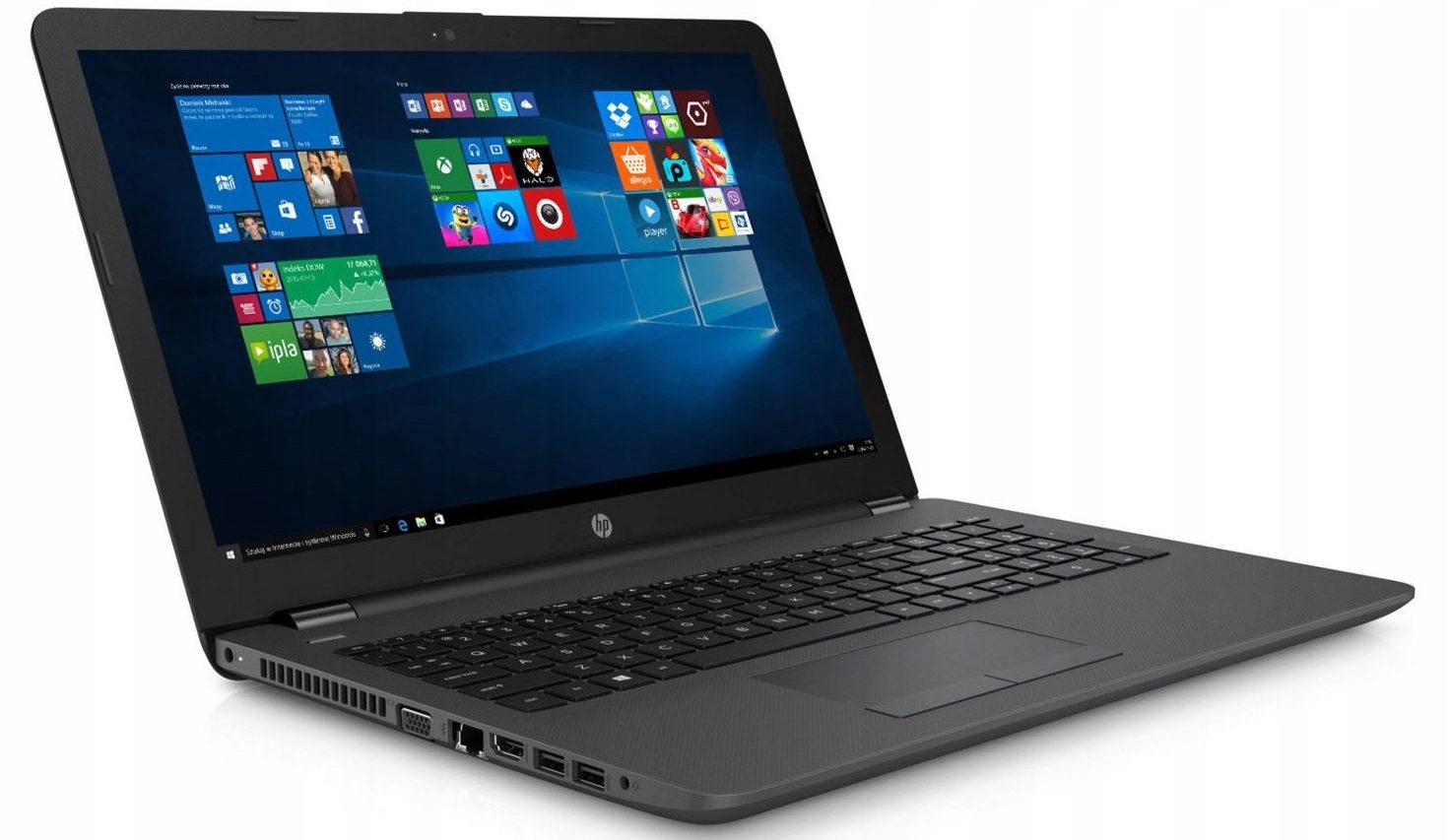
Самым недорогим вариантом ноутбука с существенным периодом автономной работы аккумуляторной батареи профессионалы считают ноутбук HP 255 G7.
Этот девайс нельзя назвать «навороченным», поэтому устройство исправно работает «без розетки» около шести часов.
Если в планы входит приобретение ноутбука для компьютерных игр, а также для разнообразных приложений, советуем обратить внимание на эту модель. Ноутбук подходит для браузеров, социальных сетей, электронной почты, а также для просмотра фильмов и видео.
- Производитель использует процессор не Intel, а AMD Ryzen 3 2200U.
- Разрешение дисплея — 1980 х 1080.
- Вес устройства составляет 1,78 килограммов.
Ноутбук Apple MacBook Pro 13
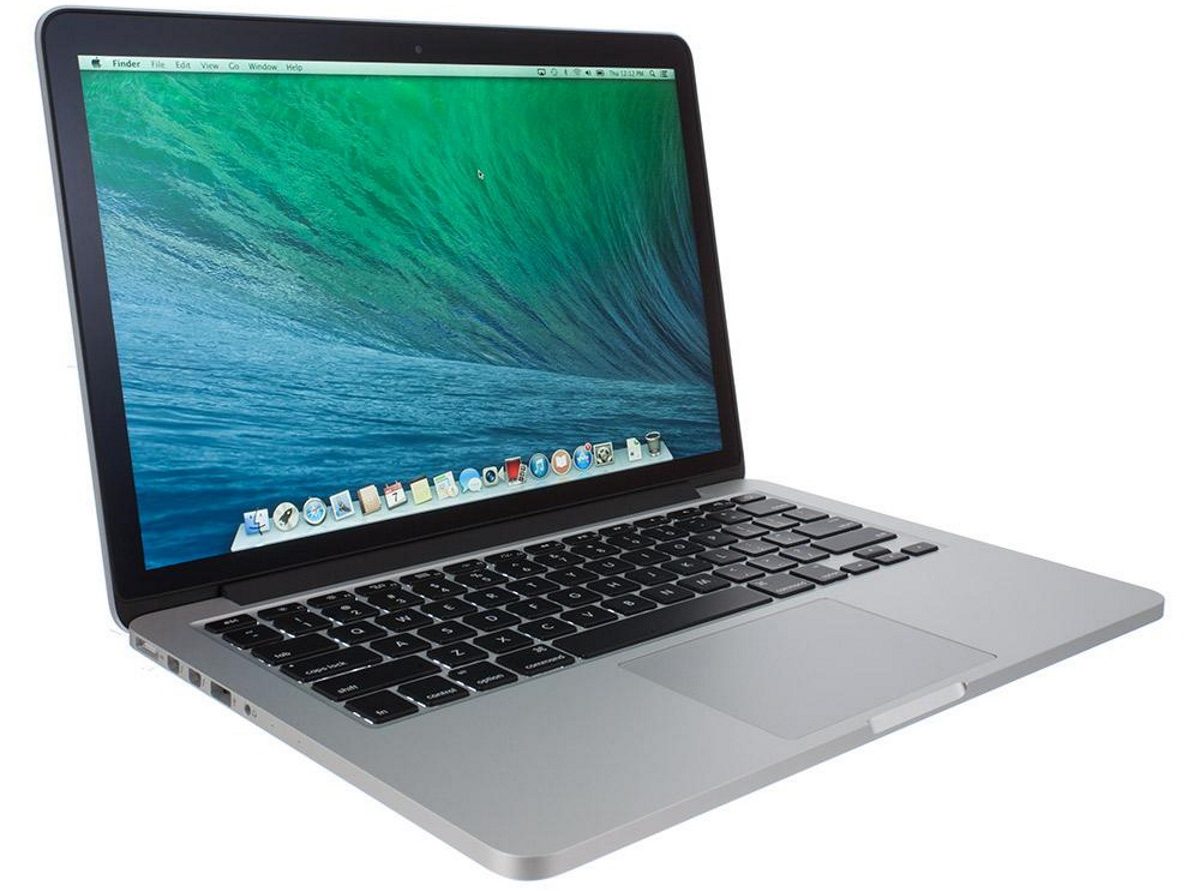
Компания пользуется популярностью во всем мире. Фишкой этого производителя считаются тонкие и компактные ноутбуки. Apple MacBook Pro 13 оснащен процессором Intel i5.
Продолжительность автономной работы составляет 9-10 часов. Если включить режим экономии энергии, устройство может проработать «без розетки» больше суток.
В случае эксплуатации ноутбука на полную мощность, продолжительность работы девайса без дополнительной подзарядки уменьшается до трех часов. Пользователей привлекает несущественный вес данного изделия – 1,37 килограмма.
Если в планы входит приобретение ноутбука для игр, рекомендуем обратить внимание на это предложение бренда Apple.
Ноутбук Acer Swift 3 SF313-52G
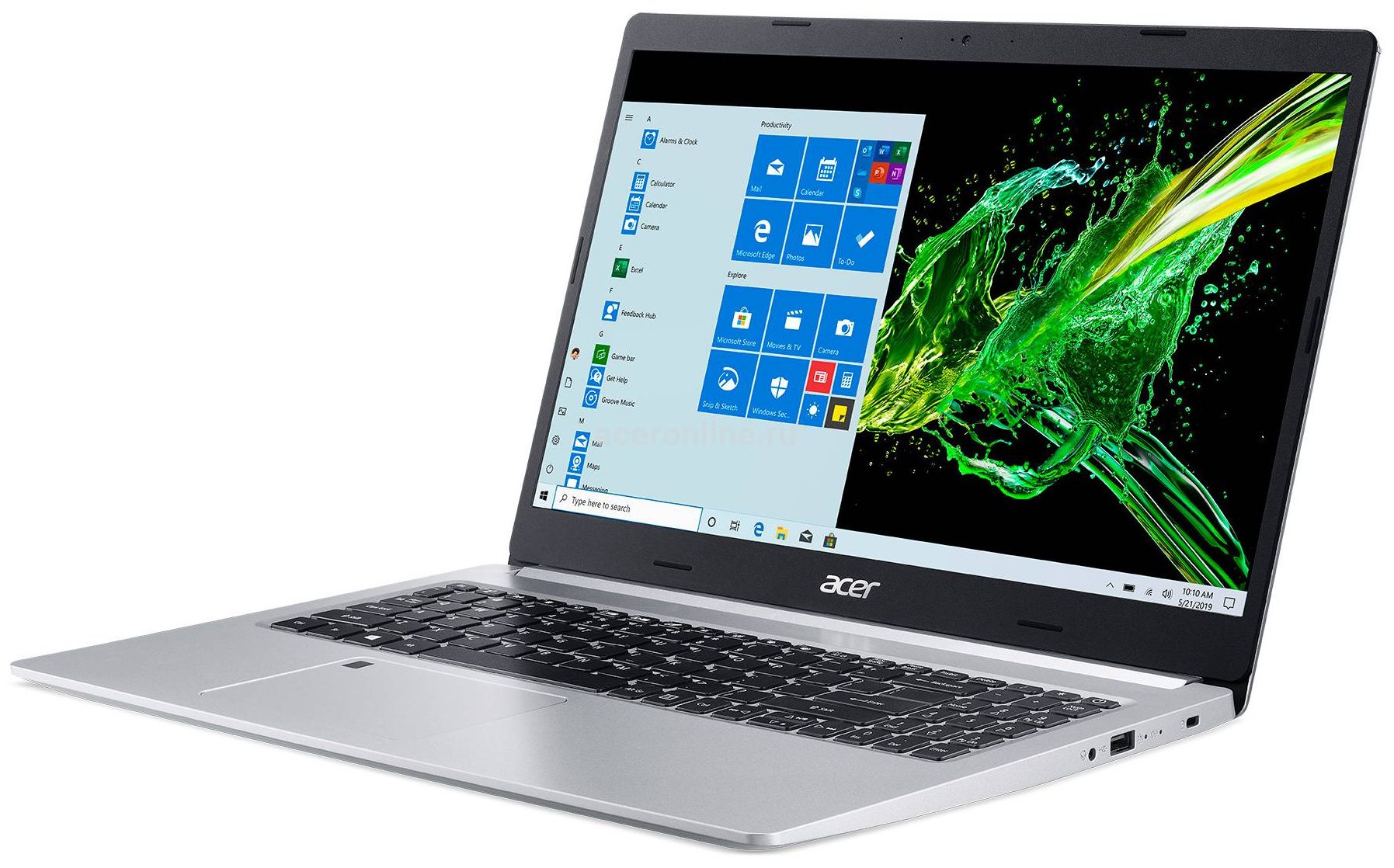
Для тех, кто ищет стильный ноутбук по привлекательной цене, данный гаджет станет отличным решением.
- Из основных преимуществ, которые отмечают пользователи в данном девайсе, отметим отличный экран с высоким разрешением.
- Клавиатура имеет дополнительную подсветку, поэтому можно пользоваться ноутбуком в любое время.
- Отличным бонусом является установка сканера отпечатка на пусковой кнопке.
- Производитель использует SSD, что способствует существенному увеличению скорости работы.
В автономном режиме данное электронное устройство может функционировать до 14 часов.
Microsoft Surface Book 3 15
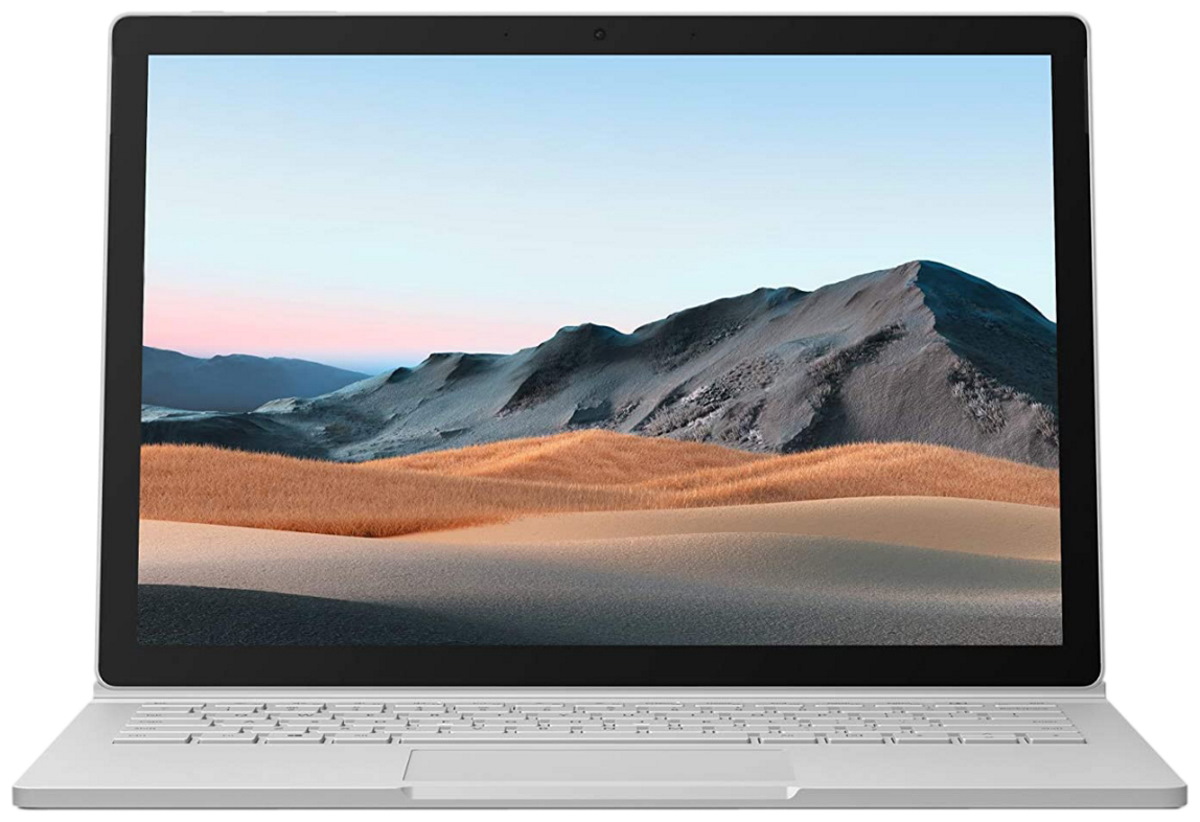
Это изделие от Microsoft появилось на рынке в 2015 году. Ноутбук выделяется среди конкурентов возможностью отделения дисплея от клавиатуры.
- Дисплей в этом девайсе имеет разрешение 3240×2160, поэтому его можно приобретать для графического дизайна.
- Изделие имеет мощный процессор Intel Core i7 1065G7, графический процессор NVIDIA GeForce GTX 1660 Ti MAX-Q / NVIDIA Quadro RTX 3000 Max-Q.
Несмотря на такую отличную комплектацию, ноутбук может работать без дополнительной подзарядки около 16,5 часов.
Изделие имеет незначительный вес – 1,9 килограмма Его можно брать с собой в сумку в командировки или в офис. Среди немногочисленных минусов выделим отсутствие порта HDMI.
HP Envy
Данный ноутбук с размером дисплея 13.1 дюйма.
Способен продержатся в экономном режиме «без розетки» почти 12 часов. Если девайс непрерывно работает с обычными офисными приложениями, его активность может быть увеличена до 13 часов.
У ноутбука отличные углы обзора, неплохая цветопередача.
HP Envy выглядит компактно благодаря тонким рамкам дисплея. Вес изделия составляет всего 1,3 килограмма.
Основные достоинства данной модели:
- удобная клавиатура с дополнительной подсветкой;
- красивый внешний вид.
Fujitsu Lifebook E547
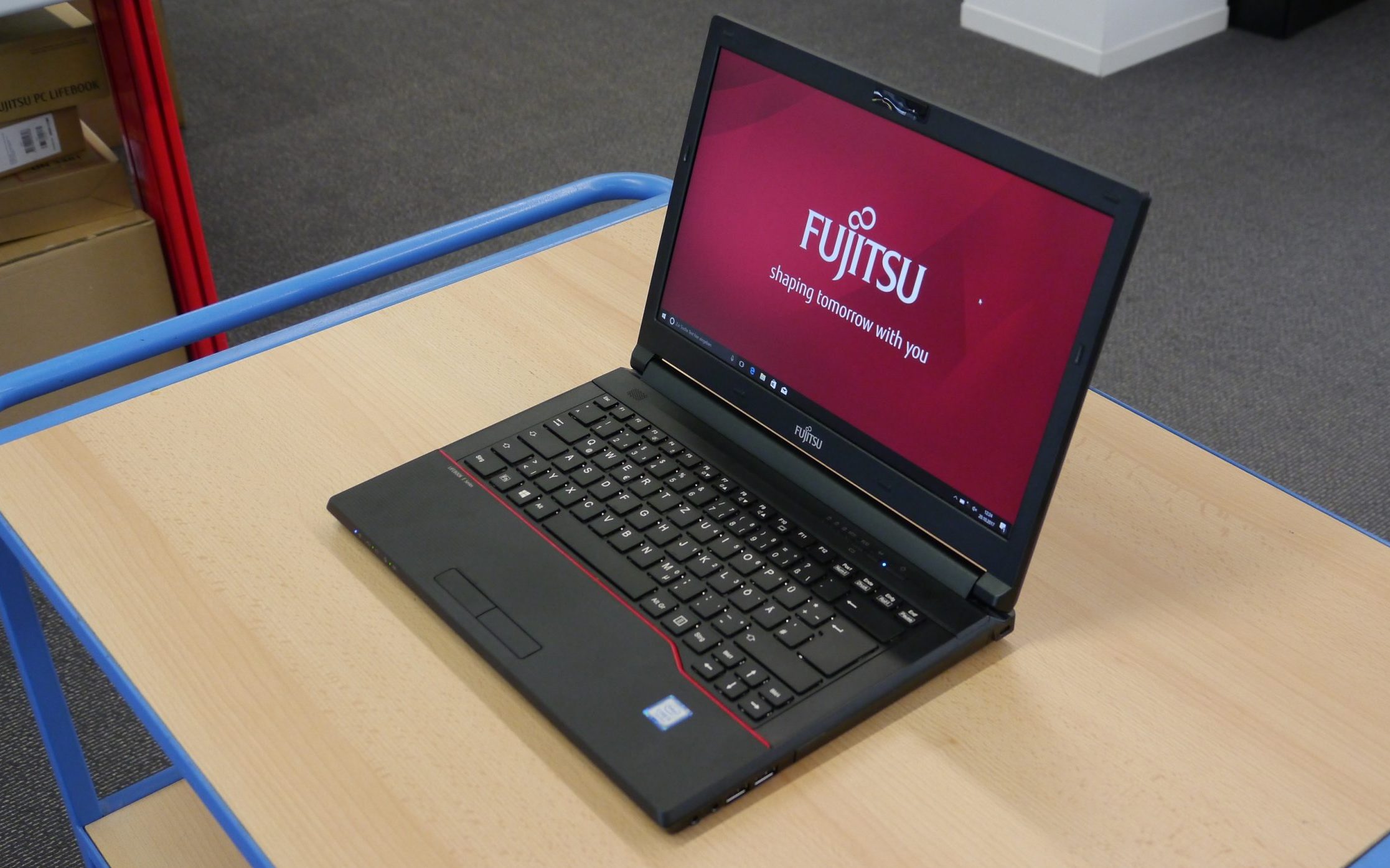
Эту модель профессионалы называют отличным вариантом сочетания качества и приемлемой стоимости.
Помимо продолжительного времени автономной работы (11 часов) гаджет имеет яркий дисплей, отличные углы обзора.
Производитель предлагает девайс с аккумулятором мощностью 62 Втч (именно поэтому Fujitsu Lifebook E547 так должно работает без подзарядки). Параметры данного изделия чуть больше чем у аналогов: 33,8 x 23,1 x 3,0 см. Вес ноутбука – 1,8 килограмма.
HP ProBook 430 G5
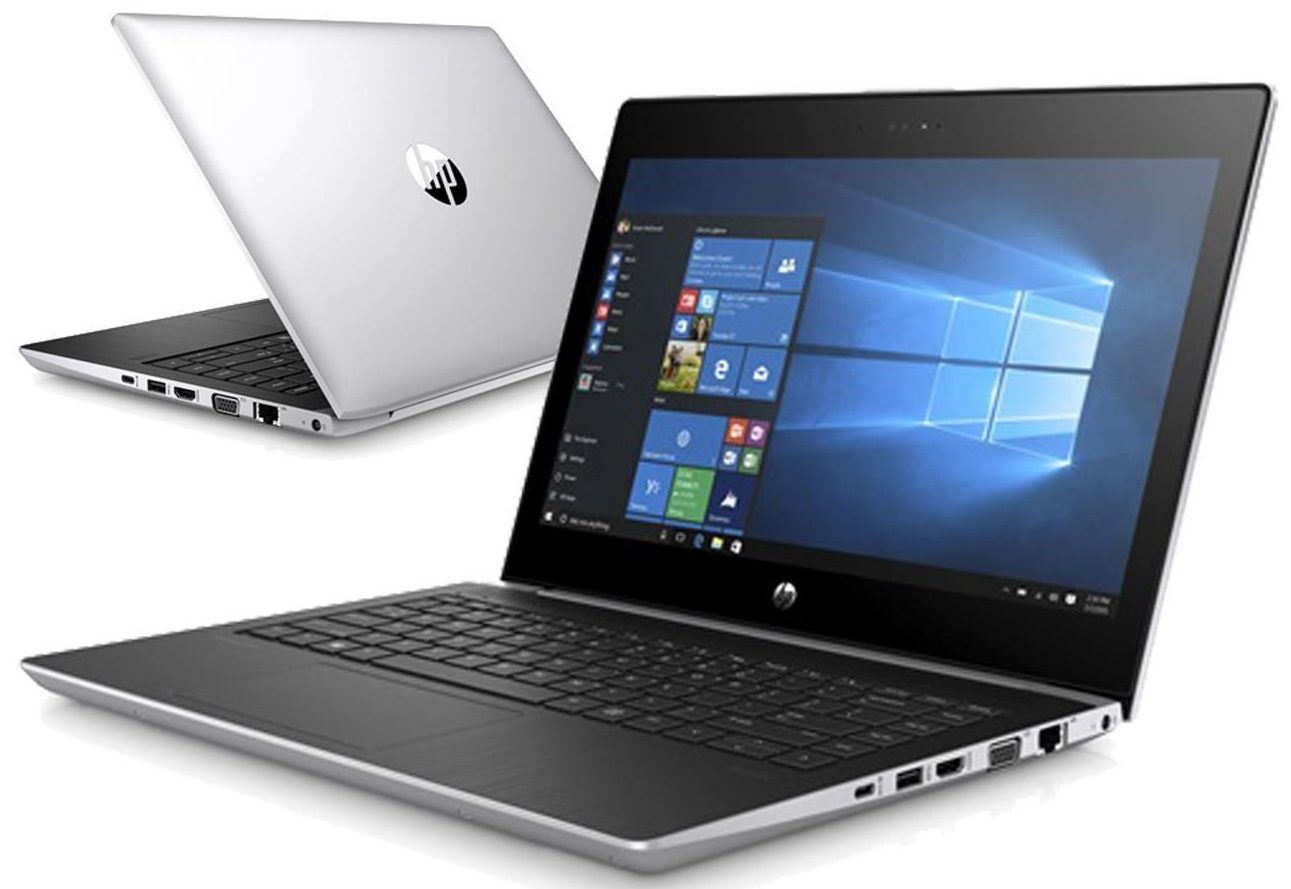
Легкий портативный гаджет имеет неплохое время автономной работы и хорошие технические характеристики. Среди отличительных особенностей изделия выделим яркий дисплей и отличную производительность. Пользователей привлекает стильный дизайн, присущий HP, бесшумная мягкая клавиатура, а также наличие сканера отпечатка пальца.
Ноутбук HP ProBook 430 G5 способен работать с различными приложениями целый день. Для подзарядки батареи до 90 % будет достаточно 1,5-2 часа.
Наличие качественной системы охлаждения предохраняет нагревание электроники (даже при активном применении изделия температуры не превышает 60 градусов).
Какой ноутбук с хорошей батареей лучше
Возглавляет рейтинг лучших ноутбуков с большим временем автономной работы лэптоп от компании Apple. MacBook Air 13 — это идеальное устройство для широкого спектра задач, которое, к тому же, отличается потрясающей автономностью. Хорошей альтернативой из числа Windows-моделей является RedmiBook. Классные варианты по дизайну, параметрам и стоимости предлагают китайские торговые марки HUAWEI и HONOR.