Как подключить диск Synology NAS вне локальной сети (через Интернет).
В этом руководстве содержатся подробные инструкции по настройке Synology NAS DiskStation с помощью WebDav, чтобы иметь возможность подключать (подключать) общий диск NAS как сетевой диск за пределами локальной сети. (ОС Windows 10, 7, 8 или 7). Несколько дней назад я установил NAS-накопитель (в частности, Synology NAS DiskStation DS418) для одного из моих клиентов. Во время установки мой клиент попросил иметь возможность легко получить доступ к общим файлам NAS через Интернет. (например, в качестве другого диска в проводнике Windows) и без использования веб-интерфейса Synology (что отлично подходит для создания основных задания).
Как настроить и получить доступ к Synology NAS с помощью WebDAV через Интернет.
Шаг 1. Настройте и включите сервер WebDav на Synology NAS.
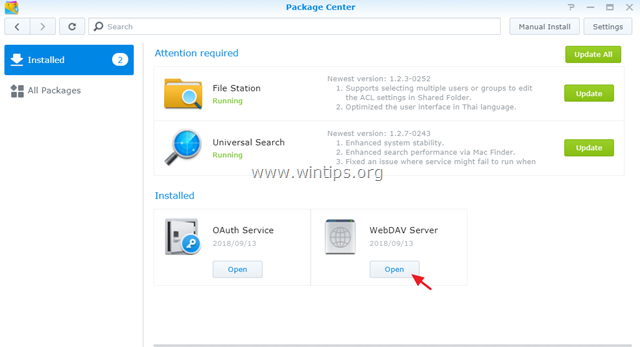
1. Из веб-интерфейса Synology NAS откройте Центр пакетов.
2. Перейти к Все пакеты а затем найдите и установите Сервер WebDav Упаковка.
3. Когда закончите, перейдите к Установлен пакеты и открыть Сервер WebDav.
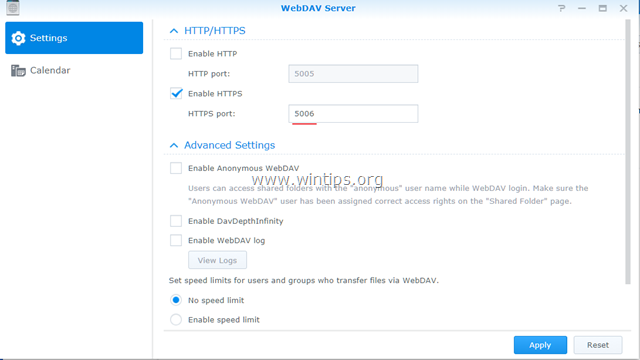
4. В Настройки параметры, включите
Шаг 2. Назначьте локальный статический IP-адрес на устройстве Synology NAS.
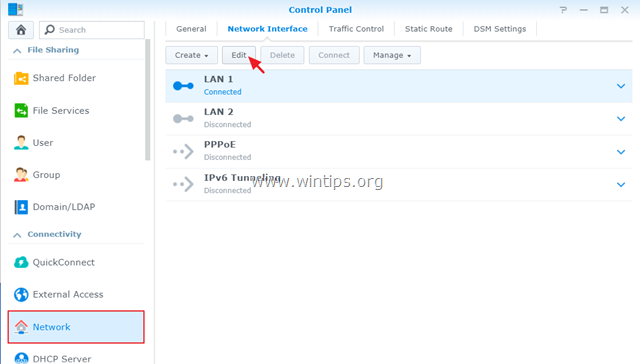
1. Из веб-интерфейса Synology NAS откройте Панель управления.
2. Нажмите Сеть на левой панели, а затем выберите активную LAN (подключенную) и нажмите Редактировать.
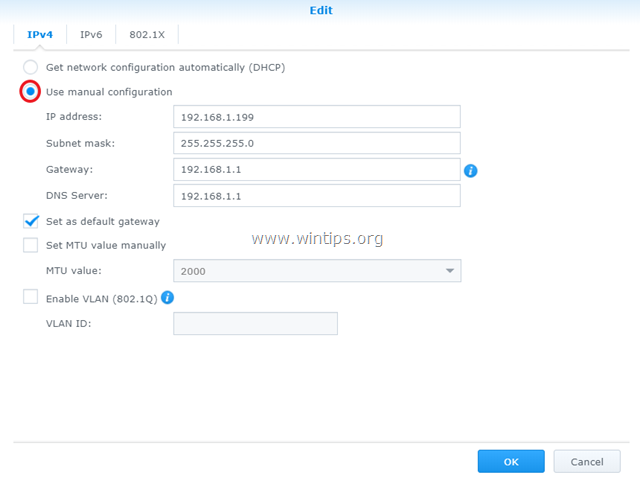
3. в IPv4 вкладка:
а. Выберите Использовать ручную настройку вариант.
б. Назначать а Статический IP-адрес для вашего устройства Synology NAS (например, 192.168.1.199), а затем заполните остальные обязательные поля (маска подсети, шлюз, DNS-сервер) в соответствии с настройками вашей сети.
c. Когда закончите, нажмите В ПОРЯДКЕ
Шаг 3. Получите бесплатное доменное имя у бесплатного поставщика услуг DDNS.
Чтобы получить доступ к файлам на сервере Synology NAS извне, вам необходимо зарегистрировать бесплатное доменное имя у бесплатного поставщика услуг DDNS *. **
* Служба DDNS (динамическая система доменных имен) сопоставляет доменные имена в Интернете с динамическими IP-адресами. Служба DDNS позволяет вам получить доступ к вашим устройствам в вашей локальной сети из любой точки мира.
** Список некоторых бесплатных поставщиков услуг динамического DNS:
- Служба DynDNS
- Нет-IP
- Dynu
- duckdns.org
Шаг 4. Настройте переадресацию портов на маршрутизаторе.
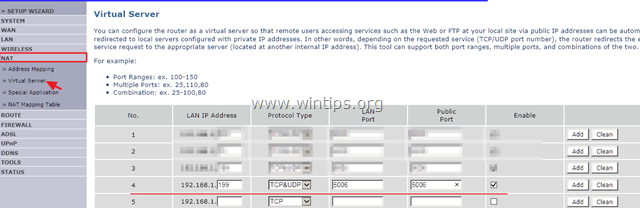
Чтобы иметь доступ к общим файлам NAS извне вашей локальной сети, вам необходимо перенаправить порт «5006» (на вашем маршрутизаторе) на IP-адрес NAS (например, «192.168.1.199»). Для этого:
1. Откройте страницу администрирования вашего роутера.
2. Идти NAT настройки и выберите Виртуальный сервер. *
3. Затем перенаправьте порт «5006» на IP-адрес NAS Synology (например, «192.168.1.99»).
* Примечание: См. Руководство к вашему маршрутизатору, чтобы узнать, как настроить переадресацию портов.
Шаг 5. Настройте DDNS на устройстве Synology NAS.
После регистрации бесплатного доменного имени DDNS (например, «example.ddns.net») включите поддержку DDNS на Synology NAS DiskStation. Для этого:
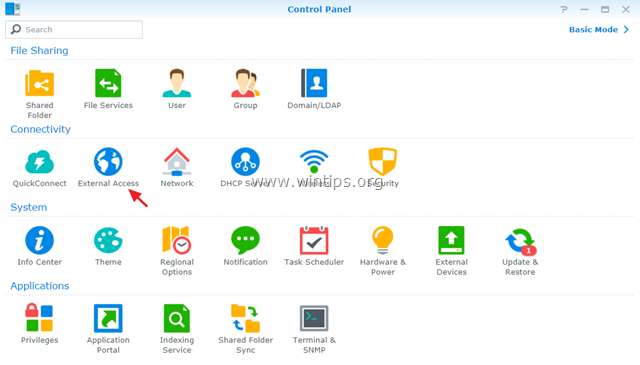
1. Из веб-интерфейса Synology NAS перейдите в Панель управления –> Внешний доступ.
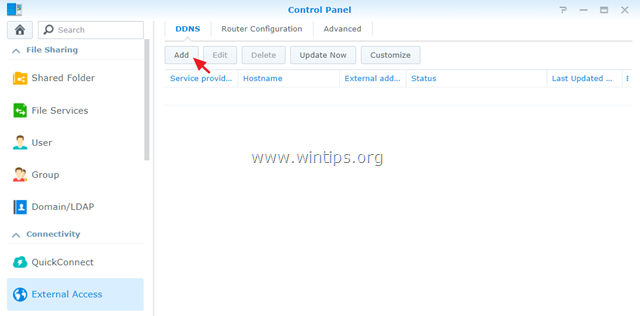
2. В DDNS щелчок по вкладке Добавлять.
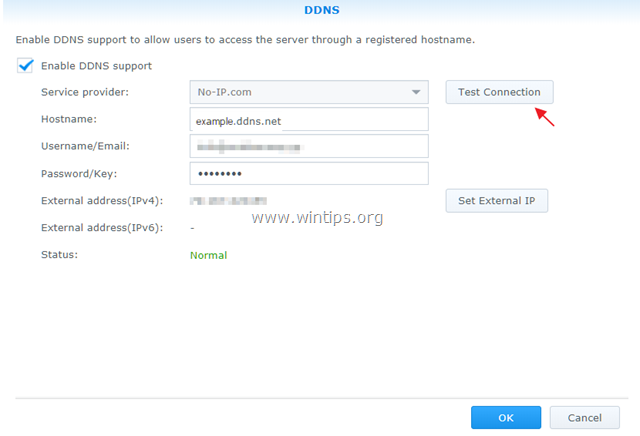
3. В настройках DDNS:
а. Выберите своего провайдера DDNS. (например, No-IP.com «)
б. Введите зарегистрированное имя хоста DDNS. (например, example.ddns.net «)
c. Введите свое имя пользователя / адрес электронной почты и пароль от провайдера DDNS.
d. Когда закончите, нажмите Тестовое соединение кнопка.
е. Если подключение прошло успешно, щелкните значок В ПОРЯДКЕ кнопку, чтобы сохранить изменения и перейти к следующему шагу.
Шаг 6. Удаленно подключите общий диск Synology к другому диску в проводнике Windows.
Последний шаг — подключить (смонтировать) общие файлы NAS Synology извне. Для выполнения этой задачи вы можете использовать один из следующих методов:
Способ 1. Сопоставьте Synology Drive с помощью проводника.
Чтобы подключить диск Synology в качестве сетевого диска с помощью проводника Windows:
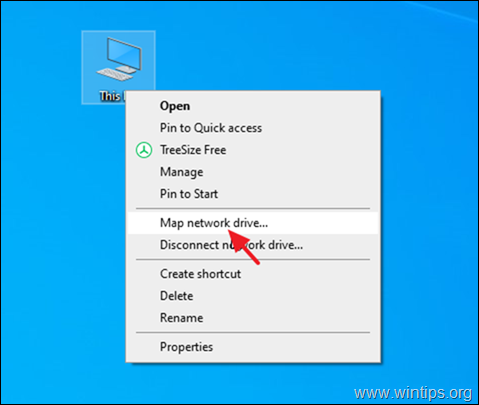
1.Щелкните правой кнопкой мыши на Этот ПК значок в проводнике и выберите Подключить сетевой диск.
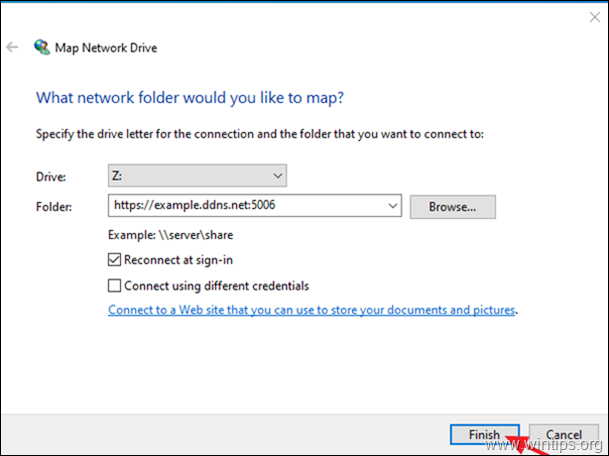
2. В настройках карты сетевого диска:
а. Выберите Буква диска для отображаемой папки синологии.
б. В Папка в поле введите веб-адрес Synology в одном из следующих форматов по вашему желанию:
К сопоставить все общие папки вашего NAS-сервера введите:
https: // ddns-адрес-имя :5006
К сопоставить определенную папку на вашем NAS-сервере введите:
https: // ddns-адрес-имя :5006/ Имя общей папки
ИЛИ
\\ ddns-адрес-имя @ SSL @ 5006 \ Имя общей папки
* Примечания:
1. Заменить ddns-адрес имя , используя веб-адрес DYNDNS вашего Synology (например, example.ddns.net).
2. Заменить Имя общей папки, с именем общей папки, к которой вы хотите получить доступ на сервере NAS.
например Если вы хотите сопоставить только общую папку с именем «Public» на вашем NAS-сервере с адресом DYNDNS «example.ddns.net», введите:
https://example.ddns.net: 5006/Общественные
\\ example.ddns.net @ SSL @ 5006 \Общественные
c. Нажмите Заканчивать когда закончите. *
* Примечание : В некоторых случаях перед нажатием кнопки «Готово» необходимо установить флажок «Подключиться с использованием других учетных данных».
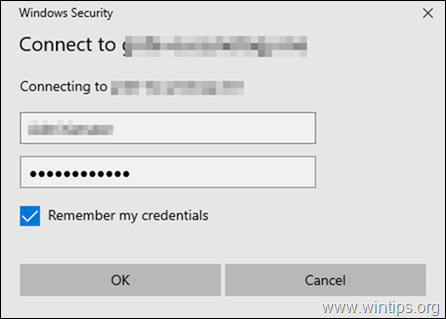
3. Введите свои учетные данные, чек в Запомнить учетные данные флажок и щелкните В ПОРЯДКЕ.
4. Вот и все.
Способ 2. Сопоставление Synology Drive с помощью WebDrive
Второй способ сопоставить общие папки Synology — использовать WebDrive * полезность.
* WebDrive — отличная утилита для сопоставления дисков, которая использует открытые протоколы FTP, FTPS, SFTP и WebDAV для доступа к удаленным файловым серверам, которые поддерживают эти протоколы (FTP, FTPS, SFTP, WebDAV).
1. Загрузить и установить WebDrive .
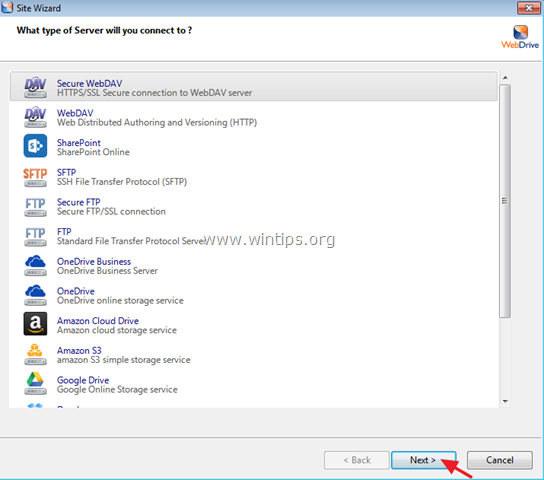
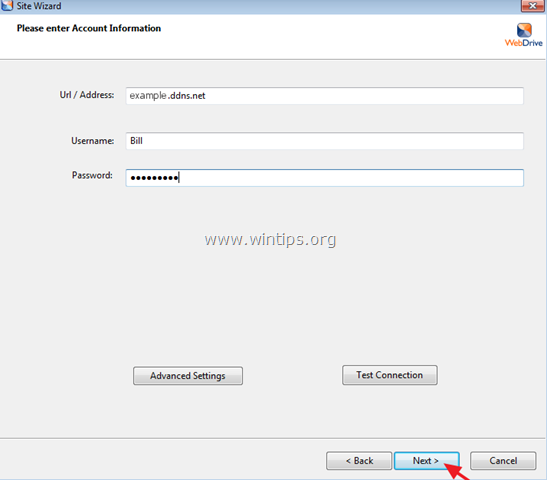
2. Откройте утилиту сопоставления WebDrive и в мастере сайта выберите Безопасный WebDav тип сервера и щелкните Следующий.
3. На экране «Информация об учетной записи»:
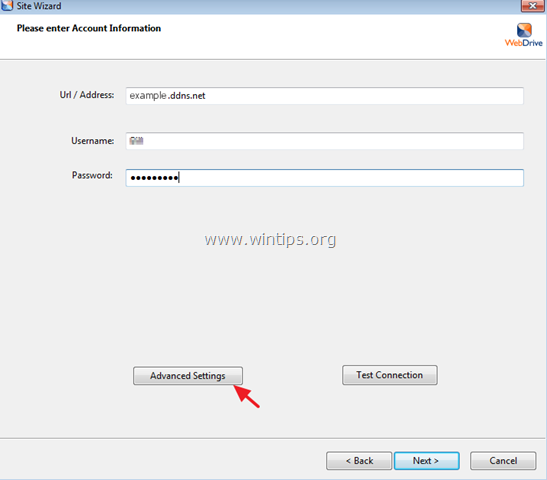
а. Введите имя DDNS (например, «example.ddns.net») и свои учетные данные на провайдере DDNS, а затем нажмите Расширенные настройки.
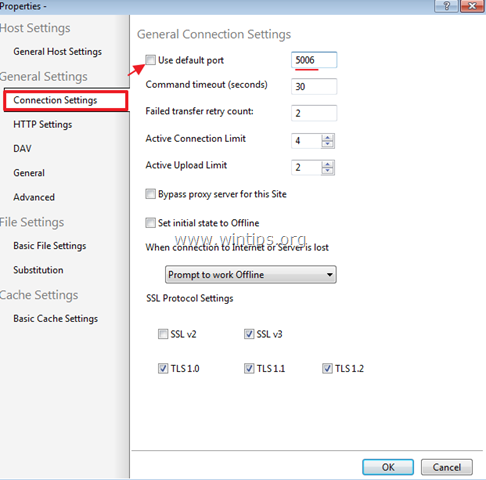
б. В Настройки подключения, снимите флажок «Использовать порт по умолчанию « а затем введите 5006 (Порт HTTPS WebDav).
c. Когда закончите, нажмите В ПОРЯДКЕ.
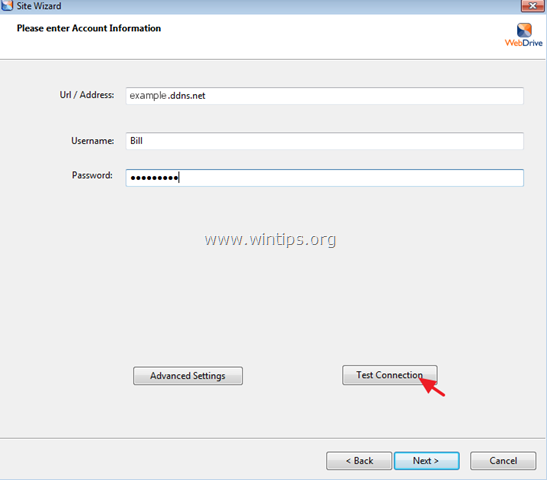
4. Затем нажмите Тестовое соединение.
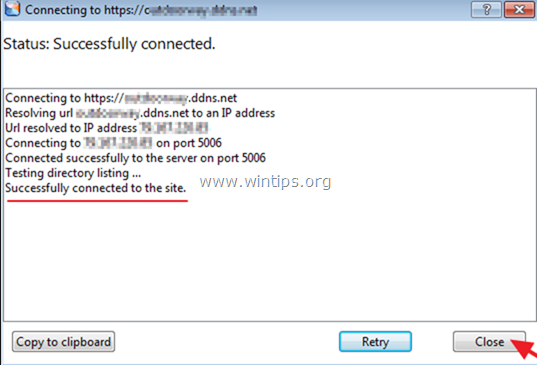
5. Посмотрите результаты подключения, а затем Закрыть окно «Статус». *
* Примечание: Если подключение не удалось, убедитесь, что вы ввели правильную учетную запись и данные порта на предыдущих экранах.
6. Затем нажмите Следующий продолжать…
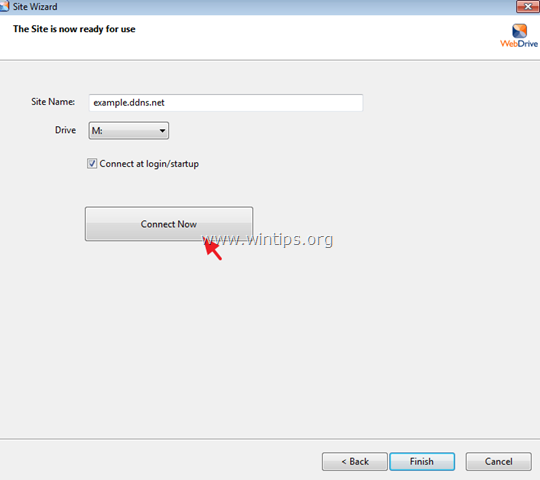
7. Назначьте букву диска (например, «M:») для диска Synology NAS, щелкните Подключиться сейчас а затем щелкните Заканчивать чтобы закрыть «Мастер сайта».
Вот и все! Сообщите мне, помогло ли вам это руководство, оставив свой комментарий о своем опыте. Пожалуйста, поставьте лайк и поделитесь этим руководством, чтобы помочь другим.
Каталог карт не работает. Я уже включил переадресацию портов на своем маршрутизаторе, внешний порт и внутренний порт установлены на 5006, внутренний адрес установлен на Synology. Но картографирование все равно не удается. Сообщение об ошибке: Подключенный сетевой диск не может быть создан, потому что произошла следующая ошибка: Не удалось выполнить вход в сеть.
Я подозреваю, что для входа в систему требуется не только порт 5006?
Пытался использовать WebDrive, но нет опции Secure WebDAV. Пользовательский интерфейс их приложения сильно отличается от того, что было опубликовано здесь. Является ли продукт жизнеспособной альтернативой?
Возникли проблемы с подключением сетевого диска к процессу. Что-то изменилось с момента написания статьи в прошлом году?
Инструкция по настройке NAS Synology DS220j
Перед настройкой Synology NAS подготовьте указанные ниже инструменты и компоненты. • Отвертка • Минимум один диск SATA 3,5 или 2,5 дюйма (для просмотра совместимых моделей дисков посетите веб-сайт www.synology.com/ru-ru/compatibility).
УСТАНОВКА ДИСКОВ:
1. Нажмите на верхний зажим в направлении, показанном ниже. Приподнимите верхнюю крышку и отодвиньте ее.
2. Установите диски
• Для дисков типоразмера 3,5 дюйма с 3 отверстиями для винтов с каждой стороны (см. ниже):
a. Установите диск в отсек для дисков и продвиньте вперед, пока он не подключится к разъему SATA.
b. Закрепите диск с помощью шурупов, включенных в комплект поставки.
• Для дисков типоразмера 3,5 дюйма с 2 отверстиями для винтов с каждой стороны (см. ниже):
a. Установите крепежную скобку жесткого диска в Synology NAS, затем прикрепите скобку к Synology NAS с помощью винтов, входящих в комплект поставки.
b. Установите диск в отсек для дисков и продвиньте вперед, пока он не подключится к разъему SATA. Закрепите диск с помощью шурупов, включенных в комплект поставки.
• Для дисков 2,5 дюйма.
a. Поместите диск в держатель дисков 2,5 дюйма (тип C, продается отдельно) и закрепите его с помощью винтов 2,5 дюйма.
b. Установите держатель дисков 2,5 дюйма в отсек для дисков и продвиньте вперед, пока диск не подключится к разъему SATA. Зафиксируйте держатель с помощью винтов, входящих в комплект поставки
3. При установке всех подготовленных жестких дисков повторите описанную выше процедуру.
4. Положение дисков:
Примечание. При необходимости создать том RAID рекомендуется, чтобы все установленные жесткие диски были одного размера для максимального использования дискового пространства.
5. Установите на место верхнюю крышку и затяните шурупы на задней панели
Запуск Synology NAS
1. Подключите один конец адаптера питания переменного тока к порту питания Synology NAS, а другой конец — к розетке.
2. С помощью кабеля LAN подключите Synology NAS к коммутатору, маршрутизатору или концентратору
3. Нажмите кнопку питания для включения Synology NAS.
Установка DSM на устройстве Synology NAS
После настройки оборудования установите на устройство DS220j операционную систему Synology DiskStation Manager (DSM) на базе браузера.
DS220j поставляется с встроенным инструментом Web Assistant, который позволяет скачивать последнюю версию DSM из Интернета и устанавливать ее на DS220j. Для использования Web Assistant выполните указанные ниже действия.
1. Включите питание DS220j.
2. Откройте веб-браузер на компьютере, находящемся в той же сети, что и DS220j.
3. В адресной строке браузера введите:
4. Web Assistant запустится в браузере. Будет выполнен поиск устройства Synology NAS в локальной сети. Устройство DS220j должно иметь состояние Не установлено.
5. Нажмите кнопку Подключиться, чтобы начать процесс установки, и следуйте инструкциям на экране
1. Synology NAS необходимо подключить к Интернету для установки DSM с помощью Web Assistant.
2. Рекомендуемые браузеры: Chrome, Firefox.
3. Устройство Synology NAS и компьютер должны быть подключены к одной локальной сети.
6. Если вы случайно вышли из системы до окончания процесса установки, войдите в DSM с именем пользователя admin (имя учетной записи администратора по умолчанию), не заполняя поле пароля.
Типовые ограничения на сети.
Если клиент использует жесткие ограничения на сети, то ему необходимо помимо рекомендованной подсети под телефонию 81.88.86.0/24 открыть еще 217.65.2.4/32 и 81.88.80.34 255.255.255.248
Также необходим проброс портов на сетевом оборудовании.
Теперь можно приступать к настройке операционной системы. Настройка может варьироваться от потребностей пользователя, ниже будет описана стандартная настройка с созданием отдельного пользователя для передачи записей и отдельной папки на сервере под них.
СОЗДАНИЕ ПАПКИ ДЛЯ ХРАНЕНИЯ ЗАПИСЕЙ
1. Нажать на иконку «Основное меню». В открывшемся окне «Панель управления».
2. Перейти в раздел «Папка общего доступа» и нажать «Создать».
3. В «Мастере создания общих папок» задать название папки, выбрать ее местоположение, если разделов несколько, включить/отключить корзину (если клиенту необходимо какое-то время хранить удаленные записи разговоров) и нажать «Далее».
4. Раздел шифрования можно пропустить.
5. Проверить выбранные настройки и нажать «Применить».
СОЗДАНИЕ ПОЛЬЗОВАТЕЛЯ
1. В основном меню необходимо выбрать пункт «Панель управления».
2. В открывшимся окне выбрать раздел «Пользователь».
3. Выбирать вкладку «Пользователь» и нажать кнопку «Создать».
4. В новом окне нужно заполнить поля авторизационных данных. Обязательные поля: «Название» и «Пароль». Потом нажать «Далее».
5. В следующем окне нужно по необходимости присвоить созданному пользователю группу (По умолчанию всегда выбрана users, с которой нельзя снять галку) и нажать «Далее».
6. Выбрать «Чтение/Запись» напротив той папки, куда будут сохраняться записи.
7. Настройки дисковых квот подразумевают собой то количество дискового пространства, которое может быть занято в выбранном разделе. По умолчанию лимита нет.
8. Назначить разрешения к приложениям. Для передачи записей разговоров на созданного пользователя в созданную папку достаточно разрешить FTP.
Для того, чтобы с этого же пользователя просматривать переданные на сервер записи нужно дополнительно выбрать File Station.
9. Настройка ограничения скорости пользователя необходима для контроля интернет-канала. По умолчанию не стоит никаких ограничений. Если ограничения необходимы, их стоит выставлять в соответствии со спецификацией.
10. Подтвердить выбранные настройки и нажать «Применить».
Теперь сервер готов для настройки передачи записей разговоров из Личного Кабинета.
Настройка в ЛК:
1. В ЛК перейти в настройки «Записей разговоров», выбрать способ хранения «На внешнем ftp-сервере».
В появившихся полях указать соответственно:
IP-адрес или доменное имя: внешний ip сервера, либо доменное имя
Учетная запись: логин, который был создан ранее на сервере
Пароль: пароль, от созданной учетной записи на сервере
Режим работы: FTP
Каталог на ftp-сервере: созданная папка на сервере для записей разговоров
Как включить ssh на Synology NAS
Если вам нужно включить ssh на Synology NAS, но вы не знаете как, то я расскажу как это сделать и как подключиться по ssh к вашему устройству.
Для включения службы SSH на Synology NAS необходимо открыть Панель управления, затем перейти в пункт “Терминал и SNMP” и поставить галочку “Включить службу SSH”. Если вы будите прокидывать порт в интернет, то лучше заменить его на любой другой, что бы зловреды быстро не нашли его. Затем просто нажмите применить.
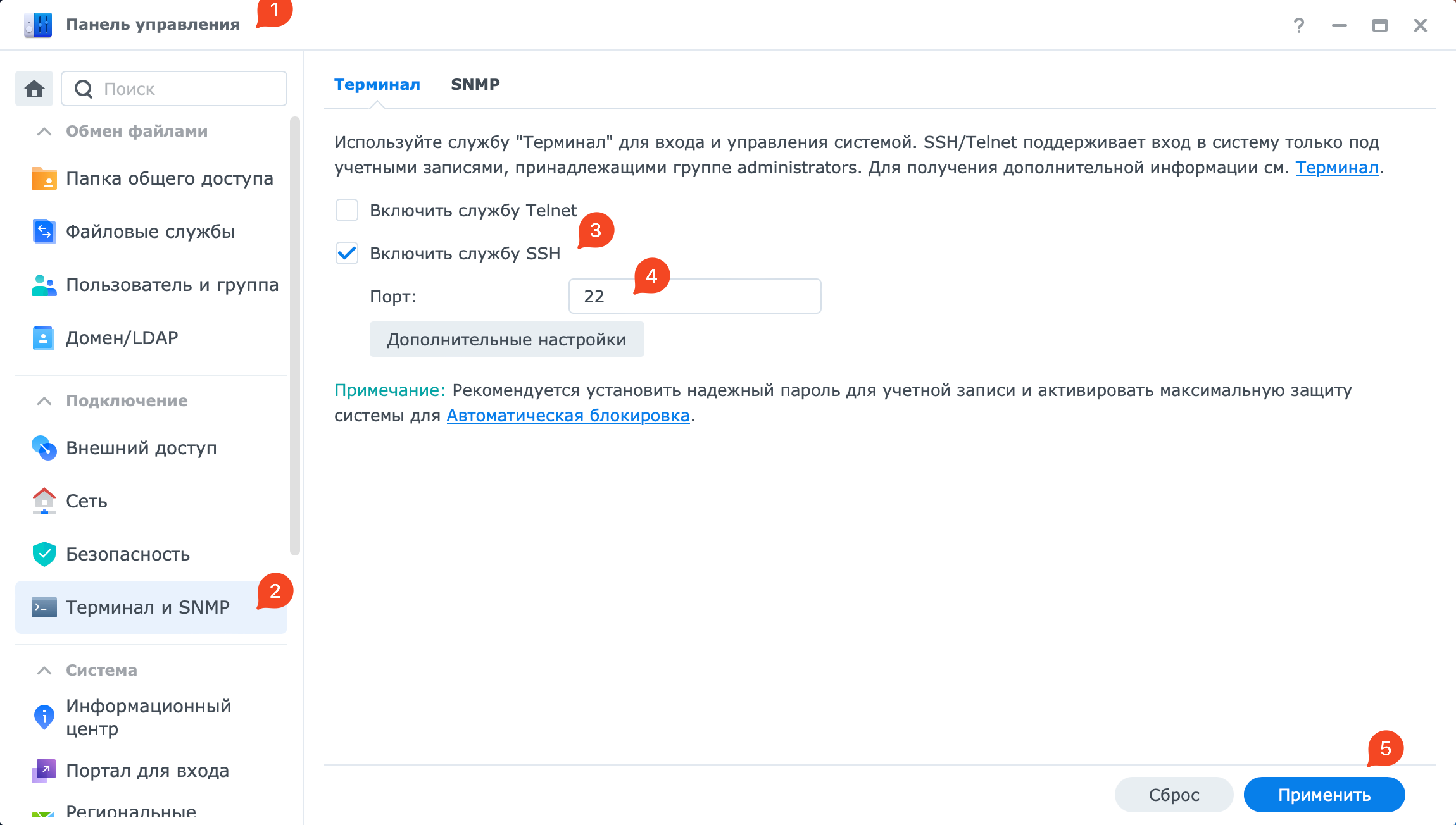
Все, вы включили доступ ssh на Synology NAS.
Что бы подключиться по ssh к Synology NAS нужно следующее.
На windows 10 и новее запустите PowerShell и введите команду ssh -p 22 user@IP-NAS
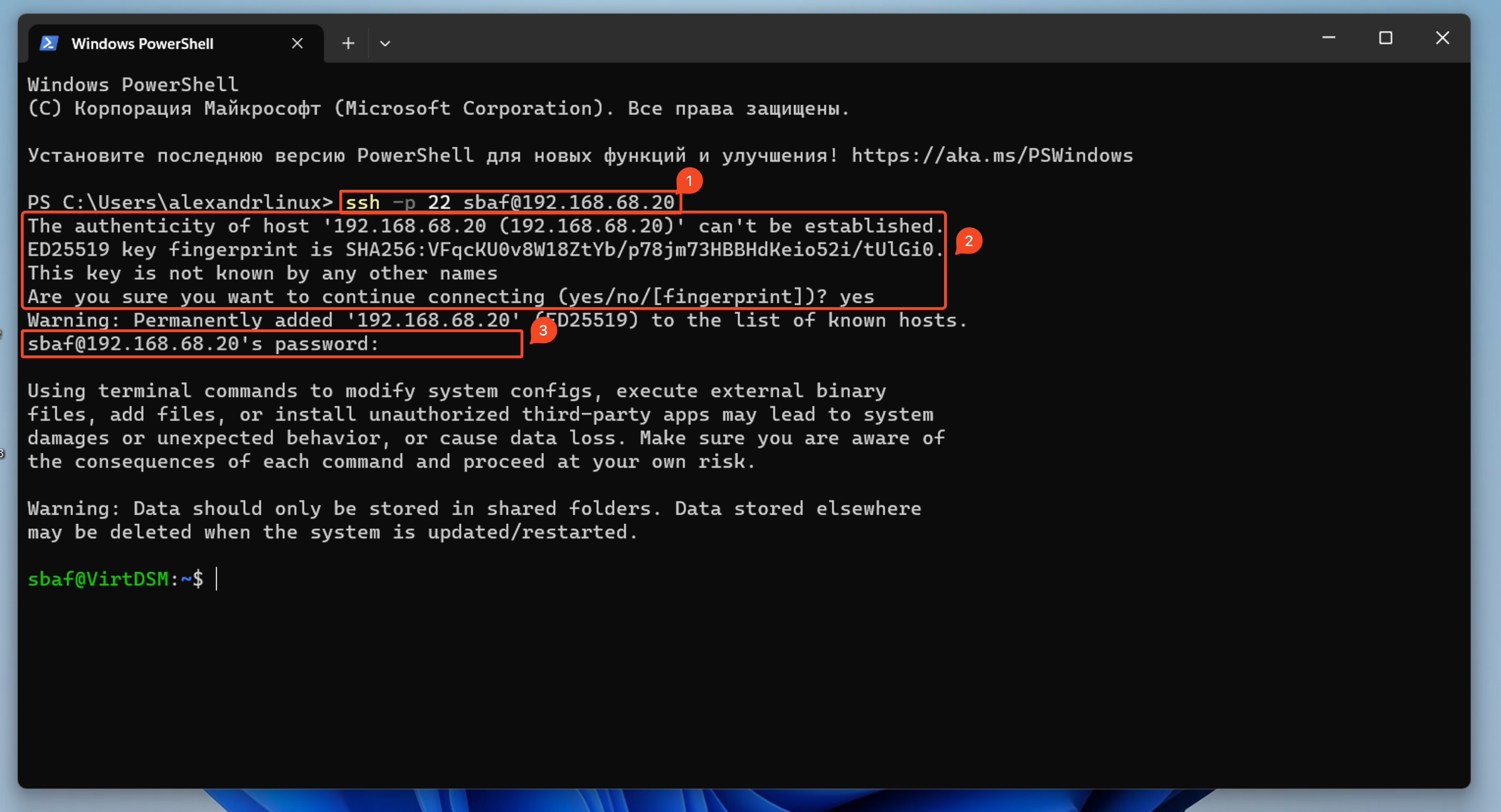
1 – это команда которую нужно вводить
2 – если вы это делаете первый раз, то у вас нет открытого ключа сервера и нужно ответить yes что бы согласиться и сохранить его. В дальнейшем этого вопроса не будет
3 – пароль от пользователя. Учтите, что ввода пароля не видно, вам нужно просто ввести его и нажать интер.
Если вы вели правильно пароль и нажали интер, то увидите приглашение командной строки, которое заканчивается на символ $. Это значит что вы подключены и можно вводить команды.
Для Windows 7 и старее нужна сторонняя программа.
Самая распространенная из бесплатных Putty. Скачивайте ее с офф сайта и запускайте.
В окне Putty нужно выбрать протокол ssh, указать IP адрес вашего Synology NAS, указать порт и нажать Open.
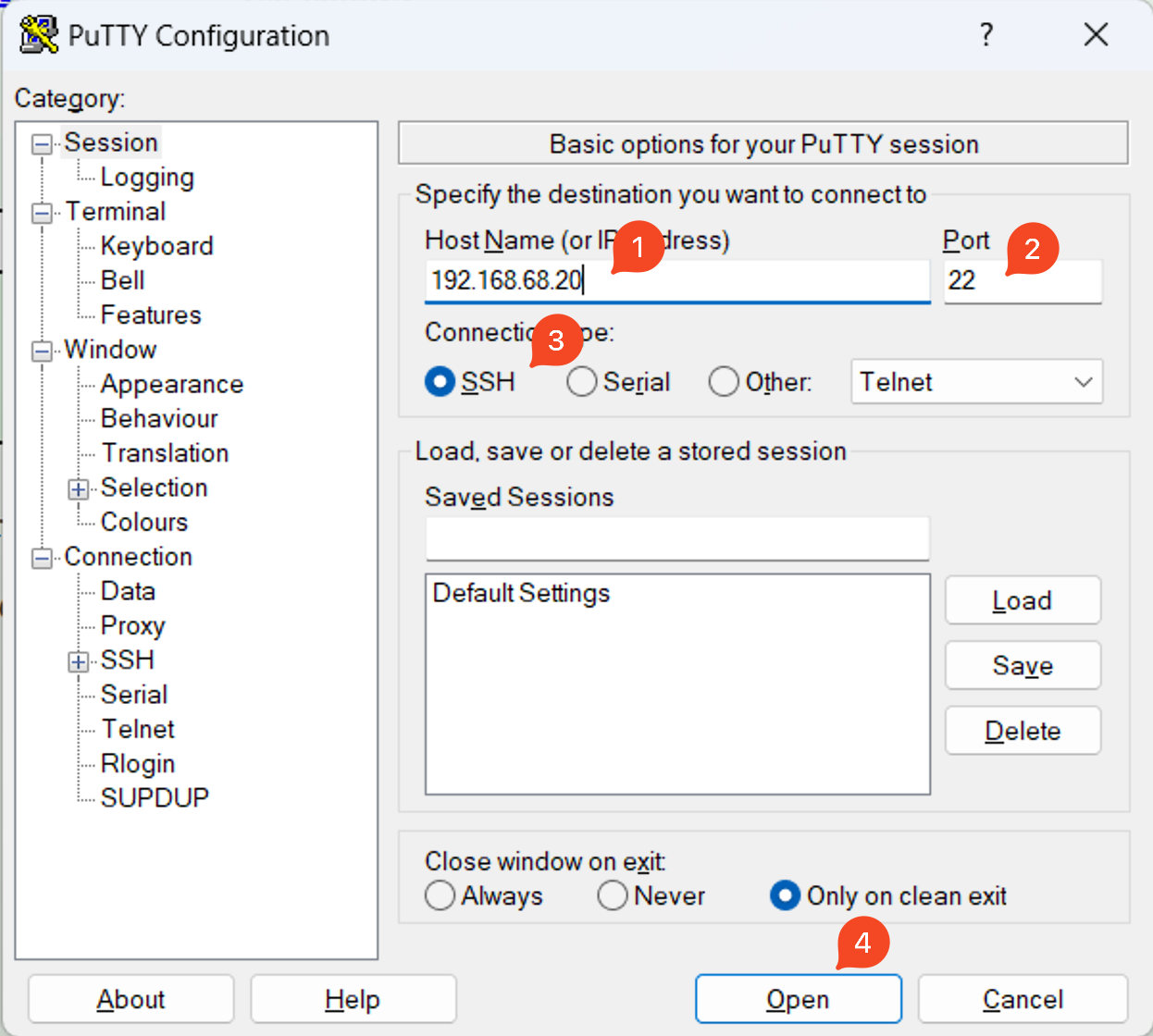
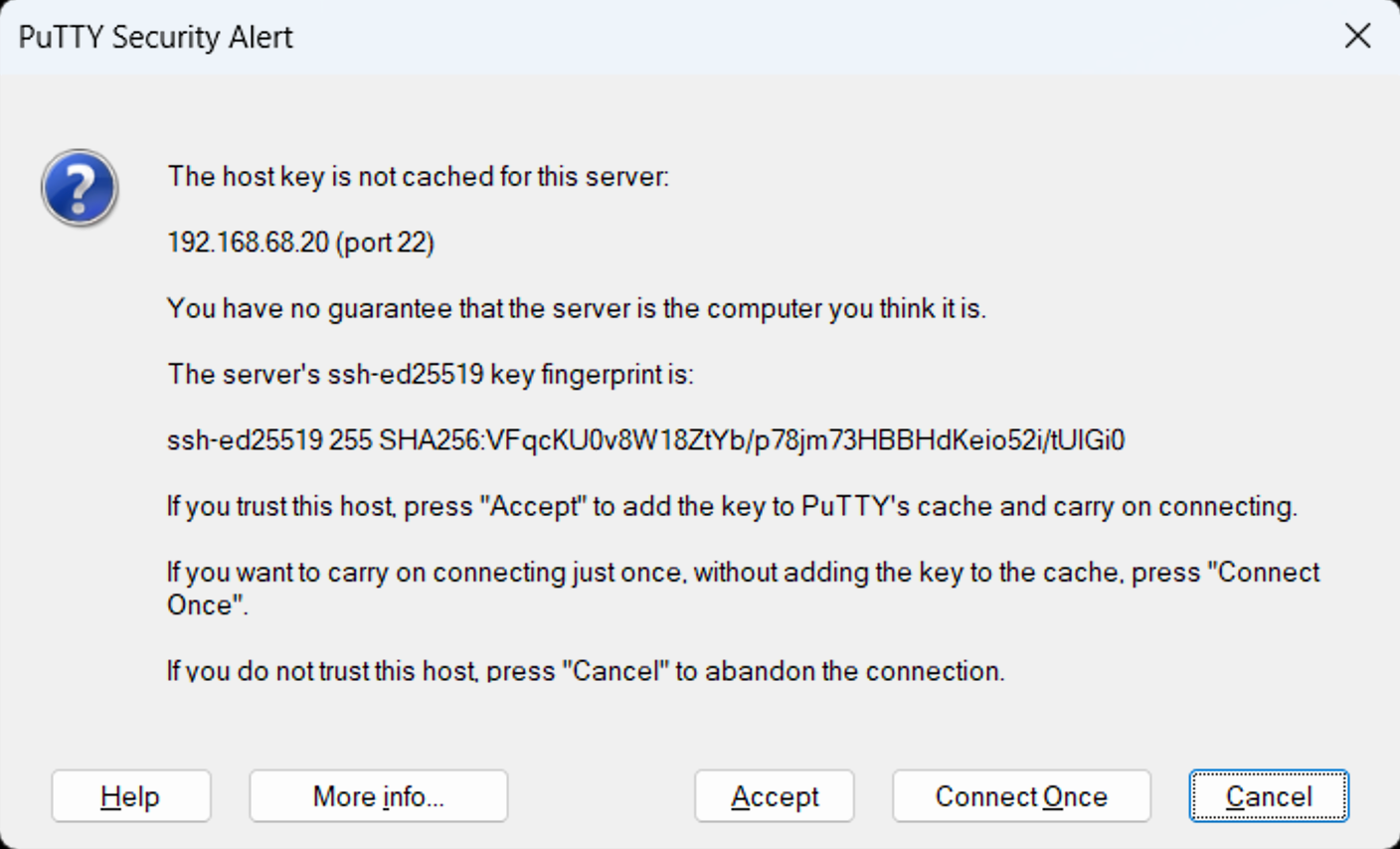
Если выйдет такое окно нажмите Accept для подтверждения
Затем введите логин и пароль, которого так же не будет видно, просто вводите пароль и жмите интер.
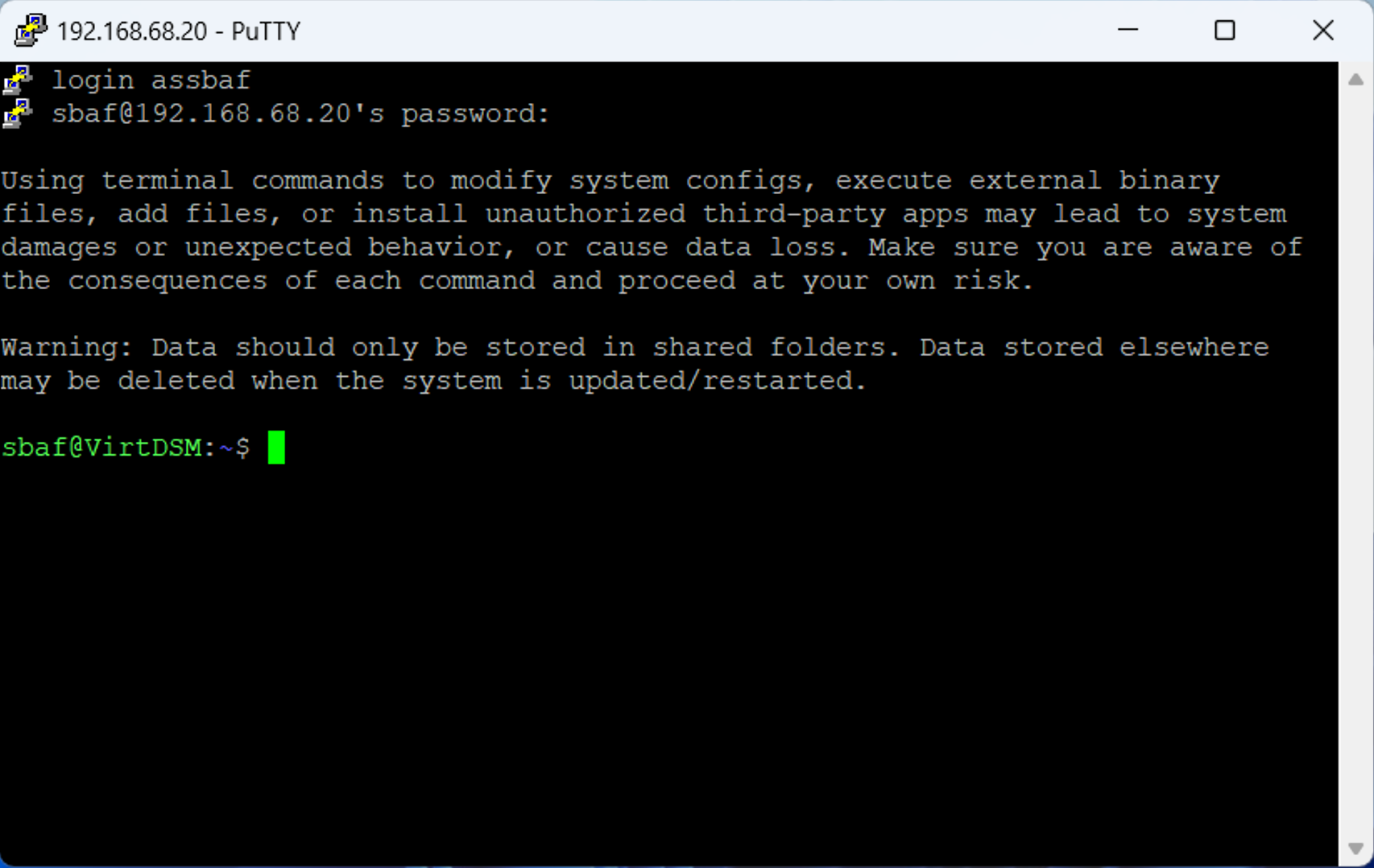
Если все сделали верно, то увидите $ обозначающий, что вы вошли и можно вводить команды терминала.
Для MacOS и Linux достаточно открыть терминал.
В терминале ввести команду ssh -p 22 user@IP-NAS и дальше все как в PowerShell на Windows.
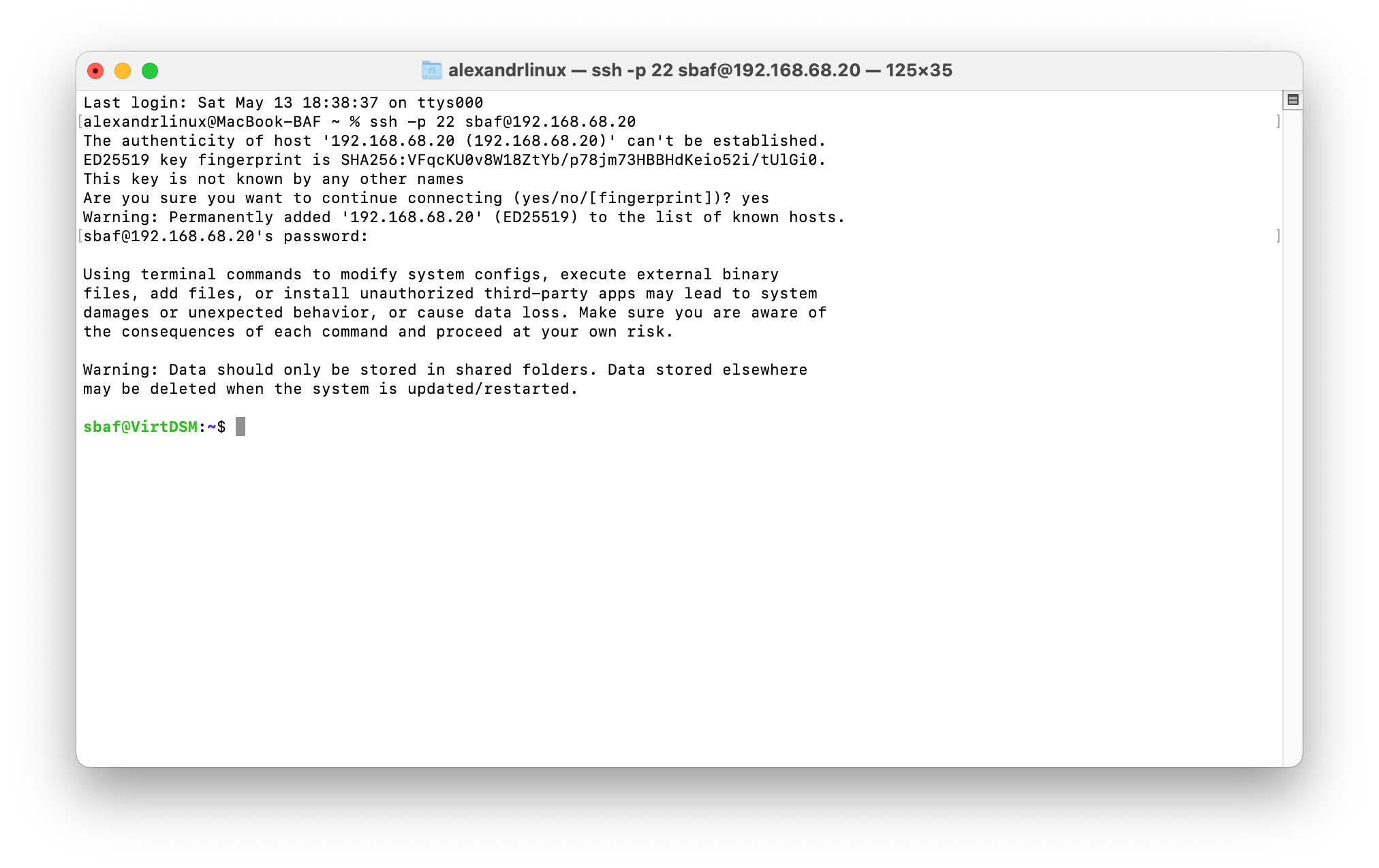
На этом все. Думаю теперь вы умеете включать SSH на Synology NAS и подключаться к нему.
Канал Телеграм Канал Дзенс Группа ВКонтакте Канал YouTube Канал Rutube
Как настроить доступ к файлам Synology DiskStation
Чтобы настроить доступ к файлам Synology DiskStation, необходимо использовать специальное расширение HTTP-протокола. WebDAV — дает пользователям возможность редактирования и непосредственного управления файлами, которые хранятся на удаленных серверах.. При эксплуатации службы Synology DiskStation Manager, любые программы, которые поддерживают WebDAV без каких-либо проблем получат доступ в удаленном режиме к сетевым дискам Synology NAS, который ничем не отличается от доступа локального типа. Перед началом процедуры, необходимо прежде всего настроить Synology NAS и установить на него DSM (DiskStation Manager). Также убедитесь в том, что черег глобальную сеть Интернет можно получить доступ к Synology NAS.
Аренда выделенного сервера
- Intel® Xeon® E3-1230 v2
3.3 , 4 ядра - 8Gb DDR3
- 2 x SSD: 240Gb, Ent
- Intel® Xeon® E3-1270 v2
3.5 , 4 ядра - 16Gb DDR3
- 2 x SSD: 240Gb, Ent
- 1 x SATA3: 1 TB
- Intel® Xeon® E3-1270 v6
3.8 , 4 ядра - 32Gb DDR4
- 2 x SSD: 480Gb, Ent
- 1 x SATA3: 2 TB
Изначально, включите службу WebDAV. Это выполняется при непосредственном входе в DSM под администраторской учетной записью. Выбрав из всего перечня центр пакетов WebDAV Server произведите его установку. По окончанию операции, нажмите на «галочку» напротив функции «Включить HTTP». Кликните по кнопке «Применить» для успешного сохранения настроек и переходите к следующему этапу. Если вы хотите избежать возможных ошибок кодировки при обращении с WebDAV службами, настоятельно рекомендуется эксплуатировать версию клиента, которая поддерживает UTF-8 кодировку данных.
В том случае, когда вы используете операционную систему Windows, специалисты рекомендуют эксплуатировать NetDrive. Это абсолютно бесплатное приложение, которое поможет вам подключить диски и использовать их на протяжении 2х месяцев. При этом, чтобы выполнить подключение сетевого диска в OC Windows (для использования протокола WebDAV в файлах Synolody NAS) у вас должен быть SSL сертификат и настроен доступ к Synology устройству, которое обязано выполняться непосредственно через HTTPS подключение.
Настройки на Mac компьютерах
Используя программу Finder вы можете подключиться к Synology NAS на любом Mac компьютере. Зайдите в меню и кликните на кнопку «Перейти», а затем на «Подключиться к серверу». В появившемся окне введите IP-адрес для Synology NAS. В противном случае, вы также можете заполнить имя домена, прописав http-префикс и постфикс с кодировкой «5005». После нажатия кнопки «Подключиться» перед вами откроется окно, в котором необходимо заполнить поле «Имя» и «Пароль». После выполнения всех перечисленных операций, перед вами откроются общие папки Synology NAS. Помимо этого, их можно запросто найти на боковой панели программы Finder, перейдя в раздел «Общее».